
DLINK DIR 300 A1 как WiFi Repeater
Перепрошил свой DIR 300 A1 по инструкции отсюда https://www.dd-wrt.com/wiki/index.php/Прошивка_DIR-300 Файлы для перепрошивки взял отсюда http://www.dd-wrt.com/site/support/router-database https://s9.postimg.io/d8t9n4ub3/2016_08_13_20_23_48.png Сделал настройки веб интерфейса dd-wtr по инструкции отсюда https://www.dd-wrt.com/wiki/index.php/Прошивка_DIR-300 После выполнения всех действий DIR 300 перестаёт пинговаться, веб интерфейс соответственно не доступен. Судя по скорости интернета, в качестве рипитера роутер не работает. Восстановить доступ к DIR300 помогает reset 30\30\30. Но после него все настройки репитера конечно теряются.
Igonik
17.08.16 10:50:53 MSK
Чисто для протокола, кто такой репитер? Какие функции он должен исполнять?
justAmoment ★★★★★
( 17.08.16 13:01:26 MSK )
Ответ на: комментарий от justAmoment 17.08.16 13:01:26 MSK
подозреваю расширять зону охвата WiFi сети
SpaceRaven
( 18.08.16 11:40:29 MSK )
Ответ на: комментарий от SpaceRaven 18.08.16 11:40:29 MSK

Ну, я тоже подозреваю, только когда я зашёл в инструкцию, по которой якобы он настраивал, там не было ни слова рипитер, ни репитер, ни даже Repeater.
justAmoment ★★★★★
( 18.08.16 13:30:27 MSK )

Что-то не так сделал, и с ссылками напутал, может так:
http://my-srv.blogspot.ru/2011/11/dd-wrt-repeater-bridge.html
Я делал все работает. Купи любой tp-link, там это искаропки есть.
Vasily22 ★
( 18.08.16 14:59:51 MSK )
Ответ на: комментарий от justAmoment 18.08.16 13:30:27 MSK
Неправильно указал ссылку на инструкцию
Igonik
( 18.08.16 16:38:48 MSK ) автор топика
Ответ на: комментарий от Vasily22 18.08.16 14:59:51 MSK
Спасибо
Спасибо, попробую настроить dd-wrt по твоей инструкции,но на первый взгляд отличий мало от той инструкции по которой я настраивал. Новый роутер покупать не хочу. Зачем старому пропадать, пускай работает репитером. В продаже есть репитеры без функции роутера, дешевле чем репитер.
Igonik
( 18.08.16 17:43:23 MSK ) автор топика
Ответ на: Неправильно указал ссылку на инструкцию от Igonik 18.08.16 16:38:48 MSK
Посмотрел эту инструкцию. Да, по ней можно сделать репитер.
Я тебе такую штуку скажу, только ты сразу не отвергай, а попробуй осознать. Репитер — это такая штука, которой как бы нет, интернет работает, а доступа к репитеру нет и не надо. Чтобы этот доступ к репитеру получить нужно предпринять некоторые действия (в зависимости от того, как ты это всё настроил — разные).
Теперь возвращаясь к первому посту.
Судя по скорости интернета, в качестве рипитера роутер не работает.
Расшифруй, как именно ты понимаешь, что всё плохо? Ну и, собственно, кого и куда ты репитеришь? Схему что-ли нарисуй.
D-Link DIR-300 как репитер: настройка в режиме повторителя Wi-Fi

Добрый день! Сегодня мы расскажем о сетевом маршрутизаторе D-Link DIR-300 и его функциях. В нашей статье будет описана возможность использования роутера в качестве ретранслятора. Первая часть расскажет конкретно про модель, вторая будет посвящена настройке и дальнейшей эксплуатации в качестве репитера.
Описание и характеристики
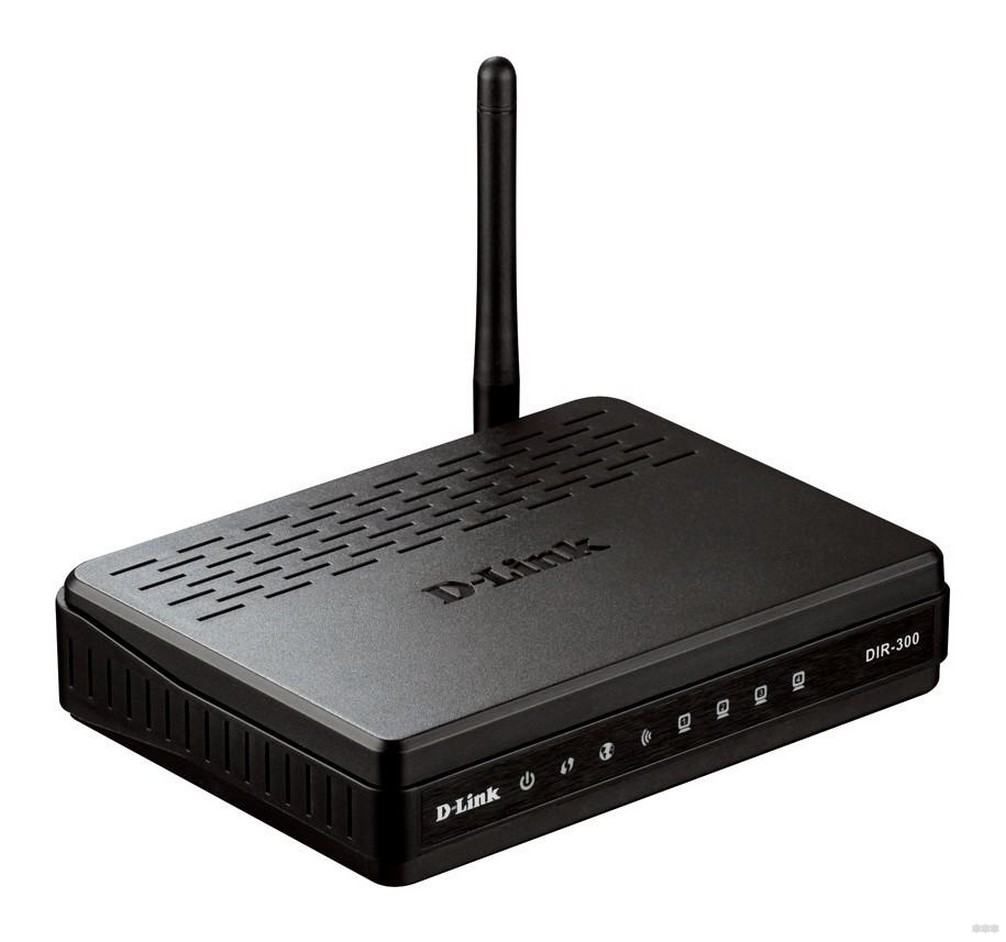
Семейство роутеров D-Link из-за низкой стоимости и долгого нахождения на рынке сетевых маршрутизаторов приобрело большую популярность. DIR-300 стал самым массовым из всех ныне имеющихся конкурентов.
Вкратце о характеристиках, функционале и программной основе. Первая модель DIR-300 – недорогое подобие AirLink 330 с одинаковой базой Atheros. DIR-300 работал со спецификациями 802.11b/g, то есть радиомодуль роутера обеспечивал скорость в пределах 54 Мбит/с. Процессор работал на частоте 180 МГц, а объём ОЗУ составлял всего 16 МБ.
В 2010 году появляется обновлённая модель роутера DIR-300B1. Он – копия модели DIR-600, которую тогда снимали с конвейера. Новинка обладала лучшей производительностью, нежели её предшественник. Процессор начал работать на частоте 320 МГц, оперативной памяти было вдвое больше – 32 МБ. Обновлённый радиомодуль уже поддерживал стандарт 802.11n.
Последующие модели не имели значительных изменений. Роутер всё так же владеет 32 МБ оперативной памяти, процессор был разогнан до 400 МГц, а прошивку загружают на небольшой модуль объёмом 8 МБ. Радиомодуль изменений не получил и всё так же работает со стандартом 802.11n.
DIR-300 работает с любым WAN-подключением, благодаря чему с данным роутером может взаимодействовать любой интернет-провайдер, т.к. возможно осуществление IP-маршрутизации (динамической и статической).
Ниже прилагается изображение, на котором показаны все возможные типы соединений на роутере DIR-300:
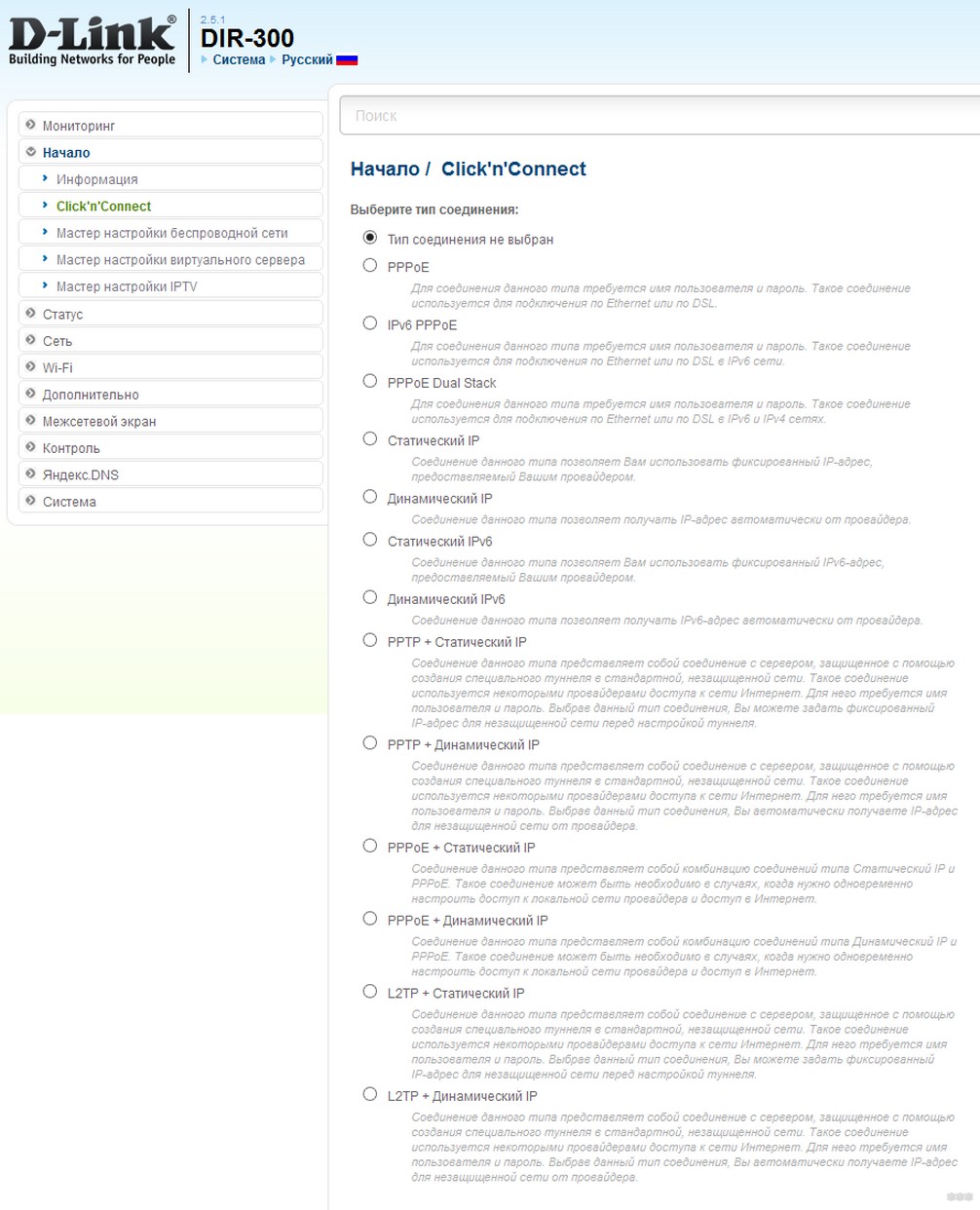
Если использовать в работе PPTP и L2TP, роутер уверенно поддерживает скорость в 70-90 Мбит/с. Однако, если попробовать увеличить потоковую нагрузку, маршрутизатор начинает сильно греться, из-за чего интерфейс будет работать нестабильно.
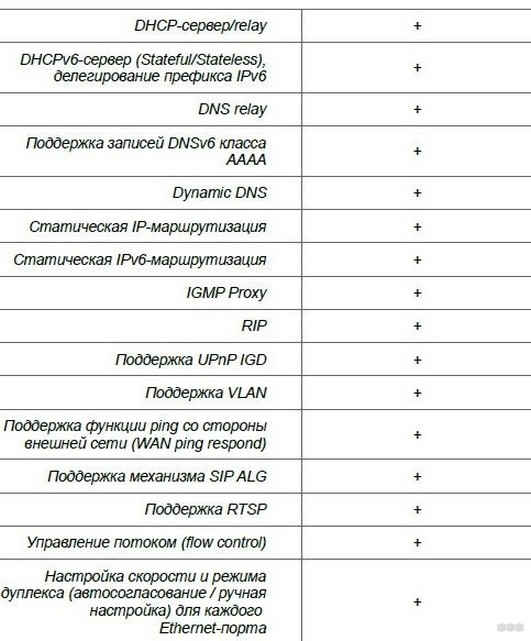
В следующем изображении показаны возможные функции:
«Клиент» при обычной прошивке
Наглядное пособие смотрите тут:
Теперь переходим к основной теме. Возможно ли использование DIR-300 в режиме повторителя? Ответ – возможно. Сделать ретранслятор сигнала из роутера можно с помощью настройки в режиме «Клиент».
Итак, какие настройки можно создать и закрепить в режиме «Клиент»:
- Ретранслятор. Изначально такого режима у D-Link нет, но они могут работать в нем. Достаточно просто указать все настройки главного маршрутизатора на будущем усилителе сигнала, и роутер превратится в ретранслятор.
- WDS-мост. С помощью беспроводного соединения можно подключить маршрутизатор к другому, после чего подключившийся роутер будет получать Wi-Fi-сигнал и передавать его по кабелю к ПК или репитеру.
Что такое режим моста? Если интересно, посмотрите видео:
- Приёмник. Маршрутизатор становится обычным приёмником оборудования, но не будет раздавать Wi-Fi. Данный режим удобен, если у вас несколько стационарных ПК и «Смарт-TV», поддерживающий исключительно кабельное подключение.
Возможности роутера описаны вкратце, но мы расскажем о каждом из предложенных вариантов. Прежде всего необходимо запустить режим «Клиент», но об этом будет рассказано далее.
Пошаговая инструкция
Начнём с перенастройки роутера в ретранслятор. Главной проблемой будет то, что стандартная прошивка не предусматривает работу в качестве ретранслятора. Именно из-за этого в интерфейсе пользователя напрочь отсутствуют страницы режимов работы. Если настроить DIR-300 таким образом, чтобы он распознавался как клиент, роутер станет полноценным репитером, и мы сможем расширить зону Wi-Fi-сети путём добавления ещё одной точки доступа.
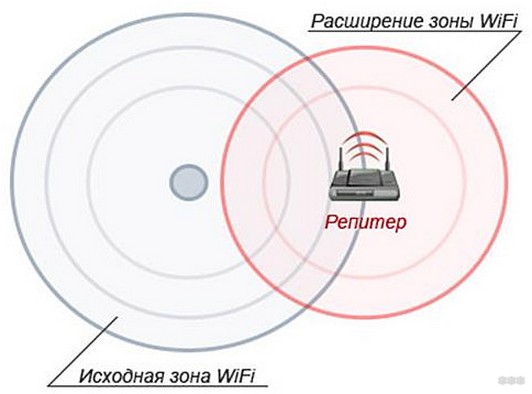
Итак, мы решили использовать два роутера, один из которых – центральный. От центрального к побочному будем подавать Wi-Fi-сигнал, который будет копироваться и распространяться на большую площадь.
Перед началом настройки рекомендуется провести проверку главного маршрутизатора. Внимательно просмотрите следующие пункты:
- Роутер работает с включённым DHCP-сервером.
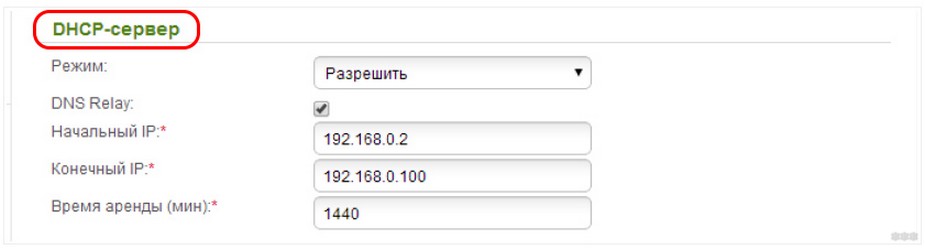
- IP и DNS-адреса настроены на автоматическое получение.
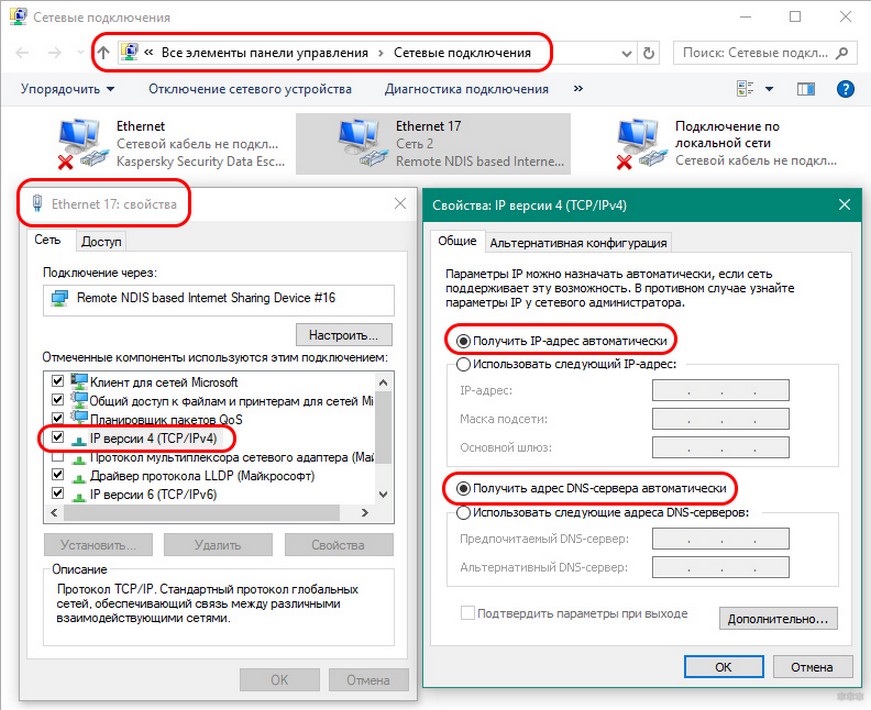
- Тип соединения стоит тот, который был установлен провайдером изначально.
- Роутер обладает необходимыми параметрами, которые определяют безопасность сети.
- Самое главное – роутер подключён к ПК через разъём LAN (WAN не следует трогать – это порт для кабеля провайдера).
Итак, все пункты проверены. Теперь непосредственно переходим к самой настройке DIR-300:
- Войдите в интерфейс репитера. Для этого в адресной строке браузера введите IP: 192.168.0.1 и нажмите кнопку Enter .
- Пройдите авторизацию – вам будет нужно ввести логин и пароль. Если вы не устанавливали свои значения, то это будет «admin» в оба поля. Нажмите кнопку «Войти».
- Теперь нужно открыть раздел «Wi-Fi», а в нём «Клиент», где нужно поставить галочки в следующих пунктах:
- Включить.
- Вещать беспроводную сеть.
- После этого прописываем следующие параметры:
- Имя сети (SSID).
- Стандарт сети.
- Тип шифрования и аутентификация.
- Канал, который будет использоваться.
- Пароль.
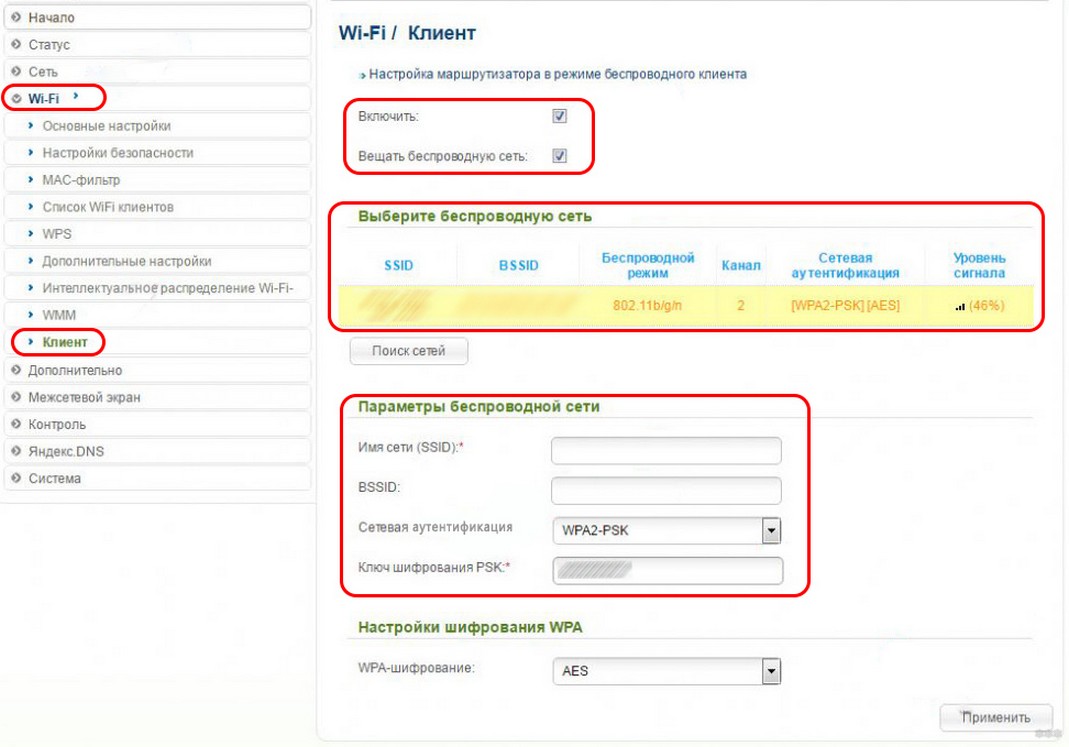
Обратите внимание, чтобы роутер D-Link работал как репитер, вы должны поставить абсолютно идентичные настройки, скопировав их с главного маршрутизатора.
После того, как вы всё заполните, выполните команду «Применить». Возвращаемся на титульную страницу, где нажимаем кнопку «Добавить» и выбираем «Сеть/WAN». Мы должны создать новое соединение, поэтому указываем «Динамический IP» в пункте «Тип соединения» и «WiFiClient» в «Интерфейс». Сохраняем настройки кнопкой «Применить».
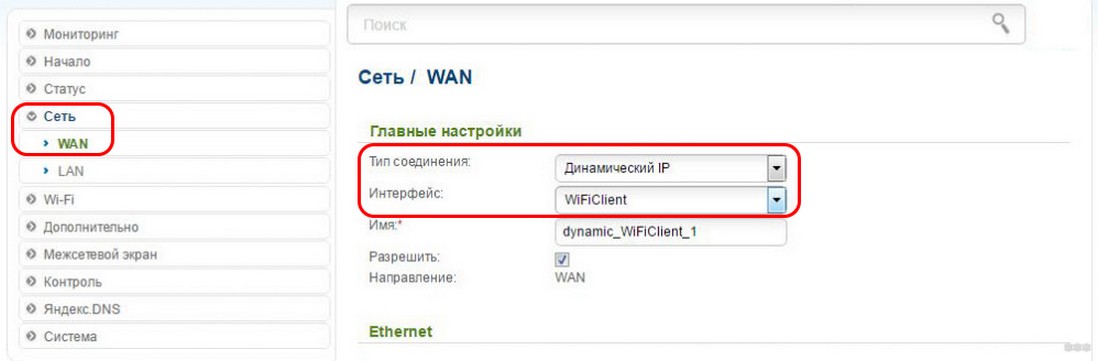
Появится окошко с предложением сохранить новую настройку устройства. В идеале, после сохранения DIR-300 будет подключён к главному роутеру и начнёт «раздавать» Wi-Fi-сеть на большую площадь.
Для альтернативной прошивки
Пошаговая инструкция представлена в следующем видео:
Теперь расскажем про настройку через альтернативную прошивку «DD WRT». Она универсальная, поскольку может работать с каждой моделью роутера и заточена под более тонкие настройки, нежели базовая. В ней присутствует необходимая нам функция настройки маршрутизатора в Wi-Fi-усилитель.
Проследуйте каждому шагу в следующей инструкции:
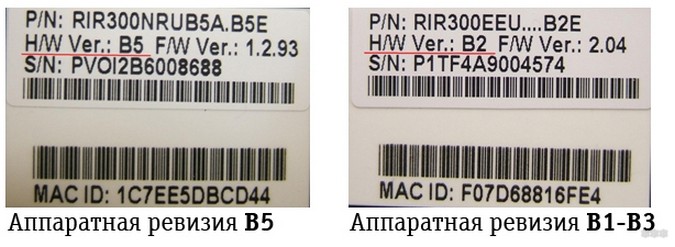
- Загрузите с официального сайта прошивку. Предварительно узнайте модель роутера, поскольку её нужно будет указать. Если вы всё укажете правильно, начнётся загрузка. После на компьютере появится файл с расширением .bin.
- Войдите в интерфейс пользователя DIR-300(смотрите пункты 1 и 2 предыдущей инструкции).
- Открываем вкладку «Система», где ищем и открываем «Обновление ПО».
- У вас должно отрыться окно, где надо выбрать нашу прошивку и загрузить её с помощью нажатия на трафарет «Обзор».
- После того, как обновление ПО на новую прошивку прошло успешно, перезагружаем устройство. И только тогда мы можем приступать к настройке роутера как ретранслятора Wi-Fi-сети.
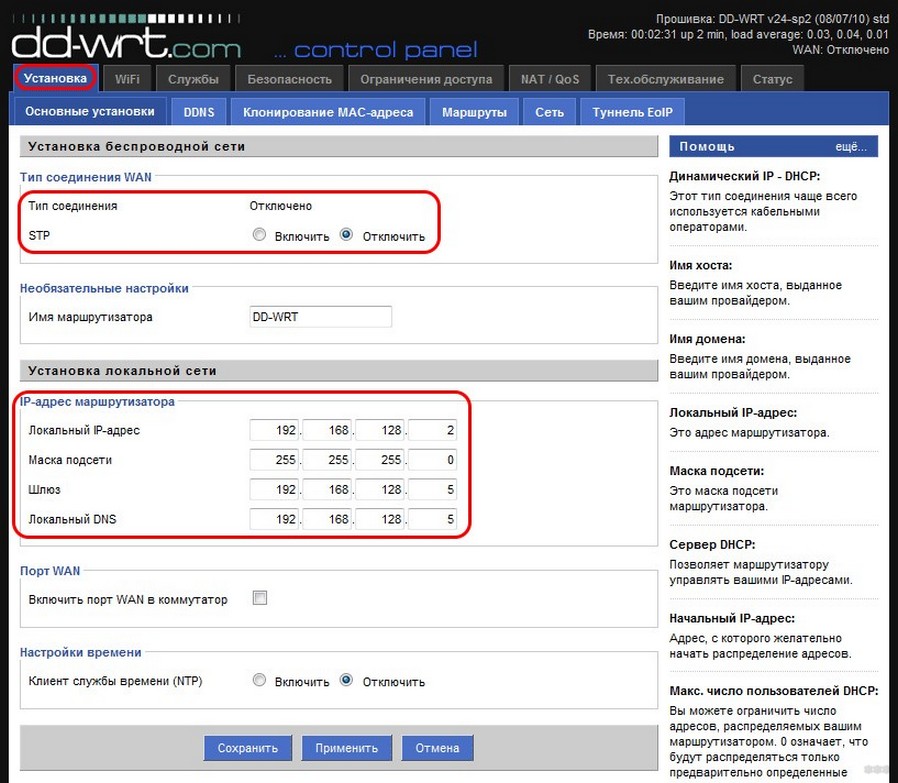
- Мы должны отключить параметр DHCP.
- Далее вручную указываем свободный статический IP. Также укажите данные соединения. В нашем случае необходимо внести адреса шлюза и DNS-сервера, которые совпадают с сетевым адресом роутера. Также не забудьте указать маску подсети провайдера.
Все пункты посмотрите в следующем изображении:
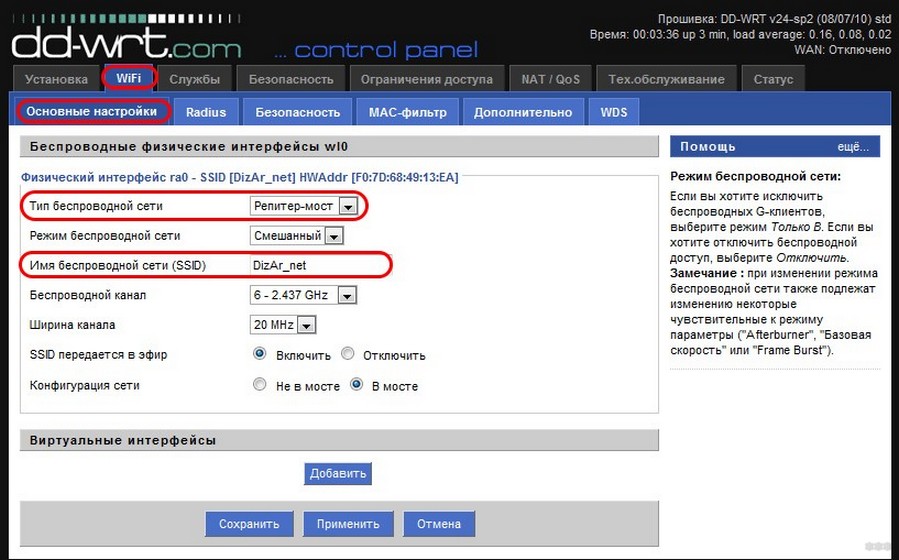
- Далее необходимо выбрать тип «Репитер» для нашей сети, а имя оставить нетронутым (обратите внимание на изображение).
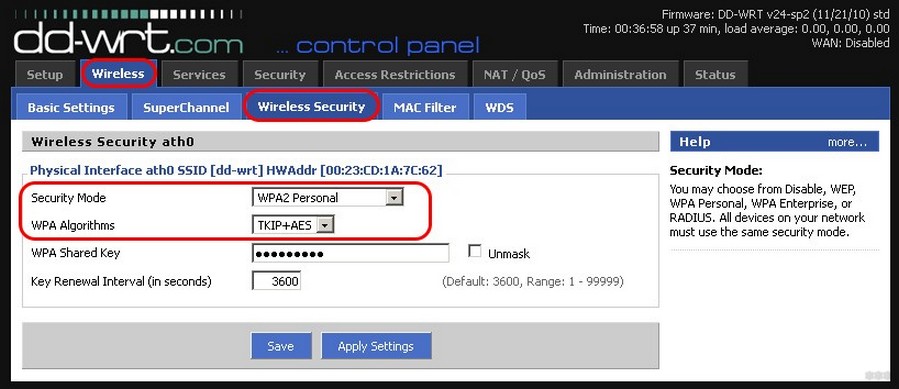
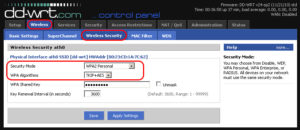
- В следующем разделе «Безопасность» мы выбираем тип шифрования и пароль. Обязательно значения главного маршрутизатора и будущего ретранслятора должны быть одинаковы. Нажимаем «Сохранить».
Из личного опыта могу отметить, что DIR-300 как репитер проявил себя с отличной стороны. Скорость практически не претерпела изменений, что не может не радовать.
WDS
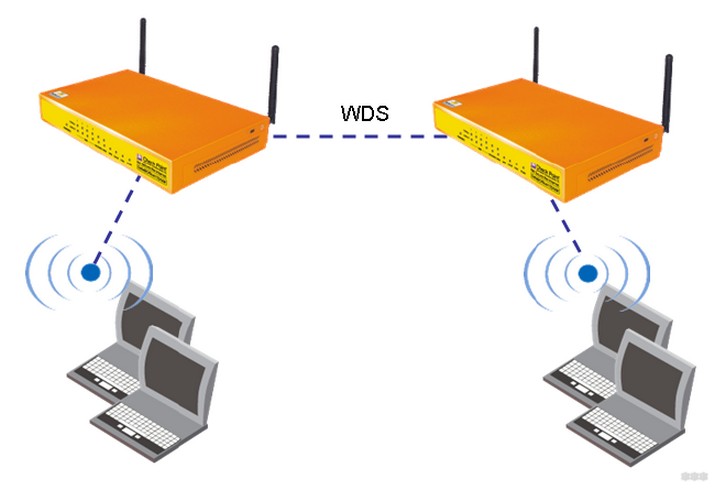
Теперь перейдём к настройке ДИР-300 в режим работы «Беспроводной мост (WDS)»:
- Рекомендовано провести сброс к заводским параметрам и только после этого перейти к настройке маршрутизатора.
- После сброса заходим на панель управления и переходим по вкладке «Wi-Fi» – «Клиент», где ставим галочку «Включить».
- Отмечаем «Вещать беспроводную сеть» (по желанию), если вы хотите, чтобы раздача Интернета происходила по Wi-Fi-сети и кабелю.
- Следующим важным пунктом будет выбор сети, к которой проводится передача Wi-Fi-сигнала. Желательно точно знать, какой именно роутер должен получать этот сигнал, поэтому запоминаем все основные характеристики и находим сеть в списке доступных.
- Если вы всё выбрали и определились с настройками, остаётся только записать пароль от основной сети в поле «Ключ шифрования PSK» и нажать «Применить».
Если вы выполнили всё правильно, то возле Wi-Fi-сети, к которой подключён DIR-300, будет гореть зелёный значок. Далее производите следующие действия:
- Перейдите по вкладке «Сеть» – «WAN» и удалите все нынешние подключения. Сделать это можно с помощью выделения этих сетей галочками и нажатия кнопки «Удалить».
- Теперь нажимаем кнопку «Добавить».
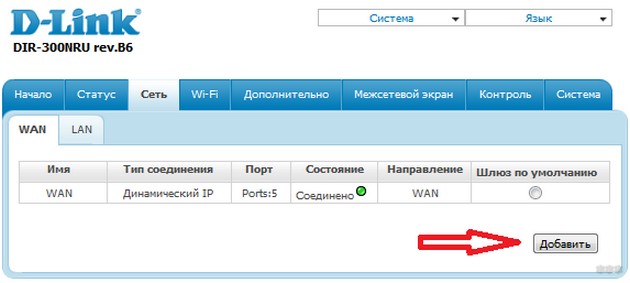
- В списке «Тип соединения» выбираем «Динамический IP», далее в пункте «Интерфейс» выбираем «WiFiClient». После этого нажимаем на кнопку «Применить» и сохраняем настройки с помощью всплывшего окна.
Роутер уже подключён к главной сети и раздаёт интернет. Для сохранения настроек повторно можете перезагрузить его.
Приемник
Теперь переходим к последней части статьи – настройке роутера в режим работы «Приёмник». Здесь ничего сложного нет, ведь режим «Клиент» и есть режим адаптера. Поэтому достаточно повторить настройки из режима «Беспроводной мост», но не ставить галочку у пункта «Вещать беспроводную сеть». Таким образом, у вас получается адаптер для передачи Интернет-соединения к вашей Wi-Fi-сети по кабелю на ПК или телевизор.
На этом, пожалуй, всё. Благодарим за внимание и желаем удачи в вашей настройке!
Как настроить роутер DIR-300 как репитер
Репитер-D Link можно настроить даже обычному пользователю. Юзеры отдают предпочтение этому устройству за надежность и простоту в работе.
Репитер-D Link можно настроить даже обычному пользователю. Юзеры отдают предпочтение этому устройству за надежность и простоту в работе. Рассматриваемая модель является роутером. Но DIR 300 способен работать в режиме репитера. На форумах в интернете часто задают вопрос, как настраивать DIR 300 как репитер. Как в частном доме подключить интернет?Ничего сложного в таких настройках нет. Прибор обладает неплохим функционалом. Поэтому его может настроить самостоятельно даже новичок. Далее приведем подробную схему, как DIR 300 сделать репитером. Также рассмотрим основные функциональные возможности роутера. Материал будет интересен не только новичкам, но и продвинутым юзерам.
Немного о маршрутизаторе
Линейка устройств D-Link популярна среди пользователей. Под этим брендом производитель выпускает сетевое оборудование высшего качества. Приборы представлены во всех ценовых диапазонах. Можно подобрать бюджетную модель. Или отдать предпочтение ультрасовременному прибору за высокую цену. Все роутеры производства Д-Линк надежны. Модель DIR-300 остается популярной уже несколько лет. Несмотря на выход новых модифицированных устройств, этот прибор продолжает лидировать на рынке сетевого оборудования.
Самый первый девайс DIR-300 выпускался как аналог AirLink 330. Радиомодуль первой модели функционировал на максимальной скорости 54 мегабит в секунду. Частота работы процессора не превышала 180 МГц. Оперативной памяти было только шестнадцать Мб. Для современных пользователей такие характеристики покажутся мизерными. Но в то время выход роутера с такими рабочими показателями был настоящим прорывом. Подключить интернет в Зеленограде не составит труда.
Более десяти лет назад инженеры компании модернизировали устройство и начали поставлять на рынок новую модель. Она получила название DIR-300B1. Это была модернизированная версия маршрутизатора старого поколения. Обновленный роутер был оснащен более производительным процессором. Он работал на частоте 320 МГц. Производитель в два раза расширил объем оперативной памяти. Теперь она составила тридцать два мегабайта. Все последующие девайсы, который выпускала компания, практически ничем не отличались. Устройство модели DIR-300 может работать с любым WAN подключением. Поэтому прибор превосходно подойдет для работы с любым поставщиком услуг. В роутере есть поддержка динамических и статических IP. При работе с протоколами сетевого подключения PPTP и L2TP скорость соединения будет варьироваться от семидесяти до девяноста Мбит/сек.
Что такое режим клиент в базовом ПО
Основной вопрос, который интересует юзеров: функционирует ли DIR 300 в качестве репитера? Настроить такой режим можно. Вы можете самостоятельно переключить роутер в работу повторителя сигналов. Для этого потребуется произвести настройки параметров. Для выполнения настроек конфигурации нам нужен режим «Клиент».
Активировав этот режим, мы можем настраивать несколько функций:
- Повторитель. Стоит учесть, что первоначально эта опция отсутствует в роутерах. Но маршрутизаторы бренда Д-Линк могут работать в качестве повторителей. Нам нужно просто прописать настройки основного роутера на будущем повторителе. Тогда роутер сможет функционировать как репитер.
- Функция очень удобная. Но не все юзеры ею пользуются. Через беспроводное соединение вы можете подключить маршрутизатор к другому девайсу. После чего он будет работать в одной сети Wi-Fi.
- Приемник. Маршрутизатор можно легко запрограммировать для работы в качестве классического приемника. Но в таком случае устройство раздавать сеть не будет. Этот режим актуален в том случае, если у вас дома несколько ПК, Смарт ТВ, которые нуждаются в кабельном подключении.
Далее подробно рассмотрим, как сделать из DIR 300 репитер. Для начала необходимо включить режим «Клиент».
DIR 300 в режиме репитера
Настройки роутера D-Link DIR 300 как ретранслятора могут вызвать трудности у новичков. Дело в том, что версия стандартного микропрограммного обеспечения не предусматривает такой функции. Если вы зайдете в веб-интерфейс устройства, то не увидите в нем разделов, предполагающих опцию. Не спешите сразу же обновлять прошивку. Мы можем настроить маршрутизатор таким образом, чтобы он распознавался системой как клиент. Тогда девайс будет функционировать как полноценный повторитель сигналов. Вы сможете существенно увеличивать зону покрытия своей беспроводной сети. У вас будет работать два роутера.
Один из них будет выступать как базовое устройство. От него ко второму маршрутизатору будут приходить сигналы беспроводной сети. Затем они дублируются и распространяются по всей площади квартиры или дома. В особенности этот режим будет интересен пользователям, которые проживают в больших городских квартирах или частных домах. Перед выполнением настроек конфигурации проведите проверку базового девайса.
На что стоит сразу обратить внимание:
- Работа роутера с включенным DHCP.
- У вас настроено автоматическое получение адресов IP и DNS.
- Проверяем тип подключения. Он должен соответствовать тому, который указан в договоре с провайдером.
- Роутер настроен правильно. Выставлена сетевая защита.
- Немаловажно сразу проверить, подключен ли роутер к ПК. Для этого используем разъем LAN. Порт WAN пока что нас не интересует, поскольку он нужен для подсоединения кабеля провайдера.
Настраиваем параметры
Если вы успешно перепроверили все сетевые настройки, можно переходить к параметрам роутера:
- Первый этап – вход в веб-интерфейс маршрутизатора. Чтобы войти в панель управления, нам нужно запустить любой браузер на ПК или ноутбуке. В адресной строке прописываем IP роутера. Если вы его не знаете, действуем следующем образом. Возьмите прибор в руки, переверните его. Снизу на дне должна быть прикреплена наклейка. На ней мелким шрифтом напечатаны данные для входа в веб-интерфейс. Также эта информация содержится в кратком руководстве по эксплуатации. После ввода адреса нужно подтвердить переход. Кликаем на клавишу Enter.
- Следующий шаг – авторизация в окне приветствия. Система предложит вам ввести логин и пароль в соответствующих полях. Если эти сведения вам неизвестны, снова смотрим на наклейку, прикрепленную на дне устройства. По умолчанию это значения «admin» для обоих полей. Если вы ранее уже меняли эти параметры, введите актуальные данные. После ввода информации нажимаем на кнопку «Войти».
- Вы попали в базовое меню настроек роутера. Здесь нам нужно найти категорию, в которой содержатся настройки параметров беспроводной сети. Находим раздел «Клиент». Выставляем отметки на всех необходимых нам позициях.
- Последний шаг – выставление параметров беспроводной сети.
Обратите внимание: чтобы правильно запрограммировать роутер на работу в режиме ретранслятора, вам нужно выставлять одни и те же значения. Чтобы не допустить ошибку, копируйте данные с базового маршрутизатора. Когда вы заполните и проверите все позиции, не забудьте подтвердить внесенные изменения. Иначе настройки не вступят в силу. Теперь возвращаемся в базовое меню панели управления. Находим опцию «Добавить». Затем нужно выбрать «Сеть/WAN». На этом этапе мы создаем новое подключение. Нам необходимо выбрать «Dynamic IP» в поле «Тип соединения». В пункте «Интерфейс» выбираем «WiFiClient». Сохраняем внесенные настройки, кликая на «Применить». Далее перед вами откроется новая страница. Здесь нужно будет сохранить новые параметры девайса. Если настройки параметров были выполнены правильно, второй маршрутизатор выполнит синхронизацию с базовым роутером. Беспроводная домашняя сеть будет расширена. Также подключится тв и интернет на дачу.
DIR 300: настройка как репитер для нестандартной прошивки
Пользователи могут настраивать девайс, применяя альтернативное микропрограммное обеспечение. Оно называется «DD WRT». Это универсальная версия прошивки. Поэтому она подойдет для работы на любой модели роутера. Здесь предусматривается активация режима ретранслятора.
Рассмотрим, что нужно делать:
- Скачиваем прошивку с официального сайта. Использовать сторонние ресурсы не рекомендуем. Это чревато заражением компьютера вирусами и вредоносным ПО. Чтобы скачать именно ту прошивку, вам необходимо точно указать модель своего роутера. Если модель устройства будет указана правильно, загрузка сразу же начнется.
- По окончании процесса загрузки на вашем компьютере появится файл с разрешением .bin.
- Следующий этап – вход в веб-интерфейс маршрутизатора. На компьютере открываем любой браузер. В адресной строке вводим адрес устройства. Проходим процедуру авторизации.
- В главном меню нас будет интересовать категорию под названием «Система».
- Выбираем раздел «Обновление программного обеспечения».
- Перед вами появится страница, где необходимо выбрать версию прошивки. Кликаем на кнопку «Обзор». Выбираем файл.
- Процесс обновления отнимет около десяти минут. Важно, чтобы все это время роутер получал питание и был подключен к компьютеру.
- После окончания обновления прошивки перезагрузите маршрутизатор.
- Следующий шаг – отключение DHCP.
- Прописываем в настройках статический IP адрес. Затем указываются все параметры подключения. Обязательно укажите адрес шлюза. Все необходимые сведения можно брать из договора, который вам выдал провайдер.
- Далее находим раздел «Репитер». Наименование сети не меняем. Подключаем функцию.
- Заходим в категорию, посвященную настройкам безопасности. Выбираем тип шифрования. Задаем надежный ключ доступа.
- Обратите внимание: все настройки для базового и вспомогательного маршрутизатора должны совпадать. Перепроверьте правильность введенной информации. Сохраните изменения.
Вы успешно настроили роутер для работы в качестве репитера.
Режим WDS: подключение
Активация режима WDS может потребоваться в различных ситуациях. Поэтому пользователи должны знать, как активировать опцию WDS на маршрутизаторе.
Рассмотрим пошагово порядок действий:
- Перед выполнением настроек параметров девайса выполните откат. Сброс настроек можно выполнить программным либо аппаратным способом. В первом случае используем утопленную кнопку на корпусе устройства.
- После успешного сброса настроек выполняем вход в панель управления роутера. Выбираем категорию с настройками беспроводной сети. Выбираем раздел «Клиент», активируем опцию.
- Если вы планируете раздавать сеть беспроводным и кабельным способом, поставьте отметку в поле «Вещать беспроводную сеть».
- Далее нам нужно выбрать ту сеть, через которую транслируются Wi-Fi сигналы. Нужно с точностью знать, какой именно роутер будет получать эти сигналы. Запоминаем все важные параметры и находим сеть в списке предложенных.
- Находим графу под названием «Ключ шифрования PSK». Здесь в соответствующем поле прописываем ключ доступа от главной сети. Сохраняем внесенные изменения.
- Если параметры были введены правильно, возле маркировки сети вай-фай будет гореть зеленый индикатор.
- Теперь нужно попасть в подраздел «Сеть». Выбираем пункт «WAN». Отключаем все старые подключения.
- Кликаем на кнопку «Добавить». В разделе «Тип соединения» выбираем «Динамический IP». Находим позицию «Интерфейс» и выставляем здесь «WiFiClient».
- Не забудьте сохранить внесенные изменения, сохраните новые настройки.
Роутер был успешно подключен к основной сети. Для сохранения настроек перезагружаем роутер.
Режим приемника
Это последний режим, в котором может работать маршрутизатор DIR-300. Настраивать его очень просто. У нас уже есть режим клиента и репитера. Вам нужно всего лишь скопировать настройки из режима WDS. Но в этом случае отметку в поле «Вещать беспроводную сеть» мы не устанавливаем. Как видите, работать с моделью DIR-300 достаточно просто. При необходимости вы можете активировать различные режимы путем внесения соответствующих настроек.
Использование роутера DIR-300 D-Link как репитера
Для расширения зоны действия сети Wi-Fi дома или в офисе применяются разные способы. В качестве точки доступа эксплуатируется маршрутизатор с более мощным передатчиком или большим количеством антенн с высоким коэффициентом усиления.
Другим вариантом решения вопроса становится использование роутера Dir-300 D-Link как репитера основного маршрутизатора.
Режим клиента в стандартной прошивке
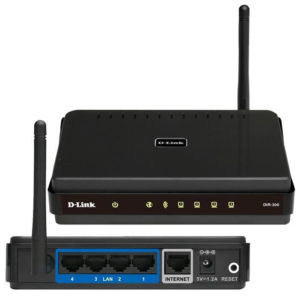
При работе D-Link Dir-300 в качестве базового маршрутизатора домашней или офисной локальных Wi-Fi-сетей его технических возможностей не всегда хватает для обеспечения надежной связью всех ее абонентов. Особенно тех, кто находится на значительном удалении от точки доступа. Расширяется зона действия путем установки Dir в качестве дополнительного роутера, выбрав его расположение опытным путем.
Маршрутизаторы WiFi выступают в роли основных. К ним подключается кабель провайдера, а другое устройство используется в качестве ретранслятора, повторителя или репитера. Сам сигнал им не усиливается, а распространяется на дальнее расстояние.
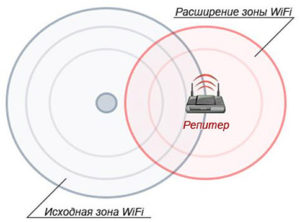
Стандартная версия прошивки не предусматривает использование Dir-300 в режиме повторителя. Проблемы с прошивкой приводят к полному отсутствию страницы режимов работы в интерфейсе. При настройке роутера Dir в качестве клиента, девайс подключается к сети основного маршрутизатора и раздает Wi-Fi потребителям. При установлении таких же настроек, как на базовом роутере, устройство превращается в репитер.
Будем исходить из того, что настройки главного маршрутизатора, к которому подключен кабель провайдера, выполнены. То есть, на роутере включен DHCP-сервер,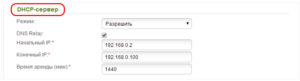 получение адресов IP и DNS происходит в автоматическом режиме,
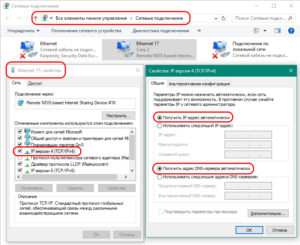 установлен тип соединения, определенный провайдером. А также полностью поведена настройка Wi-Fi, установлены параметры, определяющие безопасность сети.
Настройка роутера производится на ПК, подключенном к одному из четырех разъемов LAN. Порт WAN — для кабеля провайдера. Вход в интерфейс репитера происходит после:

- ввода в строку адреса web-браузера, открытого на компьютере, IP-адреса Dir-300: 192.168.0.1;
- нажатия Enter на клавиатуре ПК.
Авторизация происходит путем ввода имени пользователя и пароля: admin/admin. В интерфейсах эти данные у разных ревизий и прошивок имеют отличия.
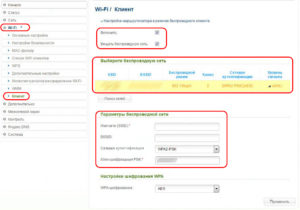
Поэтому открываем раздел Wi-Fi, а в нем — пункт «Клиент».
На новой странице отмечаем галочками клетки «Включить» и «Вещать беспроводную сеть». Выбираем и прописываем параметры:
- имя (SSID);
- стандарт беспроводной сети;
- ее аутентификацию и тип шифрования;
- используемый канал;
- ключ шифрования PSK (пароль).
Параметры Wi-Fi-репитера полностью идентичны параметрам транслируемой сети основного маршрутизатора. Выполняем команду «Применить».
При возвращении на главную страницу выбираем раздел «Сеть/WAN», нажимая на трафарет «Добавить». Создаем новое соединение, где указываем «Динамический IP», «Wi-Fi Client интерфейс».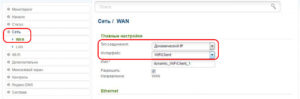 Сохраняем настройки, нажимая трафарет «Применить». Появится всплывающее окно с предложением сохранить конфигурацию устройства.
 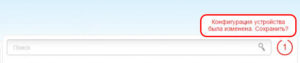 После нажатия на него клиент подключится к основной Wi-Fi, а потребители получат интернет.
Альтернативная прошивка
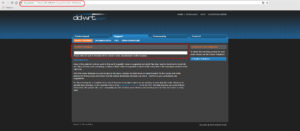
DD WRT — это универсальная прошивка роутеров, созданная для расширения возможностей «тонкой» настройки с учетом требований каждого пользователя. Обновлению присущи дополнительные функции, в числе которых настройка Wi-Fi-репитера, отсутствующая в меню у роутера D-Link Dir-300. Перед прошивкой требуется узнать производителя (D-Link), название и версию модели (Dir-300). Затем на сайте DD WRT ввести эти данные с указанием ревизии. Если последняя присутствует в списке, скачивается прошивка: файл с расширением .bin — на ПК.
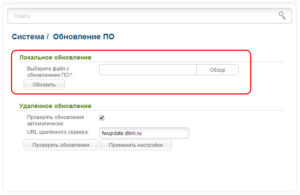
После входа в интерфейс Dir находим вкладку «Система», а в ней — пункт «Обновление ПО». Нажимая на трафарет «Обзор», находим скачанный файл и выполняем команду «Обновить». После завершения процесса перезагружаем роутер Dir-300.
Настройка режима повторителя
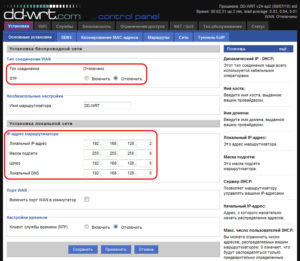
После обновления программного обеспечения и установки универсальной прошивки есть шанс настроить роутер Dir-300 как повторитель (репитер) сигнала Wi-Fi-сети главного маршрутизатора. Для этого в настройках отключаем DHCP. От него роутер автоматически получает IP из заданного диапазона на определенное время. Вручную прописываем репитеру свободный статический IP, не входящий в этот диапазон. Кроме этого, заносим данные соединения: адреса шлюза и сервера DNS, совпадающих с сетевым адресом маршрутизатора Dir-300, маску подсети провайдера.
Для Wi-Fi-сети выбирается тип «Репитер», имя остается без изменения.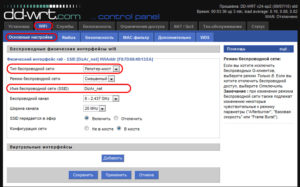 В разделе «Безопасность» записываются параметры шифрования сигнала и ключ PSK (пароль). Они идентичны значениям транслируемой сети. Выполняем команду «Сохранить».
  После этого получаем повторитель (репитер), расширяющий зону действия Wi-Fi для абонентов.

Подгорнов Илья Владимирович Всё статьи нашего сайта проходят аудит технического консультанта. Если у Вас остались вопросы, Вы всегда их можете задать на его странице.