
Как импортировать текстуру в substance painter
В закладки
В закладках
Экспорт текстур из Substance painter в Blender
В этом видео покажу как сделать правильный экспорт текстур из Substance painter в Blender.
Makasharip
Комментарии (2)
jjunny 2022.07.04 14:28
А можно тоже самое в макс\корона — там оказывается нужно крутить кривые в текстурах, подбирать гамму, какие-то галочки где-то там ставить при экспорте, чтоб получить тот же самый результат, как в пейнтере.
Meilis 2022.07.10 01:30
не согласен, к сожалению
Последнее на форуме
- Что вас бесит?
- ies не отображается во вьюпорте
- Вопрос по поводу модерации моделей
- [Администрация] Ищем тему для нового конкурса
- Актуальные конфигурации компьютеров
- Новичкам! (3ds max)
- Рендер ферма 96Гб, фиксированная цена
- Какой рендер движок на GPU выбрать?
- Ошибки в работе сайта
- V-Ray не видит папки с текстурами (V-Ray Asset Browser)
Проекты
- Построение 3д модели квартиры
- ЖК Визуализация 2 ракурса
- Частный дом визуализация
- Дизайн и Визуализация интерьера Частного дома в Москве
- Дизайн и Визуализация интерьера квартиры в Москве
Вакансии
- 3D моделлер в студию Мосграф
- Визуализатор экстерьер
- Проектировщик Revit в Алматы
- Дизайнер-визуализатор в Алматы
- Визуализатор, 3D-моделлер/3D-аниматор
Резюме
- 3д визуализация ,3д моделинг
- Визуализатор Экстерьеров (ЖК, частные дома, магазины)
- Дизайнер — визуализатор 3D визуализатор
- 3d визуализация, ищу архитектора/дизайнера на длительное сотрудничество
- 3D визуализатор (интерьеры)
Импорт текстур в UE4 из Substance Painter

Подскажите как избавиться от этого стрёмного эффекта фольги. Как заимпортить модель и текстуры, чтобы сохранились металлические и «шершавые» свойства, чтобы результат был как можно более схожим в движке UE4 с движком Substance Painter.
#1
20:25, 13 окт 2016
В SP у меня стоит шейдер pbr-metal-rough. соответственно я импортирую металличность синим каналом и шершавость зелёным каналом.
#2
21:45, 13 окт 2016
В каком формате экспортируешь текстуры, как настраиваешь их в УЕ, ты же ничего не описал
#3
0:01, 14 окт 2016
А плагин субстанса чем не устроил?
#4
16:31, 16 окт 2016
Спасибо за ответы, я просто поменял значения яркости текстуры RoughSpecularMetallic. Вроде стало похоже.
Экспортирую в формате PNG.
Возник вопрос. Не могу добавить прозрачность. Карта Opacity не подсвечена, когда поменял на Deffered Decal и добавил, то всё равно модель не стала прозрачной.
#5
12:18, 17 окт 2016
S_V_E_N
Deffered Decal это не тот режим материала.
Там есть mask режим который включит тебе опесити.
Как правильно импортировать в Substance Painter
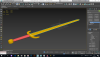
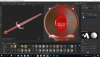
Всем Доброго времени суток!Ребят, кто занимается моделирование для игр подскажите пожалуйста, что я делаю не так?Постараюсь покороче обозначить суть своей проблемы!В общем у меня есть желание сделать персонажа для комп.игры ,заодно собрать портфолио(и потренироваться)!Так вот — как я понял есть несколько этапов чтобы прийти к этому,это моделинг,текстуринг,запекание карт,рендер!модельку я сделал и хочу ее затекстурить,слышал что сейчас для этого хорошо подходит Substance Painter,вот тут то и вопрос. при попытке экспортнуть из Макса в Пэйнтер модельку в OBJ, он ее импортирует,но материал потом накладывается на всю модель целиком,а мне надо чтоб частями(отдельно ручка,отдельно лезвие и т.д)Подскажите кто разбирается как это делается по науке=)Буду неимоверно благодарен.
ЗЫ По возможности может подскажет где можно посмотреть весь цикл производства игр(от моделинга до конечного рез-та)
Вложения
249,2 КБ Просмотров: 2 246
375,4 КБ Просмотров: 2 350
889,3 КБ Просмотров: 2 244
Fedotov
Знаток
Рейтинг 40
1. Модель в максе должна иметь развертку. Развертка на модель, должна размешаться в одном поле Unwrap UVW. Развертка должна быть одна. Несколько отдельных разверток непрокатит.
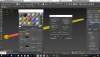
2. В едитполи на детали одного материала, например сталь, назначаешь айдишник 1 (ID-1). На дерево ID-2. На кожу ID-3. На бронзу ID-4. Затем создаешь мультиматериал Multi/Sub-Object, материалы втыкай обычные стандартные. Имя каждого материала в Multi/Sub-Object, и будет айдишником в Паинтере, то есть отдельная деталь . Имена только латиница.
Yrizel Qwert
Пользователь сайта
2. В едитполи на детали одного материала, например сталь, назначаешь айдишник 1 (ID-1). На дерево ID-2. На кожу ID-3. На бронзу ID-4. Затем создаешь мультиматериал Multi/Sub-Object, материалы втыкай обычные стандартные. Имя каждого материала в Multi/Sub-Object, и будет айдишником в Паинтере, то есть отдельная деталь . Имена только латиница.[/QUOTE]
Спасибо огромное за помощь,с первым еще более менее понятно(я так понял на каждую деталь делать свой Unwrap uvw в пределах поля UV.),а вот со вторым . я как сделал — выбрал поочередно все детали,зашел в полигоны,и назначил на них ID(steel -1,wood-2,leather-3),далее я создаю несколько базовых материалов и называю их соответственно steel,leather,wood, потом создаю мульти саб обж и в него закидываю маты в соответствии с номерами и названиями!Так?
При экспорте UV показало что все гуд,а вот обьект как был один так и остался,мож я галку какую не нажимаю?
Yrizel Qwert
Пользователь сайта
Самое главное что в Fbx он на слои разбивает,а когда сохраняю в obj нету (
Fedotov
Знаток
Рейтинг 40
Ну какой нафик Substance Painter….? Какие разукрашки персонажей…? Ты даже не понимаешь, как назначить Multi/Sub-Object и что это такое. Залазий в ютуб и.
1. Материал Multi/Sub-Object
2. Едитполи ID зачем он нужен
3. Развертка что это такое
Ну и 4. Топология
Я тоже когда-то был наивным моделлером… и думал, что тупая инструкция с Render.RU это спасение. Только дураки читают учебники по 3D Max. Но на практике получается так, получив подсказку на один вопрос, появляются 10 новых вопросов. Поэтому, чтобы работать в максе нужны хотя бы базовые знания. Однозначно говорю, с Render.RU в виде инструкций, ты эти знания не получишь. Поэтому выход только один. Нужно хотя бы на 2% напрячь свою извилину.
P/S
Только без всякой обиды братан. Я точно так и начинал свою деятельность ))
Yrizel Qwert
Пользователь сайта
Ну какой нафик Substance Painter….? Какие разукрашки персонажей…? Ты даже не понимаешь, как назначить Multi/Sub-Object и что это такое. Залазий в ютуб и.
1. Материал Multi/Sub-Object
2. Едитполи ID зачем он нужен
3. Развертка что это такое
Ну и 4. Топология
Я тоже когда-то был наивным моделлером… и думал, что тупая инструкция с Render.RU это спасение. Только дураки читают учебники по 3D Max. Но на практике получается так, получив подсказку на один вопрос, появляются 10 новых вопросов. Поэтому, чтобы работать в максе нужны хотя бы базовые знания. Однозначно говорю, с Render.RU в виде инструкций, ты эти знания не получишь. Поэтому выход только один. Нужно хотя бы на 2% напрячь свою извилину.
P/S
Только без всякой обиды братан. Я точно так и начинал свою деятельность ))
Без обид (любая критика и диалог -это опыт),по поводу этих четырех пунктов я в курсе)Единственное чего не делал,так это хорошую топологию(потому, что не моделил персонажей и сложные обьекты),но опять же почитав и посмотрев ролики на Ютуб,все как один говорят что для понимания топологии и ретопологии как следствие, нужна высоко полигональная модель)Вот я и пытаюсь ее сделать!Меч это просто деталь,а по поводу импорта экспорта я так понял вопросы у многих,просто какой то способ работает, а какой то в этой же самой ситуации нет !
Кстати раз уж сам написал,может подскажешь какие нибудь годные уроки с ютуба,а то информации много,а вот чтоб без воды и по делу не так просто найти,весь ютуб пересматривать — время жалко,оно ценно!
Текстурирование в Substance Painter
Это статья обучает использованию программы от Allegorithmic. Она предполагает, что вы знаете основы high/low poly моделирования и запекания, а также создания UV-развёртки. Туториал был создан Hayden специально для Beyond Skyrim, за что ему огромное спасибо.
Этап 1 — Подготовка проекта
Обычно при запуске такого проекта я использую предварительную настройку Metal / Roughness и с ней уже загружаю меш. Я пропускаю этап детализации на скульпте для многих из моих моделей (зависит, конечно, от их сложности) и делаю ее непосредственно на текстуре.
Эта статья о работе над Великим Мечом Йоку, давайте разберём её подробнее.

После создания нового проекта и загрузки модели основным шагом становится подготовка проекта к текстурированию. Она включает в себя запекание в процессе всех процедурных карт, которые мне нужны для текстуры, и разделение на разные группы. На этом этапе я займусь картами Normal и ID, они будут использоваться для структурирования папок, а также нести информацию о высотах. Я всегда предпочитаю запекать карты, используя имена ячеек в Substance.


Ниже — карта ID, полученная в Substance, а так же группы слоев, которые я подготовил для работы. Как вы можете видеть, я использовал ID карту в качестве маски Color selection (цветовых вариантов) для каждой из групп.


Этап 2 — Создание и редактирование карты высот (Height)
После того, как будут готовы карты Normal и ID, вы должны создать слой Height (карта высот) в проекте, который добавляется к карте Normal, а затем использовать его в качестве основы для будущего запекания. Я создаю слой Fill (заполняющий) для каждой группы слоев (как вы видите, они разделены на Blade, Iron, Copper и Leather). Этот заполняющий слой оказывает действие только на карты высот. Потом я добавляю эффект Paint к этому заполняющему слою, и рисую детали с небольшим размером, например, царапины, которые я хочу видеть на своей текстуре. Имейте в виду, что этот шаг предназначен только для уточнения информации, а совсем мелкие детали будут добавлены в обычную карту позже.


Как только данные о высотах будут нарисованы на верхнем слое, мы увидим их эффект, перейдя на вид Normal + Height + Base Normal, где станет заметно. насколько выразительно выглядит карта высот. Обычно мне приходится играть с высотой и смешать свойства, чтобы добиться хорошего результата, так что вам, возможно. тоже придется вернуться в слой и отрегулировать его, как вам надо. Ниже вы можете увидеть конечный результат отрисовки деталей карти по сравнению с оригиналом.

На следующем этапе я экспортирую свою карту Normal из Substance Painter, чтобы потом загрузить ее заново. Сделав это, я замещаю старую карту новой, с более высокой детальностью. Теперь у меня есть новая «базовая» карта нормалей, и я могу вернуться в Substance и запечь карты AO и Curvature, которые будут использоваться для процесса текстурирования. Экспорт, а затем повторный импорт карты Normal гарантирует, что при запекании карт АО и Curvature будут учтены большие царапины и детали, которые я только что нарисовал.


Этап 3 — Текстурирование
Итак, мы запекли карты, которые нам понадобятся для наших текстур, и можем начать работу с каждой из групп (которые мы ранее разделили на материалы и замаскировали с помощью выбора цвета с использованием нашего ID) и добавить слои базового материала. Базовые материалы, которые я выбираю для каждой группы, обычно напоминают обычный реаловый материал, из которого может быть сделан объект, хотя иногда бывает полезно рассмотреть с виду неподходящие материалы ради возможного пополнения базы ваших текстур.
Substance Share имеет большой выбор материалов для просмотра и я использую многие из них. После того, как я применил все свои базовые материалы к своей модели, я перехожу в канал Base Color в Substance Painter с помощью клавиши C и могу видеть, как текстура будет фактически выглядеть в игре и ее отличия от той, что можно увидеть в режиме PBR. При текстурировании для движков, не поддерживающих PBR, я делаю 95% своей работы через вид Base Color.

Как вы можете видеть, базовый цвет выглядит не слишком презентабельным, если в нем нет других карт, поэтому нам нужно нарисовать поверхность, чтобы получить желаемый результат. Первое, что я хочу добавить в свою текстуру, — это освещение, которое я создаю, используя комбинацию карт AO и Curvature. Я создаю слой заполнения Fill поверх каждого из базовых материалов, изменяя настройки, чтобы влиять только на слой базового цвета, и загружаю туда карту AO, изменяя тип смешивания на Multiply. Я обычно ставлю Opacity где-то между 15% — 45%, однако некоторые области требуют немного больше АО, чем другие ( я смешиваю эти текстуры в каждой группе материалов, а не для всей модели, поскольку этот метод более гибок).


Как только AO добавлена к базовому цвету, я делаю то же самое с Curvature, создавая новый слой Fill, применяя только к базовому цвету, загружаю карту кривизны, а затем изменяю параметры смешивания. Для слоя Curvature я использую тип наложения Overlay с непрозрачностью 5% — 50%, еще раз: эта непрозрачность изменяется в зависимости от моих потребностей.
После объединения АО и Curvature мы начинаем лучше понимать, как будет выглядеть текстура. Здесь вы можете поиграть с текстурой, чтобы добавить дополнительные детали. Я при этом создаю слои Fill (установленные на Overlay) между AO / Curvature и базовыми слоями материала. Добавляю маску слоя и применяю эффект Маски, а также генераторы шума к маске для добавления деталей, таких как грязь, мелкие царапины и другие эффекты. Ниже вы можете увидеть исходную текстуру основного цвета, она сочетается со слоями AO / Curvature и grunge. Причина, по которой я использую маску для рисования на слоях, заключается в том, что так удобнее контролировать слои, когда дело доходит до других текстурных карт, таких как Roughness и Metal.
Этап 4 – Roughness/Metallic = Specular/Cubemaps
Как только базовая цветовая текстура будет закончена, я перейду к каналу шероховатости и начну настройку, используя те же слои, что и для рисования на гранже. Карта шероховатости — это то, что я использую в качестве зеркальной карты для движков, не обрабатывающих PBR. Я начинаю с нижней части моей группы слоев в основном материале, и настраиваю свойства шероховатости в самом материале, чтобы получить хорошую базу для отработки. И затем добираюсь до стека слоев базового цвета, просто включив канал Rough на слоях и отрегулировав значения уровня заполнения (не забудьте добавить дополнительные генераторы или эффекты) они так же повлияют на базовый цветовой канал). Это гарантирует, что Rough (или в этом случае Specular) будет соответствовать базовому цветному слою и в то же время позволит мне создать его зеркальную вариацию.

Этап 5 — больше Height
Используя тот же самый процесс, как для создания текстуры Roughness (Specular), я возвращаюсь через стек слоя и включаю канал высот на нескольких уровнях, затем настраиваю значение высоты этого определенного слоя. Этот способ используется для создания более тонких деталей оружия, которые не зависят от ваших слоев заливки. Я обычно переключаюсь на Normal + Height + Base Normal вид для этого шага, чтобы увидеть, как будет выглядеть моя карта нормалей в конце и соответствующим образом скорректировать настройки.

В зависимости от части ассета я иногда также создаю новый слой в группе специально для отрисовки мелких деталей.
Шаг 6 — Экспорт
Как только я доволен всеми своими слоями, я экспортирую свои карты и проверяю, как они выглядят на игровом движке, для которого я их создаю. Затем я возвращаюсь к Substance и вношу изменения, если они нужны. Из-за простоты текстурирования в Substance Painter не проблема взять и изменить значение высоты для гранжа, что потребовало бы гораздо больше времени, если бы вы текстурировали объект традиционно в Photoshop. Я продолжаю вносить изменения, пока не удовлетворюсь конечным результатом.


Прим. перев. Далее в оригинальной статье приводится пример работы в Substance Designer, конвертация и смешивание карт. Но к данной статье она не относится.