
Экспорт текстур из Substance painter в Blender
На сколько я знаю, могу ошибаться, но в PBR Met\rau рафнес можно инвертировать через ноду и подключить к глоснес.
Экспорт текстур из Substance painter в 3D Max VRay или Marmoset Render _ ИЩУ .
Boris, Substance Painter Live Link. Уже давно юзаю, но я юзаю с C4D. Стоит не много, при этом супер удобно.
Sirendil На сколько я знаю, могу ошибаться, но в PBR Met\rau рафнес можно инвертировать через ноду и подключить к глоснес.
интересно. надо попробовать так сделать
Евгений Жданов Boris, Substance Painter Live Link. Уже давно юзаю, но я юзаю с C4D. Стоит не много, при этом супер удобно.
Текстуры
Текстуры в Blender позволяют делать материалы более реалистичными, моделировать вещества, из которых состоят объекты реального мира. Кроме того, с помощью текстур можно накладывать готовые изображения на поверхности, создавать рельефные карты и др.
В случае mesh-объектов текстура применяется как бы поверх материала. Здесь нельзя использовать текстуру, не привязав к объекту материал. С другой стороны, с материалом может быть связано несколько текстур. Каждая из них окажет свой эффект на совокупный результат.
Настройки текстур в Blender еще многообразнее, чем материалов. Для более полного освещения этой темы требуется отдельный курс. В данном уроке рассматриваются некоторые моменты работы с текстурами.
Для работы с текстурами придется освоить работу еще как минимум в одном редакторе Blender. Это будет Shader Editor – редактор шейдеров.
Разделим область 3D Viewport по вертикали на две части и в одну загрузим Shader Editor | Редактор шейдеров .
В этом редакторе масштабировать главный регион можно так же как в 3D Viewport, для перемещения в пределах рабочей области надо зажать колесо мыши и двигать ее. Чтобы скрыть боковую панель, надо нажать N .
Если объекту добавлен материал, то у него уже будут две ноды. Настройки основной, в данном случае Principled BSDF | Принципиальный BSDF , дублируются на вкладке материалов, если не выключать там кнопку Use Nodes | Использовать ноды .
У нод есть сокеты – маленькие точки по бокам. Через них происходит соединение нод. Так одна нода оказывает влияние на какое-то свойство другой.
Если мы хотим добавить текстуру, нужна соответствующая нода. Добавить ее можно через меню заголовка Add → Texture → … | Добавить → Текстура → … . Также работает Shift + A .
Добавим Brick Texture | Текстура плитки и соединим ноду со свойством Base Color | Основной цвет главной ноды. Мы как бы заменяем цвет на текстуру. Чтобы увидеть эффект в 3D Viewport, не забываем в нем переключиться на затенение Rendered | Рендер ( Z → 8 ).

У данной текстуры много настроек, которые позволяют гибко ее изменять. Однако здесь нельзя сделать так, чтобы кирпичи были со всех сторон объекта.
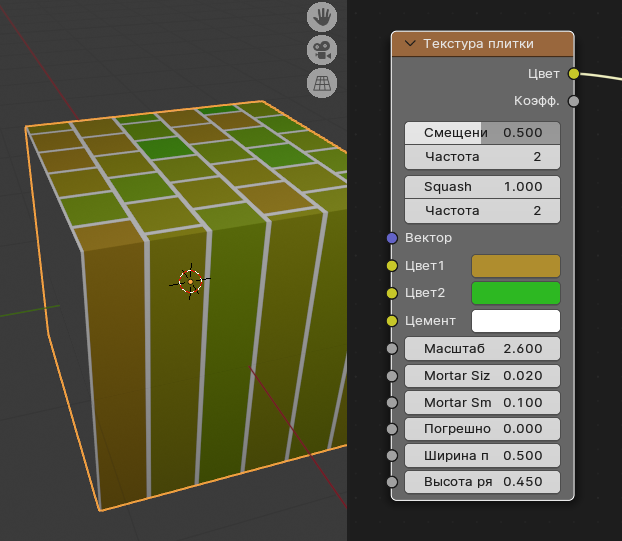
Для этого нужно добавить еще одну ноду: Add → Input → Texture Coordinate | Добавить → Ввод → Текстурные координаты . В данном случае соединим ее сокет UV с сокетом Vector | Вектор в текстуре плитки.

Рассмотрим ноду Image Texture | Изображение-текстура – наложение на поверхность собственной картинки.

Исходно в ноде есть кнопки New | Создать и Open | Открыть . С помощью последней загружается готовое изображение. После этого заголовок Image Texture меняется на имя файла.
Сама по себе Image Texture позволит так или иначе обернуть картинкой объект, но скорее всего не даст нужного результата.
Если мы хотим определенным образом позиционировать изображение на гранях, повторить его, придется добавить еще пару нод: Texture Coordinate | Текстурные координаты и Mapping | Отображение . Первая находится в группе Input | Ввод , вторая – в Vector | Вектор .
С помощью Mapping изображение подгоняется под грани объекта. Например, чем больше значение полей Scale | Масштаб , тем мельче будет картинка, и тем чаще она будет повторена. Location | Положение перемещает картинку по грани, что позволяет совместить ее края с краями грани или выравнять по центру.
Курс с инструкционными картами к части практических работ:
pdf-версия
X Скрыть Наверх
Введение в Blender. Курс
Починка привязки текстур .fbx и .obj моделей
Если вы читаете эту статью, значит модель, которую вы пытаетесь загрузить в Varwin XRMS, все таки теряет свою текстуру при импорте. Здесь вы ознакомитесь с несколькими несложными шагами, которые помогут вам решить проблемы и импортировать понравившуюся модель в платформу.
Эта статья будет полезна только в том случае, если у вас имеются и сама модель и её текстуры. Если текстур нет, то необходимо выбрать другую модель для использования
Первое что нужно сделать, это открыть 3D пакет, в нашем случае это будет Blender 3.4.1 (далее блендер)
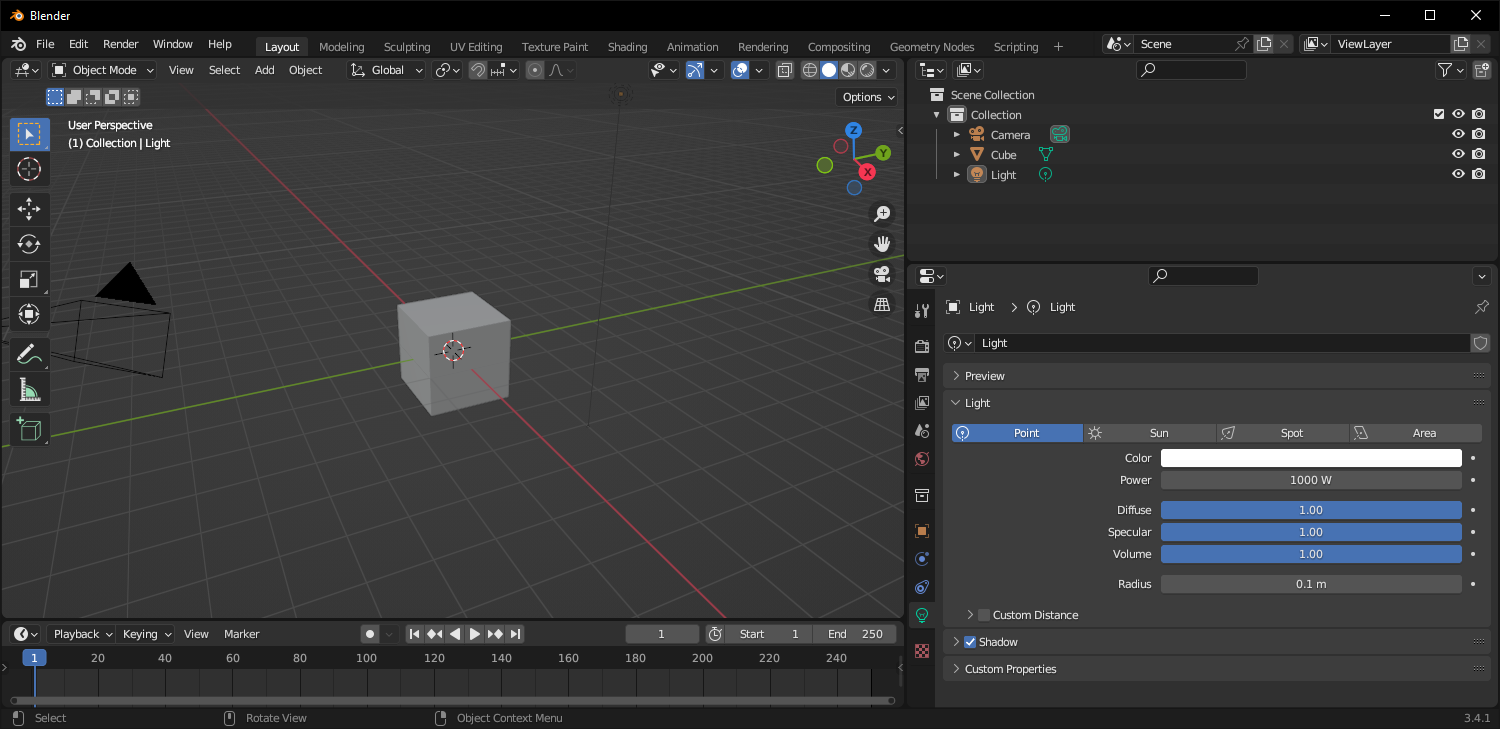
Не забудьте удалить куб со сцены, иначе он окажется вшит в FBX файл вместе с вашей 3D моделью
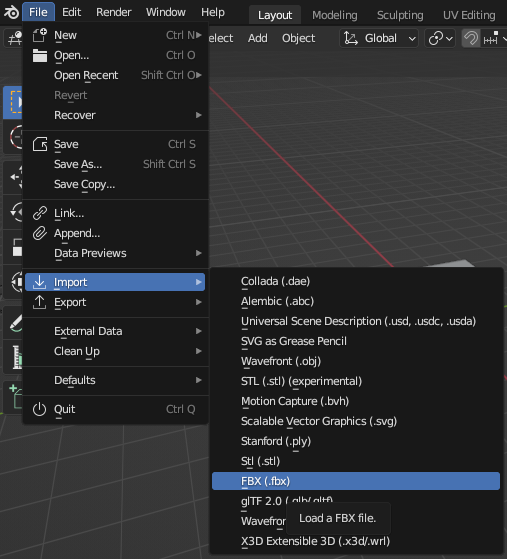
Импортируем модель File — Import — FBX
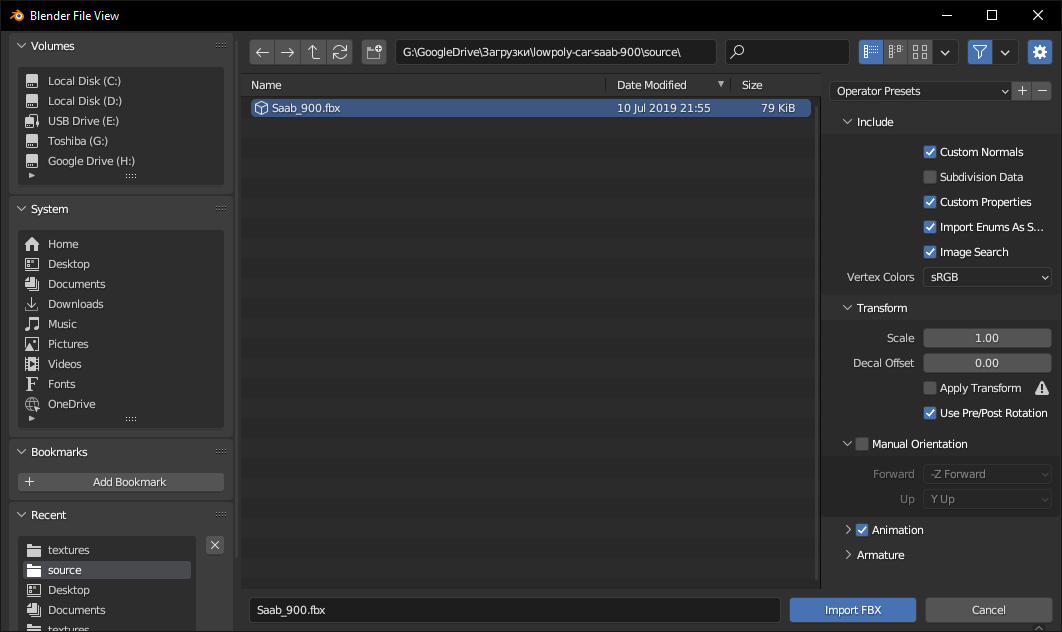
Находим файл и ничего не трогая в настройках импорта нажимаем Import FBX
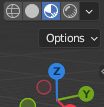
Модель появилась на сцене. Переключите Viewport Shading на Material Preview (третий шарик) что бы текстуры было видно
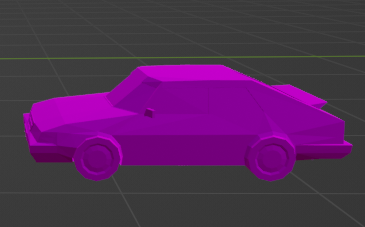
Как мы можем заметить, текстуры у машины нет.
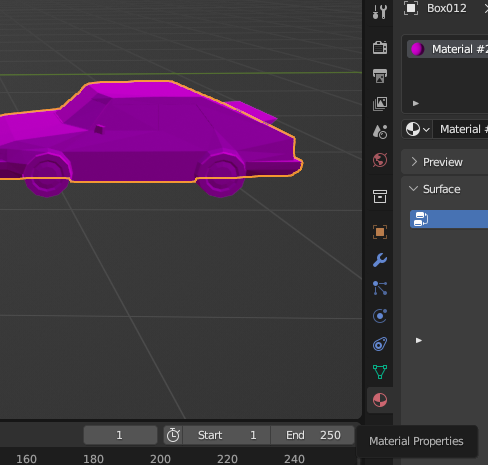
Для того, что бы они появились, перейдем в Material Properties (вкладка с красным кружком на панели параметров объекта)
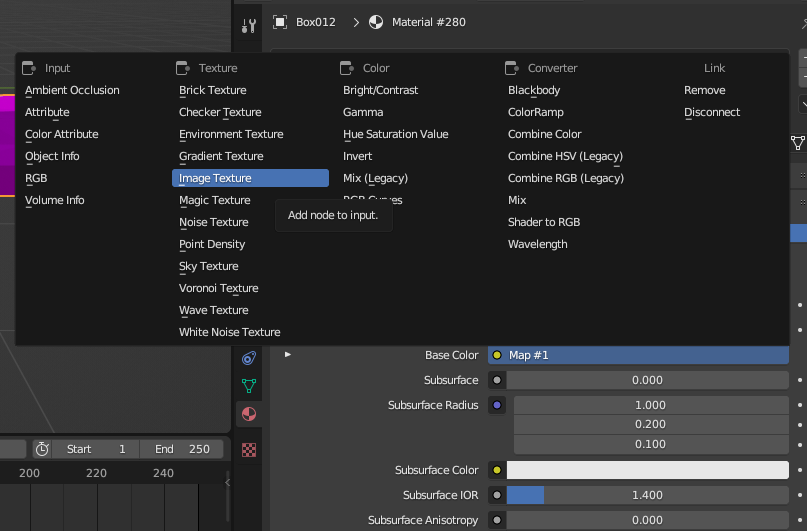
Далее поменяем свойство Base Color с заданного цвета на текстуру. Для этого нажмите по желтой точке слева от Base color и выберите Image Texture
Настройки параметра поменяются и будет доступна возможность выбора изображения/текстуры для материала. Нажмите справа на третью кнопку, в форме папки

Откроется окно с импортом изображения. Найдите необходимую текстуру и нажмите Open Image
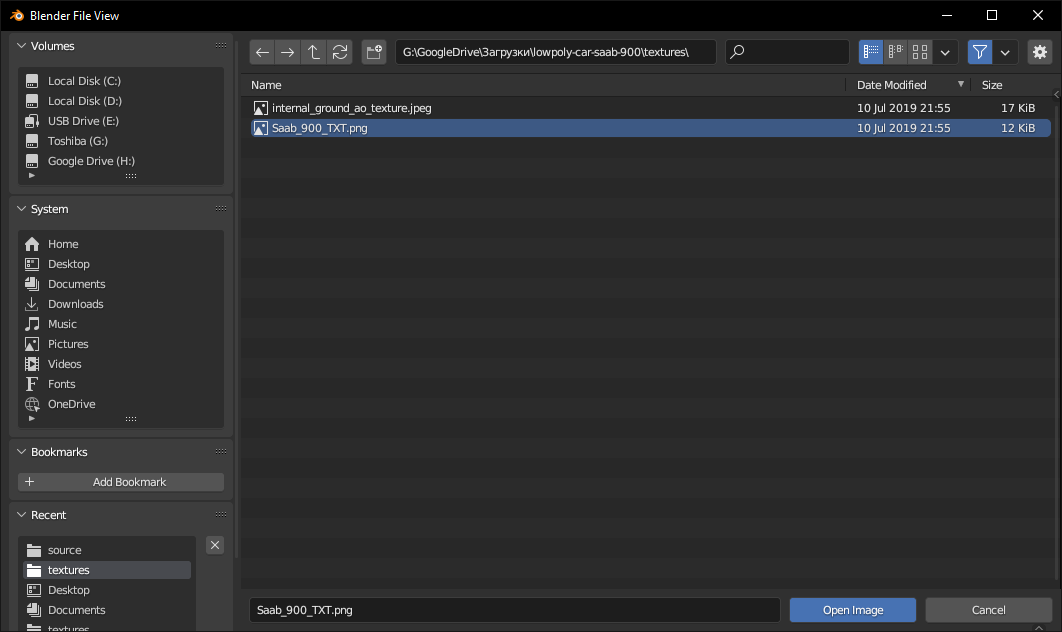
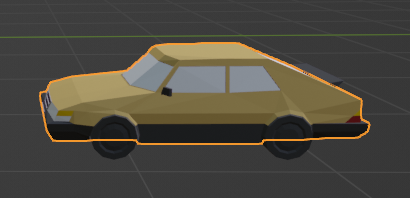
Отлично, текстура появилась. Если у вас есть другие карты помимо Base Color, повторите ту же самую операцию, размещая карты в соответсвующие слоты
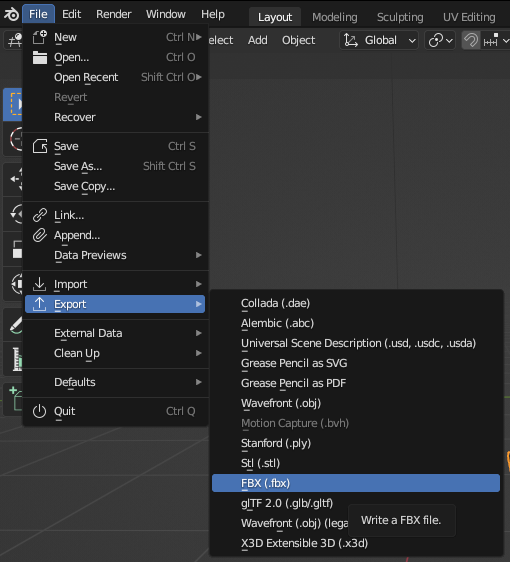
Осталось экспортировать модель и импортировать её в платформу. Выберите File — Export — FBX
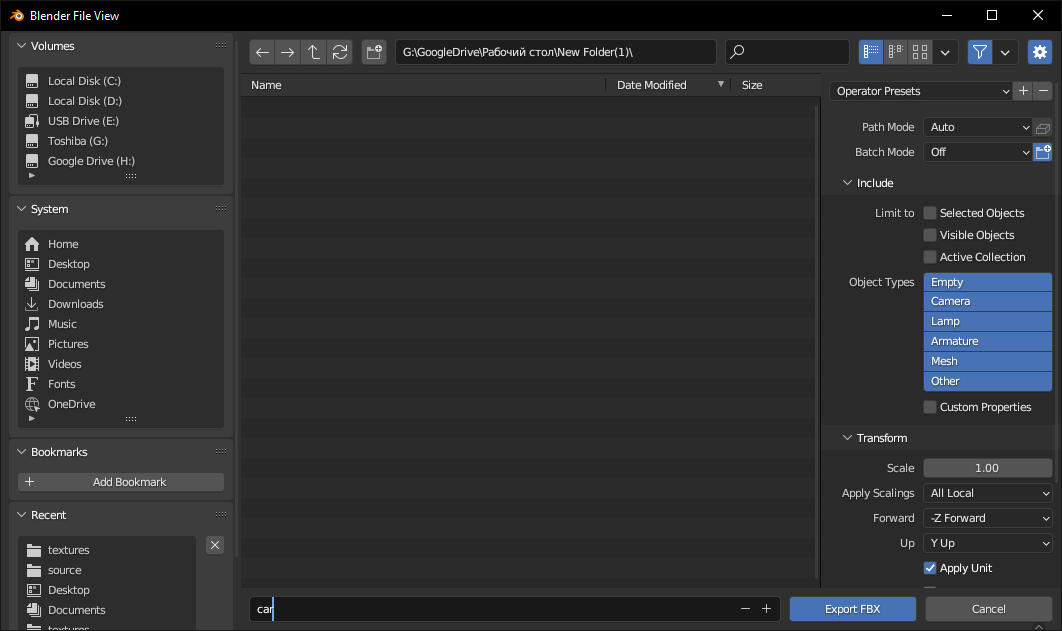
Откроется окно экспорта. Выберите папку и не меняя настройки, нажмите Export FBX
Теперь импортируем модель в платформу. Перетащите ее как обычный ресурс. Она должна появиться в библиотеке в платформе
Проверим, все ли нормально с моделькой на сцене. Сравним до и после
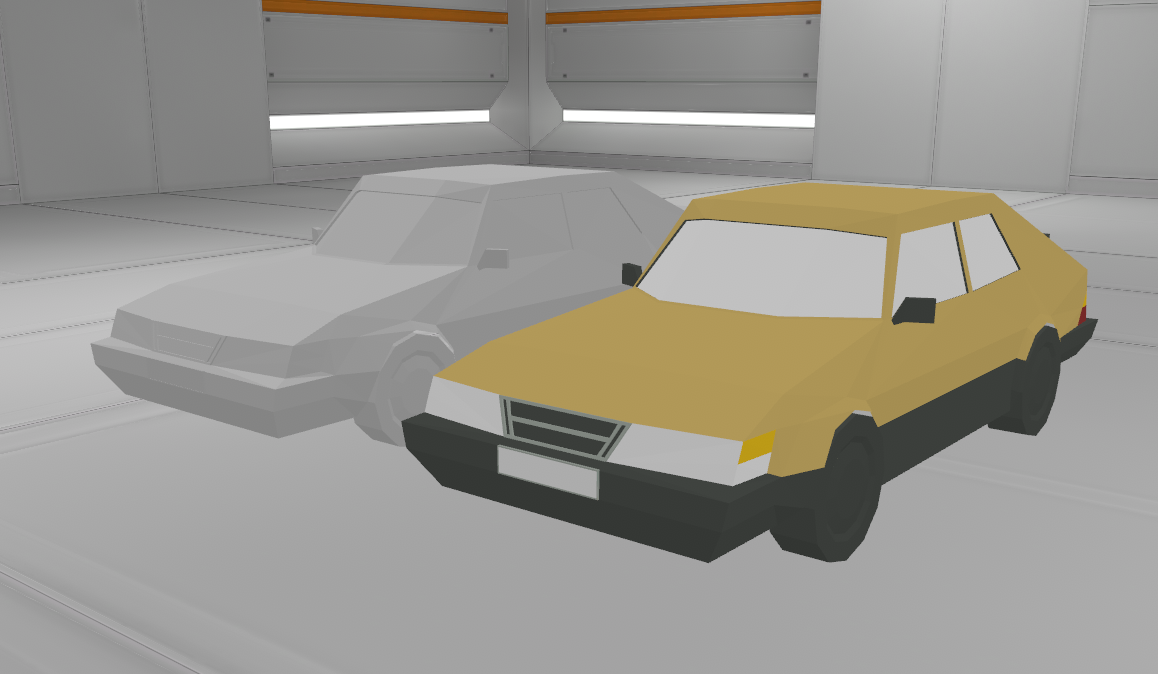
Данный способ работает с моделями формата FBX и OBJ
Как экспортировать текстуру из blender в unity?
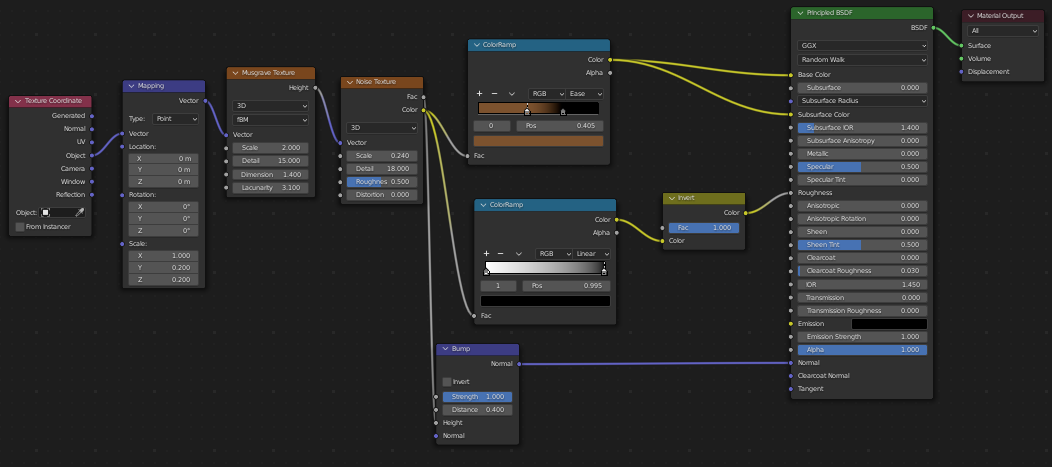
Есть материал который я создавал из гайдов, в итоге при экспорте в юнити материал становится белым. что делать?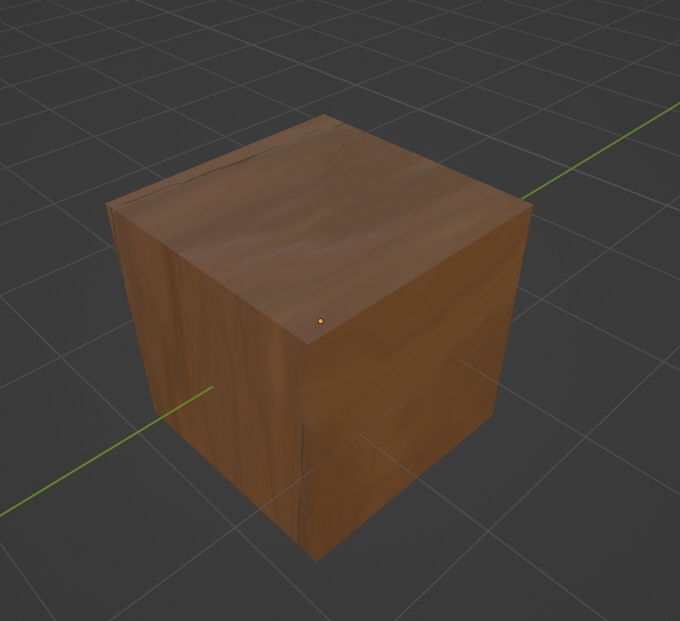
- Вопрос задан более года назад
- 1068 просмотров
Комментировать
Решения вопроса 0
Ответы на вопрос 2
Охотник на пиратов и сборщик монолитов
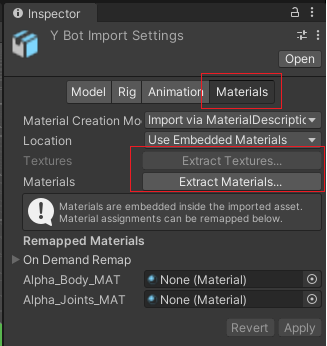
Во вкладке Project найдите файл модели и нажмите на него. Во вкладке Inspector перейдите к разделу Materials. В нём будут опции Extract Textures/Extract Materials, с их помощью вы можете вытащить из модели текстуры и использующие их материалы.
Ответ написан более года назад
Комментировать
Нравится Комментировать
DenisEvilRedis @DenisEvilRedis
Вы используете динамические текстуры, т.е. не картинки, значит вам нужно запекать текстуры на модели.
Это прям очень большая тема, ищите уроки в интернете.
Можно делать как блендере так и других спец. программах.
Ответ написан более года назад
Комментировать
Нравится Комментировать
Ваш ответ на вопрос
Войдите, чтобы написать ответ

- 3D
- +2 ещё
Как привязать кости к мешу блендер до конца?
- 1 подписчик
- 6 часов назад
- 29 просмотров