
Изменение размера организационной диаграммы
Примечание: Мы стараемся как можно оперативнее обеспечивать вас актуальными справочными материалами на вашем языке. Эта страница переведена автоматически, поэтому ее текст может содержать неточности и грамматические ошибки. Для нас важно, чтобы эта статья была вам полезна. Просим вас уделить пару секунд и сообщить, помогла ли она вам, с помощью кнопок внизу страницы. Для удобства также приводим ссылку на оригинал (на английском языке) .
После создания организационной диаграммы с помощью графических элементов SmartArt вы можете изменить ее размер, чтобы она умещалась на слайде.
- Выберите организационную диаграмму.
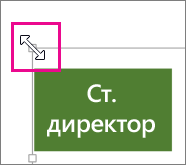
- Наведите палец или указатель мыши на один из угловых маркеров изменения размера и удерживайте его до тех пор, пока не появится двусторонняя стрелка. Перетащите ее для изменения размера организационной диаграммы.
Изменение внешнего вида организационной диаграммы, читайте в статье Изменение цвета, стиля и макет организационной диаграммы.
Как изменить PowerPoint диаграмму размера & установки
Вы можете легко изменить размер и положение PowerPoint диаграммы , чтобы соответствовать любой желаемой диаграммы и слайд — дизайн. Здесь мы покажем вам, как легко это изменить положение диаграммы с помощью PowerPoint 2010 и корректировки размера PowerPoint диаграммы. Вы также можете использовать одни и те же понятия, чтобы изменить размер диаграммы с помощью PowerPoint 2013 и PowerPoint 2007.

Вы можете перетащить границы диаграммы, а затем увеличить размер графика по горизонтали или по вертикали. Однако, если доступ к свойствам диаграммы есть опция под размер, который позволяет изменить свойства размер как высоту и ширину. Вы можете также масштабировать диаграмму на коэффициент X и зафиксировать соотношение сторон, которое может быть очень полезно, если вам нужно, чтобы показать много карт в одном слайде и хотите сохранить тот же масштаб.
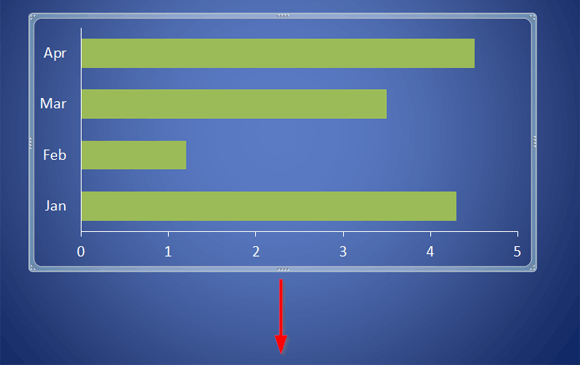
На рисунке выше показано, как изменить размер диаграммы PowerPoint по вертикали. Просто перетащите нижнюю границу вниз, а затем график будет расширяться.
Изменение размера PowerPoint диаграммы
Перетащите границы карты с помощью мыши или выполните следующие действия:
- Щелкните правой кнопкой мыши на диаграмму, а затем выберите Формат область диаграммы
- Выберите размер
- Введите нужную ширину и высоту
Изменение положения PowerPoint диаграммы
Легко вы можете перетащить диаграмму над слайд, чтобы переместить позицию до нахождения правильного размещения, где вы хотите поместить диаграмму, или в качестве альтернативы вы можете вручную изменить положение диаграммы следующим образом:

- Щелкните правой кнопкой мыши по диаграмме и выберите Формат диаграммы Area
- Выберите закладку Позиция
- Введите горизонтальное и вертикальное положение и выбрать From: значение в качестве верхнего левого угла или центра.
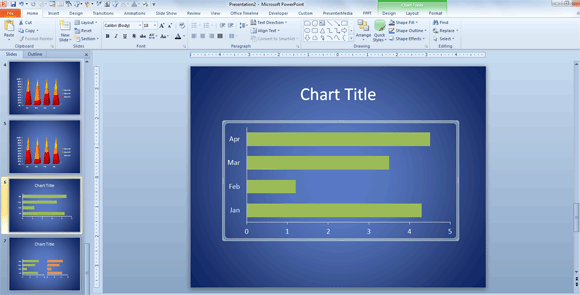
Ниже приведен пример PowerPoint диаграммы после установки весь слайд.
Эллен Финкельштейн также отметил несколько хороших советов о том, как формат гистограммы в PowerPoint, например, если вам необходимо изменить зазор между последовательно или использовать диагональный градиент вверх стиль, чтобы заполнить ряд гистограммы.
Если вы хотите, чтобы сосредоточить диаграмму или выровнять его внутри слайда, то вы можете использовать Align опции, которая является мощным инструментом, чтобы быстро поместить диаграмму, расположенной в центре дизайна слайда. Вам нужно нажать на меню Chart Tools , а затем выберите Формат подменю. Теперь посмотрим на кнопку Align и нажмите кнопку Центр.
Перемещение и изменение размера диаграммы
Диаграмму можно переместить в любое место на этом или на новый или существующий. Можно также изменить размер диаграммы на более удобный.
По умолчанию диаграмма перемещается вместе с ячейками. При изменении размера ячеек на диаграмме соответственно меняется размер диаграммы. Вы можете изменить этот параметр, если не хотите перемещать диаграмму вместе с ячейками на этом или другом месте.
Перемещение диаграммы в другое место на
Чтобы переместить диаграмму, перетащите ее в нужное место.
Перемещение диаграммы на другой лист
- Щелкните в любом месте диаграммы. На ленте отобразит параметр «Средства работы с диаграммами»
- В группе Средства работы сдиаграммами на вкладке Конструктор в группе Расположение нажмите кнопку Переместить диаграмму.
- Выполните одно из указанных ниже действий.
- Чтобы переместить диаграмму на новый лист, нажмите кнопку Новый лист ,а затем в поле Новый лист введите имя листа.
- Чтобы переместить диаграмму как объект на другом месте, щелкните Объект в ,а затем в поле Объект в выберите нужный.
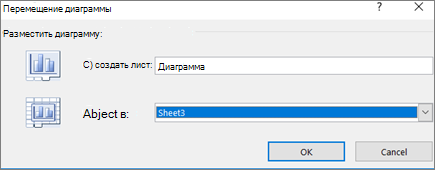
Совет: Вы также можете разместить диаграмму в другом месте лист диаграммы.
Изменение размера диаграммы

- Чтобы изменить размер диаграммы, выполните одно из указанных ниже действий.
- Чтобы изменить размер вручную, щелкните диаграмму и перетащите химяки до нужного размера.
- Чтобы использовать определенные высоту и ширину, на вкладке Формат в группе Размер введите размер в поля Высота иШирина.
- Чтобы изменить размер и масштаб диаграммы, на вкладке Формат в группе Размер нажмите кнопку . Затем в поля Высота масштаба и Ширина масштаба введите нужные значения.
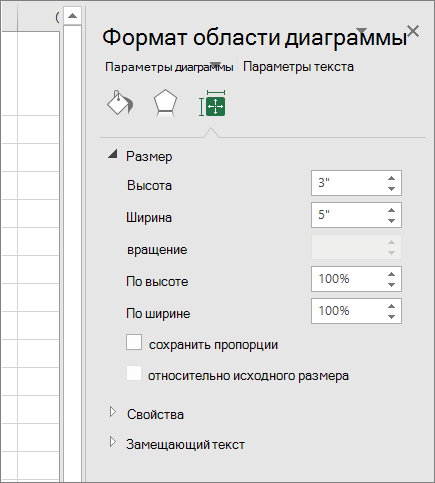
Предотвращение перемещения диаграммы и ее размеров с ячейками на
- Щелкните в любом месте диаграммы. На ленте отобразит параметр Средства работы с диаграммами.
- На вкладке Формат в группе Размер нажмите кнопку .
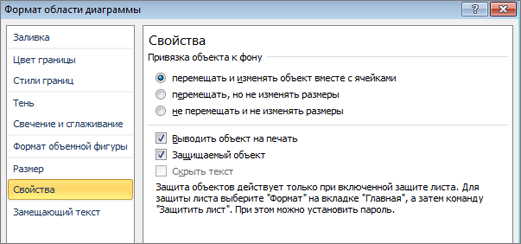
- В области Формат области диаграммы выберите свойства, а затем выберите нужный вариант.
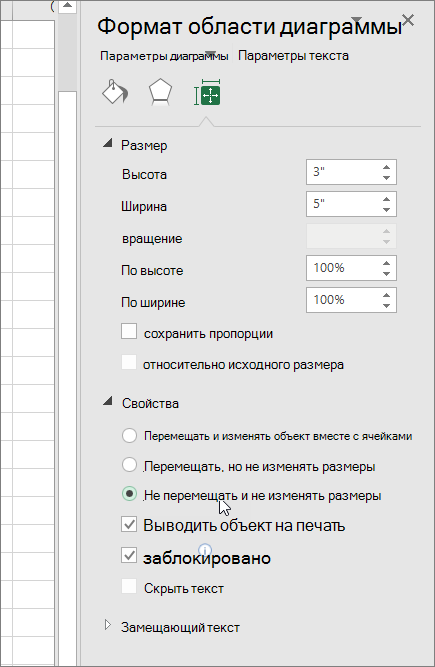
Перемещение диаграммы в другое место на
Чтобы переместить диаграмму, перетащите ее в нужное место.
Перемещение диаграммы на другой лист
- Щелкните в любом месте диаграммы. На ленте отобразит параметр «Средства работы с диаграммами»
- В группе Средства работы сдиаграммами на вкладке Конструктор в группе Расположение нажмите кнопку Переместить диаграмму.
- Выполните одно из указанных ниже действий.
- Чтобы переместить диаграмму на новый лист, нажмите кнопку Новый лист ,а затем в поле Новый лист введите имя листа.
- Чтобы переместить диаграмму как объект на другом месте, щелкните Объект в ,а затем в поле Объект в выберите нужный.
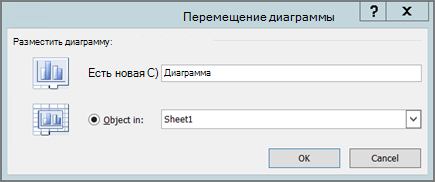
Совет: Вы также можете разместить диаграмму в другом месте лист диаграммы.
Изменение размера диаграммы
- Чтобы изменить размер диаграммы, выполните одно из указанных ниже действий.
- Чтобы изменить размер вручную, щелкните диаграмму и перетащите химяки до нужного размера.
- Чтобы использовать определенные высоту и ширину, на вкладке Формат в группе Размер введите размер в поля Высота иШирина.
- Чтобы изменить размер и масштаб диаграммы, на вкладке Формат в группе Размер нажмите кнопку рядом с кнопкой Размер и сделайте следующее:
- В диалоговом окне Формат области диаграммы перейдите на вкладку Размер.
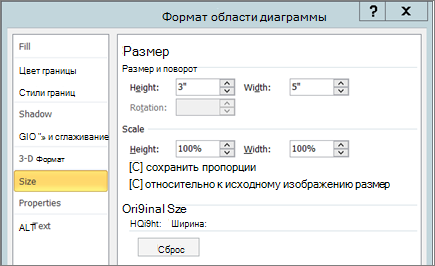
Предотвращение перемещения диаграммы и ее размеров с ячейками на
- Щелкните в любом месте диаграммы. На ленте отобразит параметр Средства работы с диаграммами.
- На вкладке Формат в группе Размер нажмите кнопку .
- В диалоговом окне Формат области диаграммы перейдите на вкладку Свойства.
Дополнительные сведения
Вы всегда можете задать вопрос эксперту в Excel Tech Community или получить поддержку в сообществах.
Как изменить размер диаграммы в powerpoint
Добрый день. Понимаю, что вопрос не по Excel, но диаграммы и PowerPoint строятся по тому же принципу, что и в Excel. Возник вопрос по фиксированию размера данной диаграммы.
Подробнее можно посмотреть в примере, а ситуация следующая:
Если диаграмму открыть для редактирования (через правую кнопку по диаграмме — Объект Лист — Открыть) и полистать странички в открывшемся файле или растянуть окошко с диаграммой в открывшемся файле, то размер диаграммы на листе powerpoiint меняется.
Каким образом этого можно избежать? Возможно ли задать фиксированные размеры диаграммы макросом или макросом запретить изменение размера диаграммы?
Пользователь
Сообщений: 139 Регистрация: 01.01.1970
25.08.2010 13:46:04
И снова мне не удается загрузить файл.
Вот ссылка: http://ifolder.ru/19022792
Пользователь
Сообщений: 2186 Регистрация: 01.01.2013
25.08.2010 16:19:13
Объектные модели Excel и PowerPoint сильно отличаются как отличаются и техники программирования. Насколько мне известно, зафиксировать размер диаграмм через меню нельзя. Можно возвращать нужные размеры с помощью кода, но проблема в том, что в PowerPoint VBA не обрабатывает событий (в т.ч. нажатие кнопок, автоформ и т.д.) в режиме редактирования, т.ч. придется либо вручную запускать макрос (Alt+F9 или из VBE) либо входить в режим презентации.
Как вариант — сохранить файл в формате *.pps, но все зависит от конкретных обстоятельств.
Пользователь
Сообщений: 139 Регистрация: 01.01.1970
25.08.2010 16:39:45
Как вариант — сохранить файл в формате *.pps, но все зависит от конкретных обстоятельств.
А возможно каким то образом единовременно запретить в файле изменение только размера диаграммы? Чтобы в случае попытки изменить размер, ничего не происходило, а диаграмма оставалась в том размере, в котором есть?
Конечно код должен это сделать один раз — что то вроде надстройки — и другим кодом разрешать редактирование. Думаю, что если это сделать в excel, то можно будет перенести в PP.