
Изменить размер GIF
Изменить размер GIF путем новой установки высоты и ширины пикселей.
Изменить несколько GIF изображений сразу онлайн.
или перетащите изображения сюда
Параметры изменения размера
В пикселях
В процентах
МАКСИМАЛЬНОМУ РАЗМЕРУ ? ТОЧНЫЙ РАЗМЕР —> Измените размер всех изображений на максимальный ? точный в
Сохранять пропорции
Не увеличивать, если меньше
меньше на 75%
Информация
Вы пытаетесь изменить размер изображений разных размеров, сохраняя исходную пропорцию. Значения ширина и высота будут считаться максимальными значениями.
Вы можете проверить полученные значения ширины и высоты под каждым предварительным просмотром изображения.
Получение файлов от Drive
Получение файлов от Dropbox
Загрузка 0 файла из 0
Оставшееся время — секунд — Скорость загрузки — МБ/С
Изменение размера изображений.
Как изменить размер GIF с помощью 5 лучших средств изменения размера GIF, которые вы должны использовать в Интернете и на рабочем столе
Многих пользователей смущает как изменить размер гифки потому что есть две разные идеи для изменения размера файла. Вы можете либо уменьшить размер файла, либо изменить соотношение сторон, чтобы он подходил для изменения размера файла GIF. Но какой из них вы должны использовать? Здесь мы обсудим эти два аспекта изменения размера и рассмотрим инструменты, которые вы можете использовать для изменения размера формата, с полным пошаговым руководством.
- Часть 1. Что значит изменить размер GIF?
- Часть 2. Как изменить размер GIF с помощью онлайн-инструментов, легко обрезав его
- Часть 3. Как изменить размер GIF с помощью продуктов Aiseesoft с помощью эффективных компрессоров
- Часть 4. Часто задаваемые вопросы о том, как изменить размер файла GIF
Часть 1. Что значит изменить размер GIF?
Термин «изменение размера анимированного GIF» всегда ассоциируется с двумя методами: обрезкой или изменением размера и сжатием. Даже когда вы ищете в своем веб-браузере, если вы ищете размер GIF, результат всегда будет вращаться вокруг этих двух. Следовательно, пользователи, как правило, путают или путают значение каждого из них. Чтобы помочь вам понять существенные различия между ними, вы можете прочитать объяснение, которое мы добавляем ниже, когда мы обсуждаем каждый из них в простой терминологии.
Что такое обрезка GIF?
Обрезка GIF — это то, что покажет наибольший результат, если вы будете искать в Интернете информацию об изменении размера GIF. Итак, если вы решили обрезать GIF, вы меняете его размер, вырезаете некоторые части или нарезаете анимированный GIF, чтобы обрезать его. Обычно это делается при редактировании GIF, если вы создаете свой GIF, но вы также можете обрезать GIF даже после его редактирования. Проще говоря, вы можете увидеть результат обрезки GIF невооруженным глазом, потому что вы визуально меняете размер GIF. Если размер вашего GIF-файла необходимо изменить визуально, лучше использовать кадратор, а не компрессор.
Что такое сжатие GIF?
Этот процесс выполняется после того, как вы экспортируете или получите GIF; в отличие от обрезки, вы не можете сжимать GIF во время редактирования, потому что вам нужно будет сначала экспортировать его. Точно так же, если вы ищете изменение размера больших GIF-файлов, вы можете получить результат о различных надежных компрессорах GIF в результатах поиска. Но в чем основная разница между ними? Сжатие GIF не изменит ничего, кроме разрешения, если вы чрезмерно сожмете его, потому что оно имеет дело с размером файла, а не с изображением, но изменяет размер файла. Если ваш GIF-файл имеет огромный размер, вам нужно будет сжать его, а не обрезать.
Теперь, когда мы знаем существенные различия между кадрированием и сжатием GIF, мы можем знать, какой метод или инструмент следует использовать для изменения размера анимированного файла GIF. Приведенная ниже информация представляет собой инструменты, которые могут помочь вам обрезать и сжать имеющийся файл GIF, с полным руководством по каждому из них.
Часть 2. Как изменить размер GIF с помощью онлайн-инструментов, легко обрезав его
1. EzGIF
Первым в нашем списке находится лучший редактор GIF, к которому вы можете получить доступ в Интернете, не загружая инструмент на свое устройство, и это EzGIF . С помощью этого веб-инструмента вы можете настроить свои GIF-файлы, чтобы сделать их еще лучше, всего за несколько кликов. Вам не нужно будет приобретать годовой опыт использования этого программного обеспечения из-за его простоты и интуитивно понятного графического интерфейса, который разработчики предоставляют здесь. Однако этот онлайн-инструмент не поддерживает предварительный просмотр выходных данных образца. Итак, если вы хотите использовать этот ресайзер EzGIF GIF, вам нужно будет выполнить следующие шаги, которые мы добавляем ниже.
Откройте веб-инструмент, выполнив поиск на его официальном сайте в веб-браузере.
На официальном сайте нажмите Изменение размера , то Выберите Файл чтобы загрузить файл GIF здесь. Убедитесь, что размер файла не превышает 50 МБ. Если вы превысите отметку в 50 МБ, вы можете проверить инструменты, которые вы можете использовать для сжатия GIF, в части 3.
Чтобы визуально изменить соотношение сторон GIF, вам нужно будет добавить измерения ширины и высоты. Чтобы указать размер GIF, который вы хотите иметь после экспорта.
платье Изменить размер изображения ! чтобы экспортировать отредактированный здесь файл.
2. RedKetchup.io
RedKetchup.io — это универсальный онлайн-инструмент, который позволяет вам одновременно обрезать и изменять размер GIF-файлов. Несмотря на то, что графический интерфейс этого инструмента визуально непривлекателен, работа, которую он выполняет по изменению размера файла, который вы загружаете сюда, лучше по сравнению с другими инструментами, которые вы можете использовать. Если вы ищете многоцелевой редактор изображений в Интернете, без сомнения, это один из лучших, на который вы, возможно, захотите взглянуть. Вы можете выполнить следующие шаги, чтобы показать, как этот инструмент изменяет размер вашего GIF.
Как и в случае с первым инструментом, вам нужно будет найти этот инструмент в Интернете и открыть его.
Нажмите Изменить размер GIF чтобы начать использовать функцию изменения размера, которую поддерживает этот инструмент.
Нажмите Браузер для поиска файла GIF, который вы хотите загрузить, и изменения размера.
С помощью этого инструмента выполните некоторые настройки с параметрами обрезки и изменения размера.
Нажмите Save. чтобы файл был готов.
3. Инструменты.net
Наконец, вы можете использовать Инструменты.нет Изменение размера GIF для редактирования соотношения GIF в соответствии с вашими требованиями. Toolson.net — это инструмент, о котором стоит упомянуть в этой статье, для редактирования анимированных GIF-файлов в Интернете без каких-либо затрат. Он хорошо известен как инструмент, на который вы можете положиться, и который поможет вам мгновенно изменить размер соотношения сторон GIF. Однако к инструменту трудно получить доступ, потому что его первоначальный домен давно исчез. Хотя вы по-прежнему можете получить доступ к веб-сайту, лучше не рисковать, открывая какие-либо его функции, поскольку они не защищены.
Часть 3. Как изменить размер GIF с помощью продуктов Aiseesoft с помощью эффективных компрессоров
1. Конвертер видео Aiseesoft Ultimate
Aiseesoft Video Converter Ultimate имеет самый мощный редактор изображений GIF для изменения размера, который может уменьшить размер файла анимированного GIF без ущерба для качества. С его помощью вы можете создать самый впечатляющий GIF, если он вам нужен, с его GIF Maker. Хотя название говорит о том, что это конвертер, этот инструмент может делать и другие вещи и с легкостью решать различные проблемы. Прежде чем использовать этот инструмент, вам нужно будет загрузить и установить его на свое устройство, но не о чем беспокоиться, потому что размер его файла невелик. Кроме того, у него есть версии для Windows и Mac, которые вы можете скачать. Если вам интересно, как работает этот инструмент, выполните дополнительные шаги ниже, чтобы сжать файл GIF.
В разделе есть две версии этого, которые вы можете скачать бесплатно для Windows и Mac; выбрать соответствующую кнопку. После загрузки файла установите его, следуйте инструкциям и нажмите «Начать сейчас», чтобы запустить программное обеспечение и начать уменьшать размер файла.
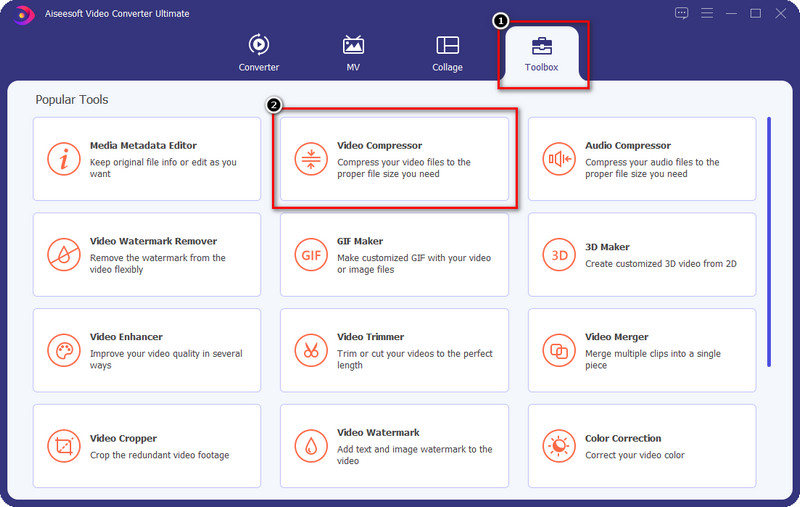
Теперь этот инструмент виден на вашем рабочем столе, нажмите Ящик для инструментов и искать Видео Компрессор .
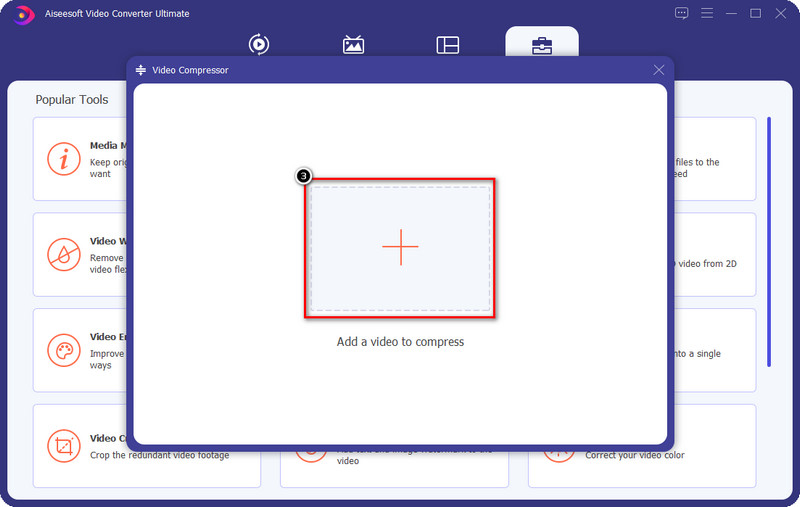
Нажмите значок +, чтобы загрузить анимированный GIF-файл, сохраненный на рабочем столе. Найдите файл на локальном диске и нажмите Откройте «, чтобы загрузить сейчас файл.
Затем на вашем экране появятся различные параметры и переместите ползунок, чтобы уменьшить размер файла.
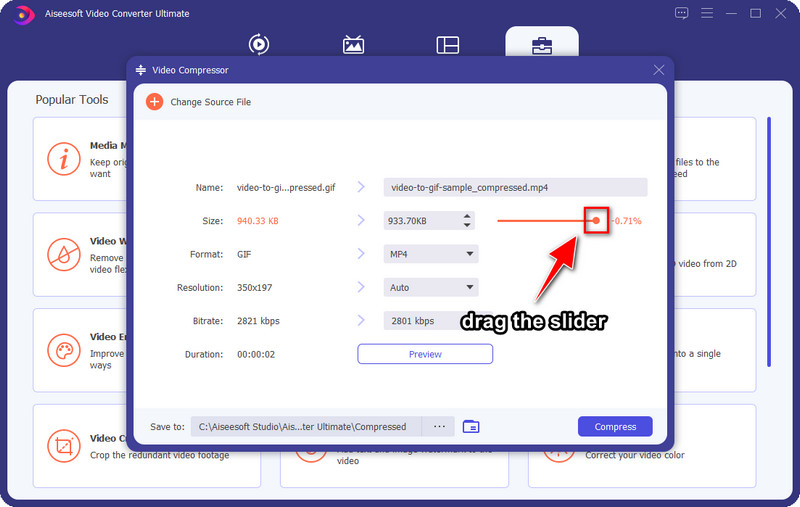
Необязательно: если вы хотите посмотреть образец 10-секундного сжатого GIF перед экспортом, вы можете нажать кнопку предварительный просмотр . Он загрузит сжатый образец GIF, чтобы проверить, находится ли здесь сжатый GIF.
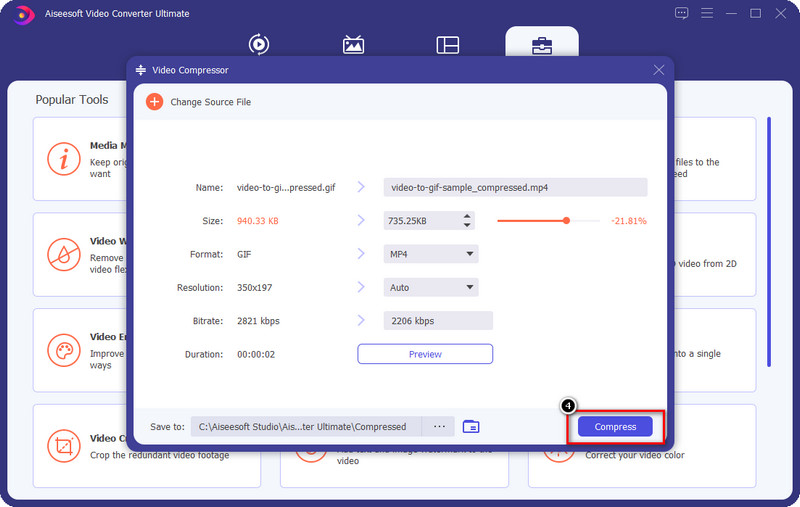
Теперь, когда все в порядке и все готово к работе, нажмите кнопку Сжимать кнопку, и процесс начнется.
2. Бесплатный онлайн-компрессор изображений Aiseesoft
Как изменить размер файла GIF без загрузки программного обеспечения? Благодаря приверженности разработчика совершенному инструменту, теперь вы можете использовать Бесплатный онлайн-компрессор изображений Aiseesoft чтобы вычесть размер файла GIF, который у вас есть без ограничений. С помощью этого инструмента вы можете испытать эффективный способ уменьшить размер файла GIF, даже если вы не используете загружаемое программное обеспечение. Вместо того, чтобы загружать программное обеспечение, этот онлайн-инструмент доступен в Интернете, когда вы хотите сжать файлы изображений. Несмотря на то, что инструмент можно использовать бесплатно, здесь нет доступных функций и функций, кроме компрессора. Если вы хотите использовать этот инструмент, вы можете выполнить шаги, которые мы добавим ниже.
Вы должны нажать на это ссылке использовать инструмент, который приведет вас прямо на главный сайт.
Нажмите Добавить изображения для импорта анимированного или статического GIF-файла, имеющегося на вашем устройстве.
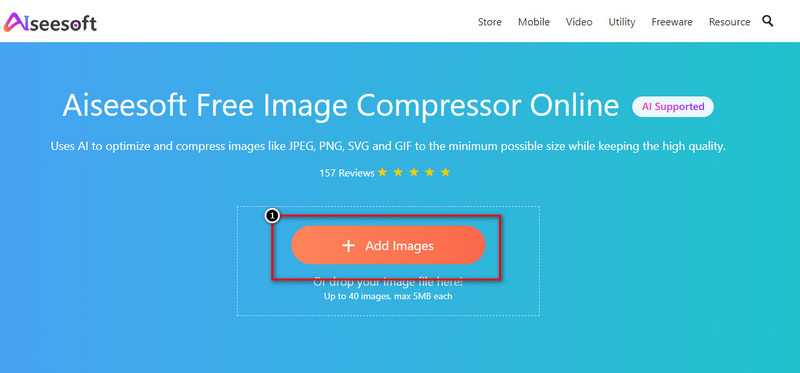
После того, как вы загрузите GIF, инструмент начнет обрабатывать файл, чтобы сжать его. Нажмите на Скачать кнопку, чтобы сохранить файл на рабочем столе.
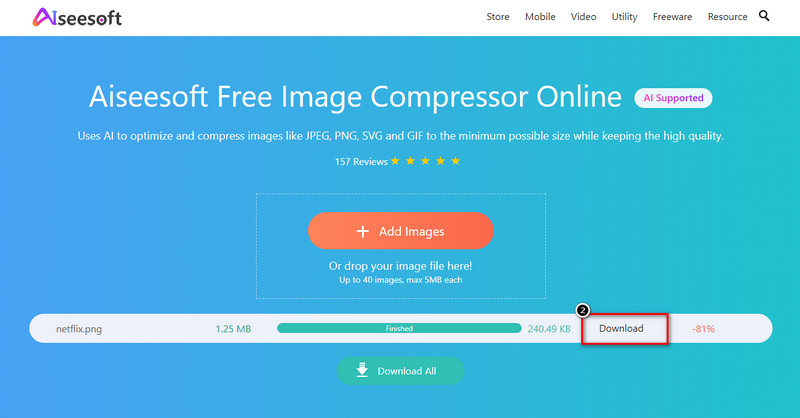
здесь не будет шага 4, но если вы хотите повторно сжать файл GIF, вы должны повторить шаги, которые мы добавляем здесь.
- Как сделать GIF для Facebook
- Как сделать GIF со звуком
Часть 4. Часто задаваемые вопросы о том, как изменить размер файла GIF
Зачем мне нужно изменять размер файла GIF?
Изменение размера GIF важно! Потому что у каждого медиа-сайта есть требования, которым вам нужно будет следовать в отношении размера и размера файла GIF. Чтобы следовать этому стандарту, вам нужно будет изменить размер GIF с помощью средств изменения размера, которые мы включили в эту статью.
Могу ли я изменить соотношение сторон моего GIF?
Абсолютно! Вы можете использовать различные инструменты, чтобы обрезать или изменить размер вашего GIF, чтобы эффективно изменить его соотношение сторон. Если вы хотите узнать о лучших программах для изменения размера GIF, которые вы можете использовать на рынке; мы включаем инструменты здесь; прочитайте их и следуйте инструкциям.
Почему я не могу загрузить GIF для изменения размера?
Не каждый редактор изображений поддерживает формат GIF, поэтому, если вы хотите изменить размер GIF, вам нужно будет найти инструмент, который позволяет легко загружать GIF. Все инструменты, которые мы нашли на рынке, поддерживают GIF; один из них — Aiseesoft Video Converter Ultimate, лучший среди остальных.
Так что ты думаешь? Упростили ли мы задачу изменения размера GIF? Надеемся, что да. С помощью инструментов, которые мы здесь включили, теперь вы можете изменять размер GIF, сжимая или изменяя его размер в различных инструментах. Если у вас есть другие вопросы по этой теме, вы можете написать их в поле для комментариев, и давайте поговорим об этом!
Что вы думаете об этом посте.
Рейтинг: 4.9 / 5 (на основе голосов 378) Подпишитесь на нас в
Более Чтение

Оставьте свой комментарий и присоединяйтесь к нашему обсуждению

Видео конвертер Ultimate
Video Converter Ultimate — отличный видео конвертер, редактор и энхансер для преобразования, улучшения и редактирования видео и музыки в 1000 и более форматах.
О том как изменить размер gif анимированных изображений.


О том как изменить размер фотографии мы говорили в прошлом посте, а вот как изменить размер gif анимированных изображений там не упомянул. Дело в том, что обычный софт для изменения размера изображений, делает из анимированой гифки обычную картинку. Все происходит потому что gif картинка может иметь несколько слоев, а обычный софт который не создан для gif изображений видит только 1 слой. Именно поэтому при попытке уменьшить размеры обычными программами у вас получалось из анимированного, статичное изображение.

Для гиф изображений можно использовать Gif Rezizer, программу можно скачать тут http://www.ashongsoft.com/product/gif-resizer.html.
2 комментария: О том как изменить размер gif анимированных изображений.
Вот тоже не плохой сервис для создания, изменения размеров, кадрирования GIF http://ru.toolson.net
Лилия пишет:
Отличная программа за секунду изиенила размер анимированного gif рисунка. Спасибо большое!
Добавить комментарий
Рубрики
Свежие комментарии
- admin к записи Как перепрошить андроид на Lenovo P780 через компьютер
- Паша к записи Возвращаем звук в ноутбук: Пропадает Звук при подключении HDMI
- Юрий к записи Как записать CD образ на DVD диск
- Bergess к записи VMWare Tools не устанавливается: VMWare Tools installation cannot be started while Easy Install is in progress
- Дмитрий к записи C# кодировка: utf 8 в windows 1251
Полный обзор 5 лучших инструментов для изменения размера GIF
Хотите изменить размер анимированного файла GIF и ищите хороший Изменение размера GIF?
В настоящее время файлы GIF широко используются в Интернете, особенно в различных социальных приложениях. Но есть некоторые ограничения на отправку, совместное использование или загрузку GIF. Вы должны знать, что при похожем содержании GIF имеет тенденцию быть намного больше по размеру, чем MP4 и другие сжатые видеоформаты. Во многих случаях вам понадобится Изменение размера GIF , чтобы уменьшить размер ваших файлов GIF.
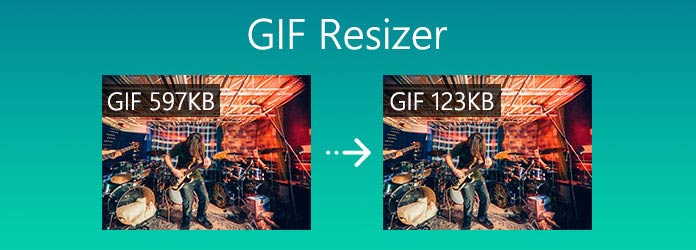
Изменение размера GIF
Уменьшение размера анимированного файла GIF значительно экономит место для хранения и пропускную способность передачи данных. Этот пост дает вам список 5 лучших инструментов для изменения размера GIF для изменения размеров файлов GIF и оптимизации файлов GIF для публикации в Интернете или встраивания в документы.
- Часть 1. Как выбрать лучший редактор размера GIF
- Часть 2. 5 лучших инструментов для изменения размера GIF
- Часть 3. Часто задаваемые вопросы об изменении размера GIF
Часть 1. Как выбрать лучший редактор размера GIF
Средство изменения размера GIF должно позволять увеличивать или уменьшать размер GIF. Установив новое значение размера ширины и / или высоты или используя процентное значение, он может изменить размер анимированного GIF в зависимости от ваших потребностей. Когда вы выбираете средство изменения размера GIF, помимо базовой обрезки изображений, функций сжатия и изменения размера GIF, вам также необходимо знать другую информацию, в том числе цена, требования к загрузке и регистрации, ограничения функций, и т.д.
Когда вы изменяете размер изображения GIF, средство изменения размера GIF должно сохранять соотношение сторон при уменьшении ширины и высоты. Кроме того, размер файла GIF следует изменять независимо, чтобы масштабировать каждое измерение в разных соотношениях. Некоторые средства изменения размера GIF позволяют не только сжимать GIF, но и сделать GIF больше . Если у вас есть такая потребность, вам следует обратить внимание на эту функцию при выборе средства изменения размера GIF.
Многие профессиональные редакторы изображений любят Adobe Photoshop может помочь вам с легкостью изменить размер файла GIF. Но в некоторых случаях, если вам просто нужно отредактировать несколько анимированных файлов GIF и использовать только функцию изменения размера, Photoshop не подходит для вас.
Существует большое количество инструментов для изменения размера GIF, в том числе множество бесплатных онлайн-инструментов, которые могут помочь вам изменить размер ваших файлов GIF. Итак, когда вы выбираете средство изменения размера GIF, вы должны знать, предпочитаете ли вы онлайн-компрессор GIF или профессиональный GIF редактор.
Некоторые средства изменения размера GIF позволяют изменять размер анимированных файлов GIF с компьютера, Google Диска, Dropbox и напрямую передавать измененные файлы GIF в социальные приложения или отправлять по электронной почте. Когда вы выбираете лучший инструмент для изменения размера GIF, вы должны выяснить свои требования к изменению размера GIF, а затем сделать свой выбор.
Часть 2. 5 лучших инструментов для изменения размера GIF
Когда вы ищете средство изменения размера GIF с таким количеством инструментов для редактирования и изменения размера GIF, предлагаемых на рынке, вы можете не знать, какой из них вам следует использовать. В этой части вы познакомитесь с 5 отличными инструментами для изменения размера GIF, которые позволяют изменять размер анимированных файлов GIF без особой потери качества изображения.
Онлайн-изменение размера GIF — компрессор изображений
AnyMP4 Image Compressor онлайн — это простой в использовании и популярный бесплатный онлайн-инструмент для сжатия изображений, который может помочь вам изменить размер анимированного GIF при сохранении высокого качества. Он в основном предназначен для уменьшение размера файла изображений в форматах JPEG, PNG, SVG и GIF от МБ до КБ с оптимизацией качества. В качестве средства изменения размера GIF он позволяет изменять размер до 40 анимированных файлов GIF. Максимальный размер каждого файла GIF составляет 5 МБ.
Image Compressor использует передовые алгоритмы, чтобы сбалансировать лучшую оптимизацию и сжатие с потерями, чтобы уменьшить размер файла GIF до меньшего. Он имеет возможность уменьшать размер GIF с МБ до 100 КБ, 50 КБ и даже 20 КБ, сохраняя при этом хорошее качество изображения. Этот инструмент для изменения размера GIF предлагает автоматическое сжатие и сжатие GIF одним щелчком мыши. Вы можете четко видеть размеры файлов исходного и оптимизированного GIF, а также конкретный процент сжатия GIF.
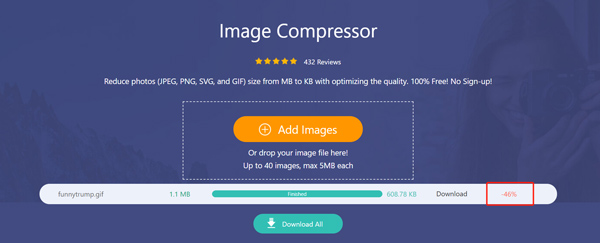
Этот онлайн-редактор размера GIF абсолютно бесплатный. Вам не нужно регистрировать учетную запись или входить в систему. Просто откройте ее в любом часто используемом веб-браузере, включая Chrome, IE, Firefox или Safari, и вы сможете напрямую изменить размер файла GIF. Во время изменения размера GIF вы не увидите никакой рекламы.
Изменение размера видео и изображений — Video Converter Ultimate
Видео конвертер Ultimate — это многофункциональный инструмент для редактирования и преобразования видео, который поддерживает функцию изменения размера GIF. В качестве средства изменения размера GIF он позволяет обрезать GIF, настраивать соотношение сторон, устанавливать новое разрешение, частоту кадров, выполнять различные настройки цвета и многое другое. Если вы хотите уменьшить размер файла GIF или улучшить / увеличить размер GIF, вы можете положиться на это. Размер файла GIF не ограничен. Вы можете легко добавить любой файл GIF в этот редактор и изменить размер изображения GIF.