
Получение учетной записи пользователя по идентификатору
Получение конкретной учетной записи пользователя для клиента.
- Учетные данные, описанные в статье о проверке подлинности в Центре партнеров. Этот сценарий поддерживает только проверку подлинности с использованием учетных данных приложений и пользователей.
- Идентификатор клиента ( customer-tenant-id ). Если вы не знаете идентификатор клиента, его можно найти в Центре партнеров, выбрав рабочую область «Клиенты» , затем клиент из списка клиентов, а затем учетная запись. На странице «Учетная запись клиента» найдите идентификатор Майкрософт в разделе «Сведения о учетной записи клиента». Идентификатор Майкрософт совпадает с идентификатором клиента ( customer-tenant-id ).
Роли GDAP
Вам потребуется по крайней мере одна из следующих ролей GDAP:
- Читатель каталога
- Глобальный читатель
- администратора пользователей;
C#
Чтобы получить учетную запись пользователя для клиента, вызовите метод IAggregatePartner.Customers.ById с идентификатором клиента, чтобы определить клиента. Затем вызовите метод Users.ById , чтобы получить конкретного пользователя. Наконец, вызовите метод Users.Get или GetAsync, чтобы получить учетную запись пользователя.
// IAggregatePartner partnerOperations; // string selectedCustomerId; // string selectedCustomerUserId; // Get customer user detail. var customerUsers = partnerOperations.Customers.ById(selectedCustomerId).Users.ById(selectedCustomerUserId).Get(); Пример: тестовое приложение консоли. Проект: Класс примеров пакета SDK Центра партнеров: GetCustomerUserDetails.cs
Запрос REST
Синтаксис запроса
| Метод | URI запроса |
|---|---|
| GET | /v1/customers//users/ HTTP/1.1 |
Параметр универсального кода ресурса
Используйте следующие параметры URI для идентификации правильного клиента и пользователя.
| Имя | Тип | Обязательное поле | Description |
|---|---|---|---|
| customer-tenant-id | guid | Y | Это значение — идентификатор GUID, отформатированный клиентом клиента , который позволяет торговому посреднику фильтровать результаты для данного клиента, который принадлежит торговому посреднику. |
| user-id | guid | Y | Это значение — идентификатор guid, отформатированный пользователем , который принадлежит одной учетной записи пользователя. |
Заголовки запросов
Дополнительные сведения см. в статье о заголовках REST Центра партнеров.
Текст запроса
Пример запроса
GET https://api.partnercenter.microsoft.com/v1/customers/4d3cf487-70f4-4e1e-9ff1-b2bfce8d9f04/users/a9ef48bb-8758-4590-a312-d4a47bfaded4 HTTP/1.1 Authorization: Bearer Accept: application/json MS-RequestId: c1f673cb-655c-45a7-8a6b-257a0a006f4b MS-CorrelationId: 24a631eb-a110-49dc-8325-99d4b196774c X-Locale: en-US Host: api.partnercenter.microsoft.com Ответ REST
В случае успешного выполнения этот метод возвращает учетную запись пользователя для клиента.
Коды успешного выполнения и ошибок в ответе
Каждый ответ сопровождается кодом состояния HTTP, обозначающим успешное или неудачное выполнение, и дополнительными сведениями для отладки. Используйте средство трассировки сети, чтобы просматривать этот код, тип ошибки и дополнительные параметры. Полный список ответов есть в статье Коды ошибок REST в Центре партнеров.
Пример ответа
HTTP/1.1 200 OK Content-Length: 432 Content-Type: application/json; charset=utf-8 MS-CorrelationId: 24a631eb-a110-49dc-8325-99d4b196774c MS-RequestId: c1f673cb-655c-45a7-8a6b-257a0a006f4b MS-CV: uWM1EGU7+0aI2MvV.0 MS-ServerId: 020021921 Date: Wed, 21 Dec 2016 22:59:10 GMT < "usageLocation": "US", "id": "a9ef48bb-8758-4590-a312-d4a47bfaded4", "userPrincipalName": "Daniel@dtdemocspcustomer005.onmicrosoft.com", "firstName": "Daniel", "lastName": "Tsai", "displayName": "Daniel Tsai", "userDomainType": "none", "state": "active", "links": < "self": < "uri": "/customers/4d3cf487-70f4-4e1e-9ff1-b2bfce8d9f04/users/a9ef48bb-8758-4590-a312-d4a47bfaded4", "method": "GET", "headers": [] >>, "attributes": < "objectType": "CustomerUser" >> Если вы забыли свой идентификатор Apple ID
Если вы забыли адрес электронной почты или номер телефона, которые используются в качестве идентификатора Apple ID, или не уверены, что идентификатор у вас есть, вы можете попытаться узнать его либо проверить, не выполнен ли вход в каком-либо приложении или сервисе.
Какие данные можно использовать для входа в учетную запись Apple ID
Для входа в учетную запись Apple ID вы можете использовать свой адрес электронной почты идентификатора Apple ID, а также другие адреса электронной почты или номера телефонов, привязанные к вашей учетной записи. Если вы не помните свой идентификатор Apple ID, войдите в систему при помощи адреса электронной почты или номера телефона, который вы регулярно используете для сервисов Apple. Если вы вошли в систему на своем устройстве, то сможете найти эти адреса электронной почты и номера телефонов в меню «Настройки» или «Системные настройки».
Проверьте, не выполнен ли вход с помощью идентификатора Apple ID
На iPhone, iPad или Apple Watch
- Перейдите в меню «Настройки» и нажмите свое имя.
- Нажмите «Вход и безопасность», чтобы найти адреса электронной почты и номера телефонов, которые можно использовать для входа в систему.
На компьютере Mac

- В macOS Ventura или более поздней версии выберите меню Apple > «Системные настройки», нажмите свое имя, а затем — «Вход и безопасность». Отобразятся адреса электронной почты и номера телефонов, которые можно использовать для входа в систему.
- В более ранних версиях macOS выберите меню Apple > «Системные настройки», затем нажмите «Apple ID».
На компьютере с Windows

Откройте iCloud для Windows и посмотрите идентификатор Apple ID под своим именем.
Другие способы узнать свой идентификатор Apple ID
- Проверьте, не выполняли ли вы вход в приложение App Store, FaceTime или «Сообщения» на iPhone, iPad, компьютере Mac или в iTunes для Windows на ПК с Windows.
- Перейдите на сайт iCloud.com или страницу appleid.apple.com и посмотрите, отобразился ли ваш Apple ID на экране входа.
- Если вы являетесь участником группы семейного доступа, попросите члена семьи найти ваш Apple ID в настройках функции «Семейный доступ».
Приложение FaceTime доступно не во всех странах и регионах.
Проверьте электронные письма от Apple во входящей почте
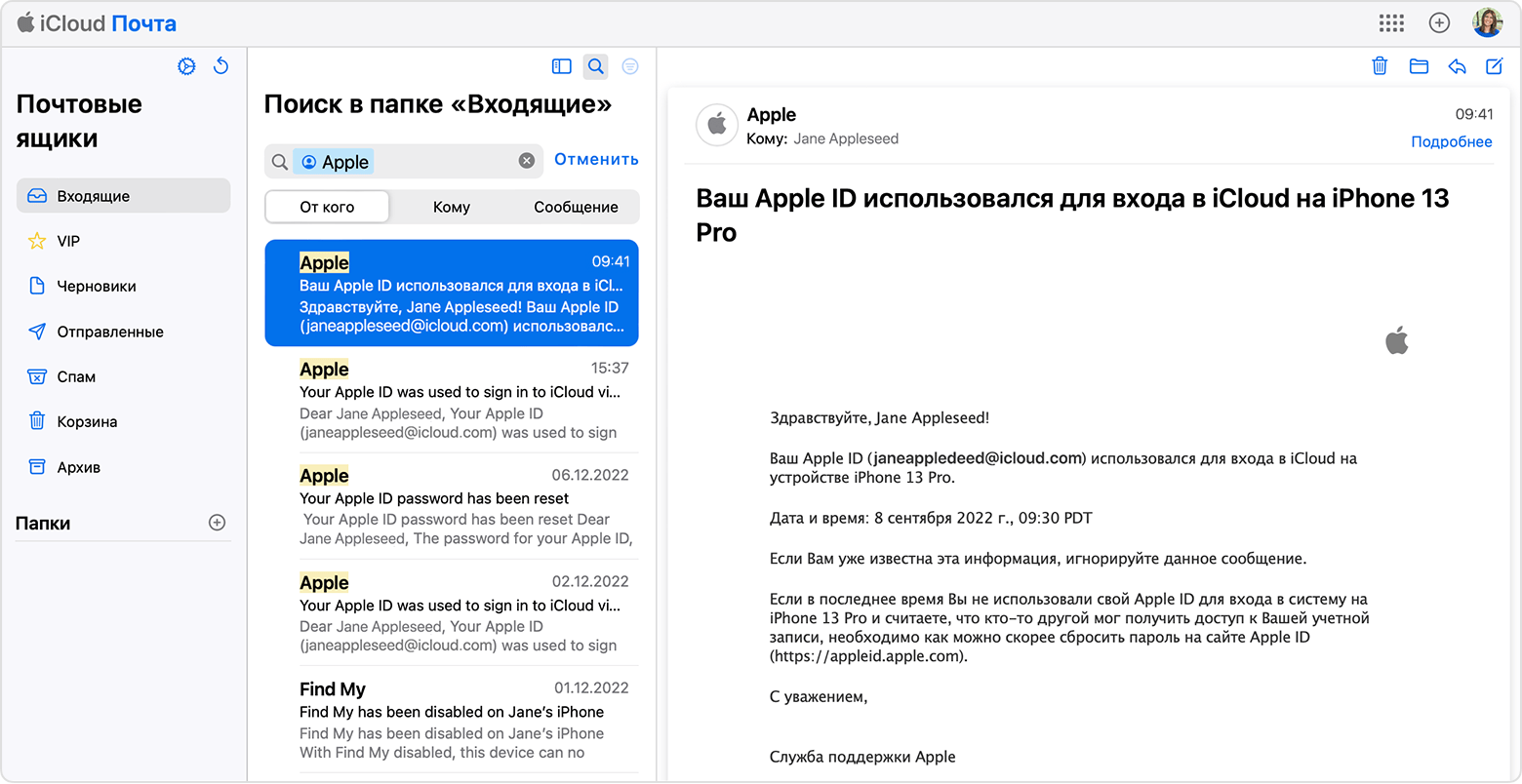
Ваш идентификатор Apple ID может быть указан в некоторых электронных письмах от Apple. Поищите во входящей почте квитанции, а также сообщения о ремонте, поддержке или выставлении счетов от Apple.
Если ваш адрес электронной почты замаскирован (j*****@icloud.com), количество звездочек может не совпадать с фактическим количеством символов в вашем адресе электронной почты.
Как определить свой логин и где найти UID учетной записи

Регистрация на Иви— важный шаг для использования сервиса. Зарегистрировавшись, Вы не потеряете доступ к Вашим покупкам и подписке. Кроме того, Вы сможете пользоваться сервисом на разных устройствах, ведь для этого нужно лишь войти в учетную запись.
Зарегистрироваться можно несколькими способами:
- По номеру мобильного телефона;
- По адресу электронной почты;
- «Легкая регистрация» доступна через страницы в социальной сети ВКонтакте.
В нашей системе для Вашей учетной записи присваивается уникальный номер UID. Найти этот номер на любом устройстве.
Как найти UID на сайте
1. Перейти в раздел «Профиль» (круглая кнопка в правом верхнем углу, рядом с колокольчиком);
2. UID указывается в правом (реже может быть указан слева) нижнем углу.
Как найти UID на Smart-TV, Android-TV, Sony PlayStation 4
1. Перейти а раздел «Профиль» (кнопка с изображением человека в правом верхнем углу главной страницы приложения);
2. В правом нижнем углу, под кнопкой «Помощь» указан UID.
Как найти UID на Apple-TV
1. Перейти а раздел «Профиль» (кнопка с изображением человека в правом верхнем углу главной страницы приложения);
2. Перейти во вкладку «Помощь»;
3. В строке UID указан идентификатор.
Как найти UID в мобильном приложении
1. Перейти в раздел «Профиль» (круглая кнопка в правом нижнем углу);
2. Перейти во вкладку «Помощь»;
3. В нижней части страницы, под номером телефона поддержки указан id. Это и есть UID Вашей учетной записи.
Что такое идентификатор пользователя и для чего он нужен в Office 365 для бизнеса?
Идентификатор пользователя назначается вам на работе или в учебном заведении. Он выглядит так: anna@contoso.onmicrosoft.com, anna@contoso.edu или anna@contoso.com. рабочая или учебная учетная запись — это адрес электронной почты и учетная запись, с помощью которых вы входите в Microsoft 365 для бизнеса для работы или учебы.
Важно: Если ваша организация подписана также на Windows Azure, CRM или вы добавили свой домен в одну из наших веб-служб, то для входа и получения доступа ко всем своим службам вам следует использовать такой же идентификатор пользователя и домен.
рабочая или учебная учетная запись отличается от учетной записи Майкрософт. Учетная запись Майкрософт применяется для личных служб, таких как Xbox Live, Outlook.com, Windows 8, Windows Phone и другие. Посмотрите это видео, что такое учетная запись Майкрософт? дополнительные сведения.
Невозможно использовать учетную запись Майкрософт для входа в Microsoft 365 для бизнеса для работы или учебы, если только кто-то в вашей организации не поделился с вами конкретным документом через свою учетную запись Майкрософт. В таком случае вы можете получить доступ к этому документу с помощью учетной записи Майкрософт.
При первом получении рабочая или учебная учетная запись вы также получите временный пароль для входа в систему. При входе в приложение вам будет предложено создать собственный пароль. Используйте его с ИДЕНТИФИКАТОРом пользователя каждый раз при входе в Microsoft 365 для бизнеса. Дополнительные сведения об изменении пароля, в том числе о том, как создать надежный пароль, приведены в разделе «Забыли имя пользователя или пароль учетной записи, которая используется с Office.
АдминистраторыMicrosoft 365 для бизнеса
Следующие сведения предназначены только для администраторов Microsoft 365 для бизнеса.
Создание новых учетных записей пользователей
Для каждой учетной записи пользователя, добавляемой к подписке, необходимо создать новый ИД пользователя с уникальным именем пользователя. Доменная часть ИД пользователя — это домен onmicrosoft.com , выбранный при регистрации в Microsoft 365 для бизнеса, или другой домен, например личный домен организации, добавленный в Microsoft 365 для бизнеса.
Например, если при создании учетной записи вы выбрали fourthcoffee.onmicrosoft.com в качестве доменного имени и создаете учетную запись пользователя с именем пользователя oleg, идентификатором пользователя будет colin@fourthcoffee.onmicrosoft.com .
Если вы хотите использовать свой пользовательский домен для идентификаторов пользователей и адресов электронной почты, ознакомьтесь со сведениями о том, как проверить свой домен в Microsoft 365.
Настройка и использование запасного адреса электронной почты
При регистрации в Microsoft 365 для бизнеса вам нужно будет также предоставить запасной электронный адрес, не связанный с Microsoft 365 для бизнеса. Этот адрес электронной почты используется для важных уведомлений, например сброса пароля администратора, поэтому для доступа к учетной записи электронной почты необходимо иметь доступ к Microsoft 365 для бизнеса. По завершении регистрации вы получите на запасной электронный адрес приветственное сообщение с вашим идентификатором пользователя и URL-адресом страницы для входа в Microsoft 365 для бизнеса. Если вы забудете свой идентификатор пользователя или URL-адрес Microsoft 365 для бизнеса, эти сведения можно будет найти в приветственном сообщении.
Примечание: Запасной электронный адрес, который указывается при регистрации, используется для важной переписки, например при сбросе пароля администратора. Любые сведения о продуктах Microsoft 365 для бизнеса, на которые вы подписались, также отправляются на этот электронный адрес, пока вы не измените контактную информацию. Ее можно обновить на странице Я. Дополнительные сведения о том, как изменить параметры контакта, приведены в разделе Изменение параметров контактов.
См. также
Примечание: Эта страница переведена автоматически, поэтому ее текст может содержать неточности и грамматические ошибки. Для нас важно, чтобы эта статья была вам полезна. Была ли информация полезной? Для удобства также приводим ссылку на оригинал (на английском языке).