
Как создавать и управлять закладками в Интернете Samsung?
Узнайте, как создавать, систематизировать и управлять закладками сайтов в Интернете Samsung. Мы можем редактировать, удалять, публиковать и перемещать закладки в браузере.
Вы когда-нибудь находили веб-сайт, который стоит посетить, но у вас проблемы с запоминанием URL-адреса? В таких случаях полезны закладки браузера, они позволяют вам перемещаться по веб-сайтам в любое время, не беспокоясь о том, чтобы запомнить URL-адрес веб-сайта.
Программы для Windows, мобильные приложения, игры — ВСЁ БЕСПЛАТНО, в нашем закрытом телеграмм канале — Подписывайтесь:)
Я блоггер и активно занимаюсь веб-серфингом из-за моей любви к чтению. Но нехватка времени может вызвать задержки в чтении некоторых статей. В такие моменты я предпочитаю добавлять такие статьи в закладки, чтобы прочитать их позже.
Samsung Internet – простой способ создавать закладки и управлять ими в браузере. Вы можете добавлять в закладки неограниченное количество сайтов и веб-страниц. Интернет Samsung также предлагает возможность делиться закладками с помощью любого носителя приложения на вашем устройстве. Мы также можем управлять закладками в структуре папок для облегчения доступа.
Я наткнулся на множество статей и обнаружил, что закладки – один из лучших способов сохранить веб-сайты для последующего просмотра.
Создание закладок в Интернете Samsung
Samsung Internet представил очень простой способ добавления закладок. Закладки помогают вам отслеживать ваши любимые и часто посещаемые веб-сайты, чтобы вы могли легко их посещать позже.
Вот шаги для создания закладок в браузере Samsung:
- Запустите приложение Интернет-браузера Samsung.
- Открыть любая веб-страница который вы хотите добавить в закладки.
- Нажмите на в адресной строке.
- Вы увидите уведомление о закладке страницы.
Таким образом, вы можете без лишних хлопот добавлять в закладки свои любимые веб-сайты в интернет-браузере Samsung. Вы также можете отредактировать закладку, нажав на команду «Изменить» во всплывающем окне с уведомлением.
Доступ к закладке в Интернете Samsung
Теперь, когда вы добавили веб-страницу или сайт в качестве закладки, вы можете легко получить к ней доступ из меню закладок, доступного в строке меню.
Вот шаги, чтобы получить доступ к закладкам в Интернете Samsung:
- Запустите приложение Samsung Internet Browser.
- Нажать на внизу экрана.
 Это откроет список всех закладок на сегодняшний день.
 - Нажмите ссылку закладки, чтобы открыть в Интернете Samsung.
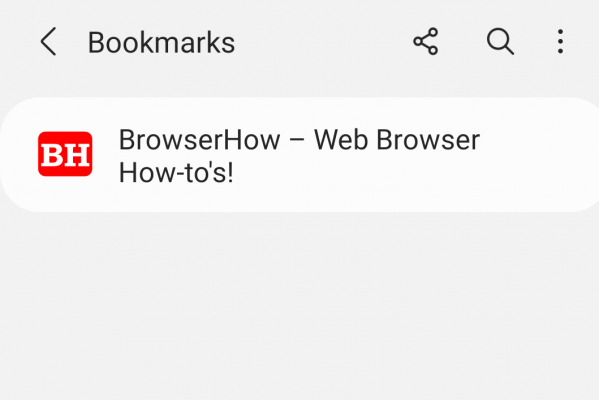
Это поможет вам получить доступ ко всем веб-сайтам, которые вы сохранили в качестве закладок в своем браузере. Вы также можете поделиться закладками, используя значок общего доступа, доступный на вкладке закладок.
Редактировать закладки в Интернете Samsung
Если вы хотите внести изменения в сохраненные закладки, Samsung Internet позволяет быстро и легко редактировать закладки. Вы можете редактировать заголовок закладки и ссылку на экране редактирования. Вы также можете переместить закладку и организовать ее в структуре папок.
Вот шаги для редактирования закладок в браузере Samsung:
- Запустите браузер Интернет-приложения Samsung.
- Нажать на внизу экрана.Это откроет список всех закладок на сегодняшний день.
- Нажмите на на экране закладок и выберите команду «Редактировать».

- Выберите закладку, которую вы хотите отредактировать, и нажмите кнопку «Изменить» в нижней части.
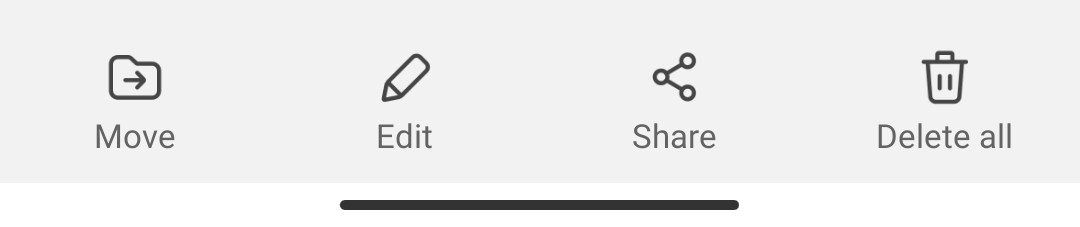
- Вносить изменения в закладку и нажмите кнопку «Сохранить».
Это отредактирует ваши закладки в соответствии с вашими предпочтениями в браузере Samsung и сохранит их. Как я уже упоминал, вы также можете создавать и перемещать закладки в разные структуры папок с помощью команды «Переместить».
Удалить закладки в Интернете Samsung
Если вы больше не хотите получать доступ к закладке, у вас есть возможность удалить эту закладку. Это можно сделать, просто посетив URL-адрес веб-сайта, который вы хотите удалить.
Вот шаги, чтобы удалить закладку в интернет-браузере Samsung:
- Запустите Интернет-приложение Samsung.
- Нажать на внизу экрана.Это откроет список всех закладок на сегодняшний день.
- Нажмите на на экране закладок и выберите команду «Изменить».
- Выберите закладку, которую вы хотите отредактировать, и нажмите кнопку «Удалить все» в нижней части.
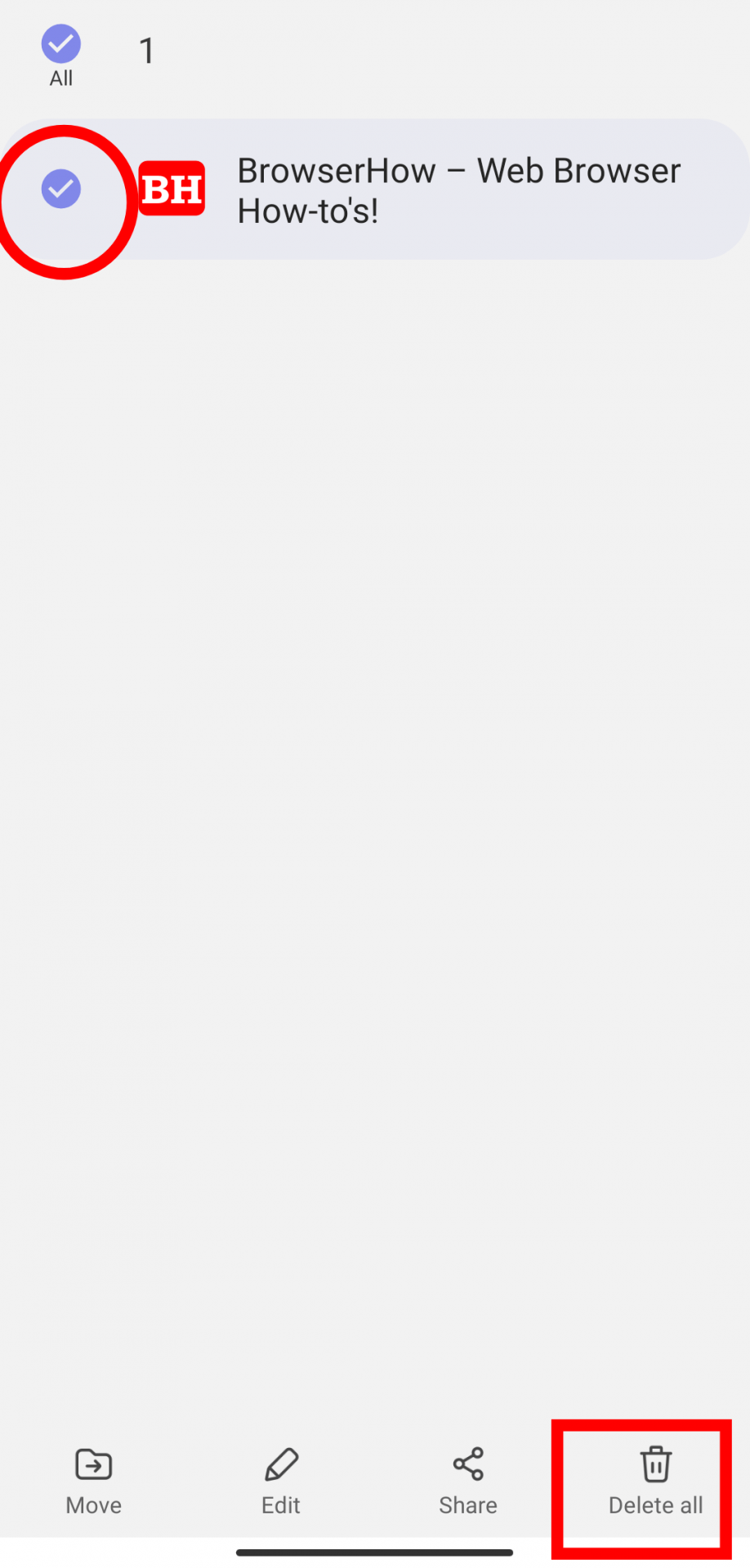
Это приведет к удалению ненужной закладки в интернет-браузере Samsung. Вы можете выбрать несколько закладок с помощью флажка и удалить их сразу.
Итог: Управление закладками в Samsung
Функция закладок в Интернет Самсунг довольно удобна. Вам просто нужно щелкнуть значок закладки, и вы сможете сохранить веб-сайт в своем браузере. Таким образом, вы сможете получить доступ к сохраненным веб-сайтам в удобное для вас время.
Вы можете создавать папки, чтобы закладки были разделены по жанрам. Вы также можете открывать, редактировать и удалять эти закладки в любое время, не беспокоясь. Закладки в браузере Samsung помогли мне отслеживать интересные веб-сайты, которые я смогу прочитать позже.
Вы добавляете и систематизируете закладки в интернет-браузере Samsung? Сообщите нам, как вы структурировали закладки?
Наконец, вот рекомендуемые веб-браузеры для вашего компьютера и мобильного телефона, которые вам стоит попробовать.
Программы для Windows, мобильные приложения, игры — ВСЁ БЕСПЛАТНО, в нашем закрытом телеграмм канале — Подписывайтесь:)
Как загрузить страницы для автономного доступа в Интернет Samsung?
Узнайте, как загружать веб-страницы из Интернета Samsung для автономного доступа в виде сохраненных страниц. Вы можете загружать страницы на свой телефон и просматривать их в автономном режиме.
Есть несколько вещей, о которых вам, возможно, придется позаботиться, прежде чем брать смартфон Android в поездку. Один из них – загрузка веб-страниц для автономного доступа, чтобы вы могли легко прочитать их позже, даже если у вас нет подключения к Интернету.
Программы для Windows, мобильные приложения, игры — ВСЁ БЕСПЛАТНО, в нашем закрытом телеграмм канале — Подписывайтесь:)
В настоящее время почти все веб-браузеры позволяют сохранять страницы для офлайн-доступа. Samsung Internet не исключение.
Я каждый месяц езжу в свой родной город. Поездка на поезде долгая и без подключения к Интернету. В такие моменты я предпочитаю загружать страницы веб-сайта для чтения в автономном режиме.
Вы можете не только загрузить и сохранить веб-страницу в Интернете Samsung, но и поделиться ею с кем угодно на любом носителе. Samsung также предлагает функцию печати веб-страниц и их сохранения в формате PDF, которые можно использовать в автономном режиме.
Страницы загрузки в Интернете Samsung
В Samsung Internet теперь есть функция сохранения веб-страниц для доступа к ним в автономном режиме, не нарушая их исходный формат. ВНИМАНИЕ . Когда вы отключены, сохраненная страница загружается в автономном режиме.
Вот шаги, чтобы загрузить и сохранить веб-страницу для автономного доступа в Samsung Internet:
- Запустите Интернет-приложение Samsung на Android.
- Открыть веб-страницу который вы хотите скачать в автономном режиме.
- Нажмите на для списка меню.
- Нажмите кнопку Добавить страницу в список.
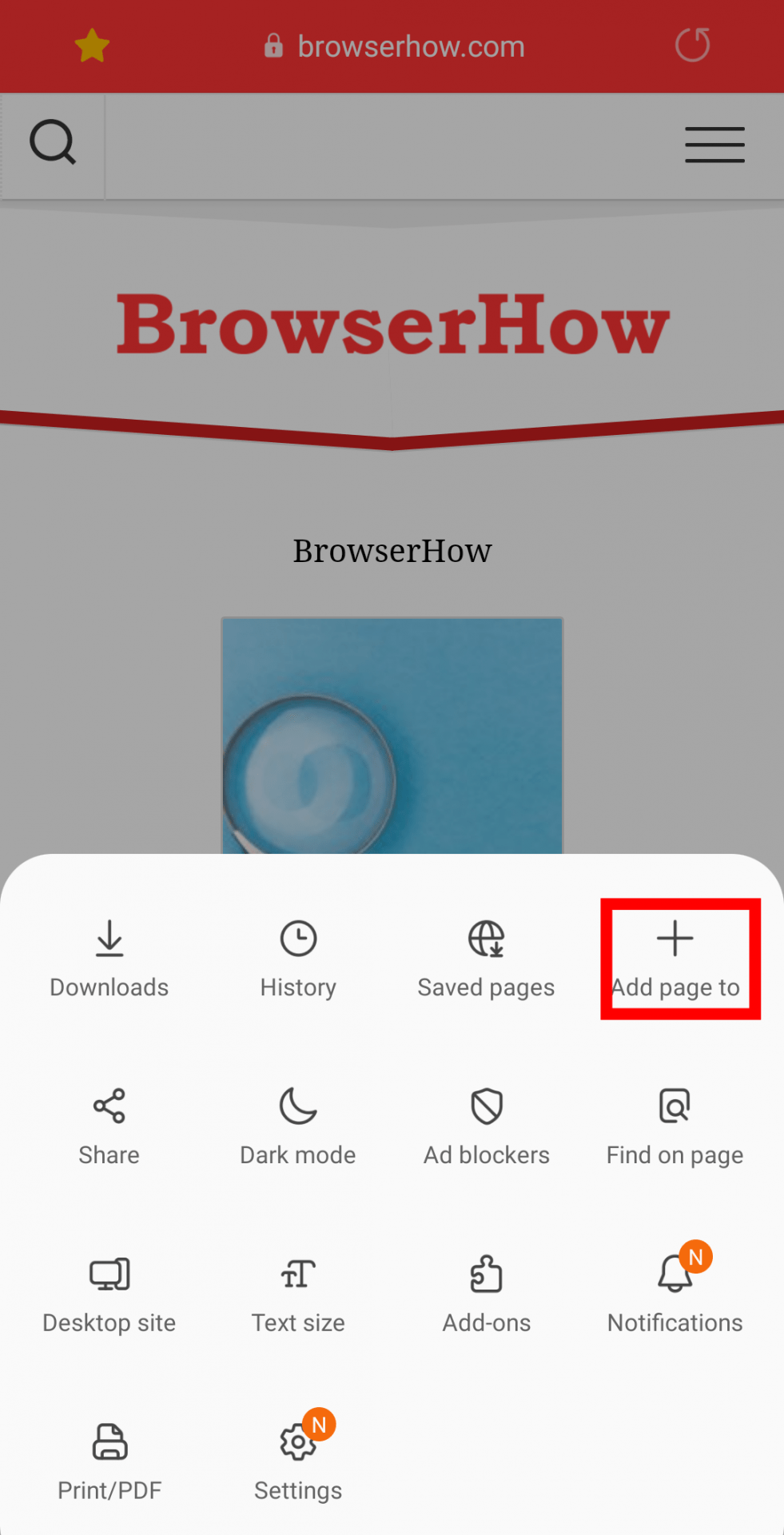
- Выберите меню параметров «Сохраненные страницы».

Это автоматически загрузит и сохранит веб-страницы, чтобы вы могли получить к ним доступ позже. Это простой и эффективный способ автономного доступа к Интернету Samsung.
Просмотр сохраненных страниц в Интернете Samsung
После того, как вам удалось загрузить веб-страницу для автономного доступа, мы сможем просматривать сохраненные страницы в Samsung Internet.
Вот шаги для просмотра сохраненных страниц в Интернете Samsung:
- Запустите Интернет-приложение Samsung на Android.
- Нажмите на для списка меню.
- Выберите из списка опцию Сохраненные страницы.
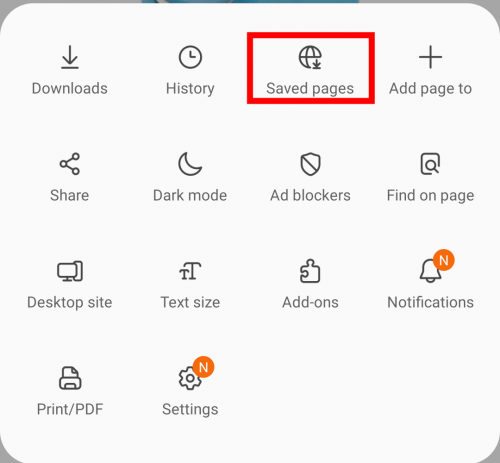 Это откроет вкладку сохраненных страниц со всеми страницами загрузки.
 - Нажмите на любую сохраненную страницу из списка, чтобы загрузить страницу в браузере.
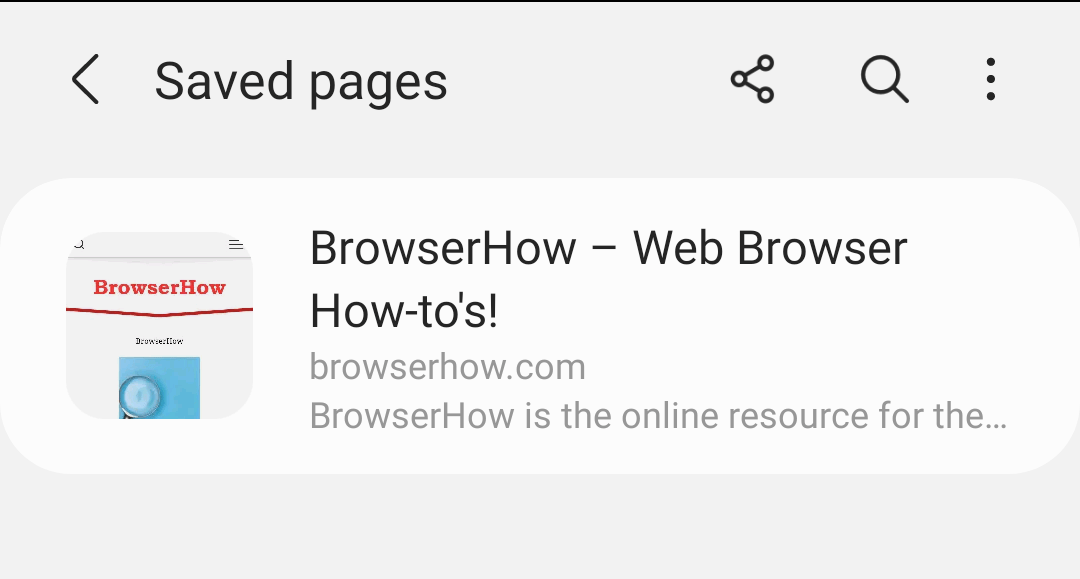
Вы можете попробовать загрузить страницу без подключения к Интернету. Страница будет отображаться со статусом Сохранено в разделе строки URL.
На сохраненных страницах вы можете поделиться страницей через любой носитель. Просто нажмите на кнопку «Поделиться» и выберите сохраненную страницу, чтобы поделиться ею.
Итог: сохраненные страницы Samsung Internet
Мы можем сохранить любую из веб-страниц для доступа к ним, когда у вас нет подключения к Интернету. Я использую эту функцию в течение некоторого времени, я рад сказать, что я ей более чем доволен. Это помогло мне использовать время, когда я отключился от Интернета во время поездки в мой родной город.
Чтобы помочь вам эффективно управлять сохраненными страницами, Samsung Internet сохраняет страницы с их исходными именами. Загруженные страницы могут не содержать такой информации, как изображения и видео. Для доступа в автономном режиме будет сохранен только текст вместе с исходным форматированием.
Обратите внимание, что сохранение слишком большого количества страниц займет место для хранения и может загромождать браузер, поэтому вам следует часто очищать сохраненные страницы после того, как вы закончите их читать. Просто нажмите на вкладке «Сохраненные страницы» и нажмите кнопку «Удалить».
Считаете ли вы функцию сохранения страниц полезной в интернет-браузере Samsung? Какую недавнюю страницу вы загрузили для автономного доступа в Samsung Internet.
Наконец, вот рекомендуемые веб-браузеры для вашего компьютера и мобильного телефона, которые вам стоит попробовать.
Программы для Windows, мобильные приложения, игры — ВСЁ БЕСПЛАТНО, в нашем закрытом телеграмм канале — Подписывайтесь:)
Где находится папка Избранное в самсунге
При работе с мобильными устройствами Samsung иногда возникает вопрос, где находится папка Избранное. Она используется для быстрого доступа к важным файлам и является удобным инструментом управления информацией. В этой статье мы подробно рассмотрим, как найти и управлять папкой Избранное на Samsung.
- Как зайти в папку Избранное
- Как найти папку Избранное в телефоне
- Найти закладки в браузере
- Найти изображения и видео
- Где найти вкладку Избранное
- Как найти защищенную папку Samsung
- Полезные советы
- Выводы
Как зайти в папку Избранное
Для того чтобы управлять файлами, добавленными в избранное на Samsung, нужно выполнить следующие действия:
- Откройте приложение Google Files.
- Нажмите «Просмотр».
- Выберите нужную категорию или хранилище.
- Выберите нужные файлы.
- Внизу экрана появится сообщение «Добавлено в избранное».
- Файлы, добавленные в избранное, помечены звездочкой.
Как найти папку Избранное в телефоне
Папка Избранное на Samsung может находиться в разных местах, в зависимости от типа файла. Например, закладки в браузере находятся в другом месте, чем изображения и видео. Чтобы найти папку Избранное в телефоне Samsung, выполните следующие действия:
Найти закладки в браузере
- Запустите веб-обозреватель.
- Нажмите кнопку с тремя точками.
- Перейдите в раздел «Закладки», а затем — «Мобильные закладки».
Найти изображения и видео
- Откройте приложение «Мои Файлы» на главном экране.
- Щелкните на папке «Все файлы», выберите нужное хранилище, в котором находятся файлы.
- Нажмите на кнопку «Избранное» в правом нижнем углу экрана, чтобы открыть папку.
Где найти вкладку Избранное
Некоторые пользователи Samsung могут интересоваться, где находится вкладка Избранное в браузере Chrome. Если вы добавляете закладки в Google Chrome, чтобы быстро получать доступ к часто посещаемым сайтам, последуйте этим инструкциям:
- Откройте приложение Chrome. на телефоне или планшете Android.
- В правом верхнем углу экрана нажмите на значок «Ещё»
- Затем выберите «Закладки». Если адресная строка находится внизу, проведите по ней вверх, чтобы получить доступ к кнопке.
- Нажмите на звезду, чтобы добавить закладку.
- Выберите нужную закладку.
Как найти защищенную папку Samsung
Защищенная папка Samsung — это инструмент безопасности, который позволяет сохранить личные данные и файлы в безопасности. Такой тип папки требует дополнительную аутентификацию и защиту паролем или сканером отпечатка пальца. Чтобы найти защищенную папку Samsung, нужно выполнить следующие действия:
- Откройте меню «Настройки» на вашем устройстве Samsung.
- Перейдите в раздел «Биометрия и безопасность».
- Найдите опцию «Папка Knox» или «Защищенная папка», и нажмите на нее.
- Выберите «Создать защищенную папку» и следуйте инструкциям на экране.
- После успешного создания папки появится экран приветствия, снова нажмите «Продолжить».
Полезные советы
- Чтобы быстро найти папку Избранное на Samsung, воспользуйтесь функцией поиска. Нажмите на значок поиска и введите имя файла или ключевые слова для поиска.
- Для более удобного управления папкой Избранное используйте функцию перемещения файлов. Нажмите и удерживайте файл, а затем перенесите его в новую папку.
- Если вы заметили, что файлы исчезли из папки Избранное, возможно, они были случайно удалены. Обратитесь в «Корзину» в приложении «Мои файлы» и восстановите файлы, если они там есть.
Выводы
Папка Избранное на Samsung — это удобный инструмент управления файлами. Теперь вы знаете, как найти и управлять файлами в папке Избранное на Samsung. Если возникнут какие-либо проблемы, просто выполните инструкции, которые мы описали в этой статье, и вам обязательно удастся решить свою проблему.
Как в телефоне найти избранные изображения
Для того чтобы управлять файлами, добавленными в избранное на телефоне, нужно открыть приложение Google Files и нажать на кнопку «Просмотр». Здесь вы можете выбрать нужную категорию или хранилище, а затем отметить нужные файлы. Если файлы были добавлены в избранное, внизу экрана появится сообщение об этом, а также файлы будут помечены звездочкой. Это удобно для тех, кто часто использует определенные файлы и не хочет тратить время на их поиск. Теперь вы знаете, как легко и быстро найти ваши изображения и другие файлы в избранном на вашем телефоне.
Как создать папку с музыкой в Телеграме
В Телеграме можно создать папку для своей музыки и быстро находить нужные композиции в огромном количестве чатов и каналов. Для создания папки необходимо войти в раздел настроек и выбрать пункт «Папки». На компьютере и Android можно создать новую папку, нажав на соответствующую кнопку, а на iPhone — через меню «Чаты» и выбрав «Добавить папку». После создания папки можно добавить в нее любые чаты, группы, каналы или ботов, которые содержат музыкальные композиции, и распределить их по типам. Также можно настроить исключения — убрать из папки те чаты или группы, которые Вам не интересны. Таким образом, создав папку с музыкой, можно значительно ускорить поиск и управление наиболее интересующими треками в Телеграме.
Где находится папка Моя музыка
Если вы хотите найти папку «Моя музыка» на вашем компьютере или ноутбуке, пожалуйста, выполните следующие действия: откройте программу «Музыка», которая, как правило, находится в вашей папке приложений. После этого перейдите в раздел «Медиатека» и выберите пункт «Домашняя коллекция». В этом разделе вы найдете общую медиатеку со всеми папками и файлами, связанными с вашей музыкальной коллекцией. Вам нужно будет прокрутить список и найти папку «Моя музыка». Если вы случайно удалили эту папку или она не появляется в списке, проверьте папку «Корзина», возможно, вы ее случайно удалили. Если папка «Моя музыка» все еще не находится на вашем компьютере, то, похоже, она не создавалась.
Куда уходит скачанная музыка
Когда мы скачиваем музыку с интернета, файлы сохраняются на устройстве в зашифрованном виде. Это означает, что мы можем слушать эти треки только в приложении, в котором их скачали. Нельзя загрузить эти файлы на сторонний сервис или просто перенести на другой гаджет. Они остаются в памяти устройства, но недоступны для использования другими способами. Это связано с авторскими правами и защитой интеллектуальной собственности. При этом, многие музыкальные сервисы позволяют слушать музыку онлайн, не загружая ее на устройство. Такой способ предоставляет доступ к большому каталогу треков, но требует постоянного подключения к интернету. Таким образом, скачанная музыка сохраняется только для личного использования через определенное приложение и не может быть использована в других случаях.

Если использовать стандартные настройки, то папка Избранное на Samsung будет находиться внутри приложения «Мои файлы», которое находится на главном экране устройства. Чтобы открыть эту папку, нужно найти значок «Мои файлы» и нажать на него. Затем выбрать пункт «Избранное», который находится в верхней части экрана. В данной папке пользователь может хранить любые файлы, которые ему необходимо быстро обращаться без необходимости поиска их в общей папке. В Избранное можно добавлять фотографии, музыку, документы и другие файлы, нажимая на иконку сердца в правом верхнем углу при открытии нужного файла внутри приложения Мои Файлы. Таким образом, папка Избранное на Samsung является удобным инструментом для хранения любимых и наиболее часто используемых файлов.
Все права защищены © 2016-2023
Samsung Internet для Android: особенности и обзор
Узнайте о функциях и параметрах настройки, доступных в предварительно установленном интернет-браузере Samsung. Он предлагает отличные настройки конфиденциальности и безопасности.
Смартфоны Samsung отличаются от обычных возможностей Android. Хотя смартфоны Samsung работают на Android, один пользовательский интерфейс представляет собой пользовательский скин от Samsung для интеграции дополнительных функций. ОС также придает устройствам Samsung уникальность; У Samsung есть стандартные приложения для Android.
Программы для Windows, мобильные приложения, игры — ВСЁ БЕСПЛАТНО, в нашем закрытом телеграмм канале — Подписывайтесь:)
В отличие от стандартного Android от Google, у Samsung есть магазин приложений, особенно для устройств Galaxy. Вы можете получить доступ ко всем основным и популярным приложениям из магазина Galaxy. Однако большинство основных приложений Samsung устанавливаются на устройства Samsung по умолчанию. Основными приложениями являются Интернет-браузер Samsung, Календарь, трекер и т. Д. Каждое из этих приложений разработано Samsung и отличается от собственных приложений Google.
Интернет-браузер Samsung – одно из встроенных предварительно загруженных приложений, которое также является браузером по умолчанию на вашем смартфоне Samsung. Браузер обладает исключительными функциями, такими как поддержка VR, которых нет ни в одном другом браузере. Мой отец недавно купил новый телефон Samsung и хотел узнать больше о функциях браузера Samsung.
Более того, веб-движком, используемым в интернет-браузере Samsung, является Chromium, который в точности совпадает с Google Chrome. Таким образом, вы получите скорость просмотра, аналогичную Google Chrome, который в настоящее время является самым быстрым браузером.
Интернет-браузер Samsung обеспечивает максимальную скорость просмотра. У вас также будут функции, которых нет в Chrome, такие как встроенная поддержка Adblocker с расширениями Anti-tracking, которые делают просмотр более плавным, чем когда-либо.
Браузер Samsung также поддерживает сторонние приложения для блокировки контента. Это позволяет приложениям фильтровать веб-сайты, которые вы хотите внести в черный список.
Давайте подробно рассмотрим все возможности браузера Samsung:
Скорость браузера
Веб-движок Chromium позволяет браузеру выходить в Интернет с максимально возможной скоростью, что делает работу в Интернете похожей на Google Chrome.
Некоторые другие браузеры разрабатываются с использованием движка Chromium, например Microsoft Edge, браузер Kiwi, браузер Яндекс и т. Д.
Домашняя страница
Домашняя страница Интернет-браузера Samsung похожа на страницу браузера Chrome с панелью поиска и предлагаемыми статьями. Он чистый и легко настраиваемый.
Домашняя страница браузера Samsung очень похожа на Chrome с мощной поисковой системой Google в качестве веб-страницы по умолчанию. Ниже вы увидите несколько вариантов, таких как вкладки, задняя страница и кнопка следующей страницы, а также быстрое меню.
Настройки
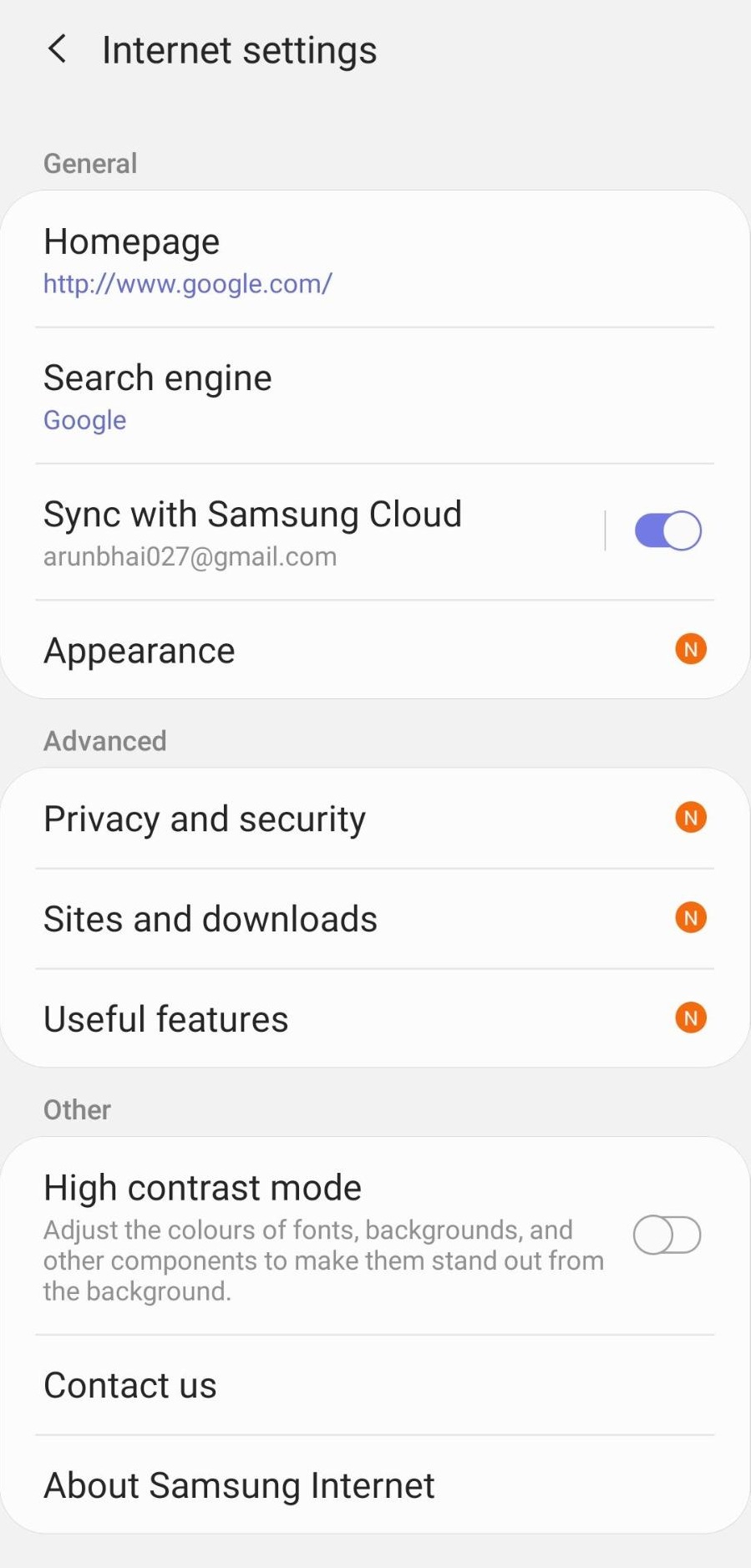
Браузер Samsung является браузером по умолчанию для всех устройств Samsung, но, к счастью, вам не нужно заходить в настройки системы, чтобы изменить настройки браузера. Apple, отсюда ты можешь кое-чему научиться! Вот несколько параметров, которые вы найдете в меню настроек браузера Samsung.
Конфиденциальность и безопасность
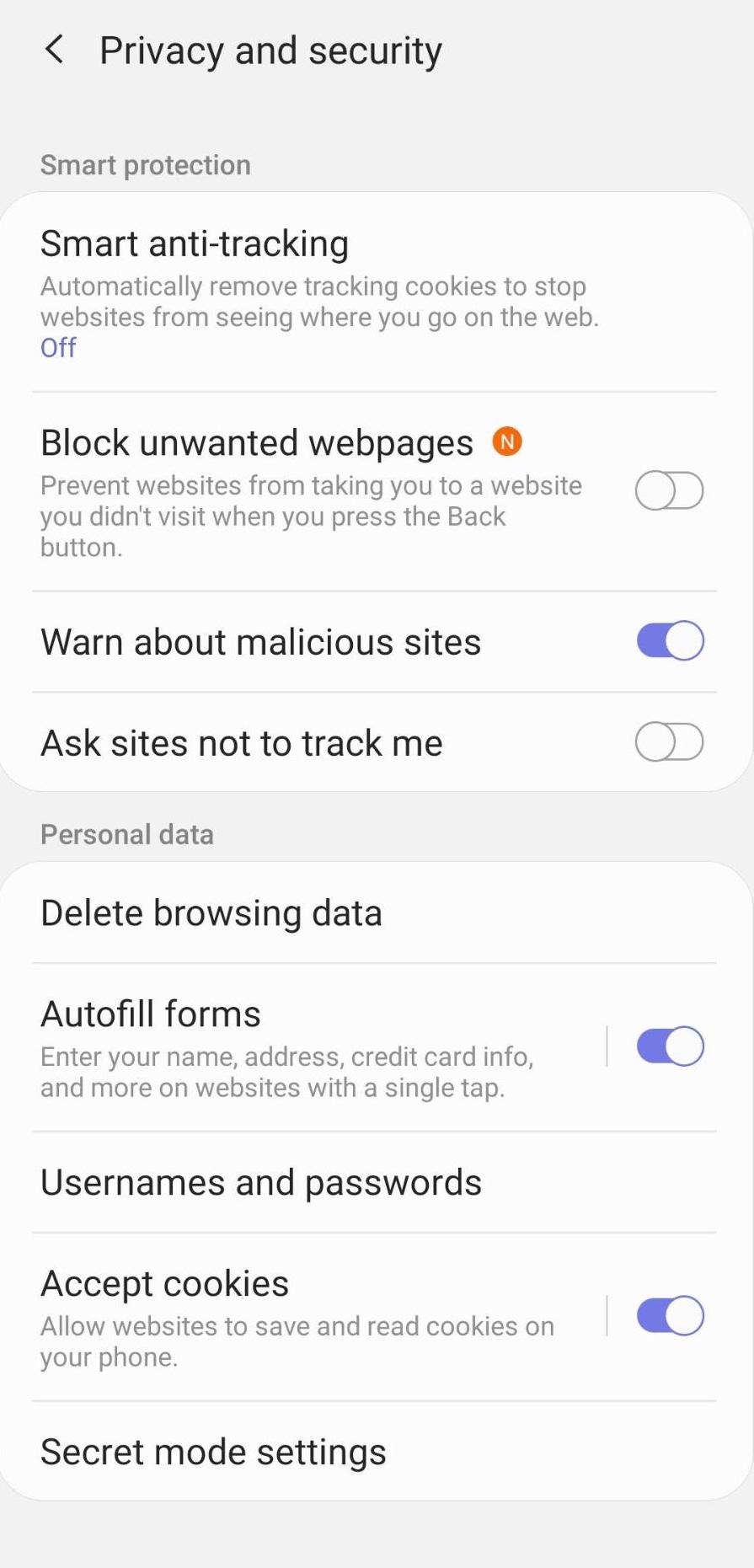
Интернет-браузер Samsung оснащен интеллектуальной функцией защиты от отслеживания, которая интеллектуально блокирует файлы cookie с сайтов. Следовательно, ни один сайт не может следить за вами, кроме нескольких. Более того, поисковые системы, такие как Bing и DuckDuckGo, представлены в браузере Samsung, который представляет собой безопасную поисковую систему, ориентированную на конфиденциальность. Однако при желании вы также можете переключиться на поисковую систему Google по умолчанию.
Синхронизация и учетные записи
Интернет-браузер Samsung позволяет пользователям выполнять синхронизацию с учетной записью. Все сохраненные закладки и т. Д. Будут загружены в браузер. Синхронизация похожа на вход в Google Chrome, но намного лучше, как в Chrome. Он может загружать только закладки, вы не можете изменить избранное и т. Д.
Внешность
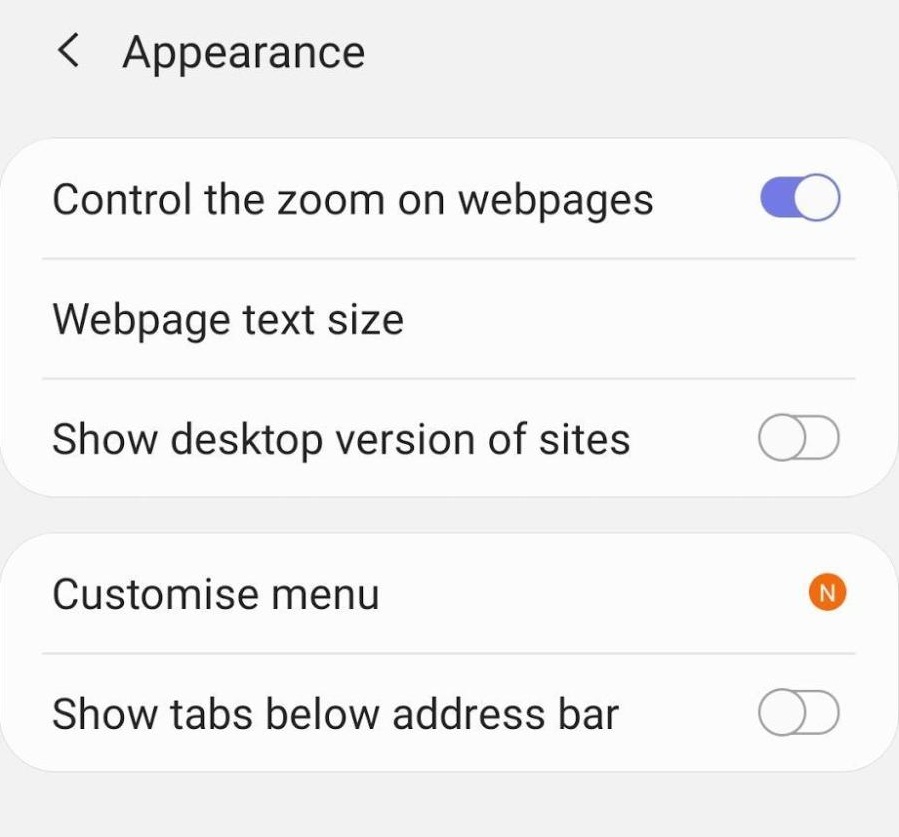
В меню внешнего вида вы можете изменить внешний вид вашего браузера. Он дает вам несколько вариантов для изменения макета вашего браузера и некоторых цветовых схем, и всегда хорошо иметь некоторые параметры настройки в вашем браузере.
Полезные функции
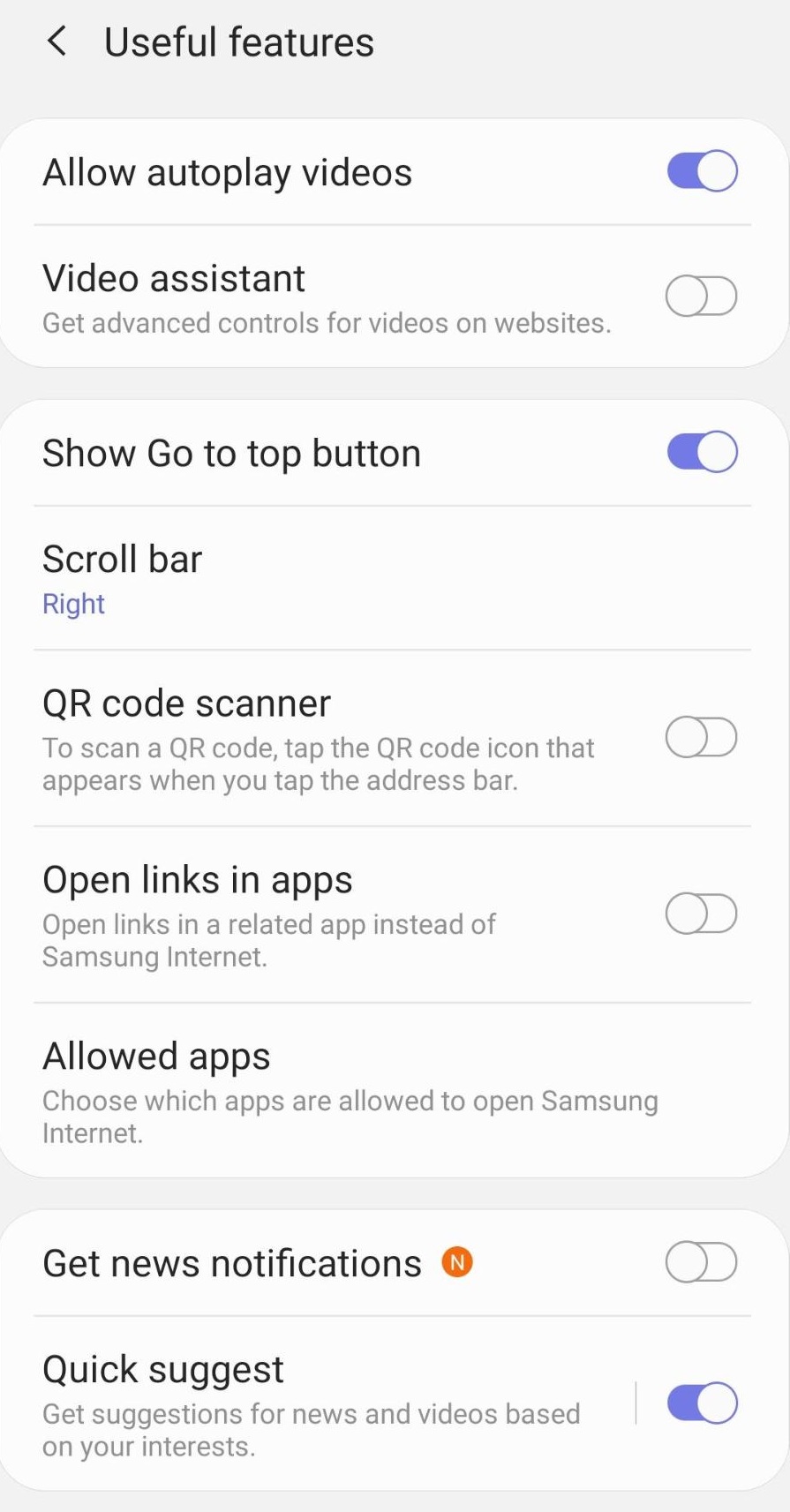
Помимо всех основных функций, Интернет-браузер Samsung также предоставляет ряд других полезных функций, которыми вы можете в полной мере воспользоваться при просмотре веб-страниц. К ним относятся сканер QR-кода, предварительная загрузка видео, автовоспроизведение видео и т. Д. Эти крошечные функции могут улучшить ваш опыт просмотра.
Режим высокой контрастности
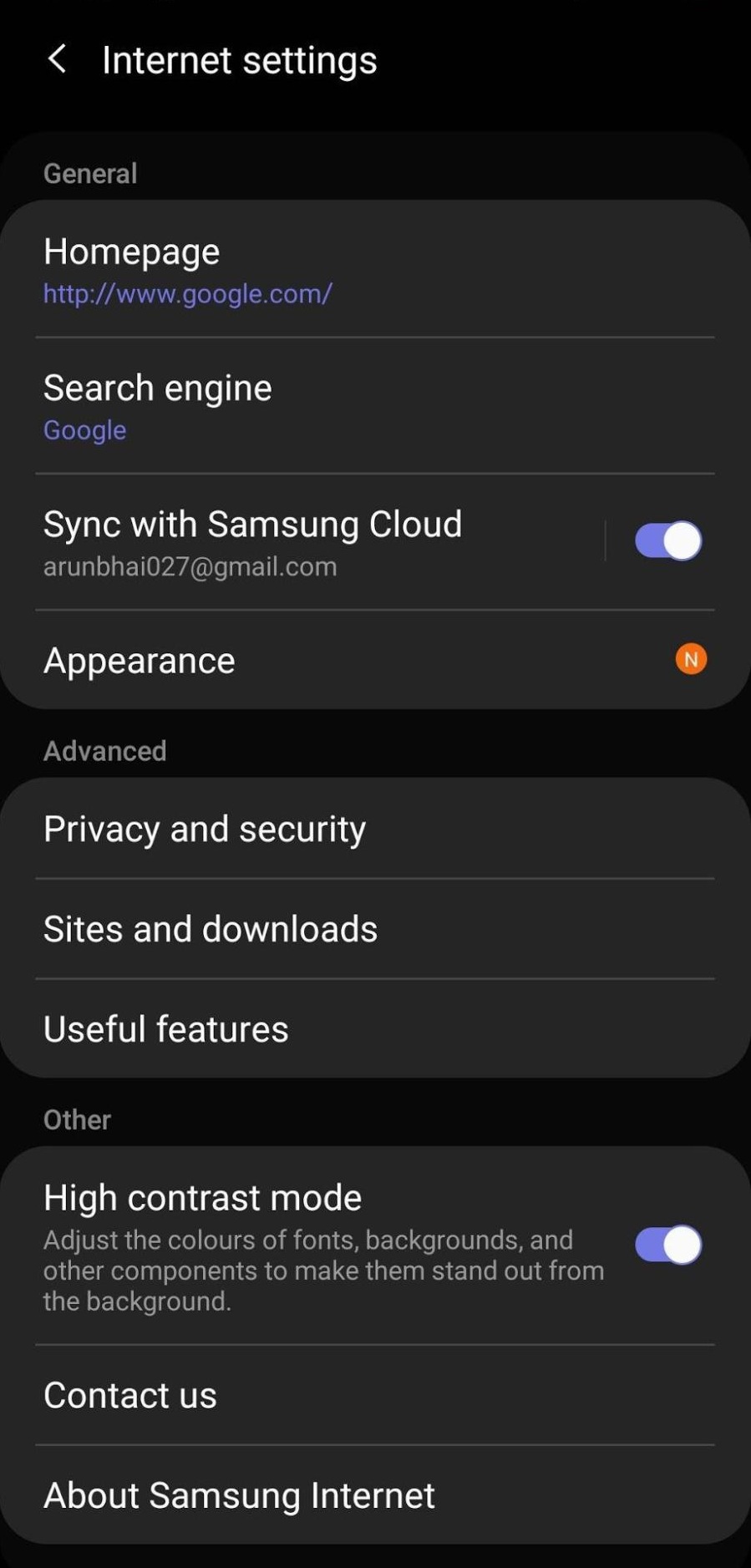
Режим высокой контрастности делает веб-страницу более яркой, делая ее доступной и удобной для чтения в браузере Samsung. Метод полезен для людей с ослабленным зрением, так как использует режим высокой контрастности из-за ярких цветов; тексты на странице легко распознать.
Несколько вкладок

Всякий раз, когда вы путешествуете по Интернету, вы собираетесь открывать несколько вкладок в своем браузере. Замечательно, что Интернет-браузер Samsung может легко обрабатывать несколько вкладок без ущерба для удобства пользователя. Чтобы закрыть активную вкладку, вы можете нажать кнопку с крестиком, которая закроет вкладку.
Значок индикации веб-платежей и веб-приложений
Браузер Samsung жизненно важен, потому что во время денежных транзакций атака среднего человека может захватить вашу информацию. Благодаря новому API веб-платежей браузер Samsung стал более безопасным, чем когда-либо, для денежных транзакций. Новый веб-API обеспечивает такую же безопасную среду, как и любой высокозащищенный банковский счет в Интернете.
Браузер автоматически показывает значок, если вы посещаете любой сайт с прогрессивным веб-приложением. Если вы регулярно работаете в Google Таблицах или любом другом веб-приложении, браузер предоставит вам лучший опыт работы с веб-приложением.
Секретный режим
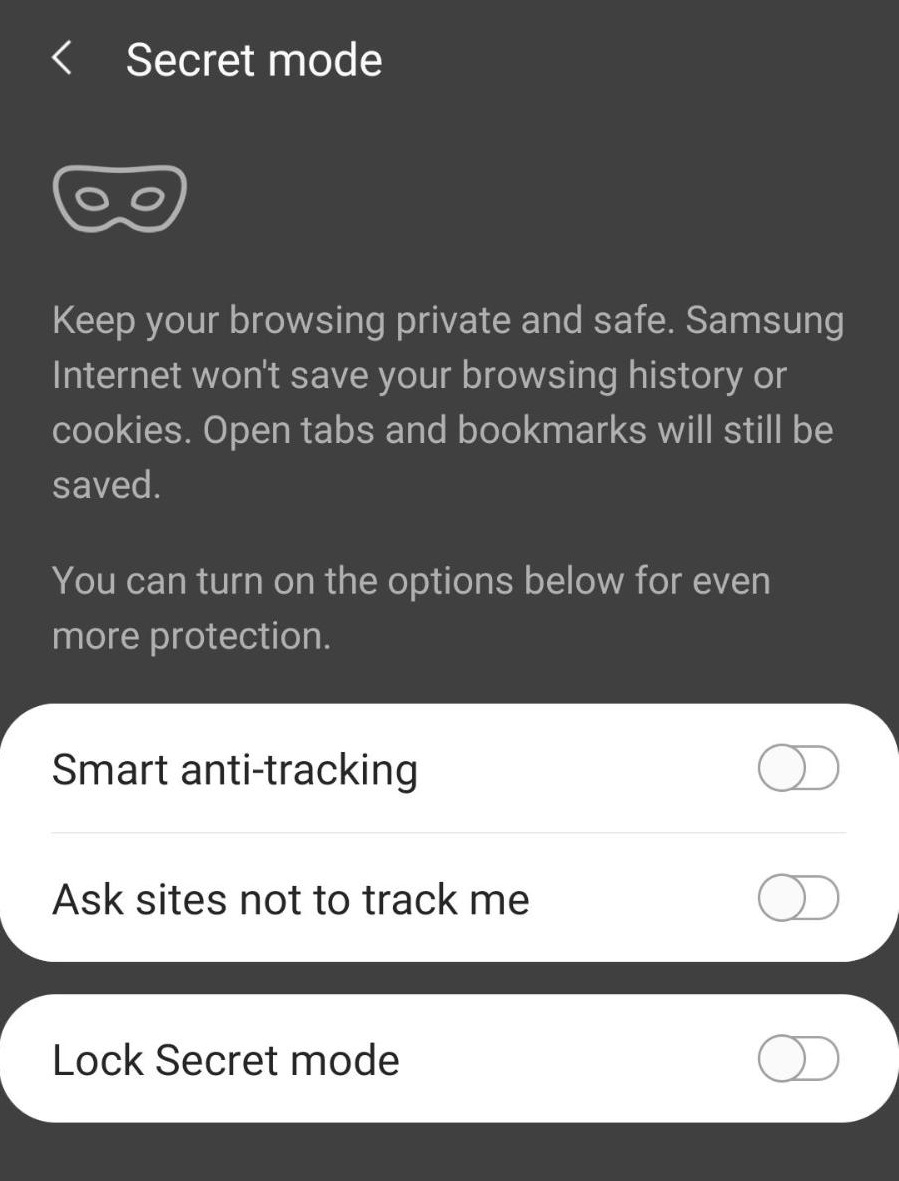
В интернет-браузере Samsung появилась новая функция конфиденциальности, которая называется секретный режим. В секретном режиме браузер никому не раскрывает ваши данные о просмотре. Это больше похоже на режим инкогнито в Chrome, в котором не отображается история просмотров, файлы cookie и кеши.
Поддержка видео 360˚ и оптимизация Gear VR
Браузер Samsung поддерживает видео в формате 360˚, которые используются для наборов виртуальной реальности. Вы также можете просто смотреть его и перемещаться по видео с помощью пальца. Браузер также поддерживает VR, что означает, что, надев гарнитуру, вы можете управлять серфингом в браузере и многое другое в VR.
Быстрое меню
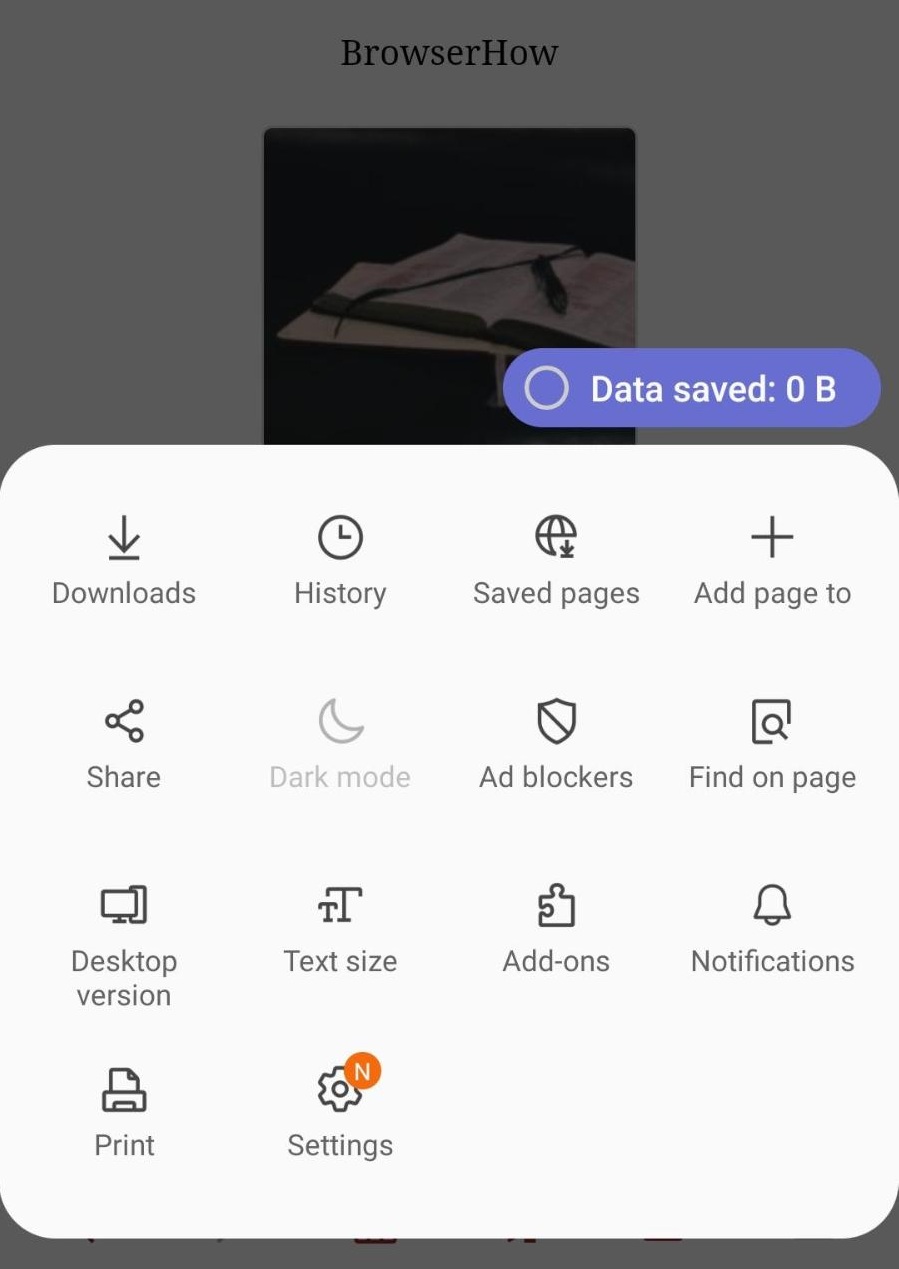
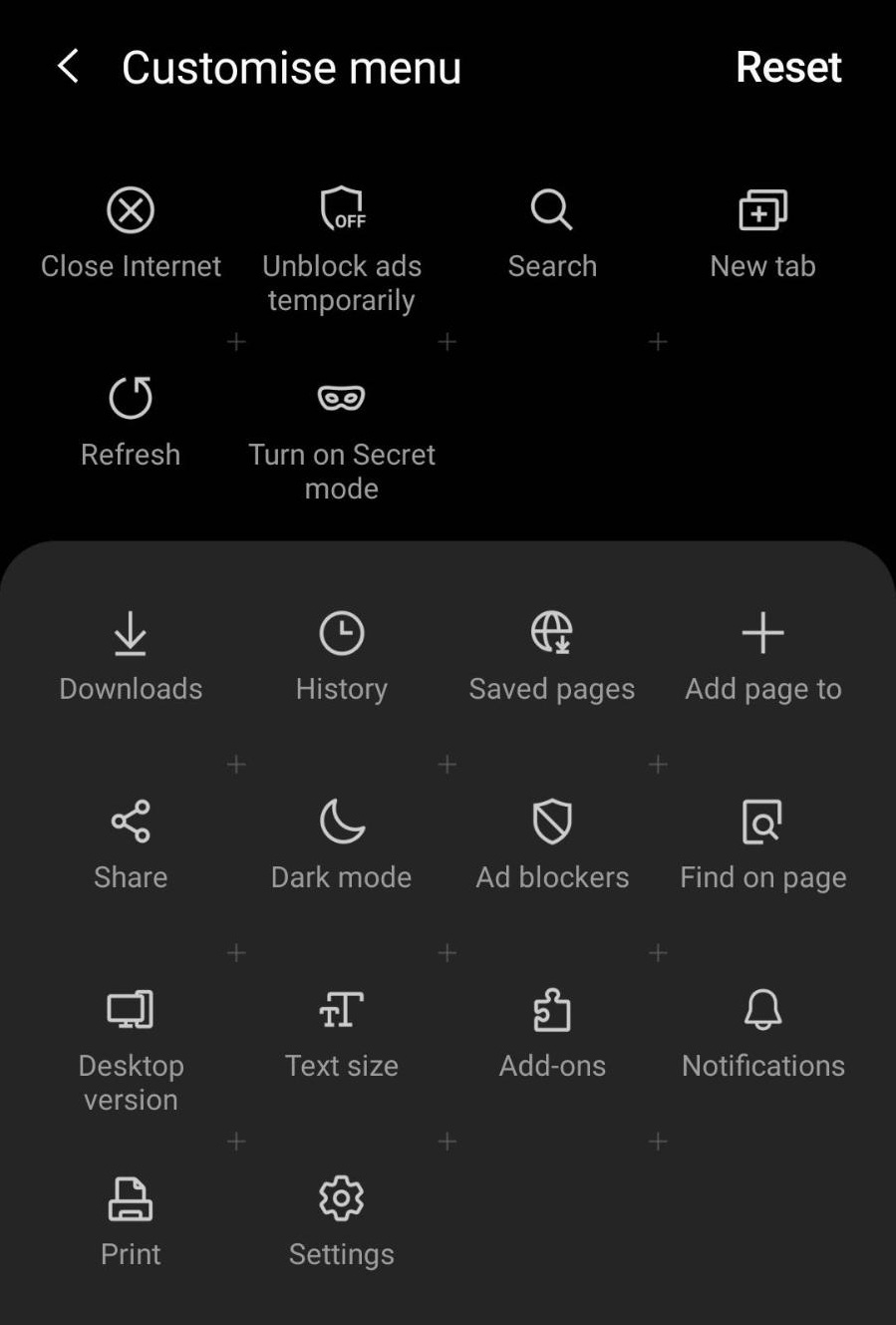
Интернет-браузер Samsung представил новое быстрое меню, которое можно отключить в любой момент, но оно обеспечивает пользователям быстрый доступ к полезным ссылкам и функциям.
Примечание. Вы также можете изменить эти переключатели по своему усмотрению. Вы можете сделать это, удерживая эти переключатели, пока не откроется новое меню настроек.
Закладки
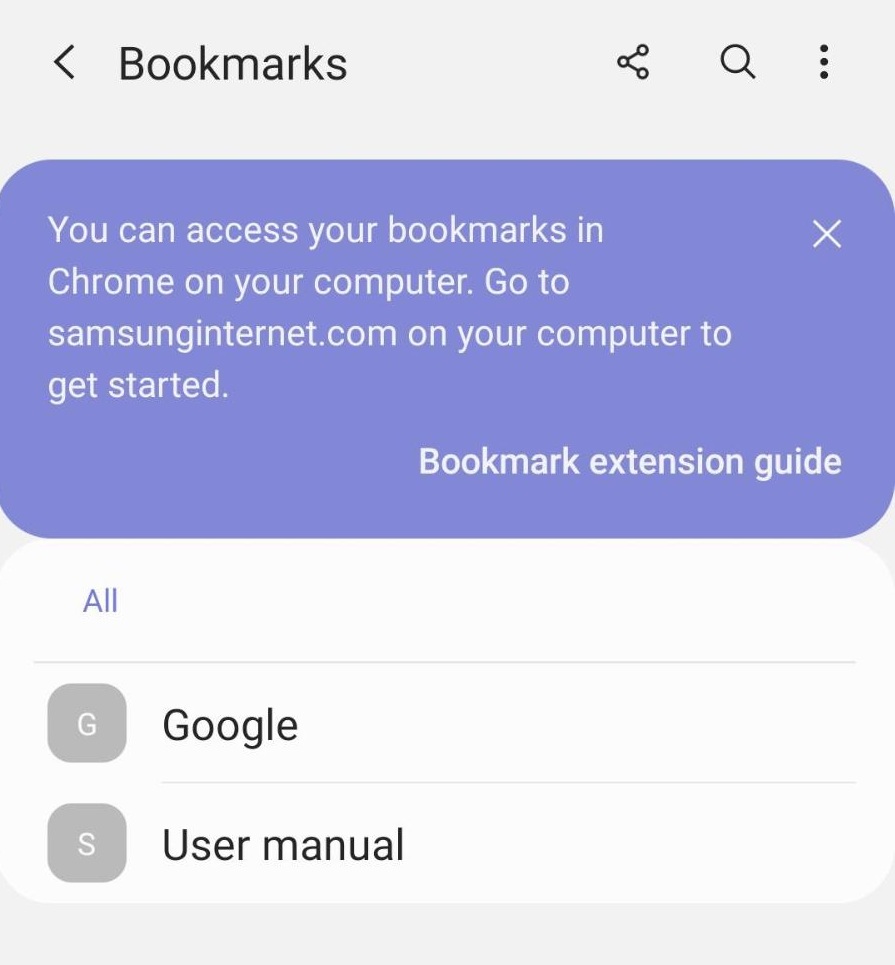
Если вы похожи на меня, то вы хотели бы сохранить закладки веб-сайта на случай, если вы захотите прочитать несколько страниц позже. Замечательно, что Интернет-браузер Samsung поддерживает закладки и активную синхронизацию. Таким образом, независимо от того, какое устройство вы используете, ваши закладки всегда под рукой.
Загрузки
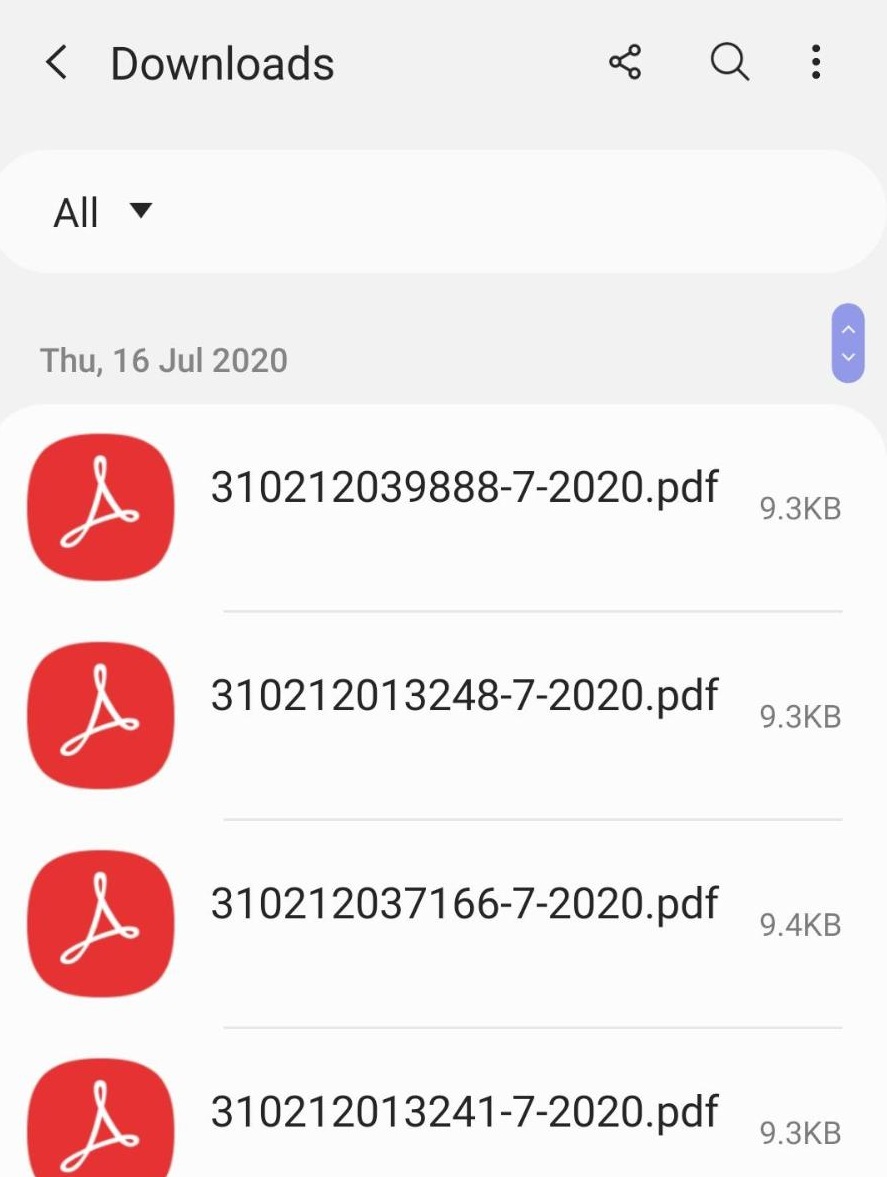
Здесь вы можете увидеть свои активные загрузки. Если вы хотите удалить какие-либо из этих загрузок, вы можете удерживать запись о загрузке и нажать кнопку команды «Удалить».
История
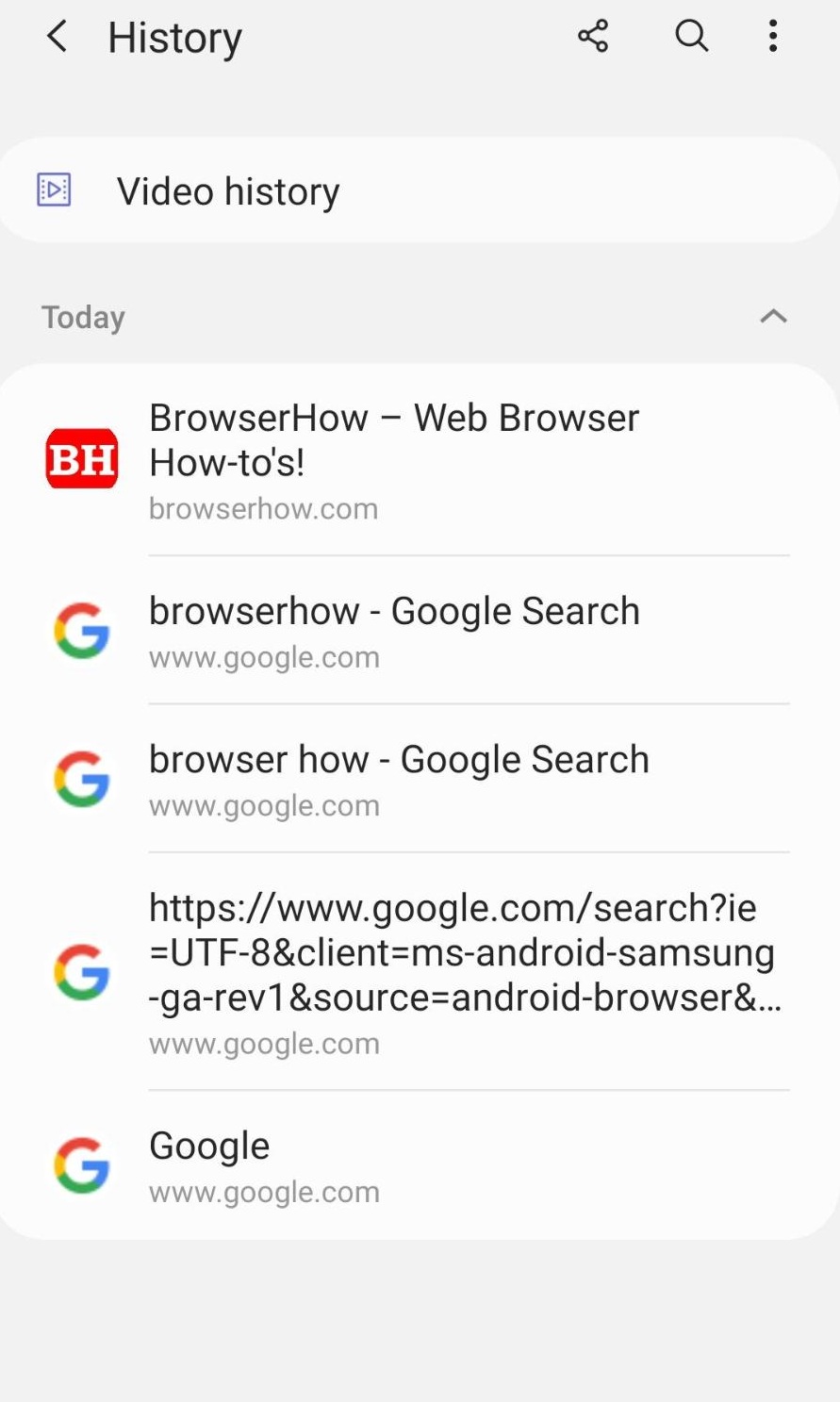
История – это след всех онлайн-действий, которые вы выполняете на своем устройстве. Если вы хотите просмотреть историю, чтобы узнать, какой предыдущий веб-сайт вы посещали, вы можете перейти на вкладку «История» и сделать соответствующую проверку. Вы также можете удалить несколько записей из истории, если хотите.
Блокировщики рекламы
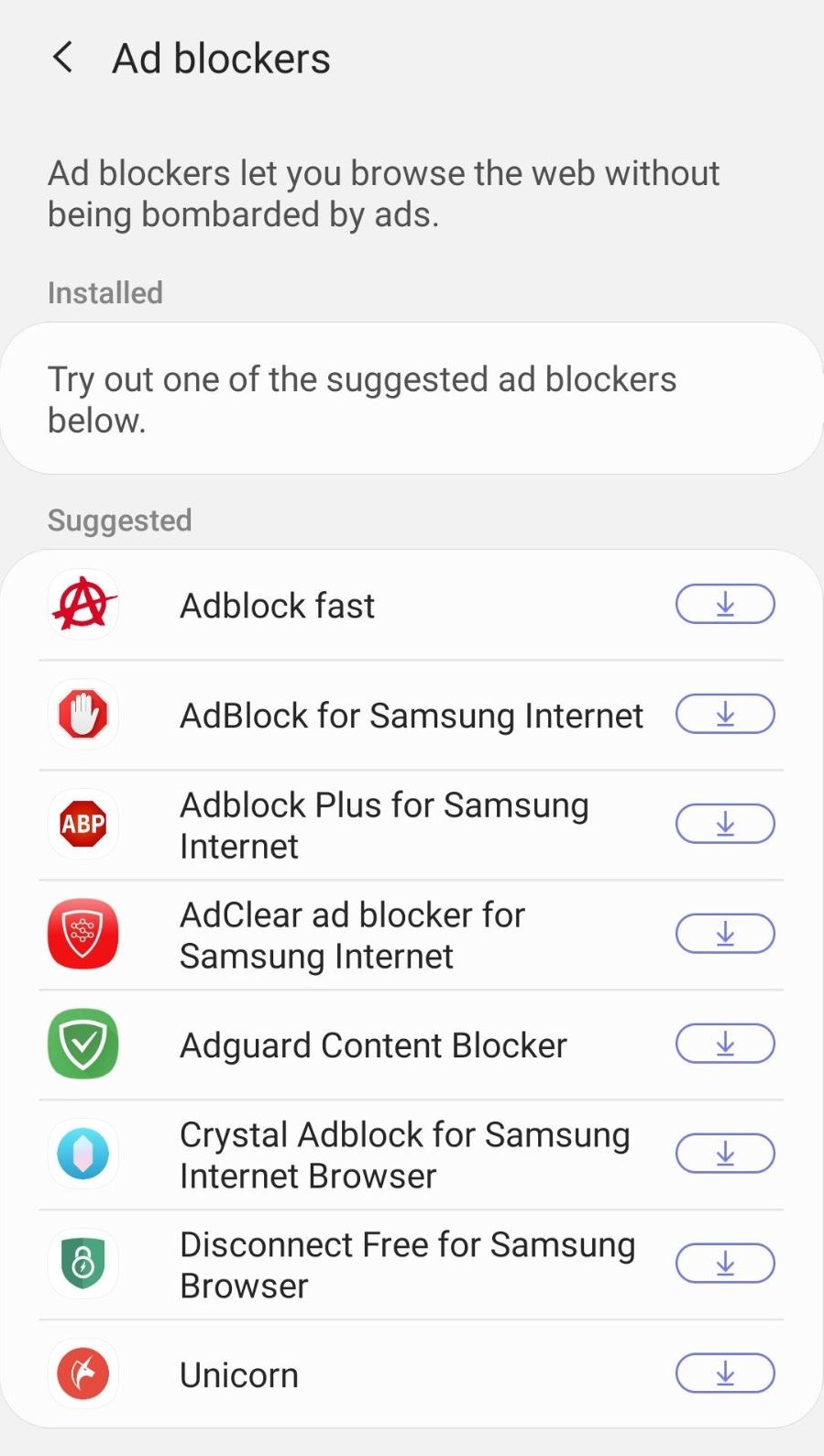
Браузер имеет встроенное расширение, которое блокирует все трекеры и делает ваш браузер более безопасным и конфиденциальным. Это предотвратит появление нежелательной или надоедливой рекламы. Есть несколько надстроек, которые вы можете установить в браузере.
Дополнения
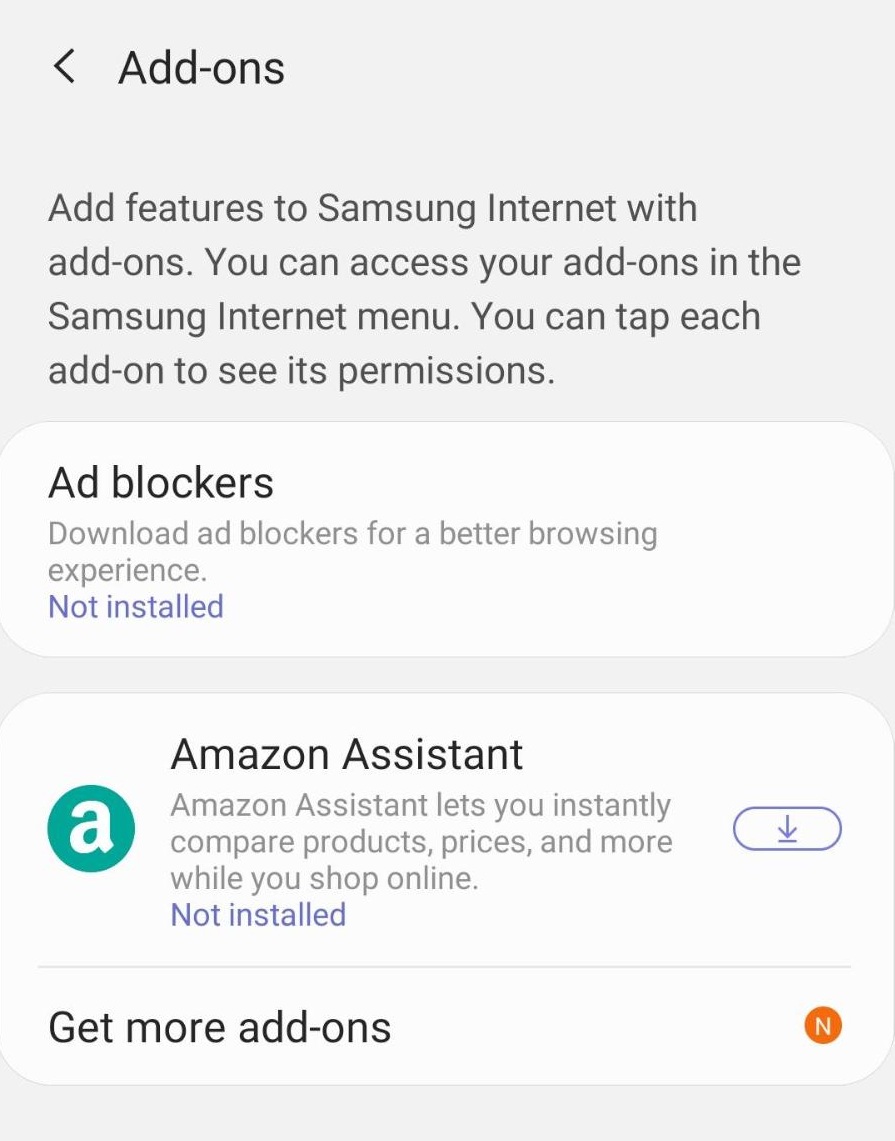
Надстройки – это специальные функции, доступные только в интернет-браузере Samsung. Думайте о них как о расширениях Chrome.
Это уникальные функции, которые вы можете добавить в свой браузер, чтобы получить эксклюзивную функциональность. Одно из популярных дополнений – Блокировщик рекламы и Помощник Amazon.
Найти на странице
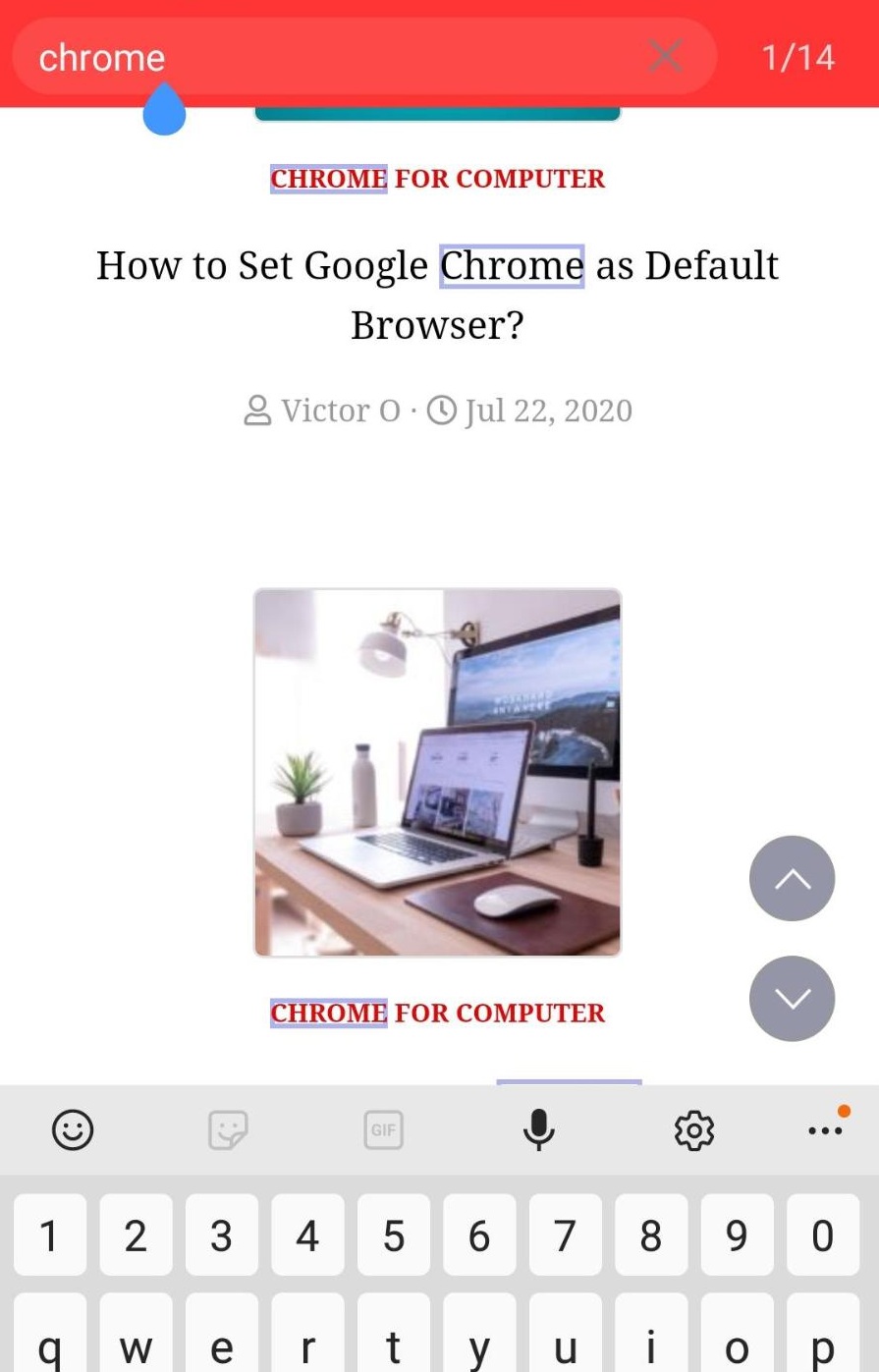
Если вам нравится искать в Интернете несколько тем, этот вариант, несомненно, привлечет ваше внимание. Вы можете искать на своей веб-странице определенные ключевые слова или фразы. И он соответственно выделит релевантные ключевые слова. Это идеальный вариант, если вы хотите закончить домашнее задание по естествознанию или ищете конкретные ответы.
Темный режим
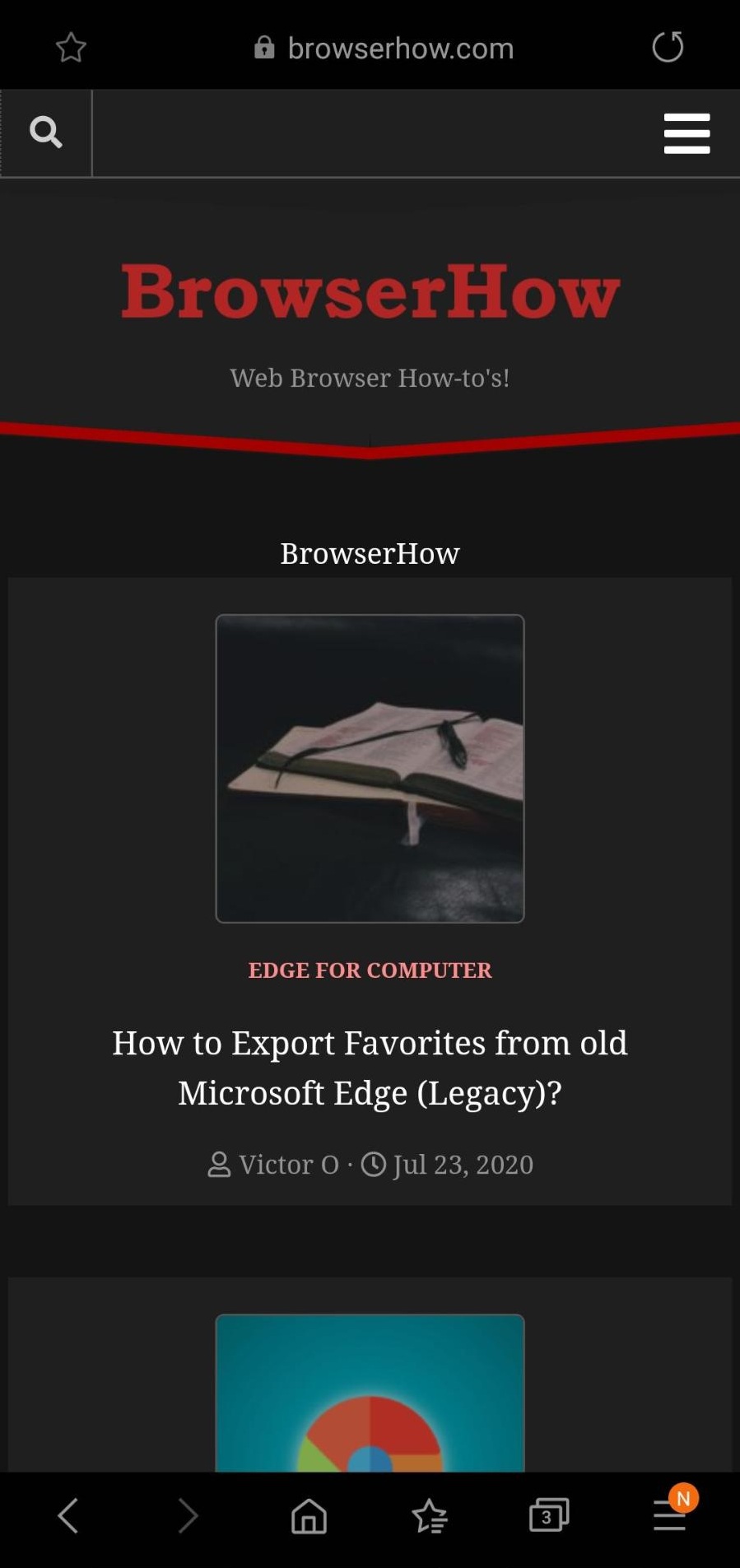
Темный режим не требует пояснений! В темном режиме браузер адаптирует все веб-страницы к более темному оттенку, чтобы защитить ваши глаза. Это очень полезно, если вы пользуетесь Интернетом, в основном, ночью. Темный режим безупречно работает на крупных веб-сайтах, таких как Youtube, Facebook, Quora и Browserhow.com.
Ультра энергосбережение
Как следует из названия, режим сверхвысокого энергосбережения продлевает срок службы батареи. Когда он включен, режим минимизации запущенных процессов работает в интернет-браузере Samsung, что увеличивает время работы аккумулятора.
Итог: Интернет-браузер Samsung
Хотя Интернет-браузер Samsung не так широко используется, как Google Chrome и Firefox, браузер обладает некоторыми исключительными функциями с максимальной скоростью просмотра. Поскольку он основан на Chromium, он обеспечивает такую же эффективность работы в Интернете, как и Google Chrome. Он также поддерживает панорамное видео и гарнитуру VR, что означает, что вы можете играть в онлайн-игры в сети в VR.
Браузер Samsung имеет встроенный блокировщик рекламы и поддерживает сторонние приложения для блокировки и фильтрации контента. Вы можете использовать другие приложения, такие как AdGuard и т. Д., Для занесения веб-сайтов в черный список. Кроме того, такие режимы, как режим высокой контрастности, обеспечивают большую доступность.
Режим сверхсохранения поддерживает работу вашего устройства в течение длительного периода, сводя к минимуму текущие запущенные процессы просмотра. Это решает проблему чрезмерного потребления ресурсов ЦП и батареи браузерами.
В целом Интернет-браузер Samsung – отличный вариант, если вы думаете о переходе с Chrome. Поскольку интернет-браузеры Chrome и Samsung работают на одном движке, скорость одинакова. Недавно добавленные функции в браузер Samsung делают его лучшим выбором.
Я проинформировал отца обо всех новых функциях, доступных в браузере Samsung, чтобы у него был справедливый выбор между Google Chrome и браузером Samsung. Однако он выбрал последнее! Надеюсь, эта статья тоже поможет вам сделать выбор.
Дайте нам знать, что вам нравится больше всего между Chrome и браузером Samsung, в комментариях ниже.
Наконец, вот рекомендуемые веб-браузеры для вашего компьютера и мобильного телефона, которые вам стоит попробовать.
Программы для Windows, мобильные приложения, игры — ВСЁ БЕСПЛАТНО, в нашем закрытом телеграмм канале — Подписывайтесь:)