
Настройка функции «Локатор» на Mac
Можно настроить Локатор на Mac, чтобы Вам было проще найти и защитить его в случае потери или кражи. Вы также можете делиться своей геопозицией с другими пользователями и находить свои устройства Apple и вещи.
Примечание. При добавлении Mac в Локатор автоматически включается Блокировка активации.
Включение служб геолокации
Включите Службы геолокации, чтобы разрешить Локатору определять Вашу геопозицию.

-
На Mac выберите меню Apple

> «Системные настройки», затем нажмите «Конфиденциальность и безопасность» в боковом меню. (Возможно, потребуется прокрутить вниз.) Открыть настройки конфиденциальности и безопасности
Примечание. Если Локатор не отображается, откройте Системные службы в списке приложений, нажмите «Подробнее», затем включите параметр «Найти Mac».
Включение функции «Найти Mac»
Включите «Найти Mac» в настройках iCloud, что находить и блокировать Mac, а также стирать с него данные.
-
На Mac выберите меню Apple
> Системные настройки, затем нажмите [Ваше имя] в верхней части бокового меню. Если Ваше имя не отображается, нажмите «Вход с Apple ID», чтобы ввести свой Apple ID или создать новый.
Совет. Если Вы забыли пароль своего Apple ID, см. статью службы поддержки Apple Если вы забыли пароль для учетной записи Apple ID.

Открыть настройки Apple ID
Примечание. Если на Mac настроено несколько учетных записей пользователей, в любой момент функцией «Найти Mac» может пользоваться только один из них.
Настройка Локатора на других устройствах
См. раздел Настройка Локатора на всех Ваших устройствах в Руководстве пользователя iCloud.
Совет. Если Вы состоите в группе Семейного доступа и включили доступ к своей геопозиции для другого члена семьи до того, как Ваш Mac был потерян или украден, этот человек сможет помочь Вам в его поиске.
Примечание. Предоставление доступа к геопозиции и поиск устройств доступны не во всех странах и регионах.
Как отключить «Найти iPhone»
Перед тем как сдать устройство с iOS, часы Apple Watch, наушники AirPods или компьютер Mac в Авторизованный сервисный центр Apple их нужно удалить из «Найти iPhone» в приложении «Найти iPhone» на сайте iCloud.com или на Вашем устройстве. При удалении устройства оно будет удалено из списка устройств в приложении «Найти iPhone». Если на устройстве установлена iOS 7 или более поздней версии, также произойдет отключение блокировки активации.
Удаление устройства с iOS (iPhone, iPad, iPod touch)
На устройстве с iOS: перейдите в меню «Настройки» > [Ваше имя] > iCloud, а затем отключите функцию «Найти [устройство]». Введите пароль Apple ID и нажмите «Выключить».
Удаление компьютера Mac
На компьютере Mac: откройте меню Apple > «Системные настройки», нажмите iCloud, затем снимите флажок «Найти Mac». Введите пароль Apple ID и нажмите «Продолжить».
Примечание. Устройство также можно удалить, полностью отключив на нем iCloud. Отключение iCloud на устройстве приведет к отключению всех функций iCloud для этого устройства.
Удаление часов Apple Watch или наушников AirPods
Чтобы удалить часы Apple Watch или наушники AirPods, убедитесь в том, что они находятся в режиме офлайн, затем удалите их из приложения «Найти iPhone» на сайте iCloud.com.
1. Доступные действия:
Выключите часы Apple Watch.
Поместите наушники AirPods в чехол.
2. Откройте меню «Все устройства», выберите уcтройство в режиме офлайн и нажмите «Удалить из учетной записи».
Кнопка «Удалить из учетной записи».


Если кнопка «Удалить из учетной записи» не отображается, снова нажмите «Все устройства», а затем нажмите значок удаления рядом с именем устройства.
Если часы Apple Watch или наушники AirPods снова перейдут в режим онлайн (см. Устройство в режиме онлайн), они появятся в приложении «Найти iPhone». В этом случае разорвите пару с ними на всех своих устройствах в настройках Bluetooth (см. Как разорвать пару).
Информация с сайта support.apple.com

- Неисправности и цены
- О нас
- Контакты
- Реквизиты
- Адрес для кореспонденции
- Как отключить «Найти iPhone»
- Правила обслуживания
- Подготовка устройства к обслуживанию
- Подарочные карты
- Вопрос-ответ
- Сотрудничество
- Статьи
Отключите функцию «Локатор Mac» на компьютере под управлением macOS с доступом к системным настройкам Apple ID
Вам не нужен пароль Apple ID от настроек iCloud, чтобы отключить функцию «Локатор Mac» и разблокировать Mac с помощью программного обеспечения iRemove. Этот готовый к использованию удаленный сервис идеально подходит для пользователей устройств iMac, Mac Mini и MacBook с доступом к системным настройкам Apple ID. Программное обеспечение совместимо с macOS Big Sur и macOS Catalina. Он также работает на компьютерах Apple с двухфакторной аутентификацией.
Поддерживаемые модели Mac:
- MacBook Pro (2018-2020)
- MacBook Air (2018-2021)
- Mac Mini (2018)
- Mac Pro (2019)
- iMac Pro (2018)
Поддерживаемые прошивки MacOS:
- macOS Catalina
- macOS Big Sur
Как это работает?
Узнайте, как программа iRemove отключает функцию «Локатор Mac» на компьютерах с доступом к настройкам Apple ID.
Невозможность вспомнить пароль Apple ID приводит к новой проблеме. Как выйти из системных настроек, если вы не можете вспомнить или восстановить пароль Apple ID? iRemove может разблокировать для вас «Локатор Mac», и вам не нужно будет вводить пароль Apple ID в системных настройках.
Когда пользователь хочет включить функции iCloud на компьютере под управлением macOS, необходимо войти в настройки Apple ID в системных настройках компьютера. Для этого необходимо использовать пароль Apple ID.
Это программное обеспечение — идеальное решение для каждого пользователя macOS, который имеет доступ к системным настройкам Apple ID на Mac и хочет разблокировать и отключить «Локатор» быстро, легко и безопасно.
Джейлбрейк Checkra1n использует уязвимость CheckM8 для устранения всех ограничений Apple, установленных на устройствах. И все эти быстрые действия не требуют пароля Apple ID от iCloud.
Процесс удаления «Локатора Mac» очень прост. Сервис iRemove — это приложение с одной кнопкой, предлагающее удобные подсказки на экране. Оно готово навсегда отключить «Локатор», сразу же разблокировать Mac и предоставить вам полный доступ ко всем функциям macOS.
Убедитесь, что ваша модель MacBook Pro \ Air, iMac (Pro), Mac Pro или Mac Mini поддерживается программой iRemove для обхода «Локатора Mac».
Заказать услугу
Как начать использовать программу iRemove для разблокировки «Локатора Mac»?
Насладитесь простотой работы с приложением iRemove, чтобы разблокировать «локатор Mac» без пароля Apple ID.
Всего три шага отделяют вас от разблокировки «Локатора» на вашем Mac. Каждый шаг очень прост, и пока вы следуете инструкциям, вам не понадобится пароль Apple ID iCloud. Всё, что вам нужно:
- to have access to your Apple ID System Preferences on Mac;
- to meet the eligibility requirements.
Загрузите и установите программное обеспечение. Необходимо загрузить программу iRemove для разблокировки FMM и установить ее на компьютер Mac, на котором вы планируете удалить «Локатор Mac».
Оплата. Если вы соответствуете требованиям, программа перенаправит вас на страницу оформления заказа. Здесь вы должны оплатить услугу по разблокировке «Локатора Mac» на вашем компьютере. Принимаются следующие способы оплаты: Mastercard, Visa, American Express, криптовалюта и Z3x. Компания предлагает гарантию возврата денег.
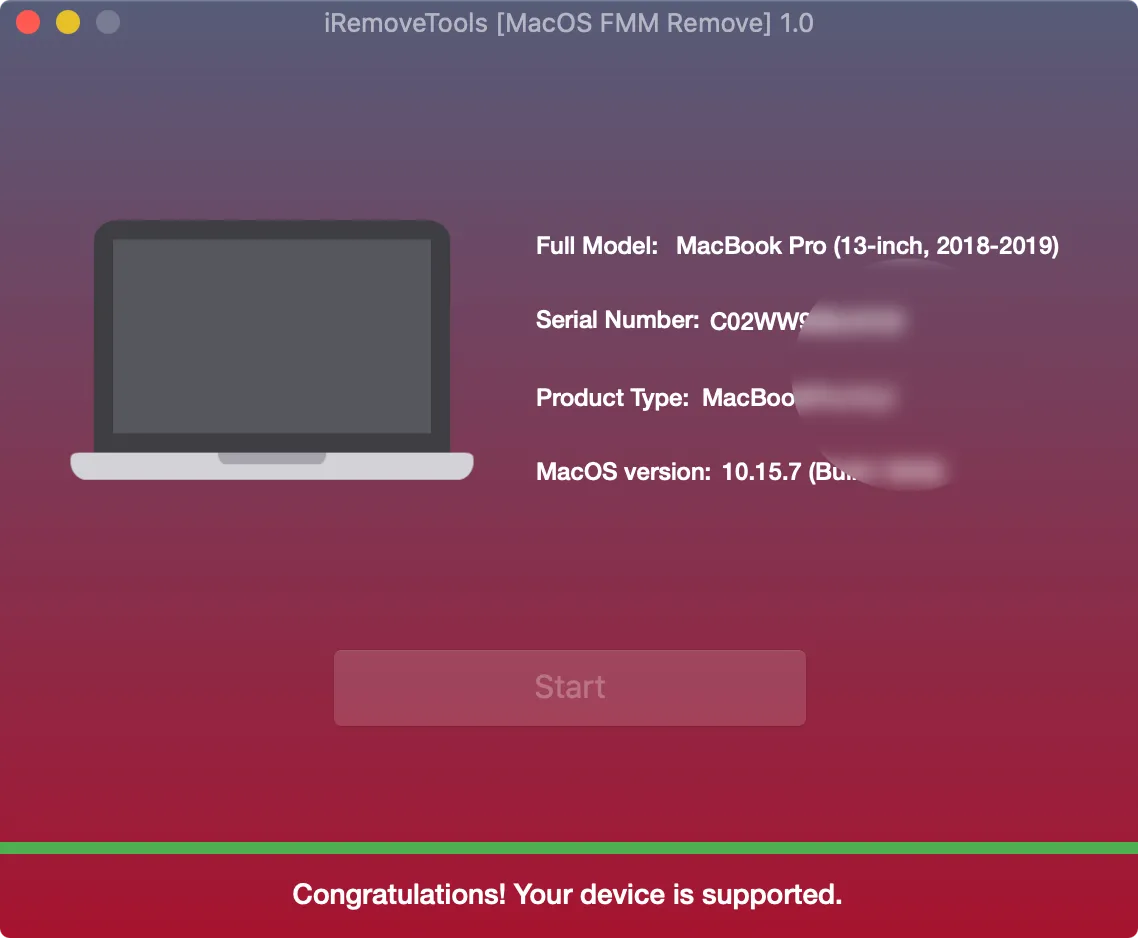
Отключение функции «Локатор Mac» Пользователи компьютеров под управлением macOS Big Sur теперь могут разблокировать «Локатор» без пароля Apple ID. Чтобы запустить программу, нужно нажать единственную кнопку.
Однако если вы используете macOS Catalina, необходимо выполнить дополнительный шаг. Перед удалением «Локатора Mac» необходимо «Запустить» из встроенной системы восстановление в соответствии с запросом программы iRemove. Вам нужно запустить Терминал и ввести команду, как советуют эти инструкции. После завершения процесса перезагрузите компьютер и запустите инструмент разблокировки FMM. Программа распознает ваше устройство и предложит вам нажать кнопку «Старт», чтобы начать процесс разблокировки «Локатора Mac».
Вы отключите функцию «Локатор Mac» удаленно и навсегда разблокируете Mac с помощью приложения iRemove. После этого вы сможете входить в систему под своим Apple ID, загружать и устанавливать приложения из App Store, выходить в Интернет и не иметь ограничений macOS.
Как я могу отключить «Найти мой Mac»
Наверняка вы слышали о «Найди мою Mac», Которая позволяет найти Mac, если он был потерян. Это полезно для таких компьютеров, как MacBook, на случай, если вы обычно берете его с собой из дома и где-то забыли, даже если его украли. Имейте в виду, что если вы собираетесь продать или отдать Mac вам придется отключить эту функцию. Вот почему в этом посте мы покажем вам, как отключить «Найти мой Mac».

Вы уверены, что хотите деактивировать «Найди мой Mac?
Если причина, по которой вы хотите отключить функцию «Найди мой Mac», не в том, что вы собираетесь избавиться от этого компьютера, вы должны быть уверены, стоит ли это делать или нет. Как мы уже говорили, эта функциональность может быть очень полезной. Возможно, в настольных компьютерах возникает больше сомнений, поскольку они обычно всегда находятся в одном месте, и их трудно транспортировать, и они теряются. Однако на портативных компьютерах, таких как MacBook, MacBook Air и MacBook Pro это может иметь решающее значение во многих случаях.
Если вы обычно работать с Mac вдали от дома , будь то в офисе, университете, институте, общественном транспорте, кафе или любом другом месте, возможно, что фатальная ошибка заставит вас забыть свой компьютер. Возможно, вам даже не повезет, если кто-то его украдет. В этих случаях принципиально вступает в игру приложение «Поиск», которое доступно на iOS, iPadOS, macOS и через веб-сайт iCloud на других компьютерах.
Зайдя в это приложение, вы можете узнать точное местонахождение Apple устройства, связанные с вашим Apple ID. Очень наглядно, так как вы можете увидеть значок устройства на карте. Также отсюда вы можете включить воспроизведение звука на компьютере, если он находится в пределах вашей досягаемости, что полезно в случае Mac, если вы потеряли его дома или где-то поблизости. Он также может заблокировать использование этого устройства в случае кражи.
Как отключить «Найди мой Mac»
Отключить эту функцию очень просто, и вы можете сделать это, выполнив следующие действия:
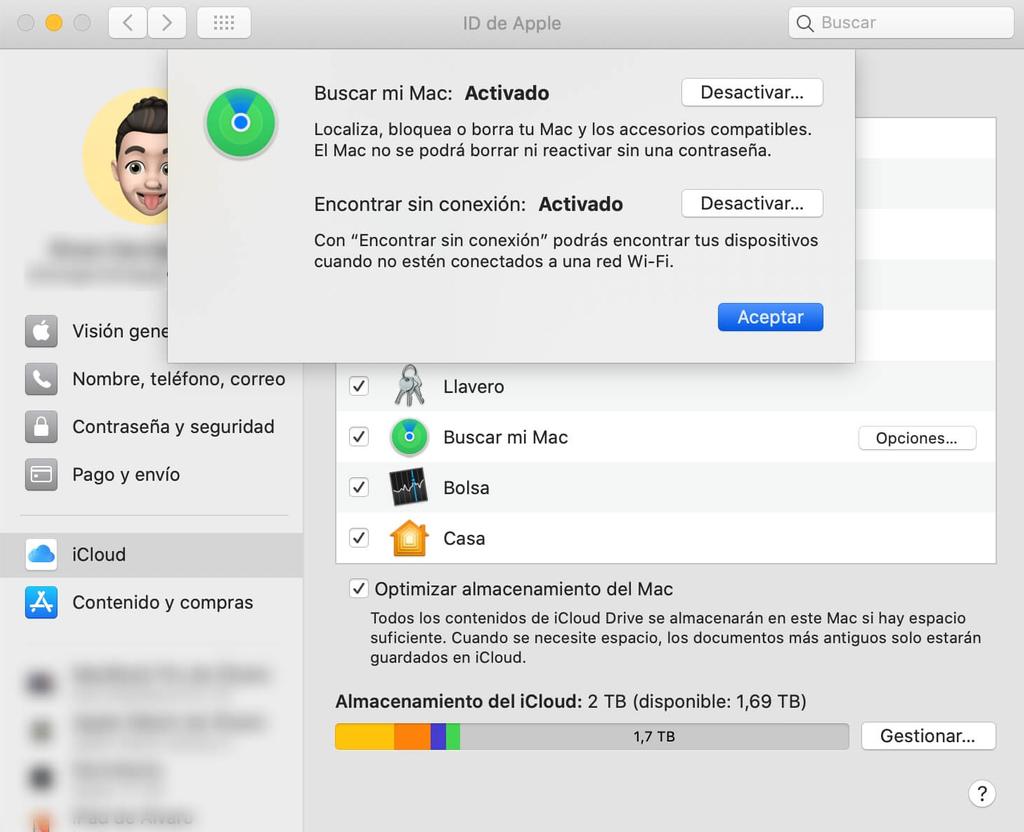
- Перейти в систему Предпочтения. Вы можете войти из меню Apple вверху, из Spotlight, нажав cmd + space или из дока, если у вас есть эти настройки здесь.
- Нажмите на Идентификатор Apple ID.
- Перейдите в ICloud таб .
- Найдите окно поиска и нажмите Параметры.
- Отключить Find my Mac.
В этом разделе также можно будет отключить только функцию «найти в автономном режиме», которую ваш Mac может найти, если она активирована, даже если устройство не подключено к Wi-Fi сеть.
Если вы собираетесь продать или передать Mac другому человеку, вы должны выйти из iCloud и восстановить Mac, предварительно сделав резервную копию ваших данных и файлов. Чтобы выполнить эти процессы, мы рекомендуем вам взглянуть на статью, в которой мы расскажем, как восстановить Mac, чтобы продать его.