
Отключение клавиш F1– F12 на ноутбуке
Обратите внимание! Современные ноутбуки имеют ряд функциональных клавиш, необходимых для управления встроенными возможностями устройства. Например, с их помощью можно изменять громкость, отключать звук или микрофон, регулировать яркость экрана. Но из-за особенностей раскладки и ограниченного пространства они зачастую назначены на уже имеющийся ряд F1–F12, по причине чего воспользоваться ими в стандартном режиме становится невозможно. В таком случае потребуется воспользоваться специальной клавишей или внести изменения в настройки BIOS.
Способ 1: Клавиша Fn
Некоторые модели ноутбуков по умолчанию настроены так, что при нажатии клавиш F1–F12 мультимедийные функции не срабатывают, вместо этого выполняется назначенное по умолчанию операционной системой действие. Например, F1 отвечает за вызов справочной информации, а F5 — за обновление рабочего пространства. В таком случае потребуется воспользоваться клавишей Fn, активирующей мультимедийные возможности, промаркированные в верхнем ряду соответствующими пиктограммами, после чего нажать необходимый элемент из блока F1–F12.
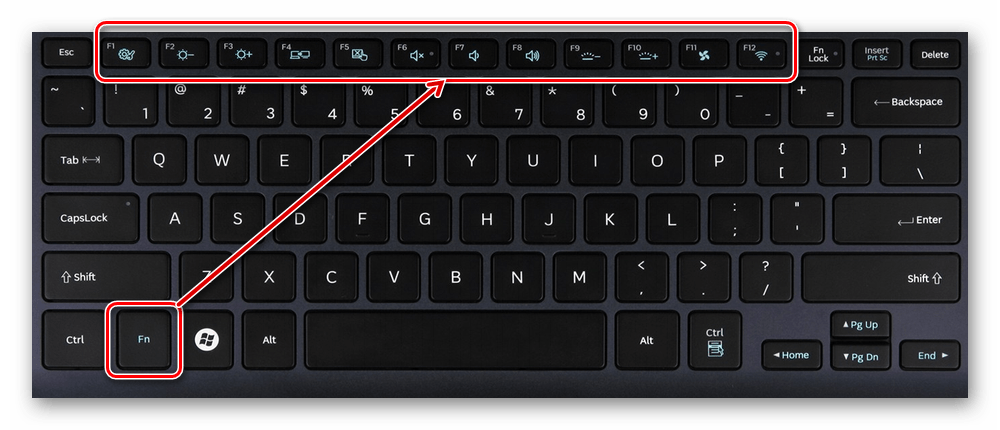
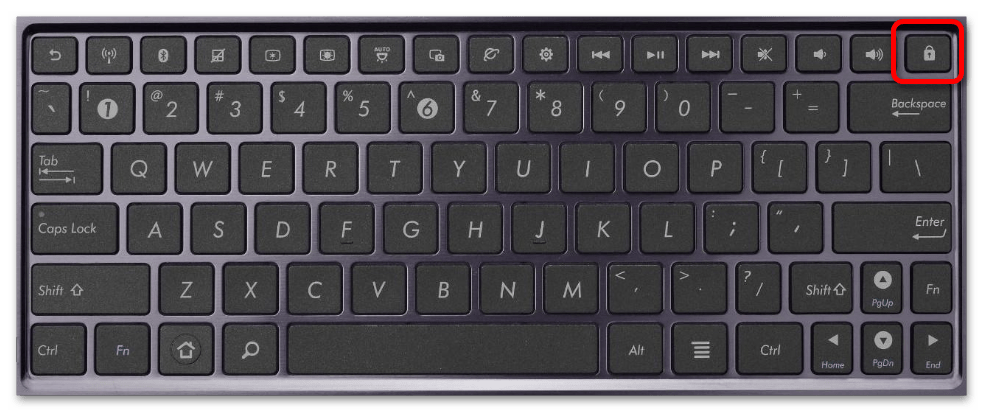
Помимо этого, на некоторых моделях ноутбуков есть встроенный режим переключения работы F1–F12, который позволяет менять местами их назначение с мультимедийного на системное и наоборот. Такая кнопка зачастую имеет пиктограмму замка или надпись FLock/FnLock. Для ее использования предварительно нужно зажать Fn. Впоследствии F1–F12 отключатся и при их нажатии будут работать функциональные клавиши.
Примечание! Зачастую описанная клавиша находится на Esc и сопровождается соответствующей пиктограммой, но может располагаться и на Shift, NumLock или Insert. При этом вместо описанного действия есть вероятность, что указанное сочетание спровоцирует блокировку клавиатуры. В таком случае воспользоваться этим методом не получится, необходимо будет вносить изменения в параметры BIOS.
Способ 2: Настройки BIOS
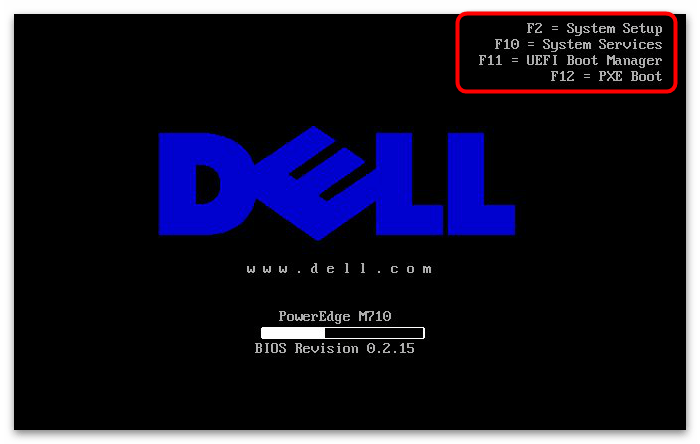
Если на клавиатуре ноутбука нет кнопки FLock/FnLock, для отключения F1–F12 с последующей заменой их на функциональные кнопки потребуется изменить настройки BIOS. Войти в него можно посредством нажатия специальной клавиши во время запуска компьютера. В зависимости от модели устройства она может отличаться, но на нашем сайте есть отдельная статья, в которой все детально рассматривается.
После того как будет выполнен вход в BIOS, необходимо перейти в соответствующий раздел и переключить режим работы функциональных клавиш.
Примечание! В зависимости от производителя ноутбука интерфейс BIOS может отличаться, поэтому универсальной инструкции предоставить невозможно. Но далее будут рассмотрены наиболее популярные реализации системы ввода/вывода.
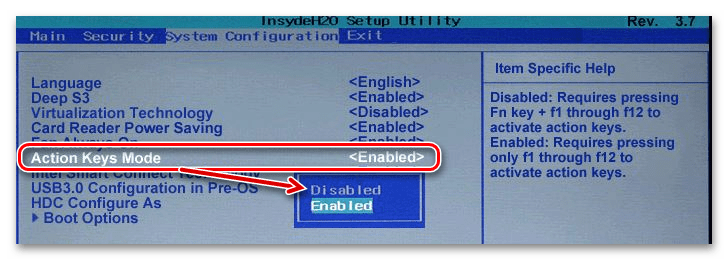
- На моделях от Acer, Lenovo, Hewlett-Packard (HP) или Packard Bell перейдите во вкладку «System Configuration» и отыщите параметр «Action Keys Mode». Выделите его, нажмите клавишу Enter и выберите значение «Enabled».
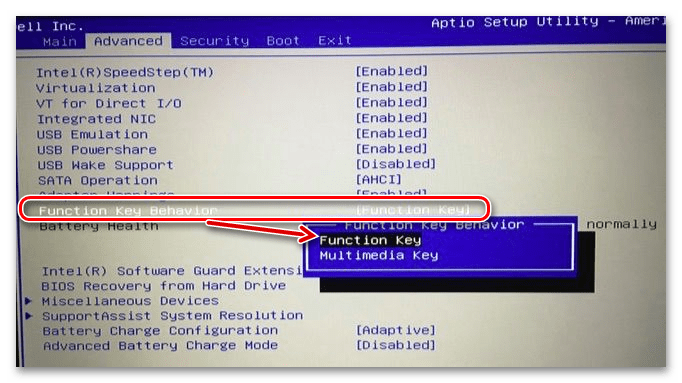
 Ноутбуки от компаний Dell имеют другой интерфейс BIOS. Необходимо открыть вкладку «Advanced», спуститься до параметра «Function Key Behavior», нажать Enter и выбрать в дополнительном меню значение «Multimedia Key».
  А в устройствах от компании Toshiba этот же параметр называется «Function Keys Mode (without pressing Fn first)», расположен он тоже во вкладке «Advanced». Потребуется выбрать значение «Special function model».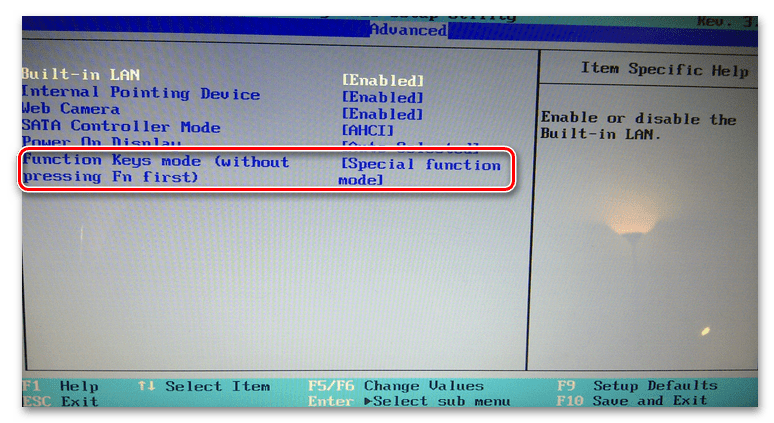
- После изменения настроек сохраните их и перезапустите компьютер. Проще всего это сделать посредством нажатия клавиши F10. В появившемся меню следует выбрать пункт «Yes» или «ОК».
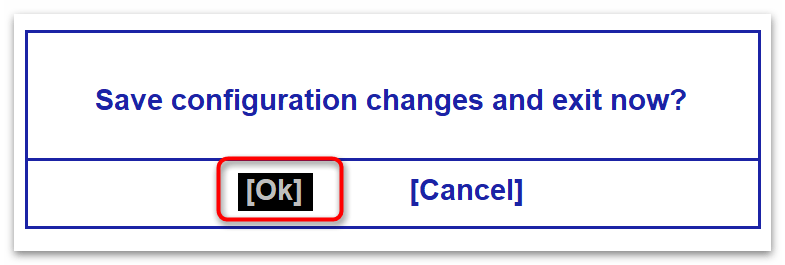
Примечание! Если в списке не была описана модель вашего ноутбука, проверьте каждый раздел BIOS на наличие параметра, содержащего в своем названии слово «Key» или «Keys» и измените его значение на противоположное от установленного.
Ноутбуки фирмы Asus, Samsung и Fujitsu зачастую не имеют соответствующего параметра в настройках BIOS, а смена режима работы клавиш F1–F12 выполняется непосредственно в операционной системе согласно инструкции из первого способа настоящей статьи.
После выполнения указанных действий режим работы рассматриваемых кнопок будет изменен на функциональный, а не стандартный для операционной системы. Чтобы воспользоваться F1–F12, потребуется предварительно зажать клавишу Fn.
Важно! В некоторых случаях после отключения F1–F12 функциональные клавиши все равно не работают, это зачастую связано с отсутствием соответствующих драйверов в операционной системе, которые и потребуется установить. О том, как это сделать, можно узнать из отдельной статьи на нашем сайте, ссылка на которую дана ниже.
Подробнее: Установка драйверов для ноутбука
Устранение непредусмотренной функции (F1-F12) или другого специального поведения с помощью клавиатуры Microsoft
При нажатии функциональной клавиши на клавиатуре Microsoft, она не работает должным образом. Кроме того, при нажатии клавиш некоторые клавиши не работают. Сюда могут входить следующие разделы:
- Клавиша NUM LOCK
- Клавиша INS
- Клавиша PRINT SCREEN
- Клавиша SCROLL LOCK
- Клавиша РАЗРЫВа
- Клавиша F1 в функциональных клавишах F12

Примечание. В этой статье описана и resovedа проблема на клавиатуре Microsoft, которая оснащена клавишей переключателя F LOCK, но при этом другие типы Keyborad могут не применяться к этой статье.
Причина
Это может происходить, если клавиатура оснащена клавишей переключения F LOCK, а клавиша F LOCK включена. В зависимости от модели клавиатуры следующие клавиши могут быть альтернативными функциональными клавишами:
- NUM LOCK
- ВСТАВКОЙ
- Клавиша PRINT SCREEN
- SCROLL LOCK
- ПЕРЕВОД
- F1 — функция F12
Клавиша F LOCK включает и выключает функции альтернативных функциональных клавиш. Альтернативной функциональной клавишей является клавиша с двумя возможными командами в зависимости от состояния клавиши переключения переключателя F LOCK.
Обходное решение
Чтобы обойти эту проблему, нажмите клавишу F LOCK. Клавиша F LOCK переключается между командами стандартной функциональной клавиши и командой Microsoft Keyboard Enhanced.
Дополнительная информация
Альтернативные командные клавиши предоставляют дополнительные возможности клавиатуры, предоставляя два режима команд для верхней строки стандартных клавиш F LOCK. Клавиши F LOCK и альтернативные командные клавиши доступны только на некоторых моделях клавиатуры, а доступные типы альтернативных команд зависят от модели клавиатуры. Клавиша F LOCK используется для переключения между стандартными командами, помеченными на передней стороне клавиш, такими как F1 или вставка, а также с помощью альтернативных команд, которые могут быть помечены с помощью клавиш. Если индикатор F LOCK включен, клавиша F LOCK включена, и эти клавиши выполняют стандартные команды. Если индикатор F LOCK выключен, дополнительные команды включены. Вы можете выбрать режим, с которым вы предпочитаете работать, или включить и отключить клавишу F LOCK для доступа к наиболее часто используемым командам. ФУНКЦИИ с помощью клавиши F1 и F12 имеют специальные альтернативные команды. Эти клавиши называются улучшенными функциональными клавишами. Улучшенные функциональные клавиши предоставляют быстрый доступ к часто используемым командам, которые могут повысить производительность. Эти команды обычно выводятся выше или по клавишам. В таблице ниже указаны сочетания клавиш, используемые по умолчанию, которые доступны для клавиатуры Microsoft. Однако вы можете переназначить многие клавиши с помощью клавиатуры Microsoft IntelliType Pro. Клавиатуры различаются в отношении того, какие дополнительные клавиши они предоставляют. Например, некоторые клавиатуры предоставляют клавиши для управления калькулятором, громкостью, домашней страницей Интернета, страницей поиска в Интернете, электронной почтой и т. д.
Улучшенная функциональная клавиша
F6: закрытие документа или файла в активном окне.
F8: пересылка сообщения электронной почты в активном окне.
Блокировка функции (F-блокировка)
Переключение между командами стандартных сочетаний клавиш (F LOCK Light On) и улучшенными командами клавиатуры Microsoft (F LOCK Light Off). Не закрывайте его, а также переключаться между режимами для повышения функциональных возможностей нажатия клавиш.
F1: Открытие справочной системы для активного окна.
F4: создание нового документа в программах, поддерживающих эту команду.
Office для дома
Запуск веб-браузера и переход на веб-сайт Microsoft Office. (Эта возможность недоступна на всех клавиатурах.)
F5: Открытие документа в программах, поддерживающих эту команду.
F12: печатает файл в активном окне.
F3: Отменяет предыдущее действие отмены.
F7: ответы на сообщения электронной почты в активном окне.
F11: сохранение файла в активном окне.
F9: отправляет сообщение электронной почты в активном окне.
F10: запуск программы проверки орфографии в активном документе, если эта функция есть в программе документа.
Отображение или скрытие области задач Office, которая была ранее отображена. (Эта возможность недоступна на всех клавиатурах.)
F2: Отмена предыдущего действия.
Чтобы загрузить последнюю версию программного обеспечения для клавиатуры, посетите веб-сайт корпорации Майкрософт по следующему адресу:
Алексинский городской форум
Как отключить медийные клавиши на ноутбуке (f1-f12).
Связь, провайдеры, софт, железо, Web-дизайн
3 сообщения • Страница 1 из 1
Автор темы
Shtusha Сообщения: 347 Зарегистрирован: 22 сен 2010, 21:36 Имя: Shtusha Откуда: Алексин
Как отключить медийные клавиши на ноутбуке (f1-f12).
Сообщение Shtusha » 09 авг 2011, 13:28
Приобрёл не так давно ноутбук HP.
После некоторого времени пользования ноутом, понял, что клавиши F1-F12 (F1, F2, F3, F4, F5, F6, F7, F7, F8, F9, F10, F11, F12) имеют не совсем привычное значение. Вместо того, чтобы выполнять свою роль, например в браузере нажимая F11, вместо нужного мне вида во все окно, я получаю отключение громкости динамика. Т.е. получается так:
F1 справка HP;
F2-F3 уменьшение увеличение яркости;
F4 выбор экранов;
F5-F6-F7 предыдущая, пауза и следующая песня;
F9-F10-F11 регулировка громкости;
F12 включить, отключить wi-fi.
Это совсем не те функции, которые должны исполнять клавиши F1-F12, вернуть исконные функции им можно зажав клавишу “fn” выбрать нужную вам F1, но так придется делать всегда, а это очень напряжно и неудобно.
После небольшёго серфа по нету нашёл решение проблемы:
Для того, чтобы придать клавишам F1-F12 обычный функционал необходимо:
Зайти в BIOS (Биос) вашего ноута, открыть вкладку “System Configuration”, параметр “Action Keys” и переключить его в состояние “disabled”, нажать F10 для сохранения, перезагружаем ноут и получаем, то к чему стремились. Теперь клавиши выполняют, то, что должны, если же вы хотите воспользоваться медийными функциями клавиш, то зажимаем “Fn”.
Для тех, кто не знает, как войти в биос ноутбука HP. При включении нажимаем ESC, главное не прозевать момент и вы в биосе.
Собака не роскошь, а средство передвижения.
Shtusha
space Сообщения: 1464 Зарегистрирован: 12 мар 2010, 01:43 Имя: space Откуда: Россия Благодарил (а): 4 раза Поблагодарили: 3 раза
Re: Как отключить медийные клавиши на ноутбуке (f1-f12).
Сообщение space » 09 авг 2011, 13:42
Да на самом деле в каждой модели индивидуально — где то софтина стоит.
Это моё оценочное суждение, основанное на оценочных суждениях людей живущих в России.
space
055Hnoor Сообщения: 1 Зарегистрирован: 03 мар 2015, 13:19 Имя: hanif noor
Сообщение 055Hnoor » 03 мар 2015, 13:53
Это совсем не те функции, которые должны исполнять клавиши F1-F12, вернуть исконные функции им можно зажав клавишу “fn” выбрать нужную вам F1, но так придется делать всегда, а это очень напряжно и неудобно.
После небольшёго серфа по нету нашёл решение проблемы:
Использование функциональных клавиш на MacBook Pro с панелью Touch Bar
Нажмите и удерживайте клавишу Fn (функция), чтобы увидеть функциональные клавиши F1–F12 на панели Touch Bar.
Сделайте функциональные клавиши видимыми
- Перейдите в меню Apple > «Системные настройки», затем щелкните «Клавиатура».
- Щелкните «Ярлыки» в верхней части окна, затем выберите «Функциональные клавиши» в списке слева.
- Нажмите кнопку добавления (+), затем выберите приложение и нажмите «Добавить». Функциональные клавиши для каждого добавленного приложения будут автоматически появляться на панели Touch Bar всякий раз, когда вы его используете.
Или используйте экранную клавиатуру
Вместо функциональных клавиш на панели Touch Bar вы можете использовать функциональные клавиши на экранной клавиатуре.
- Выберите меню Apple > «Системные настройки», затем нажмите «Клавиатура» и выполните одно из следующих действий:
- Если вы используете macOS Big Sur или более поздней версии, выберите «Показать меню ввода в строке меню» на панели «Источники ввода».
- Если вы используете macOS Catalina или более раннюю версию, выберите «Показать клавиатуру и средства просмотра эмодзи в строке меню» на панели клавиатуры.
- Выберите значок средства просмотра
 в строке меню и нажмите «Показать клавиатуру».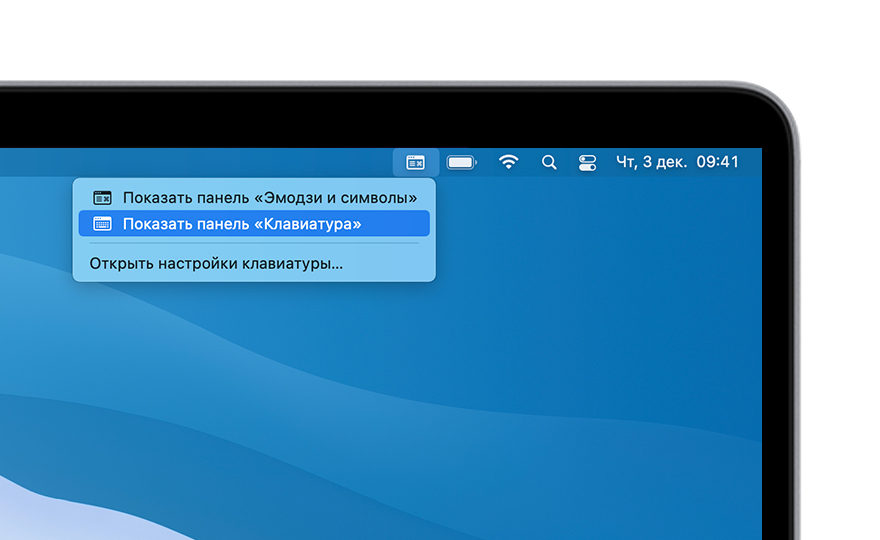
- Нажмите клавишу Fn на экранной клавиатуре, чтобы отобразить все функциональные клавиши.
Сделайте видимыми функциональные клавиши при использовании Microsoft Windows
Нажмите и удерживайте клавишу Fn (функция) на клавиатуре, чтобы увидеть функциональные клавиши F1–F12 на панели Touch Bar.
Вы также можете сделать так, чтобы функциональные клавиши постоянно отображались на панели Touch Bar:
- В области уведомлений в правой части панели задач Windows щелкните стрелку вверх
 , чтобы показать скрытые значки.
 - Щелкните значок Boot Camp
 , затем выберите в меню «Панель управления Boot Camp».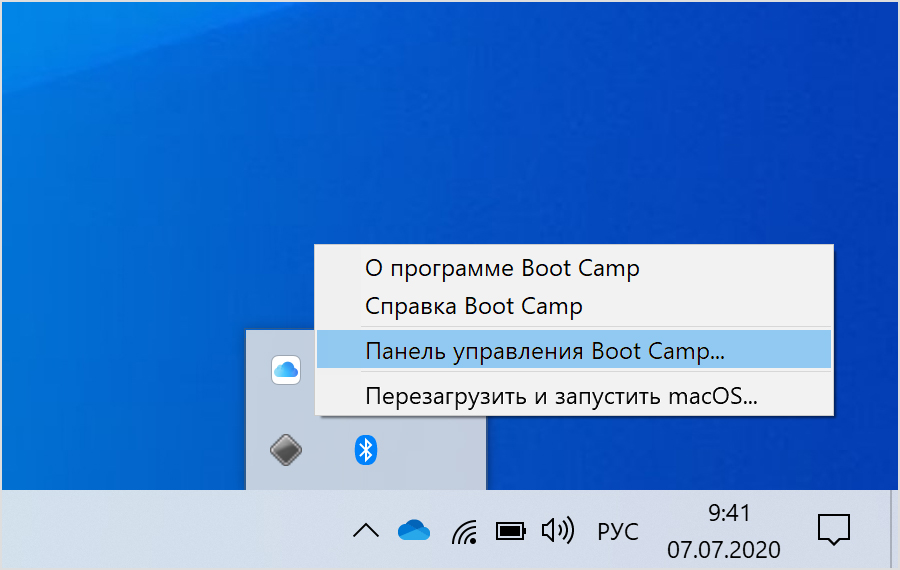
- Если появится запрос, разрешить ли этому приложению вносить изменения, нажмите «Да».
- Перейдите на вкладку «Клавиатура».
- Установите флажок «Использовать функциональные клавиши «F1», «F2» и др. как стандартные».
Или используйте экранную клавиатуру
Вместо функциональных клавиш на панели Touch Bar можно использовать экранную клавиатуру:
- В меню Windows выберите «Специальные возможности».
- Щелкните «Экранная клавиатура».
- Нажмите клавишу Fn на экранной клавиатуре, чтобы отобразить все функциональные клавиши.
Информация о продуктах, произведенных не компанией Apple, или о независимых веб-сайтах, неподконтрольных и не тестируемых компанией Apple, не носит рекомендательного или одобрительного характера. Компания Apple не несет никакой ответственности за выбор, функциональность и использование веб-сайтов или продукции сторонних производителей. Компания Apple также не несет ответственности за точность или достоверность данных, размещенных на веб-сайтах сторонних производителей. Обратитесь к поставщику за дополнительной информацией.