
Настройка роутера ASUS wl — 500gP(v2)

Для того, что бы попасть в веб-интерфейс роутера, необходимо открыть ваш Интернет браузер и в строке адреса набрать 192.168.1.1, User Name admin, Password — admin (при условии, что роутер имеет заводские настройки, и его IP не менялся).
Настройка Wi-Fi на роутере.
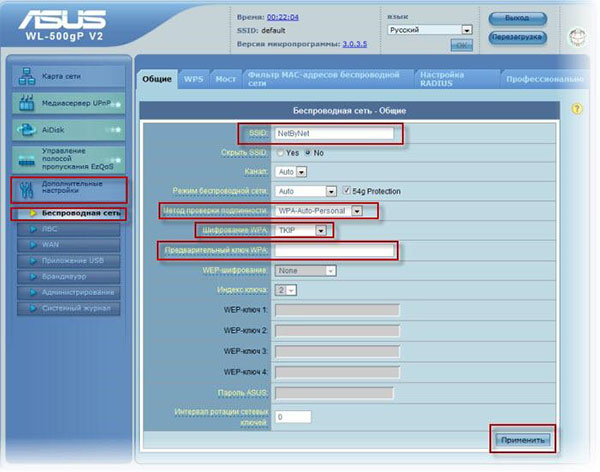
В интерфейсе роутера необходимо выбрать вкладку слева «Дополнительные параметры», в списке выбираем «Беспроводная сеть».
Выставляем параметры следующим образом:
1. Поле «SSID»: вводим название беспроводной сети. Значение в этом поле можно не менять.
2. Метод проверки подлинности: WPA-Auto-Personal
3. Шифрование WPA: TKIP
4. Предварительный ключ WPA: вы должны ввести любой набор цифр, длиной от 8 до 63. Их также необходимо запомнить, чтобы Вы могли указать их при подключении к сети. Рекомендуется использовать в качестве ключа серийный номер устройства (указан на коробке, в виде S / N# # # # # # # #).
Нажимаем ниже кнопку «Применить»
Настройка подключения к Интернет.
В интерфейсе роутера необходимо выбрать вкладку слева «Дополнительные параметры», в списке выбираем «WAN».
Настройка ASUS WL-500gP V2 для сети Skynet
В данной статье мы подробно рассмотрим, как настроить Wi-Fi роутер ASUS WL-500gP V2 для работы в сети Skynet.
Для того, чтобы попасть в веб-интерфейс роутера, необходимо открыть любой из имеющихся на вашем компьютере браузеров — Chrome, Firefox, Opera, . — и в строке адреса набрать 192.168.1.1.
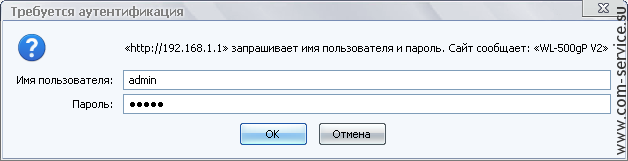
Вы увидите окно авторизации, в котором потребуется ввести имя пользователя и пароль.
По умолчанию маршрутизатор имеет следующие учетные данные: Имя пользователя — admin, Пароль — admin:
В целях безопасности мы рекомендуем сменить заводской пароль, но об этом чуть позже.
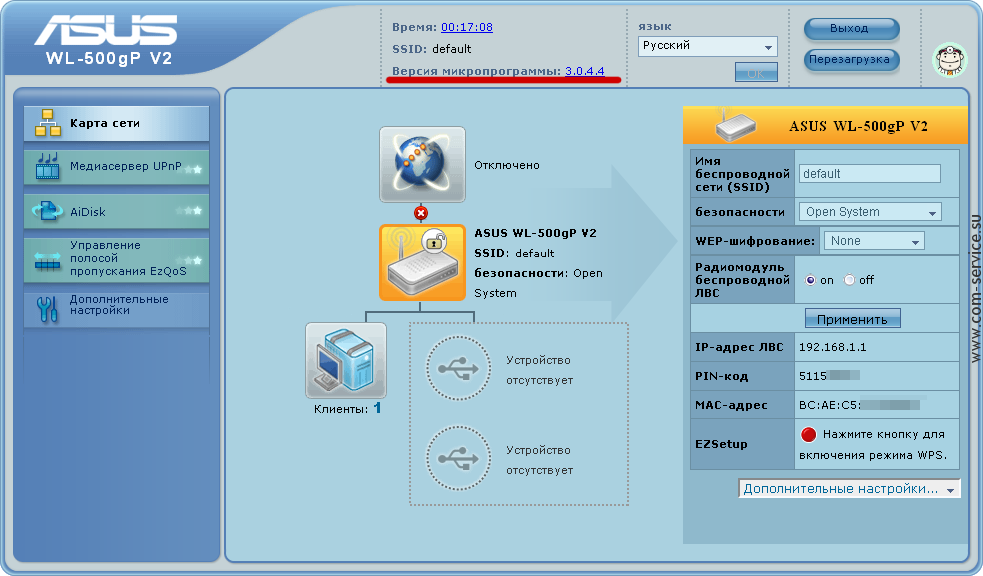
Итак, мы попали в главное меню роутера. Здесь можно увидеть версию прошивки и основные параметры устройства. Например, версию прошивки; в нашем случае это 3.0.4.4.
На этом этапе вы можете увидеть ошибку «Установлен неправильный динамический или статический IP-адрес WL-500gP V2»:
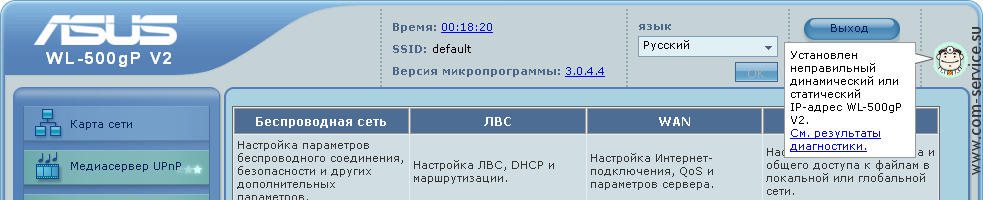
Не обращайте на неё внимания, ведь именно сейчас мы её и исправим.
Настройка сети (интернет-соединения) ASUS WL-500gP V2
Для начала настройки сетевого соединения роутера перейдите в меню Дополнительные настройки. В появившемся списке выберите вкладку WAN > Интернет-соединение.
Напротив параметра Тип WAN-подключения в выпадающем списке выберите Статический IP.
Далее заполните следующие параметры:
Указанные ниже IP-адреса могут не совпадать с вашими (например, из-за того, что в разных районах города Skynet может использовать отличные друг от друга IP). Актуальные данные, как правило, можно уточнить у техподдержки провайдера. Чаще всего они также указаны в договоре на подключение интернета.
Настройка IP-адреса WAN
Получать IP-адрес WAN автоматически: No
IP-адрес: ваш IP-адрес. Уточнить его можно в техподдержке. Иногда он также указан в договоре с провайдером
Маска подсети: 255.255.255.0
Основной шлюз: 188.242.245.1
Настройка DNS WAN
Подключаться к DNS-серверу автоматически: No
DNS-сервер 1: 94.19.30.1
DNS-сервер 2: 94.19.255.2
Специальные требования поставщика услуг Интернета
Остальные параметры оставьте без изменений.
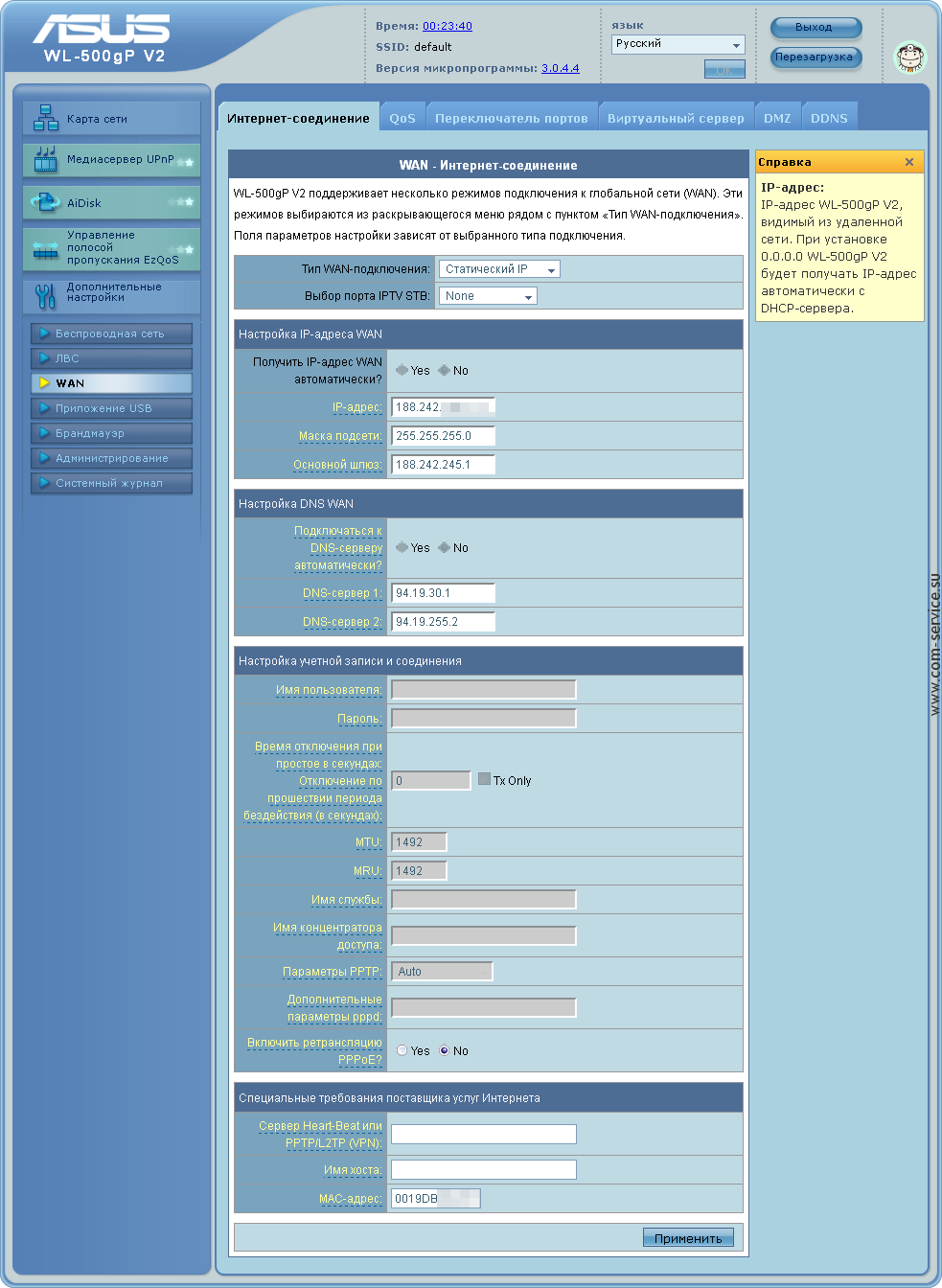
Теперь более подробно рассмотрим поле MAC-адрес. В это поле необходимо написать МАС-адрес компьютера, который был подключен к сети Skynet до установки роутера. Если вы не знаете этого значения или вообще не понимаете, о чём речь, вам необходимо совершить звонок в техподдержку Skynet и сообщить, что вам необходимо сменить МАС-адрес, в связи с установкой роутера. Новый MAC-адрес можно найти на обратной стороне роутера. Он выглядит как шесть пар латинских (или просто 12 подряд) букв и цифр.
Если вы всё равно не смогли разобраться, то за помощью в настройке Wi-Fi вы всегда можете обратиться к нашим специалистам.
Для сохранения введённых параметров нажмите кнопку Применить.
Настройка Wi-Fi (беспроводной сети) ASUS WL-500gP V2
Теперь приступим к настройки Wi-Fi сети. В меню Дополнительные настройки выберите вкладку Беспроводная сеть.
Выставляем параметры следующим образом:
SSID: название вашей новой беспроводной сети. Вы можете использовать любое название или не менять значение вовсе
Канал и Режим беспроводной сети: Auto
Метод проверки подлинности: WPA-Auto-Personal
Шифрование WPA: рекомендуем установить значение TKIP+AES
Предварительный ключ WPA: здесь необходимо ввести любой набор цифр и латинских букв, длиной от 8 символов — это пароль для подключения к беспроводной сети
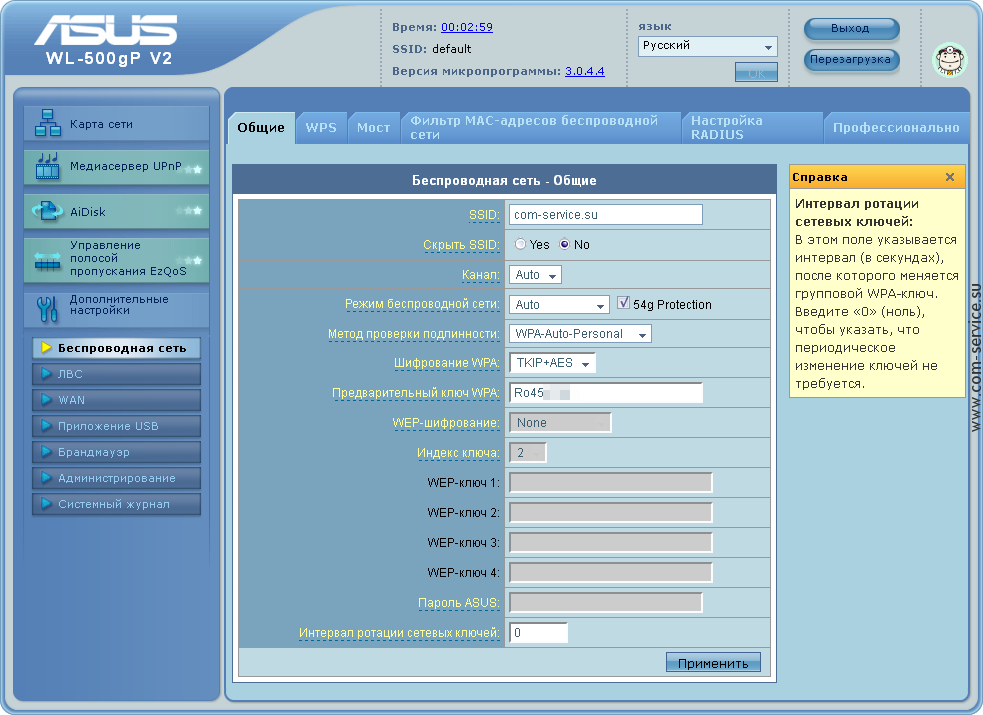
Не забудьте сохранить настройки, нажав ниже кнопку Применить.
Установка пароля к веб-интерфейсу ASUS WL-500gP V2
Вернемся к вопросу смены пароля. Для смены заводского пароля в интерфейсе роутера необходимо зайти во вкладку Дополнительные параметры, далее Администрирование и вверху вкладка Система.
В поле Новый пароль введите, соответственно, новый пароль для доступа к управлению роутером. В следующем поле этот пароль нужно повторить. Для сохранения настроек нажмите кнопку Применить.
Также в этом разделе вы может указать ваш часовой пояс.
Настройка и подключение ASUS WL-500gP V2
— Полная настройка FTP с помощью ASUS AiDisk за 3 минуты.
— Plug-n´-Share – Функция подключения и распределения съемных носителей через порты USB 2.0
— Технология EZQoS(Bandwidth-On-Demand) –Гибкие настройки для комфортной работы с мультимедиа-приложениями, использующими Интернет
С более подробной информацией о технических характеристиках можете ознакомится на официальном сайте
Характеристики ASUS модели WL-500gP V2
- Network Protocol
гIEEE802.11b, IEEE802.11g, IEEE802.11d, IEEE802.3, 802.3u, 802.1X (security authentication), 802.11i — Ready (security WPA2), 802.11e — Ready (wireless QoS), IPv4
2.4 — 2.5 GHz
802.11g: 6, 9, 12, 18, 24, 36, 48, 54Mbps
802.11b: 1, 2, 5.5, 11Mbps
Indoor 130 ft (40 m), outdoor (LOS, Light-Of-Sight) 2000 ft (600 m) at 11Mbps*
Indoor 80 ft (25 m), outdoor (LOS, Light-Of-Sight) 500 ft (150 m) at 54Mbps*
*The range may vary by different environment
802.11g: 15~19 dBm*
802.11b: 17~21 dBm*
*At normal temp range
-72~-74dBm @54Mbps*
-85~-87dBm @11Mbps*
-94~-96dBm @ 1Mbps*
*At normal temp range
2 x USB 2.0
Push for 5 seconds to setup SSID and WEP or WPA configuration with WSC compliant automatically
Push for above 5 seconds to restore factory settings
AC Input: 100V~240V(50~60HZ); DC Output: +5V with max. 2.5A current
CE / FCC / Telec / SRRC / DGT / MIC / C-tick / IDA / SIRIM / IC
802.11g / 802.11b Compliant
Wi-Fi Security:
Open System, Shared Key, 64/128-bit WEP, WPA-PSK, WPA2-PSK, WPA-Auto-Personal, WPA-Enterprise, WPA2-Enterprise, Radius with 802.1x
Wireless Bridge Mode:
AP Only
WDS
Hybrid
MAC Access Control:
Control the access by the MAC address
RADIUS Setting:
Required in Radius with 802.1x, WPA, WPA2 mode
Afterburner:
With “Afterburner” technology, the WL-500gP V2 boosts wireless transfer speeds by 35% compared with those of standard device of 802.11g 54Mbps speed over the 2.4 GHz frequency band
SSID Isolation:
Support SSID hiding
WMM:
WMM (Wi-Fi Multimedia) support
Wireless Separation:
Prevent wireless clients from communicating with each other
BroadRange:
WL-500gP V2 adopts BroadRange technology to broaden coverage to 300% of 11g. The Extend Range WL-500gP V2 can connect to any wireless LAN cards with longer distance
USB port support:
USB storage FTP Server / Samba Server / DMS
USB printer. LPRng
Bandwidth:
Allow multiple network activities (FTP, Game, P2P…) to work smoothly at the same time
Network:
Internet connection type:
Automatic IP, Static IP, PPPoE (MPPE supported), PPTP, Bigpond Service Support UPnP IGD DHCP Server:
Supports up to 253 IP addresses
Changeable DHCP lease time, IP pool, domain name Support DNS Proxy
Support NTP Client
Support DDNS Smart Wizard browser-based administration:
Managed from LAN and Internet
Password Setting System Event Log
Upgrade via Web Interface
Save/Restore Configuration File
Здесь мы рассмотрим алгоритм подключения и настройки ADSL модема ASUS WL-500gP V2 через WEB интерфейс.
Подключение ADSL модема ASUS WL-500gP V2
Содержание:
- Физичечкое подключение ADSL модема ASUS WL-500gP V2
- Проверка связи компьютера и ADSL модема ASUS WL-500gP V2
- Настройка подключения для ADSL модема ASUS WL-500gP V2
- Настройки Билайн для ADSL модема ASUS WL-500gP V2
- Настройки Онлайм для ADSL модема ASUS WL-500gP V2
- Настройки Акадо для ADSL модема ASUS WL-500gP V2
- Настройки Старнет для ADSL модема ASUS WL-500gP V2
- Настройки Нетбайнет для ADSL модема ASUS WL-500gP V2
- Настройки Леальта для ADSL модема ASUS WL-500gP V2
- Настройки МТС ИРКУТК для ADSL модема ASUS WL-500gP V2
- Настройки УкрТелеком для ADSL модема ASUS WL-500gP V2
- Настройки Авелаком для ADSL модема ASUS WL-500gP V2
- Видео по запросу «Настройка ASUS WL-500gP V2
Физичечкое подключение ADSL модема ASUS WL-500gP V2
В первую очередь ADSL модема ASUS WL-500gP V2 необходимо подключить к ПК, Ноутбуку или планшету. Подключение возможно как при помощи LAN кабеля, который вы найдете в комплекте ADSL модема ASUS WL-500gP V2 , так и посредством WI-Fi. Конечно же, надежнее подключить через кабель, т.к. современные прошивки по умолчанию идут с зашифрованным Wi-Fi, что может привести к некоторым cложностям
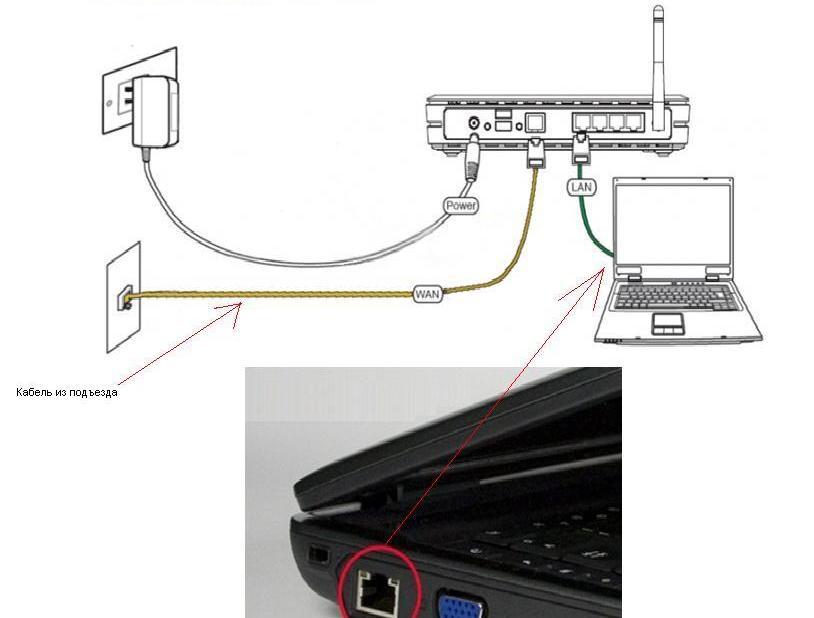
Для наглядности привожу схему подключения ADSL модема ASUS WL-500gP V2
- В первую очередь подключаем блок питания в разъем power, с этим проблем возникнуть не должно, он там один.
- Сетевой шнур (LAN), который вам протянули представители вашего провайдера, подключаем в разъем WAN на роутере, не иначе.
- Сетевой шнур, который идет в комплекте с ASUS WL-500gP V2 одним концом подключаем к сетевой карте компьютера или ноутбука, а другим в один из разъемов LAN на роутере
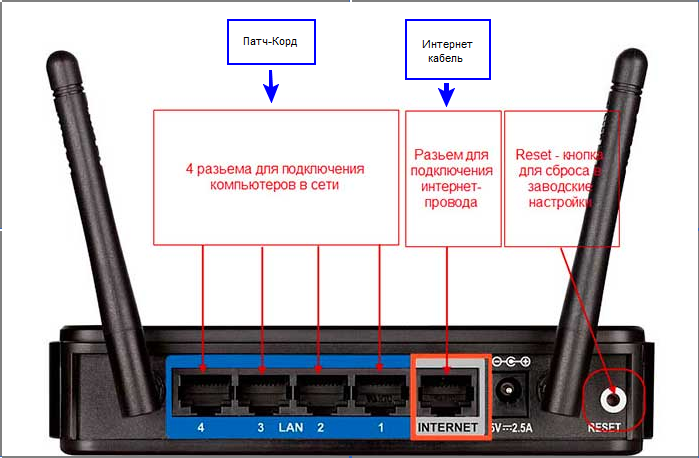
Для наглядности, вот вам задняя панель
На этом физическое подключение ADSL модема ASUS WL-500gP V2 завершено. Если все сделано правильно, на передней панели роутера должно гореть 4 индикатора: POWER, WPS, WLAN ну и один из LANов. Если вы используете новый ASUS WL-500gP V2 , то переходите к проверке связи компьютера и ADSL модема ASUS WL-500gP V2 . Если же ADSL модема ASUS WL-500gP V2 ранее использовался для доступа к интернет, то во избежание проблем с дальнейшим подключением рекомендую вам сбросить ASUS WL-500gP V2 к заводским настройкам. Для этого зажмите reset при помощи тонкого предмета на 10 секунд, и подождите не менее двух минут и переходите к следующему этапу.
Проверка связи компьютера и ADSL модема ASUS WL-500gP V2
В Windows 7 и Vista жмите:
Пуск → Панель управления → Сеть и интернет → Центр управления сетями и общим доступом
либо
Пуск → Панель управления → Центр управления сетями и общим доступом
Зависит от настройки системы
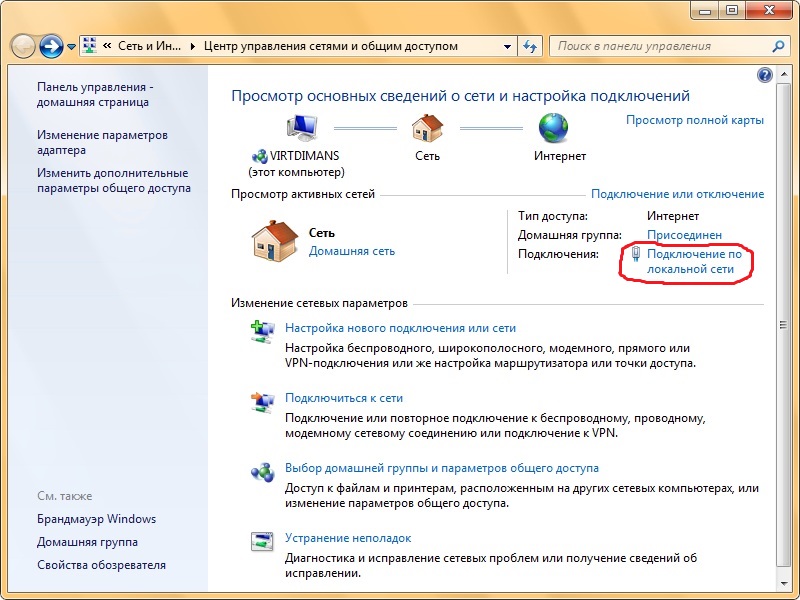
Должны попасть на эту страницу

Жмем подключение по локальной сети → Сведения и получаем следующее окно
В Свойстве “Адрес IPv4” Значение должно начинаться с “192.168……”. Этот адрес выдал вашему компьютеру ADSL модема ASUS WL-500gP V2
Для дальнейшей настройки нам потребуется Значение Свойства Шлюз по умолчанию IPv4. Запомните его и переходите к настройке подключения, ну или запишите
Настройка подключения для ADSL модема ASUS WL-500gP V2
Открываем браузер. Подойдет любой. В адресной строке вбиваем Шлюз по умолчанию IPv4 формата 192.16.1.1 или 192.168.0.1, а на некоторых прошивках и 192.168.0.10. Вбивайте свой. Тот, что нужно было запомнить или записать из прошлого этапа. Так же шлюз можно посмотреть на обратной стороне ADSL модема ASUS WL-500gP V2. Перед вами должно появиться окно ввода пароля. Вводим логин: admin, пароль admin.
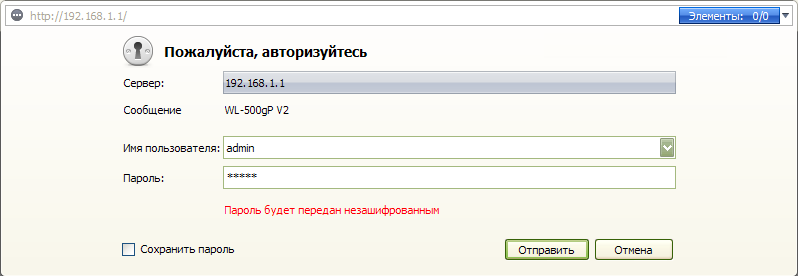
Жем отправить.
Для стороних прошивок так же возможны следующие пароли: “password”, “1234”, “0000”, “пустое значение”. Логин и пароль так же написан на обратной стороне ADSL модема ASUS WL-500gP V2. После авторизации попадаем на страницу настройки ADSL модема ASUS WL-500gP V2.
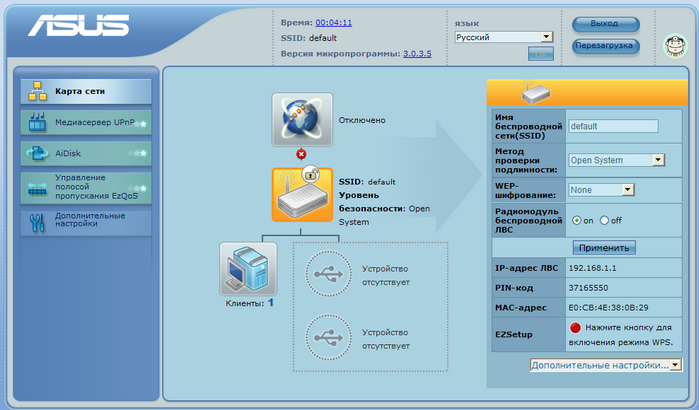
Заходим в дополнительные настройки и открываем вкладку WAN. На некоторых прошивках в левом меню имеется вкладка WAN, жмем ее. Вы должны попасть на страницу настройки интернет соединения ADSL модема ASUS WL-500gP V2
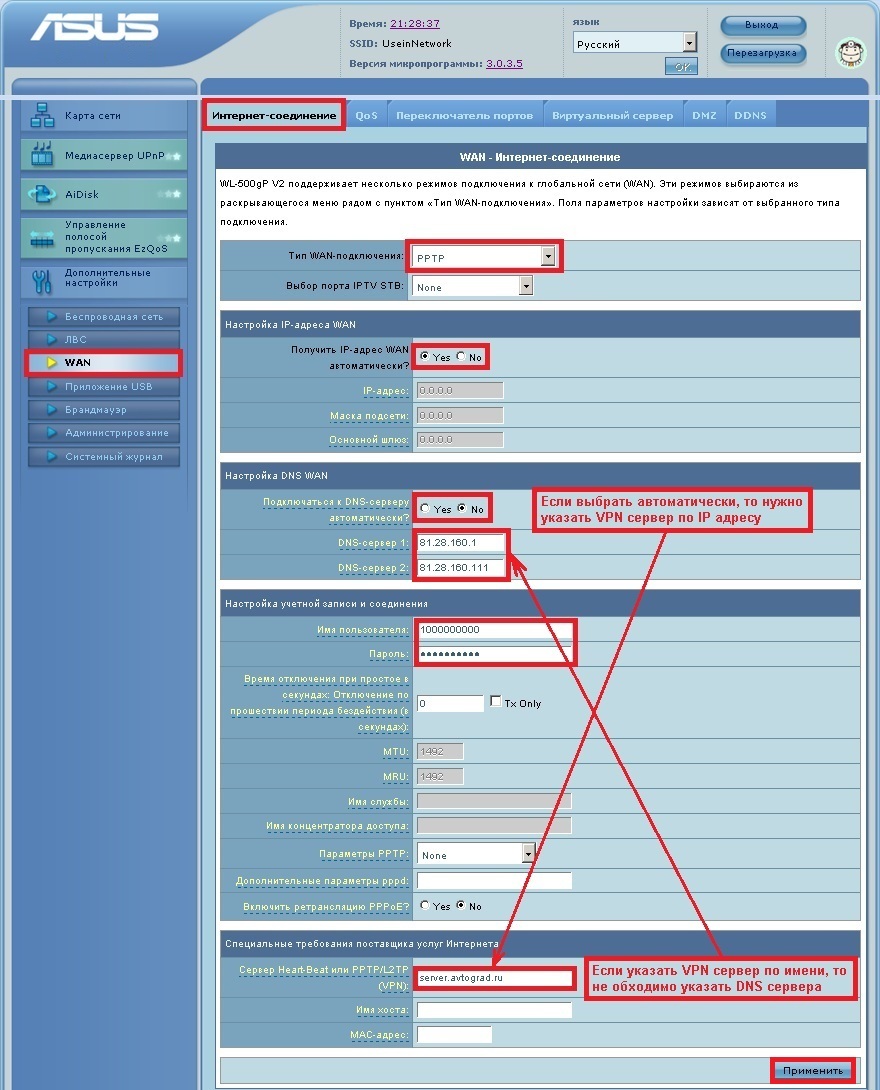
Алгоритм дальнейшей настройки ADSL модема ASUS WL-500gP V2 зависит только от типа подключения, который использует предоставляющий вам интернет провайдер. Поэтому я приведу основные настройки для популярных провайдеров Москвы которые будет необходимо заполнить в поля на картинке выше.
Основные настройки ADSL модема ASUS WL-500gP V2 для провайдеров Москвы
Настройки Билайн для ADSL модема ASUS WL-500gP V2
- Тип WAN подключения: L2TP или PPTP
- Настройка IP адреса WAN: Получить автоматически
- Настройка DNS WAN: Получить автоматически
- Настройка Учетной записи и соединения: Логин и пароль предоставляется провайдером
- Специальные требования от поставщика услуг: Сервер PPTP/L2TP пишем «tp.internet.beeline.ru»
- Сайт и телефон провайдера: www.beeline.ru +7 800 700 8000
В последнее время участились звонки пользователей билайна. Звонили в билайн, узнавали в чем дело. Оператор ответил что они выборочно меняют тип подключения, с целью «выявить неактивных клиентов». Если по данной инструкции настройка не удается, то используйте «IPOE подключение на ASUS WL-500gP V2 «
Настройки IPOE Билайн интернет для ADSL модема ASUS WL-500gP V2
- Тип WAN подключения: Динамический IP(DHSP, Automatic IP)
- Настройка IP адреса WAN: Получить автоматически
- Настройка DNS WAN: Получить автоматически
- Настройка Учетной записи и соединения: Не требуется
- Специальные требования от поставщика услуг: Не требуется
- Сайт и телефон провайдера: www.beeline.ru +7 800 700 8000
Настройки Онлайм для ADSL модема ASUS WL-500gP V2
- Тип WAN подключения: Динамический IP(DHSP, Automatic IP)
- Настройка IP адреса WAN: Получить автоматически
- Настройка DNS WAN: Получить автоматически
- Настройка Учетной записи и соединения: Не требуется
- Специальные требования от поставщика услуг: Не требуется
- Сайт и телефон провайдера: www.onlime.ru +7 800 707 12 12
Настройки Акадо для ADSL модема ASUS WL-500gP V2
С акадо все сложнее. Они используют разные типы подключения в различных районах Москвы
- Тип WAN подключения: Динамический IP(DHSP, Automatic IP)
- Настройка IP адреса WAN: Получить автоматически
- Настройка DNS WAN: Получить автоматически
- Настройка Учетной записи и соединения: Не требуется
- Специальные требования от поставщика услуг: Привязка по MAC адресу. Просить у провайдера, либо скопировать с сетевой карты компа
- Сайт и телефон провайдера: www.akado.ru +7(499)940-00-00
- Тип WAN подключения: Статический IP
- Настройка IP адреса WAN: ip адрес предоставляется провайдером. Должен быть в договоре.
- Настройка DNS WAN: Получить автоматически
- Настройка Учетной записи и соединения: Не требуется
- Специальные требования от поставщика услуг: Привязка по MAC адресу. Просить у провайдера, либо скопировать с сетевой карты компа
- Сайт и телефон провайдера: www.akado.ru +7(499)940-00-00
Настройки Старнет для ADSL модема ASUS WL-500gP V2
- Тип WAN подключения: PPPoE
- Настройка IP адреса WAN: Выдается провайдером во всех районах кроме Головинский
- Настройка DNS WAN: Выдается провайдером во всех районах кроме Головинский
- Настройка Учетной записи и соединения: Логин и пароль выдается провайдером
- Специальные требования от поставщика услуг: Не требуется
- Сайт и телефон провайдера: www.starnet.ru +7(495) 150-95-59
Настройки Нетбайнет для ADSL модема ASUS WL-500gP V2
- Тип WAN подключения: PPPoE
- Настройка IP адреса WAN: Получить автоматически
- Настройка DNS WAN: Получить автоматически
- Настройка Учетной записи и соединения: Логин и пароль выдается провайдером
- Специальные требования от поставщика услуг: Не требуется
- Сайт и телефон провайдера: www.netbynet.ru +7(495) 980 24 00
Настройки Леальта для ADSL модема ASUS WL-500gP V2
- Тип WAN подключения: Статический IP
- Настройка IP адреса WAN: ip адрес предоставляется провайдером. Должен быть в договоре.
- Настройка DNS WAN: DNS адрес предоставляется провайдером. Должен быть в договоре.
- Настройка Учетной записи и соединения: Не требуется
- Специальные требования от поставщика услуг: Привязка по MAC адресу. Просить у провайдера, либо скопировать с сетевой карты компьютера
- Сайт и телефон провайдера: www.lealta.ru +7 (499) 579-90-70
По просьбе посетителя
Настройки МТС ИРКУТК для ADSL модема ASUS WL-500gP V2
- Тип WAN подключения: PPPoE
- Настройка IP адреса WAN: Получить автоматически
- Настройка DNS WAN: Получить автоматически
- Настройка Учетной записи и соединения: Логин и пароль выдается провайдером
- Специальные требования от поставщика услуг: Не требуется
- Сайт и телефон провайдера: www.irkutsk.mts.ru +7 800 250 0890
Настройки УкрТелеком для ADSL модема ASUS WL-500gP V2
- Тип WAN подключения: iPoE
- Настройка IP адреса WAN: Получить автоматически
- Настройка DNS WAN: Получить автоматически
- Настройка Учетной записи и соединения: Не требуется
- Специальные требования от поставщика услуг: VPI = 1, а VCI= 40
- Сайт и телефон провайдера: www.ukrtelecom.ua 0-800-506-800, 044-246-68-00
Настройки Авелаком для ADSL модема ASUS WL-500gP V2
- Тип WAN подключения: L2TP
- Настройка IP адреса WAN: Получить автоматически
- Настройка DNS WAN: Получить автоматически
- Настройка Учетной записи и соединения: Логин и пароль предоставляется провайдером
- Специальные требования от поставщика услуг: Сервер L2TP пишем l2tp.avelacom.ru или 95.143.0.247
- Сайт и телефон провайдера: www.avelacom.ru +7 (495) 745-95-59, +7-800-550-03-01, +7 (812) 336-46-96
Видео по запросу «Настройка ASUS WL-500gP V2 «
По просьбам мы будем добавлять настройки для ADSL модема ASUS WL-500gP V2 других провайдеров МОСКВЫ
Помогите развитию проекта
Остались вопросы?
Получите консультацию по телефону +7 903 778-66-63
Или задайте вопрос на сайте
Как настроить роутер asus wl 500gp v2

Личный кабинет
Теперь наше время пришло.
+ 992 (37) 222 05 50


—>
- Домашний интернет
- Условия подключения
- IP телевидение
- Игровые сервисы
- Родительский контроль
- Выезд менеджера
- Мой кабинет
- Офисы обслуживания
- Домашняя сеть
- Инструкция
—> —> 
 —>
—>
Инструкция по настройке роутера ASUS wl- 500gP(v2)

Рекомендации.
1. По умолчанию, Логин admin, пароль admin.
2. Курьеры-настройщики должны в настройках изменять пароль на Серийный номер, указанный на коробке (S/N). При перенастройке рекомендуется также использовать в качестве пароля на роутер и wi-fi S/N (серийный номер).
3. Сброс настроек роутера производится путем нажатия и удержания кнопки Reset на задней панели роутера в течении 10 секунд.
Авторизация.
Для того, что бы попасть в веб-интерфейс роутера, необходимо открыть ваш Интернет браузер и в строке адреса набрать http://192.168.1.1, User Name admin , Password – admin (при условии, что роутер имеет заводские настройки, и его IP не менялся).

Смена заводского пароля.
В целях безопасности рекомендуется сменить заводской пароль.
По умолчанию: Логин admin, пароль admin.
Курьеры-настройщики должны в настройках изменять пароль на Серийный номер, указанный на коробке (S/N). При перенастройке рекомендуется также использовать в качестве пароля на роутер и wi-fi S/N (серийный номер).
В интерфейсе роутера необходимо зайти во вкладку «Дополнительные параметры», далее
«Администрирование», вверху нажимаем вкладку «Система»
В поле «Новый пароль» введите новый пароль. В следующее поле его необходимо повторить.

Далее сохраняем настройки нажатием кнопки «Применить»
Настройка Wi-Fi на роутере.
В интерфейсе роутера необходимо выбрать вкладку слева «Дополнительные параметры», в открывшемся списке выбираем «Беспроводная сеть».
Выставляем параметры следующим образом:
1. Поле «SSID»: вводим название беспроводной сети. Значение в этом поле можно не менять.
2. Метод проверки подлинности: WPA-Auto-Personal
3. Шифрование WPA: TKIP
4. Предварительный ключ WPA: вы должны ввести любой набор цифр, длиной от 8 до 63. Их также необходимо запомнить, чтобы Вы могли указать их при подключении к сети. Рекомендуется использовать в качестве ключа серийный номер устройства (указан на коробке, в виде S/N ########).
Нажимаем ниже кнопку «Применить»

Настройка подключения к Интернет.
В интерфейсе роутера необходимо выбрать вкладку слева «Дополнительные параметры», в открывшемся списке выбираем «WAN».

Настройка PPPoE подключения.
1. Тип WAN-подключения: PPPoE
2. Получить IP адрес WAN автоматически: Yes
3. Имя пользователя: Ваш логин по договору 4. Пароль: Ваш пароль по договору
5. MTU: 1472
6. Сохраняем настройки кнопкой «Применить».

Настройка PPTP (VPN) при автоматическом получении локального IP адреса
1. Тип WAN-подключения: PPTP
2. Получить IP адрес WAN автоматически: Yes
3. Подключаться к DNS серверу автоматически: Yes
4. Имя пользователя: Ваш логин по договору
5. Пароль: Ваш пароль по договору
6. Сервер Heart-Beat или PPTP/L2TP(VPN): ppp.lan (либо 10.10.3.36)
7. Сохраняем настройки кнопкой «Применить».

Настройка PPTP (VPN) при статическом локальном IP адресе.
1. Тип WAN-подключения: PPTP
2. Получить IP адрес WAN автоматически: No
3. IP адрес: Вбиваем ваш IP адрес по договору
4. Маска подсети: Вбиваем маску по договору
5. Основной шлюз: Вбиваем шлюз по договору
6. DNS сервер 1: 212.1.224.6; DNS сервер 2: 212.1.244.6
7. Имя пользователя: Ваш логин по договору, Пароль: Ваш пароль по договору
8. Сервер Heart-Beat или PPTP/L2TP(VPN): ppp.lan (либо 10.10.3.36)
9. Сохраняем настройки кнопкой «Применить».

NAT при автоматическом получении IP адреса (DHCP).
1. Тип WAN-подключения: Динамический IP
2. Сохраняем настройки кнопкой «Применить».

3. Для того чтобы ваш роутер получил IP вам необходимо сообщить MAC адрес нового устройства (роутера) в техническую поддержку по номеру 8 (495) 980 24 00. Для просмотра MAC роутера нужно нажать в меню слева «Карта сети», в правом меню вы увидите поле MAC-адрес.

Сохранение/восстановление настроек роутера.
После проведения настройки, рекомендуется сохранить их, чтобы в случае возникновения проблем, можно было их восстановить. Для этого необходимо зайти во вкладку
«Дополнительные настройки», меню «Администрирование», вкладка «Восстановить /
Сохранить / Загрузить настройки».
— Для сохранения текущих настроек роутера необходимо нажать кнопку «Сохранить». Файл с настройками будет сохранен в указанное место на жёстком диске.
— Для восстановления настроек настроек из файла, необходимо нажать кнопку «Выберите файл», указать путь к файлу с настройками, затем нажать кнопку «Отправить».
Внимание! Нажатие кнопки «Восстановить» приведет к восстановлению заводских настроек!