
F.A.Q. Подписаться на email рассылку

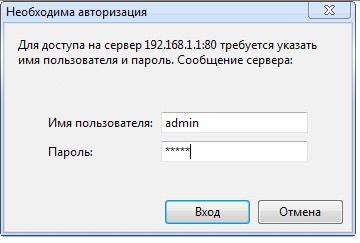
Для того, что бы попасть в веб-интерфейс роутера, необходимо открыть ваш Интернет браузер и в строке адреса набрать http://192.168.1.1, User Name admin, Password – admin (при условии, что роутер имеет заводские настройки, и его IP не менялся).
Настройка подключения к Интернет.
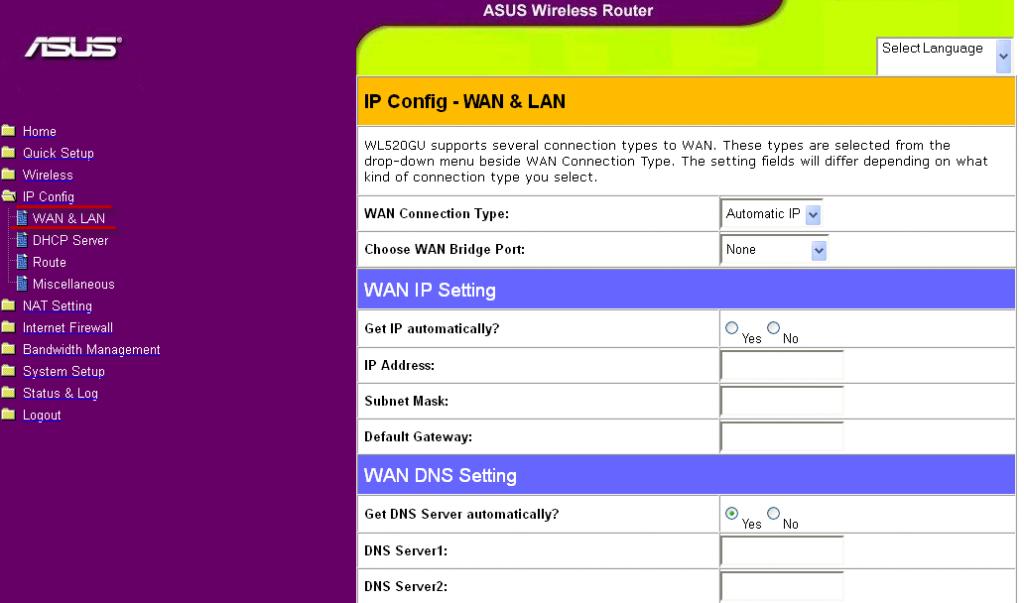
В интерфейсе роутера необходимо выбрать вкладку слева « IP Config », в открывшемся списке выбираем «WAN & LAN».
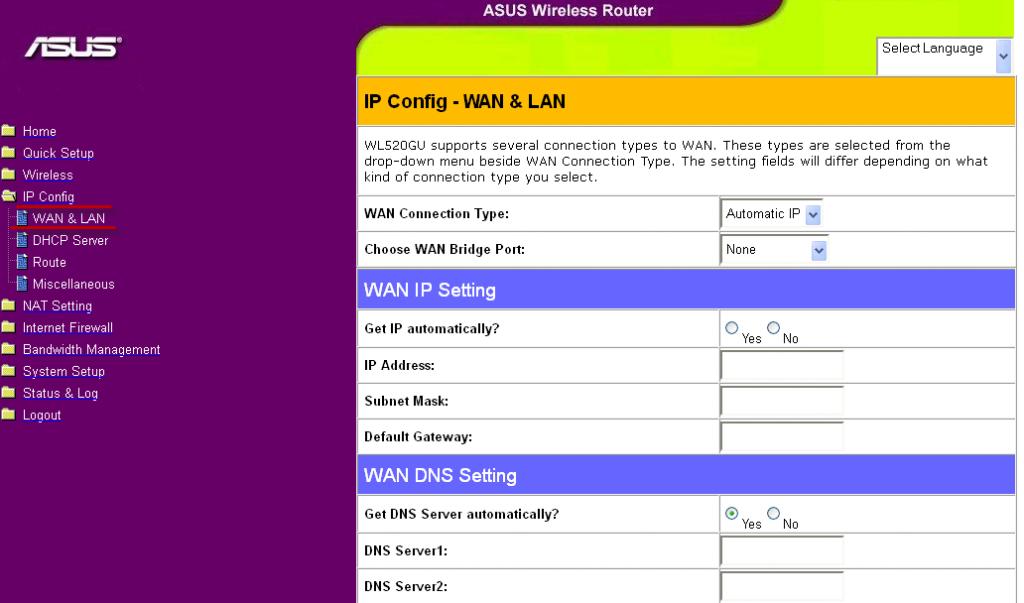
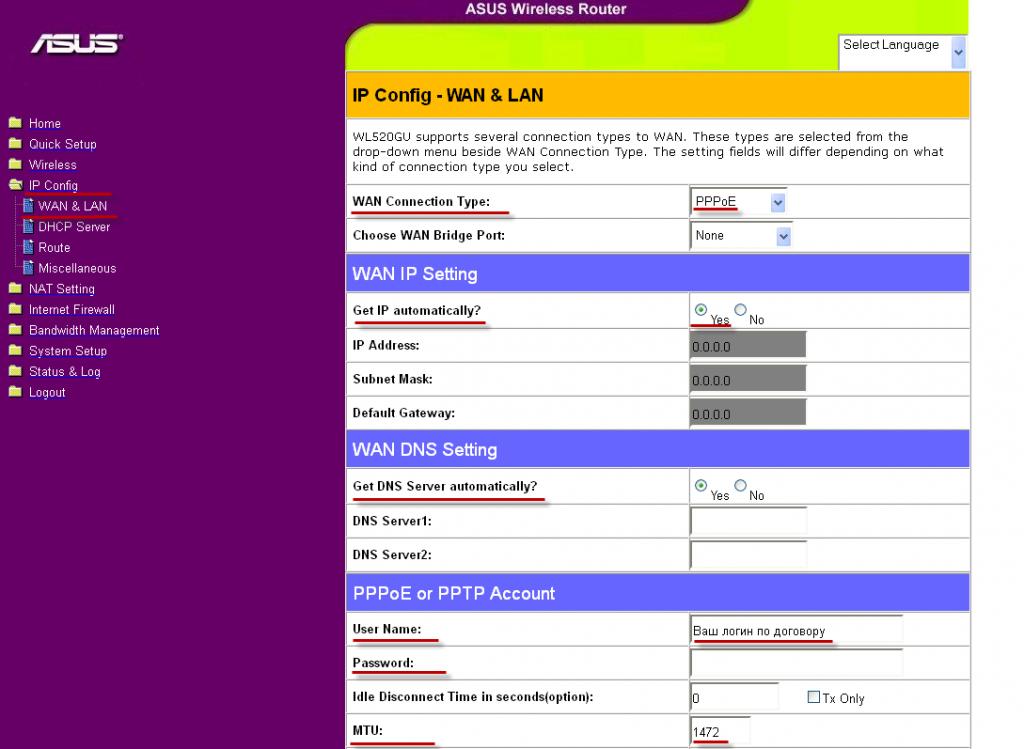
Настройка PPPoE подключения.
1. Тип WAN-подключения (WAN Connection Type): PPPoE
2. Получить IP адрес WAN автоматически (Get IP automatically): Yes
3. Подключаться к DNS серверу автоматически (Get DNS Server automatically): Yes
4. Имя пользователя (User Name): Ваш логин по договору
5. Пароль (Password): Ваш пароль по договору
6. MTU: 1472
7. Сохраняем настройки кнопкой «Finish».
Настройка Wi-Fi на роутере.
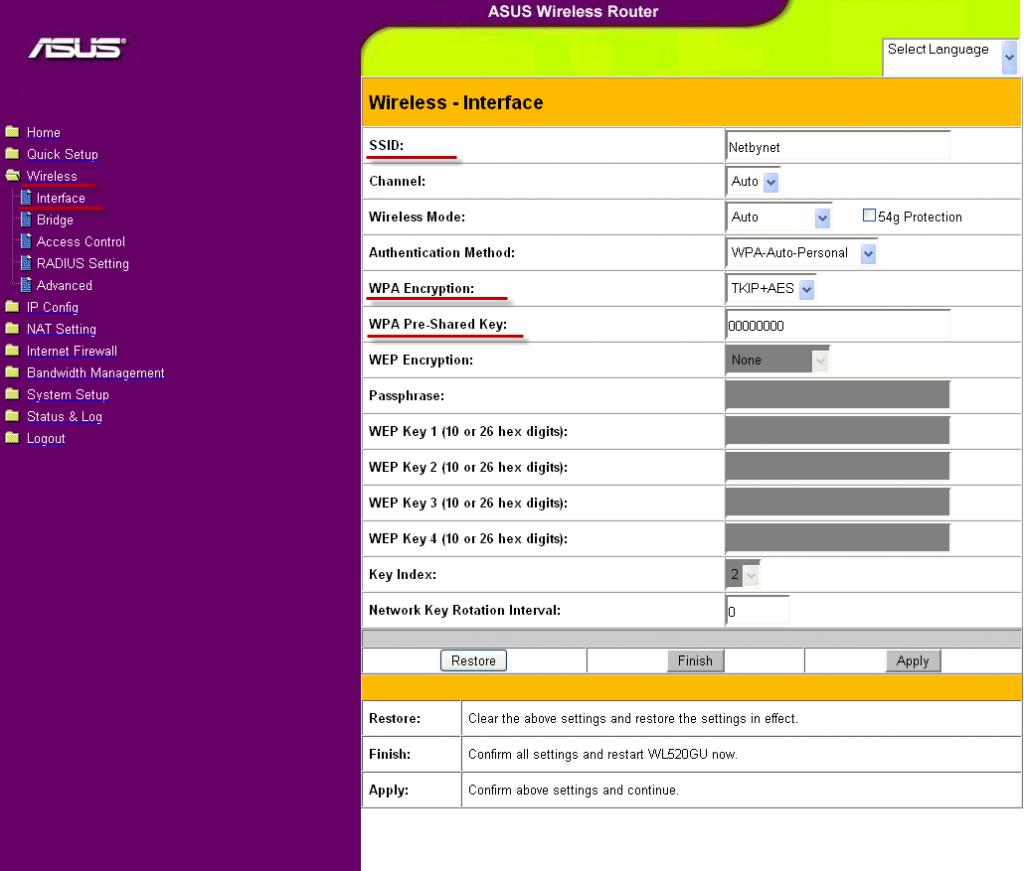
В интерфейсе роутера необходимо выбрать вкладку слева ( Wireless ), в открывшемся списке выбираем ( Interface ).
Выставляем параметры следующим образом:
1. Поле «SSID»: вводим название беспроводной сети. Значение в этом поле можно не менять.
2. Метод проверки подлинности ( Authentication Method ) : WPA-Auto-Personal(WPA-WPA2)
3. Шифрование WPA(WPA Encryption ) : TKIP + AES
4. Предварительный ключ WPA ( WPA Pre-Shared Key ) : вы должны ввести любой набор цифр, длиной от 8 до 63. Их также необходимо запомнить, чтобы Вы могли указать их при подключении к сети.
Нажимаем ниже кнопку «Apply»
Для абонентом Huawei
Настройка подключения к Интернет.
В интерфейсе роутера необходимо выбрать вкладку слева « IP Config », в открывшемся списке выбираем «WAN & LAN».
Контакты
 (36562) 98-100
 +7(918) 09-98-100
 helpme@feonet.net
Настройка и подключение ASUS WL-520gC
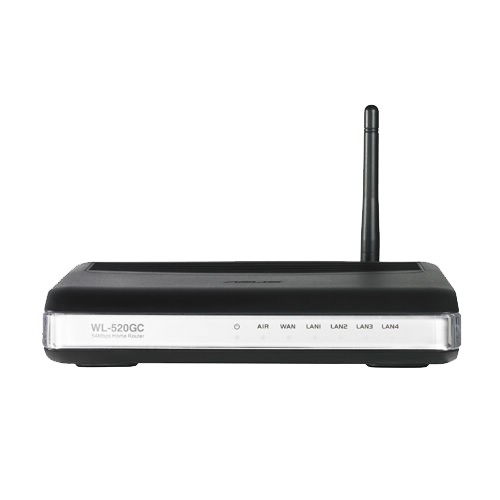
Быстрее и с большей зоной охвата сети
Технологии 125HSM и BroadRange™ обеспечивают увеличение зоны покрытия беспроводной сети до 300% и увеличение скорости передачи данных на 35% по сравнению с 802.11g
С более подробной информацией о технических характеристиках можете ознакомится на официальном сайте
Характеристики ASUS модели WL-520gC
- Поддержка ОС
Windows 7 32bit/64bit
Windows® 8 32bit/64bit
Windows Vista 32bit/64bit
Windows XP 32bit/64bit
Mac OS X
Linux
Здесь мы рассмотрим алгоритм подключения и настройки ADSL модема ASUS WL-520gC через WEB интерфейс.
Подключение ADSL модема ASUS WL-520gC
Содержание:
- Физичечкое подключение ADSL модема ASUS WL-520gC
- Проверка связи компьютера и ADSL модема ASUS WL-520gC
- Настройка подключения для ADSL модема ASUS WL-520gC
- Настройки Билайн для ADSL модема ASUS WL-520gC
- Настройки Онлайм для ADSL модема ASUS WL-520gC
- Настройки Акадо для ADSL модема ASUS WL-520gC
- Настройки Старнет для ADSL модема ASUS WL-520gC
- Настройки Нетбайнет для ADSL модема ASUS WL-520gC
- Настройки Леальта для ADSL модема ASUS WL-520gC
- Настройки МТС ИРКУТК для ADSL модема ASUS WL-520gC
- Настройки УкрТелеком для ADSL модема ASUS WL-520gC
- Настройки Авелаком для ADSL модема ASUS WL-520gC
- Видео по запросу «Настройка ASUS WL-520gC
Физичечкое подключение ADSL модема ASUS WL-520gC
В первую очередь ADSL модема ASUS WL-520gC необходимо подключить к ПК, Ноутбуку или планшету. Подключение возможно как при помощи LAN кабеля, который вы найдете в комплекте ADSL модема ASUS WL-520gC , так и посредством WI-Fi. Конечно же, надежнее подключить через кабель, т.к. современные прошивки по умолчанию идут с зашифрованным Wi-Fi, что может привести к некоторым cложностям
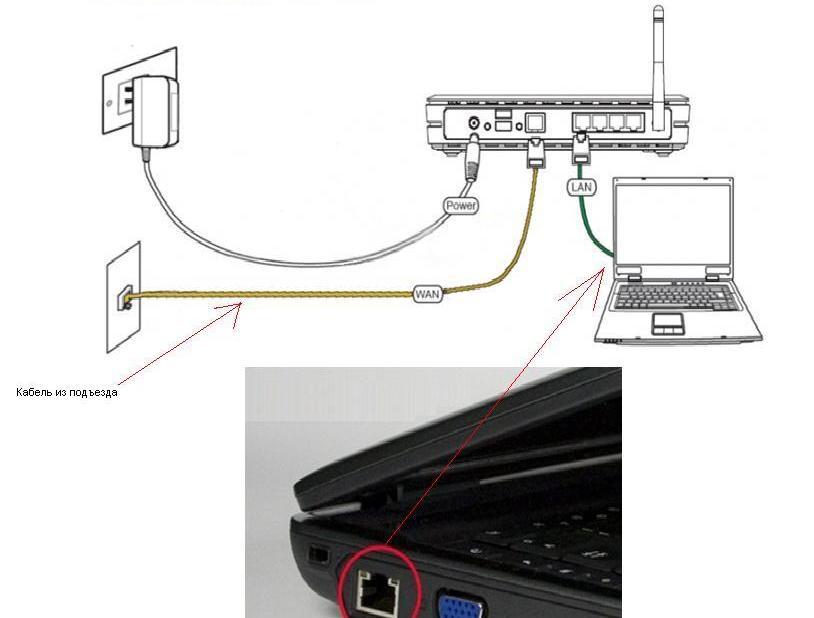
Для наглядности привожу схему подключения ADSL модема ASUS WL-520gC
- В первую очередь подключаем блок питания в разъем power, с этим проблем возникнуть не должно, он там один.
- Сетевой шнур (LAN), который вам протянули представители вашего провайдера, подключаем в разъем WAN на роутере, не иначе.
- Сетевой шнур, который идет в комплекте с ASUS WL-520gC одним концом подключаем к сетевой карте компьютера или ноутбука, а другим в один из разъемов LAN на роутере
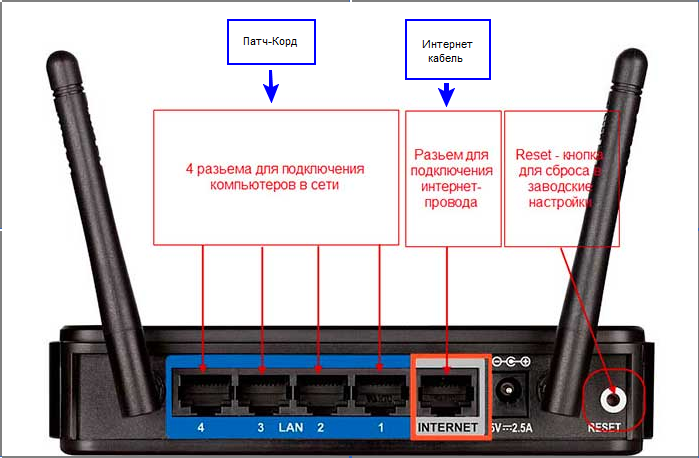
Для наглядности, вот вам задняя панель
На этом физическое подключение ADSL модема ASUS WL-520gC завершено. Если все сделано правильно, на передней панели роутера должно гореть 4 индикатора: POWER, WPS, WLAN ну и один из LANов. Если вы используете новый ASUS WL-520gC , то переходите к проверке связи компьютера и ADSL модема ASUS WL-520gC . Если же ADSL модема ASUS WL-520gC ранее использовался для доступа к интернет, то во избежание проблем с дальнейшим подключением рекомендую вам сбросить ASUS WL-520gC к заводским настройкам. Для этого зажмите reset при помощи тонкого предмета на 10 секунд, и подождите не менее двух минут и переходите к следующему этапу.
Проверка связи компьютера и ADSL модема ASUS WL-520gC
В Windows 7 и Vista жмите:
Пуск → Панель управления → Сеть и интернет → Центр управления сетями и общим доступом
либо
Пуск → Панель управления → Центр управления сетями и общим доступом
Зависит от настройки системы
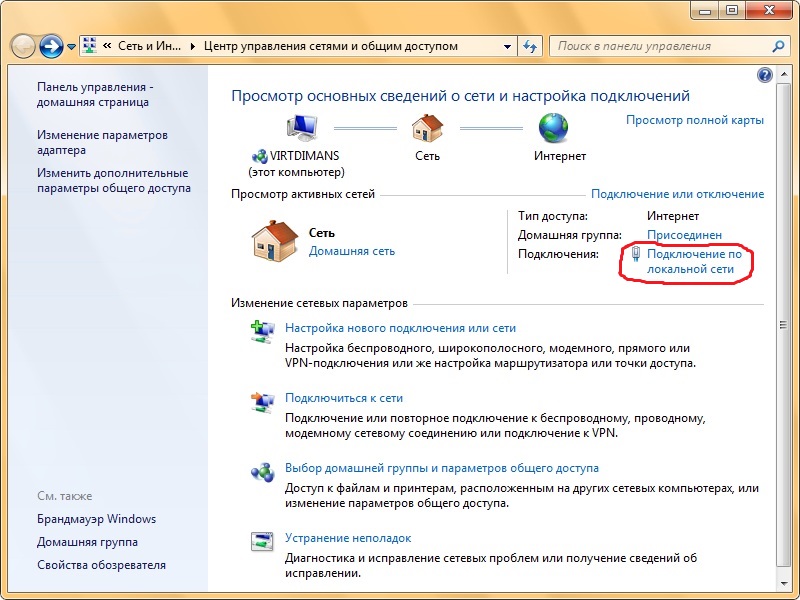
Должны попасть на эту страницу

Жмем подключение по локальной сети → Сведения и получаем следующее окно
В Свойстве “Адрес IPv4” Значение должно начинаться с “192.168……”. Этот адрес выдал вашему компьютеру ADSL модема ASUS WL-520gC
Для дальнейшей настройки нам потребуется Значение Свойства Шлюз по умолчанию IPv4. Запомните его и переходите к настройке подключения, ну или запишите
Настройка подключения для ADSL модема ASUS WL-520gC
Открываем браузер. Подойдет любой. В адресной строке вбиваем Шлюз по умолчанию IPv4 формата 192.16.1.1 или 192.168.0.1, а на некоторых прошивках и 192.168.0.10. Вбивайте свой. Тот, что нужно было запомнить или записать из прошлого этапа. Так же шлюз можно посмотреть на обратной стороне ADSL модема ASUS WL-520gC. Перед вами должно появиться окно ввода пароля. Вводим логин: admin, пароль admin.
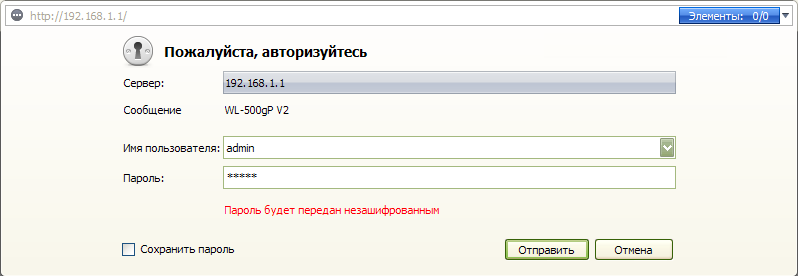
Жем отправить.
Для стороних прошивок так же возможны следующие пароли: “password”, “1234”, “0000”, “пустое значение”. Логин и пароль так же написан на обратной стороне ADSL модема ASUS WL-520gC. После авторизации попадаем на страницу настройки ADSL модема ASUS WL-520gC.
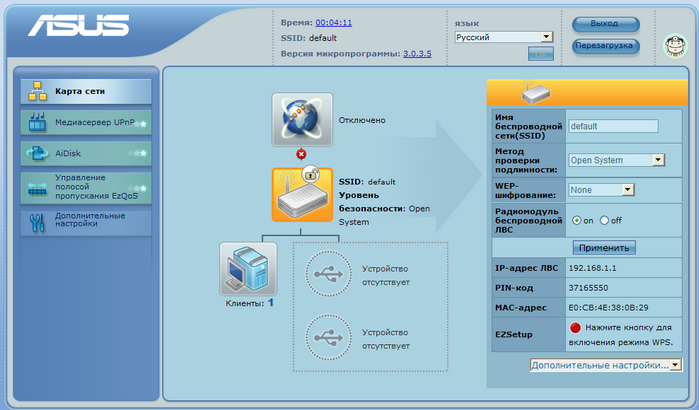
Заходим в дополнительные настройки и открываем вкладку WAN. На некоторых прошивках в левом меню имеется вкладка WAN, жмем ее. Вы должны попасть на страницу настройки интернет соединения ADSL модема ASUS WL-520gC
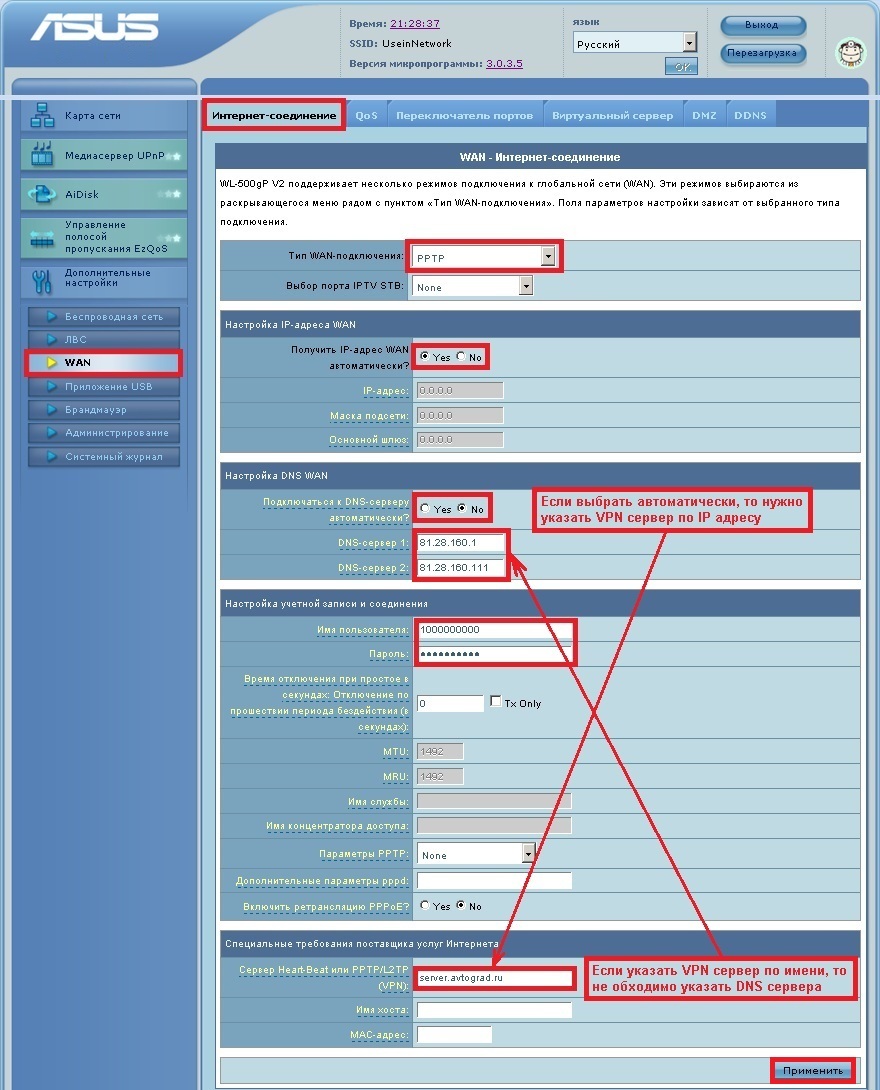
Алгоритм дальнейшей настройки ADSL модема ASUS WL-520gC зависит только от типа подключения, который использует предоставляющий вам интернет провайдер. Поэтому я приведу основные настройки для популярных провайдеров Москвы которые будет необходимо заполнить в поля на картинке выше.
Основные настройки ADSL модема ASUS WL-520gC для провайдеров Москвы
Настройки Билайн для ADSL модема ASUS WL-520gC
- Тип WAN подключения: L2TP или PPTP
- Настройка IP адреса WAN: Получить автоматически
- Настройка DNS WAN: Получить автоматически
- Настройка Учетной записи и соединения: Логин и пароль предоставляется провайдером
- Специальные требования от поставщика услуг: Сервер PPTP/L2TP пишем «tp.internet.beeline.ru»
- Сайт и телефон провайдера: www.beeline.ru +7 800 700 8000
В последнее время участились звонки пользователей билайна. Звонили в билайн, узнавали в чем дело. Оператор ответил что они выборочно меняют тип подключения, с целью «выявить неактивных клиентов». Если по данной инструкции настройка не удается, то используйте «IPOE подключение на ASUS WL-520gC «
Настройки IPOE Билайн интернет для ADSL модема ASUS WL-520gC
- Тип WAN подключения: Динамический IP(DHSP, Automatic IP)
- Настройка IP адреса WAN: Получить автоматически
- Настройка DNS WAN: Получить автоматически
- Настройка Учетной записи и соединения: Не требуется
- Специальные требования от поставщика услуг: Не требуется
- Сайт и телефон провайдера: www.beeline.ru +7 800 700 8000
Настройки Онлайм для ADSL модема ASUS WL-520gC
- Тип WAN подключения: Динамический IP(DHSP, Automatic IP)
- Настройка IP адреса WAN: Получить автоматически
- Настройка DNS WAN: Получить автоматически
- Настройка Учетной записи и соединения: Не требуется
- Специальные требования от поставщика услуг: Не требуется
- Сайт и телефон провайдера: www.onlime.ru +7 800 707 12 12
Настройки Акадо для ADSL модема ASUS WL-520gC
С акадо все сложнее. Они используют разные типы подключения в различных районах Москвы
- Тип WAN подключения: Динамический IP(DHSP, Automatic IP)
- Настройка IP адреса WAN: Получить автоматически
- Настройка DNS WAN: Получить автоматически
- Настройка Учетной записи и соединения: Не требуется
- Специальные требования от поставщика услуг: Привязка по MAC адресу. Просить у провайдера, либо скопировать с сетевой карты компа
- Сайт и телефон провайдера: www.akado.ru +7(499)940-00-00
- Тип WAN подключения: Статический IP
- Настройка IP адреса WAN: ip адрес предоставляется провайдером. Должен быть в договоре.
- Настройка DNS WAN: Получить автоматически
- Настройка Учетной записи и соединения: Не требуется
- Специальные требования от поставщика услуг: Привязка по MAC адресу. Просить у провайдера, либо скопировать с сетевой карты компа
- Сайт и телефон провайдера: www.akado.ru +7(499)940-00-00
Настройки Старнет для ADSL модема ASUS WL-520gC
- Тип WAN подключения: PPPoE
- Настройка IP адреса WAN: Выдается провайдером во всех районах кроме Головинский
- Настройка DNS WAN: Выдается провайдером во всех районах кроме Головинский
- Настройка Учетной записи и соединения: Логин и пароль выдается провайдером
- Специальные требования от поставщика услуг: Не требуется
- Сайт и телефон провайдера: www.starnet.ru +7(495) 150-95-59
Настройки Нетбайнет для ADSL модема ASUS WL-520gC
- Тип WAN подключения: PPPoE
- Настройка IP адреса WAN: Получить автоматически
- Настройка DNS WAN: Получить автоматически
- Настройка Учетной записи и соединения: Логин и пароль выдается провайдером
- Специальные требования от поставщика услуг: Не требуется
- Сайт и телефон провайдера: www.netbynet.ru +7(495) 980 24 00
Настройки Леальта для ADSL модема ASUS WL-520gC
- Тип WAN подключения: Статический IP
- Настройка IP адреса WAN: ip адрес предоставляется провайдером. Должен быть в договоре.
- Настройка DNS WAN: DNS адрес предоставляется провайдером. Должен быть в договоре.
- Настройка Учетной записи и соединения: Не требуется
- Специальные требования от поставщика услуг: Привязка по MAC адресу. Просить у провайдера, либо скопировать с сетевой карты компьютера
- Сайт и телефон провайдера: www.lealta.ru +7 (499) 579-90-70
По просьбе посетителя
Настройки МТС ИРКУТК для ADSL модема ASUS WL-520gC
- Тип WAN подключения: PPPoE
- Настройка IP адреса WAN: Получить автоматически
- Настройка DNS WAN: Получить автоматически
- Настройка Учетной записи и соединения: Логин и пароль выдается провайдером
- Специальные требования от поставщика услуг: Не требуется
- Сайт и телефон провайдера: www.irkutsk.mts.ru +7 800 250 0890
Настройки УкрТелеком для ADSL модема ASUS WL-520gC
- Тип WAN подключения: iPoE
- Настройка IP адреса WAN: Получить автоматически
- Настройка DNS WAN: Получить автоматически
- Настройка Учетной записи и соединения: Не требуется
- Специальные требования от поставщика услуг: VPI = 1, а VCI= 40
- Сайт и телефон провайдера: www.ukrtelecom.ua 0-800-506-800, 044-246-68-00
Настройки Авелаком для ADSL модема ASUS WL-520gC
- Тип WAN подключения: L2TP
- Настройка IP адреса WAN: Получить автоматически
- Настройка DNS WAN: Получить автоматически
- Настройка Учетной записи и соединения: Логин и пароль предоставляется провайдером
- Специальные требования от поставщика услуг: Сервер L2TP пишем l2tp.avelacom.ru или 95.143.0.247
- Сайт и телефон провайдера: www.avelacom.ru +7 (495) 745-95-59, +7-800-550-03-01, +7 (812) 336-46-96
Видео по запросу «Настройка ASUS WL-520gC «
По просьбам мы будем добавлять настройки для ADSL модема ASUS WL-520gC других провайдеров МОСКВЫ
Помогите развитию проекта
Остались вопросы?
Получите консультацию по телефону +7 903 778-66-63
Или задайте вопрос на сайте
Инструкция по настройке беспроводного маршрутизатора ASUS WL-520 GC для работы в сети «Интерсвязь»
ASUS WL-520 GC представляет собой многофункциональное сетевое устройство, позволяющее реализовать на его базе множество сетевых функций. В данном руководстве будет описана настройка его в качестве беспроводного маршрутизатора, адаптированного для работы в сети компании «Интерсвязь». Убедительно рекомендуется хотя бы один раз дочитать инструкцию до конца, дабы избежать ошибок в настройке.
Зайти любым браузером на http://192.168.1.1/ . В появившемся окне вести имя пользователя (admin) и пароль (по умолчанию admin) Откроется окно следующего вида:

Отказаться от автоматической настройки нажатием кнопки «отмена».
Теперь следует перейти в раздел «IP Config -> WAN&LAN».
В появившемся окне заполнить поля следующим образом:
WAN Connection type – Automatic IP

Далее необходимо нажать кнопку Apply. Кнопку Apply необходимо нажимать после любого изменения настроек маршрутизатора.
Перейдем в пункт «Change Password» меню «System Setup».

В данном окне необходимо ввести новый пароль и его подтверждение. После внесения изменений нажать на кнопку «Save».
Настроим вещание IPTV через маршрутизатор. Для этого необходимо перейти к пункту «Route» меню «IP Config» и переставить переключатель «Enable multicast routing» в положение «Yes».

После внесения изменений, необходимо нажать кнопку «Apply»
Настроим работу emule.
Приступая к настройке, необходимо выполнить в командной строке (Пуск – выполнить — cmd) команду ipconfig /all. Вы увидите таблицу, похожу на рисунке.

В ней следует найти графу «Физический адрес». Следует обратить внимание на то, что физический адрес должен быть именно той сетевой карты, с которой в дальнейшем будет эксплуатироваться emule.
Затем следует перейти к пункту «DHCP Server» пункта «IP Config».
Необходимо провести следующие изменения:
В поле «MAC — адрес» ввести без каких – либо знаков препинания физический адрес, полученный выполнением команды ipconfig /all. В поле «ip-адрес» следует указать желаемый ip компьютера (желательно что-либо вроде 192.168.1.20 чтобы избежать возможные конфликты ip- адресов). Затем нажать на кнопку «Add». Традиционно после изменений нажимаем «Apply».

Далее перейдем к пункту «Virtual Server» меню «NAT Setting»
В появившемся окне заполнить поля следующим образом:
- Port Range: 4662
- Local Port: 4662
- Local IP: Ввести ранее назначенный фиксированный адрес (192.168.1.20).
- Protocol: TCP
- Description: emule

Как обычно, после настройки нажимаем на кнопку «Apply».
В случае если emule нужен не на одном компьютере, повторить все вышеописанные действия, только с другими mac, ip адресами и другим именем службы (к примеру, emule1). Кроме того, сменить порт на 4663 (и так далее).
На клиентском компьютере произвести перенастройку emule Настройки – соединение — порты клиента, сменив порт tcp на 4663 (и так деле по мере добавления компьютеров с emule).

Финальным этапом станет настройка беспроводной сети. Для этого необходимо перейти во вкладку «Interface» меню «Wireless». В данном окне следует внести следующие изменения (рисунок 15):
- SSID – желаемое имя беспроводной сети
- Authentification Method – WPA2 – Personal
- WPA Pre Shared Key – желаемый пароль беспроводной сети.

После изменений нажать «Apply»
На этом настройка маршрутизатора завершена. После завершения настройки необходимо нажать кнопку «Finish», а затем «Save & Restart».

Мы используем ваши cookies, данные об IP-адресе и местоположении, чтобы сайт был для вас удобным. Политика конфиденциальности
Понятно Не хочу
- Интернет в квартиру
- Интернет в частный дом
- Телевидение
- Акции
- Оборудование Wi-Fi
- Ослик
- Улицы Онлайн
- Личная почта
- Компьютерная помощь
- Телевизионный сервис
- Ремонт мобильных устройств
- Инструкции по настройке
- Вопросы и ответы
- Удаленная настройка
- Связь с компанией
- Оформление доверенности
Установка и настройка роутера (маршрутизатора) Asus WL-520gC
В данном руководстве мы рассмотрим установку и подробную настройку роутера Asus WL-520gC для работы в режиме VPN (PPTP)
На передней панели Асуса можно обнаружить ряд индикаторов, которые в процессе работы сигнализируют о характерных сетевых событиях,
а на задней панели Вы обнаружите 4 LAN порта (интерфейса) и 1 WAN порт для подключения кабеля от провайдера.
Это означает, что напрямую к Asus WL-520gC Вы сможете подключить по кабелю до четырех компьютеров.
При этом не стоит забывать про возможность подключить к своей домашней сети еще несколько устройств по беспроводному — Wi-Fi соединению,
для этого маршрутизатор имеет антенну беспроводной связи с поддержкой стандарта 802.11g.
Подключение компьютера к Asus WL-520gC
Перед настройкой Вам нужно выполнить подключение маршрутизатора к своему компьютеру.
Для этого Вы включаете адаптер питания маршрутизатора в электророзетку, подключаете кабель провайдера в WAN интерфейс,
а один из LAN портов маршрутизатора патч кордом из комплекта соединяете непосредственно с сетевой картой своего компьютера.
После чего необходимо изменить настройки TCP/IP сетевой карты на автоматическое получение значений (DHCP client).
Сделать это можно следующим образом:
-
Подключение роутера Asus WL-500gP v2 в Windows XP:
«Пуск» —
«Панель управления» —
«Сетевые подключения» —
«Подключение по локальной сети» —
«Свойства» —
«Протокол Интернета (TCP/IP)» – далее см. рис. 1

Рис.1

Рис.2

Рис.3
- IP — 192.168.1.101
- Маска подсети — 255.255.255.0
- Основной шлюз — 192.168.1.1
- DNS – 192.168.1.1
Будем считать, что Вы выполнили подключение роутера Asus к своему компьютеру. Приступаем к настройке роутера Asus WL-520gC
Настройка роутера Asus WL-520gC
Настраивать маршрутизатор Asus мы будем через вэб интерфейс, позволяющий провести тонкую настройку всех основных параметров нашего WiFi маршрутизатора. Для входа в вэб интерфейс необходимо в любом браузере компьютера (Opera, Internet Explorer, Mozilla) в адресной строке перейти по адресу:
http://192.168.1.1 (этот адрес роутер Asus WL-520gC имеет по умолчанию).
Вы увидите приветствие вэб-интерфейса на экране своего компьютера (см. рис. 4)

Рис.4
Для входа в вэб-интерфейс Asus WL-520gC потребуется ввести имя пользователя и пароль, а затем нажать на «Ок».
По умолчанию маршрутизатор имеет следующие учетные данные: User Name (имя пользователя) — admin, Password (пароль) — admin.
После успешной авторизации Вы увидите следующее диалоговое окно нашего маршрутизатора (см. рис. 5):

Рис.5
Вы попали в вэб-интерфейс, где 520-й Асус предлагает выполнить быструю настройку при помощи встроенного мастера.
Использовать мастер быстрой настройки мы не будем, а сразу отправимся в меню обновления прошивки, поэтому жмем на «Отмена».
Обновление прошивки роутера Asus WL-500gP v2 (Асус WL-500g Premium)
Узнать текущую версию прошивки нашего 520-го Асуса можно в п. «System Setup» – «Firmware Upgrade» (см. Рис. 7).
Текущая версия программного обеспечения будет указана в поле «Firmware Version».
Далее мы скачиваем прошивку с фтп сервера, либо с официального сайта
Обновить прошивку в Asus WL-520gC можно через вэб-интерфейс в в п. «System Setup» – «Firmware Upgrade» (см. Рис. 6)

Рис.6
Для обновления прошивки жмете на кнопку «Обзор» и доходите в проводнике до файла с прошивкой (он имеет расширение .trx), помечаете его и жмете на кнопку «Upload».
После чего маршрутизатор начнет процедуру перепрошивки и выдаст на экран таймер обратного отсчета (см. рис. 7)

Рис.7
В нем Ваш маршрутизатор Asus сообщает о том, сколько времени осталось до завершения обновления прошивки.
Внимание. В течение этих 80 секунд ни в коем случае не выключайте питание роутера и не прерывайте процесс перепрошивки любыми иными действиями!
При обновлении ПО роутер сначала зальет прошивку в свой флэш, а затем отправится на перезагрузку.
Когда таймер обратного отсчета дойдет до нуля, страничка в браузере автоматически обновится и Вы увидите уже привычное меню 520-го.
Если после перезагрузки маршрутизатор благополучно пускает Вас к себе в вэб интерфейс, то можете принять наши поздравления,
процедура обновления ПО прошла успешно!
Если же Ваш Asus WL-520gC не откликается, то, скорее всего, придется обратиться в сервисный центр.
После заливки новой версии прошивки мы рекомендуем сделать полный сброс параметров маршрутизатора!
Это можно сделать при помощи нажатия на кнопку «Reset» (сброс настроек), что утоплена в заднюю панель корпуса.
Пришло время убедиться, что залитая Вами прошивка заняла своё законное место.
Для этого достаточно заглянуть в п. «System Setup» – «Firmware Upgrade» (см. Рис. 8)

Рис.8
Из рис. 8 можно увидеть, что наш WL-520gC успешно обновил программное обеспечение до версии 7.0.1.46
Настройка доступа в Интернет у Asus WL-520gC в режиме соединения PPTP VPN
Пришло время приступить к настройке Asus WL-520gC. Для соединения с Интернетом зайдите в пункт «IP Config» — «WAN & LAN» (см. рис. 9).

Рис.9
При настройке WL-520gC на соединение в режиме VPN в поле «WAN Connection Type»
необходимо выбрать тип подключения «PPTP».
В поле «WAN IP Setting» Вам следует выставить опцию Get IP Automatically в положение «No»,
после чего вписать необходимые адреса вручную. Также вручную Вам придется занести адреса DNS серверов ниже в поле «WAN DNS Setting».
В опции «IP Address» необходимо будет указать IP адрес, который провайдер выдает Вам по договору (см. свой договор или обращайтесь в техподдержку).
В поле «Subnet Mask» следует указать значение маски подсети (см. свой договор).
В поле «Default Gateway» требуется указать адрес основного шлюза (см. свой договор).
В поле «DNS Server1» и «DNS Server2» необходимо указать адреса серверов доменных имен (см. свой договор с провайдером).
Далее рассмотрим, что нужно будет указать в области «PPoE, PPTP or L2TP Account»:
- В поле «User Name» (имя учетной записи) необходимо указать логин для подключения к VPN серверу (его значение можно узнать из Вашего договора).
- В поле «Password» (пароль) следует указать пароль для соединения с VPN сервером (см. свой договор).
- В поле «PPTP Options» необходимо указать вариант – No Encryption (без шифрования).
Теперь рассмотрим, что следует указать в поле «Special Requirement from ISP»:
В поле «Heart-Beat or PPTP/L2TP (VPN) Server» необходимо указать адрес vpn.gis.maket.net
Завершается настройка соединения PPTP VPN нажатием кнопки «Finish» для сохранения параметров работы маршрутизатора.
Настройка маршрутизации в Асус WL-520gC
Перейдите в пункт «IP Config» — «Route» (см. рис. 10)

Рис.10
Данное меню представляет из себя таблицу маршрутизации для занесения статических маршрутов.
Для начала необходимо активировать некоторые опции (переставить переключатель в позицию «Yes»):
«Use DHCP routes» – использовать статические маршруты от DHCP сервера.
«Enable Static routes» – активирует статические маршруты, которые Вы заносите вручную с помощью формы чуть ниже:
Чтобы создать правило в таблице маршрутизации роутера Asus, необходимо проделать следующее:
В поле «Network/HOST IP» следует указать 10.0.0.0.
В поле «Netmask» следует указать 255.0.0.0.
В поле «Gateway» следует указать адрес своего локального шлюза (последний можно узнать из своего договора или в технической поддержке).
В поле «Metric» необходимо указать значение 1.
В поле «Interface» следует выбрать вариант MAN.
После ввода необходимых данных следует нажать на кнопку «Add» для добавления данного маршрута в Ваш маршрутизатор.
После чего жмете на «Finish» для сохранения настроек и перезагрузки роутера.
Настройка соединения WL-520gC с Интернетом на этом этапе заканчивается. Проверить успешность выполненных манипуляций можно через статусное меню: п. «Status & Log» – «Status» (см. рис. 11)

Рис.11
Здесь в поле «WAN Interface» мы можем увидеть, что наш роутер WL-520gC успешно установил PPTP-соединение с VPN-сервером и получил от него все необходимые IP адреса.
Если же соединения маршрутизатора не происходит (в поле «Action» написано Disconnected), то где-то на предыдущих шагах Вы допустили ошибку.
Настройка Wi-Fi соединения в Asus WL-520gC
Беспроводной маршрутизатор Асус 520 поддерживает стандарт вай-фай связи — 802.11g,
что гарантирует возможность работы с большинством существующего сегодня Wi-Fi оборудования.
Настройка вайфай сети в Asus WL-520gC начинается в п. «Wireless» — «Interface» (см. рис. 12)

Рис.12
«SSID» – название Вашей будущей беспроводной WiFi сети. Здесь можно ввести своё значение, которое Вам по душе. Под этим названием Вы будете видеть беспроводную сеть от роутера Asus в своих Wi-Fi устройствах.
В поле «Authentication Method» регулируется выбор типа шифрования в Вашей сети Wi-Fi. Мы рекомендуем вариант «WPA-Auto-Personal».
В поле «WPA Encryption» мы назначаем алгоритм шифрования в беспроводной сети вариант «TKIP+AES». Он более универсален в плане совместимости с клиентским оборудованием.
В поле «WPA Pre-Shared Key» необходимо указать ключ шифрования (пароль) Вашей беспроводной сети. Он должен быть длиной не менее 8 символов.
После заполнения опций данного меню следует нажать на кнопку «Apply» для сохранения настроек беспроводной сети в Asus WL-520gC.