
Как определить переменные в mathcad
В тексте, где нибудь повыше, надо написать x:=1 или что-то нужное.
После этого можно употреблять переменную в последующих формулах, либо просто распечатать
набрав
x =
где-то в группе результатов.
Весь документ Маткада должен выглядеть не как каша, а как последовательный логичный доказательный расчёт.
Ясное дело, что вначале должно идти задание, с чётко написанными исходными данными, с комментариями, если надо.
Перед формулами пояснительный текст.
Обычно формула вычисляет новую переменную, и нужно написать, что это за величина.
ОСНОВЫ работы в MathCad. Основы работы в математическом пакете Mathcad
5.7. Определение переменных и пользовательских функций
5.8. Локальные и глобальные переменные
Как и в других языках программирования в MathCAD различают локальныеи глобальные переменные. Присваивание локальным переменным своего значения в системе MathCAD реализуют с помощью знака «:=». Для этого достаточно ввести знак двоеточие. Если ввести «X:5» то на экране появится «X:=5» (т.е. переменной X присваивается значение 5).
Например:
sin(X) = 0.841
Глобальная переменная вводится следующим образом: “переменная
выражение”. Вид, который принимает в документе введенное таким образом присваивание: “переменнаявыражение”. Отличие глобальных переменных от локальных переменных в том, что глобальные переменные могут использоваться в любом местедокумента (в том числе, слева от их определения и над ним).
Пример введение глобальной переменной.
5.9. Определение и использование пользовательских функций
Важным инструментом в математических вычислениях являются пользовательскиефункции. Функции особенно целесообразно использовать, когда приходится производить многократные вычисления по одним и тем же формулам, но с разными исходными данными.
- Описать функцию.
- Вызвать описанную функцию для выполнения.
Формат определения функции:
Имя_функции(список формальных параметров) := выражение
Вызов пользовательской функции производится подобно тому, как и в случае вызова любой стандартной функции.
Можно поместить результат в отдельную переменную:
Имя_переменной_результата:=Имя_функции(список_фактических параметров)
Имя_функции(список_фактических параметров)=
Пример 1. Требуется определить функцию Dist, которая будет возвращать расстояние заданной точки от начала координат. Использовать эту функцию для вычисления расстояний от точек А(1.96; –3.8) и
В(6; 42.5) до начала координат.
Решение. Из курса линейной алгебры известно, что расстояние от начала координат до некоторой точки A(x, y) определяется по формуле . Здесь (x, y) – координаты заданной точки. Эта формула и будет составлять основу функцию Dist. При описании функции следует предусмотреть два формальных параметра — координаты точки. На место этих параметров должны будут вписаны фактические координаты заданных точек.
В соответствии с формулой определения расстояния от точки на плоскости до начала координат функция Dist может быть записана в виде: . А обращение к функции Dist для вычислений расстояний от заданных точек может быть представлено в виде:
Во втором случае результат помещается во вспомогательную переменную.
Пример 2. Дана функция вида: . Требуется найти ее максимальное и минимальные значения.

Решение. Для решения поставленной задачи целесообразно воспользоваться функцией поиска максимального значения
maximize(f, var1, var2, . ), которая имеется в библиотеке стандартных функций системы MathCAD. Первым параметром у этой функции должно быть имя пользовательской функции, максимальные значения которой требуется найти. Следующие параметры задают имена переменных, в которых будут помещены искомые значения. В нашем случае это будет одна переменная х. Чтобы воспользоваться этой функцией, необходимо поставить перед ней блок решения с ключевым словом Given (Дано). Кроме этого итерационный алгоритм, обеспечивающий решение поставленной перед функцией maximize задачи, требует задания начальных значений искомого аргумента. Установку начальных значений следует произвести до блока решения. Аналогичное описание у функции minimize которая предназначена для поиска минимального значения определенной функции. Фрагмент с решением задачи представлен на рис. 5.7.
Переменные в MathCAD
В MathCAD можно использовать переменные как для символьных выражений, так и для выполнения численных расчетов (в последнем случае каждой переменной нужно предварительно задать значение с помощью команды присваивания).
Требования к именам переменных (допустимые символы) могут несколько различаться в разных версиях программы. «Безопасным» (поддерживаемым всеми версиями программы) является набор символов, состоящих из латинских и греческих букв, цифр и знака подчеркивания (_); имя переменной должно начинаться с буквы.
Обратите внимание на то, что MathCAD чувствителен к регистру символов, то есть, например, r и R — разные переменные.
Некоторым именам в MathCAD соответствуют встроенные константы, значения которых уже определены; например,

Обратите внимание на последний пример: g — ускорение свободного падения; это величина, имеющая размерность. В MathCAD можно использовать не только безразмерные величины; размерность величин учитывается при решении физических задач.
Значение встроенных констант можно переопределить с помощью команды присваивания (превратив их в обычные переменные документа MathCAD), но желательно выбирать имена переменных, не совпадающих с именами встроенных констант.
Крайне не рекомендуется давать переменным имена, совпадающие с именами встроенных функций (sin, cos и т.д.). Несмотря на то, что такое имя переменной не будет определяться как ошибочное (сообщение об ошибке не выводится), в дальнейшем использование одноименной функции в документе становится невозможным.
Эта переменная не определена. Определение переменных в Mathcad
Это приложение является алфавитным списком диагностических сообщений об ошибках в математических выражениях. Они появляются при попытке ввода, обработки или вычисления выражения, в котором Mathcad обнаруживает ошибку. Для описания диагностических сообщений по работе символьного процессора см. главу «Символьные вычисления».
Если Mathcad находит ошибку при попытке вычисления функции, определенной пользователем, он помечает сообщением об ошибке имя функции, а не ее определение. В этом случае проверьте определение функции, чтобы понять, что вызвало ошибку.
Вложенные блоки — ключевое слово Given использовано дважды в строке без последующих Find или Minerr. Mathcad не разрешает вложенные блоки решения уравнений, хотя можно определить функции через блоки решения уравнений и затем использовать их в других блоках решения уравнений. См. главу «Решение уравнений»;
Диапазон недопустим — попытка использования дискретного аргумента внутри блока решения уравнений. Чтобы решать систему уравнений для многих значений параметров, см. раздел «Как лучше искать корни» на стр.353;
Дисбаланс скобок (unmatched parenthesis) — вы ввели или пытались вычислить выражение, содержащее левую скобку без соответствующей ей правой. Исправьте выражение, удалив левую скобку или поставив в нужном месте правую;
Длинное выражение в символах — результат символьного преобразования настолько длинен, что не может быть помещен в рабочий документ;
Длинный входной список (list too long) — введено слишком много элементов в списке, разделенном запятыми. Это может произойти при попытке вывести на график больше выражений, чем допускается Mathcad, или при попытке создать таблицу с более чем пятьюдесятью элементами;
Должен быть диапазон (must be range) — что-либо, не являющееся дискретным аргументом, использовано в месте, где он требуется, например, в качестве индекса для суммирования. Индекс для суммирования располагается под знаком суммы и должен быть предварительно определен как дискретный аргумент;
Должна быть квадратной — это сообщение об ошибке отмечает неквадратную матрицу в операции, в которой требуется квадратная, например, при вычислении детерминанта, обращении или возведении матрицы в степень;
Должно быть безразмерным (must be dimensionless) — указанное выражение имеет размерность, хотя ситуация требует, чтобы оно было безразмерным. Единицы измерения нельзя использовать для аргументов некоторых функций (например, cos и In) или в показателе степени. Например, выражение co5 (lL) является недопустимым;
Должно быть вектором (must be vector) — это сообщение отмечает скаляр или матрицу в операции, требующей векторный аргумент;
Должно быть вещественным (must be real) — мнимое или комплекснозначное выражение использовано там, где Mathcad требует вещественнозначное выражение. Например, Mathcad требует вещественнозначные аргументы для некоторых встроенных функций и вещественнозначные индексы;
Должно быть возрастающим (must be increasing) — вектор, элементы которого не расположены в порядке строгого возрастания, использован в качестве аргумента одной из функций Ispline, pspline, cspline, interp, linterp и hist. Первый аргумент этих функций должен быть вектором со строго возрастающими элементами. (При этом следует помнить о том, что, если ORIGIN есть О, Mathcad включает в число элементов вектора элемент с нулевым индексом, и если он не определен явно, его значение полагается равным нулю);
Должно быть массивом (must be array) — попытка выполнить операцию, которую можно выполнять только на массиве, со скаляром. Например, можно увидеть это сообщение об ошибке при попытке транспонировать число, поскольку в таком контексте операция транспонирования не имеет смысла;
Должно быть многомерным массивом — следует использовать матрицу, имеющую более чем одну строку либо более чем один столбец;
Должно быть ненулевым (must be nonzero) — попытка вычислить встроенную функцию от нуля, хотя для нуля она не определена;
Должно быть положительным (must be positive) — это сообщение отмечает чертеж, в котором одна из границ по оси, использующей логарифмический масштаб, равна нулю или отрицательна. Mathcad может выводить на график вдоль логарифмической оси только положительные значения;
Должно быть скаляром (must be scalar) — векторное или матричное выражение использовано там, где требуется скаляр, например в качестве аргумента функции identity;
Должно быть трехмерным вектором (must be 3-vector) — попытка найти векторное произведение от операндов, не являющихся трехмерными векторами. Векторное произведение определено только для векторов с тремя элементами;
Должно быть целым (must be integer) — использовано нецелое выражение там, где требуется целое, например как аргумент функции identity или как индекс, нижний или верхний. (Хотя можно определять дискретные аргументы с дробными значениями, например х: =1, 1.1 .10 — их нельзя использовать как нижние индексы);
Допустим только один массив (only one array allowed) — попытка ввести более чем один массив в поле ввода для карты линий уровня. Mathcad в этом случае допускает не более чем один массив, поскольку карта линий уровня может представлять не более чем одну функцию одновременно;
Дублирование (duplicate) — попытка определить одну переменную дважды в одном определении. Это сообщение появляется, когда вы создаете вектор по левую сторону определения и используете одно имя в этом векторе дважды;
Индекс вне границ (index out of bounds) — это сообщение помечает индекс, ссылающийся на несуществующее значение массива. Такое сообщение можно видеть при использовании отрицательного верхнего или нижнего индекса (или индекса, меньшего, чем ORIGIN, если ORIGIN > 0) либо при использовании верхнего или нижнего индекса для ссылки на элемент массива с номером, большим, чем возможно согласно определению в документе;
Мало нижних индексов (too few subscripts) — для матрицы использован один нижний индекс. Указание на элементы матрицы возможно при помощи двух нижних индексов, разделяемых запятой;
Не может быть определено (cannot be denned) — слева от символа определения (: =) помещено неопределяемое выражение. Mathcad допускает следующие виды выражений слева от символа определения:
Простое имя переменной: х
Имя переменной с нижним индексом: х;
Имя переменной с верхним индексом: x
Матрица имен переменных, порожденная нажатием M. Матрица может содержать лишь простые имена переменных или имена переменных с нижними индексами
Имя функции с аргументами: j (x, у)
Использование других видов выражений некорректно. Если нужно вычислить результат вместо определения переменной, следует поставить знак равенства (=) вместо нажатия двоеточия;
Не содержит верхних индексов (cannot take subscript) — верхний индекс использован не для матрицы, а для чего-то другого;
Не содержит нижних индексов (cannot take subscript) — нижний индекс использован не для вектора или матрицы, а для чего-то другого;
Не является именем (not a name) — число или другая комбинация символов использованы там, где Mathcad требует имя, например как второй аргумент функции root. Примеры того, что не является именем: / (X)) (функция), 3 (число), х + 2 (выражение);
Неверная операция с массивом (illegal array operation) — «попытка применить к вектору или матрице функцию или оператор, которые требуют скалярные аргументы. Например, это сообщение можно видеть при попытке применения функции синус к квадратному корню из матрицы Если же нужно применить оператор или функцию к каждому элементу матрицы, используйте оператор векторизации, как описано в главе «Векторы и матрицы»;
Неверное имя функции (illegal function name) — использовано выражение, которое Mathcad интерпретирует как функцию, но имя функции неверно. Это сообщение появится, например, в случае использования числа как имени функции: 6 (х). Чаще всего оно возникает, если пропущен оператор типа *, что заставляет Mathcad интерпретировать скобки в выражении как признак функции, а не как группирование операций;
Неверное употребление ORIGIN (illegal ORIGIN) — ORIGIN определен через нецелое значение или значение с величиной, большей 16 000 000. Это сообщение отмечает первое использование индекса после неверного употребления ORIGIN;
Неверный контекст (illegal context) — оператор или функция использованы в контексте, запрещаемом Mathcad. Например, это сообщение можно видеть в следующих случаях:
точка с запятой использована где-либо вне корректного определения диапазона. (Точка с запятой в этом случае выводится на экран как многоточие) Можно использовать точку с запятой только в определении диапазона для дискретного аргумента функции WRITE или APPEND использованы где-либо вне левой стороны определения. Эти функции не могут применяться в выражениях или в правой части определения имя существующей функции использовано как имя переменной или имя существующей переменной использовано как имя функции;
Неверный множитель (illegal factor) — в поле ввода единиц в конце выражения, возвращающего численный результат, введено неверное выражение. Допустимы вещественные ненулевые скалярные значения;
Неверный порядок (invalid order) — отмечает попытку вычислить производную с указанным порядом, который не является целым числом от 0 до 5 включительно;
Неверный размер вектора (wrong size vector) — это сообщение указывает на функцию преобразования Фурье, аргумент которой имеет число элементов, отличное от допустимого, fft требует в качестве аргумента вектор с количеством элементов 2°, где п — целое число, большее 1. ifft требует вектор с 1+2″ элементами, где n — целое число, большее 0. Если ORIGIN равен нулю, Mathcad автоматически включает элемент с нулевым индексом как компоненту вектора-аргумента;
Некорректная точность аппроксимации (illegal tolerance) — это сообщение отмечает выражение, использующее TOL интеграл, или вхождения Root, Find или Minerr, для которых TOL 3> 1 или TOL
Похожие публикации:
- Откуда telegram берет контакты
- Почему не открывается windows movie maker
- Чем matlab отличается от mathcad
- Что значит в icq было давно
Как определить индексированную переменную в mathcad
Важным типом данных в системе MathCAD являются массивы. Массив – имеющая уникальное имя совокупность конечного числа числовых или символьных элементов, упорядоченных заданным образом и имеющих определенные адреса. В системе MathCAD используются массивы двух наиболее распространенных типов: одномерные (векторы) и двумерные (матрицы).
Массивы-векторы
Ниже представлено три пятиэлементных массива-вектора:
Первый из представленных массивов – числовой, два других – символьные.
Индексация элементов массивов
Порядковый номер элемента, который является его адресом, называется индексом. Напоминаем, что нижняя граница индексации задается значением системной переменной ORIGIN, которая может принимать значение 0 или 1.
Имя массива естественно увязать с именами индексированных переменных, значениями которых являются элементы массива. Для этого достаточно в виде подстрочного индекса указать индекс элемента. Например, если третий из представленных массивов имеет имя V, то его элементами при ORIGIN=0 будут индексированные переменные:
Векторы могут быть двух типов: векторы-строки и векторы-столбцы. Например:

Несмотря на то что два этих вектора имеют одни и те же числовые значения элементов, они различны по типу и дадут разные результаты при векторных и матричных операциях, чувствительных к типу векторов.
Матрицы
Матрица может рассматриваться как совокупность ряда векторов одинаковой длины, например:
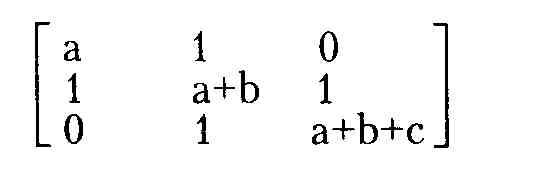
Элементы матриц являются индексированными переменными, имена которых совпадают с именами матриц. Но в этом случае для каждой индексированной переменной указываются два индекса: один – для номера строки, другой – для номера столбца. Например, для указанной матрицы М средний элемент обозначается как М1.1, а последний как М;2.2.
Для задания векторов и матриц можно воспользоваться операцией Matrix… (Матрицы…) в позиции Math (Математика) основного меню, нажав клавиши CTRL + V или введя пиктограмму с изображением шаблона матрицы. Это вызывает вначале появление диалогового окна, в котором надо указать размерность матрицы, т. е. количество ее строк т и столбцов n. Для векторов один из этих параметров должен быть равен 1. При m=1 получим вектор-столбец, а при п=\ – вектор-строку. Матрица является двумерным массивом с числом элементов тхп. Элементы векторов и матриц помещаются между большими квадратными скобками.
Функции системы MathCAD
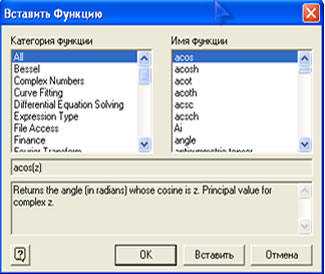
MathCAD содержит более двухсот встроенных функций. Все они разбиты на группы. Для вставки стандартной функции необходимо на панели инструментов щелкнуть по кнопке f(x)- вставить функцию. Раскроется новое окно, в котором в левом списке будут представлены группы функции, а в правом — сами функции. Необходимо выбрать из списка нужную функцию и щелкнуть по кнопке «вставить»- Insert.
Основные встроенные функции:
1. тригонометрические функции [sin(x), cos(x), tan(x), cot(x), csc(x)];
2. гиперболические [sinh(x), cosh(x), tanh(x), coth(x), csch(x), sech(x)];
3. обратные тригонометрические [asin(x), acos(x), atan(x) и т.д.];
4. обратные гиперболические [asinh(x), acosh(x) и т.д.];
5. показательные и логарифмические[exp(x), ln(x), log(x), ].
Функции пользователя в MathCAD.
ользовательские функции применяются если одно и то же выражение должно быть рассчитано несколько раз для разных наборов исходных данных.
Формат записи функции пользователя:
где — имя функции (задается как любой идентификатор разрешенный системой);
() — список параметров (в скобках через запятую указывается список функции);
— содержит доступные системе операторы и функции с аргументом указанным в списке параметров.
Переменные В MathCAD
Переменными в MathCAD называются объекты, имеющие некоторые значения, которые могут меняться в процессе вычисления.
В MathCAD различают три вида переменных:
1. Простые переменные в MathCAD используются в качестве операндов при выполнении операций сложения, вычитания, умножения, деления, возведения в степень, а также в качестве аргументов встроенных математических функций, при вычислении арифметических выражений и в операциях отношения.
Для определения переменной необходимо ввести имя переменной, затем знак : = далее присваиваемое значение или выражение.
Этап определения переменных должен быть по ходу вычислений выше, чем этап вычислений. Однако при определении глобальных переменных нет разницы в их местоположении. Для таких переменных необходимо вводить знак глобального присваивания .
2. Ранжированные переменные берут свои значения из диапазона с заданным шагом и изменяются от начального значения до конечного. Формат записи ранжированными переменными:
где ИП- имя переменной;
НЗ- начальное значение переменной;
CЗ- первое следующее за начальным значение переменной;
КЗ- конечное значение переменной;
[ ]- данный параметр может отсутствовать. В этом случае шаг изменения переменной будет равен единице.
3. Индексированные переменные — это известные нам массивы (матрицы).
Доступ к каждому элементу массива происходит при указании имени массива и порядкового номера элемента (индекса) в данном массиве.
Для задания массива необходимо:
1) ввести имя массива;
2) вести знак присвоить;
3) вызвать панель с матричными операторами;
4) щелкнуть по шаблону матрицы;
5) ввести количество столбцов и строк матрицы;
6) ввести значение элементов матрицы.
По умолчанию нумерация строк и столбцов в матрицах, массивах и векторах начинается с нуля, т.е. первый столбец имеет номер 0 и т.д.
Для того чтобы измерение начиналось с единицы необходимо в самом начале документа MathCAD встроенной переменной, отвечающей за нумерацию строк и столбцов присвоить значение 1:
Каждая переменная имеет свое имя (идентификатор). Имя переменной — это набор из букв, цифр или иных символов системы, обязательно начинающихся с буквы.
Как определить индексированную переменную в mathcad
Как в маткаде определить переменную – Как в mathcad определить переменную

Как в mathcad определить переменную?
Определение переменных в Mathcad
f(x)=sin(x),
- встроенные функции;
- функции, определенные пользователем.
Урок 7. Переменные-диапазоны и графики в Mathcad
- Введите [j:3,], и после запятой появится местозаполнитель
- Введите второе значение и верхнюю границу:


- Две оси: ось X и ось Y.
- Легенды осей X и Y.
- Фон графика.
- Линия графика.
- Метки на осях.
- Значения на метках.



- Переменная-диапазон – это набор значений. Переменные-диапазоны, используемые для индексов массива, должны принимать значения положительных целых чисел или нуля.
- Переменные-диапазоны имеют начальное значение, шаг и верхнюю границу.
- Переменные-диапазоны с шагом увеличения 1 вводятся набором имени переменной, оператором присваивания и двумя точками. Первый местозаполнитель содержит начальное значение, второй – верхняя граница (она же – последнее значение).
- Диапазоны с иным шагом увеличения вводятся с помощью запятой после ввода первого значения. Два местозаполнителя должны содержать второе значение и верхнюю границу.
- Выберите число точек, которое Вы хотите вывести на график.
- Создайте переменную-диапазон от нуля до выбранного значения.
- Определите необходимые значения x, используя имя переменной-диапазона в качестве подстрочного индекса.
- Вычислите соответствующие значения функции.
- Вставьте график XY с помощью Графики –> Вставить график –> График XY.
- Введите имена переменных (в нашем случае – x и y) в местозаполнители.
- Щелкните вне области, чтобы построить график.
- Вставьте график XYс помощью Графики –> Вставить график –> График XY.
- Ведите имя функции (здесь y(x)) в первый местозаполнитель, имя переменной (здесь x) – во второй.
- Щелкните вне области, чтобы построить график.
Глобальное определение в PTC Mathcad 15 и PTC Mathcad Prime 3.0

б)
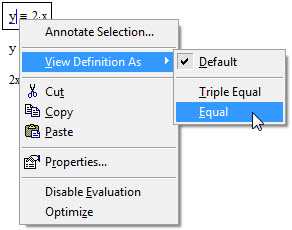
Рис. 3. Изменение внешнего вида оператора глобального определения.
В Mathcad 15 возможно переопределение переменных, заданных глобально. В Mathcad Prime 3.0 подобное переопределение выдаст ошибку.
About Павел Демидов
Переменные в Mathcad
- имя переменной не может начинаться с цифры;
- символ может быть только первым символом в имени переменной;
- все символы в имени должны иметь один стиль и шрифт;
- не допускается использование в качестве имен переменных зарезервированных слов.
sin(X) = 0.841
Эта переменная определена mathcad ошибка. Определение переменных в Mathcad. Элементы языка MathCAD
f (x )=sin (x ),
- встроенные функции;
- функции, определенные пользователем.
Урок 5. Переменные и функции в Mathcad
- определение (присвоить значение) – вводится через двоеточие [:]
- вычисление – вводится через знак равенства [=]

Эти два знака равенства принципиально различны, поэтому их не следует путать.
«Основные приемы работы в MathCAD »
на клавиатуре) можно обеспечить глобальное присваивание (см. Пример 1 Рисунка 1). MathCAD прочитывает весь документ дважды слева направо и сверху вниз. При первом проходе выполняются все действия, предписанные локальным оператором присваивания ( º ), а при втором – производятся действия, предписанные локальным оператором присваивания (:=), и отображаются все необходимые результаты вычислений (=).
1/Temp/msohtmlclip1/01/clip_image004.jpg» /> панели Матрица, заполнив массив пустых полей для не слишком больших массивов;
Похожие публикации:
- Bimx для archicad что это
- Pickadd в автокаде что это
- Архикад или скетчап что лучше
- Информация о прокси объектах автокад как убрать
Как определить индексированную переменную в mathcad
Как в маткаде определить переменную – Как в mathcad определить переменную
MathCad 7.0 Professional – универсальный инструмент для работы с формулами, графиками и текстами. Он обладает мощными вычислительными функциями и возможностью аналитических преобразований.
MathCad обрабатывает документ слева направо и сверху вниз. Поэтому, задав значение переменной, можно будет использовать ее во всех дальнейших вычислениях. Чтобы определить переменную, введите ее имя. Символом присваивания является знак «двоеточия». После него укажите конкретное значение, которое вы хотите присвоить переменной.
К переменной можно приравнивать определенное число, числовое выражение, формулу из других переменных, заданных ранее. Пусть, например, необходимо определить переменную quantity, равную 50. Введите с клавиатуры текст: «quantity:50». На экране отобразится «quantity:=50». В арифметическом меню программы есть специальная кнопка присваивания := .
Если вы хотите изменить значение quantity, сотрите клавишей BackSpace 50 и введите нужное выражение или число. Нажмите Enter и переменная примет новое значение. Изменятся также значения всех переменных, каким-либо образом зависящих от quantity. Если MathCad обнаружит некорректную операцию (к примеру, деление на ноль), выражение окрасится в красный цвет, рядом с оператором появится сообщение-подсказка.
Пусть теперь нужно вычислить значение функции для переменной function. При этом сама функция зависит от переменной quantity: function=sin(1/2*quantity). Присвойте function данное выражение: function:=sin(1/2*quantity). После запуска программы на экране появится результат.
Все вычисления в MathCad можно сопровождать комментариями и пояснениями. Щелкните в свободном месте экрана мышкой, нажмите Insert и выберите Text Region в строке меню. В появившейся текстовой рамке начните ввод текста. Для ввода второй строки нажмите Enter и продолжите набирать текст. Так, операцию присваивания вы можете сопроводить комментарием типа «x равно 6». Комментировать можно любой шаг программы. В некоторых случаях это очень помогает человеку, работающему с кодом, понять суть происходящего и не запутаться в алгоритме.
Как в mathcad определить переменную?
Инструкция
Определение переменных в Mathcad
Количество просмотров публикации Определение переменных в Mathcad — 804
Чтобы определить переменную, достаточно ввести её имя и присвоить ей некоторое значение, для чего служит оператор присваивания.
1. Введите в желаемом месте документа имя переменной.
2. Введите оператор присваивания с помощью клавиши или нажатием соответствующей кнопки Definition (Присваивание) на панели инструментов Calculator (Арифметика) или Evaluation (Выражения).
3. Введите в появившийся фрейм требуемое значение переменной.
Кнопка оператора присваивания для удобства помещена сразу на две панели Calculator и Evaluation [3].
Ввести новое значение переменной возможно как в виде числа, так и в виде математического выражения, содержащего другие переменные и функции, а также в виде строкового выражения (листинг 3.1). В последнем случае будет создана переменная s не численного, а строкового типа.
Функции
Функции в Mathcad записываются в обычной для математика форме, например,
f(x)=sin(x),
где f (х) — функция;
f — имя функции;
х — список переменных.
Легче всего ввести написание функции в документ при помощи клавиатуры.
В Mathcad формально можно разделить функции на два типа˸
- встроенные функции;
- функции, определенные пользователем.
Применение функций обоих типов в расчетах совершенно одинаково, с тем исключением, что любую встроенную функцию можно сразу использовать в любом месте документа, а пользовательскую функцию необходимо предварительно определить в документе до момента вычисления её значения.
Читайте также
В качестве дополнительной возможности выполнения вычислений, которые не обеспечивает непосредственно СИЛТ, в результате анализа положительных и отрицательных сторон различных коммерческих пакетов был выбран математический пакет MathCAD. Такой выбор обусловлен… [читать подробнее].
Текстовую область можно разместить в любом незанятом месте документа Mathcad. Чтобы до начала ввода указать программе, что требуется создать не формульный, а текстовый регион, достаточно, перед тем как ввести первый символ, нажать клавишу » (двойная кавычка). В результате на… [читать подробнее].
Для выполнения программы-функции необходимо обратиться к имени программы-функции с указанием списка фактических параметров (если в описании программы присутствует список формальных параметров), т. е. (список фактических параметров) Фактические… [читать подробнее].
Для набора выражения используются клавиатура и панели инструментов, которые доступны с помощью меню Просмотр\Панели. Например, для расчёта выражения необходимо набрать 1/, затем найти знак корня в панели «Калькулятор». В знаменателе выражения появится шаблон который… [читать подробнее].
Основными инструментами работы в Mathcad являются математические выражения, переменные и функции. Нередко записать формулу, использующую ту или иную внутреннюю логику (например, возвращение различных значений в зависимости от условий), в одну строку не удается. Назначение… [читать подробнее].
Для проведения измерений осциллограф нужно настроить, для чего следует задать: • расположение осей, по которым откладывается сигнал; • нужный масштаб развертки по осям; • смещение начала координат по осям, • режим работы по входу: закрытый или открытый; • режим… [читать подробнее].
Для написания программ в среде MathCad [4,6] существует специальная панель Programmіng (Программирование) (рис.16, а), она относится к панели Math (Математические) (рис.16, б). Язык программирования MathCad имеет предельно малое количество операторов (рис. 16, а). Чтобы написать программу,… [читать подробнее].
Применим возможности системы MathCad для расчета переходных процессов звеньев второго порядка. Передаточная функция W(s) звена приведена на рисунке 4.2. Обратное преобразование Лапласа, осуществляемое символьным оператором над изображением W(s)/s , позволяет получить… [читать подробнее].
Известно, что экспериментальные данные, как правило, задаются дискретно в виде массива данных из двух пар чисел (хі, уі). В связи с этим возникает задача аппроксимации дискретных данных непрерывной функцией f(x). В MathCad для обработки экспериментальных данных существуют… [читать подробнее].
Урок 7. Переменные-диапазоны и графики в Mathcad
Рассмотрим простую функцию:
Вы можете построить график этой функции, вычислив значения y для различных значений переменой
Переменные-диапазоны
Переменные-диапазоны имеют множество значений. На рисунке Вы видите определение и вывод двух переменных-диапазонов.
Для первой переменной начальное значение равно 0, конечное – 3, а шаг равен 1. Для второй переменной первое значение определено 3, второе – 6, а верхняя граница равна 13. Первая переменная-диапазон i создана как математическая область с помощью оператора [..]:
Для ввода этого выражения наберите [i:0..3].
Вторая переменная j определяется в два шага:
- Введите [j:3,], и после запятой появится местозаполнитель
- Введите второе значение и верхнюю границу:
Первый тип переменной-диапазона, с шагом 1, наиболее часто используем. При необходимости, эту переменную можно изменить:
Можно использовать параметры в определении переменной-диапазона. В следующем примере с помощью параметра можно изменять длину переменной-диапазона:
Второй метод определения более гибок. В местозаполнитель, который появляется после запятой, вводится второе значение переменной-диапазона (не шаг увеличения). Во второй местозаполнитель вводится верхняя граница: значения переменной-диапазона закончатся на этой границе или до нее:
Если переменная-диапазон используется в качестве индекса массива, то ее элементы должны быть натуральными числами или нулем.
Элемент переменной-диапазона нельзя получить по индексу – при попытке сделать это появится сообщение об ошибке «Значение должно быть вектором»:
Понятие «вектор» мы обсудим позднее в наших уроках.
Наша функция
Мы вычислим нашу функцию для шести значений переменной-диапазона:
(Ряд 0, 1, 2, 3, 4, 5 включает в себя шесть значений.) Определим шесть значений переменной x (подстрочный индекс – с помощью [):
Теперь определим и проверим значения функции:
Для проверки всех значений наберите [x=] и [y=]:
Это векторы – мы их подробно обсудим в уроке 22.
Первый график
Теперь значения x и y можно вывести на график. Нажмите Графики –> Вставить график –> График XY
Появятся оси. В местозаполнитель введите y:
Щелкните по местозаполнителю внизу, введите [x] и нажмите [Enter]. Появится график:
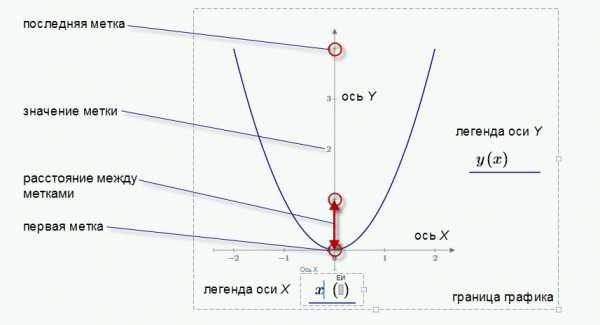
Элементы графика
Элементы графика показаны на рисунке внизу. Этими элементами являются:
- Две оси: ось X и ось Y.
- Легенды осей X и Y.
- Фон графика.
- Линия графика.
- Метки на осях.
- Значения на метках.
Выберите созданный график щелчком с зажатой клавишей [Ctrl]. Подведите курсор к правому нижнему углу – он изменится на двойную стрелку. Щелкните мышью и перемещайте курсор для изменения размеров области. Установите такой размер, который Вам больше подходит. Теперь подведите курсор на горизонтальную ось X. С помощью двойной стрелки Вы можете перемещать ее вверх и вниз. Вертикальную ось Y можно перемещать аналогичным образом в горизонтальном направлении. Фон графика можно изменить с помощью вкладки График –> Фон графика. Выберите тип фона Прозрачный.
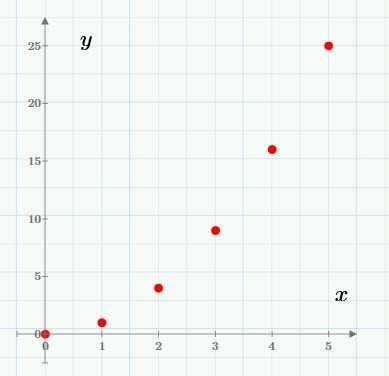
Мы посчитали и вывели на график лишь несколько точек, поэтому график получился несглаженным. Возможно, лучше вывести на график только точки. Выберите Графики –> Стили –> Символ и выберите круг – третий символ в списке. На линии появятся символы:
Выберите Стиль линии –> (нет), и линия исчезнет. Поскольку символы малы, увеличьте толщину кривой (размер символов также увеличится). Измените также цвет кривой на красный:
Теперь обратите внимание на метки и значения возле них. Медленно проведите указатель мыши по меткам вдоль оси Y. Значения на первой, второй и последней метки увеличатся при наведении на них указателя. Их можно изменить. Первое и последнее значение определяют границы вывода графика. С помощью второго значения можно изменять число меток на оси. Измените значение на второй метке на оси Y на 5 вместо 2.5, а на оси X – на 1 вместо 0.5:
Выберите график, затем щелкните по вкладке График –> Оси –> Выражения оси. При щелчке вне графика легенда исчезнет (она появится, если Вы щелкните по графику). На рисунке вместо легенды размещены две маленькие математические области с y и x:
Полученный в результате график, возможно, выглядит лучше, чем изначальный, но это дело вкуса.
Быстрое построение графика
Есть способ построить график быстрее, если Вы хотите увидеть лишь поведение функции. Перед тем, как сделать это, удалите предыдущие значения переменной x с помощью команды clear(x):
Функция, график которой нужно построить:
Вставьте график XY. Введите [y(x] в первый местозаполнитель и [x] во второй. Затем щелкните вне графика. Диапазон x обычно выставляется от -10 до 10. Диапазон по y выбирается автоматически:
Резюме
- Переменная-диапазон – это набор значений. Переменные-диапазоны, используемые для индексов массива, должны принимать значения положительных целых чисел или нуля.
- Переменные-диапазоны имеют начальное значение, шаг и верхнюю границу.
- Переменные-диапазоны с шагом увеличения 1 вводятся набором имени переменной, оператором присваивания и двумя точками. Первый местозаполнитель содержит начальное значение, второй – верхняя граница (она же – последнее значение).
- Диапазоны с иным шагом увеличения вводятся с помощью запятой после ввода первого значения. Два местозаполнителя должны содержать второе значение и верхнюю границу.
График набора точек
- Выберите число точек, которое Вы хотите вывести на график.
- Создайте переменную-диапазон от нуля до выбранного значения.
- Определите необходимые значения x, используя имя переменной-диапазона в качестве подстрочного индекса.
- Вычислите соответствующие значения функции.
- Вставьте график XY с помощью Графики –> Вставить график –> График XY.
- Введите имена переменных (в нашем случае – x и y) в местозаполнители.
- Щелкните вне области, чтобы построить график.
Чтобы быстро построить график заданной функции y(x):
- Вставьте график XYс помощью Графики –> Вставить график –> График XY.
- Ведите имя функции (здесь y(x)) в первый местозаполнитель, имя переменной (здесь x) – во второй.
- Щелкните вне области, чтобы построить график.
Другие интересные материалы
Глобальное определение в PTC Mathcad 15 и PTC Mathcad Prime 3.0
Оператор глобального определения позволяет определить выражение (переменную, функцию) в любом месте документа.
б)
Рис. 1. Оператор глобального определения в Mathcad 15 (а) и Mathcad Prime 3.0 (б).
Если выражение определено глобально, то его можно использовать в других операциях независимо от того, выше или ниже эти операции находятся в документе:
Рис. 2. Выполнение вычислений с глобальным и локальным определением в Mathcad 15 (а) и Mathcad Prime 3.0 (б).
При необходимости, в Mathcad 15 внешний вид оператора глобального определения можно поменять на символ обычный символ равенства «=». Для это щелкните правой кнопкой мыши по оператору, в контекстном меню выберите View Definition As -> Equal.
Рис. 3. Изменение внешнего вида оператора глобального определения.
В Mathcad 15 возможно переопределение переменных, заданных глобально. В Mathcad Prime 3.0 подобное переопределение выдаст ошибку.
б)
Рис. 4. Переопределение переменной, заданной глобально, в Mathcad 15 (а) и Mathcad Prime 3.0 (б).
Чтобы учесть все определения, Mathcad работает по следующему алгоритму:
1. Первый проход документа сверху вниз – распознавание только операторов глобального определения и вычисление выражений.
2. Второй проход документа – распознавание операторов локального определения и вычисление выражений с поправкой на выражения, которые определенны локально.
Это важно учитывать, если Вы переопределяете выражения, заданные глобально. Демонстрация этого алгоритма приведена на рисунке 5.
Рис. 5. Документ с переопределенными выражениями.
Однако в Mathcad Prime 3.0 выражения, определенные глобально, переопределить уже нельзя (ни локально, ни глобально) – Mathcad выдаст ошибку (рис. 6).
Рис. 6. Попытка переопределить переменную, заданную глобально в Mathcad Prime 3.0.
Другой важный момент при использовании глобального определения: если Вы используете переменные для определения выражений, заданных глобально (т.е. используете переменную справа от символа ?), то эта переменная также должна быть определена глобально, причем выше того выражения, в котором она используется. Иначе переменная не будет определена (рис. 7).
б)
Рис. 7. Неправильное использование переменных в выражениях, заданных глобально, в Mathcad 15 (а) и Mathcad Prime 3.0 (б).
Другие интересные материалы
About Павел Демидов
Переменные в Mathcad
Длина имени переменной не ограничена. В имени переменной Mathcad разрешает использовать все символы латинского языка, числа, греческие символы и ряд специальных символов: штрих, бесконечность, символ подчеркивания, знак процента, нижний индекс.
Редактор Mathcad различает прописные и строчные буквы, а также их начертание. Например, символы x и x или х и Х для редактора будут разными символами. При написании имен переменных необходимо соблюдать некоторые требования:
- имя переменной не может начинаться с цифры;
- символ может быть только первым символом в имени переменной;
- все символы в имени должны иметь один стиль и шрифт;
- не допускается использование в качестве имен переменных зарезервированных слов.
Допускается использовать в качестве имен переменных выражения, например: [a+b] или a+b.
Для ввода нижнего индекса в имени переменной в математическом пакете Mathcad, например Аi, следует ввести символ “[”. Для выхода из режима ввода нижних индексов необходимо нажать клавишу “Пробел”.
Чтобы определить значение переменной используется символ присваивания “:=”, который вводится с помощью горячих клавиш SHIFT + [:] или нажатием соответствующей кнопки на панели инструментов “КАЛЬКУЛЯТОР” и “ОЦЕНКА”. Чтобы отобразить значение переменной применяется знак равенства “=”, который задается посредством горячей клавиши [=] или нажатием соответствующей кнопки на панели инструментов “КАЛЬКУЛЯТОР” и “ОЦЕНКА”. Пример.
5.7. Определение переменных и пользовательских функций
Если мы не хотим ограничиться элементарными вычислениями с константами, то нам потребуется резервировать ячейки памяти для хранения значений констант и переменных. В системе MathCAD, как и в любых других языках программирования, каждой такой ячейке памяти соответствует имя-идентификатор, которое выбирается в соответствии с установленным синтаксисом системы. Идентификаторы в MathCAD могут состоять из букв латинского или греческого алфавита и цифр, но в начальной позиции может стоять только буква. Идентификатор не должен совпадать со служебными словами, предусмотренными в системе. Следует иметь в виду, что MathCAD различает малые и заглавные буквы.
5.8. Локальные и глобальные переменные
Как и в других языках программирования в MathCAD различают локальные и глобальные переменные. Присваивание локальным переменным своего значения в системе MathCAD реализуют с помощью знака «:=». Для этого достаточно ввести знак двоеточие. Если ввести «X:5» то на экране появится «X:=5» (т.е. переменной X присваивается значение 5).
sin(X) = 0.841
Глобальная переменная вводится следующим образом: “переменная
выражение”. Вид, который принимает в документе введенное таким образом присваивание: “переменнаявыражение”. Отличие глобальных переменных от локальных переменных в том, что глобальные переменные могут использоваться в любом месте документа (в том числе, слева от их определения и над ним).
Пример введение глобальной переменной.
5.9. Определение и использование пользовательских функций
Важным инструментом в математических вычислениях являются пользовательские функции. Функции особенно целесообразно использовать, когда приходится производить многократные вычисления по одним и тем же формулам, но с разными исходными данными.
Чтобы воспользоваться собственной функцией, нужно:
Вызвать описанную функцию для выполнения.
Очевидно, что описание/определение функции должно быть расположено выше, чем ее использование. Для определения функции используются идентификаторы: имя функции и имена формальных параметров функции. Формальный параметр – это идентификатор, конкретное значение которого определяется путем замены его на соответствующее ему значение фактического параметра при обращении к функции. Функции однозначно ставят в соответствие значениям аргументов (формальным параметрам) значения фактических параметров функции.
Формат определения функции:
Имя_функции(список формальных параметров) := выражение
Вызов пользовательской функции производится подобно тому, как и в случае вызова любой стандартной функции.
Можно поместить результат в отдельную переменную:
Имя_переменной_результата:=Имя_функции(список_фактических параметров)
Имя_функции(список_фактических параметров)=
Пример 1. Требуется определить функцию Dist, которая будет возвращать расстояние заданной точки от начала координат. Использовать эту функцию для вычисления расстояний от точек А(1.96; –3.8) и В(6; 42.5) до начала координат.
Решение. Из курса линейной алгебры известно, что расстояние от начала координат до некоторой точки A(x, y) определяется по формуле . Здесь (x, y) – координаты заданной точки. Эта формула и будет составлять основу функцию Dist. При описании функции следует предусмотреть два формальных параметра — координаты точки. На место этих параметров должны будут вписаны фактические координаты заданных точек.
В соответствии с формулой определения расстояния от точки на плоскости до начала координат функция Dist может быть записана в виде: . А обращение к функцииDist для вычислений расстояний от заданных точек может быть представлено в виде:
Во втором случае результат помещается во вспомогательную переменную.
Пример 2. Дана функция вида: . Требуется найти ее максимальное и минимальные значения.
Решение. Для решения поставленной задачи целесообразно воспользоваться функцией поиска максимального значения maximize(f, var1, var2, …), которая имеется в библиотеке стандартных функций системы MathCAD. Первым параметром у этой функции должно быть имя пользовательской функции, максимальные значения которой требуется найти. Следующие параметры задают имена переменных, в которых будут помещены искомые значения. В нашем случае это будет одна переменная х. Чтобы воспользоваться этой функцией, необходимо поставить перед ней блок решения с ключевым словом Given (Дано). Кроме этого итерационный алгоритм, обеспечивающий решение поставленной перед функцией maximize задачи, требует задания начальных значений искомого аргумента. Установку начальных значений следует произвести до блока решения. Аналогичное описание у функции minimize которая предназначена для поиска минимального значения определенной функции. Фрагмент с решением задачи представлен на рис. 5.7.
Эта переменная определена mathcad ошибка. Определение переменных в Mathcad. Элементы языка MathCAD
MathCad 7.0 Professional – универсальный инструмент для работы с формулами, графиками и текстами. Он обладает мощными вычислительными функциями и возможностью аналитических преобразований.
Инструкция
Определение переменных в Mathcad
Чтобы определить переменную, достаточно ввести её имя и присвоить ей некоторое значение, для чего служит оператор присваивания.
1. Введите в желаемом месте документа имя переменной.
2. Введите оператор присваивания с помощью клавиши или нажатием соответствующей кнопки Definition (Присваивание) на панели инструментов Calculator (Арифметика) или Evaluation (Выражения).
3. Введите в появившийся фрейм требуемое значение переменной.
Кнопка оператора присваивания для удобства помещена сразу на две панели Calculator и Evaluation .
Ввести новое значение переменной возможно как в виде числа, так и в виде математического выражения, содержащего другие переменные и функции, а также в виде строкового выражения (листинг 3.1). В последнем случае будет создана переменная s не численного, а строкового типа.
Функции в Mathcad записываются в обычной для математика форме, например,
f (x )=sin (x ),
где f (х ) — функция;
f — имя функции;
х — список переменных.
Легче всего ввести написание функции в документ при помощи клавиатуры.
В Mathcad формально можно разделить функции на два типа˸
- встроенные функции;
- функции, определенные пользователем.
Применение функций обоих типов в расчетах совершенно одинаково, с тем исключением, что любую встроенную функцию можно сразу использовать в любом месте документа, а пользовательскую функцию необходимо предварительно определить в документе до момента вычисления её значения.
Определение переменных в Mathcad — понятие и виды. Классификация и особенности категории «Определение переменных в Mathcad» 2015, 2017-2018.
Текстовую область можно разместить в любом незанятом месте документа Mathcad. Чтобы до начала ввода указать программе, что требуется создать не формульный, а текстовый регион, достаточно, перед тем как ввести первый символ, нажать клавишу » (двойная кавычка). В результате на. .
Для выполнения программы-функции необходимо обратиться к имени программы-функции с указанием списка фактических параметров (если в описании программы присутствует список формальных параметров), т. е. (список фактических параметров) Фактические. .
Для набора выражения используются клавиатура и панели инструментов, которые доступны с помощью меню Просмотр\Панели. Например, для расчёта выражения необходимо набрать 1/, затем найти знак корня в панели «Калькулятор». В знаменателе выражения появится шаблон который. .
Основными инструментами работы в Mathcad являются математические выражения, переменные и функции. Нередко записать формулу, использующую ту или иную внутреннюю логику (например, возвращение различных значений в зависимости от условий), в одну строку не удается. Назначение. .
Для проведения измерений осциллограф нужно настроить, для чего следует задать: расположение осей, по которым откладывается сигнал; нужный масштаб развертки по осям; смещение начала координат по осям, режим работы по входу: закрытый или открытый; режим. .
Для написания программ в среде MathCad существует специальная панель Programmіng (Программирование) (рис.16, а), она относится к панели Math (Математические) (рис.16, б). Язык программирования MathCad имеет предельно малое количество операторов (рис. 16, а). Чтобы написать программу. [читать подробнее] .
Известно, что экспериментальные данные, как правило, задаются дискретно в виде массива данных из двух пар чисел (хі, уі). В связи с этим возникает задача аппроксимации дискретных данных непрерывной функцией f(x). В MathCad для обработки экспериментальных данных существуют. .
Это приложение является алфавитным списком диагностических сообщений об ошибках в математических выражениях. Они появляются при попытке ввода, обработки или вычисления выражения, в котором Mathcad обнаруживает ошибку. Для описания диагностических сообщений по работе символьного процессора см. главу «Символьные вычисления».
Если Mathcad находит ошибку при попытке вычисления функции, определенной пользователем, он помечает сообщением об ошибке имя функции, а не ее определение. В этом случае проверьте определение функции, чтобы понять, что вызвало ошибку.
Вложенные блоки — ключевое слово Given использовано дважды в строке без последующих Find или Minerr. Mathcad не разрешает вложенные блоки решения уравнений, хотя можно определить функции через блоки решения уравнений и затем использовать их в других блоках решения уравнений. См. главу «Решение уравнений»;
Диапазон недопустим — попытка использования дискретного аргумента внутри блока решения уравнений. Чтобы решать систему уравнений для многих значений параметров, см. раздел «Как лучше искать корни» на стр.353;
Дисбаланс скобок (unmatched parenthesis) — вы ввели или пытались вычислить выражение, содержащее левую скобку без соответствующей ей правой. Исправьте выражение, удалив левую скобку или поставив в нужном месте правую;
Длинное выражение в символах — результат символьного преобразования настолько длинен, что не может быть помещен в рабочий документ;
Длинный входной список (list too long) — введено слишком много элементов в списке, разделенном запятыми. Это может произойти при попытке вывести на график больше выражений, чем допускается Mathcad, или при попытке создать таблицу с более чем пятьюдесятью элементами;
Должен быть диапазон (must be range) — что-либо, не являющееся дискретным аргументом, использовано в месте, где он требуется, например, в качестве индекса для суммирования. Индекс для суммирования располагается под знаком суммы и должен быть предварительно определен как дискретный аргумент;
Должна быть квадратной — это сообщение об ошибке отмечает неквадратную матрицу в операции, в которой требуется квадратная, например, при вычислении детерминанта, обращении или возведении матрицы в степень;
Должно быть безразмерным (must be dimensionless) — указанное выражение имеет размерность, хотя ситуация требует, чтобы оно было безразмерным. Единицы измерения нельзя использовать для аргументов некоторых функций (например, cos и In) или в показателе степени. Например, выражение co5 (lL) является недопустимым;
Должно быть вектором (must be vector) — это сообщение отмечает скаляр или матрицу в операции, требующей векторный аргумент;
Должно быть вещественным (must be real) — мнимое или комплекснозначное выражение использовано там, где Mathcad требует вещественнозначное выражение. Например, Mathcad требует вещественнозначные аргументы для некоторых встроенных функций и вещественнозначные индексы;
Должно быть возрастающим (must be increasing) — вектор, элементы которого не расположены в порядке строгого возрастания, использован в качестве аргумента одной из функций Ispline, pspline, cspline, interp, linterp и hist. Первый аргумент этих функций должен быть вектором со строго возрастающими элементами. (При этом следует помнить о том, что, если ORIGIN есть О, Mathcad включает в число элементов вектора элемент с нулевым индексом, и если он не определен явно, его значение полагается равным нулю);
Должно быть массивом (must be array) — попытка выполнить операцию, которую можно выполнять только на массиве, со скаляром. Например, можно увидеть это сообщение об ошибке при попытке транспонировать число, поскольку в таком контексте операция транспонирования не имеет смысла;
Должно быть многомерным массивом — следует использовать матрицу, имеющую более чем одну строку либо более чем один столбец;
Должно быть ненулевым (must be nonzero) — попытка вычислить встроенную функцию от нуля, хотя для нуля она не определена;
Должно быть положительным (must be positive) — это сообщение отмечает чертеж, в котором одна из границ по оси, использующей логарифмический масштаб, равна нулю или отрицательна. Mathcad может выводить на график вдоль логарифмической оси только положительные значения;
Должно быть скаляром (must be scalar) — векторное или матричное выражение использовано там, где требуется скаляр, например в качестве аргумента функции identity;
Должно быть трехмерным вектором (must be 3-vector) — попытка найти векторное произведение от операндов, не являющихся трехмерными векторами. Векторное произведение определено только для векторов с тремя элементами;
Должно быть целым (must be integer) — использовано нецелое выражение там, где требуется целое, например как аргумент функции identity или как индекс, нижний или верхний. (Хотя можно определять дискретные аргументы с дробными значениями, например х: =1, 1.1 .10 — их нельзя использовать как нижние индексы);
Допустим только один массив (only one array allowed) — попытка ввести более чем один массив в поле ввода для карты линий уровня. Mathcad в этом случае допускает не более чем один массив, поскольку карта линий уровня может представлять не более чем одну функцию одновременно;
Дублирование (duplicate) — попытка определить одну переменную дважды в одном определении. Это сообщение появляется, когда вы создаете вектор по левую сторону определения и используете одно имя в этом векторе дважды;
Индекс вне границ (index out of bounds) — это сообщение помечает индекс, ссылающийся на несуществующее значение массива. Такое сообщение можно видеть при использовании отрицательного верхнего или нижнего индекса (или индекса, меньшего, чем ORIGIN, если ORIGIN > 0) либо при использовании верхнего или нижнего индекса для ссылки на элемент массива с номером, большим, чем возможно согласно определению в документе;
Мало нижних индексов (too few subscripts) — для матрицы использован один нижний индекс. Указание на элементы матрицы возможно при помощи двух нижних индексов, разделяемых запятой;
Не может быть определено (cannot be denned) — слева от символа определения (: =) помещено неопределяемое выражение. Mathcad допускает следующие виды выражений слева от символа определения:
Простое имя переменной: х
Имя переменной с нижним индексом: х;
Имя переменной с верхним индексом: x
Матрица имен переменных, порожденная нажатием M. Матрица может содержать лишь простые имена переменных или имена переменных с нижними индексами
Имя функции с аргументами: j (x, у)
Использование других видов выражений некорректно. Если нужно вычислить результат вместо определения переменной, следует поставить знак равенства (=) вместо нажатия двоеточия;
Не содержит верхних индексов (cannot take subscript) — верхний индекс использован не для матрицы, а для чего-то другого;
Не содержит нижних индексов (cannot take subscript) — нижний индекс использован не для вектора или матрицы, а для чего-то другого;
Не является именем (not a name) — число или другая комбинация символов использованы там, где Mathcad требует имя, например как второй аргумент функции root. Примеры того, что не является именем: / (X)) (функция), 3 (число), х + 2 (выражение);
Неверная операция с массивом (illegal array operation) — «попытка применить к вектору или матрице функцию или оператор, которые требуют скалярные аргументы. Например, это сообщение можно видеть при попытке применения функции синус к квадратному корню из матрицы Если же нужно применить оператор или функцию к каждому элементу матрицы, используйте оператор векторизации, как описано в главе «Векторы и матрицы»;
Неверное имя функции (illegal function name) — использовано выражение, которое Mathcad интерпретирует как функцию, но имя функции неверно. Это сообщение появится, например, в случае использования числа как имени функции: 6 (х). Чаще всего оно возникает, если пропущен оператор типа *, что заставляет Mathcad интерпретировать скобки в выражении как признак функции, а не как группирование операций;
Неверное употребление ORIGIN (illegal ORIGIN) — ORIGIN определен через нецелое значение или значение с величиной, большей 16 000 000. Это сообщение отмечает первое использование индекса после неверного употребления ORIGIN;
Неверный контекст (illegal context) — оператор или функция использованы в контексте, запрещаемом Mathcad. Например, это сообщение можно видеть в следующих случаях:
точка с запятой использована где-либо вне корректного определения диапазона. (Точка с запятой в этом случае выводится на экран как многоточие) Можно использовать точку с запятой только в определении диапазона для дискретного аргумента функции WRITE или APPEND использованы где-либо вне левой стороны определения. Эти функции не могут применяться в выражениях или в правой части определения имя существующей функции использовано как имя переменной или имя существующей переменной использовано как имя функции;
Неверный множитель (illegal factor) — в поле ввода единиц в конце выражения, возвращающего численный результат, введено неверное выражение. Допустимы вещественные ненулевые скалярные значения;
Неверный порядок (invalid order) — отмечает попытку вычислить производную с указанным порядом, который не является целым числом от 0 до 5 включительно;
Неверный размер вектора (wrong size vector) — это сообщение указывает на функцию преобразования Фурье, аргумент которой имеет число элементов, отличное от допустимого, fft требует в качестве аргумента вектор с количеством элементов 2°, где п — целое число, большее 1. ifft требует вектор с 1+2″ элементами, где n — целое число, большее 0. Если ORIGIN равен нулю, Mathcad автоматически включает элемент с нулевым индексом как компоненту вектора-аргумента;
Некорректная точность аппроксимации (illegal tolerance) — это сообщение отмечает выражение, использующее TOL интеграл, или вхождения Root, Find или Minerr, для которых TOL 3> 1 или TOL
Урок 5. Переменные и функции в Mathcad
Возможности Mathcad можно в полной мере оценить только при использовании переменных и функций.
Два знака равенства
В выражениях Вам необходимо использовать числа (константы), переменные, операторы и знаки равенства. В повседневной жизни мы используем знак равенства = для различных операций. Mathcad, однако, различает эти операции. Наиболее важные из них:
- определение (присвоить значение) – вводится через двоеточие [:]
- вычисление – вводится через знак равенства [=]
Оператор определения не менее важен, чем оператор вычисления. Значение выражения y можно отобразить только после присвоения ему какого-либо значения. x и y здесь являются переменными.
Введите следующие выражения:
Эти два знака равенства принципиально различны, поэтому их не следует путать.
Поместите курсор перед числом 4 в первом выражении:
Удалите число 4 с помощью клавиши [Delete] и введите 5. Щелкните по пустой области и убедитесь, что результат третьего выражения изменился на 25:
Попробуйте удалить число 25. Вы увидите, что при первом нажатии число станет красным, а при повторном нажатии удалится 25 и знак равенства:
Использование переменных
Введите следующие выражения:

Попробуйте изменить значение x на 100, 0.5, -4 и 0:


Первые два случая дадут в результате число. При -4 получится мнимое число. Да, Mathcadможет работать и с такими числами. При нуле программа выдаст ошибку, а результат будет обведен красным. Если Вы щелкните по неправильному выражению, то получите описание, что может быть не так:

Теперь о том, какие имена можно и нельзя использовать для переменных. Есть несколько правил: имя переменной не может начинаться с цифры и в имени переменной нельзя использовать пробелы и знаки операторов. Имена переменных могут начинаться:
- с любой строчной или прописной буквы
- другие символы, если они не являются операторами
- символы с вкладки Математика –> Операторы и символы –> Символы
- символы из Таблицы символов Windows
Вот несколько примеров:

Переменные можно использовать, только если они были определены ранее. «Ранее» означает, что объявление переменной должно располагать выше или левее выражения, где она используется. Если переменная не объявлена, появится сообщение об ошибке:

Подстрочные индексы
В Mathcad есть два различных вида подстрочных индекса для переменных:
- Описательный подстрочный индекс.
- Индекс массива (матрицы).
Чтобы набрать описательный подстрочный индекс, введите имя переменной, нажмите [Ctrl+-] и наберите подстрочный индекс:

Переменная с описательным подстрочным индексом – это обычная переменная, со своим именем. Индекс массива существенно отличается от него. Этот индекс можно ввести, нажав открывающую квадратную скобку [ после имени переменной. У переменной может быть один или два индекса массива:

Индекс массива должен быть числом. При этом не следует путать виды подстрочных индексов, т.к. они выглядят практически идентично:

Разница видна при щелчке мышью по выражению:
У переменной может быть сразу описательный индекс и индекс массива. Сначала всегда идет описательный индекс:

Функции
Переменные можно использовать, только если они были определены ранее. Однако есть одно важное исключение – определение функции. Можно определить собственную функцию, как на примере ниже:

Переменная a является локальной для функции. Она не определена за пределами функции:

Если Вы определили a до определения функции, значение a не будет изменено в процессе вычисления значения функции.
Внимание: если Вы дали переменной такое же имя, как и функции, Вы больше не сможете использовать эту функцию. У переменной и функции должны быть разные имена:

Этой проблемы можно избежать, задав для переменной и функции разные обозначения. Об этом мы поговорим в уроке 10 «Обозначения и единицы измерения».
Функции могут содержать две и более переменной:

Здесь значения переменных xи yтакже не изменяются при вычислении функции.
Встроенные функции
В Mathcad есть большое число встроенных функций. Зайдите на вкладку Функции:

Список всех функций можно увидеть, щелкнув по кнопке Все функции.
Заметьте, что тригонометрические функции принимаю в качестве аргумента угол в радианах, а не в градусах. Для использования градусов используйте символ с вкладки Математика –> Операторы и символы –> Символы:


Математика в тексте
В текст можно вставить математическую область. Таким образом, можно использовать над- и подстрочные символы в тексте. Для этого при редактировании текстовой области нажмите кнопку Математика с вкладки Математика –> Области:
Определение переменных в Mathcad — понятие и виды. Классификация и особенности категории «Определение переменных в Mathcad» 2015, 2017-2018.
В качестве дополнительной возможности выполнения вычислений, которые не обеспечивает непосредственно СИЛТ, в результате анализа положительных и отрицательных сторон различных коммерческих пакетов был выбран математический пакет MathCAD. Такой выбор обусловлен. [читать подробнее].
Текстовую область можно разместить в любом незанятом месте документа Mathcad. Чтобы до начала ввода указать программе, что требуется создать не формульный, а текстовый регион, достаточно, перед тем как ввести первый символ, нажать клавишу » (двойная кавычка). В результате на. [читать подробнее].
Для выполнения программы-функции необходимо обратиться к имени программы-функции с указанием списка фактических параметров (если в описании программы присутствует список формальных параметров), т. е. (список фактических параметров) Фактические. [читать подробнее].
Для набора выражения используются клавиатура и панели инструментов, которые доступны с помощью меню Просмотр\Панели. Например, для расчёта выражения необходимо набрать 1/, затем найти знак корня в панели «Калькулятор». В знаменателе выражения появится шаблон который. [читать подробнее].
Основными инструментами работы в Mathcad являются математические выражения, переменные и функции. Нередко записать формулу, использующую ту или иную внутреннюю логику (например, возвращение различных значений в зависимости от условий), в одну строку не удается. Назначение. [читать подробнее].
Для проведения измерений осциллограф нужно настроить, для чего следует задать: • расположение осей, по которым откладывается сигнал; • нужный масштаб развертки по осям; • смещение начала координат по осям, • режим работы по входу: закрытый или открытый; • режим. [читать подробнее].
Для написания программ в среде MathCad [4,6] существует специальная панель Programmіng (Программирование) (рис.16, а), она относится к панели Math (Математические) (рис.16, б). Язык программирования MathCad имеет предельно малое количество операторов (рис. 16, а). Чтобы написать программу. [читать подробнее].
Применим возможности системы MathCad для расчета переходных процессов звеньев второго порядка. Передаточная функция W(s) звена приведена на рисунке 4.2. Обратное преобразование Лапласа, осуществляемое символьным оператором над изображением W(s)/s , позволяет получить. [читать подробнее].
Пример1. Предположим, вы нашли в учебнике формулу, например, мощности некоего модуля: Nм= . Она состоит из двух частей. В первой — поясняется, из какой формулы она получена, а во второй – приведено то, что осталось после раскрытия переменных и сокращения первой части. Конечно. [читать подробнее].
Известно, что экспериментальные данные, как правило, задаются дискретно в виде массива данных из двух пар чисел (хі, уі). В связи с этим возникает задача аппроксимации дискретных данных непрерывной функцией f(x). В MathCad для обработки экспериментальных данных существуют. [читать подробнее].
Похожие публикации:
- Почему windows movie maker не поддерживает mp4
- Сколько панелей инструментов в mathcad две или три
- Что включает в себя интерфейс windows movie maker
- Что нельзя делать с помощью telegram
Пакеты прикладных программ.-3
Министерство образования и науки Российской Федерации Федеральное государственное бюджетное образовательное учреждение высшего образования «Томский государственный университет систем управления и радиоэлектроники» Кафедра компьютерных систем в управлении и проектировании ПАКЕТЫ ПРИКЛАДНЫХ ПРОГРАММ Методические указания к лабораторным работам
Томск 2018
Кочергин М.И, Ганджа Т.В. Пакеты прикладных программ / Методические указания к выполнению лабораторных работ. – Томск: Томский государственный университет систем управления и радиоэлектроники, 2018. – 64 с. Методическое пособие для студентов вузов технических направлений посвящено изучению математических пакетов Mathcad и Matlab, табличного редактора Excel и системы компьютерной вёрстки TeX. Кочергин М.И., Ганджа Т.В., 2018 ТУСУР, 2018 2
| ОГЛАВЛЕНИЕ | ||
| Лабораторная работа 1. | Табличный редактор MS Excel. | 4 |
| Лабораторная работа 2. | Основы работы в Mathcad. | 7 |
| Лабораторная работа 3. | Символьные вычисления в Mathcad . | 11 |
| Лабораторная работа 4. | Программирование и отладка в Mathcad . | 18 |
| Лабораторная работа 5. | Работа с файлами данных в Mathcad . | 21 |
| Лабораторная работа 6. | Моделирование в Mathcad . | 24 |
| Лабораторная работа 7. | Основы программирования в Matlab . | 27 |
| Лабораторная работа 8. Работа с матрицами в Matlab. Решение систем | ||
| алгебраических уравнений. | 33 | |
| Лабораторная работа 9. | Обработка табличных данных в Matlab. | 37 |
| Лабораторная работа 10. | Работа с файлами данных в Matlab . | 42 |
| Лабораторная работа 11. | Визуализация данных в Matlab . | 46 |
| Лабораторная работа 12. | Моделирование в Matlab. | 49 |
| Лабораторная работа 13. | Построение пользовательского интерфейса в | |
| Matlab | . | 52 |
| Лабораторная работа 14. | Построение блок-схем в MS Visio . | 55 |
| Лабораторная работа 15. | Построение схем и диаграмм в MS Visio . | 58 |
| Лабораторная работа 16. | Набор и вёрстка текста в TEX . | 60 |
| Лабораторная работа 17. | Набор формул и стили в TEX. | 62 |
3
Лабораторная работа 1. Табличный редактор MS Excel 1. Цель работы Рассмотрение процедуры работы с матрицами (массивами) в табличном процессоре MS Excel и построения разветвляющихся алгоритмов для обработки табличных данных. 2. Указания к выполнению работы Работа с массивами. Обычно формула при обработке нескольких аргументов возвращает одно значение; в качестве аргумента формулы может при этом выступать либо ссылка на ячейку, содержащую значение, либо само значение. Для создания ссылки на диапазон ячеек используется формула массива, позволяющая ввести в одну ячейку массив значений. Этот массив значений называется массивом констант; удобен он тем, что при этом не требуется заполнять значениями вспомогательные ячейки. Записать массив ( 1 3 2 4 ) непосредственно в функцию (в строке функ- ции) можно следующим образом: <1;2:3;4>. Также массив может быть задан как интервал ячеек, например, А1:СЗ. Для работы с матрицами в MS Excel используются следующие основ- ные функции: – МОПРЕД(массив) – возвращает определитель матрицы (матрица хранится в массиве); – МОБР(массив) – возвращает обратную матрицу для матрицы, хранящейся в массиве; – МУМНОЖ(массив1;массив2) – возвращает произведение матриц (матрицы хранятся в массивах); – ТРАНСП(массив) – возвращает транспонированный массив. – Реализация разветвляющихся алгоритмов. В MS Excel предусмотрены функции, позволяющие делать тот или иной расчет в зависимости от выполнения некоторого условия, например: – СУММЕСЛИ (диапазон; критерий; диапазон_суммирования) – возвращает сумму значений из указанного диапазона ячеек согласно условия. – СЧЁТЕСЛИ(диапазон; критерий) – возвращает количество ячеек(строк) удовлетворяющих указанному критерию. 3. 1. Работа с массивами. 1.1. Вычисление определителя квадратной матрицы. 1.2. Вычисление обратной матрицы. 1.3. Умножение матриц. 4
1.4. Поиск наибольших элементов в матрице. 1.5. Поиск наименьших элементов в матрице. 1.7. Транспонирование матриц. 1.8. Решение системы линейных алгебраических уравнений матрич- ным методом 2. Реализация разветвляющихся алгоритмов 2.1. Использование выражений сравнения в условиях 2.2. Использование логических функций в условиях 2.3. Использование вложенной функции ЕСЛИ 2.4. Построение таблицы функции с ветвлениями 2.5. Использование функций СЧЕТЕСЛИ и СУММЕСЛИ 4. Порядок проведения работы Задание 1. Создайте таблицу в Excel. Введите матрицу согласно варианту. Рассчитайте на этом же листе определитель, обратную матрицу, умножение матрицы на обратную. Задание 2. Реализуйте функции поиска наибольшего и наименьшего элементов в матрице. Задание 3. Транспонируйте матрицу. Задание 4. Решите матричным методом систему линейных алгебраических уравнений 5. Варианты заданий Варианты к заданиям 1-3 представлены в табл. 1.1 Таблица 1.1 – Варианты к заданиям 1-3
| Вариант 1 | Вариант 2 | Вариант 3 | Вариант 4 | Вариант 5 | |||||||||||||||||||||||||
| 41 | 32 | 48 | 48 | 22 | 33 | 34 | 33 | 14 | 35 | 22 | 10 | 36 | 33 | 48 | 38 | 45 | 8 | 41 | 10 | ||||||||||
| 46 | 5 | 49 | 25 | 46 | 2 | 38 | 9 | 3 | 16 | 20 | 25 | 38 | 9 | 18 | 13 | 48 | 13 | 13 | 13 | ||||||||||
| 7 | 14 | 8 | 41 | 40 | 43 | 38 | 36 | 5 | 48 | 39 | 23 | 14 | 6 | 30 | 26 | 28 | 43 | 47 | 31 | ||||||||||
| 46 | 28 | 49 | 8 | 48 | 47 | 20 | 2 | 42 | 2 | 40 | 33 | 34 | 25 | 12 | 35 | 7 | 13 | 18 | 24 | ||||||||||
| Вариант 6 | Вариант 7 | Вариант 8 | Вариант 9 | Вариант 10 | |||||||||||||||||||||||||
| 18 | 46 | 20 | 27 | 29 | 9 | 9 | 35 | 12 | 27 | 6 | 41 | 13 | 10 | 44 | 43 | 13 | 10 | 44 | 43 | ||||||||||
| 42 | 15 | 29 | 39 | 24 | 40 | 31 | 38 | 46 | 50 | 49 | 44 | 41 | 14 | 29 | 32 | 41 | 14 | 29 | 32 | ||||||||||
| 30 | 38 | 4 | 47 | 1 | 16 | 14 | 23 | 8 | 4 | 1 | 5 | 22 | 8 | 28 | 18 | 22 | 8 | 28 | 18 | ||||||||||
| 28 | 38 | 3 | 7 | 17 | 27 | 33 | 5 | 42 | 23 | 39 | 20 | 46 | 7 | 8 | 26 | 46 | 7 | 8 | 26 | ||||||||||
| Вариант 11 | Вариант 12 | Вариант 13 | Вариант 14 | Вариант 15 | |||||||||||||||||||||||||
| 21 | 10 | 46 | 17 | 40 | 5 | 29 | 42 | 33 | 28 | 35 | 40 | 25 | 26 | 33 | 18 | 32 | 24 | 12 | 16 | ||||||||||
| 4 | 12 | 48 | 46 | 20 | 7 | 3 | 1 | 37 | 15 | 10 | 5 | 22 | 26 | 19 | 47 | 30 | 12 | 9 | 47 | ||||||||||
| 12 | 21 | 25 | 19 | 13 | 48 | 12 | 3 | 33 | 38 | 19 | 47 | 23 | 41 | 41 | 44 | 11 | 43 | 12 | 22 | ||||||||||
| 7 | 3 | 25 | 6 | 21 | 48 | 18 | 9 | 23 | 10 | 32 | 39 | 16 | 40 | 27 | 28 | 16 | 10 | 22 | 10 | ||||||||||
| Вариант 16 | Вариант 17 | Вариант 18 | Вариант 19 | Вариант 20 | |||||||||||||||||||||||||
| 46 | 13 | 31 | 15 | 5 | 47 | 12 | 27 | 34 | 2 | 5 | 7 | 25 | 45 | 2 | 46 | 41 | 45 | 49 | 3 | ||||||||||
| 49 | 21 | 36 | 16 | 14 | 37 | 23 | 12 | 20 | 45 | 14 | 37 | 39 | 17 | 38 | 31 | 29 | 2 | 36 | 35 | ||||||||||
| 22 | 30 | 12 | 22 | 41 | 25 | 49 | 25 | 19 | 46 | 17 | 6 | 36 | 35 | 26 | 31 | 10 | 25 | 26 | 3 | ||||||||||
| 6 | 14 | 6 | 26 | 2 | 29 | 28 | 32 | 50 | 40 | 34 | 33 | 46 | 10 | 24 | 43 | 12 | 9 | 24 | 4 | ||||||||||
5
Варианты к заданию 4 представлены в табл. 1.2. Таблица 1.2 – Варианты к заданию 4 6. Контрольные вопросы – Вычисление определителя матрицы в Excel . – Вычисление обратной матрицы в Excel . – Умножение массивов в Excel . – Транспонирование массива в Excel . – Нахождение К -го наибольшего элемента массива в Excel . – Вложенная функция ЕСЛИ в Excel . – Построение таблицы функции с ветвлениями в Excel . – Функции СЧЕТЕСЛИ и СУММЕСЛИ в Excel . 7. Вычисления оформите в MS Excel на 2-х листах: «Массивы» и «Ветвление». Отчёт должен содержать краткое описание всех используемых функций; выводы по работе, которые необходимо разместить на отдельном листе; титульный лист. 6
Лабораторная работа 2. Основы работы в Mathcad 1. Цель работы Знакомство с интерфейсом математического пакета Mathcad и освоение базовых принципов работы в математических пакетах. 2. Указания к выполнению работы Документ Mathcad представляет собой интерактивный документ с областями для вычислений, текста и расположения других объектов. К основ- ным элементам математических выражений Mathcad относятся типы данных, операторы, функции и управляющие структуры. К типам данных относятся числовые константы, обычные и системные переменные, массивы (векторы и матрицы) и данные файлового типа. Дискретные аргументы — особый класс переменных, который в пакете Mathcad зачастую заменяет управляющие структуры, называемые циклами (однако полноценной такая замена не является). Эти переменные имеют ряд фиксированных значений, либо целочисленных, либо в виде чисел с определенным шагом, меняющихся от начального значения до конечного. Массив — имеющая уникальное имя совокупность конечного числа числовых или символьных элементов, упорядоченных некоторым образом и имеющих определенные адреса. В пакете Mathcad используются массивы двух наиболее распространенных типов: одномерные (векторы) и двумерные (матрицы). Функция — выражение, согласно которому проводятся некоторые вычисления с аргументами и определяется его числовое значение. Следует особо отметить разницу между аргументами и параметрами функции. Переменные, указанные в скобках после имени функции, являются ее аргументами и заменяются при вычислении функции значениями из скобок. Переменные в правой части определения функции, не указанные скобках в левой части, являются параметрами и должны задаваться до определения функции. Текстовые фрагменты представляют собой фрагменты текста, которые пользователь хотел размещает в своем документе. Графические области делятся на три основных типа — двумерные графики, трехмерные графики и импортированные графические образы. Двумерные и трехмерные графики строятся самим Mathcad на основании обработанных данных. 3. 1. Изучение интерфейса Mathcad 7
2. Вычисление выражений в документе 3. Изменение формата представления результата и точности 4. Задание и вычисление функций 5. Построение графиков в декартовых координатах 6. Построение графиков поверхности 7. Создание анимационного клипа 4. Порядок выполнения работы 1. Вычислите « n !». Вычислите логарифм Ln ( n ). Вычислите е n . 2. Вычислите выражения:
| n | n | n | n | n | n | ||||
| e | 47 56 | sin | e | 47 56 | sin | 5* | 6 | n | |
| 10 | 10 | ||||||||
| , | , | , где вме- | |||||||
| 8 n | |||||||||
сто n поставьте номер варианта. 3. Вычислите |-n| = , n! = ,  n . 4. Определите переменные: a := 3.4, b := 6.22, c 0.149 и выражения:
| 2 ab 3 | a | ||
| Z : | c | N : e sin c cos | |
| a 2 b a c c | b | ||
5. Вычислите: 10 x n –5 y 2 , при x = n /2 и y = — n /3. 6. Вычислите: ((n+10) -1/2 )/((3*n) 1/3 – 81 1/n ) 7. Вычислите функцию y = 4 x 2 +5 x +3* n для x =1,2,….. n +4. 8. Выполнить следующие операции:
| i | i n | 2 | 1.2 | ctg x | dx | |||||
| 0.4 | 0.8 | |||||||||
| i := 1 .. 10 | i | i | 0 | x | lg( x n ) dx | (sin x ) 2 | x | |||
| = | ||||||||||
| d | x 5 | d | sin( x ) | |||||||
| := 2 | dx | dx | ||||||||
9. Постройте декартовы («X-Y Зависимость») и полярные («Полярные Координаты») графики следующих функций:
| X ( ): cos( ) sin( ) | Y ( ): 1.5 cos( ) 2 1 | P ( ): cos( ). |
10. Используя команду «Вставка Матрица», создайте матрицу Q размером 6 6, заполните ее произвольно и отобразите графически с помощью команды «Вставка График Поверхности». 11. Постройте график поверхности («Поверхности») и карту линий уровня («Контурный») для функции двух переменных: X ( t, ) : t cos ( ) sin ( ) двумя способами: 8
а) С помощью функции CreateMesh (сетка размером 40 40, диапазон изменения t от –5 до 5, — от 0 до 2 ). б) Задав поверхность математически, для этого: Определите функцию X(t, ) Задайте на осях переменных t и по 41 точке i:=0..40 j:=0..40 для переменной t i со значениями, изменяющимися от -5 до 5 с шагом
| 0.25 t i := -5 + 0.25 i, а для переменной | j — от 0 | до 2 с шагом | /20 |
| j := /20 j. |
Определите матрицу М ij := X(t i , j ) и отобразите ее графиче- ски.
| 12. | Отобразите | графически | пересечение | поверхностей | |||
| x y | 2 | x y | |||||
| f 1( x , y ) : | f 2( x , y ) : 5 cos | ||||||
| 3 | |||||||
| 10 | и | . | |||||
13. Используя переменную FRAME и команду «Вид Анимация», создайте анимационные клипы с помощью данных приведенных в Таблице 2.1. 5. Варианты заданий В работе вместо n используйте номер варианта. Таблица 2.1 – Варианты к заданию 13
| № | Переменные и | FRAME | Тип графика | |||
| функции | ||||||
| 1 | x := 0, 0.1 .. 30 | от 0 до | График Полярные | |||
| f ( x ) : = x + FRAME | 20 | Координаты | ||||
| 2 | i : = 0 .. FRAME + 1 | от 0 до | 3D точечный график | |||
| g i :=0.5 i cos( i ) | 50 | границы на осях | ||||
| h i := i sin( i ) | Min Max | |||||
| k i :=2 i | x — 50 50 | |||||
| y — 50 50 | ||||||
| z 0 50 | ||||||
| В | метке | для | ввода | |||
| матрицы | укажите ( g, | |||||
| h, k ) | ||||||
| 3 | i :=0 .. 20 j := 0 .. 20 | от 0 до | График | |||
| f ( x,y ) := sin( x 2 + y 2 + FRAME) | 50 | Поверхности | ||||
| x i := -1.5 + 0.15 i | В | метке | для | ввода | ||
| y j := -1.5 + 0.15 j | матрицы укажите M | |||||
| M i,j := f(x i , y j ) | ||||||
| 9 | ||||||
Окончание табл. 2.1.
| № | Переменные и | FRAME | Тип графика | |||
| функции | ||||||
| 4 | r := FRAME | от 0 до | График | |||
| R : = 6 | 20 | Поверхности | ||||
| n := 0 .. 20 m := 0 .. 20 | (границы на всех осях | |||||
| 2 n | 2 m | установить | ||||
| v n := | w m := | от -11 до 11) | ||||
| r 1 | ||||||
| r 1 | В метке для ввода мат- | |||||
| x m n : = ( R + r cos( v n )) cos( w m ) | ||||||
| рицы укажите | ||||||
| y m n : = ( R + r cos( v n )) sin( w m ) | ||||||
| ( x, y, z ) | ||||||
| z m n : = r sin( v n ) | ||||||
6. Контрольные вопросы – С помощью какого оператора можно вычислить выражение? – Как вставить текстовую область в документ MathCAD? – Чем отличается глобальное и локальное определение переменных? – Как изменить формат чисел для всего документа? Как изменить формат чисел для отдельного выражения? – Как вставить встроенную функцию в документ MathCAD? – Как определить дискретные переменные с произвольным шагом? – Как определить индексированную переменную? – Какие виды массивов в MathCAD существуют? Опишите способы создания массивов в MathCAD. – Какая переменная определяет нижнюю границу индексации элементов массива? – Как просмотреть содержимое массива, определенного через дискретный аргумент? – Как построить графики поверхности; полярный; декартов? – Как построить несколько графиков в одной системе координат? – Как изменить масштаб графика? – Как определить координату точки на графике? 7. Работу оформите в Mathcad , снабдив каждое задание нумерованным заголовком и кратким комментарием, а также добавьте титульный лист в начало работы. Отчёт должен содержать выводы по работе, которые необходимо разместить на отдельном листе, а также титульный лист. 10