
Воспроизведение содержимого с устройства USB
Для записи программ на накопитель USB или просмотра записанных программ см. Запись телепередач .
Подключение USB-устройства
Подсоедините накопитель USB к порту телевизора, чтобы воспроизвести фотографии, музыку или видеофайлы, сохраненные на этом устройстве.
Воспроизводите фотографии/музыку/видеофайлы с накопителя USB
Вы можете просматривать фотографии/фильмы и прослушивать музыку, расположенную на устройстве USB, на экране телевизора.
- Если устройство USB подключено к телевизору с переключателем питания, включите его.
- Нажмите кнопку HOME , выберите (значок Приложения ) в меню “Дом”, затем выберите [ Медиаплеер ].
Если на входящем в комплект пульте ДУ есть кнопка APPS , можно нажать кнопку APPS . - Выберите имя устройства USB.
- Выберите папку, затем файл для воспроизведения.
Проверка поддерживаемых форматов файлов
Примечание.
- Некоторым фотографиям или содержимому папок требуется некоторое время для открытия из-за размеров изображения, объема файла и количества файлов в папке.
- Отображение содержимого устройства USB может занять определенное время, так как телевизор получает доступ к устройству USB при каждом подключении устройства USB.
- Все порты USB на телевизоре поддерживают Hi-Speed USB. Синий порт USB поддерживает SuperSpeed (USB 3.1 поколение 1 или USB 3.0). Концентраторы USB не поддерживаются.
- При доступе к устройству USB не выключайте телевизор и устройство USB, не отключайте кабель USB, а также не извлекайте и не вставляйте записывающие носители. В противном случае может возникнуть повреждение данных на устройстве USB.
- Некоторые файлы, даже если они имеют поддерживаемый формат, воспроизвести не удастся.
Подсказка
- Дополнительные сведения см. в разделе “Часто задаваемые вопросы” на сайте поддержки Sony .
Часто задаваемые вопросы для поиска и устранения неисправностей
Актуальные разделы
- Информация об устройствах USB, используемых для хранения фотографий и музыки
- Не передается изображение с подключенного устройства.
- Начало
- Использование телевизора с другими устройствами
- Устройства USB
- Воспроизведение содержимого с устройства USB
Copyright 2019 Sony Visual Products Inc.
Воспроизведение фотографий/музыки/видео через USB
На телевизоре можно воспроизводить фотографии/музыку/видео с цифровой камеры/видеокамеры/смартфона Sony (в зависимости от модели) * , подключенного при помощи кабеля USB, или с запоминающего устройства USB.
- Подключите поддерживаемое устройство USB к телевизору.
- Для устройства должен быть установлен режим передачи мультимедиа (MTP).
- Нажмите HOME Выберите параметр [Фото], [Музыка] или [Видео] в меню [Мультимедиа].
- Отобразится параметр [Выбор устройства]. Выберите устройство, а затем файл или папку.
Парам. воспр.
В режиме просмотра миниатюр нажмите красную цветную кнопку для отображения списка настроек воспроизведения с USB.
Установки отображения
Нажмите OPTIONS в режиме просмотра миниатюр для отображения функции, которая позволит перейти от режима просмотра миниатюр к режиму списка.
Настройка качества изображения и звука мультимедийных файлов на USB–устройстве
Во время воспроизведения нажмите OPTIONS и выберите [Изображение] или [Звук].
Примечание
- Нажмите ///, затем нажмите для выбора и регулировки элемента.
Воспроизведение фото в виде слайд-шоу (фото)
- Нажмите зеленую кнопку в режиме просмотра миниатюр/режиме списка для запуска слайд-шоу.
Чтобы установить [Эффекты Слайд-шоу] и [Скорость слайд-шоу], нажмите OPTIONS [Парам. воспр.].
Чтобы остановить слайд-шоу, нажмите RETURN .
Примечание
- Когда телевизор получает доступ к данным на устройстве USB, соблюдайте следующие меры.
- Не выключайте телевизор.
- Не отключайте кабель USB.
- Не отключайте устройство USB.
Формат USB-фото
Формат файла Расширение JPEG * .jpg / * .jpeg Формат USB-музыки
Расширение Аудиокодек * .mp3 MPEG1 audio layer3 * .wav LPCM DTS-CD * .wma WMA V8 * .flac FLAC Формат USB-видео
AVI ( * .avi)
Видеокодек Аудиокодек MPEG1
MPEG2
XviD
MPEG4
H.264
Motion JPEGPCM
MPEG1 Layer1/2
MPEG2 AAC
MPEG4 AAC
MPEG4 HE-AAC
Dolby Digital
Dolby Digital Plus
WMA v8
MP3ASF ( * .wmv, * .asf)
Видеокодек Аудиокодек WMV9
XviD
VC-1MP3
WMA V8MP4 ( * .mp4, * .mov, * .3gp)
Видеокодек Аудиокодек MPEG4
H.264
H.263
Motion JPEG
H.265MPEG1 Layer1/2
MP3
MPEG2 AAC
MPEG4 AAC
MPEG4 HE-AAC
AC4
OPUSMKV ( * .mkv)
Видеокодек Аудиокодек WMV v9
MPEG4
H.264
VC-1
VP8
VP9
H.265PCM
MPEG1 Layer1/2
MP3
MPEG2 AAC
MPEG4 AAC
MPEG4 HE-AAC
Dolby Digital
WMA v8
Dolby Digital Plus
DTS
FLAC
VORBIS
OPUSWebM ( * .webm)
Видеокодек Аудиокодек VP8
VP9VORBIS
OPUSPS ( * .mpg, * .mpeg, * .vro, * .vob)
Видеокодек Аудиокодек MPEG1
MPEG2MPEG1 Layer1/2
MP3
Dolby Digital
Dolby Digital Plus
DTSTS ( * .ts, * .m2ts)
Видеокодек Аудиокодек MPEG2
H.264
VC-1
H.265MPEG1 Layer1/2
MP3
MPEG2 AAC
MPEG4 AAC
MPEG4 HE-AAC
Dolby Digital
Dolby Digital Plus
DTS
AC4Примечание
- Воспроизведение файлов в указанных форматах не гарантируется. Файл может не воспроизводиться из-за недопустимых разрешений, а также по другим причинам.
- Начало
- Навигация по меню “Дом”
- Мультимедиа
- Воспроизведение фотографий/музыки/видео через USB
Copyright 2020 Sony Corporation
Sony Bravia – подключение внешних устройств
К SONY BRAVIA можно подключить большое количество внешних устройств. Акустика, ДВД-проигрыватели, смартфоны, видеокамеры, флешки. Прочитав этот текст, вы узнаете, как включить блютуз на телевизоре Сони Бравиа, как подключить колонки к телевизору Сони Бравиа, инструкции к подключению других внешних устройств.
Проводное подключение телевизора к внешним устройствам: общие сведения
Не все кабели, которые могут понадобиться во время процедуры, входят в базовый комплект поставки. Поэтому их нужно будет докупать отдельно. Используйте качественные провода. Ведь незначительная экономия может обернуться поломкой дорогостоящего оборудования, либо же пострадает качество изображения или воспроизведения звука. Также не забывайте о том, что подключать провода нужно на выключенных из розетки устройствах.
В конструкциях рассматриваемой торговой марки предусмотрено много разнообразных разъемов. Давайте рассмотрим их детальнее.
Этот современный мультимедийный интерфейс высокой четкости, позволяет передавать цифровые изображения в сверхвысоком разрешении и многоканальный дискретный аудиозвук. Именно поддержка многопотокового цифрового аудиосигнала отличает HDMI от DVI. Но если второе устройство вместо гнезда HDMI имеет DVI, не стоит переживать: в продаже имеются специальные переходники.
HDMI идеален для подключения Blu-Ray-проигрывателей, игровых консолей, ПК, видеокамеры, ресиверов домашнего кинотеатра.
Картинка при передаче изображения по проводу НДМИ имеет максимально возможное разрешение (если это позволяют возможности ТВ-приемника). Но при этом не забывайте о том, что существуют разные версии кабелей: от 1,0 до 2,1.
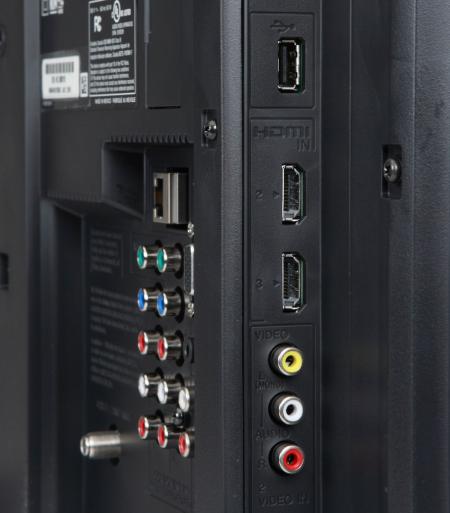
Разница между ними заключается, в первую очередь, в пропускной способности и поддерживаемом разрешении. Так, HDMI1.0 имел скорость передачи данных до 4,9 Гбит/с, в то время как в недавно появившемся HDMI2.1 эта цифра доходит до 48 Гбит/с. HDMI 2.1 поддерживает 4К, и даже 8К и 10К (таких дисплеев еще не появилось, но интерфейс для них уже разработан), а также более высокую частоту обновления экрана.
Как правило, в телевизорах от Сони предусмотрено несколько портов НДМИ, что позволяет использовать высокое качество передачи для всех устройств, поддерживающих этот стандарт. Порты пронумерованы, при подсоединении запомните номер, который использовался. После подключения надавите на пульте кнопку «Инпут». Перед вами откроется диалоговое окно, в котором необходимо указать, какой сигнал нужно применить. Если НДМИ-подключений у вас несколько, сориентироваться поможет номер порта.
Если ваша мультимедиа-система целиком состоит из устройств Сони, они соединены друг с другом по интерфейсу НДМИ и поддерживают технологию BRAVIASYNC, вы можете синхронизировать их. Например, вы вставляете диск в ДВД или запускаете игровую консоль, а ТВ сам включится и выключится по завершении использования.
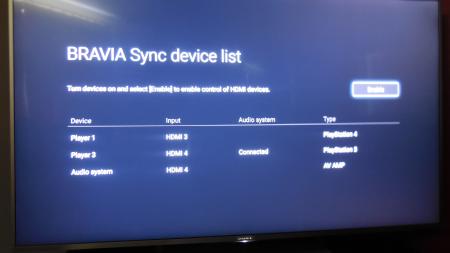
Чтобы настроить использование технологии SYNC, выполните следующие действия:
- На пульте управления нажмите кнопку HOME, чтобы войти в основное меню.
- Зайдите в раздел «Setting» и выберите пункт «External Input» –«SettingSYNCBRAVIA» – «Device List».
На экране отобразятся все устройства, которые поддерживают SYNC, активируйте нужное. После этого включите технологию в наружном устройстве.
Если внешнее устройство не оснащено интерфейсом НДМИ, вы можете употребить аналоговые порты. Их в телевизорах Сони несколько.
И прежде всего это AV-вход – три (реже два) круглых разъема разных цветов. Это стандарт был разработан более 70 лет назад, поэтому не ждите от него высокого качества передачи изображения. В народе за уникальный внешний вид штекеров его называют «тюльпан». RCA используется в ДВД-плеерах, видеомагнитофонах, аналоговых камерах. AV с двумя штекерами выводит монозвук, с тремя – стерео.
Существует в ТВ и композитный разъем. Это набор из пяти круглых входов (внешне похожих на тюльпаны): три из них используются для видео и два – для аудио. Это гнездо на панели может быть обозначено R L P r P b Y или COMPONENT. В отличие от тюльпанов, композитный интерфейс позволяет выводить качественное видео, вплоть до стандарта Blu.Ray, но он очень восприимчив к качеству проводов и их правильности подсоединения.
В некоторых моделях также присутствует разъем SCART. Он собирает намного меньше помех, чем любой другой тип кабеля. Этот универсальный порт может использоваться для подключения самых разных устройств. Он представляет собой одинарный наконечник с двумя рядами контактов.
Чтобы переключить телевизор на любой из этих источников нужно:
- Нажать кнопку ИНПУТ на пульте Сони.
- Избрать нужный источник сигнала.
- ТВ отметит вход, к которому подсоединена внешняя конструкция, значком. При этом СКАРТ-разъем обозначается как AV1 и всегда отмечен как активный, даже если не используется.
Как подключить ДВД к телевизору Сони Бравиа
Эту процедуру можно реализовать несколькими способами. Выбор во многом зависит от того, какие порты есть на DVD-проигрывателе. Предпочтительный вариант – подключение по HDMI. В этом случае достаточно подсоединить провод к двум разъемам и выполнить настройки (как описывалось выше в разделе HDMI).
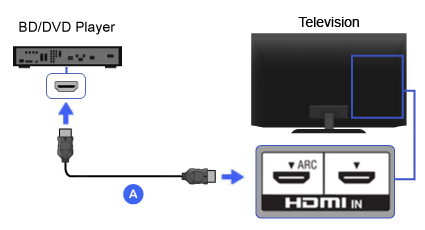
Но в мультимедийных проигрывателях прошлых годов выпуска такого порта может и не быть. В этом случае можно выполнить подключение A/V-кабелем, посредством SCART-провода или через композитный разъем.
Как подключить микрофон к телевизору Сони Бравиа
Несмотря на то, что в настоящее время появилось много караоке-баров, некоторые владельцы теликов хотят попеть дома. Приятное развлечение для взрослых и детей появилось много лет назад и даже сегодня пользуется большой популярностью. И первый вопрос, который возникает у желающих воспользоваться такой функцией, это как подключить микрофон к телевизору Sony Bravia.
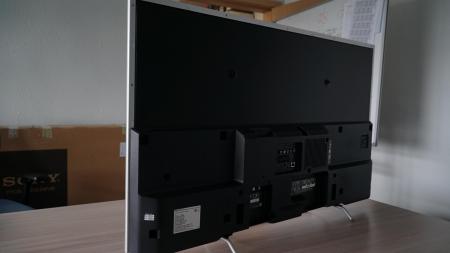
Чаще всего микрофоны имеют разъем мини-джек 3,5 мм. В некоторых моделях есть такой вход на боковой или задней панели. Возле него нанесено изображение микрофона или надпись Audio IN. Чтобы подключить микрофон, вставьте его в этот порт.
Если же на вашей ТВ-панели нет такого гнезда, выйти из ситуации можно следующими способами:
- Подсоединить ДВД к телевизору, а микрофон к ДВД-плееру. Этот вариант подойдет, если вы планируете вставлять диск с караоке в ДВД.
- Купить микрофон с USB-разъемом – при таком подключении вам будут доступны все голосовые возможности Смарт ТВ.
Как подключить флешку к телевизору Сони Бравиа: инструкция
На панелях ТВ обычно находится несколько разъемов USB. Любимую музыку, фильмы, фотографии и прочий контент вы можете записать на флешку, подключить её и смотреть на большом экране.
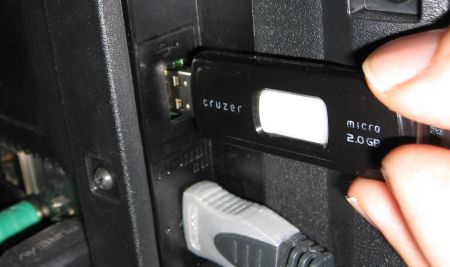
Казалось бы, что проще? Но у некоторых пользователей возникают сложности с воспроизведением, поэтому рассмотрим подробно, как подключить флешку к телевизору Сони Бравиа:
- подключите USB-накопитель к соответствующему разъему на панели ТВ;
- нажмите на ПДУ кнопку «Домой»;
- далее вам будет нужно найти «мультимедийный сервер» (значок );
- нажимаете на USB, потом выбираете папку, в ней потребуется открыть нужный файл;
- чтобы вернуться к предыдущему источнику, нужно на пульте 2 раза нажать HOME.
Как подключить домашний кинотеатр к телевизору Сони Бравиа
Методы подключения во многом зависят от комплектации. Остановимся на классическом варианте, когда в комплект ДК входят:
- Ресивер – «мозг» и центр обработки всех периферийных устройств. Он декодирует сигналы, воспроизводит аудио и изображение, занимается трансляцией изображения на экран ТВ и звука на акустику.
- Аудиосистема. Состоит из нескольких колонок и сабвуфера.
- Источник сигнала – ДВД или мультимедийный плеер.
Далее нужно изучить какие разъемы есть на ТВ и ресивере. Если на ресивере нет HDMI, можно использовать Скарт-разъем или компонентный. Но качество передачи изображения в этом случае будет хуже.
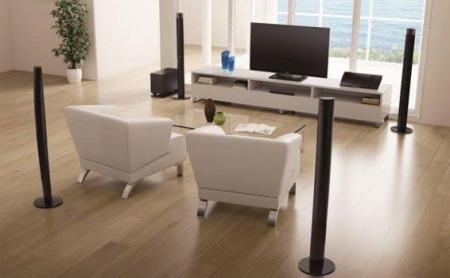
Найдите на телевизоре разъем HDMI-IN и соедините его с HDMI-OUT на ресивере. С аналоговыми портами все идентично: к входным гнездам ТВ подключаем выходы ресивера.
Как подключить колонки к телевизору Сони Бравиа
Самый удобный способ – подключить внешнюю акустику к ресиверу и использовать HDMIARC. Смысл этого технологии заключается в следующем. Когда на ресивер приходит внешний сигнал (к примеру, с мультимедийного проигрывателя), он разделяет видео и аудио на отдельные потоки: видео приходит на монитор по НДМИ-проводу, а звук идет на колонки. При просмотре эфирного вещания аудио и видео идет сразу на телевизор. По логике, чтобы завести звук на колонки, нужен еще один провод. Но при употреблении ARC-технологии необходимость в использовании проводов отпадает. Ведь, как уже выше отмечалось, НДМИ-кабель способен транслировать картинку и на экран ТВ, и на AV-ресивер (но уже звук). Но важно, чтобы HDMI имел версию не менее 1.4, а аудиосистема, ровно как и телевизор, поддерживали технологию ARC.
Если технология ARC не поддерживается, можно подключить колонки через оптический разъем, тюльпаны или гнездо для наушников. При «тюльпанном» подключении нужно вручную перевести звуковой поток. Если вы выполняли подсоединение через «джек», ничего переключать не нужно: оборудование сделает это автоматически.
Как включить Блютуз
- Нажмите на ПДУ кнопку Home.
- В открывшемся меню выберите Settings (настройки).
- Далее NETWORK & ACCESSORIES и в этом подменю Bluetooth settings Bluetooth.
- Измените настройку с off на on.
Не видит флешку телевизор Sony
Когда телевизор Sony не распознает флеш-накопитель, удобство использования телевизора в полном объеме снижается. Существует несколько шагов по устранению неполадки, которые помогут вернуть устройству работоспособность.
Почему телевизор Sony не видит флешку?
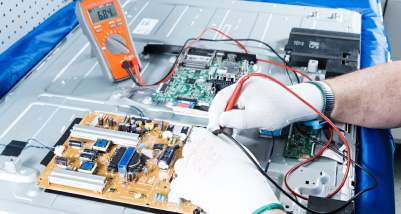
- Необходимо проверить, совместим ли ваш телевизор Sony с используемым типом флеш-накопителя. Некоторые телевизоры Sony поддерживают только определенные типы USB-устройств, поэтому важно убедиться, что ваше устройство совместимо, прежде чем продолжать работу. Кроме того, некоторые USB-накопители требуют собственного источника питания, чтобы правильно работать с телевизором. Если это относится к вашему накопителю, убедитесь, что он подключен к розетке, прежде чем подключать его к телевизору.
- Возможно, что файлы на флеш-накопителе не поддерживаются телевизором Sony. Многие телевизоры поддерживают только определенные типы видео- и аудиофайлов, поэтому если ваш телевизор не распознает их, они не будут воспроизводиться на экране. Чтобы решить эту проблему, попробуйте преобразовать их в формат файла, который поддерживает ваше устройство, прежде чем снова переносить их на флеш-накопитель.
Если ни одно из этих решений не сработало, проблема может заключаться либо в самом порте USB, либо в прошивке телевизора Sony. В этом случае лучше всего обратиться к специалисту, который сможет быстро и эффективно диагностировать и устранить любые проблемы с любым устройством, чтобы вы могли вернуться к просмотру всех ваших любимых медиа на экране в кратчайшие сроки!
Несовместимость файловых систем

Если у вас возникли проблемы с распознаванием флеш-накопителя телевизором Sony, это может быть связано с несовместимостью файловой системы. Эта проблему можно решить следующим образом:
- Необходимо убедиться, что флеш-накопитель совместим с телевизором Sony. Наиболее распространенными файловыми системами, поддерживаемыми телевизорами Sony, являются fat32 и exfat. Если ваше устройство использует другой тип файловой системы, например ntfs или hfs+, то оно не будет распознано вашим телевизором.
- Попробуйте переформатировать его, используя один из поддерживаемых форматов, упомянутых выше. Перед переформатированием обязательно создайте резервную копию всех важных данных, так как в этом случае вся информация на флешке будет удалена.
- Подключите накопитель снова и проверьте, работает ли он теперь правильно. Если нет, то проблема может быть либо с портом USB на телевизоре или кабель, используемый для подключения их вместе. Попробуйте протестировать различные кабели или порты, если есть, и посмотреть, если это решит любые проблемы, которые вы можете иметь.
Несоответствие назначения разъемов
Если вы недавно приобрели телевизор Sony, вы могли столкнуться с проблемой при подключении флеш-накопителя. Эта проблема вызвана несовпадением назначений разъемов, что может привести к разочарованию и путанице при ее решении. Предлагаем несколько советов по устранению неполадок, которые помогут вам быстро наладить работу телевизора:
- Проверьте разъемы на телевизоре, чтобы убедиться, что они совпадают с разъемами на флеш-накопителе. Если они не совпадают, то, скорее всего, вам необходимо приобрести адаптер или кабель, который позволит правильно соединить их. Существует множество типов адаптеров, которые можно приобрести в Интернете или в местных магазинах электроники.
- После того как вы приобретете подходящий адаптер или кабель, важно убедиться, что он правильно подключен, прежде чем пытаться подключить флеш-накопитель. Проверьте, нет ли ослабленных соединений, и убедитесь, что все надежно закреплено, прежде чем повторить попытку.
- Попробуйте перезагрузить телевизор, отключив его от сети на несколько минут, затем снова подключите его к сети и повторите попытку с правильно подключенным флеш-накопителем через адаптер или кабель, если это необходимо.
Конфликт форматов
Телевизоры Sony распознают только определенные форматы файлов. Наиболее распространенными форматами являются fat32 и ntfs, но если ваш флеш-накопитель отформатирован в другом формате, например exfat или hfs+, то он не будет работать. Чтобы обойти эту проблему, необходимо переформатировать накопитель так, чтобы он был совместим с вашим телевизором.
Однако прежде чем это сделать, убедитесь, что вы сначала создали резервную копию всех файлов на диске, поскольку при переформатировании все содержимое диска будет удалено. Далее выполните следующие действия пошагово:
- Подключите флеш-накопитель к компьютеру и откройте программу управления дисками (ее можно найти, набрав в строке поиска «управление дисками»).
- Щелкните правой кнопкой мыши на диске и выберите в меню пункт «форматировать».
- Выберите формат fat32 или ntfs, поскольку они совместимы с телевизорами Sony, и нажмите «ok», когда появится запрос. Процесс форматирования займет всего несколько минут, в зависимости от объема диска.
- После завершения процесса отключите флешку от компьютера и снова подключите ее к телевизору Sony. Теперь она должна распознать ее.
Выполнив всего несколько простых действий, вы сможете наслаждаться всеми медиафайлами, хранящимися на ваших флеш-накопителях, не беспокоясь о конфликтах форматов.
Объем флешки больше поддерживаемого телевизором
Многие телевизоры не способны распознавать и читать флеш-накопители с большой емкостью. Это может быть особенно неприятно, если вы с нетерпением ждали возможности посмотреть фильм или передачу, сохраненную на флешке, а потом обнаружили, что она не работает.
Существуют способы обойти эту проблему.
- Один из вариантов — приобрести флеш-накопитель меньшей емкости и перенести содержимое на него.
- Другой вариант — использовать внешний медиаплеер или потоковое устройство, поддерживающее большие диски, и подключить его напрямую к телевизору через кабель hdmi.
Независимо от выбранного способа, убедитесь, что используемое вами устройство или система поддерживает флеш-накопитель, прежде чем пытаться просмотреть хранящийся на нем контент. Таким образом, вы сможете избежать ненужных разочарований и вернуться к самому важному — просмотру фильмов!
Форматирование флешки
Форматирование флеш-накопителя может показаться пугающим, но на самом деле это достаточно просто. Все, что вам нужно сделать, это открыть диспетчер устройств на компьютере, а затем выбрать опцию форматирования устройства. После этого вы можете выбрать одну из нескольких различных файловых систем, например fat32 или ntfs, в зависимости от типа используемого устройства.
После форматирования устройства оно должно быть распознано телевизором и готово к работе. Важно отметить, что при форматировании все данные на устройстве будут удалены, поэтому перед выполнением этого действия обязательно сделайте резервную копию всех важных файлов.
Изменение названия файла
Телевизоры Sony запрограммированы на распознавание определенных имен файлов для USB-накопителей. Если ваш не входит в их число, вам придется внести несколько изменений, прежде чем вы сможете получить доступ к своему содержимому. Для начала подключите флеш-накопитель к компьютеру и откройте его на рабочем столе. Измените название файла. После того как вы измените имя флешки, извлеките ее из компьютера и снова вставьте в телевизор Sony. Теперь на экране должна появиться опция, предлагающая получить доступ к содержимому флешки — выберите ее и наслаждайтесь!
Проверка флешки на вирусы
Если у вас возникли проблемы с распознаванием флеш-накопителя телевизором Sony, причиной может быть вирус на накопителе. Вирусы могут вызывать различные проблемы с устройствами и программным обеспечением, и в данном случае они мешают телевизору распознать накопитель.
Прежде всего, необходимо проверить флеш-накопитель на наличие вирусов. Вы можете использовать антивирусную программу, например, avast или avg, чтобы проверить накопитель на наличие вредоносных программ. Если вирусы обнаружены, обязательно удалите их, прежде чем снова пытаться получить доступ к накопителю на телевизоре.
Проверка работы USB-порта
Когда речь идет о подключении внешних устройств к телевизору Sony, порт USB является ключевым. Если ваше устройство не отображается на экране, есть вероятность, что соединение работает неправильно. Чтобы убедиться, что флешка совместима с телевизором, убедитесь, что вы используете правильный тип порта USB — для большинства устройств лучше всего подходит порт 2.0 или 3.0.
После того как вы проверили соединение и убедились, что все подключено правильно, попробуйте выключить и включить телевизор и флешку, чтобы перезагрузить их. Это поможет установить надежное соединение между ними, чтобы они могли нормально общаться друг с другом.
Где починить телевизор?
Качественный ремонт вашего телевизора вы можете заказать в нашей компании. Достаточно позвонить по телефону или отправить заявку на сайте. Мастер приедет в согласованное время, выполнит ряд диагностических мероприятий и устранит возникшую неисправность.

У вас такая же проблема? Спросите мастера +7 495 134-48-02