
Как в Сафари посмотреть историю на Маке и Айфоне
Браузер Safari входит в состав мобильной и десктопной операционных систем Apple. Он удобен, функционал и хорошо оптимизирован. Благодаря этим особенностям владельцы «яблочных» устройств не заменяют его и используют в качестве основного. Наши эксперты рассказывают, как просматривать историю посещенных веб-страниц в различных версиях обозревателя Сафари.
Компьютеры Mac
На компьютере доступ к истории браузера можно получить несколькими способами. Постоянно доступны для пользователя верхняя строка меню и горячие клавиши. При желании на панель инструментов выводится кнопка быстрого доступа.
При активном окне Safari, в верхней строке, справа от логотипа компании Apple, отображаются разделы управляющего меню. Нажимаем на пункт «История». В развернувшемся списке двойкой показаны сайты, посещенные пользователем в текущие сутки. Ниже, в свернутом состоянии, находятся записи за предыдущие сеансы, сгруппированные по датам.
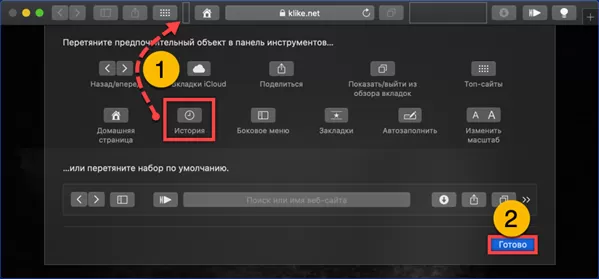
Щелчок правой кнопкой по панели инструментов обозревателя вызывает показанное на скриншоте меню. Подцепляем в нем выделенную рамкой кнопку и переносим ее в удобное место. Завершаем настройку нажав «Готово».
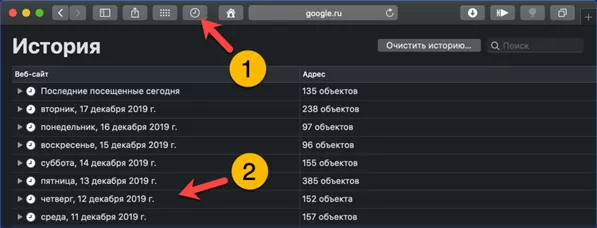
История открывается поверх активной вкладки после щелчка по вынесенной на панель кнопке. Все записи сгруппированы по датам. Поклонники горячих клавиш могут попасть в этот раздел с помощью сочетания «Command+Y». Повторное нажатие комбинации возвращает пользователя на просматриваемую ранее веб-страницу.
iPhone
В мобильной версии браузера используемой на iPhone просмотр истории посещения веб-страниц реализован также просто.
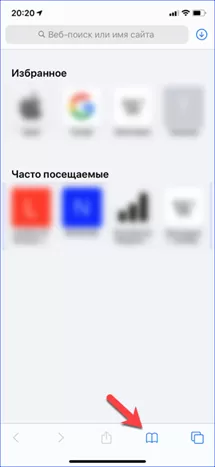
Открываем Safari на смартфоне и тапаем в нижней части экрана на иконку с изображением открытой книги.
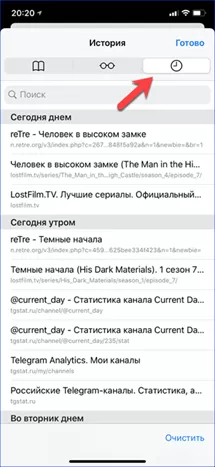
По умолчанию откроется список закладок. В верхней части находятся три иконки. Крайняя правая, указанная стрелкой на скриншоте, открывает вкладку с историей посещения сайтов.
В заключение
Как показали наши эксперты, доступ к списку просмотренных страниц в Safari реализован максимально просто и доступно.
Как просмотреть и очистить историю Safari на Mac

Специалист по написанию технических текстов, который создает различные типы статей, от обзоров до практических статей для Mac.
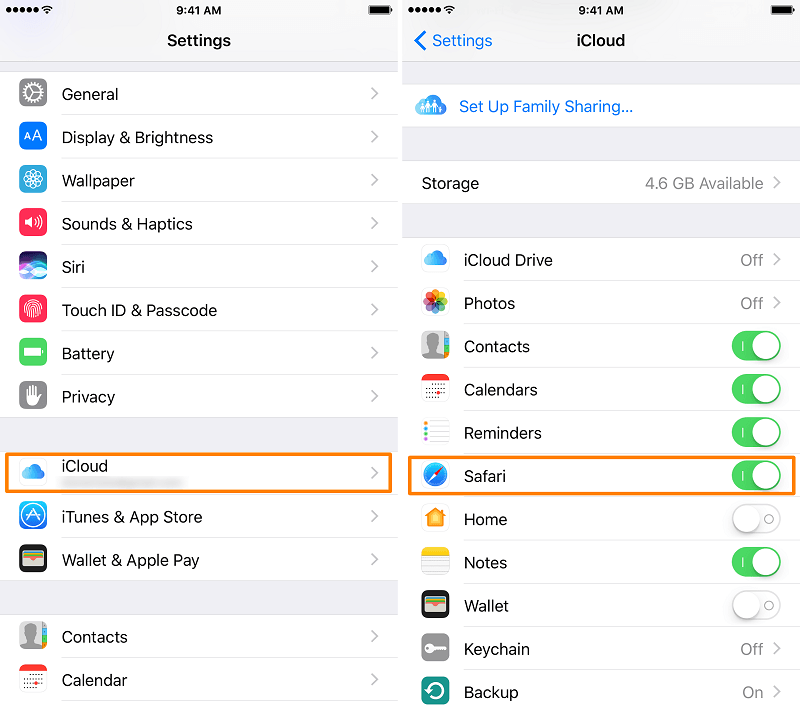
Мы все проводим значительную часть нашего времени в серфинге, поэтому ваш Mac кишит списком сайтов, которые вы просматривали в прошлом. Safari использует iCloud для поддержки одной и той же истории просмотров на ваших Mac и устройствах iOS. Вам нужно только включить Safari в настройках iCloud. Mac хранит историю просмотров до года, а устройства iOS хранят ее в течение месяца.
Вы должны управлять своей историей просмотров, чтобы определить, что нужно для загрузки данных Apple. Однако его удаление не даст вам чистого листа из-за резервных копий iCloud. Итак, в этой статье мы покажем вам как посмотреть история на Safari , и способы их удаления. Давайте начнем.
Часть 1. Что такое история поискового браузера и почему ее нужно выключать

Распаковка истории поискового браузера
Ваш браузер запоминает каждый посещаемый вами веб-сайт. Чтобы этого не произошло, включите режим инкогнито или приватный просмотр. В противном случае ваш браузер сохраняет все эти страницы систематически, и они неразрывно связаны с вашей учетной записью. Сайты, которые вы посещаете, могут появляться в автозаполнении поисковых форм Google, если вы их отслеживаете. Они выделяются фиолетовым цветом в результатах поиска.
Браузеры также сохраняют информацию о времени, когда вы просматривали любую страницу. История просмотров служит инструментом для поиска веб-сайтов на любой странице из элементов корпуса через панель поиска.
Зачем вам обдумывать историю просмотров с помощью ядерных бомб?
Иногда вы удаляете эти данные из соображений конфиденциальности, соблюдения нормативных требований, деловой тайны, беспокойства или просто для украшения своего Mac. Таким образом, ни один из открытых вами веб-сайтов не будет отображаться в результатах поиска вашего браузера с заголовком «уже посетил».
Если вы захотите продать или отдать свой Mac, то неспособность стереть историю браузера может открыть доступ к вашим онлайн-данным любопытным глазам. Точно так же очистка вашей истории отвлечет вас от внимания, если кто-то попытается найти вашу историю серфинга.
Очистите историю браузера одним щелчком мыши с помощью специального инструмента для удаления
Автоматизируйте свой способ обработка историй с помощью универсального инструмента удаления браузера для точности часового механизма. Инструмент конфиденциальности добавляет дополнительный уровень безопасности в защиту вашей конфиденциальности с полным уничтожением просматриваемых страниц.
Мы рекомендуем вам использовать модуль Конфиденциальность of iMyMac PowerMyMac для автоматического удаления деталей истории, файлов cookie и других фрагментов данных, возвращаемых браузерами. Это программное обеспечение работает как вонь, очищая различные типы записей загрузки данных Apple.
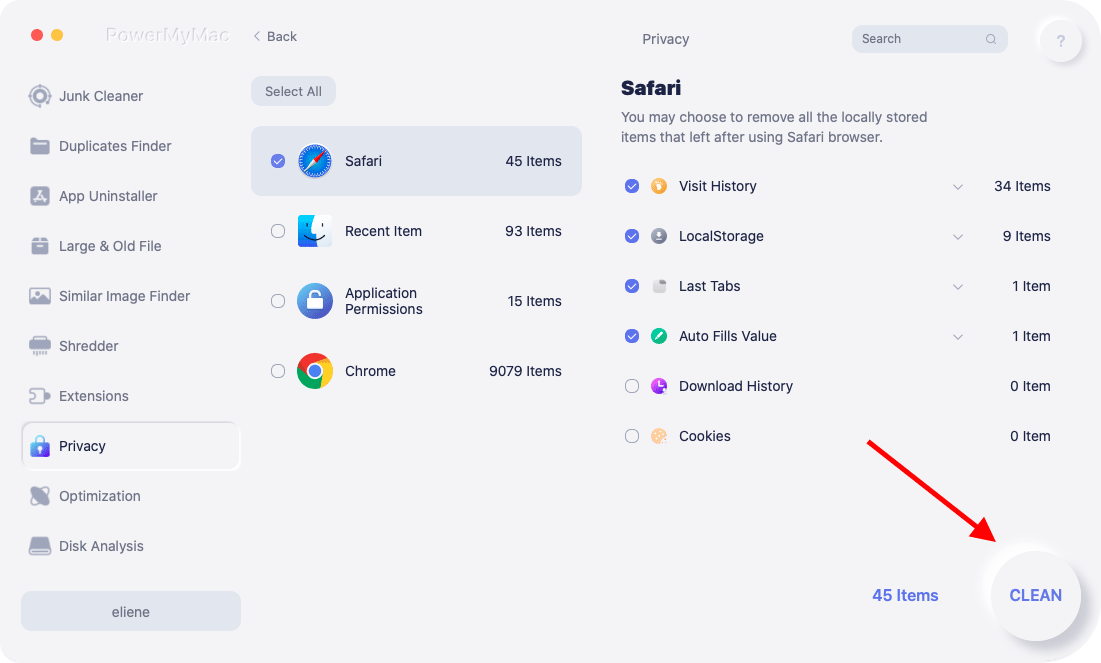
Это также позволяет вам определять файлы cookie, которые вы хотите сохранить, например, часто посещаемые сайты. Он может похвастаться мощными алгоритмами, которые быстрее сканируют и удаляют одним щелчком мыши. Попробуйте это, чтобы стереть свой след в Интернете.
Часть 2. Как просмотреть и очистить историю Safari на Mac вручную
Как просмотреть историю Safari на Mac
- Выполните поиск в истории просмотра веб-страниц в Safari на Mac. Вы можете выполнять поиск в истории просмотров, чтобы быстро находить ранее посещенные веб-страницы.
- В приложении Safari на Mac выберите «История»> «Показать всю историю».
- Введите в поле поиска в правом верхнем углу окна.
Как очистить историю Safari на Mac
- Запустите Safari из док-станции.
- Нажмите на историю в строке меню в верхней части экрана. Вы можете просмотреть свою недавнюю историю просмотров, наведя указатель мыши на последнюю дату в этом списке записей.
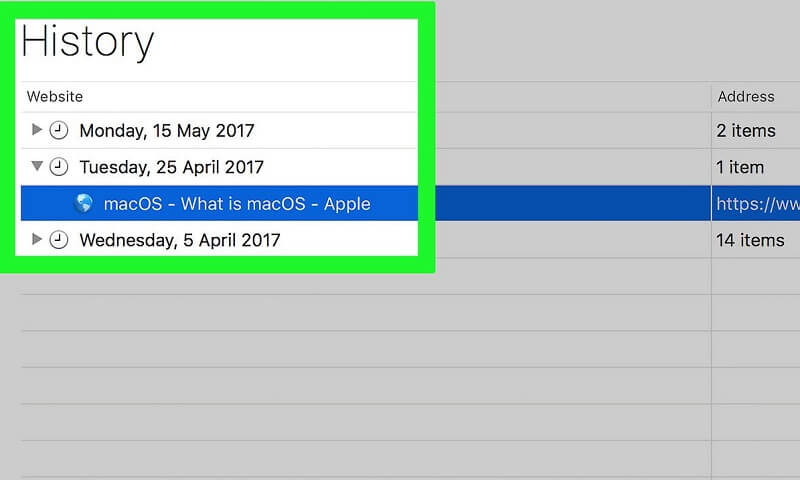
- Выберите Показать всю историю в верхнем раскрывающемся меню. Это подбрасывает всю историю браузера, выставленную по дате. Используйте сочетание клавиш ⌘Command + Y, чтобы запустить историю в Safari.
- Щелкните ▶ слева от любой даты, чтобы расширить архивы браузера на эту дату до полного списка. Вы можете стереть историю, нажав Очистить историю в правом верхнем углу страницы.
Часть 3. Как очистить историю других браузеров вручную
Google Chrome
- Запустите Chrome.
- Нажмите «История» в строке меню в верхней части экрана. Это извергает коллекцию недавно закрытых веб-сайтов и ассортимент В последнее времяПосетили
- Нажмите Показать полную историю внизу раскрывающегося меню. Это показывает список вашей истории просмотров Chrome.
- Прокрутите вниз, чтобы увидеть историю браузера. Страницы появляются постепенно, и вы можете просматривать их на несколько месяцев раньше. Вы можете удалить свою историю, нажав Очистить данные просмотра в верхнем левом углу окна.
Firefox
- Запустите браузер Firefox.
- Щелкните вкладку История в верхней части строки меню.
- Выберите «Стереть недавнюю историю».
- Определите временной диапазон, который вы хотите стереть («Все» сотрет всю историю).
- Наведите указатель мыши на стрелку «Подробности» и щелкните ее.
- Выберите «Просмотр и история загрузок».
- Снимите флажки с других опций.
- Выберите «Удалить сейчас» упаковать.
Часть 4. Другие варианты очистки истории браузера
Данные iCloud Apple
Вам не нужно паниковать по поводу резервных копий iCloud, связанных с историей просмотров. Включите синхронизацию Safari iCloud и очистите историю на всех доступных устройствах. Следуйте инструкциям в Safari с включенной синхронизацией iCloud.
Выйдите из своей учетной записи
Просмотр страниц без входа в социальные сети, iTunes или Google не позволяет поисковым системам связывать посещенные вами страницы. Однако эти страницы все еще существуют в истории вашего браузера. Но эти страницы больше не будут отображаться как «уже посещенные». Или используйте режим инкогнито или приватный просмотр, чтобы отделить перечисленные страницы от ваших учетных записей.
Сторонний инструмент
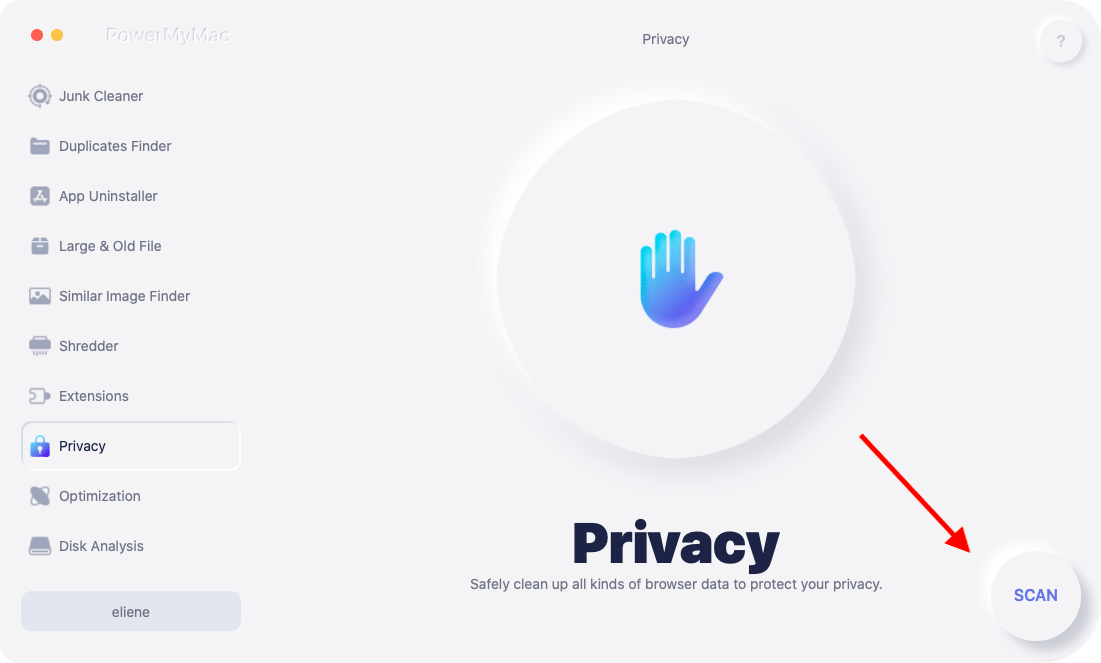
Удаление истории браузера гарантирует, что ваша история не попадет в чужие руки. Браузер Очистка Инструмент «Конфиденциальность» PowerMyMac прокладывает путь в качестве специализированного программного обеспечения для безопасного и быстрого удаления истории браузера с Mac с первого дня. Это надежная пара рук для очистки браузеров за доли секунды. Скачайте его бесплатно, чтобы не испачкать руки цифровой грязью.
Кроме того, Mac хранит информацию о вашей интернет-активности в кешах, журналах, устаревших файлах и загрузках. Конфиденциальность (очистка браузера) от iMyMac PowerMyMac предлагает новую метлу, чтобы стереть все фрагменты истории вашего браузера.
Часть 5. Вывод
Вы узнали, как стереть историю просмотров из Safari, Firefox и Chrome вручную. Используйте инструмент удаления истории браузера, чтобы очистить связанные данные, перечисленные страницы, файлы cookie и неработающие кеши, чтобы сэкономить время. Если вы хотите остановить шпионов на своем пути, вам необходимо очистить историю просмотров иногда.
Более того, вы по-прежнему можете управлять историей просмотров Safari, даже если вы сделали резервную копию в iCloud. В мире, основанном на данных, такие компании, как Google и Facebook, собирают массу информации в Интернете, чтобы получить конкурентное преимущество.
Не все готовы раскрыть этим стремящимся к прибыли гигантам информацию о загрузке данных, истории просмотров или конфиденциальности. Воспользуйтесь нашими хитростями и хитростями, чтобы очистить элементы истории вашего браузера для просмотра веб-страниц без вторжений.
Рейтинг: 4.6 / 5 (на основе 105 рейтинги)
Сохранение конфиденциальности истории просмотра в Safari и Картах

Если Вы полагаете, что у кого-то может быть доступ к Вашему устройству, имеет смысл просматривать и очищать историю поиска и кэши в браузерах и других приложениях. Многие приложения хранят информацию о том, что Вы искали и просматривали, чтобы Вы могли легко найти эту информацию в будущем. Например, наличие истории геопозиций, которые Вы искали или к которым прокладывали маршрут в приложении «Карты», может упростить возврат к месту, которое Вы недавно посетили.
Если Вы оказались в небезопасной ситуации и хотите найти советы по дальнейшим действиям в интернете, не сохраняя сведения о просмотренных страницах в Safari, Вы можете открыть новое окно в режиме «Частный доступ» на iPhone, iPad или Mac. В режиме «Частный доступ» данные об интернет-активности не сохраняются и не передаются между Вашими устройствами. Кроме того, если Ваши устройства обновлены до iOS 17 , iPadOS 17 или macOS Sonoma 14 , Safari блокирует вкладки в режиме «Частный доступ» после определенного периода неактивности. Для повторного открытия вкладок требуется Face ID или Touch ID . Это помогает защитить Вашу конфиденциальность, если Вы отошли от устройства. Вы можете очистить историю просмотра и открыть окно в режиме «Частный доступ» на iPhone, iPad или Mac.

Узнайте, как это сделать. Чтобы просмотреть инструкцию ниже, нажмите кнопку плюса рядом с ее заголовком.
Очистка истории просмотра в Safari
Если Вы искали информацию о стратегиях в области безопасности в интернете и переживаете о том, что кто-то может увидеть Вашу историю просмотра, Вы можете удалить все сохраненные в Safari записи о том, что Вы смотрели.
- На iPhone или iPad. Откройте «Настройки»
 > «Safari» > «Очистить историю и данные».
 - На Mac. Откройте приложение Safari
 , выберите «История» > «Очистить историю», нажмите всплывающее меню, затем выберите, за какое время нужно очистить историю.
После очистки истории Safari удалит данные, которые сохранялись, когда Вы посещали веб-страницы. К таким данным относятся:
- История посещения веб-страниц
- Список, в котором представлен обратный и обычный порядок посещения веб-страниц
- Список часто посещаемых веб-сайтов
- Недавние запросы
- Значки веб-страниц
- Снимки экрана, сохраненные на открытых веб-страницах
- Список загруженных объектов (загруженные файлы не удаляются)
- Веб-сайты, добавленные для функции «Поиск веб-сайтов»
- Веб-сайты, запросившие доступ к использованию геопозиции
- Веб-сайты, запросившие доступ на отправку Вам уведомлений
Очистка недавних маршрутов и избранного в приложении «Карты» на iPhone и iPad
- Откройте приложение «Карты»
 , затем в поле поиска прокрутите вниз до раздела «Недавние».
 - Выполните одно из описанных ниже действий.
- Смахните недавний маршрут влево.
- Коснитесь «Еще» над списком, затем смахните недавний маршрут влево; чтобы удалить группу маршрутов, коснитесь «Очистить» над группой.
- Чтобы удалить избранную геопозицию, прокрутите до раздела «Избранное», затем коснитесь «Еще». Смахните справа налево по избранной геопозиции, которую нужно удалить, или коснитесь «Изменить» и затем коснитесь кнопки «Удалить»
 , чтобы удалить несколько избранных геопозиций.
Очистка недавних маршрутов и избранного в приложении «Карты» на Mac

- Откройте приложение «Карты» , затем прокрутите до раздела «Недавние» в боковом меню.
- В разделе «Недавние» нажмите «Очистить недавние».
- Чтобы удалить избранную геопозицию, при нажатой клавише Control нажмите геопозицию (в разделе «Избранное» в боковом меню), затем выберите «Удалить из Избранного».
Открытие окна в режиме «Частный доступ» на iPhone
- Откройте Safari.
- Коснитесь кнопки «Вкладки»
 .
. - Коснитесь кнопки «Группы вкладок»
 внизу по центру панели вкладок, затем коснитесь «Частный». Вкладка автоматически добавляется в частную группу вкладок. В группе можно открыть несколько частных вкладок.
Узнать, что режим «Частный доступ» включен, очень просто. Если панель поля поиска серая или в ней написано «Частный», то режим включен.
Чтобы скрыть веб-сайты и выйти из режима «Частный доступ», коснитесь кнопки «Вкладки» , затем коснитесь кнопки «Группы вкладок» , чтобы открыть другую группу вкладок из меню внизу экрана. Веб-сайты с частным доступом отобразятся снова при переходе в режим «Частный доступ».
Чтобы закрыть частные вкладки, коснитесь кнопки «Вкладки» , затем смахните влево по каждой вкладке, которую нужно закрыть.
Открытие окна в режиме «Частный доступ» на iPad
- В Safari коснитесь кнопки «Показать боковое меню» , затем коснитесь «Частный». Если включен режим «Частный доступ», фон поля поиска будет черным, а не белым, и посещаемые веб-сайты не будут добавляться в историю на iPad и отображаться в списке вкладок на других устройствах. Можно открыть несколько частных вкладок в группе частных вкладок. Чтобы скрыть веб-сайты и выйти из режима «Частный доступ», коснитесь кнопки «Показать боковое меню» , затем переключитесь на другую группу вкладок. Вкладки снова отобразятся в следующий раз, когда Вы перейдете в режим «Частный доступ».
Открытие окна в режиме «Частный доступ» на Mac
- В приложении Safari выберите «Файл» > «Новое частное окно» или переключитесь на окно Safari, в котором уже включен режим «Частный доступ». В режиме «Частный доступ» поле смарт-поиска в окне становится темным, а текст — белым.

- Посещайте веб-страницы как обычно.
Открытие окон только в режиме «Частный доступ» на Mac
- В приложении Safari выберите «Safari» > «Настройки», затем нажмите «Основные».
- Нажмите всплывающее меню «При запуске Safari открывать», затем выберите «Новое частное окно». Если этот параметр не отображается, выполните одно из описанных ниже действий.
- На Mac с macOS Ventura 13 или новее. Откройте меню Apple
 > «Системные настройки», нажмите «Рабочий стол и Dock»
  , затем убедитесь, что установлен флажок «Закрывать окна при завершении приложения».
 - На Mac с macOS 12 или более ранней версии. Откройте меню Apple > «Системные настройки», нажмите «Основные»
 , затем убедитесь, что установлен флажок «Закрывать окна при завершении приложения».
- На Mac с macOS Ventura 13 или новее. Откройте меню Apple
Еще больше конфиденциальности в Safari
- Удалите из папки «Загрузки» все объекты, загруженные из окон в режиме «Частный доступ».
- Закройте все остальные окна в режиме «Частный доступ», если они до сих пор открыты, чтобы никто не мог воспользоваться кнопками «Назад» и «Вперед», чтобы просмотреть страницы, которые Вы посещали.
Как просмотреть историю Safari на вашем Mac?

Не только Safari предоставить вам самый быстрый способ просмотра веб-страниц на вашем компьютере, а также самый эффективный, когда дело доходит до управления энергопотребление в OS X, что продлевает время автономной работы вашего Mac.
Поскольку очень много пользователей Mac используют Safari ежедневно, их истории просмотров до краев заполнены журналами с веб-сайтов, которые они ранее посещали. Если хочешь найти путь обратно на ранее посещенный сайт Поиск по всей истории просмотров может быть довольно утомительным, поскольку в ней хранятся данные за месяцы или годы.
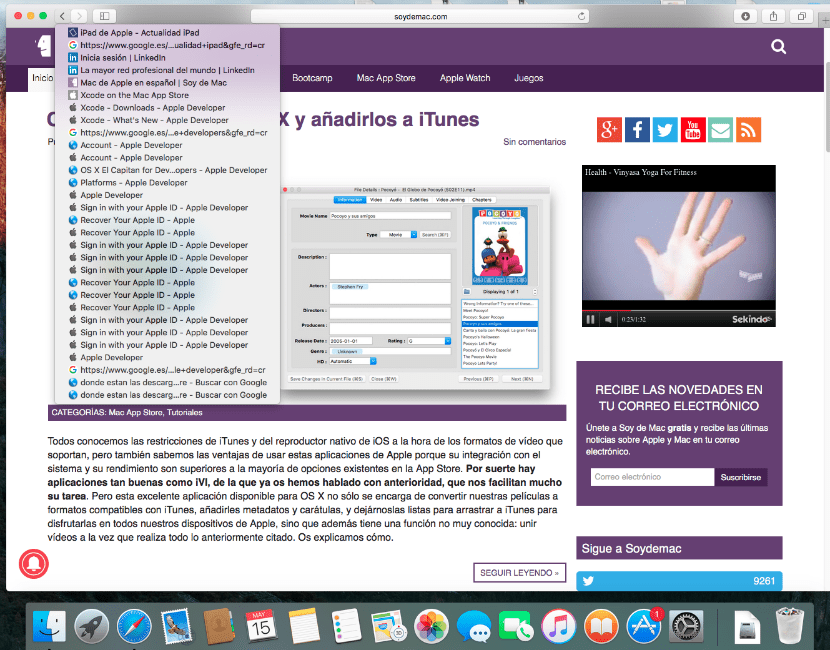
Как и в iOS, Safari для Mac предлагает ярлык удобно, что позволяет быстро переходить к любой ранее посещенной веб-странице на основе каждой вкладки.
Как просмотреть недавнюю историю Safari на вашем Mac:
1) Иди Safari На вашем Mac откройте новую вкладку, посетите несколько веб-сайтов и перейдите по некоторым ссылкам.
2) сделать щелчок y нажмите и удерживайте кнопку «Назад» в Safari на верхней панели инструментов.
3) Выберите веб-страницу ранее посещенный в меню, и отпустите кнопку мыши.
Веб-сайты, которые отображаются в этом списке, относятся к истории текущей вкладки. Если вы переключитесь в другое место, нажмите и удерживайте кнопку Назад-вперед из Safari, вы увидите другую историю просмотров в зависимости от конкретных веб-сайтов, которые вы посетили. Как видите, это очень просто, но это одна из тех вещей, о которых вы не узнаете, пока не прочитаете их там.
Этот ярлык Также работает в Safari в iPhone, iPod touch и iPad. Наш партнер Джорди недавно научил нас, как это делать с Сочетание клавишЧто ты видишь в этом статья. Если вы хотите увидеть история загрузок на вашем Mac вы можете это сделать здесь. И если ты хочешь Очистить историю браузера в Safari коснитесь здесь.
Содержание статьи соответствует нашим принципам редакционная этика. Чтобы сообщить об ошибке, нажмите здесь.
Полный путь к статье: Я с Mac » Компьютеры Mac » Как просмотреть историю Safari на вашем Mac?
3 комментариев, оставьте свой
Оставьте свой комментарий Отменить ответ

Топотамальдер сказал
тому назад 8 лет
Вы действительно написали эту статью . Вы смеетесь над скалой?
Шесси сказал
тому назад 8 лет
Хахаха, завтра выложу статью «как включить Mac». ржунимагу
Хесус Арйона Монтальво сказал