
Как посмотреть историю в Microsoft Edge
Как и прочие браузеры, Microsoft Edge сберегает историю посещений сайтов. Сохраняется она локально и в облако, получить к ней доступ можно следующим образом:
- Нажатием кнопки в виде трех точек справа от адресной строки откройте главное меню и выберите Журнал Управление журналом. Открыть раздел с историей также можно нажатием Ctrl + H;
- Если нужно получить записи истории за вчерашний день или неделю, нажатием сэндвич-кнопки вызовите меню журнала и выберите нужный вам период.
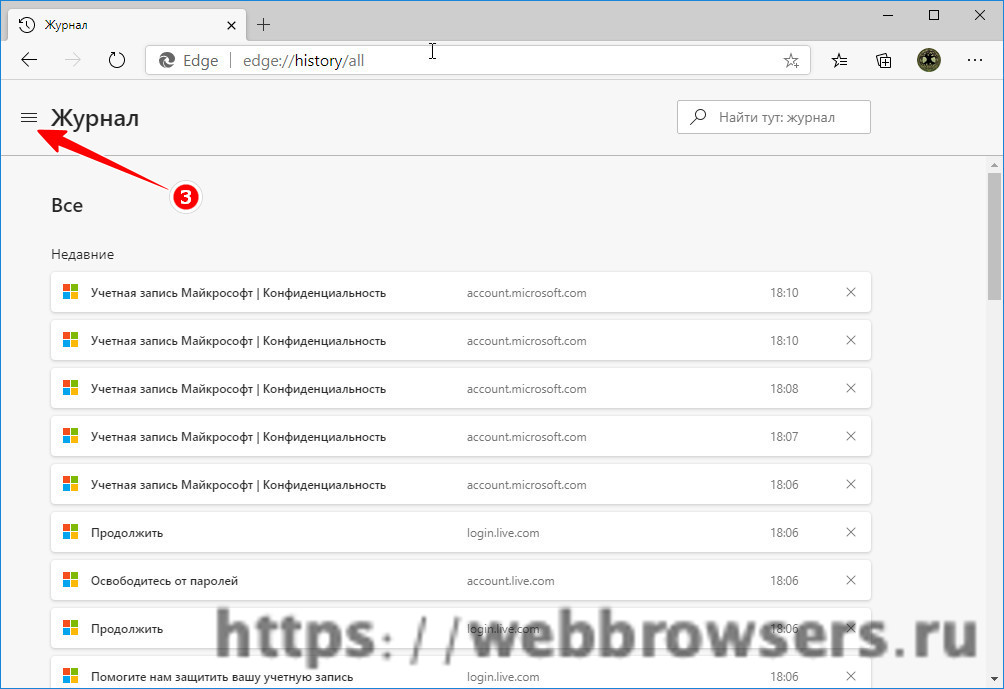
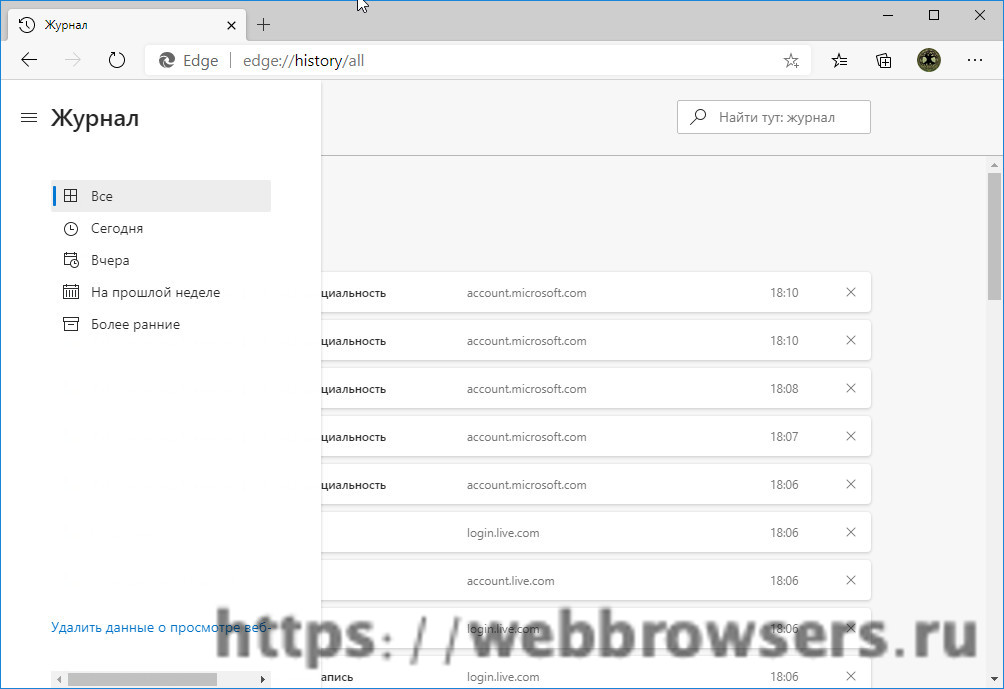
Возможность просмотра истории посещений из облака Microsoft ограничены, в настоящее время доступна она только пользователям, у которых включена облачная синхронизация и настроена Cortana.
(1,00 из 5)
Просмотр или удаление содержимого журнала браузера в Microsoft Edge
Вы можете просматривать и очищать журнал браузера Microsoft Edge, хранимый на одном устройстве, на всех синхронизированных устройствах и в облаке. Вы можете очистить журнал браузера в любое время.
Очистка данных браузера, хранящихся на вашем устройстве
Перед очисткой данных в браузере Microsoft Edge решите, хотите ли вы удалить данные только на устройстве, которое вы используете в настоящий момент, или на всех синхронизированных устройствах. Чтобы очистить данные браузера только на устройстве, которое вы сейчас используете, убедитесь, что синхронизация отключена. Если вы хотите очистить данные браузера на всех синхронизированных устройствах, убедитесь, что вы выполнили вход, и что синхронизация включена. Синхронизируемые элементы будут очищены на всех синхронизированных устройствах.
Чтобы отключить синхронизацию:
-
Выберите Параметры и другое .

Чтобы очистить данные браузера в Microsoft Edge:
- Выберите Настройки и прочее >Настройки >Конфиденциальность, поиск и службы .
- В разделе Очистить данные браузера >Очистить данные браузера сейчас выберите Выбрать, что нужно очистить.
- В разделе Диапазон времени выберите временной диапазон из раскрывающееся меню.
- Выберите типы данных браузера, которые вы хотите очистить (описания см. в таблице ниже).
Например, может потребоваться удалить журнал браузера и файлы cookie, но оставить пароли и данные заполнения форм. - Нажмите Удалить сейчас.
Очистка данных браузера, хранящихся в облаке (если вы включили синхронизацию или персонализацию)
Для удаления данных, сохраненных в облаке Microsoft, и управления ими, перейдите в панель мониторинга конфиденциальности. На панели мониторинга конфиденциальности можно просмотреть или удалить данные. Данные, удаленные на панели мониторинга конфиденциальности, не будут удалены с вашего устройства.
Дополнительные сведения о том, как прекратить предоставление доступа к данным Майкрософт, см. в разделе Данные браузера Microsoft Edge и конфиденциальность.
Данные браузера, которые можно удалить в Microsoft Edge
Что будет удалено
Журнал браузера
URL-адреса посещенных сайтов, а также дата и время каждого посещения.
На вашем устройстве (или при включенной синхронизации на всех синхронизированных устройствах)
Журнал загрузок
Список файлов, загруженных из Интернета. Удаляется только список, а не сами загруженные файлы.
На вашем устройстве
Файлы cookie и другие данные сайтов
Информация и данные, которые веб-сайты хранят на вашем устройстве, чтобы запомнить ваши предпочтения, такие как данные для входа, ваше местоположение или лицензии на использование мультимедиа.
На вашем устройстве
Кэшированные изображения и файлы
Копии страниц, изображений и другого мультимедийного контента, хранящиеся на устройстве. Эти копии позволяют браузеру быстрее загружать содержимое при повторном посещении веб-сайтов.
На вашем устройстве
Сохраненные пароли для сайтов.
На вашем устройстве (или при включенной синхронизации на всех синхронизированных устройствах)
Данные автозаполнения форм (включая формы и карточки)
Данные, введенные в формы, например, ваш адрес электронной почты, данные кредитных карт или адрес доставки.
На вашем устройстве (или при включенной синхронизации на всех синхронизированных устройствах)
Разрешения для сайта
Перейдите в Настройки и прочее > Настройки > Файлы сookie и разрешения для сайта, чтобы просмотреть список для каждого веб-сайта, включая местоположение, файлы cookie, всплывающие окна и автозапуск мультимедиа.
На вашем устройстве
Все данные из предыдущей версии Microsoft Edge
Все данные, включая журнал, избранное, пароли и другие данные, из устаревшей версии Microsoft Edge.
На вашем устройстве (или при включенной синхронизации на всех синхронизированных устройствах)
Данные Media Foundation
Включает лицензии, сертификаты, ключи и т. д. Данные очищаются после перезапуска браузера Microsoft Edge.
На вашем устройстве (или при включенной синхронизации на всех синхронизированных устройствах)
Очистка данных браузера Internet Explorer с помощью Microsoft Edge
С помощью Microsoft Edge можно удалить все данные браузера Internet Explorer. Удаление данных браузера Internet Explorer не повлияет на данные в другом браузере.
Примечание: Это возможно только в том случае, если в вашей организации включен режим Internet Explorer.
- Выберите Настройки и прочее >Настройки >Конфиденциальность, поиск и службы .
- В разделе Очистить данные браузера для Internet Explorer>Очистить данные браузера сейчас выберите Выбрать, что нужно очистить.
- Выберите типы данных для удаления.
- Нажмите кнопку Удалить.
Статьи по теме
- Вход для синхронизации данных Microsoft Edge на разных устройствах
- Блокирование всплывающих окон в Microsoft Edge
- Управление уведомлениями сайтов в Microsoft Edge
- Браузер Microsoft Edge, данные браузера и конфиденциальность
- Восстановление своей учетной записи Майкрософт
Где и как посмотреть историю браузера Microsoft Edge
Рассматриваем способы, как открыть историю браузера Microsoft Edge. В статье вы узнаете, как найти журнал просмотров через пункты меню или с помощью горячих клавиш.
Браузер Microsoft Edge в автоматическом режиме сохраняет информацию о посещенных пользователем интернет-страницах, вводимые запросы и пароли. Функция отключается, если активирован приватный режим.
Узнать, где находится история браузера Edge, можно несколькими способами.

Расскажем о двух способах, как открыть историю Microsoft Edge, стандартном браузере ОС Windows 10:
- через пункт «Меню»;
- через пункт «Избранное»;
- с помощью комбинации клавиш.
Разобраться нужно в каждом способе отдельно.
С помощью «Меню»
Кнопка для основных действий в браузере позволяет найти историю просмотров, где зафиксирован заход на каждый сайт из браузера Edge.
- В правом верхнем углу нажмите на клавишу с изображением трех точек.
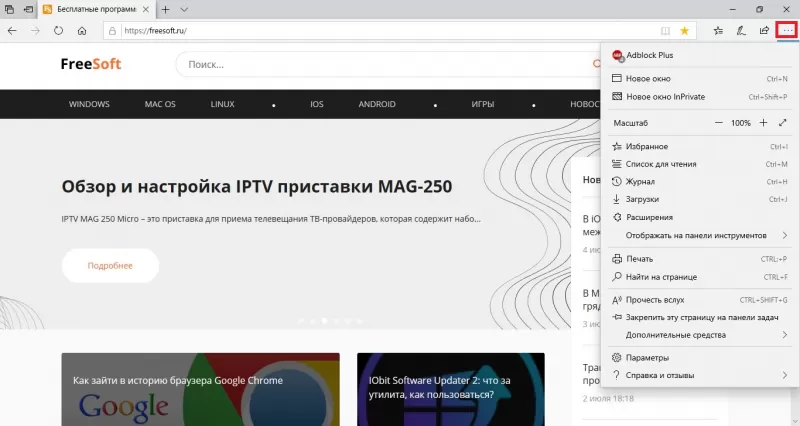
- В выпадающем списке выберите вкладку «Журнал» с изображением часов.
- В открывшейся истории браузера можно посмотреть сведения о страницах, посещенных за выбранный промежуток времени, осуществить поиск по ним. Чтобы произвести удаление истории, нажмите на голубую ссылку «Очистить журнал».
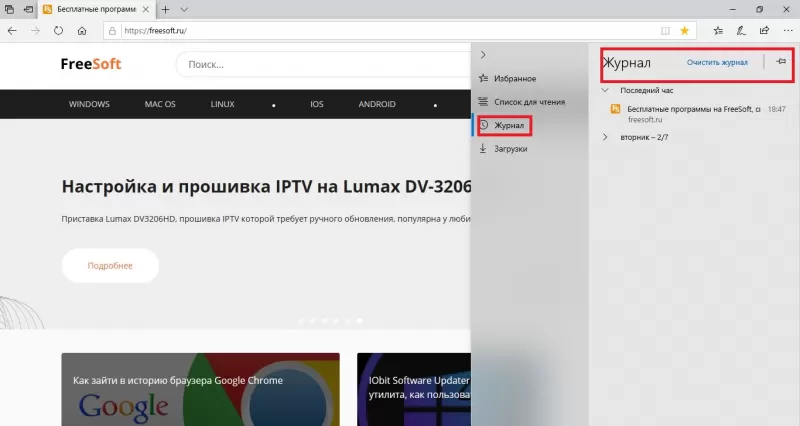
Поиск по истории Edge необходимо производить вручную. Пока в браузере не предусмотрено строки для поиска совпадений слов.
Через «Избранное»
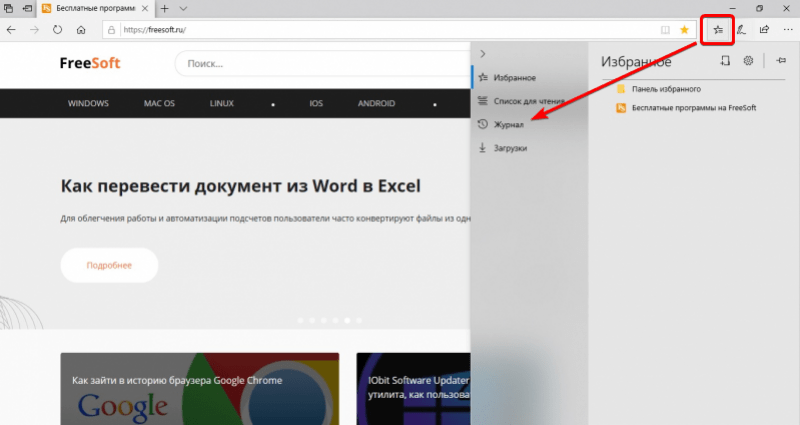
Также открыть историю в Edge можно через пункт меню «Избранное», который располагается в правом верхнем углу. Нажмите на изображение звезды с тремя полосками, далее вы увидите значок «Журнала» — после щелчка откроется знакомый журнал просмотров.
Через горячие клавиши
Нажать одновременно несколько клавиш, чтобы просмотреть историю браузера Майкрософт Эдж, удобнее, чем искать нужный раздел в основном меню.
- Откройте браузер.
- Чтобы зайти в историю Edge, одновременное нажмите кнопки «Ctrl + H».
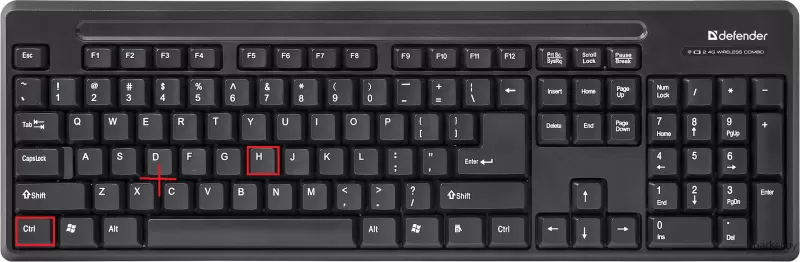
Сразу после нажатия появится окно с данными о посещаемых страницах. Если этого не произошло, значит, одна из кнопок не была задействована. Вы можете восстановить или удалить из записей страницу, на которую заходили.
Журнал фиксирует каждое посещение пользователя, из-за чего на компьютере копится «мусор». Поэтому рекомендуется регулярно очищать историю для улучшения быстродействия ПК. Очистка журнала браузера удаляет адреса страниц, а также время и дату их посещения. Также вы можете очистить браузер от cookie, истории загрузок, паролей, сохраненной информации из автозаполнений форм.
Как посмотреть историю в edge
Здравствуйте уважаемый посетитель сайта! Если вам по какой-либо причине не обходимо посмотреть историю в браузере edge, а вы не знаете, как открыть историю в edge, то вам сюда, из этой простой и доступной инструкции, вы узнаете, как посмотреть историю в edge.
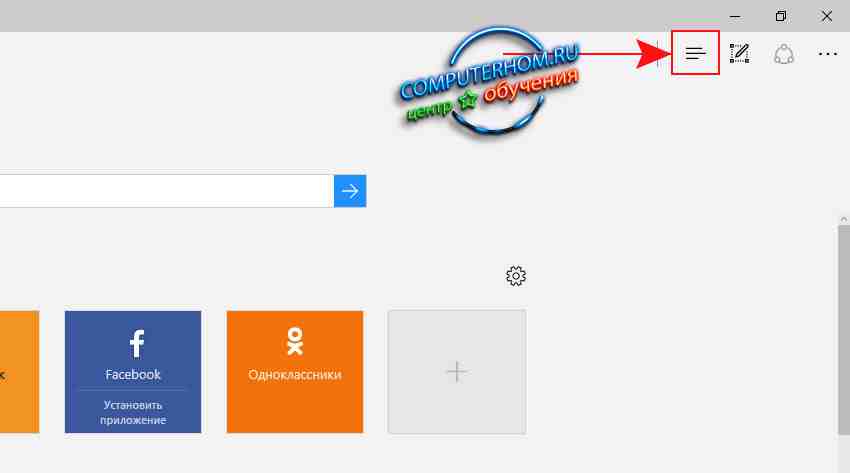
И так чтобы посмотреть историю в браузере edge, вам нужно будет на своем компьютере или ноутбуке открыть браузер, затем навести курсор мыши на кнопку «с тремя полосками» и один раз нажать левую кнопку мыши.
После чего у вас откроется меню, где вам нужно будет нажать на кнопку «с часами», после у вас отобразится вся история, за последний час, за вчерашний день и т.д.
Чтобы посмотреть вчерашний день истории, вам нужно будет навести курсор мыши на ссылку вчера и один раз нажать левую кнопку мыши по данной ссылке.
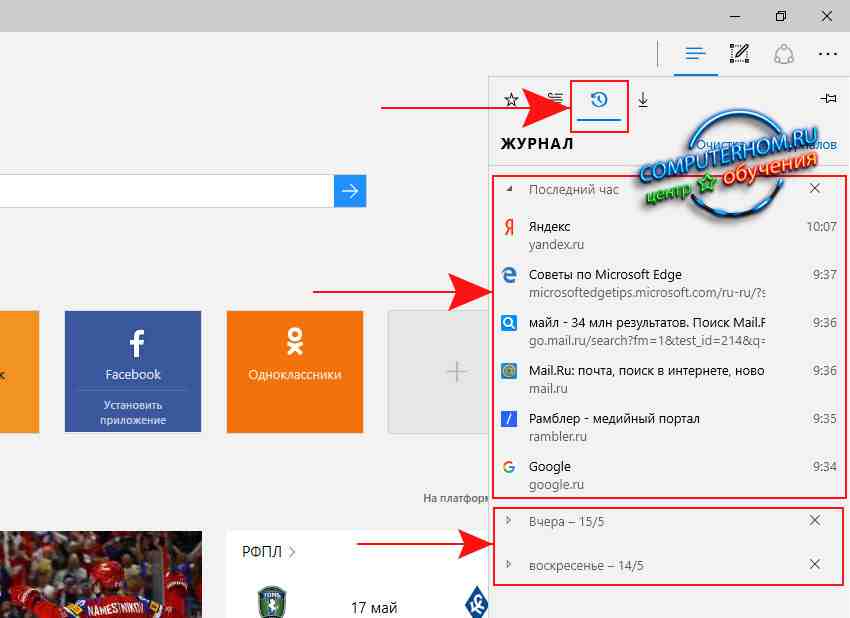
После того как вы нажмете по ссылке «Вчера», в браузере edge откроется история за вчерашний день.
Теперь вы знаете где история в microsoft edge.
Также вы можете посмотреть инструкцию, о том, как удалить историю в браузере microsoft edge.
На этом у меня все, всем пока, удачи! До новых встреч на сайте computerhom.ru.