
Открытие iso образа на компьютере
После скачивания игр или ПО из интернета Вы обратили внимание на файлы типа iso. В материале рассмотрим, что такое образ, как открыть iso файл на Windows 7, 8, 10 штатными средствами, и сторонними программами.
Что представляет собой iso образ и как его запустить
Образ iso – это одиночный файл, являющийся виртуальной копией CD/DVD или BD. Эти файлы идентифицируются в ОС по расширению «.iso». Много ПО распространяется в виде образа и в основном это объемные программные продукты. Такими приложениями могут быть, ОС, игры и иные программы-установщики.
Данные образы используются в качестве замены физических дисковых накопителей. Кроме папок и файлов образы содержат дополнительную загрузочную информацию, если для его создания использовалась программа, которая поддерживает сохранение такой информации. Чтобы запустить файл iso на компьютере, используются стандартные средства ОС или сторонние программы. В свою очередь приложения можно подразделить на специальные и архиваторы.
К специальному ПО, предназначенному для работы с образом относятся:
Iso файл похож на архив. Его содержимое могут открыть такие архиваторы:
Конечно, список еще можно продолжать, но перечисленных программ вполне достаточно. Есть из чего выбрать. Может какое ПО Вам уже знакомо. Ниже подробнее рассмотрим, для примера, открытие файла iso специальными приложениями и архиваторами.
Открытие файла образа стандартными средствами Windows
В Windows 8, 10 разработали встроенный инструмент для работы с iso. Если Вы пользователь Windows 7, то данный способ не подойдет, здесь необходимо устанавливать стороннюю программу. Открыть iso файл на Windows 10, 8 можно одним из способов, который покажется для Вас удобнее:
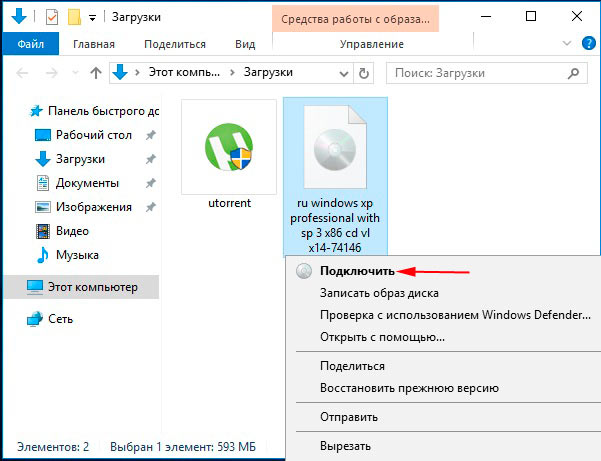
- Дважды кликните по образу, чтобы смонтировать его. Это не сработает, если в системе isoзапускаются по умолчанию другой программой.
- Кликните правой кнопкой по образу и в меню выберите «подключить».
- В проводнике выберите файл iso, в верхнем меню кликните вкладку управление и нажмите «подключить».
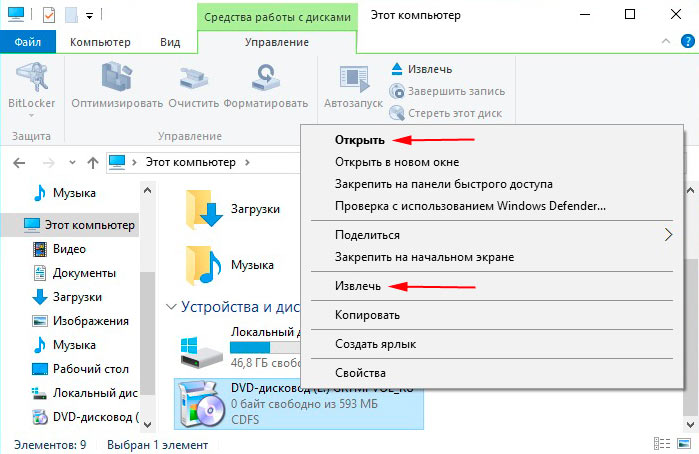
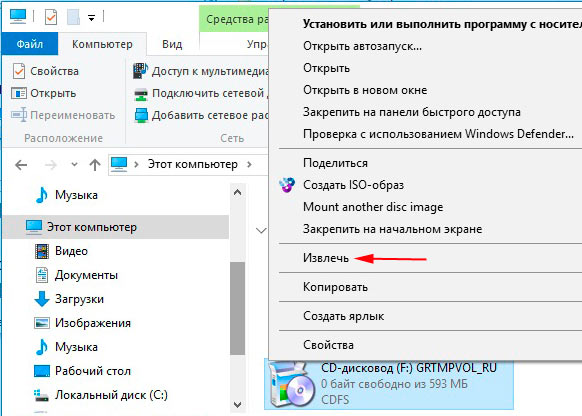
После того, как Вы подключите образ, в проводнике появится новый виртуальный диск. Вы можете открыть его и произвести задуманные действия. Не забудьте, потом закрыть файл образа, щелкните правой кнопкой по виртуальному диску и выберите «извлечь».
Запускаем iso через специальные программы
Процесс открытия iso файла на Windows 7 (подойдет и для 8, 10) рассмотрим на примере удобных, простых и бесплатных версий программ WinCDEmu и Daemon tools lite. Для WinCDEmu проделайте такие шаги:
- Скачайте программу здесь.
- Установите WinCDEmu.
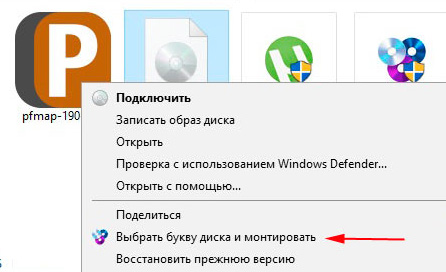
- Для вызова меню кликните правой кнопкой по образу.
- Нажмите на пункт выбора буквы диска и монтирования.
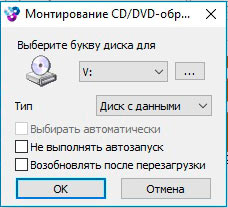
- В открывшемся окошке настройте: букву диска, его тип и параметры запуска. Кликните OK. Для дополнительных настроек нажмите три точки.
- Перейдите в проводник, и там будет виртуальный диск с выбранной Вами буквой. Теперь Вы можете работать с образом, открыть его и проделывать другие операции.
- По истечению действий, извлеките данный диск по клику на нем правой кнопкой и выбора соответствующего пункта меню.
Вы наверняка слышали про инструмент Daemon tools. Чтобы открыть iso файл через Daemon tools проделайте такие действия:
- Скачайте приложение Daemon tools lite отсюда.
- Выберите тип установки с бесплатной лицензией и установите программу. Перезагрузите ПК.
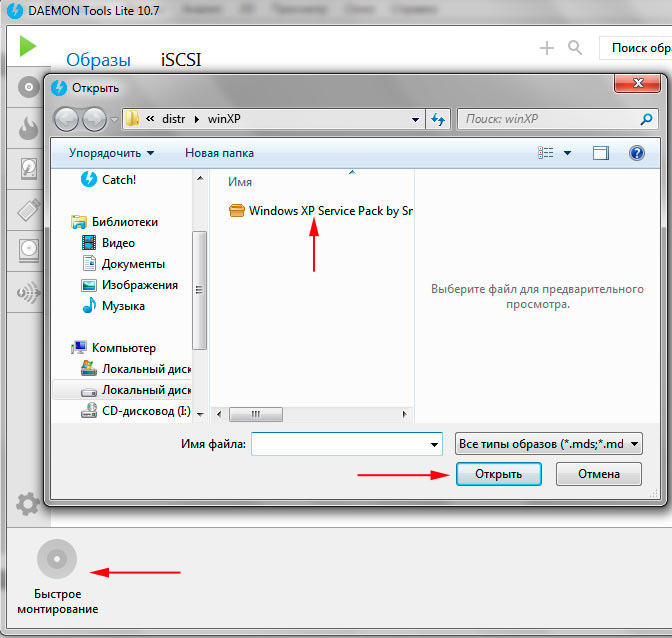
- Запустите ярлык Daemon tools lite. В открытом окне кликните значок «быстрое монтирование». Укажите путь к образу и кликните «открыть».
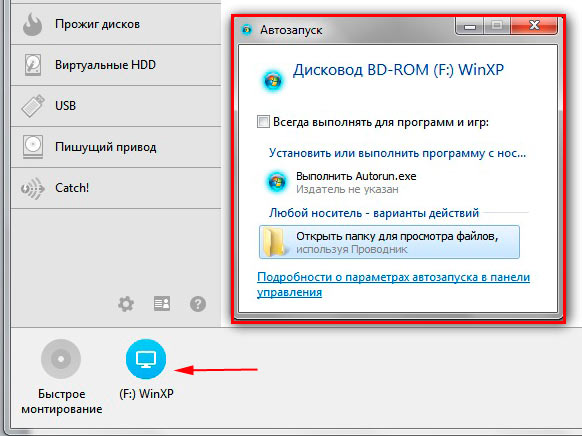
- Произойдет монтирование образа в данном случае на диск F с автозапуском. Выполняйте операции с данными диска с автозапуска или проводника.
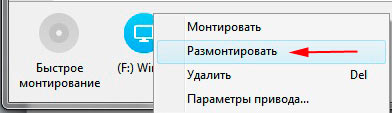
- После произведенных действий, размонтируйте или удалите привод по клику правой кнопкой по этому приводу.
Открываем файл образа программами-архиваторами
Дело с архивами пользователь имеет всегда. Архиваторы тоже умеют открывать iso. Рассмотрим данный процесс подробнее, на примере программ-архиваторов PeaZip и WinRar. Проделайте следующие действия с архиватором PeaZip:
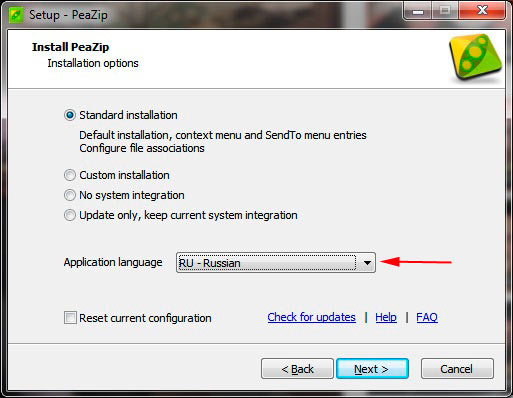
Загрузите установочные файлы программы отсюда. Во время установки выставите русский язык.
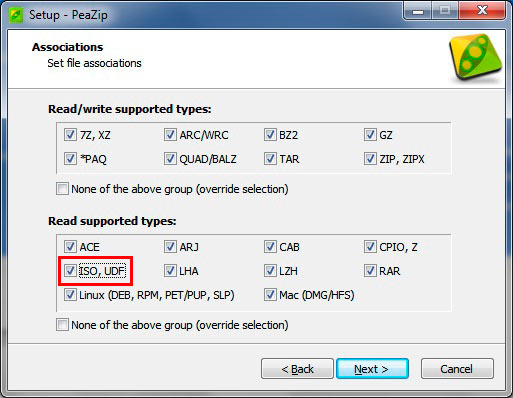
Рекомендуем также в процессе установки приложения поставить флажок на isoдля ассоциирования этого типа с PeaZip.
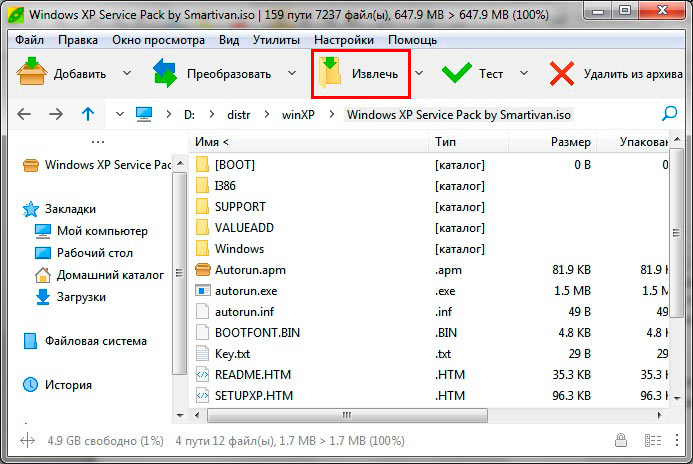
Чтобы открыть iso файл на Windows через PeaZip дважды кликните по образу, и обработайте его. Советуем также извлечь содержимое образа, кликнув по кнопке «извлечь», указав путь и нажав на OK.
Конечно, стоит внимания архиватор WinRar. Проделайте такие шаги:
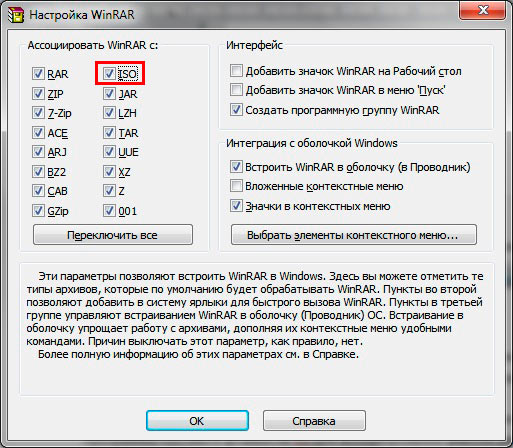
Скачайте русскую версию с этого сайта. Далее в процессе установки в настройках программы поставьте флажок на isoдля ассоциирования файлов данного типа с WinRar.
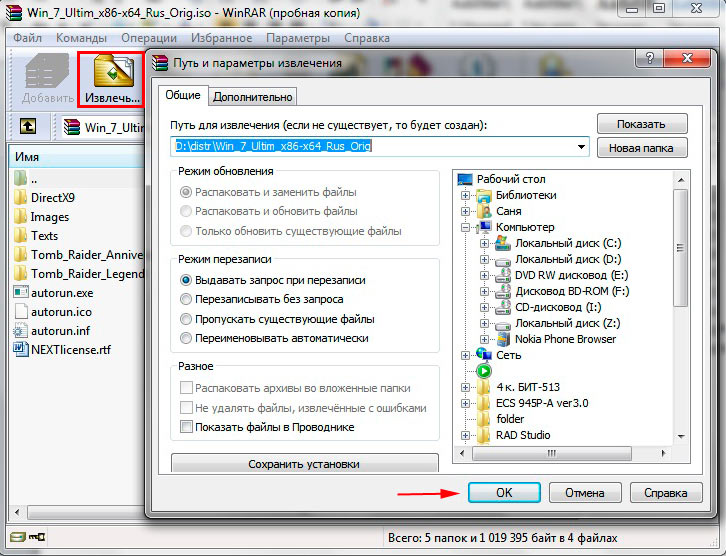
Дважды кликните по образу, чтобы открыть его. Для удобной работы с образом советуем извлечь его, нажав кнопку «извлечь» и указав необходимый путь распаковки архива формата iso.
Такими способами можно открыть iso файл на Windows 7, 8, 10. Если Вы владелец семерки, то без установки стороннего ПО не обойтись. Пользователи восьмерки, десятки могут запускать образы своими средствами, но установка дополнительных утилит (например, WinCDEmu) может дополнить удобство в использовании. В процессе эксплуатации ПК, Вам придется столкнуться с архивами, поэтому установки архиватора не избежать, которые еще и дополнительно помогут открыть isoобразы на ПК. Делайте выбор на основе своих предпочтений.
Посмотрите еще статьи:
- Winsxs – что это за папка и как ее почистить
- Папка SysWOW64 на компьютере
- Поиск папки Appdata в Windows 7, 8, 10
Как открыть ISO файл на Windows 10
ISO-файл (или ISO-образ) – это файл с содержимым оптического диска ( CD, DVD). Такие образы создаются при подготовке данных к записи на диск или при копировании существующего диска. Чаще всего в виде ISO распространяются установочные образы операционных систем или других программ.
В данной статье мы рассмотрим несколько способов, как открыть ISO файл на компьютере с Windows 10 и извлечь его содержимое.
Как открыть ISO без сторонних программ
Если на компьютере установлена операционная система Windows 10, то вы можете открыть ISO файл без установки сторонних программ. Это делается путем подключения ISO файла к системе в качестве виртуального диска. После такого подключения в окне « Этот компьютер » появляется виртуальный дисковод, в котором доступно содержимое ISO образа.
Чтобы воспользоваться этим способом кликните правой кнопкой мышки по ISO файлу и выберите пункт « Подключить ».
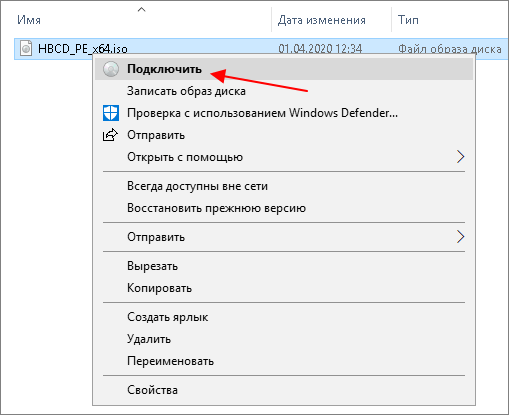
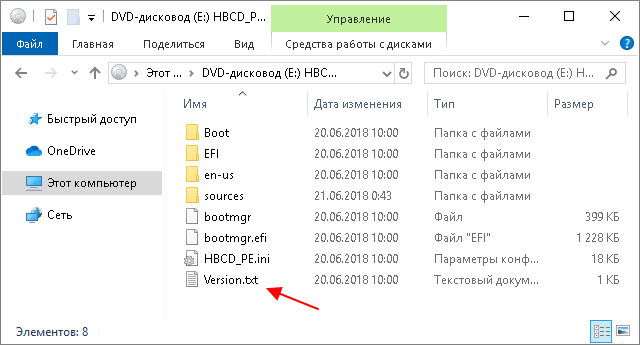
После этого ISO образ будет подключен как виртуальный диск, и вы сразу увидите его содержимое. При необходимости файлы с виртуального диска можно скопировать на рабочий стол или в любую другую папку на компьютере.
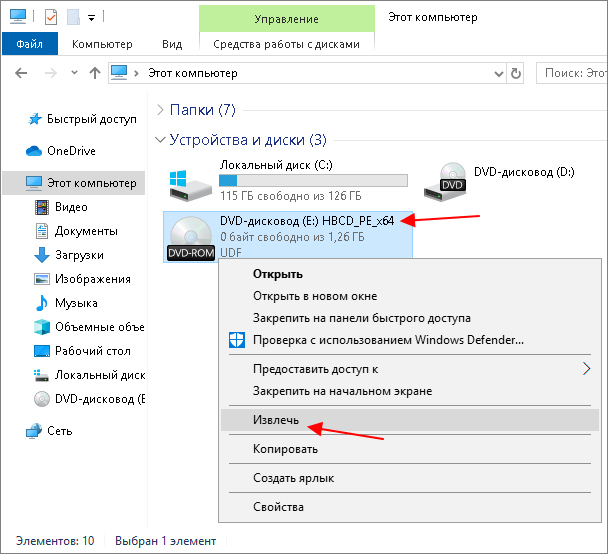
Для того чтобы отключить виртуальный диск с содержимым ISO файла нужно перейти в окно « Этот компьютер », кликнуть правой кнопкой мышки по диску и выбрать пункт « Извлечь ».
Обратите внимание, если у вас нет пункта « Подключить », то это означает, что расширение ISO ассоциировано с другой программой. Чтобы это исправить нужно открыть свойства ISO файла, нажать на кнопку « Изменить » и выбрать « Проводник ».
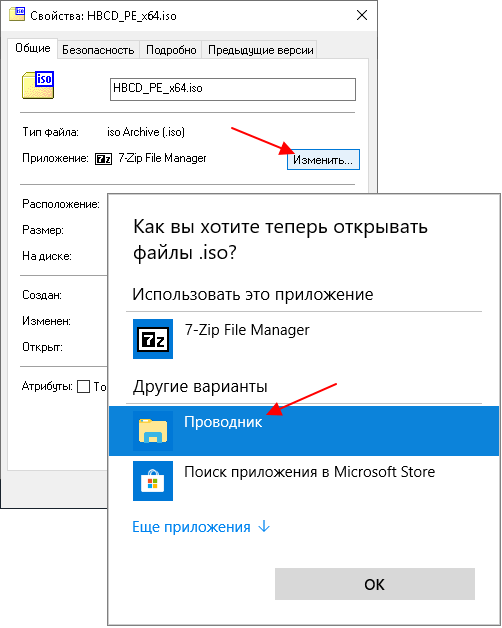
После этого пункт «Подключить» появится в контекстном меню ISO файла, и вы сможете выполнить его подключение как виртуального диска.
Как открыть ISO с помощью архиватора
Если на компьютере установлен какой-либо архиватор (например, WinRAR или 7-Zip), то его можно использовать для открытия ISO файлов.
7-Zip
Например, в случае архиватора 7-Zip нужно кликнуть правой кнопкой мышки по ISO файлу, перейти в меню « Открыть с помощью » и выбрать « 7-Zip File Manager ».
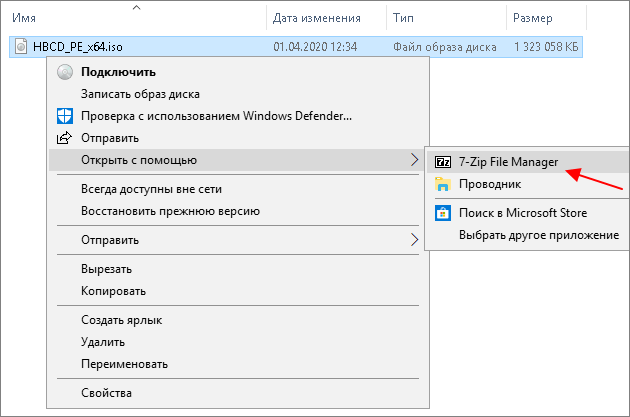
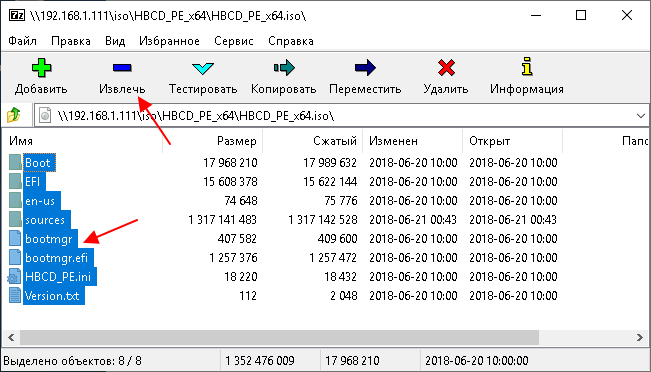
В результате появится окно программы 7-Zip с содержимым ISO образа. Из окна 7-Zip файлы можно скопировать в любую папку простым перетаскиванием.
Также для распаковки можно воспользоваться функцией « Извлечь ». Для этого выделите файлы, которые нужно распаковать, и нажмите на кнопку « Извлечь » в верхней части окна.
После этого нужно указать папку, в которую будет выполняться распаковка, и нажать на кнопку « ОК ». В результате выделенные файлы будут распакованы из ISO образа в указанную пользователем папку.
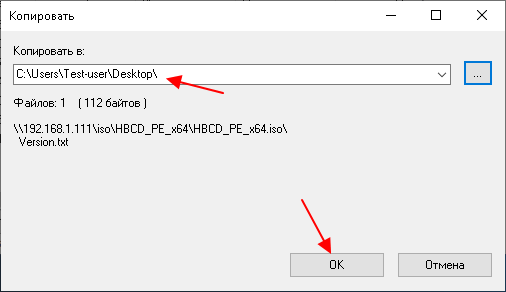
WinRAR
В WinRAR распаковка выполняется аналогично. Для этого нужно кликнуть правой кнопкой мышки по файлу и выбрать пункт « Открыть в WinRAR ».
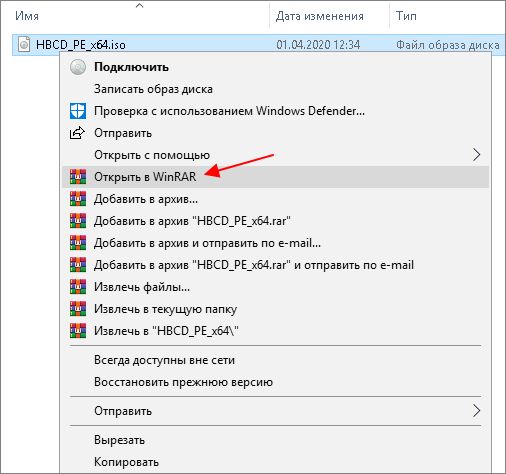
После этого откроется окно архиватора WinRAR с содержимым ISO файла. Чтобы распаковать файлы их нужно выделить и перетащить в любую папку.
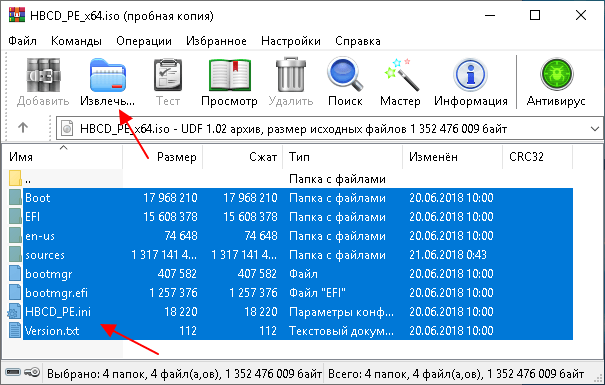
Также можно выделить файлы, нажать на кнопку « Извлечь » и указать папку для распаковки.
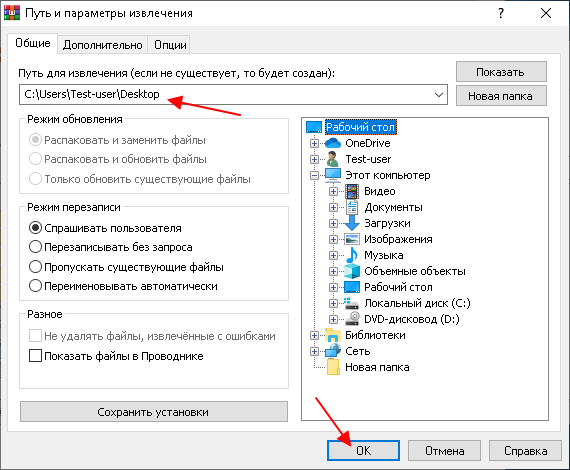
После этого WinRAR распакует содержимое ISO файла в указанную папку.
- Как открыть файл RAR
- Как разделить файл на части
- Как поставить пароль на архив
- Как открыть файл 7z на компьютере с Windows 11 и Windows 10
- Как заархивировать папку
Создатель сайта comp-security.net, автор более 2000 статей о ремонте компьютеров, работе с программами, настройке операционных систем.
Остались вопросы?
Задайте вопрос в комментариях под статьей или на странице «Задать вопрос» и вы обязательно получите ответ.
Что такое ISO файлы и как их открыть в Windows 10

В меру развития современных технологий способы передачи и сохранения данных меняются в лучшую сторону. Теперь нет нужды записывать какую-либо информацию на болванку (диск) или флешку, чтобы поделиться этой информацией с другими. Ровно как и не нужно расставаться с диском, если информация уже на нём. Достаточно сделать образ носителя и распространить его сколько угодно раз. При этом происходит приличная экономия времени и средств на запись дисков.
Что такое ISO образ
ISO-образ — это неформальный термин для обозначения образа оптического диска, содержащего файловую систему стандарта ISO 9660.
Википедия
https://ru.wikipedia.org/wiki/ISO-образ
На деле же, образы — это созданные идентичные копии дисков, с возможностью их использования виртуально, без физического носителя. Это предоставляет огромные возможности в распространении информации и обмена данными. Особенно это касается сегмента игр, так как создание и эмулирование образа обходит 98% возможных защит от пиратства.
ISO это наиболее распространённый формат образов, который воспринимает любая эмулирующая программа.

Как открыть файл ISO на Windows 10
Сейчас практически все операционные системы имеют интегрированные инструменты для поверхностной работы с образами. Для более глубокой обработки: конвертация формата образа, добавление и удаление файлов, запись на нестандартные носители, необходимо дополнительное программное обеспечение.
Открытие файла ISO штатными средствами Windows 10
В Windows 10 интегрирована небольшая утилита ImDisk Virtual Disk Driver. Потому щёлкнув правой кнопкой мыши по ISO-файлу увидим пункт «Подключить». При этом создаётся виртуальный DVD-дисковод, в который загружается образ.
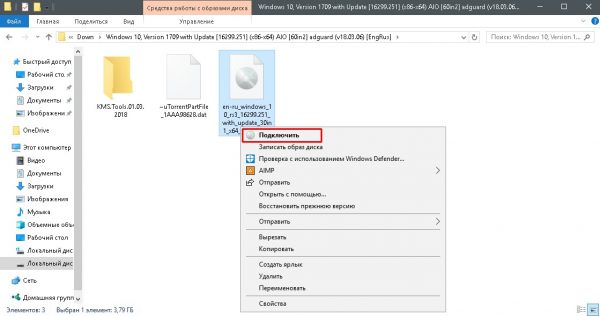
Переход в директорию привода происходит автоматически и сразу же после подключения.
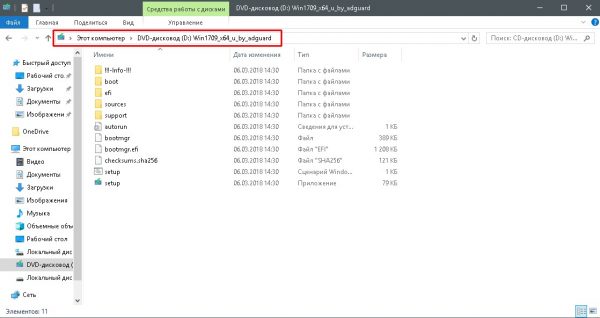
В итоге мы имеем виртуальный аналог работающему дисководу.
Видео: как открыть ISO-файл средствами Windows
Открытие с помощью специальных программ
В отличие от стандартных инструментов Windows специализирующиеся программы имеют большую функциональность. К примеру, программой UltraISO можно редактировать файлы внутри образа, записывать ISO и другие форматы на диски и флешки, а также многое другое.
Открытие образа программой UltraISO
UltraISO — это очень старая программа для работы с образами дисков. Основные функции: создание, редактирование, конвертирование и запись образов дисков. Программа распространяется совершенно бесплатно.
UltraISO имеет специфический интерфейс, но это только на первый взгляд.
- Скачиваем и открываем программу. В колонке слева внизу открываем дерево каталогов до папки, в которой лежит искомый образ. Затем в диалоговом окне внизу справа дважды щёлкаем по файлу ISO.
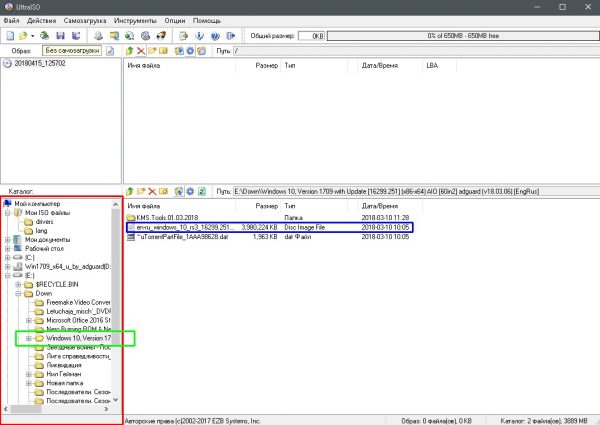
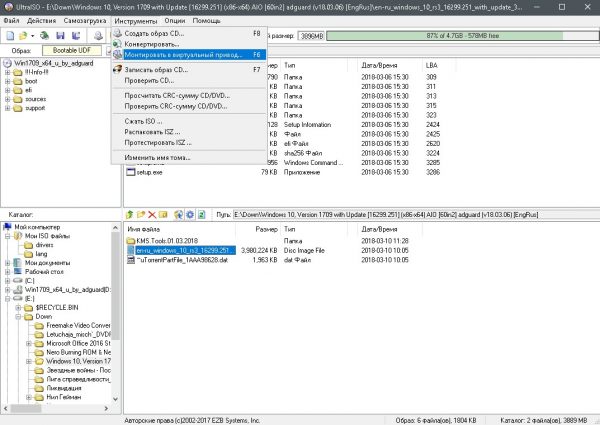
- Если все сделано правильно, видим, что сверху появились файлы, которые содержит ISO. В этом состоянии программа уже работает как файловый менеджер, потому можем работать с образом. Чтобы смонтировать ISO в виртуальный привод открываем вкладку «Инструменты» и нажимаем «Монтировать образ в виртуальный привод». Или же щёлкаем горячую клавишу F6. Затем в открывшемся окне нажимаем «Вставить».
Открытие образа программой DAEMON Tools
DAEMON Tools, на данный момент — самая популярная программа для работы с образами. Основные преимущества программы это очень удобный интерфейс и возможность создания нескольких виртуальных приводов.
- Устанавливаем и открываем программу.
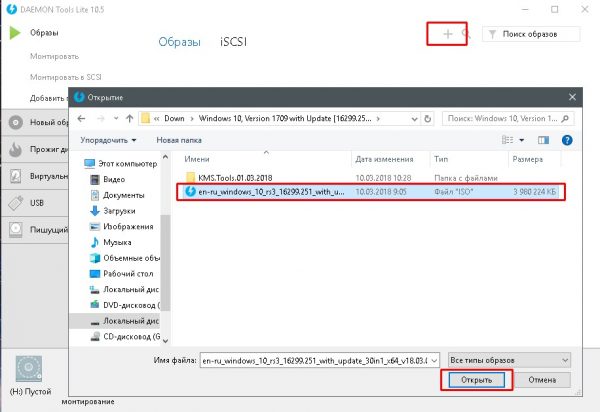
- В верхней панели нажимаем плюс, выбираем директорию, в которой лежит нужный образ, щёлкаем по файлу и нажимаем «Открыть».
- Затем в диалоговом окне щёлкаем по добавленному файлу и нажимаем кнопку «Монтировать».
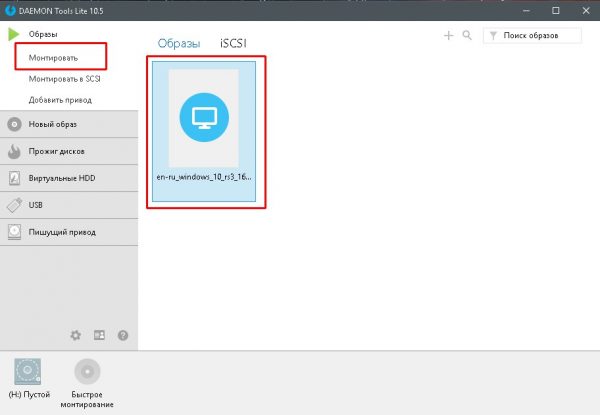
В итоге диск загрузится в виртуальный привод.
Добавлять образы в диалоговое окно можно также через «перетягивание» файлов в программу.
С помощью архиватора
Архиваторы также могут работать с ISO файлами, только весьма ограничено: нельзя смонтировать образ, записать его на носитель. Можно только прочитать, скопировать или вставить данные и файлы.
Самым популярным архиватором на данный момент остаётся старая программа WinRAR.
- Скачиваем и устанавливаем программу.
- Пользуясь деревом каталогов открываем папку, в которой лежит образ.
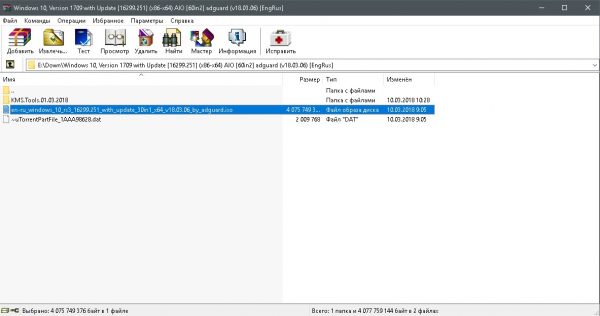
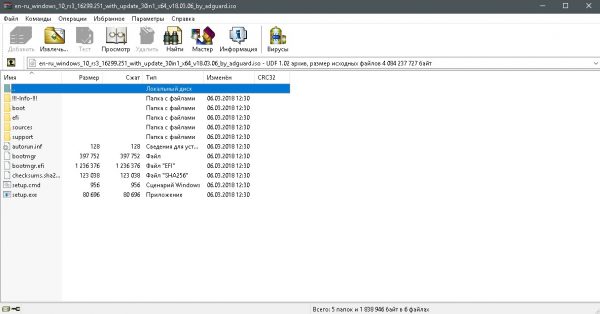
- Затем двойным щелчком просто открываем файл ISO. При этом данные можно копировать и открывать внутри образа. А также добавлять файлы извне простым перетягиванием.
Открыть ISO образ очень просто. Для этого существует уйма методов, включая как разные программы, так и стандартные возможности Windows.
- Автор: Алексей Герус
- Распечатать
Использование образов ISO
Если устройство трудно использовать из-за проблемы или вы хотите отключить канал разработки или прекратить получение предварительных сборок, может потребоваться использовать ISO-код для чистой установки или обновления на месте. IsOs доступны как для сборок Windows 10 Insider Preview, так и для сборок Windows 11 Insider Preview.
Обновление на месте с Windows Insider Preview ISO
- Скачайте выбранный ISO-файл со страницы ISO программы предварительной оценки Windows , сохранив его в расположении на устройстве или создав загрузочный USB-порт.
- Откройте проводник и перейдите в расположение, где сохранен ISO-файл. Выберите ISO-файл для открытия, что позволит Windows подключить образ, чтобы вы могли получить к нему доступ.
- Выберите файл setup.exe, чтобы запустить процесс установки.
- Во время установки выберите параметр Сохранить параметры Windows, личные файлы и приложения .
- После завершения установки перейдите в раздел Параметры>клиентский компонент Центра обновления Windows>Программа предварительной оценки Windows, чтобы убедиться в правильности параметров программы предварительной оценки Windows.
Чистая установка с помощью ISO Windows Insider Preview
- Создайте резервные копии всех своих файлов и приложений. Чистая установка с Windows Insider Preview ISO стирает все файлы, параметры и приложения.
- Скачайте выбранный ISO-файл со страницы ISO программы предварительной оценки Windows , сохранив его в расположении на устройстве или создав загрузочный USB-порт.
- Откройте проводник и перейдите в расположение, где сохранен ISO-файл. Выберите ISO-файл для открытия, что позволит Windows подключить образ, чтобы вы могли получить к нему доступ.
- Выберите файл setup.exe, чтобы запустить процесс установки.
- Во время установки нажмите параметр Изменить выбранные для сохранения компоненты и выберите Ничего на следующем экране, чтобы выполнить чистую установку.
- После завершения установки убедитесь, что параметры программы предварительной оценки Windows верны.
- В Windows 10 перейдите в раздел Параметры Обновление>& безопасности>Программы предварительной оценки Windows
- В Windows 11 перейдите в раздел Параметры>клиентский компонент Центра обновления Windows>Программа предварительной оценки Windows
Создание загрузочного USB-накопителя для isos программы предварительной оценки Windows
Если у вас возникли определенные проблемы, которые препятствуют скачиванию ISO-файла на устройство, или вам нужно быстро настроить новое устройство в программе предварительной оценки Windows, загрузочный USB-файл из ISO-файла программы предварительной оценки Windows может помочь.
- Скачайте выбранный ISO-файл со страницы ISO программы предварительной оценки Windows , сохранив его в расположении на устройстве, которое можно легко запомнить.
- Подключите USB-накопитель размером не менее 8 ГБ. Создайте резервную копию всех данных на диске, который вы хотите сохранить, так как все данные на нем будут удалены.
- Откройте меню Пуск. Найдите и запустите приложение Диск восстановления.
- Когда приложение откроется, снимите флажок «Резервное копирование системных файлов на диск восстановления» и нажмите кнопку Далее.
- Выберите диск из списка и нажмите кнопку Далее.
- Появится запрос на подтверждение. Нажмите кнопку Создать. Когда это завершится, USB-диск теперь будет находиться в загрузочной конфигурации. Далее мы добавим в него содержимое ISO-файла.
- Найдите ISO-файл, скачанный на шаге 1 выше. Щелкните правой кнопкой мыши ISO-файл и выберите Подключить.
- ISO-файл будет подключен в виде новой буквы диска на компьютере и откроется в новом окне проводник.
- Скопируйте все содержимое подключенной папки ISO на только что созданный загрузочный USB-порт.
- После завершения процесса копирования все готово. Теперь его можно использовать на устройстве.
- Чтобы отменить подключение ISO-файла, перейдите к этой букве диска в проводник. На панели инструментов щелкните извлечь.
- Если этот диск используется для обновления устройства с windows, подключите его к устройству, откройте проводник, найдите диск и запустите setup.exe, чтобы приступить к работе.
- Если этот диск используется для чистой установки Windows, подключите его к целевому устройству и перезагрузите. Вам также может потребоваться настроить параметры BIOS или UEFI, чтобы разрешить загрузку с USB-накопителя.
Чистая установка с помощью ISO-файла Windows 11 (не сборка предварительной версии программы предварительной оценки)
- Создайте резервные копии всех своих файлов и приложений. Чистая установка с Windows 11 ISO приведет к удалению всех файлов, параметров и приложений.
- Скачайте последнюю Windows 11 ISO, сохранив его в расположении на компьютере или создав загрузочный USB-порт.
- Откройте проводник и перейдите в расположение, где сохранен ISO-файл. Выберите ISO-файл для открытия, что позволит Windows подключить образ, чтобы вы могли получить к нему доступ.
- Выберите файл setup.exe, чтобы запустить процесс установки.
- Во время установки выберите параметр Изменить, что сохранить , а затем на следующем экране выберите Ничего , чтобы завершить чистую установку.
- Завершив установку, перейдите в раздел Параметры>клиентский компонент Центра обновления Windows>Программа предварительной оценки Windowss, если вы хотите снова настроить сборки Insider Preview. Получите дополнительную помощь по настройке сборок Insider Preview.
Чистая установка с помощью ISO-файла Windows 10 (не сборка предварительной версии программы предварительной оценки)
- Создайте резервные копии всех своих файлов и приложений. Чистая установка с использованием образа ISO Windows 10 приведет к очистке всех ваших файлов, параметров и приложений.
- Скачайте последнюю версию ISO-файла Windows 10, сохранив его в расположении на компьютере или создав загрузочный USB-порт.
- Откройте проводник и перейдите в расположение, где сохранен ISO-файл. Выберите ISO-файл для открытия, что позволит Windows подключить образ, чтобы вы могли получить к нему доступ.
- Выберите файл setup.exe, чтобы запустить процесс установки.
- Во время установки нажмите параметр Изменить выбранные для сохранения компоненты и выберите Ничего на следующем экране, чтобы выполнить чистую установку.
- Завершив установку, перейдите в раздел Параметры>Обновление & безопасности>Программы предварительной оценки Windows , если вы хотите снова настроить сборки Insider Preview. Получите дополнительную помощь по настройке сборок Insider Preview.