
Пошаговая инструкция: отмена Lightroom Photo & Video Editor и удаление с iOS или Android
Хотите отменить подписку Lightroom Photo & Video Editor или удалить приложение? Это руководство проведет вас через шаги на различных платформах, таких как iPhone, Android, ваш ПК (Windows / Mac OS) и PayPal. Помните, что отмена должна произойти за 24 часа до окончания пробного периода, чтобы избежать сборов.
Руководство по отмене и удалению приложения Lightroom Photo & Video Editor для разных платформ
Вот как вы можете легко отменить подписку Lightroom Photo & Video Editor на различных платформах.
- Отменить на iOS
- Отменить на Android
- Как отменить через Paypal
- Удалить на iOS или Android
- Получение возмещения
Как отписаться от Lightroom Photo & Video Editor
Зарегистрироваться на услугу через приложение очень просто, но отписаться от подписки может быть немного сложнее. Если вам интересно, как отписаться от вашей учетной записи Lightroom Photo & Video Editor, вот краткое руководство, которое поможет вам:
Отмена подписки Lightroom Photo & Video Editor на iPhone или iPad:
- Откройте приложение Настройки.
- Коснитесь своего имени вверху, чтобы получить доступ к своему Apple ID.
- Нажмите Подписки.
- Здесь вы увидите все свои активные подписки. Найдите подписку Lightroom Photo & Video Editor и нажмите на нее.
- Нажмите Отменить подписку внизу.
Отмена подписки Lightroom Photo & Video Editor на Android:
- Откройте Google Play Маркет.
- Убедитесь, что вы вошли в правильный аккаунт Google. Нажмите Меню, а затем Подписки.
- Найдите Lightroom Photo & Video Editor в списке подписок и нажмите на него.
- Нажмите Отменить подписку.
Отмена подписки Lightroom Photo & Video Editor в Paypal:
- Войдите в свою учетную запись PayPal.
- Щелкните значок Настройки.
- Перейдите в раздел «Платежи», затем Управление автоматическими платежами.
- Найдите Lightroom Photo & Video Editor в списке подписок и нажмите Отмена.
Поздравляем! Ваша подписка Lightroom Photo & Video Editor отменена. Обратите внимание, что вы по-прежнему можете пользоваться преимуществами подписки до конца текущего платежного цикла.
Related Guides
- A Step-by-Step Guide: How to Cancel Subscriptions on Your iPhone
- Easy Guide: How to Cancel Subscriptions on Your Android (2023)
Потенциальная экономия
Зная разбивку расходов на покупки в приложении Lightroom Photo & Video Editor, вы сможете принимать обоснованные решения о своих расходах и потенциально экономить деньги. Вот таблица покупок в приложении:
| Покупки в приложении | Расходы | Потенциальная экономия (при однократном выставлении счета) | Потенциальная экономия (при ежемесячной подписке) |
|---|---|---|---|
| Lightroom plan 1TB | $9.99 | $9.99 | $120 |
| Premium Monthly 100GB | $4.99 | $4.99 | $60 |
| Premium Monthly 100GB | $4.99 | $4.99 | $60 |
| Premium Monthly 100GB | $7.99 | $7.99 | $96 |
| Premium Yearly 100GB | $39.99 | $39.99 | $480 |
| Premium Yearly 40GB | $19.99 | $19.99 | $240 |
| Premium Yearly 40GB | $29.99 | $29.99 | $360 |
| Premium monthly 40GB | $1.99 | $1.99 | $24 |
| Premium yearly 100GB | $49.99 | $49.99 | $600 |
| Premium yearly 40GB | $19.99 | $19.99 | $240 |
Как удалить приложение Lightroom Photo & Video Editor
Помните, что отмена подписки не удаляет приложение с вашего устройства. Вот как это сделать:
Удалить Lightroom Photo & Video Editor с iPhone или iPad:
- Найдите приложение Lightroom Photo & Video Editor на главном экране.
- Нажмите и удерживайте приложение, пока не появятся параметры.
- Выберите Удалить приложение и подтвердите.
Удалить Lightroom Photo & Video Editor с Android:
- Найдите Lightroom Photo & Video Editor в панели приложений или на главном экране.
- Нажмите и удерживайте приложение и перетащите его в «Удалить».
- Подтвердите удаление приложения.
Примечание: простое удаление приложения Lightroom Photo & Video Editor не останавливает платежи.
? wtf video editing in lightroom mobile -[new update] — nsb pictures
Как получить возмещение
Если вы считаете, что вам был ошибочно выставлен счет, или хотите получить возмещение за Lightroom Photo & Video Editor, обратитесь в службу поддержки Apple, Google Play или PayPal в зависимости от вашей платформы подписки. Политика возврата может различаться в зависимости от причины запроса на возмещение.
Если у вас возникли проблемы с отказом от подписки или вам нужна дополнительная помощь, посетите форум Lightroom Photo & Video Editor. Наше дружелюбное сообщество поможет вам на каждом этапе пути.
Отмена пробной версии Adobe или подписки

Хотите перейти на другой план вместо этого? Узнайте, как выбрать план, который лучше соответствует вашим потребностям.
Как отменить пробную версию или подписку
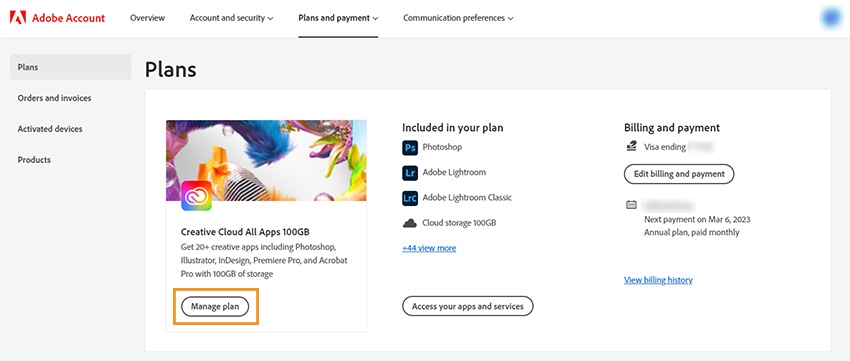
Отменить пробную версию или план для частных лиц (приобретенный у компании Adobe) вы можете на странице своей учетной записи Adobe.
Войдите в учетную запись на странице https://account.adobe.com/plans.
Выберите Управление планом для того плана, который требуется отменить.
Выберите Отменить свой план .
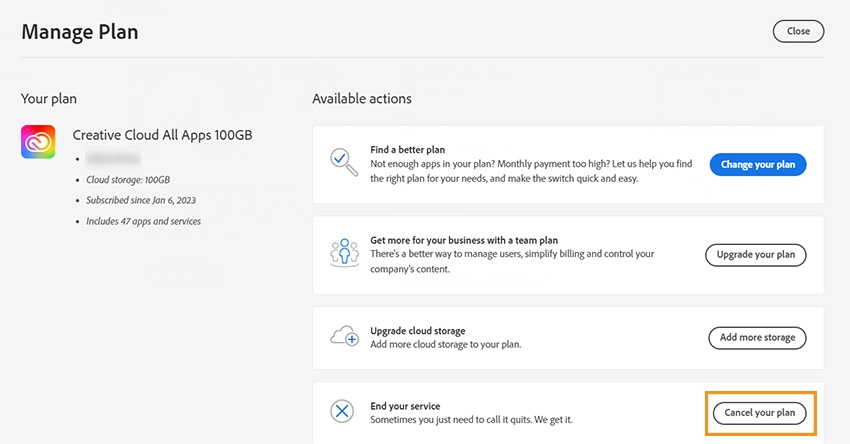
Не можете найти опцию Отменить свой план? Этот вариант недоступен, если обрабатывается ваш платеж или с ним возникли проблемы. Повторите попытку через 24 часа.
Проверьте сведения о плане, а затем выберите Продолжить отмену .
Укажите причину отмены плана и выберите Продолжить .
Просмотрите детали отмены, а затем выберите Подтвердить отмену .
Примечание.
Не забудьте проверить электронную почту для подтверждения. Вы также можете проверить страницу учетной записи, чтобы убедиться, что отмена выполнилась.
Аннулирование плана своих рабочих групп
Плата за отмену и возмещение средств
Возмещение зависит от момента отмены и типа приобретенной подписки. В большинстве планов вы получите полное возмещение, если произведете отмену в течение 14 дней с момента первоначальной покупки. Узнайте, получите ли вы возмещение при отмене.
Что произойдет, если я отменю подписку на Creative Cloud?
После аннулирования подписки Creative Cloud у вас больше не будет доступа к приложениям Creative Cloud и большинству сервисов, включенных в вашу платную подписку Creative Cloud.
После отмены подписки Creative Cloud вам по-прежнему будут доступны возможности бесплатной подписки.
После отмены подписки размер вашего облачного хранилища будет уменьшен до 2 ГБ. Если данный объем использования хранилища у вас превышен, сократите объем ваших данных в онлайн-хранилище в течение 30 дней. Через 30 дней вы можете потерять доступ к некоторым или всем файлам, которые находятся на серверах Creative Cloud. Чтобы узнать о своем хранилище, см. раздел Как узнать, какой объем хранилища я использую?
Если вы сохранили свою работу у себя на компьютере, то и дальше будете иметь доступ к этим файлам на своем устройстве.
Компания Adobe будет хранить исходные изображения в течение одного года с момента истечения срока подписки. В течение этого времени вы сможете запускать Lightroom для загрузки ваших исходных файлов из наших облачных служб.
Все ваши фото будут по-прежнему доступны на локальном жестком диске через Lightroom для настольных ПК. Вы сможете и дальше импортировать и систематизировать фотографии и отредактированные фотографии с помощью функций экспорта, публикации, печати, Интернета или слайд-шоу. По окончании действия подписки доступ к модулям разработки и сопоставления, а также к Lightroom for mobile прекращается.
Связанные материалы
- Изменение плана Creative Cloud
- Аннулирование подписки Adobe Stock
- Аннулирование плана, приобретенного в App Store
Если вы хотите отменить подписку Apple
Узнайте, как отменить подписку Apple или подписку, купленную в приложении из App Store.
Отмена подписки Apple
Как отменить подписку на iPhone или iPad
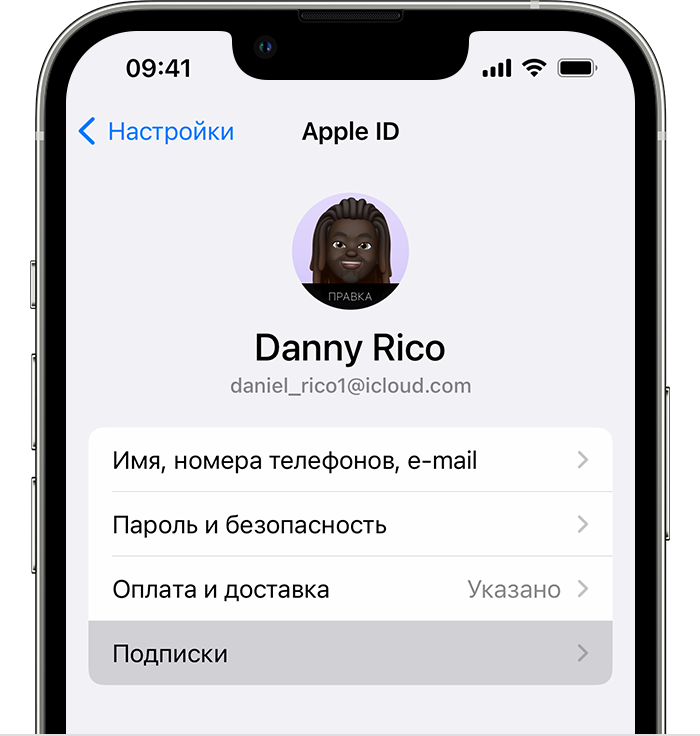
- Откройте приложение «Настройки».
- Нажмите свое имя.
- Нажмите «Подписки».
- Нажмите подписку.
- Нажмите «Отменить подписку». Возможно, вам придется прокрутить вниз, чтобы найти кнопку «Отменить подписку». Если кнопки «Отменить» нет или отображается сообщение об истечении срока действия с красным текстом, это означает, что подписка уже отменена.
Отмена подписки на компьютере Mac
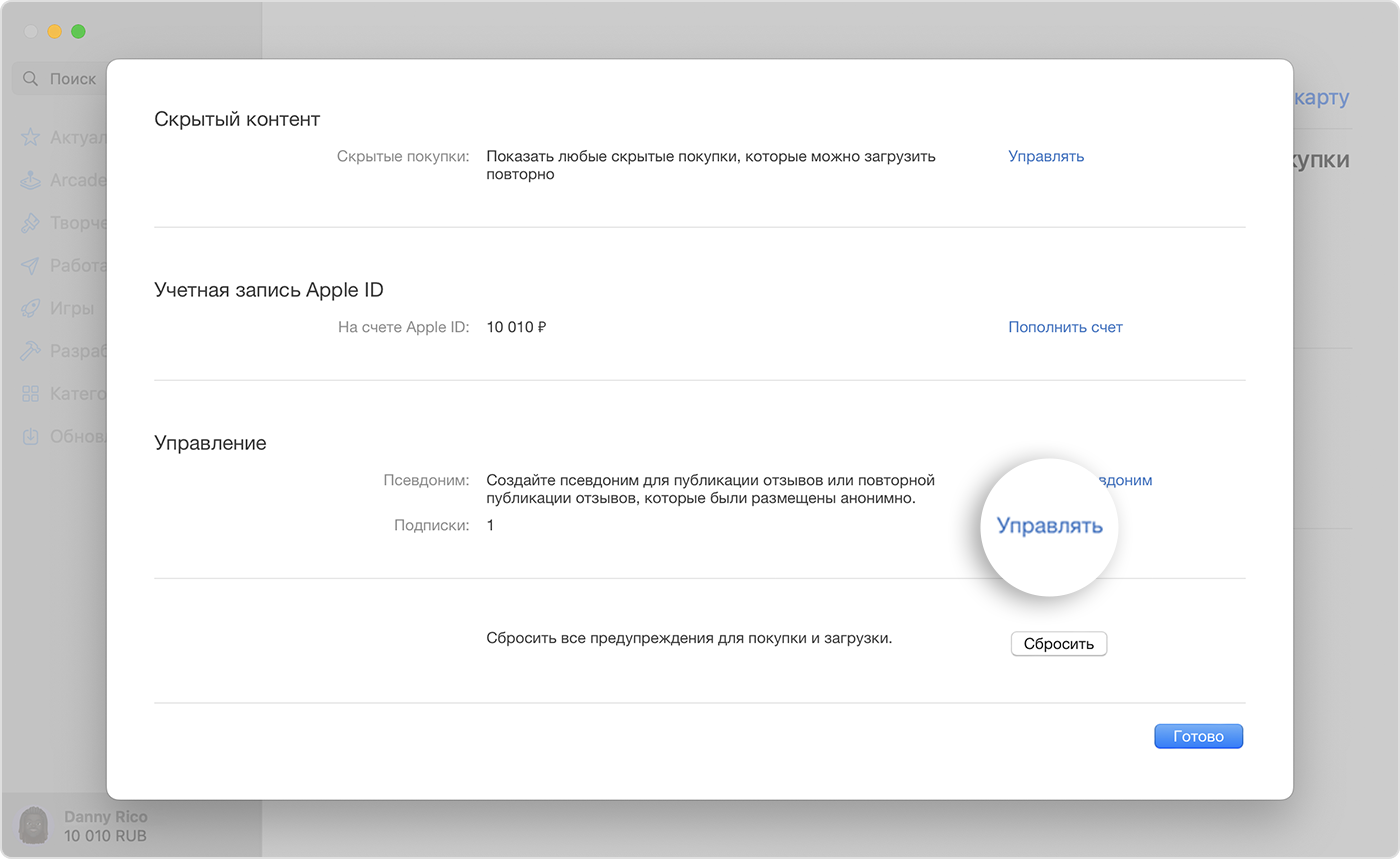
- Откройте приложение App Store.
- Выберите свое имя. Если вы не можете найти свое имя, нажмите «Войти».
- Нажмите «Настройки учетной записи».
- Прокрутите до раздела «Подписки», затем нажмите «Управлять».
- Рядом с подпиской нажмите «Изменить».
- Нажмите «Отменить подписку». Если кнопка «Отмена» или «Отменить подписку» не отображается, подписка уже отменена.
Отмена подписки на компьютере с Windows
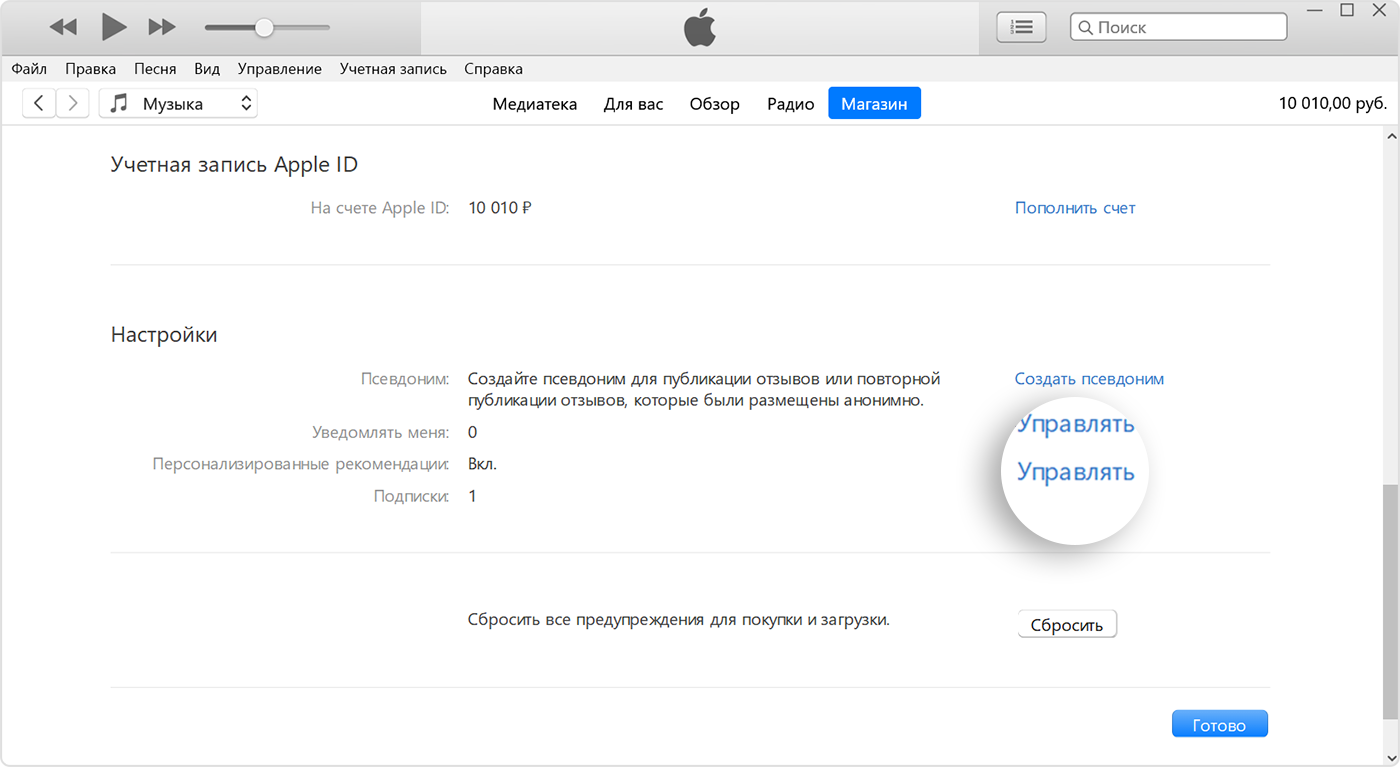
- На компьютере с Windows откройте iTunes. Если у вас нет iTunes, узнайте, как скачать iTunes для Windows.
- В строке меню, расположенной в верхней части окна iTunes, выберите пункт «Учетная запись», а затем — «Просмотреть…».
- Прокрутите до раздела «Настройки». Рядом с пунктом «Подписки» щелкните «Управлять».
- Найдите подписку, которую вы хотите отменить, затем нажмите «Изменить».
- Нажмите «Отменить подписку». Если кнопка «Отмена» или «Отменить подписку» не отображается, подписка уже отменена.
Не удается найти подписку, которую требуется отменить?
Если вы не пытаетесь отменить iCloud+, найдите квитанцию:
- Выполните в своем почтовом ящике поиск по запросу «квитанция от Apple».
- В квитанции о подписке проверьте, какой идентификатор Apple ID использовался.
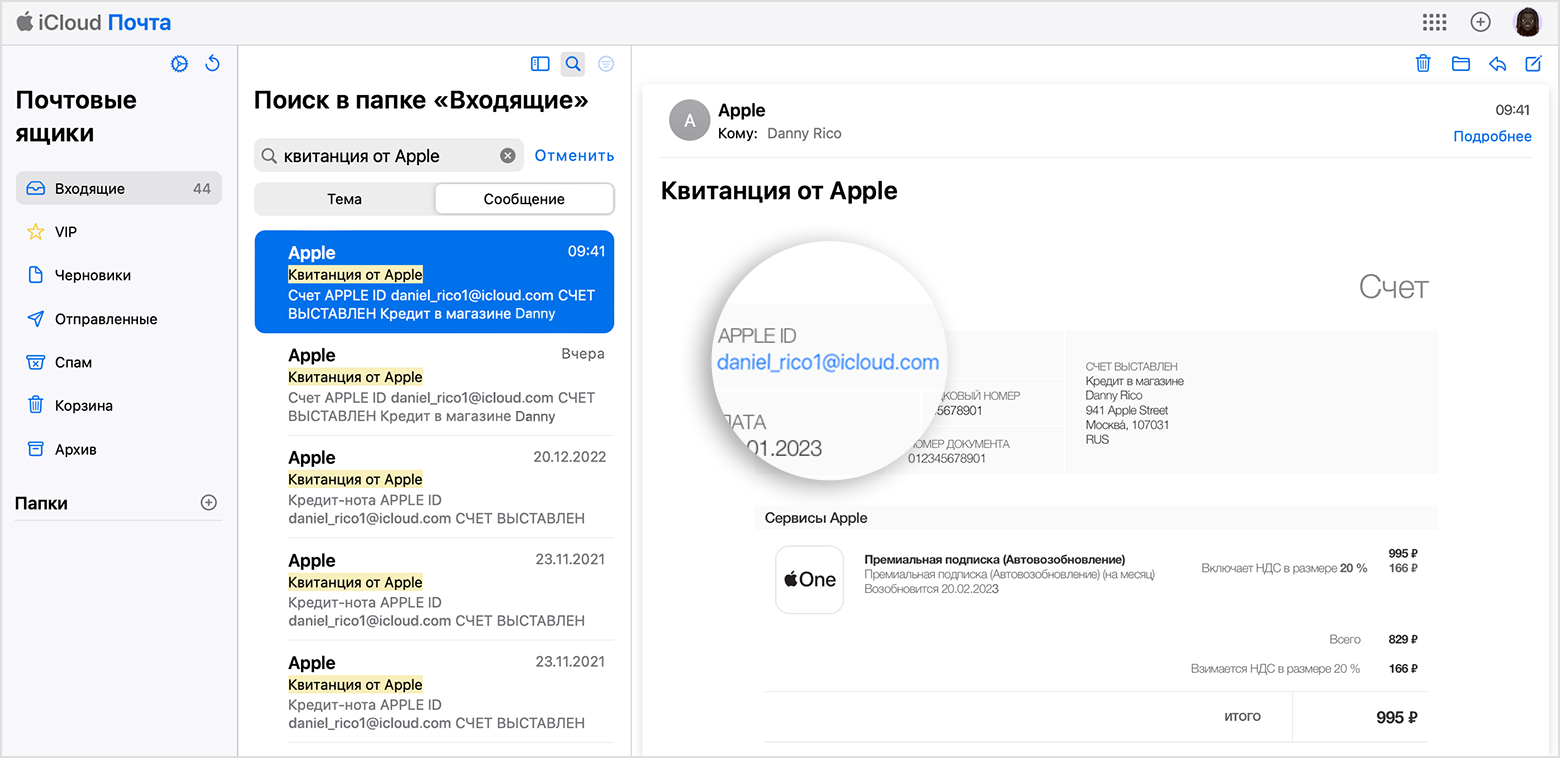
- Если в квитанции указан идентификатор Apple ID члена вашей семьи, попросите этого члена семьи следовать инструкциям в этой статье, чтобы отменить подписку. Подписку, оформленную членом семьи, отменить нельзя.
- Если в квитанции указан другой идентификатор Apple ID, который вы используете, войдите в систему с помощью этого идентификатора Apple ID и выполните действия, описанные в этой статье, чтобы отменить подписку.
- Если вы не можете найти квитанцию от Apple о подписке, возможно, вы купили подписку у другой компании. Чтобы узнать, какая компания вам выставляет счета, проверьте выписку по банковскому счету или кредитной карте. Чтобы отменить подписку, вы должны связаться с компанией, которая выставляет вам счет за подписку.
Обратитесь в службу поддержки Apple
Сведения о подписках
- Если вы оформили пробную бесплатную подписку или подписку со скидкой и не хотите продлевать ее, отмените ее по крайней мере за 24 часа до окончания ознакомительного периода.
- Процедуры отмены подписки в некоторых странах и регионах могут немного различаться. Узнайте об особых обстоятельствах для Германии, Израиля, Южной Африки и Турции.
Информация о продуктах, произведенных не компанией Apple, или о независимых веб-сайтах, неподконтрольных и не тестируемых компанией Apple, не носит рекомендательного или одобрительного характера. Компания Apple не несет никакой ответственности за выбор, функциональность и использование веб-сайтов или продукции сторонних производителей. Компания Apple также не несет ответственности за точность или достоверность данных, размещенных на веб-сайтах сторонних производителей. Обратитесь к поставщику за дополнительной информацией.
Дата публикации: 01 декабря 2022 г.
Управление подпиской на Adobe Lightroom для мобильных устройств iOS
Узнайте, как загрузить и установить приложение, управлять подписками, отменять подписки и навсегда удалять подписки на Adobe Lightroom на устройствах iOS.
Adobe Lightroom для мобильных устройств (iOS) — это бесплатный, простой и мощный редактор фотографий. Приобретая платную подписку на Lightroom, вы получаете доступ к премиум-функциям и больше места для хранения. Премиум-функции открывают доступ к инструментам точного редактирования и позволяют работать с фотографиями из мобильного приложения, приложения для компьютера и веб-версии.
Примечание.
Если вы оформили подписку на один из планов ниже, вы можете получить доступ к Lightroom на ПК, мобильном устройстве и через браузер:
- Подписка на все приложения Creative Cloud
- План Creative Cloud для работы с фотографиями
- Подписка на одно приложение Lightroom
Если вы оформили подписку Lightroom Premium через App Store, Google Play Store или Samsung Galaxy Store, вы можете пользоваться только приложением Lightroom для мобильных устройств.
Загрузка и установка Lightroom для iOS
Вы можете загрузить бесплатную версию Lightroom на устройство iOS из App Store.