
Где находится config php
В Joomla есть файл configuration.php, в котором есть строчки:
var $host = ‘сервер’; var $user = ‘имя_пользователя’; var $db = ‘имя_базы_данных’; var $password = ‘пароль’;
В WordPress есть файл wp-config.php, в котором есть строчки:
define(‘DB_NAME’, ‘имя_базы_данных’); define(‘DB_USER’, ‘имя_пользователя’); define(‘DB_HOST’, ‘сервер’); define(‘DB_PASSWORD’, ‘пароль’);
В Drupal в папке /site/default/ есть файл settings.php, в котором есть строчка $db_url = ‘mysql://username:password@mysqlhost/databasename’; Где:
username — имя пользователя; password — пароль; mysqlhost — сервер базы данных; databasename — имя базы данных.
В DLE в папке /engine/data/ есть файл dbconfig.php, в котором подключение к базе прописывается в строчках:
define («DBHOST», «сервер»); define («DBNAME», «имя_базы_данных»); define («DBUSER», «имя_пользователя»); define («DBPASS», «пароль»);
В Shop-script подключение настраивается в файле /cfg/connect.inc.php
define(‘DB_HOST’, ‘сервер’); define(‘DB_USER’, ‘имя_пользователя’); define(‘DB_PASS’, ‘пароль’); define(‘DB_NAME’, ‘имя_базы_данных’);
В ShopCMS база данных подключается в файле /core/config/connect.inc.php
define(‘DB_HOST’, ‘сервер’); define(‘DB_USER’, ‘имя_пользователя’); define(‘DB_PASS’, ‘пароль’); define(‘DB_NAME’, ‘имя_базы_данных’);
В WebAsyst всё немного сложнее. Там есть файл /dblist/логин.xml в котором за соединение с базой отвечают следующие параметры:
SQLSERVER=»сервер» DB_NAME=»имя_базы_данных» DB_PASSWORD=»пароль» DB_USER=»имя_пользователя»
а также в файле кеша /temp/scdb/.settings.логин дублируются эти же параметры:
«DB_USER» «имя_пользователя» «DB_PASS» «пароль» «DB_NAME» «имя_базы_данных» «DB_HOST» «сервер»
В PrestaShop подключение настраивается в файле /config/settings.inc.php
define(‘_DB_NAME_’, ‘имя_базы_данных’); define(‘_DB_SERVER_’, ‘сервер’); define(‘_DB_USER_’, ‘имя_пользователя’); define(‘_DB_PASSWD_’, ‘пароль’);
В MODx подключение настраивается в файле /manager/includes/config.inc.php:
$database_server = ‘сервер’; $database_user = ‘имя_пользователя’; $database_password = ‘пароль’; $dbase = ‘имя_базы_данных’;
В Bitrix подключение настраивается в файле /bitrix/php_interface/dbconn.php:
$DBHost = «сервер»; $DBLogin = «имя_пользователя»; $DBPassword = «пароль»; $DBName = «имя_базы_данных»;
В PHPShop подключение настраивается в файле phpshop/inc/config.ini:
host = «сервер»; user_db = «имя_пользователя»; pass_db = «пароль»; dbase = «имя_базы_данных»;
В HostCMS конфигурационный файл размещается в modules/core/config/database.php и содержит следующие настройки:
‘driver’ => ‘mysql’, ‘host’ => ‘localhost’, ‘username’ => ‘srv83user’, ‘password’ => ‘megapassword’, ‘database’ => ‘hostcms’
В UMI реквизиты подключения в секции [connections] файла docs/config.ini: Код:
core.host = «адрес_сервера» core.login = «имя_пользователя» core.password = «пароль» core.dbname = «имя_базы_данных»
В phpBB файле docs/config.php:
$dbhost = ‘адрес_сервера’; $dbname = ‘имя_базы_данных’; $dbuser = ‘имя_пользователя’; $dbpasswd = ‘пароль’;
В NetCat соединение с базой данных настраивается в файле docs/vars.inc.php:
$MYSQL_HOST = «адрес_сервера»; $MYSQL_USER = «имя_пользователя»; $MYSQL_PASSWORD = «пароль»; $MYSQL_DB_NAME = «имя_базы_данных»;
В Amiro.CMS настройки соединения с базой данных устанавливаются в файле docs/_local/config.ini.php:
DB_Host = «адрес_сервера» DB_Database = «имя_базы_данных» DB_User = «имя_пользователя» DB_Password = «пароль»
Если ничего из перечисленного не подошло,то посмотрите название базы данных в панели управления на вкладке «Сайты и домены» → «Базы данных» после чего в консоли в директории httpdocs воспользуйтесь командой:
Где находится config php
/www/имя_сайта/cfg/connect.inc.php
ShopCMS
/core/config/connect.inc.php
phpBB
/www/имя_сайта/config.php
vBulletin
/www/имя_сайта/includes/config.php
CS-Cart
/www/имя_сайта/config.local.php Редактировать конфигурационные файлы можно в любом текстовом редакторе либо прямо в панели управления ISPmanager в разделе “Инструменты” — “Менеджер файлов”. Далее в менеджере нужно перейти по указанному выше пути к файлу, выделить его и нажать “Изменить”.
Для примера рассмотрим конфигурационный файл wordpress: 
define('DB_NAME', 'Нужно указать имя вашей БД'); define('DB_USER', 'Нужно указать пользователя БД'); define('DB_PASSWORD', 'Нужно указать пароль пользователя БД'); define('DB_HOST', 'localhost');
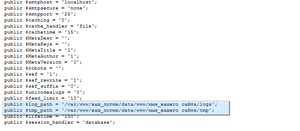
Также иногда требуется прописать корректные пути к вашему сайту либо некоторым папкам. Покажем на примере конфигурационного файла Joomla: Полный путь к Вашему сайту будет иметь следующий вид: /var/www/имя_пользователя/data/www/имя_Вашего_сайта/
Путь до файлов конфигурации
Основной целью, по которой сайтостроителям необходимо знать, где находится файл конфигурации CMS — это изменение доступов к базе данных сайта. У различных CMS файл конфигурации находится в разных каталогах и называется также различно. Ниже указано расположение файлов конфигурации самых популярных CMS. Вы можете купить хостинг для сайтов WordPress на нашем сайте.
Обращаем Ваше внимание, что путь будет указан, начиная от корневого каталога сайта (путь до корневого каталога на нашем хостинге по умолчанию — www/имя_сайта).
Файл config.php: где находится, как его настроить, что в него сохраняется

Файл «config.php»: где находится и как редактировать
- войти в личный кабинет хостинга;
- найти файлы вашего сайта;
- отыскать в них папку «Wordpress»;
- в этой папке отыскать файл «config.php»;
- отредактировать файл.
Настройка файла «config.php»
- вы можете включить функцию с какой-либо константой, если укажете ее параметр «true»;
- вы можете выключить функцию с какой-либо константой, если укажете ее параметр «false».
- «DB_NAME» — это название базы данных;
- «DB_USER» — имя администратора базы данных;
- «DB_PASSWORD» — пароль доступа к базе данных;
- «DB_HOST» — имя сервера базы данных;
- «DB_CHARSET» — кодировка, которая используется в базах данных;
- «DB_COLLATE» — схема сопоставления базы данных;
- «WP_DEBUG» — режим отладчика, который по умолчанию отключен;
- «WP_HOME» — ссылка на WordPress-репозиторий вашего проекта;
- «WP_SITEURL» — ссылка на ваш сайт;
- «WP_CONTENT_DIR» — расположение папки «wp-content»;
- «WP_PLUGIN_DIR» — расположение папки «wp-plugins»;
- «WP_UPLOAD_DIR» — расположение папки «wp-uploads»;
- «WP_DEFAULT_THEME» — указание темы по умолчанию для проекта на WordPress;
- «WP_POST_REVISIONS» — количество ревизий, где каждая ревизия состоит из копий постов;
- «EMPTY_TRASH_DAYS» — количество дней, сколько будут сохраняться посты после их удаления;
- «WP_MEMORY_LIMIT» — указание лимита php-памяти;
- «WP_ALLOW_MULTISITE» — включение или отключение функции «мультисайт»;
- «FORCE_SSL_LOGIN» — принудительное включение SSL-сертификата на странице авторизации;
- «FPRCE_SSL_ADMIN» — принудительное включение SSL-сертификата для админки WordPress;
- «AUTOMATIC_UPDATER_DISABLE» — включение или отключение функции автоматического обновления WordPress;
- «WP_ALLOW_REPAIR» — включение или отключение функции оптимизации базы данных;
- множество ключей шифрования и соли для шифрования, например: «AUTH_KEY», «SECURE_AUTH_KEY», «LOGGED_IN_KEY», «NONCE_KEY», «AUTH_SALT», «SECURE_AUTH_SALT», «LOGGED_IN_SALT», «NONCE_SALT»;
- и др.
Заключение
После прочтения статьи вопрос « г де находится файл «config.php»?» не должен стоять перед вами. Это системный файл, который располагается непосредственно на хостинге вашего сайта. Получить к нему доступ из админки CMS не получится.
Настройка файла «config.php» — дело несложное. Но важно помнить, что редактирование этого файла влечет внесение изменений сразу в весь проект на WordPress , п оэтому перед редактирование м не забудьте сделать копию работающего оригинала файл а «config.php», чтобы в случае чего вы смогли восстановить работу своего сайта.
Мы будем очень благодарны
если под понравившемся материалом Вы нажмёте одну из кнопок социальных сетей и поделитесь с друзьями.