
Google Play Маркет
Google Play Маркет (Google Play Store) — магазин приложений для смартфонов и планшетов с операционной системой Android, включающий каталог мобильных приложений и игр, с помощью которого можно устанавливать, обновлять и удалять приложения
Что нового
- Google Play — новости (официальный сайт)
- Google Play — новости для разработчиков (английский, официальный сайт)
Системные требования
Операционные системы:
- Android 5.0 и новее
Требования к оборудованию:
- Смартфоны и планшеты с поддержкой сервисов Google
Полезные ссылки
- Нужен ли антивирус для Android?
- Как устанавливать мобильные приложения и игры с помощью APK, XAPK и APKM файлов
- Google Play Защита: встроенный антивирус для Android
Подробное описание
Google Play Маркет (Google Play Store) — официальный магазин приложений для смартфонов и планшетов с операционной системой Android, включающий обширный каталог бесплатных и платных приложений и игр, с помощью которого можно устанавливать, обновлять и удалять мобильные приложения
Магазин приложений Google Play Маркет включает игры и приложения различных тематик, которые можно просматривать по категориям или списку самых популярных. Сами приложения в Google Play Маркет делятся на бесплатные и платные приложения. Также, некоторые приложения включают покупки внутри приложения, например для доступа к премиум-функциям или получению дополнительных ресурсов в играх.
Для приложений и игр доступны подробные описания, рейтинг пользователей, отзывы и техническая информация. Установленные из Google Play Маркет приложения получают обновления в автоматическом или ручном режиме. Также, доступна личная библиотека ваших приложений и игр, которые установлены на ваших других устройствах или были ранее удалены.
Магазин Google Play Маркет является основным способом установки приложений и игр на смартфоны, планшеты и другие устройства с операционной системой Android. Помимо использования Google Play Маркет, пользователи могут устанавливать приложения для Android с помощью установочных APK-файлов.
Как скачать Google Play Маркет
Перейдите на страницу загрузки и выберите версию для вашего устройства.
Другие программы
Google Play Игры
Мобильный игровой клиент для управления играми для Android

HUAWEI AppGallery
Магазин приложений для смартфонов и планшетов Huawei и Honor
Рекомендуем

БЕСПЛАТНО
Магазин мобильных приложений и игр
БЕСПЛАТНО
Активная защита Protect, защищенный режим
АКЦИЯ
Антибаннер, антифишинг и антитрекинг
БЕСПЛАТНО
Интеграция Windows c Android или iPhone
БЕСПЛАТНО
Устранение ошибок при установке приложений из Google Play Маркета
При загрузке приложений Office из Google Play Маркета может возникнуть ошибка с произвольным номером. Команда Google Play знает об этой проблеме и работает над ее решением. Однако если вы все-таки получили сообщение об ошибке, ознакомьтесь с этой статьей и попробуйте использовать предложенные обходные пути.
Какие ошибки встречаются в Google Play Маркете?
Ошибкам магазина «Google Play Маркет», обычно возникающим при скачивании приложений, присваиваются произвольные номера. Эти ошибки могут возникать из-за обновления Google Play Маркета, а также из-за проблем с кэшем, данными Google Play Маркета или учетной записью Google.
Чаще всего в магазине Google Play Маркете встречаются следующие ошибки:
- ошибка 18;
- ошибка 20;
- ошибка 103;
- ошибка 194;
- ошибка 492;
- ошибка 495;
- ошибка 505;
- ошибка 506;
- ошибка 509;
- ошибка 905.
Исправление ошибок Google Play Маркета
Для исправления ошибок Google Play Маркета попробуйте использовать описанные ниже обходные пути.
Очистка кэша Google Play Маркета
- На своем устройстве откройте меню Настройки.
- Перейдите в раздел Приложения или Менеджер приложений. Название этого раздела зависит от вашего устройства.
- Откройте вкладку Все и найдите в списке приложение Google Play Маркет.
- Откройте меню приложения и нажмите кнопку Остановить.
- Нажмите кнопку Очистить кэш.
- Повторите предыдущие действия, выбрав на шаге 3 вместо приложения Google Play Маркет пункт Сервисы Google Play.
- Попробуйте повторно скачать приложение.


Очистка данных Google Play Маркета
Если очистка кэша не решила проблему, попробуйте удалить данные Google Play Маркета:

- На своем устройстве откройте меню Настройки.
- Перейдите в раздел Приложения или Менеджер приложений. Название этого раздела зависит от вашего устройства.
- Откройте вкладку Все и найдите в списке приложение Google Play Маркет.
- Откройте меню приложения и нажмите кнопку Остановить.
- Нажмите кнопку Стереть данные.
После очистки кэша и удаления данных ошибка Google Play Маркета должна исчезнуть. Если проблема все-таки не решилась, перейдите к следующему шагу.
Удаление и повторное создание учетной записи Google
Если после очистки кэша и удаления данных снова появляется сообщение об ошибке, удалите с устройства свою учетную запись Google, перезагрузите его и добавьте учетную запись еще раз.
- На своем устройстве откройте меню Настройки.
- В разделе Аккаунты выберите учетную запись, которую хотите удалить. Если вы используете учетную запись Google, выберите пункт Google, а затем свою запись.
- Коснитесь значка Меню в правом верхнем углу экрана.
- Выберите команду Удалить аккаунт.
- Перезапустите устройство и снова добавьте учетную запись. После этого попробуйте снова скачать приложение.


Дополнительная справка
Если эти действия не помогли устранить ошибку, обратитесь к следующим страницам:
- Средство устранения неполадок в Google Play
- Справочный центр Google Play
Как скачать и установить Play Маркет на телефон
Google Play (он же Play Маркет) — самый популярный магазин приложений для устройств на операционной системе Android. По умолчанию он установлен на все смартфоны и планшеты, предназначенные для глобального рынка. Но в силу самых разных причин некоторые устройства изначально лишены магазина, а кто-то жалуется, что пропал Плей Маркет на Андроид, хотя ранее его иконка всегда была на рабочем столе. Потому важно понять, как скачать и установить Google Play, в чем вам поможет этот материал.
Если на телефоне нет Play Маркета или он пропал, то его можно установить самостоятельно
Почему нет Плей Маркета
Несмотря на то, что для каждого из нас Play Маркет является системообразующим элементом Android, смартфон на базе этой ОС может спокойно существовать и без него. Этим в свое время воспользовались китайские власти. Под влиянием цензуры Google была вынуждена покинуть местный рынок, из-за чего сейчас большинство жителей этой страны даже не знает, что такое Play Маркет и зачем он нужен, ведь у них есть альтернативные магазины приложений, позволяющие пользоваться Андроид-устройством без единого сервиса американской компании.
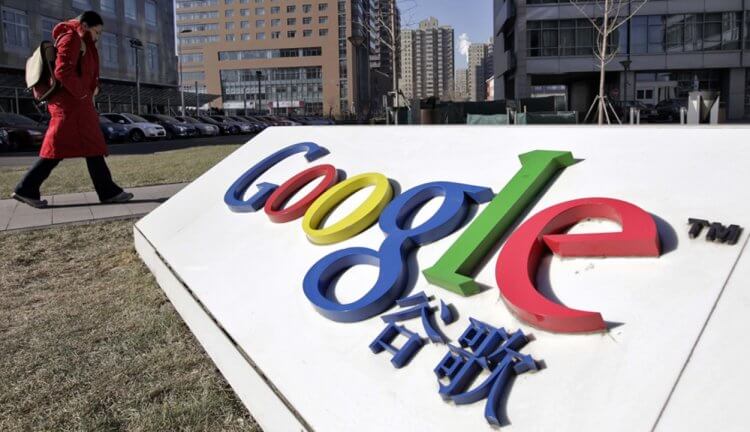
Google был окончательно заблокирован в КНР еще в 2012 году
При этом китайские производители активно продают свои устройства за рубеж, устанавливая на их глобальные версии полный набор Google-сервисов, включая Google Play. Если ваш телефон без Плей Маркета, то, скорее всего, он предназначен для КНР. Так что не зря на нашем сайте лежит текст о том, стоит ли покупать китайские смартфоны.
⚡ Подпишись на Androidinsider в Дзене, где мы публикуем эксклюзивные материалы
Впрочем, Google Play может не быть и по другой причине. Китайская компания HUAWEI несколько лет назад попала под санкции США за подозрение в шпионаже, после чего лишилась доступа ко многим американским технологиям, а их смартфоны с тех пор даже за границу поставляются без Play Маркета.
Что делать, если пропал Плей Маркет на Android
Как ни странно, с проблемой отсутствия магазина приложений Google могут столкнуться обладатели глобальных версий смартфонов. Именно они пытаются понять, куда пропал Плей Маркет. Если вы приобретали глобалку, но не можете найти Google Play, сделайте следующее:
- Откройте настройки телефона.
- Перейдите в раздел «Приложения», а затем — «Все приложения».
- Найдите в списке «Play Маркет».
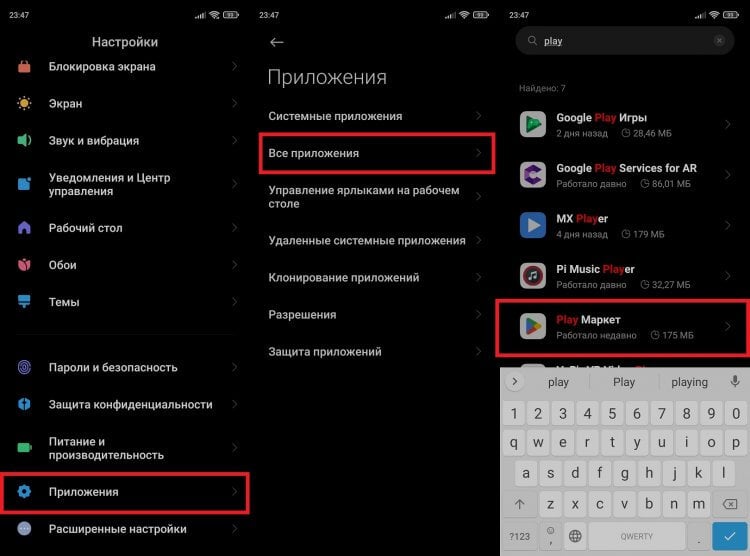
Нашли в списке Play Маркет? Значит, магазин уже есть на телефоне
Если вам удалось отыскать эту программу, то можете выдохнуть: Плей Маркет на месте. Другое дело, что он мог исчезнуть с рабочего стола, а потому рекомендую внимательно осмотреть все папки, расположенные на нем. Ничего нет — идем дальше:
- Откройте «Play Маркет» в списке приложений.
- Нажмите кнопку «Отключить» и попробуйте снова найти магазин на главном экране.
- Если не помогло — удалите обновления приложения и очистите его данные.
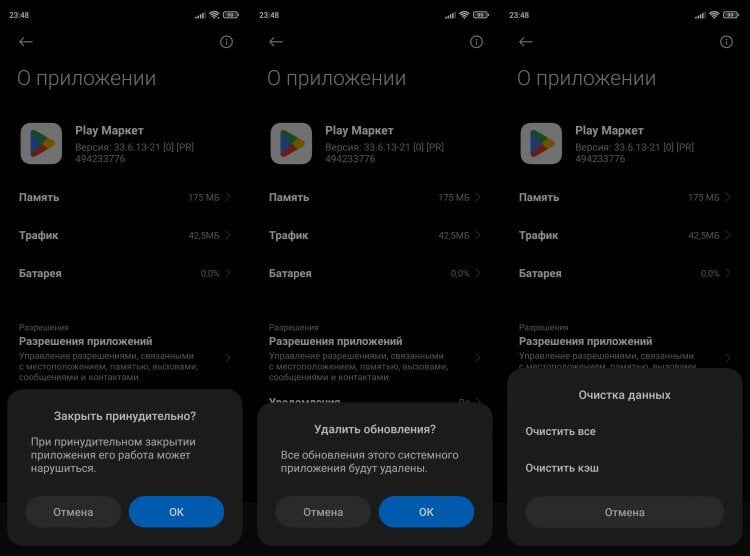
Поищите Google Play на рабочем столе, и, если это не поможет, принудительно закройте приложение или удалите его данные
Если в списке приложений нет Google Play, или ни одна из рекомендаций не помогла вернуть магазин на главный экран, придется вручную установить Плей Маркет на телефон. Но сначала его нужно скачать.
❗ Поделись своим мнением или задай вопрос в нашем телеграм-чате
Где скачать Плей Маркет на Android
Скачать Плей Маркет бесплатно можно во многих магазинах приложений. Я советую воспользоваться сайтом APKPure, где выложена последняя версия Google Play:
- Откройте страницу Google Play в APKPure.
- Нажмите кнопку «Скачать APK».
- Подтвердите загрузку.
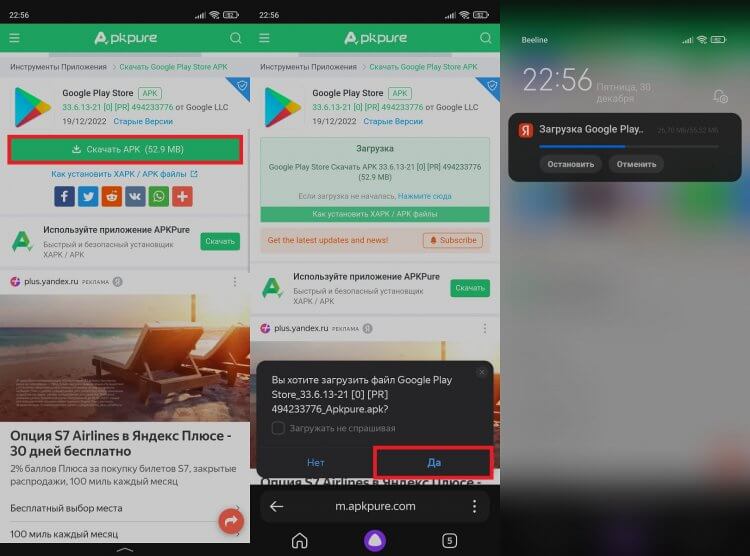
На сайте выложена актуальная версия Google Play, так что смело качайте
Теперь нужно дождаться, когда APK-файл полностью скачается, после чего останется установить Плей Маркет на телефон, о чем мы во всех подробностях поговорим далее.
�� Загляни в телеграм-канал Сундук Али-Бабы, где мы собрали лучшие товары с АлиЭкспресс
Как установить Плей Маркет на телефон
Сразу замечу, что следующий алгоритм не поможет установить Плей Маркет на HUAWEI. Для этого вам стоит обратиться к другому материалу, размещенному на нашем сайте. Всем остальным предлагаю ознакомиться с универсальной инструкцией, как установить Плей Маркет на Андроид:
- Найдите скачанный APK-файл через любой проводник.
- Откройте APK и разрешите приложению установку из неизвестных источников.
- Нажмите кнопку «Установить» и дождитесь завершения инсталляции.
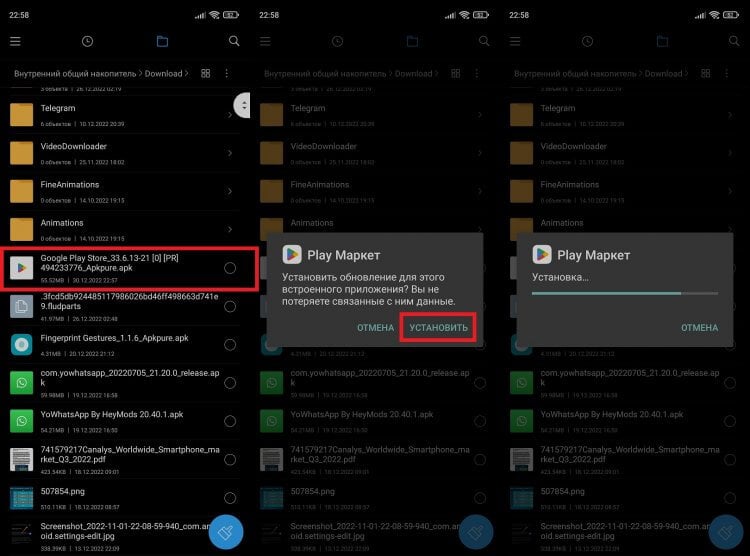
На некоторых смартфонах, предназначенных для китайского рынка (например, vivo), предварительно нужно активировать функцию «Управление базовыми сервисами Google» через настройки
Если все получилось, то можете запустить магазин приложений, а также воспользоваться моими рекомендациями, как настроить Плей Маркет. Они помогут оптимизировать Google Play, чтобы получать от него только положительные эмоции.
⚡ Подпишись на Androidinsider в Пульс Mail.ru, чтобы получать новости из мира Андроид первым
Как обновить Плей Маркет на телефоне
Должно быть, вы уже догадались, что сам по себе Play Маркет — это такое же приложение, как и тысячи программ, доступных в нем. Поэтому его важно обновлять. Обновить Гугл Плей Маркет можно по следующей инструкции:
- Запустите магазин приложений.
- Тапните по иконке своей учетной записи.
- Перейдите в раздел «Настройки».
- Пролистайте страницу вниз и откройте вкладку «Сведения».
- В графе «Версия Google Play» нажмите кнопку «Обновить Google Play».
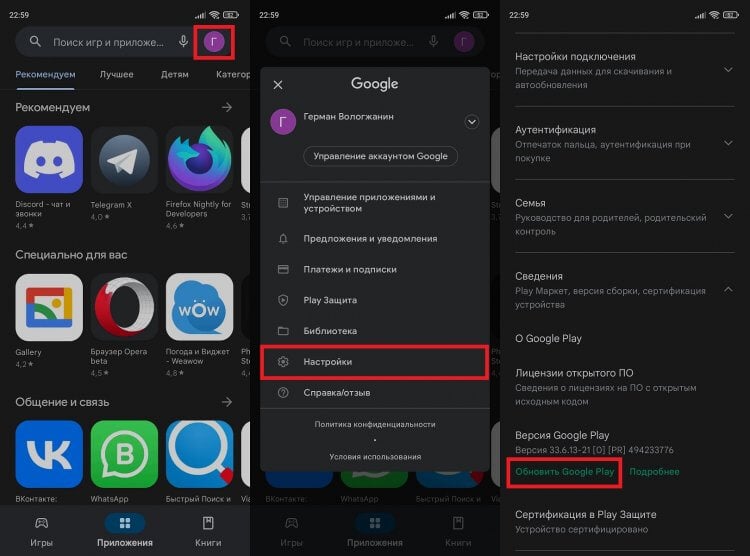
Как правило, Google Play обновляется автоматически, но можно установить апдейт вручную
Если апдейт будет найден, то магазин сразу же обновится. Также при необходимости вы можете установить более актуальную версию Плей Маркета вручную, предварительно скачав на смартфон APK-файл.

Теги
- Google Play
- Новичкам в Android
- Приложения для Андроид
Наши соцсети
Новости, статьи и анонсы публикаций
Свободное общение и обсуждение материалов
Лонгриды для вас
Вечером 20 июля вышло обновление Telegram, которое добавило в мессенджер новый формат контента, знакомый по другим социальным сетям — сторис. Это публикация фото или видео, доступная в течение ограниченного количества времени (6-48 часов). Все бы ничего, но сторис в Телеграм занимают место на главной странице мессенджера и раздражают людей, не желающих иметь дело с новой функцией. Как бороться с этой напастью? Просто нужно отключить сторис в Телеграм!
За прошедший год пользователи уже привыкли к тому, что из App Store и Google Play регулярно пропадают российские приложения — зачастую это еще происходит без объяснения причин. При этом оба каталога еще и делают это не всегда единовременно, чем вызывают у владельцев смартфонов недоумение. Так из Google Play удалили 2ГИС, который совсем недавно вернули в App Store: пользователям вовсе не стоит отчаиваться, ведь: есть способ вернуть его на смартфон или обновить при необходимости. Рассказываем, почему 2ГИС пропал из Google Play и где теперь его взять.

Каждый из нас пользуется браузером на смартфоне. Ведь именно через это приложение мы получаем возможность посещать любимые сайты от новостных и развлекательных ресурсов до видеохостингов и социальных сетей. Но помимо решения основной задачи современные браузеры на Андроид предлагают огромное количество дополнительных функций, о существовании которых многие пользователи даже не подозревают. Сегодня поговорим о самых важных опциях, доступных практически во всех программах для выхода в интернет.
Почему не скачиваются приложения с Плей Маркета
Одной из самых частых проблем, с которыми сталкиваются владельцы смартфонов и планшетов на ОС Android, является ошибка загрузки приложений из Плей Маркета. И естественно, пользователи задаются логичным вопросом — почему не устанавливается приложение на Андроид из официального магазина? Данная проблема может иметь самый разный вид. Это может быть безуспешное ожидание скачивания, появление кодов ошибки, белого экрана и т.д. В такой ситуации пользователь может попытаться разобраться самостоятельно. Если же у него не получится определить и устранить причины возникновения проблем со скачиванием из Play Market, ему стоит обратиться в профессиональный ремонт телефонов.
Приложения из Плей Маркет могут не скачиваться сразу по нескольким причинам. Во-первых, эта проблема может возникнуть из-за большого количества кэша. Во-вторых, приложения могут не скачиваться из-за проблем с сетью. В-третьих, проблемы со скачиванием могут возникнуть в результате некорректной работы Google-аккаунта.
Очистка кэша и удаление данных PlayMarket
Кэш считается одной из самых распространенных причин проблем со скачиванием из магазина приложений. Чтобы устранить эту проблему, необходимо сбросить кэш. Для этого нужно открыть настройки телефона и перейти в раздел «Приложения и уведомления». Там следует выбрать пункт «Показать все приложения» и найти в представленном перечне Play Market. Далее нужно нажать на «Хранилище» и выбрать пункт «Очистить кэш». Для подтверждения своих действий остается нажать на кнопку «Стереть данные». После завершения процедуры следует вернуться в магазин приложений и повторить попытку скачивания.

Проверка сети
Сети с низким качеством сигнала зачастую не позволяют скачать софт из Плей Маркета. Чтобы оценить качество сети, следует попытаться открыть любые веб-страницы в браузере или другие приложения, требующие доступ к интернету. Стоит отметить, что наличие значка, подтверждающего высокое качество соединения, не является гарантией того, что прямо сейчас телефон подключен к сети.
Очистка Google-аккаунта
Если не устанавливаются приложения из Play Market, также стоит вспомнить о том, что могут возникнуть проблемы с нормальным функционированием Google-аккаунта. Он также требует периодической очистки от ненужных данных.
Чтобы выполнить эту очистку, необходимо открыть настройки гаджета и найти раздел с аккаунтами. Там следует выбрать пункт Google. В новом окне пользователь получит предложение «Удалить аккаунт». С этим предложением нужно согласиться и подтвердить свои действия. После этого следует вернуться в раздел с аккаунтами и нажать на кнопку «Добавить аккаунт». Для добавления Google-аккаунта необходимо указать эмейл, подключенный номер телефона и пароль. Теперь остается только подтвердить свои действия, принять пользовательское соглашение и повторить попытку входа в Плей Маркет уже под новой учетной записью.

Другие причины
Существует и целый ряд других причин, которые не позволяют скачать приложения из Плей Маркета. Например, эта проблема может возникнуть в результате обновления других приложений. У PlayMarket есть одна интересная особенность – это программа не может одновременно загружать, устанавливать или обновлять больше одного приложения. Следовательно, в Плей Маркет образуется очередь из приложений, требующих обновления или загрузки. Поэтому иногда стоит подождать. Возможно, установка автоматически начнется через несколько минут.
Еще одной распространенной проблемой является отсутствие свободного пространства. Если на телефоне недостаточно места для установки конкретного приложения, скачивание попросту не начнется. Поэтому пользователям следует всегда заранее побеспокоиться об освобождении необходимого объема памяти.
Проблемы со скачиванием интересующих приложений также возникают из-за возрастных или региональных ограничений. Об этом чаще всего свидетельствует сообщение «В вашей стране приложение недоступно». Для обхода таких запретов можно использовать VPN-подключение, которое позволяет изменить IP-адрес телефона и скачать интересующее приложение.

Также следует знать, что в настройках Play Market устанавливается определенный уровень фильтрации контента. Из-за этого фильтра некоторые приложения могут не скачиваться. Чтобы решить данную проблему, следует перейти в настройки Плей Маркет и выбрать пункт «Настроить фильтр». Далее нужно убрать ненужные галочки и нажать на кнопку «ОК».
Наконец, проблемы со скачиванием приложений могут возникнуть из-за ошибок в коде PlayMarket. Разработчики этого магазина приложений стараются оперативно устранять подобные ошибки посредством регулярного выпуска обновлений. Но если у пользователя отключено автоматическое обновление PlayMarket, он по-прежнему будет сталкиваться с данными ошибками. Поэтому рекомендуется в настройках Плей Маркета установить «Автообновление».
Рекомендуем также
Apple ID является ключевым элементом любого гаджета на ОС iOS. Он необходим для входа в iCloud, iTunes, FaceTime, AppStore и т.д. Apple ID является личным идентификатором владельца айфона или айпада. Данный идентификатор также используется в Apple Watch, MacBook и другой технике, представляющей семейство Apple.
После приобретения нового утюга, он недолго остаётся блестящим и чистым – на его подошве снаружи образуется пригар, а на внутренних стенках резервуара под воду – накипь.
Пользователи продуктов Apple знают, что скачивание файлов на iPad — весьма затруднительный процесс. Если вы хотите узнать, как скачать фильм на айпад, читайте нашу статью.