
Описание команды DIR
Команда DIR выводит список файлов и подкаталогов каталога. Вызванная без параметров команда dir выводит метку тома и серийный номер, за которыми следует список каталогов и файлов на диске, включая их имена, дату и время последнего изменения. А для для просмотра дерева каталогов используется команда TREE.
Для файлов dir выводит также расширение имени и размер в байтах. Команда dir также выводит общее число перечисленных файлов и каталогов, их общий размер и свободное пространство (в байтах) на диске.
Синтаксис и параметры команды DIR
dir [диск:][путь][имя_файла] [. ] [/p] [/q] [/w] [/d] [/a[[:]атрибуты]][/o[[:]порядок_сортировки]] [/t[[:]поле_сортировки]] [/s] [/b] [/l] [/n] [/x] [/c], где
- [диск:][путь] — Задание диска и каталога, список файлов которого будет выведен.
- [имя_файла] — Задание файла или группы файлов, сведения о которых требуется вывести.
- /p — Постраничный вывод сведений, т. е. с паузой после заполнения экрана. Для продолжения просмотра необходимо нажать любую клавишу.
- /q — Вывод сведений о владельце файла.
- /w — Вывод сведений в несколько колонок до пяти имен файлов или каталогов в каждой строке.
- /d — Соответствует /w, но с сортировкой по столбцам.
- /a [[:] атрибуты] — Выводит имена только тех файлов и каталогов, которые имеют указанные атрибуты. Если параметр /a не указан, команда dir выводит имена всех файлов, за исключением системных и скрытых. Если параметр /a указан без атрибутов, команда dir выводит имена всех файлов, включая скрытые и системные. Ниже приведен список значений, которые могут быть использованы при задании параметра атрибуты. Двоеточие (:) является необязательным. Значения из таблицы могут использоваться в любых комбинациях без пробела между ними.
- /o [[:]порядок_сортировки] — Управление порядком сортировки и вывода имен файлов и каталогов командой dir. Если параметр /o, не задан, команда dir выводит имена в том порядке, в котором они записаны в каталоге. Если параметр /o использован без параметра порядок_сортировки, команда dir выводит имена каталогов в алфавитном порядке, затем — имена файлов в алфавитном порядке. Двоеточие (:) является необязательным. Ниже приведен список значений, которые могут быть использованы при задании параметра порядок_сортировки. Допускается использование любого их сочетания без пробелов между ними.
- /t [[:]поле_времени] — Задание поля времени для вывода и сортировки. Ниже приведен список значений, которые могут быть использованы при задании параметра поле_времени.
- /s — Перечисление всех случаев обнаружения определенного имени файла в указанном каталоге и всех его подкаталогах.
- /b — Перечисление каждого имени файла (включая расширение) или каталога на отдельной строке. При использовании параметра /b заголовочные сведения или сводка не выводятся. Параметр /b отменяет параметр /w.
- /l — Вывод несортированного списка имен каталогов и имен файлов строчными буквами. Параметр /l не позволяет преобразовывать дополнительные символы в строчные.
- /n — Вывод списка в расширенном формате с именами файлов в правой части экрана.
- /x — Вывод сокращенных имен файлов файловых систем NTFS и FAT. Формат совпадает с форматом параметра /n, но сокращенные имена выводятся после полных.
- /c — Вывод разделителя десятичных разрядов в размере файлов.
- /? — Отображение справки в командной строке для команды DIR.
Примеры команды DIR
- Чтобы вывести подряд все каталоги в алфавитном порядке, в несколько колонок и с паузой после заполнения каждого экрана, убедитесь, что корневой каталог является текущим, и введите следующую команду: dir /s/w/o/p
- Команда dir выводит имя корневого каталога, имена его подкаталогов и имена файлов (включая расширения) в этом каталоге. Затем выводятся имена подкаталогов и имена файлов в каждом каталоге дерева каталогов.
- Для изменения предыдущего примера так, чтобы команда dir не выводила имена каталогов, введите следующую команду: dir /s/w/o/p/a:-d
- Чтобы напечатать список каталогов, введите следующую команду: dir > prn. Если указать параметр prn, список каталогов отправляется на принтер, подключенный к порту LPT1. Если принтер подключен к другому порту, необходимо заменить параметр prn именем этого порта.
- Вывод команды dir также может быть направлен в файл при замене prn на имя файла. Кроме того, можно также ввести путь. Например, для направления вывода команды dir в файл Dir.doc в каталоге Records введите следующую команду: dir > \records\dir.doc. Если файл Dir.doc не существует, команда dir создаст его при условии наличия каталога Records.
- Чтобы вывести список всех файлов с расширением .txt во всех каталогах диска C, введите следующую команду: dir c:\*.txt /w/o/s/p.
Рекомендуем для просмотра:
- FINDSTR — команда поиска по образцу — 05/07/2010 08:27
- FIND — команда поиска заданной строки — 05/07/2010 08:24
- TYPE — команда вывода содержимого файла — 05/07/2010 06:55
Похожие темы:
- CD — команда для смены текущего каталога — 05/07/2010 04:40
- TREE — команда для просмотра дерева каталогов — 05/07/2010 04:36
Команда DIR
Команда DIR позволяет отобразить список файлов и подкаталогов для указанного каталога. Список может быть отсортирован по множеству критериев, задаваемых параметрами командной строки.
Формат командной строки:
DIR [диск:][путь][имя_файла] [/A[[:]атрибуты]] [/B] [/C] [/D] [/L] [/N] [/O[[:]порядок]] [/P] [/Q] [/S] /T[[:]время]] [/W] [/X] [/4]
Параметры командной строки:
[диск:][путь][имя_файла] — Диск, каталог и/или файлы, которые следует включить в список.
/A — Вывод файлов с указанными атрибутами:
D Каталоги
R Доступные только для чтения
H Скрытые файлы
A Файлы для архивирования
S Системные файлы
Префикс «-» имеет значение НЕ
-S НЕ системные файлы.
/B — Вывод только имен файлов.
/C — Применение разделителя групп разрядов для вывода размеров файлов (по умолчанию). Для отключения этого режима служит ключ /-C.
/D — Вывод списка в несколько столбцов с сортировкой по столбцам.
/L — Использование нижнего регистра для имен файлов.
/N — Отображение имен файлов в крайнем правом столбце.
/O — Сортировка списка отображаемых файлов.
Порядок: N По имени (алфавитная), S По размеру (сперва меньшие), E По расширению (алфавитная), D По дате (сперва более старые), G Начать список с каталогов. Префикс «-» имеет значение НЕ
/P — Пауза после заполнения каждого экрана.
/Q — Вывод сведений о владельце файла.
/R — Отображение альтернативных потоков файлов.
/S — Вывод списка файлов из указанного каталога и его подкаталогов.
/T — Выбор поля времени для отображения и сортировки
время:
C Создание (время создания — Create )
A Последнее использование (последний доступ — Accsess )
W Последнее изменение (последняя модификация Write)
/W — Вывод списка в несколько столбцов.
/X — Отображение коротких имен для файлов, чьи имена не соответствуют стандарту 8.3. Формат аналогичен выводу с ключом /N, но короткие имена файлов выводятся слева от длинных. Если короткого имени у файла нет, вместо него выводятся пробелы.
/4 — Вывод номера года в четырехзначном формате
Стандартный набор ключей можно записать в переменную среды DIRCMD. Для отмены их действия введите в команде те же ключи с префиксом «-«, например: /-W.
Примеры использования команды DIR:
DIR /? — отобразить справку по использованию команды.
DIR — отобразить список файлов и подкаталогов текущего каталога.
DIR /P — отобразить список файлов и подкаталогов текущего каталога в режиме постраничного вывода на экран. При выполнении команды DIR с данным ключом, после заполнения экрана, вывод информации приостанавливается до нажатия какой-либо клавиши. Аналогично выполнению команды DIR в цепочке с командой MORE — DIR | MORE
DIR > C:\listdir.txt — отобразить список файлов и подкаталогов текущего каталога с выводом результатов в текстовый файл .
DIR C:\WINDOWS\*.dll — отобразить список файлов с расширением dll из каталога C:\WINDOWS
DIR C:\WINDOWS\SYSTEM32\X*.* — отобразить список файлов из каталога C:\WINDOWS\SYSTEM32, имена которых начинаются с символа X
DIR C:\WINDOWS\SYSTEM32\*Y.EXE — отобразить список файлов с расширением .exe из каталога C:\WINDOWS\SYSTEM32, имена которых заканчиваются символом Y
DIR C:\WINDOWS\system32\. t.* — отобразить список файлов, имя которых содержит 3 любых символа ( . ) и символ t
DIR C:\WINDOWS\SYSTEM32\*.* /A:H — отобразить список скрытых файлов и подкаталогов из каталога C:\WINDOWS\SYSTEM32
DIR C:\WINDOWS\SYSTEM32\*.* /A:H — отобразить список скрытых файлов и подкаталогов из каталога C:\WINDOWS\SYSTEM32
DIR C:\ /A:-AH — отобразить список скрытых ( H ) файлов и подкаталогов из корневого каталога диска C: без атрибута «Архивный» ( -A )
DIR C: /A:DH — отобразить список скрытых каталогов в корне диска C:
dir c:\ /a:DH /d — тоже самое, но с отображением информации в несколько столбцов, с сортировкой имен в алфавитном порядке. Пример результата:
Том в устройстве C имеет метку C
Серийный номер тома: 1884-ABEC
Содержимое папки c:\
[Config.Msi]               [System Volume Information]
0 файлов 0 байт
5 папок 103 593 283 584 байт свободно
Та же информация, но параметр /D не задан:
Том в устройстве C имеет метку C
Серийный номер тома: 1884-ABEC
Содержимое папки c:\
16.01.2013 11:22 Config.Msi
26.04.2012 09:05 Fix-It
25.07.2011 11:31 RECYCLER
03.08.2011 16:06 System Volume Information
24.04.2008 17:36 VCOM
0 файлов 0 байт
5 папок 103 593 283 584 байт свободно
Для сортировки имен отображаемых файлов и каталогов используется параметр /O
/O:N — сортировать по имени в алфавитном порядке( Name ) С использованием знака » — » — сортировать в обратном порядке.
/O:S — сортировать по размеру в возрастающем порядке( Size ). Со знаком » — » — сортировать в порядке убывания размеров файлов.
/O:E — сортировать по расширению имени файла ( Extension ) /O:-E — в обратном порядке
/O:D — сортировать по дате и времени модификации файла или каталога.
/O:-D — в обратном порядке ( от новых к старым )
/O:G — сначала отображать список каталогов, затем — файлов.
Использование параметра /T позволяет отсортировать списки файлов и каталогов в соответствии с отметками времени ( Time Stamp ), хранящимися в файловой системе Windows для каждого из них:
/T:C — сортировать по времени создания ( Creation )
/T:A — сортировать по времени доступа ( Access )
/T:W — сортировать по времени модификации , последней операции записи ( Written ). Этот параметр используется по умолчанию.
dir %temp%\*.* /a:H /TC — отобразить все скрытые файлы и папки в каталоге временных файлов, заданном переменной среды окружения TEMP , и отсортировать их в порядке возрастания даты создания.
dir %SystemRoot%\system32\*.exe /b /a:H /TA — отобразить список скрытых исполняемых файлов в системном каталоге и отсортировать их по времени последнего доступа.
DIR C:\ /X — отобразить список файлов и каталогов в корневом каталоге диска C: с отображением коротких имен для файлов, чьи имена не соответствуют стандарту 8.3. Стандарт 8.3 означает, что для имени файла отводится не более 8 символов, а для расширения — не более 3-х. Этот стандарт использовался в устаревших операционных системах семейства MS-DOS, не поддерживавших длинные имена файлов. Длинные имена преобразуются в короткие с использованием первых шести символов и конструкции ~N , где N — это порядковый номер для имен, имеющих одинаковое начало и разное окончание после 8-го символа:
28.01.2013 16:48                              DOCUMENT
DOCUME~2     DOCUMENTS
DOCUME~1      Documents and Settings
В примере отображается список из 3-х каталогов:
DOCUMENT — имя каталога содержит 8 символов и не преобразуется в стандарт 8.3
DOCUMENTS — имя содержит 9 символов и в формате 8.3 представлено как DOCUME~2
Documents and Settings — представлено как DOCUME~1 поскольку длинное имя файла преобразуется в стандарт 8.3 с учетом строчных и заглавных символов, а коды строчных букв следуют в таблице символов перед кодами заглавных.
Параметры командной строки команды DIR можно определить в переменной окружения DIRCMD.
SET DIRCMD=/O:N /B /P — определить параметры /O , /B и /P .
После этого, выполнение команды DIR без параметров будет аналогично выполнению команды:
Если в командной строке команды DIR задан параметр, определенный в переменной DIRCMD, то его значение более приоритетно, и будет использоваться в процессе выполнения данной команды.
Для расширения возможностей команды DIR можно воспользоваться объединением ее в цепочку с командой поиска текстовой информации FIND
DIR C:\*.* /s | FIND «28.01.2013» — отобразить список всех файлов и каталогов диска C: имеющих отметку времени «28 января 2013 г.»
Для обработки отдельных полей из строк вывода результатов команды DIR можно воспользоваться командой FOR
Параметр командной строки /R применим только в Windows 7 и более поздних версиях. Он используется для отображения альтернативных потоков файлов в файловой системе NTFS.
dir /r — отобразить список файлов текущего каталога с именами альтернативных потоков.
dir /r proxylist.zip — отобразить список альтернативных потоков файла proxylist.zip . Пример отображаемой информации:
455 881 proxylist.zip
          26 proxylist.zip:$CmdZnID:$DATA
          26 proxylist.zip:Zone.Identifier:$DATA
Альтернативные потоки файлов используются для хранения данных, не связанных с содержимым основного потока (собственно содержимого файла) и на практике применяются для привязки дополнительной информации к этому содержимому. Так, например, многие антивирусы хранят в альтернативных потоках контрольные суммы проверенных на заражение файлов, а система безопасности использует их для определения факта скачивания файлов по сети. Подробнее об альтернативных потоках — в статье Альтернативные потоки NTFS, или как Windows определяет, что файл был загружен из Интернет
Чем может быть полезна команда DIR в Windows?
Команда DIR — это мощная функция командной строки Windows, в которой перечислены все файлы и подкаталоги, содержащиеся в определенном каталоге. Команда DIR также предлагает несколько переключателей, которые открывают некоторые функциональные возможности. Давайте взглянем.
Переключатели командной строки для команды DIR
Вы можете использовать команду DIR самостоятельно (просто введите «dir» в командной строке), чтобы отобразить файлы и папки в текущем каталоге. Чтобы расширить эту функциональность, вам необходимо использовать различные ключи или параметры, связанные с этой командой.
Отображение на основе атрибутов файла
Вы можете добавить «/A», а затем буквенный код после команды DIR для отображения файлов с определенным атрибутом. Эти буквенные коды включают:
- D: отображает все каталоги в текущем пути
- R: отображает файлы только для чтения
- H: отображает скрытые файлы
- A: Файлы, готовые для архивирования
- S: Системные файлы
- I: Не индексированные файлы без содержимого
- L: точки повторной обработки
Так, например, чтобы отобразить только каталоги в текущем пути, вы должны ввести следующую команду и затем нажать Enter:
dir /ad
Вы также можете комбинировать эти коды. Например, если вы хотите показать только системные файлы, которые также скрыты, вы можете использовать следующую команду:
dir /ash
Вы также можете добавить «-» (минус) перед любым из этих буквенных кодов, чтобы указать, что команда DIR не отображает этот файл. Так, например, если вы не хотите видеть какие-либо каталоги в результатах, вы можете использовать эту команду:
dir /a-d
Еще один совет: вместо того, чтобы комбинировать главный переключатель и код письма так, как мы делали в наших примерах, вы можете использовать двоеточие, чтобы отделить переключатель от его дополнительных кодов. Как это:
dir /a:d
Отображение разделенных результатов
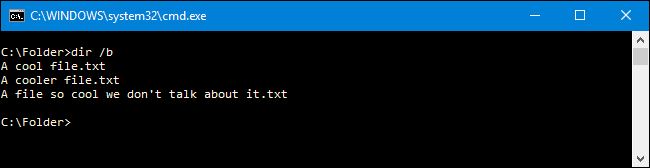
Использование переключателя /b с помощью команды DIR удаляет всю лишнюю информацию, отображая только имя папок и файлов в текущем каталоге, а не такие атрибуты, как размер файла и метки времени. Введите следующую команду, чтобы заставить ее работать:
dir /b
Отображение с помощью Thousands Separator
В современных версиях Windows командная строка показывает большие числа, разделенные запятыми (так: 25 000 вместо 25000). Это не всегда так. В более старых версиях вам пришлось использовать переключатель /c для отображения этих запятых.
Зачем беспокоиться, включая его здесь, если он уже по умолчанию? Потому что если по какой-либо причине вы не хотите показывать эти запятые, вы можете использовать этот переключатель вместе со знаком «-» минус:
dir /-c
Отображение результатов в столбцах
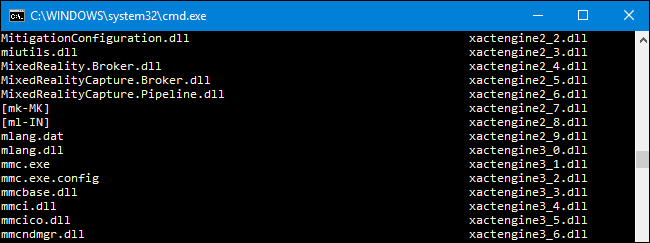
Вы можете использовать переключатель /D для отображения результатов в двух столбцах вместо одного. Когда вы показываете результаты таким образом, командная строка не показывает дополнительную информацию о файле (размер файла и т. Д.) — просто имена файлов и каталогов.
dir /D
Отобразить результаты в нижнем регистре
Переключатель /L отображает все имена файлов и папок как строчные.
dir /L
Отобразить имя файла слева
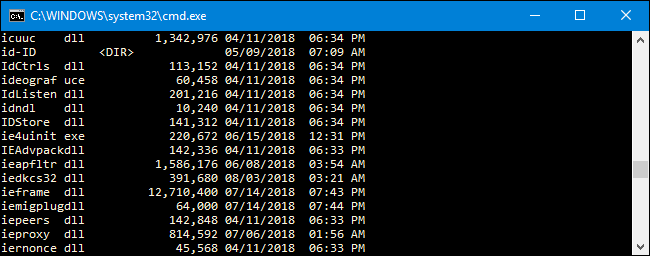
По умолчанию в командной строке отображаются имена файлов в крайнем правом углу. Для достижения этого эффекта использовался переключатель /N Теперь вы можете использовать его вместе с «-» (минус), чтобы иметь имена файлов, отображаемые в крайнем левом углу.
dir /-N
Отобразить результаты в отсортированном порядке
Вы можете использовать переключатель /O а затем буквенный код для отображения результатов каталога, отсортированных по-разному. Эти буквенные коды включают:
- D: Сортировка по дате / времени. Сначала появляются старые записи.
- E: Сортировка по расширению файла в алфавитном порядке.
- G: Сортировка путем перечисления папок сначала, а затем файлов.
- N: Сортировка по имени файла / папки в алфавитном порядке.
- S: Сортировка по размеру файла, от самого маленького до самого большого.
Так, например, вы можете использовать следующую команду для сортировки результатов по времени и дате, когда сначала появляются более старые записи:
dir /OD
Вы также можете добавить «-» (минус) до любого из указанных выше вариантов, чтобы изменить порядок. Так, например, если вы хотите сортировать файлы по времени и дате с новыми записями, которые появляются сначала, вы можете использовать эту команду:
dir /O-D
Отображение результатов на одной странице за раз
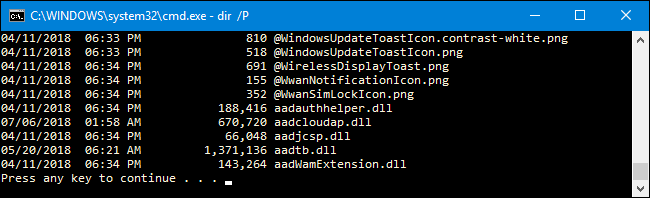
В некоторых каталогах есть сотни или тысячи файлов. Вы можете использовать переключатель /P для того, чтобы командная строка приостанавливала результаты после отображения каждого экрана. Вы должны нажать клавишу, чтобы продолжить просмотр следующей страницы результатов.
dir /P
Отображать метаданные
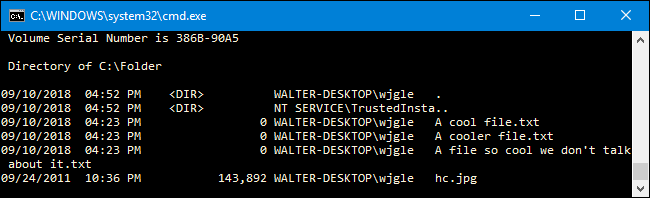
Использование переключателя /Q в команде DIR отображает метаданные, связанные с файлами и каталогами, а также сведения о владельце.
dir /Q
Отображение альтернативных потоков данных (ADS)
Переключатель /R отображает любые альтернативные потоки данных (ADS), которые могут содержать файлы. ADS — это функция файловой системы NTFS, которая позволяет файлам содержать дополнительные метаданные для поиска файлов по автору и названию.
dir /R
Отображение всех файлов и папок и всего содержимого
Вы можете использовать переключатель /S для рекурсивного отображения всех файлов и папок внутри текущего каталога. Это означает, что все файлы и папки в каждом подкаталоге, все файлы и папки в этих подкаталогах и т. Д. Будьте готовы к большим результатам.
dir /S
Показать результаты, отсортированные по времени
Использование переключателя /T вместе с буквенным кодом позволяет сортировать результаты по разным меткам времени, связанным с файлами и папками. Эти буквенные коды включают:
- A: Время последнего обращения к элементу.
- C: Время создания элемента.
- W: Время, в течение которого элемент был записан в последний раз. Это используется по умолчанию.
Так, например, для сортировки результатов по времени создавались элементы, вы можете использовать следующую команду:
dir /TC
Отображение результатов в широкоформатном формате
Переключатель /W похож на /D (который показывает столбцы), но вместо этого он сортирует результаты в широком формате по горизонтали.
dir /W
Показать короткие имена имен файлов
Ключ /X показывает короткое имя файла, когда длинное имя не соответствует правилам именования 8.3.
dir /X
Показать страницы справки для DIR
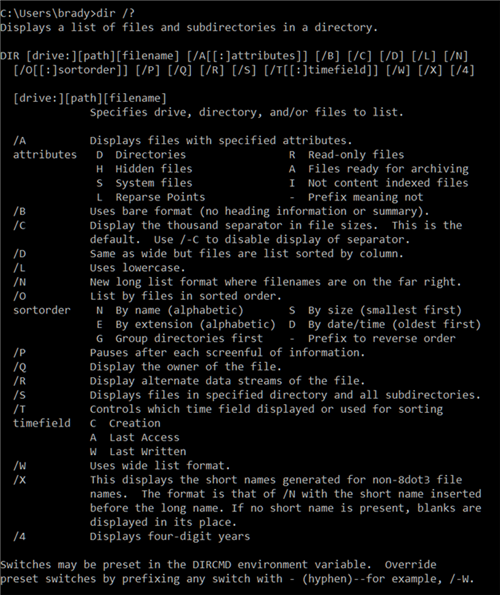
Используя /? коммутатор отображает полезную информацию о команде DIR, включая краткое описание всех переключателей, о которых мы говорили.
Примеры команд DIR
Хорошо, теперь вы знаете о переключателях и параметрах, связанных с командой DIR. Давайте рассмотрим несколько примеров реального мира, чтобы лучше понять, как вы можете начать использовать их.
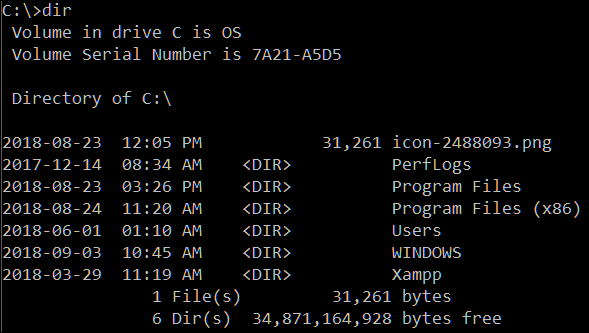
Простая команда dir возвращает список всех файлов и папок в текущем каталоге, в котором вы находитесь.
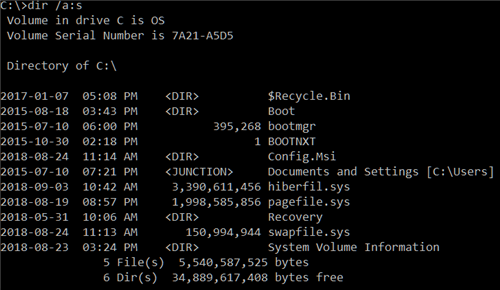
Выполнение следующей команды показывает все системные файлы внутри вашего текущего пути, используя атрибут «s»:
dir /a:s
Но что делать, если вы хотите просмотреть все файлы определенного типа во всех последующих папках вашего текущего пути. Это легко, просто запустите эту чрезвычайно быструю и полезную команду:
dir \*.mp3 /s
Вы можете заменить часть «.mp3» на любой формат файла, который вы ищете.
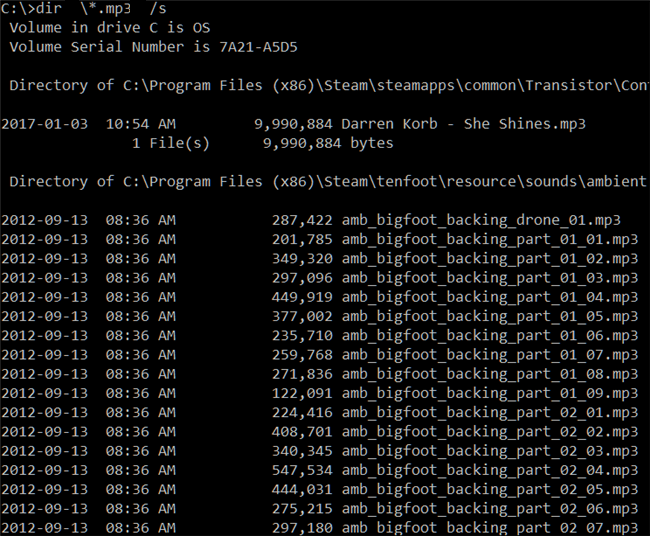
Звездочка действует как подстановочный знак , говоря «найди что-нибудь с форматом файла .mp3 в конце», в то время как «/s» рекурсивно просматривает все папки в вашем текущем пути.
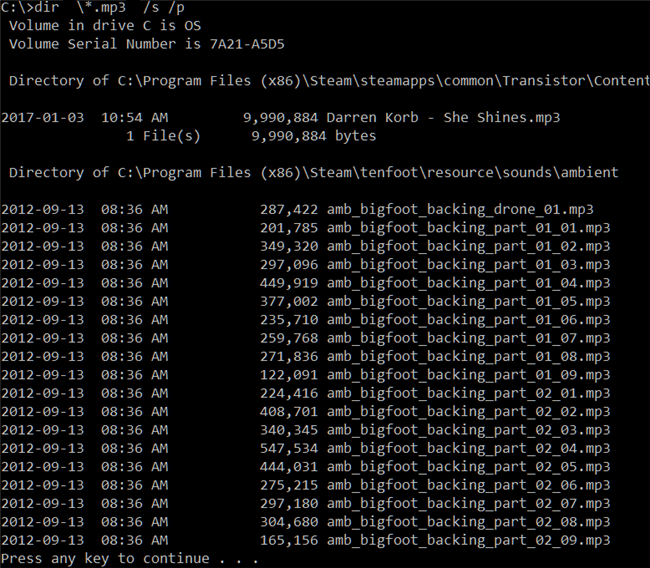
Теперь вы, возможно, заметили, что вернули много результатов. Слишком много, чтобы читать, прежде чем прокручивать экран. Здесь мы можем использовать переключатель паузы, чтобы дать вам возможность прочитать их. Для этого измените команду следующим образом:
dir \*.mp3 /s /p
Еще один трюк, который предлагает предложение командной строки, называется трубопроводом. Вы можете использовать символ «>» для отправки результатов одной команды в другое место или службу. Хорошим примером этого является отправка всех ваших результатов в текстовый файл . Затем вы можете просмотреть их позже или импортировать в другие типы документов. Для этого вы можете использовать команду:
dir \*.mp3 /s /b > filename.txt
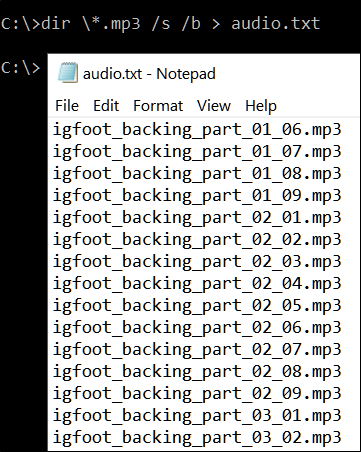
Мы добавили туда переключатель /b чтобы выводить сами имена файлов без каких-либо других подробностей. Символ, превышающий символ, перенаправляет все, что обычно отображается в результатах непосредственно в файл.
Насколько публикация полезна?
Нажмите на звезду, чтобы оценить!
Средняя оценка / 5. Количество оценок:
Оценок пока нет. Поставьте оценку первым.
Где находится dir на клавиатуре
Отображает список файлов и подкаталогов каталога. При использовании без параметров эта команда отображает метку тома диска и серийный номер, а затем список каталогов и файлов на диске (включая их имена и дату и время последнего изменения). Для файлов эта команда отображает расширение имени и размер в байтах. Эта команда также отображает общее количество файлов и каталогов, их совокупный размер и свободное пространство (в байтах), оставшееся на диске.
Команда dir также может выполняться из консоли восстановления Windows с помощью различных параметров. Дополнительные сведения см. в разделе «Среда восстановления Windows» (WinRE).
Синтаксис
dir [:][][] [. ] [/p] [/q] [/w] [/d] [/a[[:]]][/o[[:]]] [/t[[:]]] [/s] [/b] [/l] [/n] [/x] [/c] [/4] [/r] Параметры
- d — каталоги
- h — скрытые файлы
- s — системные файлы
- l — точки reparse
- r — файлы только для чтения
- a — файлы, готовые к архивации
- i — не индексированные файлы содержимого
- n — по алфавиту по имени
- e — по алфавиту по расширению
- g — сначала групповые каталоги
- s — по размеру, наименьший первый
- d — по дате и времени, старейшему первому
- Используйте префикс для — отмены порядка сортировки
- c . Создание
- a — последний доступ
- w — Последнее написанное
Замечания
- Чтобы использовать несколько параметров имени файла , разделите каждое имя файла пробелом, запятой или точкой с запятой.
- Вы можете использовать дикие карта символы (*или ?), чтобы представить один или несколько символов имени файла и отобразить подмножество файлов или подкаталогов.
- Для замены любой строки символов можно использовать дикий карта, *например:
- dir *.txt выводит список всех файлов в текущем каталоге с расширениями, начинающимися с txt, например TXT, TXT1, .txt_old.
- dir read *.txt выводит список всех файлов в текущем каталоге, начинающихся с чтения и с расширений, начинающихся с txt, таких как TXT, TXT1 или .txt_old.
- dir read *.* выводит список всех файлов в текущем каталоге, начинающихся с чтения с любого расширения.
Звездочка дикая карта всегда использует сопоставление имен коротких файлов, поэтому вы можете получить непредвиденные результаты. Например, следующий каталог содержит два файла (t.txt2 и t97.txt):
C:\test>dir /x Volume in drive C has no label. Volume Serial Number is B86A-EF32 Directory of C:\test 11/30/2004 01:40 PM . 11/30/2004 01:40 PM .. 11/30/2004 11:05 AM 0 T97B4~1.TXT t.txt2 11/30/2004 01:16 PM 0 t97.txtВозможно, вы ожидаете, что ввод dir t97\* вернет файл t97.txt. Однако ввод dir t97\* возвращает оба файла, так как звездочка дикая карта соответствует файлу t.txt2 на t97.txt с помощью карты короткого имени T97B4~1.TXT. Аналогичным образом ввод приведет к удалению del t97\* обоих файлов.
Примеры
Чтобы отобразить все каталоги, один за другим в алфавитном порядке, в широком формате и приостановке после каждого экрана, убедитесь, что корневой каталог является текущим каталогом, а затем введите:
dir /s/w/o/pВ выходных данных перечислены корневой каталог, подкаталоги и файлы в корневом каталоге, включая расширения. Эта команда также содержит имена подкаталогов и имена файлов в каждом подкаталоге дерева.
Чтобы изменить приведенный выше пример, чтобы dir отображал имена файлов и расширения, но окупит имена каталогов, введите:
dir /s/w/o/p/a:-dЧтобы распечатать список каталогов, введите следующее:
dir > prnПри указании prn список каталогов отправляется на принтер, подключенный к порту LPT1. Если принтер подключен к другому порту, необходимо заменить prn именем правильного порта.
Вы также можете перенаправить выходные данные команды dir в файл, заменив prn именем файла. Можно также ввести путь. Например, чтобы направить выходные данные dir в файл dir.doc в каталоге Records, введите следующее:
dir > \records\dir.docЕсли dir.doc не существует, dir создает его, если каталог Records не существует. В этом случае появляется следующее сообщение:
File creation errorЧтобы отобразить список всех имен файлов с расширением TXT во всех каталогах на диске C, введите следующее:
dir c:\*.txt /w/o/s/pКоманда dir отображает в широком формате алфавитный список соответствующих имен файлов в каждом каталоге и приостанавливается при каждом заполнении экрана, пока не нажимаете клавишу, чтобы продолжить.
Дополнительные ссылки