
Как подключить iPad к телевизору — способы
В статье мы рассмотрим как подключить Айпад к телевизору, чтобы можно было транслировать видео поток или фотографии на большом экране.
Apple использует в устройствах нестандартные разъемы, поэтому подключить iPad к телевизору через USB или HDMI нельзя. Для установления соединения приходится применять дополнительное оборудование: адаптер, приставку Apple TV, другое устройство с модулем Wi-Fi.
Диагностика БЕСПЛАТНО.
+7 (812) 953-94-11, +7 (921) 984-75-12 (Каменноостровский пр-т, 42, м. Петроградская)
Подключаем iPad к TV при помощи кабеля
Apple принципиально не ставит на технику разъемы USB и HDMI, распространенные в современной технике. Вместо них используется 30- или 8-контактный разъем, известный как Lightning.
Несоответствие интерфейсов заставляет применять AV-адаптеры, которые бывают трех типов:
- 30- или 8-контактный – VGA.
- 30- или 8-контактный – RCA.
- 30- или 8-контактный – HDMI.
Выбирать адаптер нужно по двум критериям: типу разъема на iPad (30 pin или Lightning) и стандарту, который поддерживает телевизор. VGA и RCA – устаревшие интерфейсы, через которые передается сигнал невысокого качества. К тому же VGA не передает звук, поэтому вам придется использовать внешние колонки или динамики iPad. Переходник на VGA подходит, скорее, для подключения к проектору или монитору для проведения презентаций.

Переходники VGA и RCA рекомендуется использовать на старых моделях телевизоров, не имеющих портов HDMI. Предпочтительным вариантом является адаптер 30- или 8-контактный – HDMI. Он позволяет передавать с планшета на телевизор видео Full HD и многоканальный звук.
- Подсоедините AV-адаптер к разъему планшета.
- Возьмите HDMI-кабель. Вставьте один конец в разъем телевизора, второй – в порт на адаптере.

.jpg)
Дополнительная настройка iPad не требуется. При подключении через HDMI поддерживается технология «Display Mirroring», то есть изображение с экрана планшета будет транслироваться на телевизоре.
Беспроводное подключение Айпада к телевизору
Главным недостатком проводного подключения является ограничение мобильности планшета. Так как он жестко привязан к адаптеру, вам придется располагаться близко к телевизору. Чтобы устранить этот недостаток, используйте беспроводное подключение с применением технологии AirPlay.
Есть три способа его установить:
- Apple TV и роутер.
- Apple TV без маршрутизатора.
- Прямое беспроводное подключение.
Приставка подключается через интерфейс HDMI к телевизору; соединение Apple TV и iPad производится путем включения их в одну беспроводную сеть. Если ваш телевизор DLNA не поддерживает, то использовать беспроводное соединение не получится.
Apple TV с роутером:
-
Подключите приставку к компьютеру с помощью HDMI-кабеля. Вставьте шнур питания Apple TV в розетку.


На телевизоре отобразится изображение с экрана планшета. Беспроводное соединение настроено, можете передвигаться с планшетом по комнате.
Если на планшете стоит версия iOS 8 и выше, а на приставке прошивка 7.0 и выше, то можно настроить соединение без маршрутизатора и общей сети. Роль Wi-Fi точки будет играть сам iPad, который нужно предварительно настроить:
- Откройте настройки планшета.
- Активируйте режим модема и укажите пароль для сети.

После установления соединения вам нужно выполнить действия, описанные выше в пунктах 4-7 инструкции: вызвать панель многозадачности, включить AirPlay и активировать функцию Mirroring.
У беспроводного подключения тоже есть недостатки: на больших экранах возможны некоторые задержки трансляции изображения, что критично для игр. При просмотре видео или фотографий, воспроизведении музыки проблем не обнаружено.
Подключение без приставки
Если у вас нет приставки Apple TV, и вы не собираетесь её приобретать, то попробуйте осуществить подключение напрямую или через ноутбук, используя программу-сервер. В App Store можно найти много приложений, предлагающих подобный функционал: Belkin MediaPlay, Reflector, AirServer.
Посмотрим, как вывести изображение на телевизор, применив приложение Belkin MediaPlay. Это аналог программы Twonky Beam, которая была удалена из App Store.
- Подключите телевизор к беспроводной сети.
- Запустите на iPad Belkin MediaPlay.
- Нажмите на шестеренку, перейдите в раздел «Settings».
- Отметьте пункт «Show or hide the visual indicators at the edge of the screen».


Если значок «Beam» не появился, обновите страницу. После нажатия должен появиться статус «Beaming..». Через несколько секунд видео начнет воспроизводиться на телевизоре.
Бесплатная консультация! Бесплатная диагностика! Гарантия на работу!
Выберите раздел: td>Др. продукты Apple
 |
|||||
| ремонт iPhone | ремонт iPad | ремонт iPod | ремонт MacBook | ремонт iMac | Др. продукты Apple |
У нас можно починить всю технику Apple ☎ +7 (812) 953-94-11
Как подключить устройство от Apple к телевизору
Все мы любим делиться впечатлениями, пережитыми яркими моментами с близкими людьми. Наверное, у каждого обладателя «яблочного» устройства: айфона, айпада или айпода, на гаджете хранится множество фотографий и видеороликов, которые хотелось бы показать. Высокое разрешение камеры на устройствах Apple позволяет снимать видео в HD качестве, идеальном для просмотра на большом экране телевизора. К тому же, в App Store существует огромное количество приложений, в которых за символическую плату можно скачать любимый фильм, не мучаясь долгим поиском на просторах Интернета, или бесплатно посмотреть транслируемый контент. Словом, потребность подключения iPhone, iPad или iPod к телевизору возникает довольно часто. 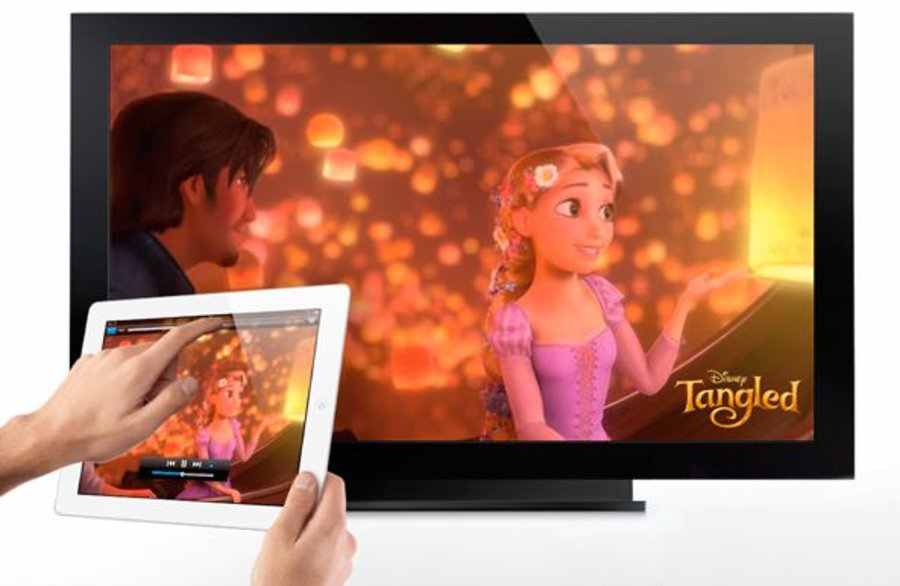 Проблема решается очень легко, если на телевизоре или домашнем кинотеатре есть выход HDMI, через который можно смотреть программы и фильмы максимально высокой четкости. Достаточно приобрести HDMI-кабель и оригинальный переходник Lightning/HDMI от Apple для iPhone 5, iPad 4 или iPad Air или адаптер s30-pin/HDMI для iPad 1/2/3, iPhone 3GS или 4GS. Для Macbook необходим уже другой переходник – Mini DisplayPort/HDMI. HDMI-адаптер для устройств Apple обеспечивает полное дублирование контента с экрана айпада, айфона или айпода на экран телевизора, домашнего кинотеатра или проектора, будь то видео, фотографии, слайд-шоу, презентации или веб-сайт. Передача информации происходит без потери качества, что позволяет наслаждаться любимыми материалами в одиночку или в компании родственников, друзей, знакомых. Главный недостаток этого способа заключается в том, что единовременно подключить к экрану можно лишь один гаджет, да и длина провода обычно не превышает 15-20 сантиметров, что мешает расслабиться на диване или в кресле, одновременно используя устройство для других целей. Однако, HDMI-переходник компактен, его легко всегда иметь под рукой. Он идеален для проведения презентаций, слайд-шоу, фотографий, видеороликов – словом, представляет собой весьма полезный для работы гаджет.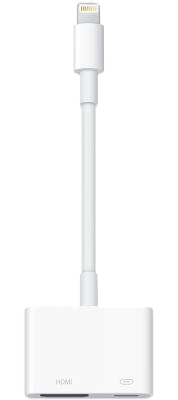
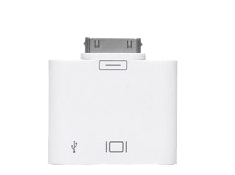 Купить переходник Lightning/HDMI Купить переходник s30-pin/HDMI В Apple вопросом подключения устройств к телевизору озаботились уже давно, разработав телеприставку Apple TV — лучший вариант для активного домашнего использования, особенно если в доме «проживает» несколько гаджетов от Apple. За несколько лет из довольно габаритного устройства приставка превратилась в компактную коробочку размером примерно 10×10 сантиметров, открывающую поистине безграничный доступ к медиаразвлечениям. Apple TV поддерживает технологию AirPlay, распознавая весь контент на устройствах с iOS или MacOS, подключенных к той же Wi-Fi сети, что и приставка. С ее помощью можно превратить телевизор в полноценную игровую приставку, используя iPad, iPad Mini или iPhone как джойстик, или, в буквальном смысле, в домашний кинотеатр, скачав в App Store приложение, дублирующее эфир телевещания или взяв напрокат фильм в iTunes Store. Apple TV интегрирована с множеством видеохостингов и социальных сетей: VK, youtube, vimeo, flickr и т.п. Все, что необходимо для начала работы с Apple TV, это подключить телеприставку к розетке, соединить ее с телевизором с помощью HDMI-кабеля, который, как ни странно, не входит в комплект, и взять в руки пульт ДУ. Плюсы Apple TV налицо: Вы забываете про бесконечную возню с HDMI-переходниками и прочими проводами, трансляция происходит по Wi-Fi, а Вам остается лишь расслабиться и получать удовольствие от выбранного вида досуга.
Комментарии
Подписаться на наши новости:
- Связаться с нами
- Контакты
- О магазине
- Доставка и оплата
- Скидки
- Новости
- Обзоры
- Оплата на сайте
- Политика конфиденциальности
- Для iPhone
- Для iPad
- Для MacBook
- Для Apple Watch
- AirPods
- Портативные зарядные устройства
- Интересные штучки
Реквизиты: ИП Поталинский Сергей Николаевич ИНН 780632121730 ОГРНИП 321784700015992
Applepack.ru © Интернет-магазин аксессуаров.
Как вывести изображение и звук с iPad на телевизор?
Любой человек любит лежать на диване, держа в руках iPad, и просматривать любимые ролики, фильм или сериалы. Но относительно небольшой монитор устройства не позволяет насладиться этим действом полноценно, поэтому желание подключить iPad со временем приходит само собой, и появляется вопрос: как подключить айпад к телевизору?
Используем USB
Самый популярный и простой способ осуществить подключение iPad к телевизору – usb. Особенность представленного метода – не имеет значения какой телевизор: старенький LG или новый Samsung. Главное условие – наличие USB порта.
Процедура подключения проста:
- Вставляем один конец usb в разъем на телевизоре, а другой – в айпад;
- Когда на экране высвечивается «обнаружено новое устройство» (в зависимости от моделей вариант надписей может меняться, но суть одна), то значит соединить iPad с телевизором удалось успешно.
Стоит обратить внимание! Подобный способ подключения стал неактуальным для iPad 2. В свое время об этом говорилось на презентации продукта. Но для iPad mini вариант остается рабочим.
Используем Apple TV и AirPlay
Apple TV – в настоящее время актуальный метод подключения продукции от Apple к телевизору. Помимо основных трансляций из видео-хостингов вроде Netflix и YouTube, появляется возможность воспроизведения ваших личных аудио- и видеозаписей из сервиса iTunes. И главное преимущество подключения – поддержка AirPlay. Такая функция позволяет осуществить трансляцию различным программам прямиком на ваше ТВ.
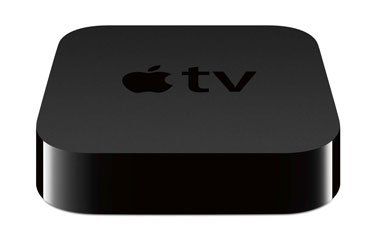
Рисунок 1. Apple TV
Как подключить iPad к телевизору через Apple TV? Единственный способ, который позволяет подключить айпад 2 и iPad mini без проводов. Воспользовавшись таким вариантом, вы сможете передать любую музыку, смотреть фильмы HD-качества и запустить видеоигры.
- Подключаем Apple TV к телевизору и включаем сервис AirPlay. Идем в меню «Настройки» в подраздел AirPlay;
- Посмотрите: находится ли айпад и Apple TV в одной Wi-Fi сети. Это условие должно обязательно выполняться;
- Нажав на иконку Homeдва раза, вызовем панель многозадачности, которая потребуется нам дальше;
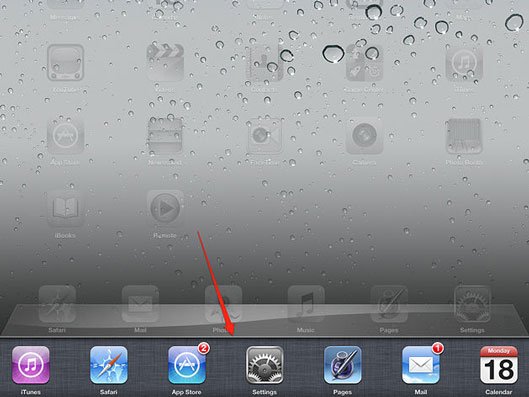
Рисунок 2. Кнопка Home
- Наш раздел дальше – управление громкостью и яркостью. После этого нажимаем непосредственно на саму иноку AirPlay;
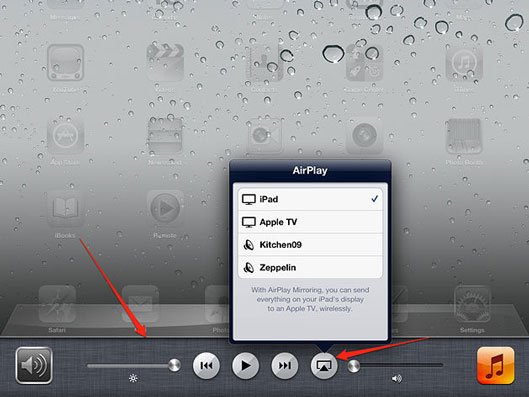
Рисунок 3. Настройка яркости и громкости
- Ваша приставка должна отобразиться на появившейся панели. Выбираем ее и включаем функцию «Видеоповтор». В английской версии – Mirroring.
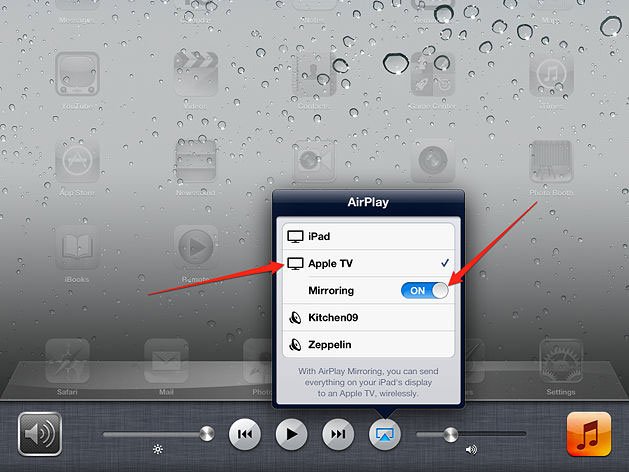
Рисунок 4. Включение функции Mirroring
- Если все действия были совершены правильно, то экран вашего айпада должен появиться на телевизоре, к которому подключена приставка Apple TV.
Используем HDMI кабель
Встроенный Digital AV Adapter дает возможность осуществить подключение iPad к телевизору, применяя HDMI. Передача видео и аудио-файлов в HD-качестве – главное преимущество такого способа подключения.
Первый iPad, со встроенным адаптером способен передать качество до 720р.Последующие модели от 2-го до 4-го айпада могут передать качество 1080р. Хотя для человеческого глаза разница не особо видна.
Подключение посредством кабеля HDMI, как и в вышеописанной ситуации, технологию Зеркального дисплея, она позволяет «отражать» изображение с айпада на экран ТВ. Такой способ подключения применяется в основном для четвертого iPhone, 4S и iPod Touch. Последующие модели: iPhone 5, iPad четвертый используют другой разъем – Lightning. Под него, соответственно, необходим адаптер иного типа – Lightning Digital AV Adapter. Процесс работы технологий одинаков, однако качество передачи последнего намного лучше.
- Подключаем адаптер Digital к айпад;
- Соединяем HDMI кабель с телевизором, а потом с адаптером;
Совет: если хотите добиться большего качества воспроизведения, то подключать кабель HDMI следует не напрямую к ТВ, а к приобретенному ресиверу.
- Выбираем правильный вход (англ. Input) под HDMI, используя пульт дистанционного управления;
- Чтобы проверить результат следует зайти на айпаде в раздел фото и выберите фотографию. В случае если все было сделано правильно, то выбранная картинка должна появиться на экране ТВ.
Используем VGA
Адаптер VGA дает возможность подключить гаджет не только к телевизору, но и к монитору компьютера, проектору и прочим устройствам, способных передавать изображение, с разъемом VGA.
Стоит обратить внимание. Такой метод подключения дает возможность передавать картинку при помощи технологии Зеркального дисплея, но звук при этом не воспроизводится. Поэтому будут задействованы либо дополнительно купленные для iPad колонки, либо встроенные в гаджет динамики.
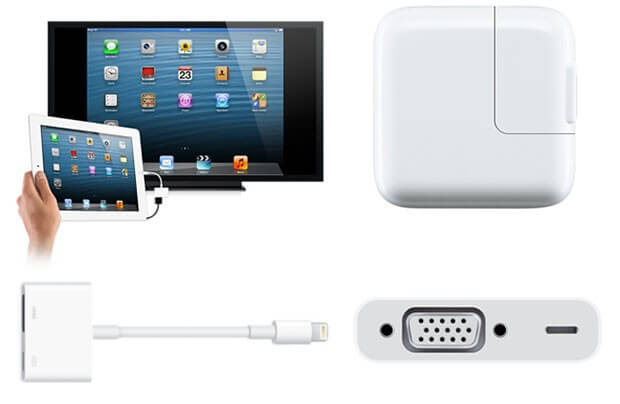
Рисунок 5. Адаптер VGA
Все зависит от ситуации: подключение iPad к телевизору предпочтительней осуществлять посредством HDMI кабеля, а к компьютеру или проектору – VGA.
Для лучшего восприятия информации посмотрите видео:
Wi-Fi подключение
Стандартные программы, имеющиеся на гаджете, не предоставляют возможности подключения айпада к телевизору посредством Wi-Fi соединения. Ответ на вопрос: можно ли тогда вывести картинку таким способом, есть и он достаточно простой (для этого придется скачать бесплатное стороннее программное обеспечение):
- Первым делом необходимо зайти в сервис App Store и скачать две программы: SamsungSmartTVNow, а также SamsungSmartViewforiPad. Первая разрешает передавать и осуществлять просмотр файлов с гаджета, а вторая – использование айпад, как пульт управления.
- Необходимо подключить непосредственно сам телевизор и гаджет к однойсети Wi-Fi. После чего iPad начинает транслировать изображение через установленные программы.
Вот и вся инструкция. Удачи!
Как подключить iPad к телевизору: 3 способа

Если вы захотите подключить iPad к телевизору, то сможете сделать несколькими способами. Мы расскажем вам о самых популярных: с помощью приставки Smart TV или AirPlay, HDMI и Fire Stick.
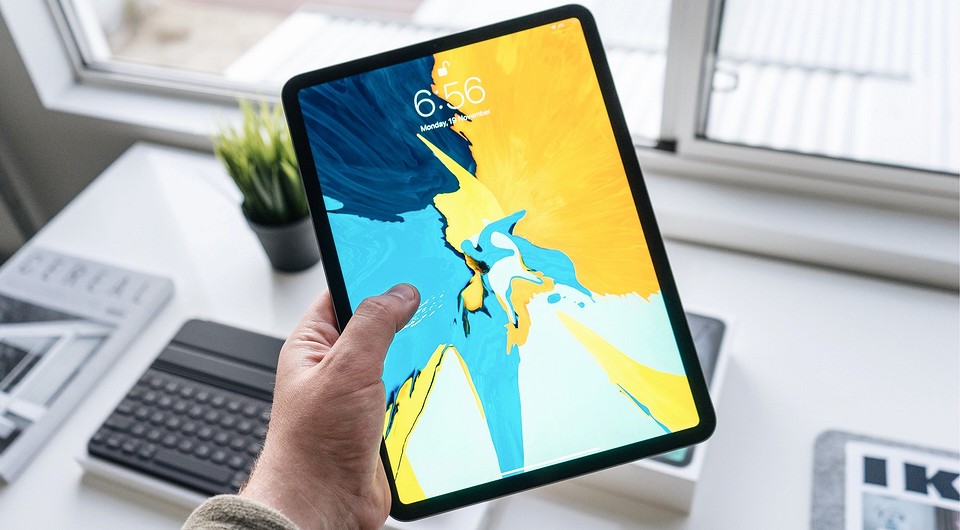
Подключение iPad к телевизору через Apple TV или AirPlay
Небольшая телеприставка Apple дает вам возможность использовать ресурсы iTunes, а также другой контент на вашем телевизоре. Помимо работы с приложениями вы также можете передавать видео, музыку или дублировать весь экран вашего iPad на телевизор.
Для этого используется собственная технология Apple AirPlay. Если ваше устройство Apple TV и iPad находятся в одной сети Wi-Fi, можно подключаться напрямую через функцию «Повтор экрана». С помощью HDMI-кабеля Apple TV отправит весь контент прямо на ваш телевизор. Правда, из-за цены (более 10 000 рублей) самой последней модели приставки Apple TV 4K — это не самый дешевый способ для переноса контента с iPad на телевизор. Правда, вы можете найти много подержанных устройств или моделей-предшественниц по вполне разумным ценам. Как правило, они работают ничуть не хуже.
Если ваш телевизор поддерживает AirPlay, то приставка Apple TV не потребуется. С технологией работают многие умные телевизоры — например, последние модели LG на WebOS и Samsung на базе Tizen. Подключить айфон или айпад можно и к Android TV, использое специальное приложение — например, AllCast.
HDMI: подключение iPad к телевизору с помощью кабеля
В качестве альтернативы можно подключить iPad к телевизору непосредственно через кабель. По HDMI передаются как изображение, так и звук. Для этого требуется только подходящий адаптер для iPad.
Такой адаптер Lightning-HDMI стоит у Apple около 4000 рублей, старые iPad требуют 30-контактного адаптера HDMI — официально их больше не продают но в интернете можно найти недорогие реплики. Также в онлайн-магазинах вы найдете сопоставимые эквиваленты Lightning-адаптеров примерно за 1000-1500 рублей.
Новейший iPad Pro теперь снабжен портом USB-C. Apple предлагает многопортовый цифровой AV-адаптер USB-C за 6000 рублей. В качестве альтернативы вы можете воспользоваться не фирменным кабелем HDMI на USB-C, который обойдется примерно в 1500 рублей. Если у вас старый телевизор, и у него нет порта HDMI, то в этом случае вам понадобится адаптер Lightning-VGA.
После подключения выберите планшет как источник картинки в настройках входов телевизора — так экран iPad продублируется на ТВ.
Подключаем iPad к телевизору через Fire TV (Stick)
В России медиаприставка от Amazon не так популярна, как за рубежом, но с ее помощью также можно подключить айпад к телевизору. Если у вас уже есть Amazon Fire TV Stick, вам не нужно дополнительное оборудование для подключения iPad к телевизору. Немного усилий — и функцию AirPlay можно перенести с Apple TV на Fire TV. Просто установите бесплатное приложение, например, AllCast for Fire TV, на свой телевизор и настройте его. Теперь вы можете передавать видео, фотографии и даже всё экранное изображение на ТВ-экран.
Плавное воспроизведение можно ожидать только на новых Fire TV Stick. Старые устройства будут несколько отставать по производительности. Если вы используете один из более дорогих телевизоров Fire TV, его мощности, как правило, будет достаточно.
Кстати, айпад и айфон можно подключить к телевизору с помощью приставки Chromecast от Google. Как это сделать, мы рассказывали в недавней статье.