
Как подключить iPad к телевизору: 3 способа
Если вы захотите подключить iPad к телевизору, то сможете сделать несколькими способами. Мы расскажем вам о самых популярных: с помощью приставки Smart TV или AirPlay, HDMI и Fire Stick.
Подключение iPad к телевизору через Apple TV или AirPlay
Небольшая телеприставка Apple дает вам возможность использовать ресурсы iTunes, а также другой контент на вашем телевизоре. Помимо работы с приложениями вы также можете передавать видео, музыку или дублировать весь экран вашего iPad на телевизор.
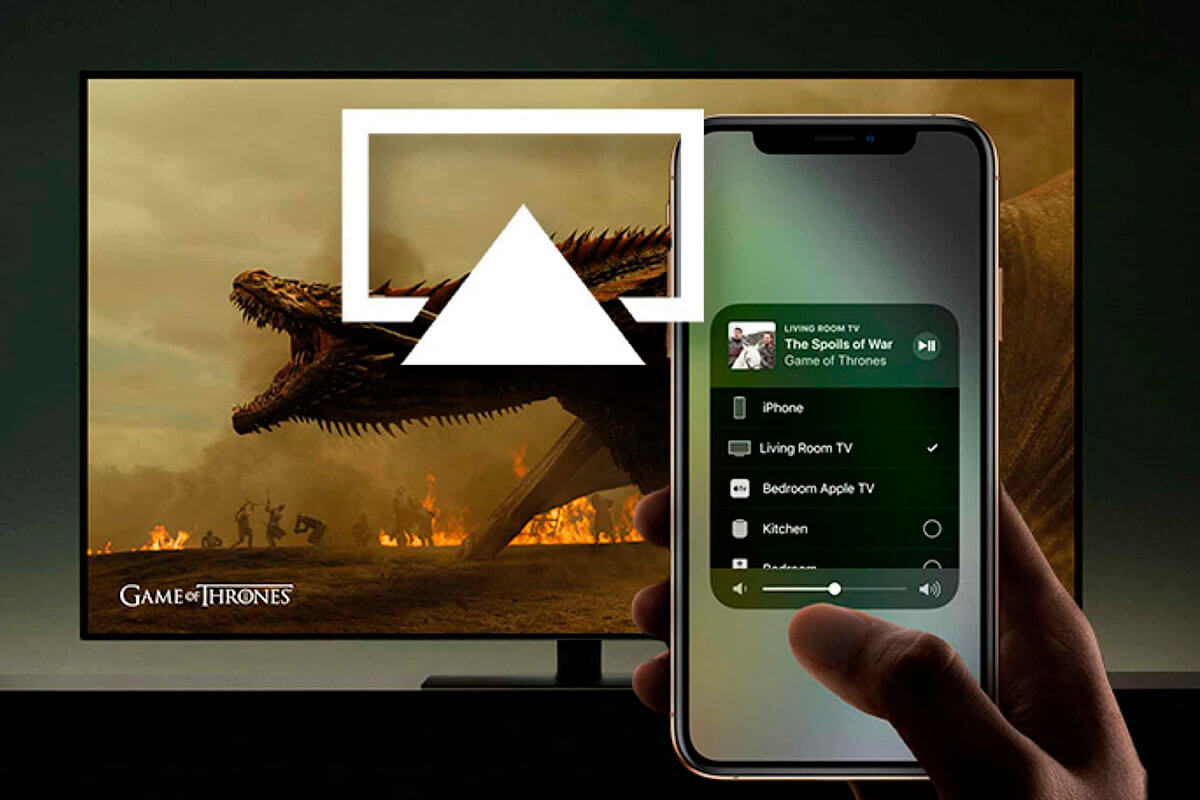
Для этого используется собственная технология Apple AirPlay. Если ваше устройство Apple TV и iPad находятся в одной сети Wi-Fi, можно подключаться напрямую через функцию «Повтор экрана». С помощью HDMI-кабеля Apple TV отправит весь контент прямо на ваш телевизор. Правда, из-за цены (более 10 000 рублей) самой последней модели приставки Apple TV 4K — это не самый дешевый способ для переноса контента с iPad на телевизор. Правда, вы можете найти много подержанных устройств или моделей-предшественниц по вполне разумным ценам. Как правило, они работают ничуть не хуже.
Если ваш телевизор поддерживает AirPlay, то приставка Apple TV не потребуется. С технологией работают многие умные телевизоры — например, последние модели LG на WebOS и Samsung на базе Tizen. Подключить айфон или айпад можно и к Android TV, использое специальное приложение — например, AllCast.
HDMI: подключение iPad к телевизору с помощью кабеля
В качестве альтернативы можно подключить iPad к телевизору непосредственно через кабель. По HDMI передаются как изображение, так и звук. Для этого требуется только подходящий адаптер для iPad.
Такой адаптер Lightning-HDMI стоит у Apple около 4000 рублей, старые iPad требуют 30-контактного адаптера HDMI — официально их больше не продают но в интернете можно найти недорогие реплики. Также в онлайн-магазинах вы найдете сопоставимые эквиваленты Lightning-адаптеров примерно за 1000-1500 рублей.
Новейший iPad Pro теперь снабжен портом USB-C. Apple предлагает многопортовый цифровой AV-адаптер USB-C за 6000 рублей. В качестве альтернативы вы можете воспользоваться не фирменным кабелем HDMI на USB-C, который обойдется примерно в 1500 рублей. Если у вас старый телевизор, и у него нет порта HDMI, то в этом случае вам понадобится адаптер Lightning-VGA.
После подключения выберите планшет как источник картинки в настройках входов телевизора — так экран iPad продублируется на ТВ.
Подключаем iPad к телевизору через Fire TV (Stick)
В России медиаприставка от Amazon не так популярна, как за рубежом, но с ее помощью также можно подключить айпад к телевизору. Если у вас уже есть Amazon Fire TV Stick, вам не нужно дополнительное оборудование для подключения iPad к телевизору. Немного усилий — и функцию AirPlay можно перенести с Apple TV на Fire TV. Просто установите бесплатное приложение, например, AllCast for Fire TV, на свой телевизор и настройте его. Теперь вы можете передавать видео, фотографии и даже всё экранное изображение на ТВ-экран.
Плавное воспроизведение можно ожидать только на новых Fire TV Stick. Старые устройства будут несколько отставать по производительности. Если вы используете один из более дорогих телевизоров Fire TV, его мощности, как правило, будет достаточно.
Кстати, айпад и айфон можно подключить к телевизору с помощью приставки Chromecast от Google. Как это сделать, мы рассказывали в недавней статье.
Как подключить iPad к телевизору Samsung / LG Smart TV?
В поисках планшета, который будет долгое время работать без лагов и обладать поддержкой современных технологий, часто покупатели отдают предпочтение технике Apple. Есть у нее и слабость – сложность подключения к устройствам на других операционных системах. Так и процедура связи с ТВ немного сложнее, чем в случае с Android, но вполне просто реализуется, если обладать базовыми знаниями. Мы покажем все лучшие способы, как подключить iPad к телевизору Samsung Smart TV / LG Smart TV .
Можно ли подключить iPad к телевизору?
IOs хоть и является закрытой операционной системой (ОС) с повышенной степенью безопасности, но она все равно позволяет довольно просто взаимодействовать с телевизором. Самый простой метод, как вывести изображение с iPad на телевизор заключается в использовании режима «Зеркала» или «Беспроводного экрана». Замысел заключается в дублировании изображения с планшета на экран телевизора. ТВ превращается в большой монитор, на котором можем настроить масштабирование, разрешение и прочее.
Как подключить iPad к Smart TV:
В целом все методы подключения можем разбить на 2 основные группы: проводные, где нужен какой-либо кабель, и беспроводные, чаще всего — по Wi-Fi. Мы не можем отметить, как подключить iPad к LG Smart TV будет лучше всего, ведь у каждого способа есть свои преимущества и недостатки. Еще выбор зависит от того, есть ли дома, соответствующие кабеля и поддерживают ли оба устройства необходимые технологии.
Через Wi-Fi
Если дома отсутствует приставка Apple TV, можем наладить подключение между планшетом и ТВ посредством специальных программ. В них используется сервер-посредник, который пересылает данные между девайсами в обоих направлениях. В официальном магазине представлены следующие приложения: Reflector (платно), AirServer (бесплатно), но лучшим является Belkin MediaPlay .

Как подключить iPad к телевизору через Wi-Fi :
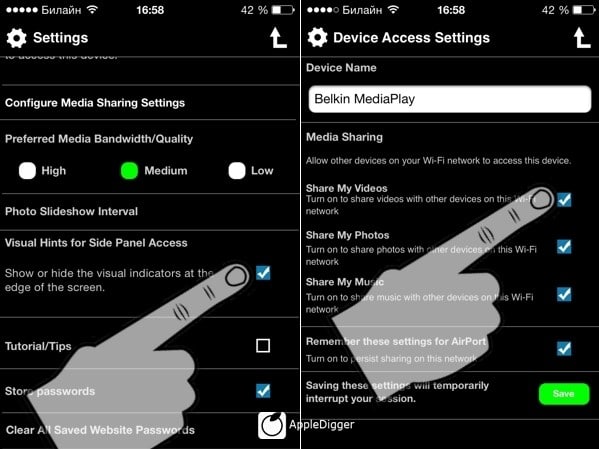
- Входим на телевизоре в Wi-Fi-сеть.
- Активируем одну из программ на планшете.
- Переходим в «Настройки» и активируем элемент «Show…».
- Открываем сайт через программу, на него будет проводиться трансляция контента.
- В свойствах в разделе «Display Device» выбираем собственный телевизор.
- Нажимаем на клавишу «Beam».
Важно! Если кнопка для запуска просмотра не отображается, следует перезагрузить сайт и немного подождать.
К плюсам метода можем причислить отсутствие кабелей, которые привязывают планшет и телевизор друг к другу. С другой стороны, разрешение картинки будет ограничено пропускной способностью сети. Чаще всего придется довольствоваться FullHD-изображением вместо 4K.
При помощи HDMI
Главный плюс метода заключается в высоком качестве картинки, а все из-за огромной пропускной способности сети. Способ позволяет с легкостью смотреть 4k и даже осуществлять трансляцию видео с игр и т. п. Среди остальных преимуществ: возможность потоковой передачи высококачественного звука и видео, простота подключения и легкость использования. Правда, планшеты предыдущих поколений могут ограничивать качество картинки.
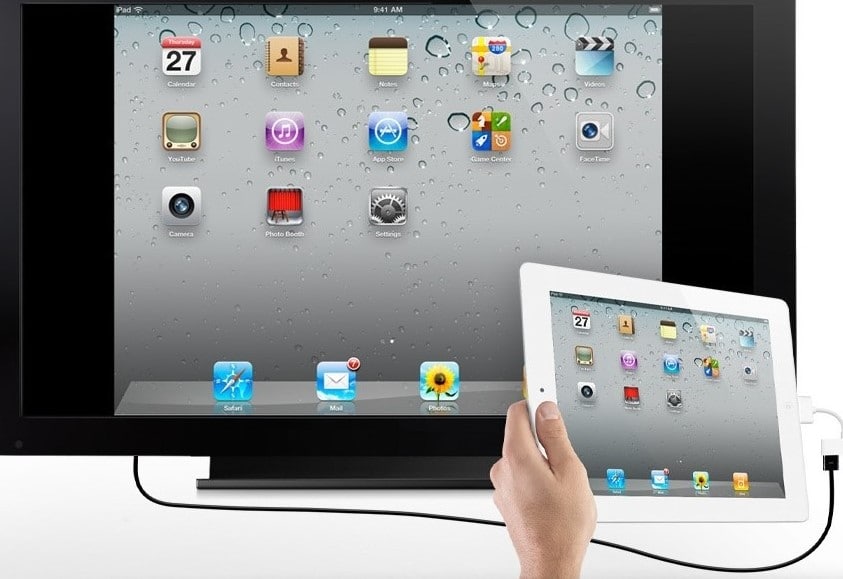
Как подключить iPad к телевизору через HDMI :
- Подсоединяем один штекер к телевизору.
- Второй конец подключаем к планшету. Для этого потребуется либо специальный кабель, либо переходник iPad HDMI .
- Выбираем на телевизоре режим приема сигнала по HDMI.
Технология AirPlay
Apple TV позволяет быстро и без особых усилий подключить планшет к телевизору. Приставка дорогая, но полезная, так как упрощает синхронизацию всех «яблочных» устройств между собой. Ее основная задача – показ видео со стриминговых веб-ресурсов, вроде YouTube, iTunes и других. Приставка включает поддержку AirPlay – функция трансляции видео с мобильных девайсов на большой телевизионный дисплей. После базовой настройки, появляется возможность смотреть любые ролики, слушать музыку, запускать программы и даже игры. Все это доступно в высоком качестве.
AirPlay как подключить к телевизору :
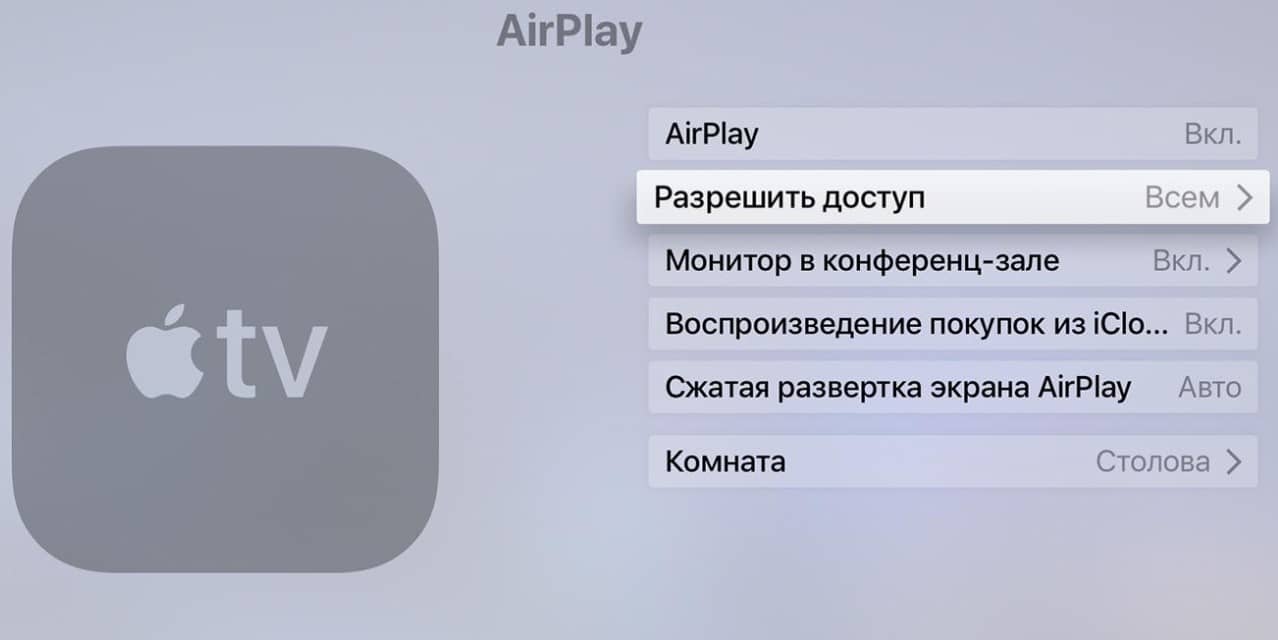
- Подключаем умную приставку к ТВ.
- Открываем настройки и включаем AirPlay.
- Настраиваем соединение с одной и той же сетью Wi-Fi на обоих девайсах.
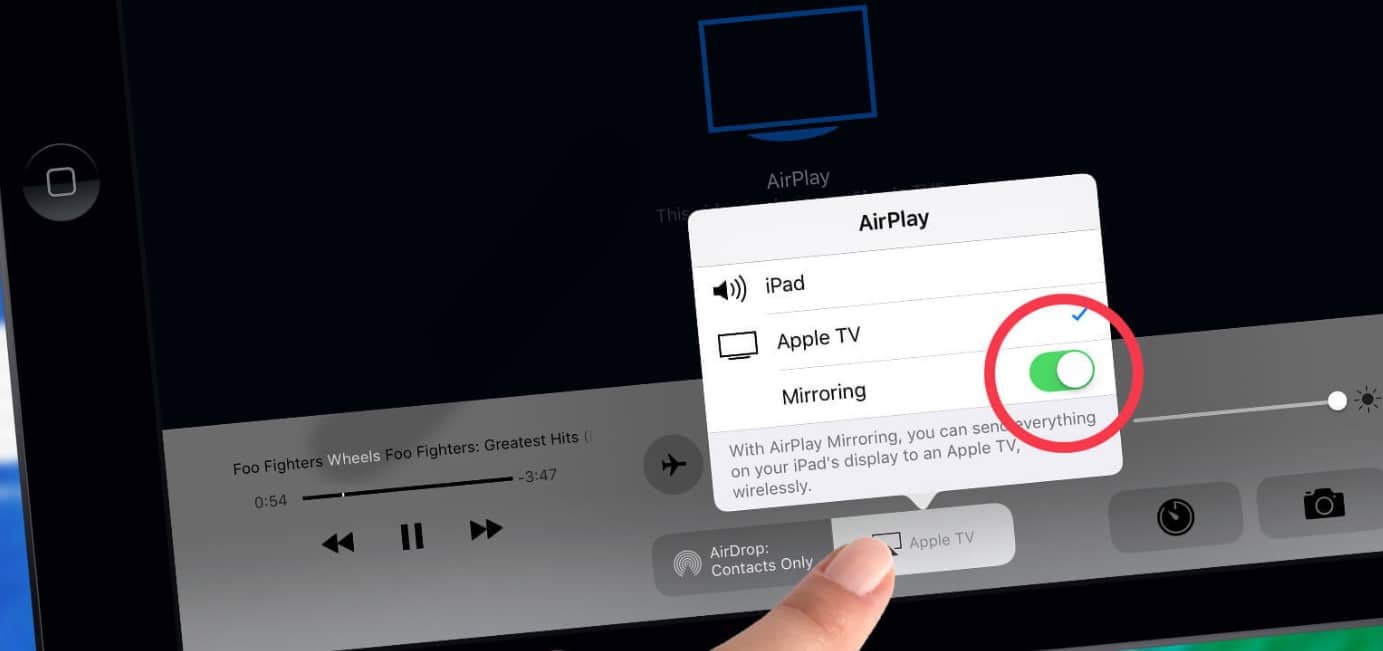
- Дважды жмем на клавишу «Home» для перехода в режим многозадачности, а затем указываем корректные параметры настройках яркости.
- Нажимаем на AirPlay и ждем до определения девайса.
- Выбираем приставку и включаем вариант «Mirroring» в положение «Видеоповтор». Теперь картинка с планшета дублируется на телевизоре.
С использованием Google Chromecast
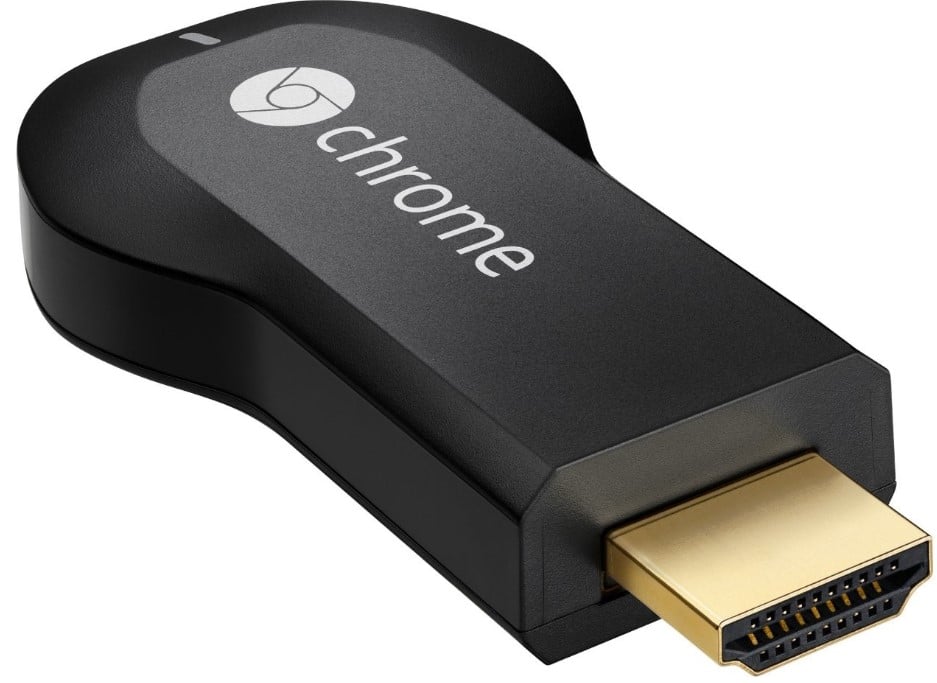
Еще один метод подключения устройств без использования проводов требует наличие адаптера Google Chromecast. Устройство практически не отличается от флешки, но для подключения использует HDMI-разъем. Для его работы ТВ с мобильным гаджетом обязаны быть подключены к одной сети.
- Перейти в магазин Apple Store и загрузить специализированное приложение для настройки Chromecast.
- В меню задать параметры трансляции, и осуществить подключение к Wi-Fi.
- Если настройку провели правильно, картинку уже сейчас будет отображаться в HD-качестве.
VGA-адаптер и USB
Метод подразумевает возможность синхронизации картинки между устройствами в режиме второго дисплея, но он не поддерживает передачу звука. Придется либо довольствоваться звуком с планшета, либо приобрести беспроводные колонки. Способ больше подходит для демонстраций и презентаций, но не для полноценного просмотра фильма дома. Плюс подхода в простоте настройки, так как USB-интерфейс есть на всех телевизорах, а кабель входит в комплект всех планшетов.
Как настроить подключение:
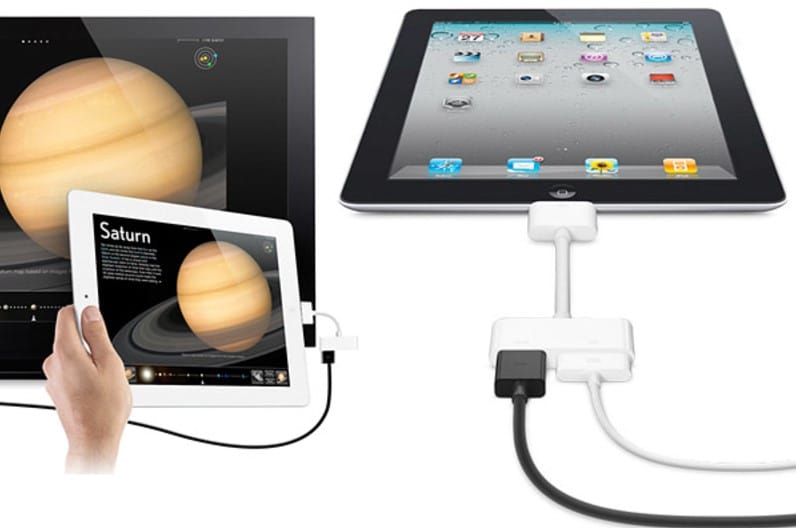
- Подключить один разъем провода к соответствующему порту телевизора.
- Вторую сторону следует соединить через переходник с планшетом.
- На планшете следует отобразить шторку уведомлений и задать режим работы в качестве накопителя.
- Как только на ТВ обнаружится девайс, можно запускать воспроизведение видео или музыки.
Каждый способ синхронизации телевизора с планшетом работает по-своему. Беспроводные методы дарят больше свободы, но требуют хорошую сеть и могут ограничивать качество изображения. Проводные аналоги проще в реализации, но делают неудобным использование телевизора с планшетом одновременно. Обычно приходится откладывать гаджет и смотреть телевизор.
Как подключить Айпад к телевизору — 6 простых способов
Можно ли посмотреть кино или поиграть на большом дисплее владельцу айпада? Ответ на вопрос — да, если подсоединить его к ТВ. Как это сделать, рассказывает статья.
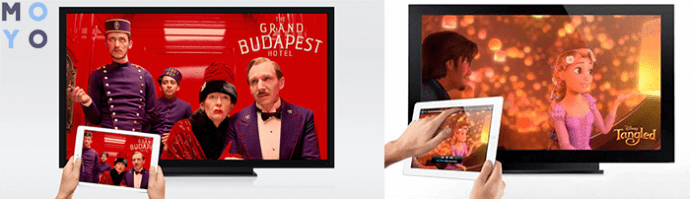
Как можно вывести изображение с Айпада на телевизор
Методов синхронизации с телевизором немало. Все можно поделить на 2 типа:
- с помощью шнура;
- беспроводные.
Способы подключение iPad к телевизору
Здесь рассматриваются шесть вариантов подсоединения айпада к TV. Способы подходят для синхронизации гаджета с ТВ любой фирмы, в том числе Самсунг, LG, Sony и т. д.
Через Apple TV и AirPlay
Эппл ТВ дает возможность быстро и просто подсоединить iPad к телевизору. Фишка «яблочной» приставки — передача контента с Нетфликс, Ютуб и прочих подобных сервисов, воспроизведение аудио с Айтюнс.
Контент передается с планшета на телевизор с помощью AirPlay. Разработка дает возможность посмотреть фильм, поиграть, запустить программу — все отобразится на большом дисплее. Картинка получается качественной, а никаких дополнительных шнуров подсоединять не надо.
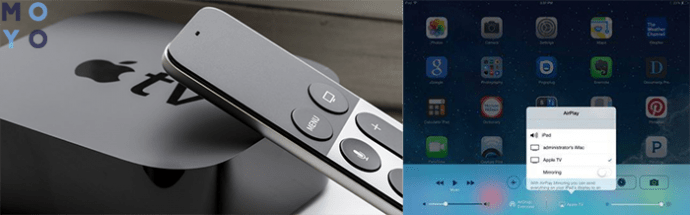
Чтобы использовать Apple TV, нужно:
- Девайс соединить с ТВ по кабелю. Обычно это USB.
- Включить AirPlay, зайдя в настройки.
- Обеспечить приставке и взаимодействующему с ней гаджету доступ к сети через Wi-Fi.
- Двойной клик на «Home» нужен, чтобы войти панель мультизадачности, где можно отрегулировать уровни громкости и яркости.
- Еще раз кликнуть на Эйрплей. Девайс определится: его будет видно на панели.
- Выбрать приставку, а потом включить опцию «Mirroring» — «Видеоповтор». С ее помощью экран телевизора сможет играть роль второго монитора, полностью копируя все происходящее на планшете.
На этом — все. Если на экране айпада появится название ТВ, к которому была подключена приставка, то задачу можно считать успешно выполненной.
При помощи Google Chromecast
Подключить iPad к ТВ можно и при помощи компактного девайса от Гугл. Внешне устройство напоминает классическую флешку, правда, вместо USB порта подключается она в HDMI. Как и в случае с AirPlay, никаких дополнительных кабелей не требуется, а вот наличие интернета — обязательное условие.
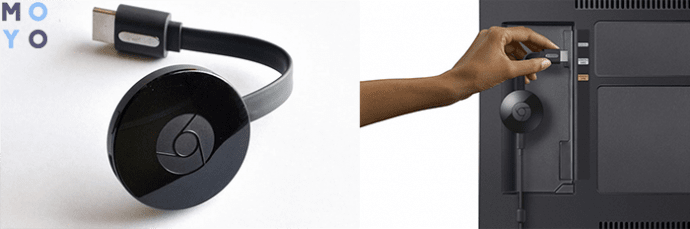
Как подключить:
- Зайти в Apple Store и скачать специальное приложение.
- В меню настроек выбрать Chromecast.
- Разрешить доступ к Wi-Fi.
- На телевизоре контент будет отображаться HD качестве с минимальными задержками.
С помощью HDMI-кабеля
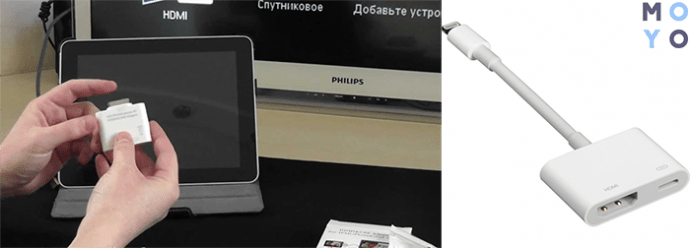
Понадобится лишь нужный провод со штекерами, соответствующими разъемам. Если в планшете mini или micro HDMI, а на телевизоре интерфейс стандартного размера, то и шнур нужен аналогичный. Чаще всего требуется специальный переходник — Lightning Digital AV Adapter. В остальном все просто: с одной стороны кабель подключается к ТВ, а с другой — к гаджету, например, к iPad Air.
Главные плюсы такого соединения:
- Кабель может передавать и изображение, и звук.
- Картинка транслируется в разрешении FHD.
Используя VGA-адаптер
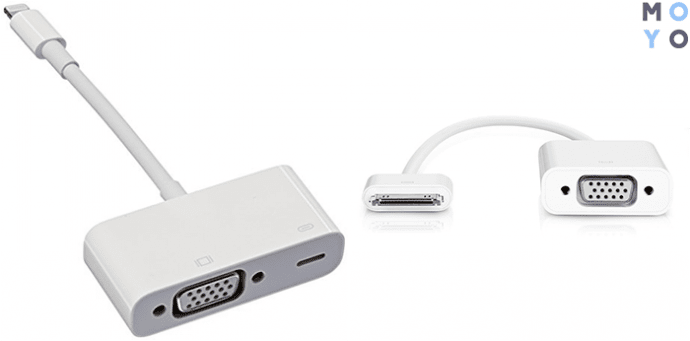
Этот метод подключения айпада оптимален, когда вывести картинку надо на телевизор, где нет HDMI входа. Для выполнения этой задачи понадобится адаптер с соответствующим штекером.
Как делать:
- соединить гаджет с ТВ по кабелю;
- отодвинуть шторку уведомлений на iPad;
- войти в настройки;
- разрешить использовать девайс как носитель информации.
Появление на экране ТВ сообщения с текстом «Обнаружено новое устройство» говорит о том, что синхронизация прошла успешно.
Примечание: этот способ позволяет использовать технологию «Mirroring», однако транслироваться будет лишь изображение. VGA не передает аудио. Для вывода звука придется подключать колонки.
Через USB
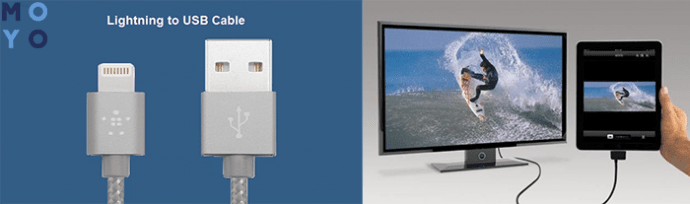
Подключить iPad к телевизору, например, 32HB50GU, через юсб очень просто. Удобство заключается в том, что кабель поставляется вместе с планшетом. Кроме того, USB есть в большинстве девайсов, даже не в самых новых ТВ. Этот вариант подойдет и в случаях, когда необходимо соединить айпад с проектором.
Что нужно для подключения:
- один конец провода воткнуть в разъем на ТВ;
- второй — подсоединить к Айпаду.
Примечание: такой способ позволяет использовать устройство исключительно как хранилище, а значит, некоторые функции, вроде доступа к интернету, просмотра видео онлайн, будут недоступны.
Wi-Fi подключение
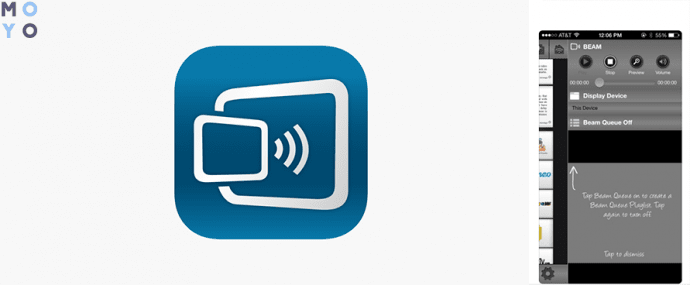
Альтернативный метод синхронизации для тех, кто не использует Apple TV, предполагает прямое подключение айпада по беспроводной сети при помощи софта-сервера. В AppStore можно найти множество подобного ПО: Belkin MediaPlayеr и аналоги.
Поэтапная инструкция будет описана на примере Белкин МедиаПлеер. При использовании других приложений действия аналогичны, а отличия — незначительны, так что можно разобраться интуитивно.
Последовательность подключения iPad к ТВ через вай фай
Для подсоединения эпловского планшета к ТВ не нужно много времени. Надо лишь выбрать один из предложенных способов — такой, который соответствует функциональным особенностям ТВ и предпочтениям владельца.
Как подключить iPhone/iPad к телевизору
Многие не знают, но с iPhone и iPad можно транслировать изображение на экран телевизора. Переходите и читайте, как наладить передачу сигнала!

Большинство из нас большую часть контента потребляет с iPhone и iPad. Мобильные гаджеты удобно постоянно носить с собой, но некоторые типы контента удобнее воспринимать на большом экране телевизора. Умными телевизорами удивить сложно, но предать на них что-то с iPhone или iPad довольно проблематично. Это «что-то» придется заново искать на телеке. Научиться транслировать контент с гаджетов сразу в телевизор легко. Читайте дальше, как подружить смартфоны Apple и «черное зеркало»!
Возможные способы передачи сигнала с iPhone/iPad на телевизор
Несмотря на закрытость экосистемы Apple, купертиновцы дают возможность транслировать сигнал беспроводным и проводным способом. Более удобный выбирает пользователь.
Проводное подключение к телевизору
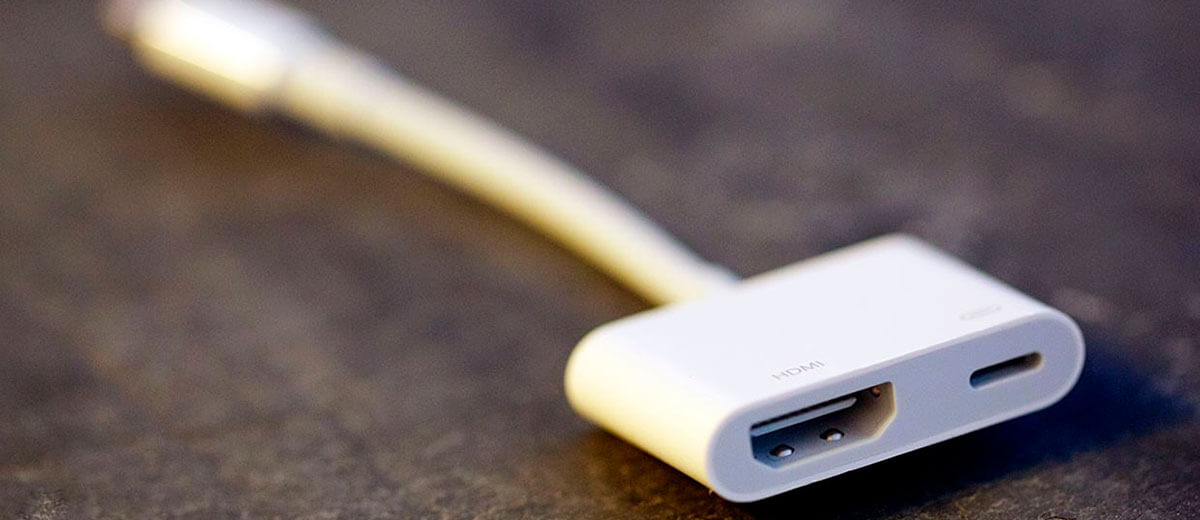
Данный способ считается бюджетным. Начинаем с покупки переходника Lightning — HDMI, Lightning для iPhone. Такой адаптер позволит передавать сигнал не только на телевизор, но и на обычные мониторы и проекторы. Кстати, на iPad Pro переходник понадобится с USB-C на HDMI. Плюсы переходника в возможности одновременной передаче и зарядке смартфона или планшета, а также в минимальной задержке сигнала. Теперь остается соединить кабелем HDMI телевизор и телефон через адаптер. Далее несколько настроек в телевизоре, и картинка окажется на большом экране.
Беспроводная передача контента с iPhone/iPad на телевизор
Компания Apple уже давно взяла курс на максимальный отказ от проводных соединений. Чтобы соблюдать высокий уровень безопасности, им пришлось разработать собственный стандарт для подключения iPhone/iPad к сторонним устройствам. Данный стандарт называется AirPlay. Он не только является гарантом безопасности, но и обеспечивает бесперебойную связь. Для начала беспроводной передачи, откройте нижнюю шторку и нажмите на кнопку «Повтор экрана». Откроется список возможных устройств для трансляции.  Теперь разберемся с приемником сигнала. Многие модели ТВ поддерживают беспроводной стандарт от Apple, делая свои продукты более привлекательными для покупателей. Перед прочтением дальнейшего, стоит проверить свой телевизор. Если все-таки AirPlay не предусмотрен, это можно компенсировать несколькими способами. Самый простой и удобный — покупка приставки Apple TV. Она не только сделает любой телевизор «умным», но и может принимать сигнал по AirPlay с передачей картинки на большой экран.
  Как и вся техника Apple, фирменная приставка обойдется дорого. Можно попробовать найти приставку от сторонних производителей, с поддержкой стандарта. Такие есть, но об их качестве работы сложно что-то говорить. Если Apple TV безотказная как автомат Калашникова, то с другими часто возникают проблемы.
Что делать, если приставка без AirPlay уже подключена?

Приглашаем Кэпа — купить новую с поддержкой. Для полноты информации, я должен был это сказать. Теперь серьезно, есть способ, если не хочется платить второй раз за приставку. Как правило, и iPhone/iPad, и приставка подключаются к одной Wi-Fi-сети. Можно попробовать сымитировать подключение по AirPlay. Для этого нужно установить специальное приложение. Большинство приставок поддерживают возможность установки приложений. Находите и устанавливаете эмулятор AirPlay на iPhone или iPad, и такой же ставите на приставку. Попробуйте бесплатный iMediaShare. В нем уже встроены англоязычные каналы и приложение YouTube, но можно транслировать и что-то свое. Интерфейс интуитивный, нужно выбрать видео и устройство вывода. Получите картинку на широком экране. Подобных приложений в AppStore множество, есть платные и бесплатные. К сожалению, все работает только в среде этого приложения и только с подключением по Wi-Fi. Если это не смущает, получаете отличную возможность сэкономить несколько тысяч гривен.
Напутствие от iLounge

Нет ничего сложного в передаче фильмов, картинок, текста с iPhone или iPad. В случае изначально большого набора функций в телевизоре, пользователю даже не придется докупать дополнительные аксессуары. Если не повезло, проблему можно решить приставкой, и это не обязательно Apple TV. Да, она существенно прокачает любой телевизор, а пользователь получает все сервисы купертиновцев для большого экрана, но ценовой вопрос никто не отменял. Вариант с адаптером будет менее удобным. Он отлично подходит, если нет беспроводных возможностей подключения, но постоянно пользоваться такой связкой может стать утомительным. Также не забывайте, что вы всегда можете обратиться за помощью в специализированный сервисный центр iLab .