
Отображение экрана приложения iPhone / смартфона или iPad / планшета на телевизоре
Chromecast built-in ™ или AirPlay позволяет отображать (передавать) информацию с ваших любимых веб-сайтов и приложений на мобильном устройстве непосредственно на телевизор.
Использование Chromecast built-in
- Подключите мобильное устройство, например, смартфон или планшет к той же домашней сети, что и телевизор.
- Запустите приложение с поддержкой Chromecast на мобильном устройстве.
- Выберите в приложении иконку (вещание).
- Выберите телевизор в качестве целевого средства вещания.
Экран мобильного устройства отобразится на телевизоре.
Примечание.
- Для использования сервиса Chromecast built-in потребуется подключение к Интернету.
Использование AirPlay
Данный телевизор поддерживает AirPlay 2.
- Если функция AirPlay не была настроена, нажмите (выбор источника входного сигнала) на пульте ДУ, выберите ( AirPlay ) и выполните инструкции на экране.
- Убедитесь, что устройство Apple подключено к той же сети, что и телевизор.
- Коснитесь (видео AirPlay ) для воспроизведения видео на телевизоре, коснитесь (аудио AirPlay ) для прослушивания музыки на телевизоре или коснитесь (дублирование экрана) для дублирования экрана устройства на телевизоре.
- Выберите телевизор в качестве целевого средства AirPlay .
Подсказка
- Телевизор поддерживает Apple HomeKit .
Вы можете управлять телевизором с помощью мобильного устройства, например iPhone или iPad , нажав кнопку (выбор источника входного сигнала) на пульте ДУ, выбрав ( AirPlay ) и выполнив инструкции на экране для настройки Apple HomeKit .
Доступные функции отличаются в зависимости от версии приложения и программного обеспечения.
Примечание.
- Для использования функции AirPlay требуется подключение к Интернету.
- Работа мобильного устройства, например iPhone или iPad , зависит от версии операционной системы.
- iPhone , iPad , AirPlay и HomeKit являются торговыми марками Apple Inc., зарегистрированными в США и других странах.
Актуальные разделы
- Подключение к сети с помощью кабеля локальной сети
- Использование технологии Wi-Fi для подключения телевизора к Интернету/сети
- Начало
- Использование телевизора с другими устройствами
- Отображение экрана приложения iPhone / смартфона или iPad / планшета на телевизоре
Copyright 2020 Sony Corporation
3 различных способа зеркального отображения экрана iPhone на телевизоре Sony
Этот пост покажет три простых способа помочь вам экран-зеркало iPhone к телевизору Sony. Когда вам нужно отобразить экран вашего iPhone на телевизоре Sony, вы можете использовать предпочитаемый метод, чтобы с легкостью дублировать экран.
- Часть 1: AirPlay с iPhone на телевизор Sony
- Часть 2: отразите iPhone на телевизоре Sony с помощью стороннего приложения
- Часть 3. Используйте кабели для зеркалирования iPhone на Sony Smart TV
- Часть 4: Часто задаваемые вопросы о зеркалировании экрана с iPhone на телевизор Sony
Часть 1: Как отразить экран iPhone на телевизоре Sony с помощью AirPlay
AirPlay предлагает удобное решение для зеркалирования устройства iOS, такого как iPhone или iPad, на ваш смарт-телевизор. Ранее он был совместим только с Mac и Apple TV. Но теперь, с выпуском AirPlay 2, вы можете использовать его, чтобы легко дублировать экран с iPhone на смарт-телевизоры, такие как телевизоры Sony, телевизоры LG, телевизоры Samsung и другие. Эта часть покажет вам как экран с зеркала iPhone на телевизор Sony шаг за шагом.
Во-первых, вы должны убедиться, что ваш iPhone и телевизор Sony подключены к одной и той же сети Wi-Fi. Затем включите телевизор Sony и подготовьтесь к более позднему дублированию экрана с iPhone.
Проведите пальцем от верхнего правого экрана или нижнего экрана, чтобы открыть Центр управления в зависимости от используемой модели iPhone. Нажмите на Экран Mirroring чтобы начать использовать AirPlay для обнаружения вашего окружения.
Когда вы видите свое устройство Sony TV во всплывающем окне зеркального отображения экрана, вы можете просто нажать на его имя, чтобы установить соединение между вашим iPhone и телевизором Sony. Если процесс зеркального отображения экрана безопасен, вам необходимо ввести код доступа AirPlay, чтобы продолжить операцию. После этого вы увидите, что экран вашего iPhone зеркально отображается на телевизоре Sony.
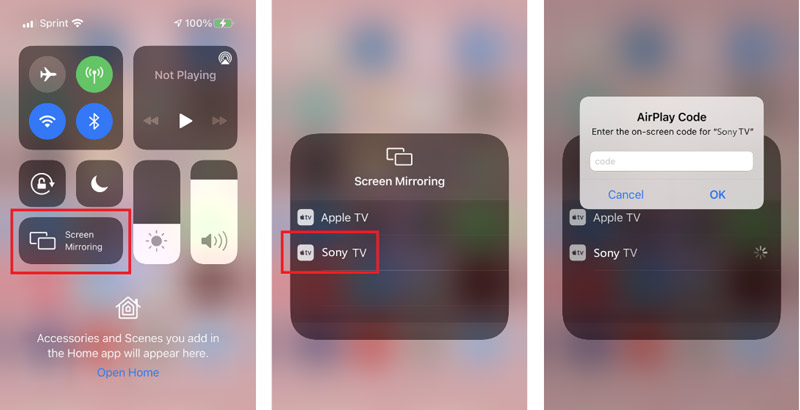
Если вы хотите завершить зеркальное отображение экрана с iPhone на телевизор Sony, вы можете открыть Центр управления снова нажмите на Экран Mirroring значок, а затем коснитесь Стоп Зеркалирование .
Часть 2: Как отразить iPhone на телевизоре Sony с помощью стороннего приложения для дублирования экрана
На рынке предлагается множество приложений для зеркального отображения экрана, которые помогут вам легко транслировать экран вашего iPhone на смарт-телевизор Sony. Таким образом, помимо решения AirPlay, описанного выше, вы также можете выбрать стороннее приложение для зеркального отображения экрана. Вот возьмем популярную Sony TV Miracast + Зеркалирование app в качестве примера, чтобы показать вам, как это сделать.
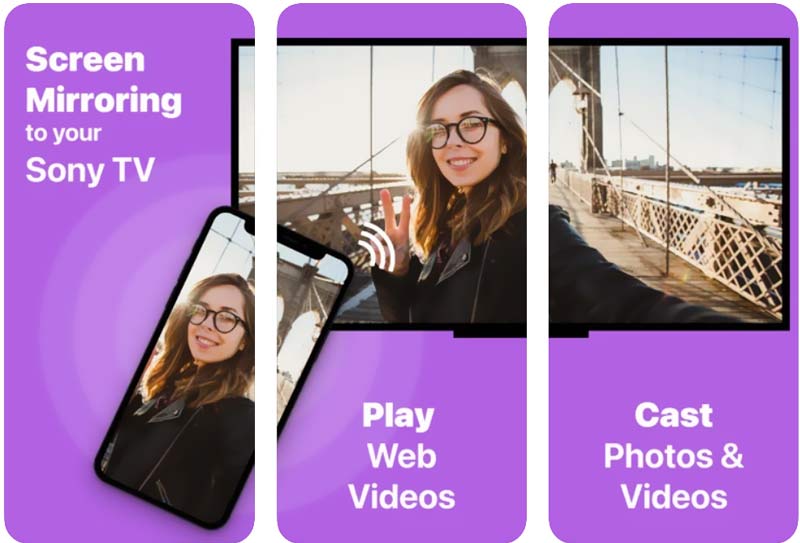
Перейдите в App Store на своем iPhone, найдите приложение Sony TV Miracast + Mirroring, а затем бесплатно установите его. Откройте его и следуйте инструкциям на экране, чтобы настроить его. Здесь вы должны подключить его к той же сети Wi-Fi, что и ваш телевизор Sony.
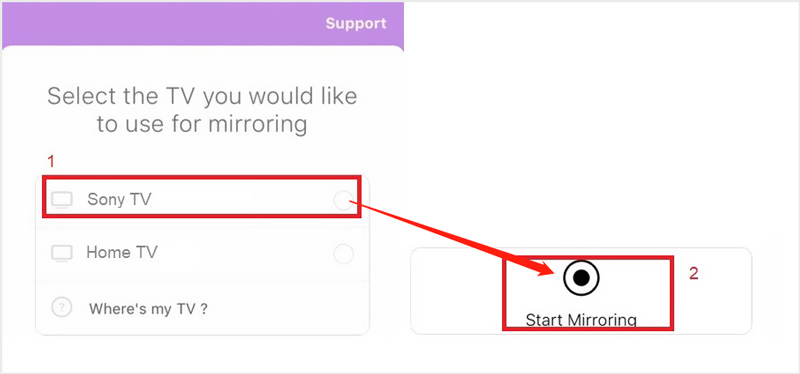
Включите телевизор Sony. Вернитесь к приложению Sony TV Miracast + Mirroring на своем iPhone, а затем выберите свой телевизор Sony в раскрывающемся меню. После этого вы можете нажать на кнопку Начать зеркальное отображение кнопку, чтобы экран отразил ваш iPhone на телевизоре Sony.
Обратите внимание, что для дублирования экрана с iPhone или iPad на телевизор Sony необходимо использовать версию iOS 13 или более позднюю.
Приложение для зеркального отображения экрана iPhone на ПК
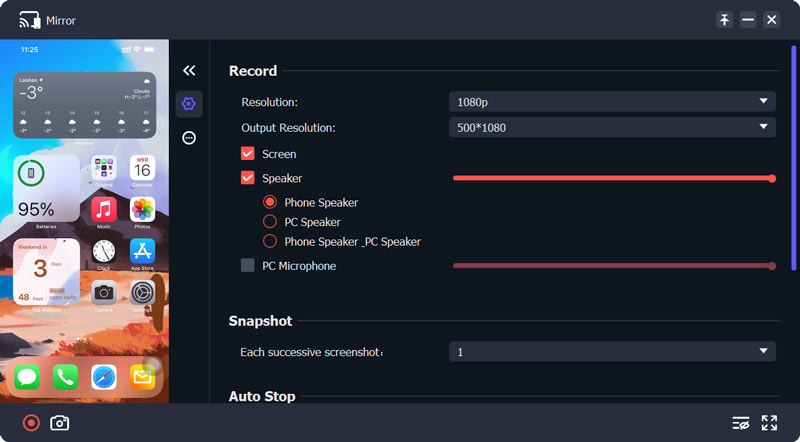
Если вы хотите отразить экран своего iPhone на компьютере с Windows 11/10/8/7, вы можете попробовать простой в использовании Зеркало телефона. Он предоставляет вам простой способ установить соединение между вашим iPhone и Smart TV. Более того, он позволяет вам делать снимки экрана iPhone на ПК с высоким качеством.

154,940 Скачать
- Отразите экран своего iPhone и iPad на ПК с Windows 11/10/8/7.
- Предложите способы Wi-Fi и USB для зеркального отображения экрана.
- Поддержка трансляции экрана с телефона Android на компьютер с Windows.
- Записывайте любые действия, которые происходили на вашем устройстве iOS и Android.
Часть 3: Как использовать кабели для зеркалирования экрана iPhone на телевизор Sony
Чтобы подключить iPhone к телевизору Sony, вы также можете физически выполнить подключение через кабель HDMI и цифровой адаптер Apple Lightning. Если у вас есть сертифицированный Apple AV-адаптер, вы можете воспользоваться следующим руководством, чтобы подключить оба устройства с помощью кабелей, а затем зеркально отразить iPhone на телевизоре Sony.
Подключите цифровой адаптер Apple Lightning к кабелю HDMI, а другую сторону — к iPhone. Затем подключите другой конец кабеля HDMI к порту HDMI на смарт-телевизоре Sony.
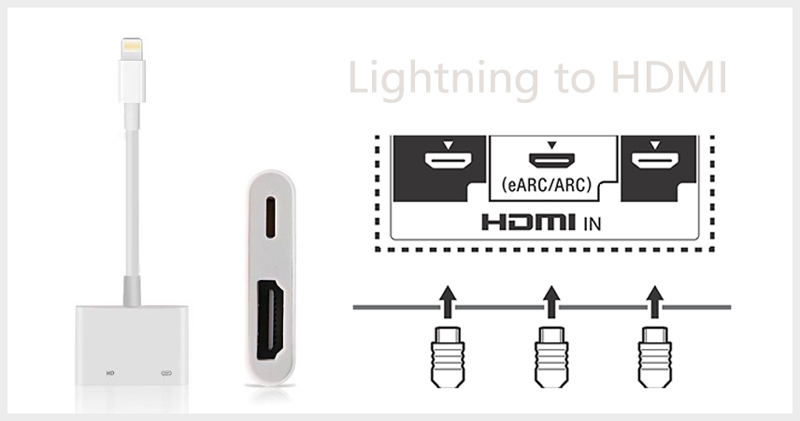
Включите телевизор Sony и выберите соответствующий HDMI в качестве источника входного сигнала. После этого вы сможете увидеть экран вашего iPhone на телевизоре Sony. Нажмите здесь, чтобы узнать, как зеркалировать iPhone на телевизор LG.
Часть 4: Часто задаваемые вопросы о зеркалировании экрана с iPhone на телевизор Sony
Как включить AirPlay на моем телевизоре Sony?
Некоторые новые смарт-телевизоры Sony позволяют выполнять подключение непосредственно на телевизоре. Если вы хотите включить функцию AirPlay, вы можете войти в меню «Выбор входа» с помощью пульта дистанционного управления телевизора, перейти к опции AirPlay, выбрать «Настройки AirPlay и HomeKit», а затем включить функцию AirPlay на телевизоре Sony.
Как отразить экран Mac на смарт-телевизоре Sony?
Если вы хотите отразить экран вашего Mac на телевизоре Sony, вы можете положиться на функцию зеркального отображения экрана AirPlay. В правом верхнем углу экрана Mac найдите значок AirPlay значок и нажмите на него. В списке устройств выберите свой телевизор Sony. Таким образом, вы можете легко отразить Mac на телевизоре Sony.
Где проверить все подключенные устройства на моем телевизоре Sony Bravia?
Перейдите в настройки вашего телевизора Sony Bravia и выберите опцию Wi-Fi Direct. Войдите в Дополнительные настройки, а затем выберите Показать список устройств/Удалить.
В этом посте представлены 3 распространенных метода подключения iPhone к телевизору. Как правило, вы можете использовать AirPlay для экран-зеркало iPhone к телевизору Sony, особенно если у вас нет цифрового адаптера Apple Lightning.
Что вы думаете об этом посте.
Рейтинг: 4.8 / 5 (на основе голосов 162) Подпишитесь на нас в
Более Чтение

Оставьте свой комментарий и присоединяйтесь к нашему обсуждению

Зеркало телефона
Зеркало телефона может помочь вам транслировать экран телефона на компьютер для лучшего просмотра. Вы также можете записывать экран своего iPhone/Android или делать снимки по своему усмотрению во время зеркалирования.
Как подключить Айпад к телевизору — 6 простых способов
Можно ли посмотреть кино или поиграть на большом дисплее владельцу айпада? Ответ на вопрос — да, если подсоединить его к ТВ. Как это сделать, рассказывает статья.
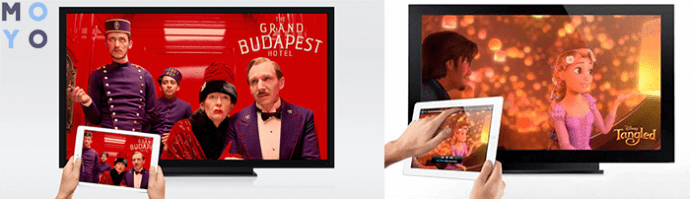
Как можно вывести изображение с Айпада на телевизор
Методов синхронизации с телевизором немало. Все можно поделить на 2 типа:
- с помощью шнура;
- беспроводные.
Способы подключение iPad к телевизору
Здесь рассматриваются шесть вариантов подсоединения айпада к TV. Способы подходят для синхронизации гаджета с ТВ любой фирмы, в том числе Самсунг, LG, Sony и т. д.
Через Apple TV и AirPlay
Эппл ТВ дает возможность быстро и просто подсоединить iPad к телевизору. Фишка «яблочной» приставки — передача контента с Нетфликс, Ютуб и прочих подобных сервисов, воспроизведение аудио с Айтюнс.
Контент передается с планшета на телевизор с помощью AirPlay. Разработка дает возможность посмотреть фильм, поиграть, запустить программу — все отобразится на большом дисплее. Картинка получается качественной, а никаких дополнительных шнуров подсоединять не надо.
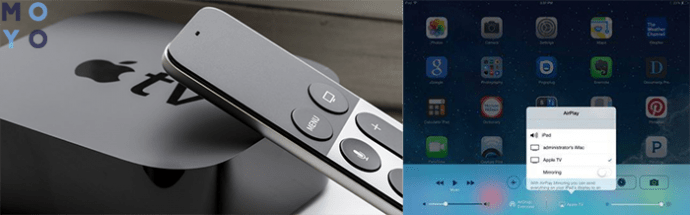
Чтобы использовать Apple TV, нужно:
- Девайс соединить с ТВ по кабелю. Обычно это USB.
- Включить AirPlay, зайдя в настройки.
- Обеспечить приставке и взаимодействующему с ней гаджету доступ к сети через Wi-Fi.
- Двойной клик на «Home» нужен, чтобы войти панель мультизадачности, где можно отрегулировать уровни громкости и яркости.
- Еще раз кликнуть на Эйрплей. Девайс определится: его будет видно на панели.
- Выбрать приставку, а потом включить опцию «Mirroring» — «Видеоповтор». С ее помощью экран телевизора сможет играть роль второго монитора, полностью копируя все происходящее на планшете.
На этом — все. Если на экране айпада появится название ТВ, к которому была подключена приставка, то задачу можно считать успешно выполненной.
При помощи Google Chromecast
Подключить iPad к ТВ можно и при помощи компактного девайса от Гугл. Внешне устройство напоминает классическую флешку, правда, вместо USB порта подключается она в HDMI. Как и в случае с AirPlay, никаких дополнительных кабелей не требуется, а вот наличие интернета — обязательное условие.
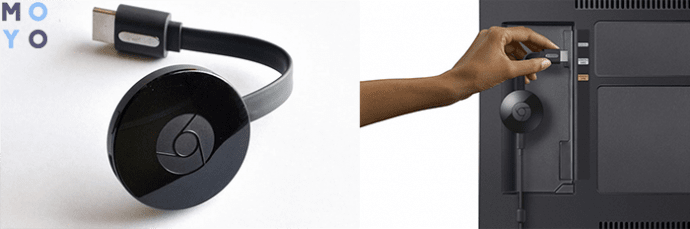
Как подключить:
- Зайти в Apple Store и скачать специальное приложение.
- В меню настроек выбрать Chromecast.
- Разрешить доступ к Wi-Fi.
- На телевизоре контент будет отображаться HD качестве с минимальными задержками.
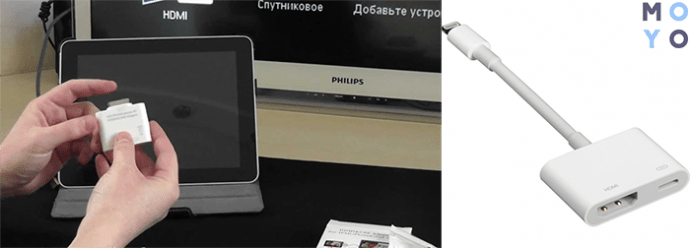
С помощью HDMI-кабеля
Понадобится лишь нужный провод со штекерами, соответствующими разъемам. Если в планшете mini или micro HDMI, а на телевизоре интерфейс стандартного размера, то и шнур нужен аналогичный. Чаще всего требуется специальный переходник — Lightning Digital AV Adapter. В остальном все просто: с одной стороны кабель подключается к ТВ, а с другой — к гаджету, например, к iPad Air.
Главные плюсы такого соединения:
- Кабель может передавать и изображение, и звук.
- Картинка транслируется в разрешении FHD.
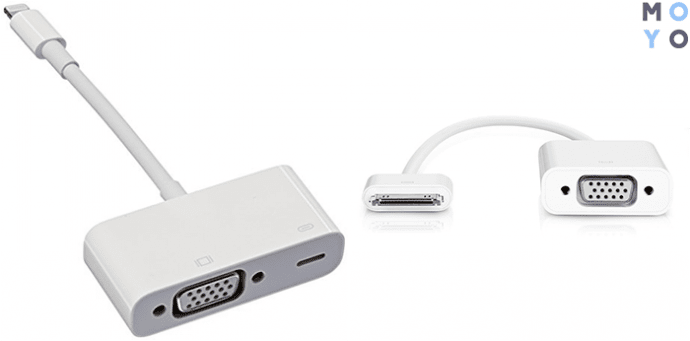
Используя VGA-адаптер
Этот метод подключения айпада оптимален, когда вывести картинку надо на телевизор, где нет HDMI входа. Для выполнения этой задачи понадобится адаптер с соответствующим штекером.
Как делать:
- соединить гаджет с ТВ по кабелю;
- отодвинуть шторку уведомлений на iPad;
- войти в настройки;
- разрешить использовать девайс как носитель информации.
Появление на экране ТВ сообщения с текстом «Обнаружено новое устройство» говорит о том, что синхронизация прошла успешно.
Примечание: этот способ позволяет использовать технологию «Mirroring», однако транслироваться будет лишь изображение. VGA не передает аудио. Для вывода звука придется подключать колонки.
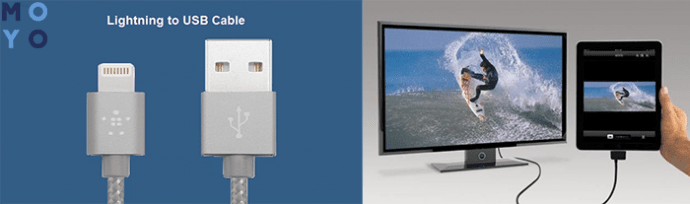
Через USB
Подключить iPad к телевизору, например, 32HB50GU, через юсб очень просто. Удобство заключается в том, что кабель поставляется вместе с планшетом. Кроме того, USB есть в большинстве девайсов, даже не в самых новых ТВ. Этот вариант подойдет и в случаях, когда необходимо соединить айпад с проектором.
Что нужно для подключения:
- один конец провода воткнуть в разъем на ТВ;
- второй — подсоединить к Айпаду.
Примечание: такой способ позволяет использовать устройство исключительно как хранилище, а значит, некоторые функции, вроде доступа к интернету, просмотра видео онлайн, будут недоступны.
Wi-Fi подключение
Альтернативный метод синхронизации для тех, кто не использует Apple TV, предполагает прямое подключение айпада по беспроводной сети при помощи софта-сервера. В AppStore можно найти множество подобного ПО: Belkin MediaPlayеr и аналоги.
Поэтапная инструкция будет описана на примере Белкин МедиаПлеер. При использовании других приложений действия аналогичны, а отличия — незначительны, так что можно разобраться интуитивно.
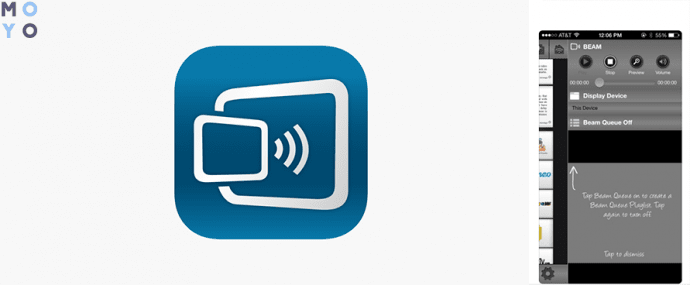
Последовательность подключения iPad к ТВ через вай фай
Для подсоединения эпловского планшета к ТВ не нужно много времени. Надо лишь выбрать один из предложенных способов — такой, который соответствует функциональным особенностям ТВ и предпочтениям владельца.
Как подключить ipad к телевизору
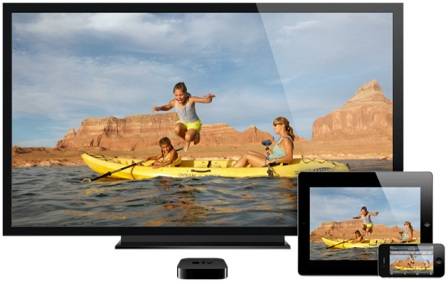
Вопрос, как подключить ipad к телевизору через wifi или по HDMI-кабелю, нельзя решить точно так же, как в случае с Android-планшетами других известных брендов: Samsung, LG или HTC. Конечно, основные принципы передачи музыки и видео с гаджетов на большие экраны сходны, но Apple применяет в своих продуктах нестандартные разъемы и собственные сетевые протоколы обмена данными. Все это создает дополнительные трудности для пользователей, пытающихся совместить iOS-устройства с бытовой техникой других брендов.
Если материалы этой статьи не помогли вам решить ваш вопрос, задайте его на нашем форуме.
Подключение iPad к телевизору по кабелю
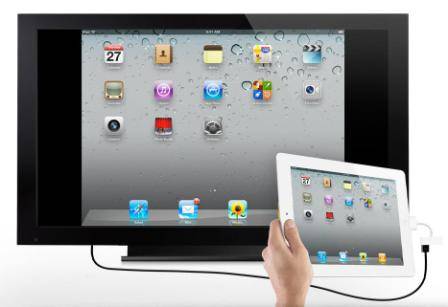
На данный момент Apple не устанавливает на свои гаджеты популярные у европейцев USB- и HDMI-выходы, а применяет разъемы собственной разработки 2-х видов: ранние 30-контактные (в планшетах 1, 2 и 3 поколений) и более новые 8-контактные (в iPad 4, Air и mini), которые еще называют Lightning. Поэтому для проводного подключения их к телевизорам требуются специальные AV-адаптеры, подходящие к тому или иному поколению планшетов.

Так как для подключения гаджетов в TV-приемниках чаще всего используют входные порты HDMI, VGA и RCA, то наиболее востребованными являются адаптеры следующих типов:
Последние два стандарта способны передавать лишь аналоговые сигналы невысокого качества, поэтому применяются обычно для подключения устаревших моделей телевизоров, в которых нет порта HDMI. По цифровому HDMI-каналу можно передавать Full HD-видео и многоканальный звук (планшеты Apple 1-го поколения могут транслировать видео только в качестве HD Ready 720р).

Рассмотрим подробнее вопрос, как подключить ipad к телевизору через hdmi разъем:
- Присоедините 30-пиновый или Lightning-штекер AV-адаптера к выходу планшета.
- В HDMI-порт адаптера вставьте один конец стандартного кабеля HDMI– HDMI, а второй подсоедините к TV-приемнику.
- При необходимости, подключите адаптер к сетевому блоку питания.
- Включите телевизор и с помощью пульта ДУ выберите в меню источник входного сигнала (номер активного порта HDMI).
- На большом экране появится зеркальное отображение дисплея гаджета.
Если в TV-приемнике нет HDMI-разъема или он занят, можно подключить его к iPad с помощью VGA- или RCA-адаптера. Правда, в первом случае на телевизор будет передаваться лишь видеосигнал невысокого качества, а вот звук придется слушать из динамиков планшета. В обоих аналоговых вариантах подключения функция зеркального отображения будет недоступной.
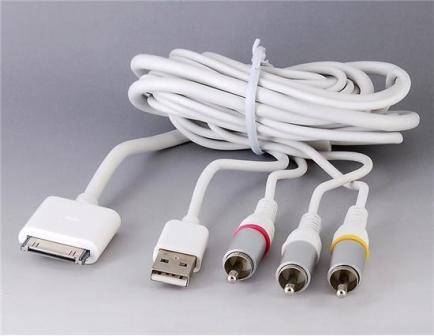
Сильными сторонами такого типа коммутации являются:
- Простота настройки;
- Минимум дополнительного оборудования и его доступность, помехозащищенность канала.
- Проводное соединение, ограничивающее мобильность планшета.
Подключение iPad к TV-приемнику через Wi-Fi
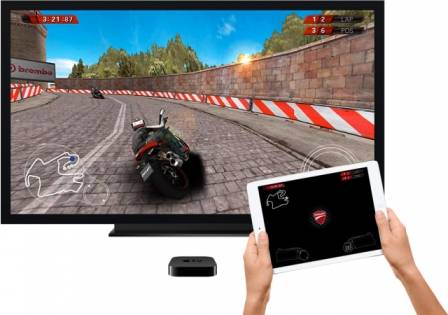
Настроить беспроводное соединение между iOS-планшетом и любым Smart-телевизором можно тремя способами:
- По технологии AirPlay, используя фирменную приставку Apple TV и Wi-Fi роутер.
- По технологии AirPlay/Apple TV напрямую без роутера.
- По технологии AirPlay, используя вместо Apple TV любое другое Wi-Fi устройство (смартфон, планшет, ноутбук) со специальным программным обеспечением.
Первые два способа считается наиболее удобными и надежными, так как были разработаны Apple специально для беспроводного подключения своих мобильных устройств, начиная с iOS 4.2, к телевизорам, поддерживающим стандарт DLNA и имеющим HDMI-вход.
Чтобы наладить связь по технологии AirPlay, понадобится приобрести приставку Apple TV, которая подключается к TV-приемнику стандартным шнуром «HDMI – HDMI». Сама приставка располагается вблизи устройства отображения и представляет собой миниатюрный мультимедийный проигрыватель, принимающий потоковое видео, музыку и снимки по радиоканалу. Основное условие стабильного обмена данными между планшетом и телевизором – это включение их в общую локальную Wi-Fi сеть.
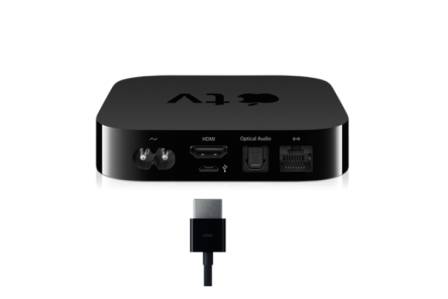
Мобильные устройства, базирующиеся на 8 версии операционной системы iOS, поддерживают уже более совершенный протокол AirPlay. Он позволяет передавать видео и музыку с iPad на Apple TV (начиная с 3-го поколения приставки с прошивкой 7.0) прямым подключением, не требуя роутера и общей локальной сети (наподобие функции Wi-Fi Direct в Android-гаджетах). При этом планшет настраивается и играет роль точки Wi-Fi доступа.
Подключение iPad к телевизору по AirPlay с роутером:
- Соедините приставку Apple TV с TV-приемником кабелем «HDMI – HDMI», а шнур ее питания воткните в розетку.
- В настройках телевизора укажите источник входного сигнала – HDMI-порт.
- Подключите приставку иiPad к общей локальной Wi-Fi сети.
- Дважды нажмите на кнопку Home на iPad, вызывая панель многозадачности.
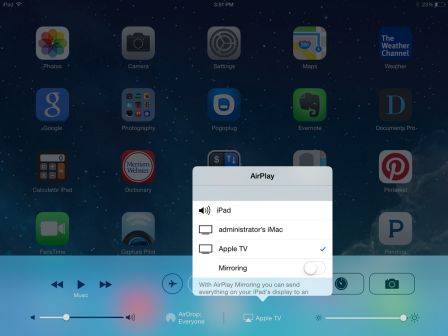
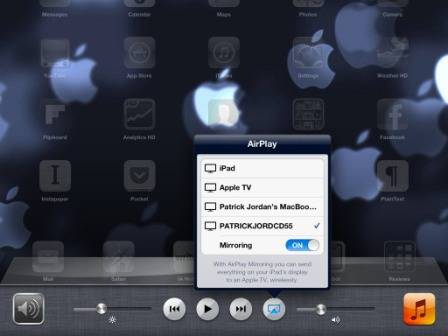
- Свайпом вправо перейдите на экран регулировки громкости и яркости, на котором нажмите на значок AirPlay (начиная с iOS 7, иконка AirPlay находится в Центре управления планшета).
- В выпавшем списке доступных устройств найдите приставку Apple TV и отметьте ее галочкой.
- В меню появится пункт Mirroring (Видеоповтор), который активируйте передвижением бегунка вправо.
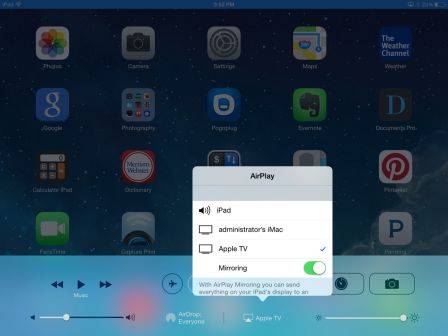
- На большом экране должно появиться зеркальное отражение дисплея гаджета.
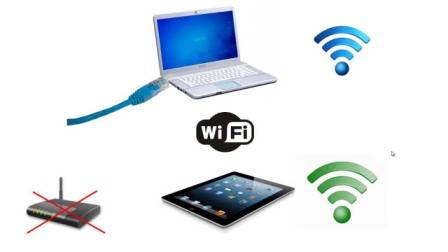
Подключение iPad к телевизору по AirPlay без роутера
- Войдите в основные настройки планшета и в пункте «Режим модема» передвиньте вправо бегунок активизации.
- Укажите пароль доступа к созданной Wi-Fi сети.
- Зайдите в основные настройки приставки Apple TV, введите пароль доступа и подключите ее к созданной Wi-Fi сети.
- Далее повторите пункты с 4 по 8 предыдущего подключения.

Технология подключение AirPlay имеет ряд преимуществ:
- Планшет сохраняет мобильность;
- Настройка связи происходит автоматически;
- Потоковое видео передается в Full HD-качестве (начиная с Apple TV 3) с многоканальным звуком;
- Поддержка функции зеркального отображения картинки с дисплея iPad на большой экран телевизора (Screen Mirroring).
Слабыми моментами являются:
- Необходимость применения дополнительного дорогого оборудования (приставка Apple TV стоит от 100 до 150 $).
- Задержки при клонировании изображения на большом экране (критично для динамичных компьютерных игр).
- Возможность проявления помех от соседних Wi-Fi сетей.
Подключение iPad к телевизору через ноутбук (планшет, смартфон)
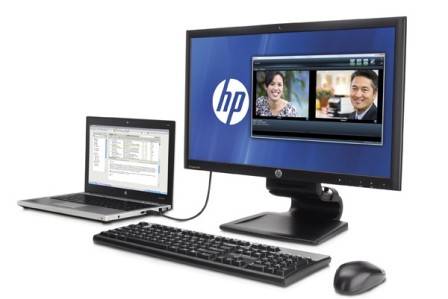
Если у вас имеется еще одно мобильное устройство с Wi-Fi модулем, например, свободный ноутбук, его можно использовать вместо приставки Apple TV для беспроводного подключения к телевизору. Правда, такой способ требует установки и настройки специального программного обеспечения, например, приложения Belkin MediaPlay, Reflector или AirServer. Кроме того, iPad, ноутбук и TV-приемник должны быть объединены в единую Wi-Fi локальную сеть.
- Подсоедините ноутбук к TV-приемнику кабелем «HDMI–HDMI».
- Скачайте с Apple Store и установите на него подходящую программу-сервер.
- Настройте программу (укажите имя ноутбука, разрешение транслируемого видео, пароль доступа).
- ВключитеiPad, перейдите в панель многозадачности и нажмите кнопкуAirPlay.
- В появившемся списке подключенных устройств отметьте галочкой имя ноутбука и передвиньте вправо ползунок Видеоповтор (Mirroring).
- На экране телевизора должна появиться зеркальная копия дисплея гаджета.