
Как отправить свой контакт через sendContact?
Как при помощи send_contact отправлять через бота свой контакт?
Суть в том, что пользователь при нажатии на кнопку должен отправлять свой контакт.
- Вопрос задан более двух лет назад
- 934 просмотра
Комментировать
Решения вопроса 1
@bot.message_handler(commands=['start']) def start_m(message): kkb = types.ReplyKeyboardMarkup() bbt = types.KeyboardButton('Отправить контакт',request_contact=True) kkb.add(bbt) bot.send_message(message.chat.id,'Нажми на кнопку, чтобы отправить контакт', reply_markup = kkb)Ответ написан более двух лет назад
Нравится 1 1 комментарий
SendContact#
Метод предназначен для отправки сообщения с контактом. Формируется визитная карточка контакта и отправляется в чат. Сообщение будет добавлено в очередь на отправку. Сообщение на отправку хранится 24 часа в очереди и будет отправлено сразу же после авторизации телефона. Скорость отправки сообщений из очереди регулирует параметр Интервал отправки сообщений.
Запрос#
Для отправки сообщения с контактом требуется выполнить запрос по адресу:
POST https://api.green-api.com/waInstance>/sendContact/> Для получения параметров запроса idInstance и apiTokenInstance обратитесь к разделу Перед началом работы.
Параметры запроса#
| Параметр | Тип | Обязательный | Описание |
|---|---|---|---|
| chatId | string | Да | Идентификатор чата |
| contact | object | Да | Объект о контакте |
| quotedMessageId | string | Нет | Идентификатор цитируемого сообщения,если указан то сообщение отправится с цитированием указанного сообщения чата |
Параметры объекта contact :
| Параметр | Тип | Обязательный | Описание |
|---|---|---|---|
| phoneContact | integer | Да | номер телефона контакта в международном формате (без +) 11 или 12 цифр |
| firstName | string | Если не указаны middleName , lastName , company | Имя контакта |
| middleName | string | Если не указаны firstName , lastName , company | Отчество контакта |
| lastName | string | Если не указаны middleName , firstName , company | Фамилия контакта |
| company | string | Если не указаны middleName , lastName , firstName | Название компании контакта |
Пример тела запроса#
Отправка сообщения в личный чат:
Отправка сообщения в групповой чат:
Отправка сообщения с цитированием:
Ответ#
Поля ответа#
| Поле | Тип | Описание |
|---|---|---|
| idMessage | string | Идентификатор отправленного сообщения |
Пример тела ответа#
Ошибки SendContact#
Перечень общих для всех методов ошибок смотрите в разделе Стандартные ошибки
Примеры кода#
Python cURL Java — Spring Java — Unirest
curl --location 'https://api.green-api.com/waInstance>/sendContact/>' \ --header 'Content-Type: application/json' \ --data-raw ' < "chatId": "123456780910@c.us", "contact": < "phoneContact": 111111111111, "firstName": "Артем", "middleName": "Петрович", "lastName": "Евпаторийский", "company": "Велосипед" >>' \r\n>\r\n"\r\n>\r\n"Permission is hereby granted, free of charge, to any person obtaining a copy of this software and associated documentation files (the "Software"), to deal in the Software without restriction, including without limitation the rights to use, copy, modify, merge, publish, distribute, sublicense, and/or sell copies of the Software, and to permit persons to whom the Software is furnished to do so, subject to the following conditions: The above copyright notice and this permission notice shall be included in all copies or substantial portions of the Software. THE SOFTWARE IS PROVIDED "AS IS", WITHOUT WARRANTY OF ANY KIND, EXPRESS OR IMPLIED, INCLUDING BUT NOT LIMITED TO THE WARRANTIES OF MERCHANTABILITY, FITNESS FOR A PARTICULAR PURPOSE AND NON-INFRINGEMENT. IN NO EVENT SHALL THE AUTHORS OR COPYRIGHT HOLDERS BE LIABLE FOR ANY CLAIM, DAMAGES OR OTHER LIABILITY, WHETHER IN AN ACTION OF CONTRACT, TORT OR OTHERWISE, ARISING FROM, OUT OF OR IN CONNECTION WITH THE SOFTWARE OR THE USE OR OTHER DEALINGS IN THE SOFTWARE. -->
Как перенести контакты со старого телефона на новый?
Сразу несколько человек попросили нас создать памятку, как переходить со смартфона на смартфон, а, в частности, переносить контакты. Для кого-то это проблема и одна из причин продолжать пользоваться устаревшим телефоном. Сейчас попробуем помочь.
Кстати, о том как выбрать смартфон, мы вам уже рассказывали.
Для начала давайте определимся – в этой памятке речь пойдем именно про смартфоны. Кнопочные девайсы начала 2000-х годов – это динозавры прошедших эпох, и вытащить из них контакты, чаще всего, можно только руками. Натурально вбивая контакт за контактом в новый телефон, или с помощью Bluetooth пересылая их в виде карточек контакта. Попробуйте, если хотите развить моторику. Связываете телефоны по «Блютусу», потом одной рукой нажимаете на старом телефоне с небольшим экраном «отправить контакт», а второй жмете «Принять контакт» на втором. В принципе, если книжка небольшая, то справитесь минут за 20.
Другой вариант – воспользоваться специализированным софтом, но он или платный, или довольно «глючный» (сами проверяли).
Теперь о смартфонах
Современные смартфоны позволяют хранить контакты тремя различными способами:
- на сим-карте
- в памяти телефона
- в учетной записи облачного сервиса (iCloud, GMail).
Первые два способа должны быть категорически исключены. Точнее, они довольно ненадежны. Сгорел у вас телефон – потеряли контакты, которые хранились в памяти. Сим-карты редко позволяют хранить более 200 контактов, что для нынешнего мира с его «Василий водитель» и «Катя парикмахер с руками» - катастрофически мало. Также при переносе с сим-карты вас может ждать сюрприз в виде «обрезанного» имени. Если у вас там и фамилия с отчеством были записаны, получите «Алексан» или «Евгений И». дальше догадывайтесь, как хотите.
Так что наиболее правильный способ хранения ваших контактов - в облачном сервисе, а именно в виде контактов учетной записи GMail как для смартфонов с «Андроидом», так и для аппаратов с «яблоком» на борту. Хотя для последних также есть сервис iCloud, и похожий принцип работы.
Если вы уже используете почту GMail, то для можно завести разные аккаунты для почты и для контактов.
Во-первых, так безопаснее, а во-вторых, в вашу телефонную книгу не будут попадать номера и телефоны деловых или случайных контактов из почты. Также аккаунт для контактов можно защитить с помощью двухфакторной аутентификации (с проверкой через отсылку кода по SMS). Мало ли что произойти может.
Итак, мы завели аккаунт. Что дальше?
В Android все элементарно и просто делается с помощью системного приложения "Контакты". Заходите туда, открываете меню, там строка "Импорт/экспорт". Щелкаете по ней, выбираете источник (сим-карту, телефон), указываете копировать в аккаунт Google - копируете.
Дальше, особенно если контакты копировались с сим-карты, их нужно обработать. Делать это удобнее всего на компьютере в самом аккаунте Google - по адресу www.gmail.com, там в выпадающем меню, выбираете пункт "Контакты". Ну а дальше делаете, что вашей душе угодно. Добавляете телефоны дополнительные, адреса, делаете пометки, вписываете компании и так далее. Чтобы было понятно, что «Алексей» и «Алексей 1» - это разные люди.
Кстати! Google умеет импортировать контакты из пары сотен всевозможных служб, а также через универсальный формат CSV: текстовой файл с данными, разделенными запятыми. Так что можно пытаться экспортировать контакты отовсюду, где есть такая возможность, и забивать их в учетке «Гугла». Это же рекомендуем сделать и для тех номеров, которые, например, хранятся у вас в записной книжке. Руками забили и забыли об их сохранности – теперь это работа Google
Ну и после этого процесс восстановления контактов, расписания и прочих данных, привязанных к учетке Google, станет совершенно элементарным: в новом телефоне нужно ввести данные соответствующей учетной записи, после чего все восстановится автоматом (при наличии подключения к Интернету, разумеется).
Что еще сделать в смартфоне?
В приложении "Контакты" в меню выберите "Фильтр контактов" и там отметьте учетную запись Google. Теперь контакты не будут дублировать друг друга, и вы будете видеть только те, что заведены в учетке. Если же фильтр контактов не будет установлен, то при добавлении нового контакта система будет спрашивать, где именно его хранить, - тут нужно, разумеется, выбирать учетную запись Google.
Да! Такой способ хранения контактов - в учетной записи облачного сервиса - удобен со всех сторон.
- Во-первых, это быстро. В новом телефоне вы просто вводите данные учетной записи и контакты сами восстановятся в течение пары минут.
- Во-вторых, это можно провернуть в любой точке мира, купив телефон где угодно и на каком угодно языке. К ним у вас будет доступ из любой точки мира.
- В-третьих, эти контакты можно использовать одновременно на самых разных устройствах (смартфоны, планшеты) и они будут синхронизироваться.
- В-четвертых, учетная запись Google поддерживается на смартфонах с различными операционными системами: на Android - понятное дело, поддерживается, но и также на айфонах и смартфонах на Windows.
А что делать владельцам продукции Apple ?
По сути, тот же самый фокус. Если вы сменили одно «яблоко» на другое, то просто авторизируете на новом устройстве учетную запись iCloud, ждете несколько минут и вуаля – ваши номера перед вами. Если по умолчанию стояла учетная запись в Gmail , авторизируетесь там и новое вуаля!
Как перенести данные с Apple на устройство Android ?
Если в качестве вашей учетной записи по умолчанию стояла запись в Gmail – нет проблем. Если что-то с окончанием @icloud , нужно немного «пошаманить».
- Заходим на iCloud.com в браузере
- Входим в Apple ID , вводя сам ID и пароль. Также нужно будет иметь телефон под рукой, чтобы подтвердить, что вы доверяете такому способу входа в аккаунт и набрать пароль.
- Выбираем вкладку «Контакты»
- После этого ищем значок шестеренки внизу. Жмем на «Выбрать» все и «Экспорт vCard»
- После этого заходим в учетную запись в Gmail , раздел «Контакты»
- Ищем «Импортировать», там – «Импортировать из файла CSV или vCard» и добавляем полученный файл
- Синхронизируем контакты через «Настройки» на телефоне
Также можно импортировать контакты и из самого устройства. Заходим в «Настройки», там идем в «Контакты» и выбираем «Импортировать контакты SIM ». Выбираем место импорт и все.
А есть какие-то другие варианты?
Конечно! Это только несколько основных вариантов. Также можно воспользоваться специализированными программами. Например – Яндекс.Переезд или Move to iOS, которые автоматически перенесут данные с телефона на телефон. Другие интересные возможности можно узнать, например, здесь. Так что не переживайте – вручную переносить номера с телефона на телефон вам больше не придется.
Правда, если только у вас не Nokia 3310 из двухтысячных
Другие статьи из рассылки Дирекции ИТ УрФУ в мае
- Категории
Как поделиться контактом на iPhone
Может показаться, что отправить свою или чью-либо контактную информацию другому человеку с помощью iPhone не составит особого труда, ведь Apple наверняка сделала это процесс как можно более простым. Тем не менее, это не так, что весьма странно для компании, которая старается максимально упростить для пользователей свое программное обеспечение.
Переслать контакты другому человеку – не самая сложная задача, однако и не самая простая. Перед отправкой карточки с данными убедитесь, что вы указали только ту информацию, которой хотите поделиться. Некоторые пользователи записывают в свою карточку личные сведения (например, номера телефонов), непредназначенные для посторонних глаз, поэтому перед отправкой убедитесь, что в ней нет ничего лишнего.
Как переслать любой контакт с Айфона другому человеку
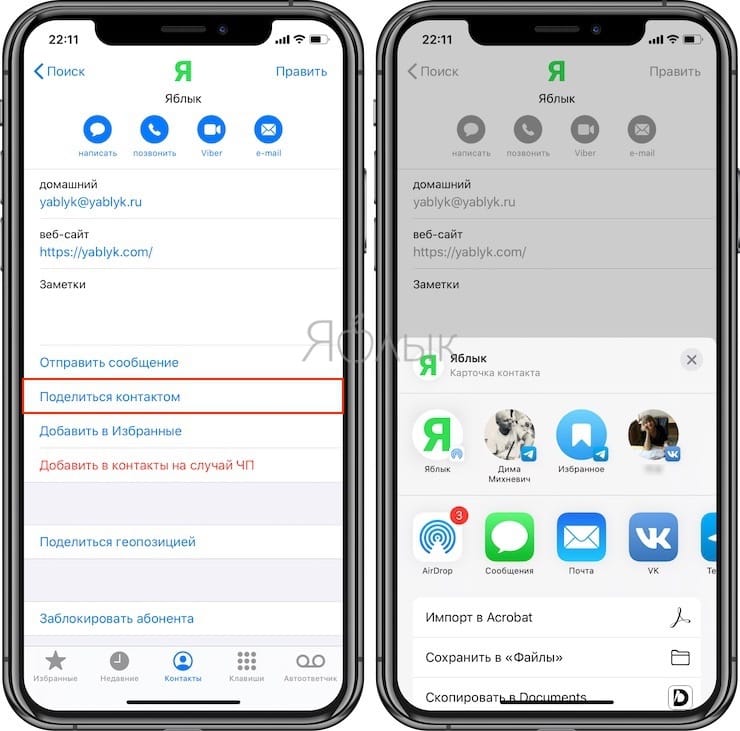
1. Откройте приложение «Телефон» или «Контакты».
2. Выберите необходимый контакт.
3. Прокрутите страницу вниз, пока не появится опция «Поделиться контактом».
4. Нажмите на пункт «Поделиться контактом» и выберите способ отправки выбранного контакта, например, посредством e-mail.
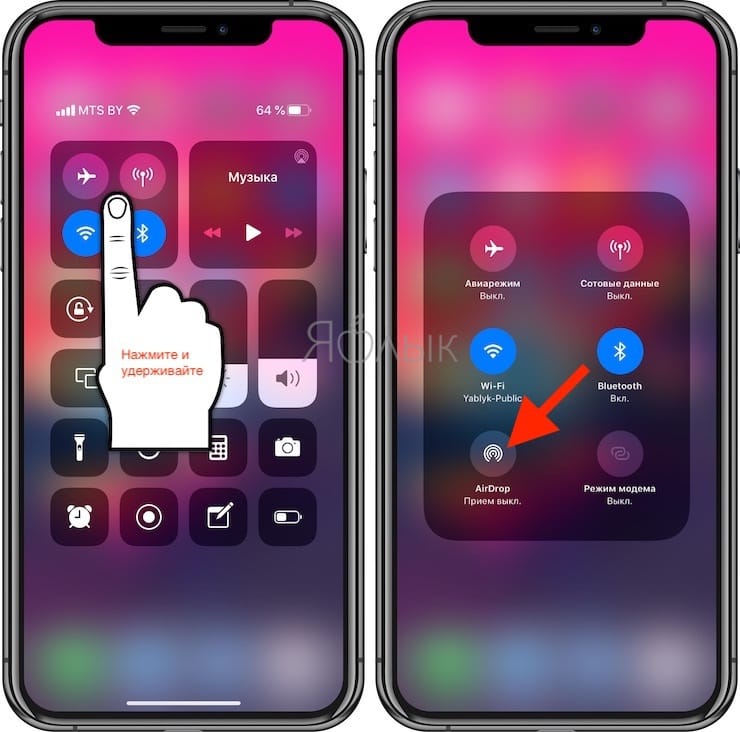
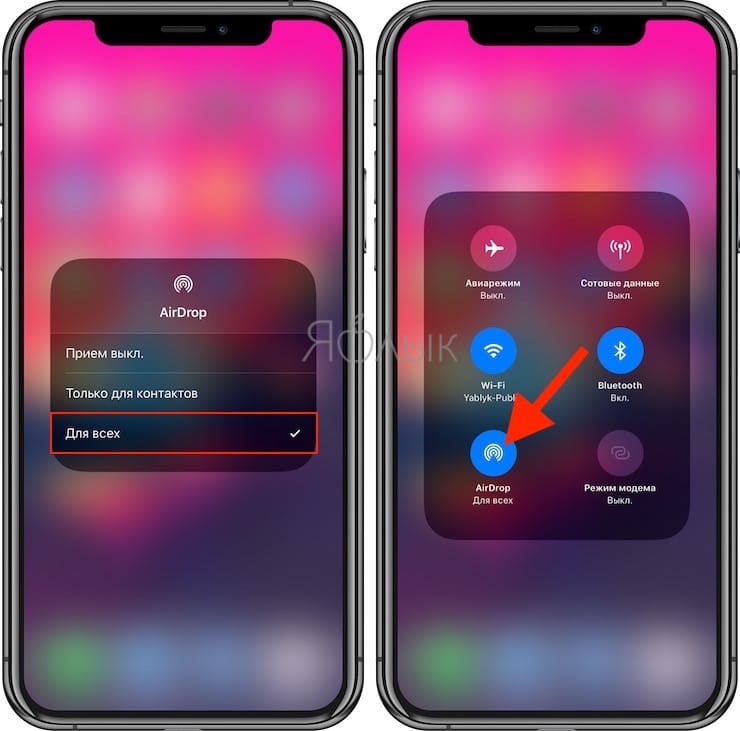
Если же человек, которому вы отправляете контакты, находится рядом, и у него есть iPhone, вы можете воспользоваться функцией AirDrop. Если получатель не отображается в списке AirDrop на вашем телефоне, попросите его активировать функцию в «Пункте управления» на своем iPhone и выбрать опцию «Для всех».
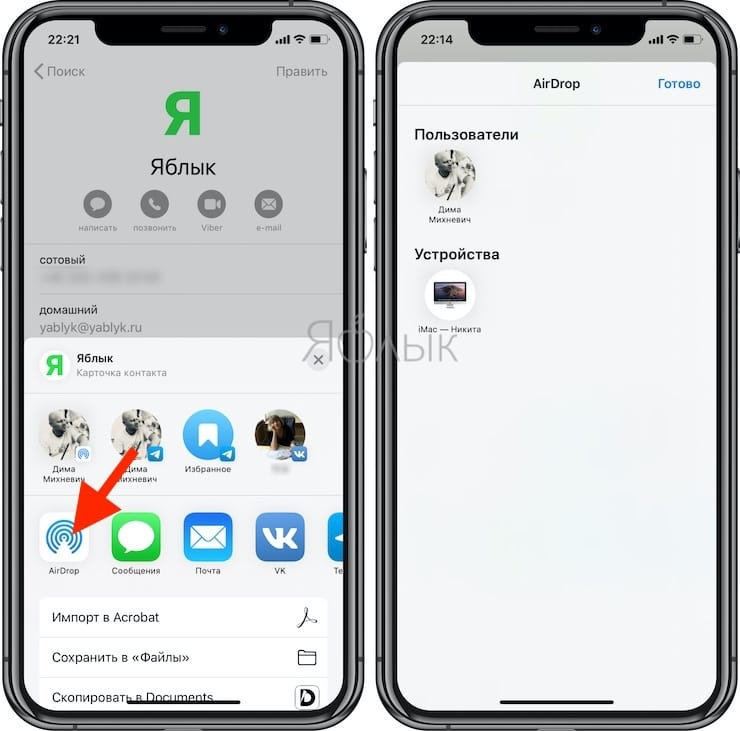
Поскольку Apple использует стандарт vCard, поддерживаемый всеми популярными платформами, вы также можете отправить контакты по электронной почте, в текстовом сообщении или с помощью стороннего мессенджера.
Как поделиться группой (списком) контактов на iPhone (для iOS 16 и новее)
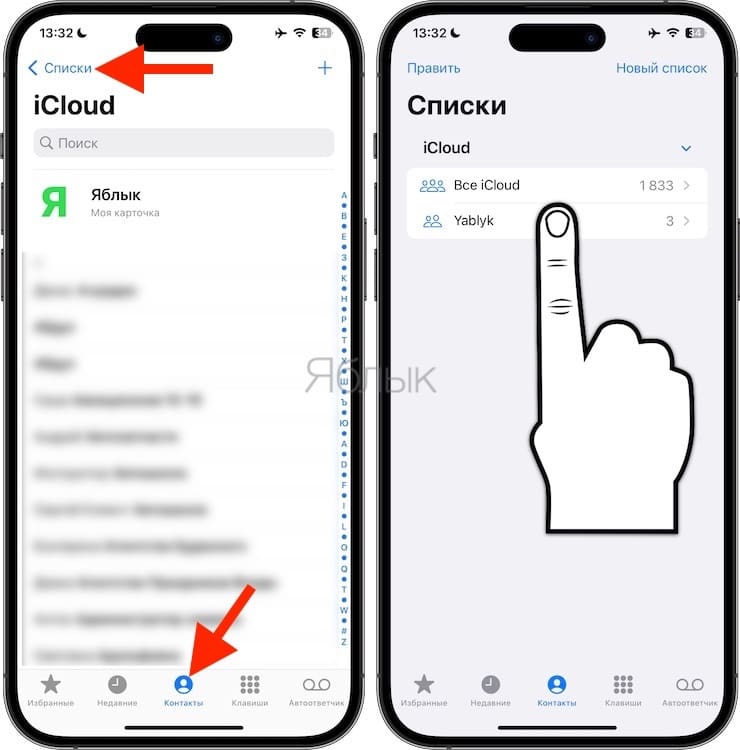
С выходом iOS 16 появилась возможность быстро поделиться группой контактов — если раньше необходимо было использовать iCloud, то сейчас можно несколькими действиями экспортировать целый список (группу) контактов, при этом выбрав нужную информацию из карточек контактов. О том, как создавать группы контактов на iPhone мы рассказывали в этом материале.
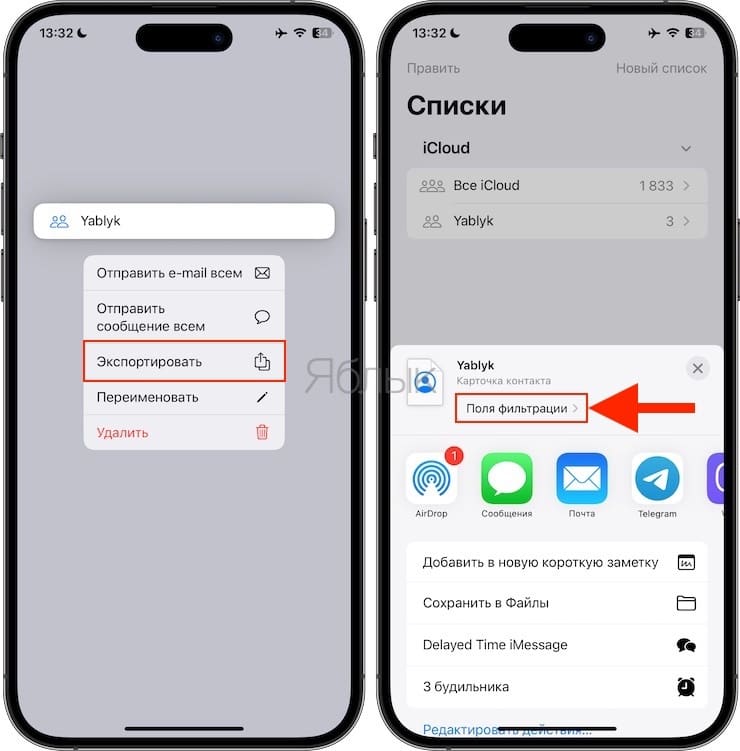
Для того чтобы поделиться группой контактов достаточно нажать и удерживать пальцем нужный список в приложении Контакты или Телефон и выбрать в контекстном меню опцию «Экспортировать».
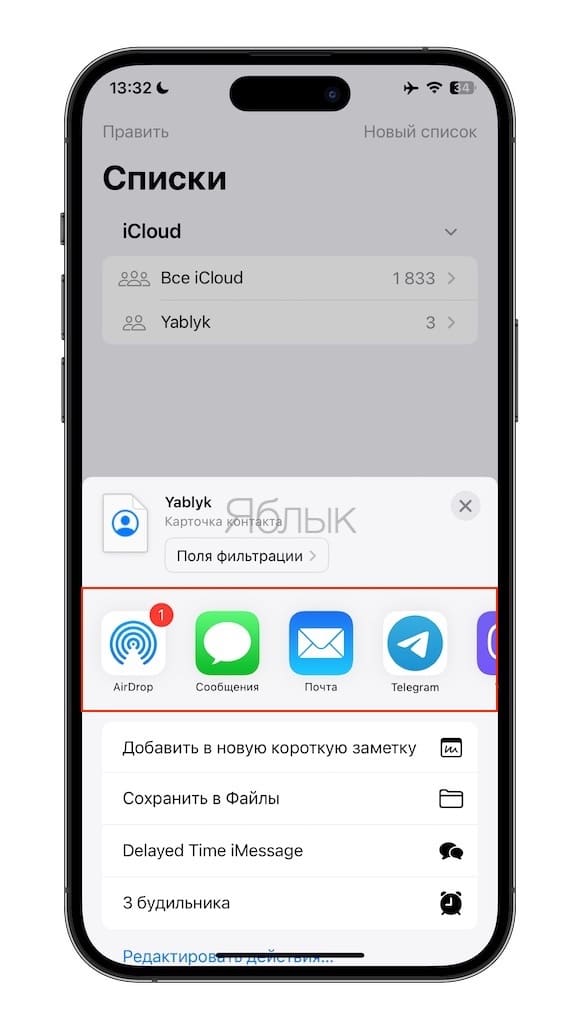
После нажатия на «Поля фильтрации» появится возможность указать те данные из карточек контактов, которые будут отправлены адресату.
�� Смотрите также:
- Как удалить сразу все (фото, видео, контакты) с iPhone или iPad прямо на устройстве или удаленно.
- Как в Viber сменить номер телефона и не потерять контакты и переписку.
- Как правильно настроить виджет избранных контактов на iPhone.
�� Мы в Telegram и YouTube, подписывайтесь!