
Трансляция звука напрямую в микрофон?
Какими средствами можно заставить транслировать звук напрямую в микрофон?
Например создать свой микрофон в «Записывающие устройства» и уже через него транслировать, но опять же как.
Может есть альтернативные способы? Какие-то библиотеки, dll или сторонний софт?
- Вопрос задан более трёх лет назад
- 103317 просмотров
6 комментариев
Простой 6 комментариев
Микрофон не воспроизводит звук.
Роман Мирр, некоторые всё же воспроизводят, так как по сути своей — динамики 😀
hesy @hesy Автор вопроса
«Трансляция звука в микрофон», так устроит?
hesy, не устроит, это всё ещё какой-то бред. Опишите задачу полностью.
hesy @hesy Автор вопроса
Задача такая,чтобы в войз-чат шла трансляция заранее записанного звука из файла, допустим, wav.
Я вижу решение в создании виртуального драйвера микрофона на который будет идти трансляция этого звука. Но только куда смотреть как это сделать, я не догоняю
Решения вопроса 2

Yan @Slayer_nn Куратор тега Windows
Гугол, памаги!
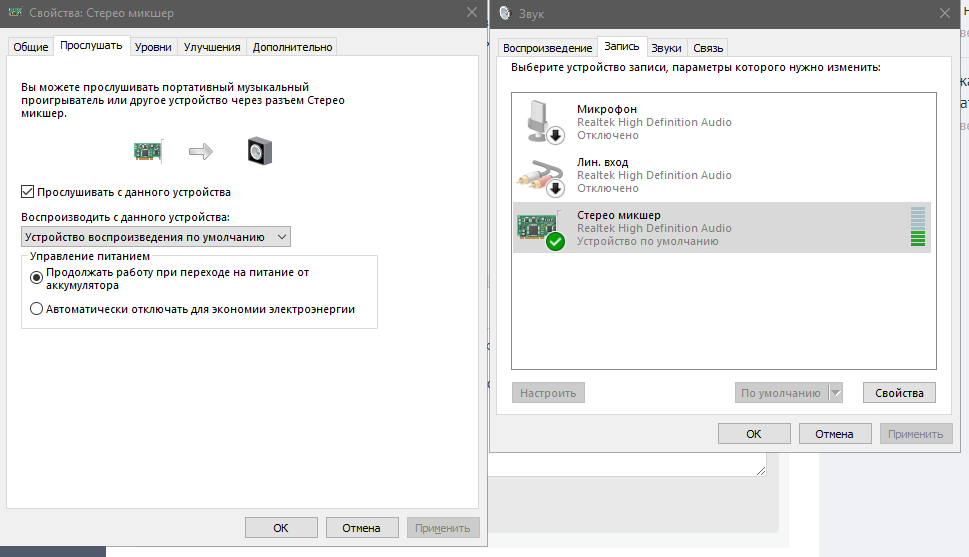
hesy, трансляция заранее записанного звука из файла
В винде это работало через микшер в устройствах звука
так я мог музыку транслировать в скайп
далее в проге указываем этот микшер в качестве микрофона
ну и найти то, что передаст звук на этот микшер
по типу winamp> даем звук на какой-то свободный динамик (например по TV Hdmi) (не подключенный)
а с микшера прослушиваем этот динамик (галка не обязательна)
если не устроит
то вот ответ
https://superuser.com/questions/117625/how-to-crea.
Есть еще вариант спаять кабель 3.5 Jack to Mic (для тех, кто не ищет легких путей)
Ответ написан более трёх лет назад
Комментировать
Нравится 2 Комментировать
Сделать можно с помощью программы VB-CABLE Virtual Audio Device
Подробная инструкция:
https://brom77.livejournal.com/1511.html
Ответ написан более трёх лет назад
hesy @hesy Автор вопроса
Не знаете, возможно ли создать виртуальный микрофон/динамик стандартными средствами Виндовс по типу то, что делает эта программа? Хотя тогда теряется смысл этой программы.
Ответы на вопрос 1
VoidVolker @VoidVolker
Dark side eye. А у нас печеньки! А у вас?
Воткнуть микрофон в гнездо источника звука.
Ответ написан более трёх лет назад
Комментировать
Нравится Комментировать
Ваш ответ на вопрос
Войдите, чтобы написать ответ

- Windows
- +1 ещё
Не воспроизводятся низкие частоты на пк, что делать?
- 1 подписчик
- вчера
- 86 просмотров
Как передать звук в микрофон?
Как я могу передать звук в микрофон? (Типа как в Soundpad) Информацию о том как захватить звук с микрофона я нашел, а вот как передать туда звук — нет.
Отслеживать
13.7k 12 12 золотых знаков 43 43 серебряных знака 75 75 бронзовых знаков
задан 7 апр 2021 в 14:46
49 4 4 бронзовых знака
Я в данном вопросе некомпетентен, поэтому возможно спрошу глупость, но зачем передавать звук в. микрофон?
7 апр 2021 в 14:50
2 ответа 2
Сортировка: Сброс на вариант по умолчанию
Наверное вы имели в виду не передать звук в микрофон, а сделать так, чтобы система получила звук из микрофона, но этот звук был получен не из микрофона, а из другого источника (например, из файла).
Система получает ввод с микрофона от драйвера микрофона, он говорит ей, какой звук «услышал» микрофон. Переписав драйвер, можно сделать так, чтобы драйвер говорил что угодно.
В вашем случае, вам скорее всего переписывать драйвер было бы не практично, так как девайсы бывают разные и драйвера у них разные.
Для вашего кейса вам бы подошел виртуальный драйвер микрофона, который бы передавал любые звуки системы. Если вы не писали драйвера никогда, может быть довольно сложно.
Вы будете работать с протоколом ASIO, это протокол передачи данных от аппаратной части к софту, только потоком ввода у вас будет не аппаратная часть, а файл или что-то еще.
Вот нашел Java враппер для ASIO, можете начать копать отсюда.
Как транслировать звук с микрофона и компьютера одновременно
Использование одновременно звука с микрофона и рабочего стола во время прямой трансляции имеет несколько преимуществ:
1. Улучшенное качество звука: Объединение звука с микрофона и рабочего стола позволяет предоставить более погружающее и профессиональное аудио для зрителей. Это позволяет им четко слышать ваш голос и любые звуки с компьютера, такие как звук из игр, музыка или другие медиафайлы.
2. Эффективное общение: Если вы стримите геймплей или делаете обучающие материалы, важно, чтобы ваша аудитория слышала ваши комментарии или объяснения, а также звуки из игры или другой звук с рабочего стола. Балансировка звука с микрофона и рабочего стола обеспечивает понятный звуковой опыт для зрителей, позволяя им эффективно следовать вашим инструкциям и обсуждениям.
3. Гибкость и универсальность: Возможность одновременного использования звука с микрофона и рабочего стола дает вам больше свободы в создании контента. Вы можете без проблем переключаться между общением с аудиторией, проведением бесед или интервью, а также демонстрацией звуков с компьютера, таких как звук из игр, музыки или других медиафайлов, не требуя изменения настроек во время трансляции.
4. Погружение и вовлеченность: Погруженный аудиоопыт может значительно улучшить вовлеченность зрителей. Включение звука с рабочего стола, такого как звуковые эффекты игры, музыка или другие фоновые звуки, создает более динамичную и увлекательную атмосферу для зрителей. Это делает стрим более приятным и побуждает зрителей оставаться вовлеченными на протяжении длительного времени.
5. Подчеркивание взаимодействия: Если ваша прямая трансляция включает в себя взаимодействие с другими участниками, такими как со-ведущие, гости
или зрители, использование звука с микрофона и рабочего стола позволяет записать все аудиоинтеракции. Это обеспечивает плавный диалог и гарантирует, что голос каждого их участников будет четко слышен аудиторией.
Важно правильно балансировать уровни звука с микрофона и рабочего стола, чтобы избежать доминирования одного источника или дисбаланса между ними. Кроме того, рассмотрите использование средств шумоподавления и обработки звука для минимизации нежелательного фонового шума и обеспечения оптимальной четкости звука на протяжении всей трансляции.
Что такое Streamster?
Streamster — это программа для создания видео-контента, а также для его трансляции на стриминговые платформы. Приложение имеет множество возможностей для редактирования живого видео и аудио, в том числе функция одновременного включения звука из разных источников: например, микрофона и аудио с рабочего стола.
Для начала работы со Streamster, просто скачайте приложение и установите его на ваш компьютер. Это бесплатно, а регистрация не обязательна.
1. Скачайте и установите Streamster.
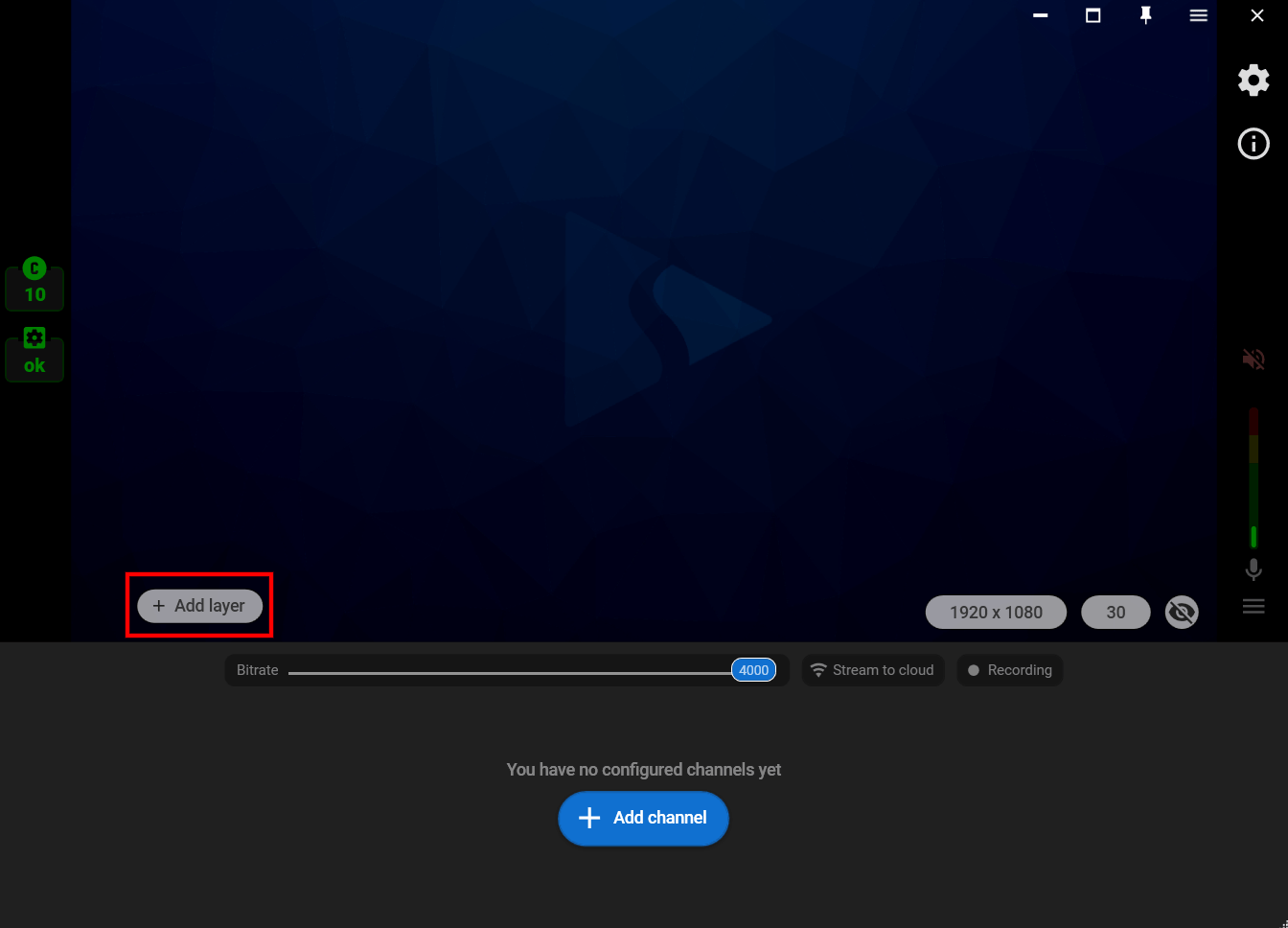
2. Нажмите кнопку “Add layer” и выберите нужный источник видео (например, Веб-камеру). Настройте свой источник видео нужным образом.
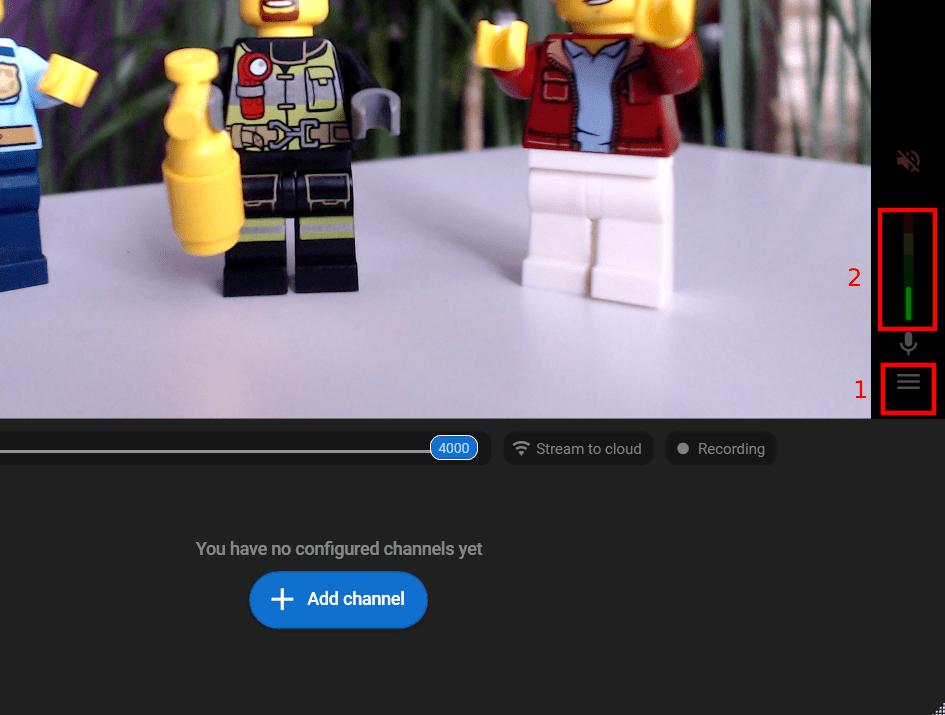
3. Нажмите кнопку выбора источника аудио (1) и выберите тот микрофон, звук с которого будет использован во время стрима. Установите необходимую громкость (2).
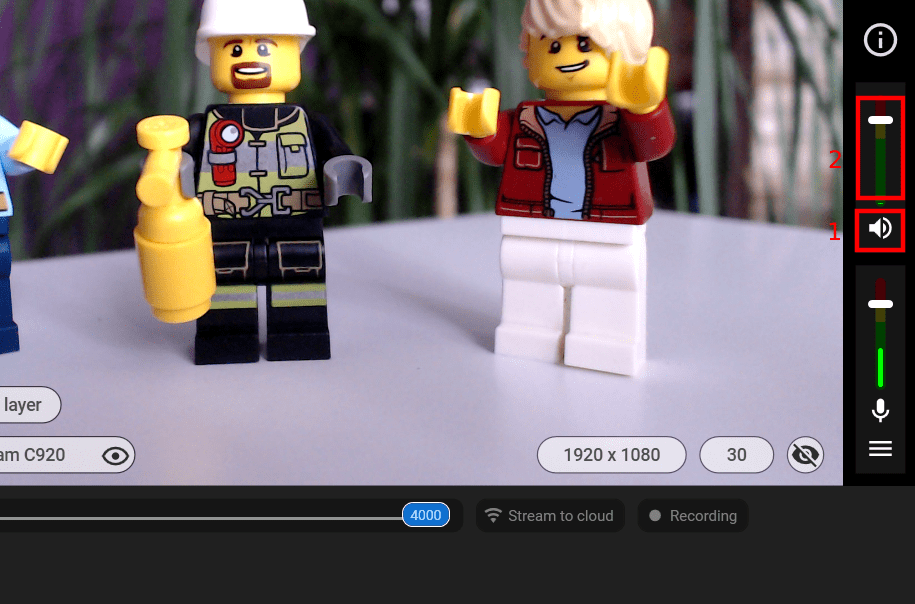
4. Активируйте звук с компьютера (1) и установите его громкость (2).
5. Нажмите кнопку “Add channel” и выберите одну или несколько платформ для трансляции.
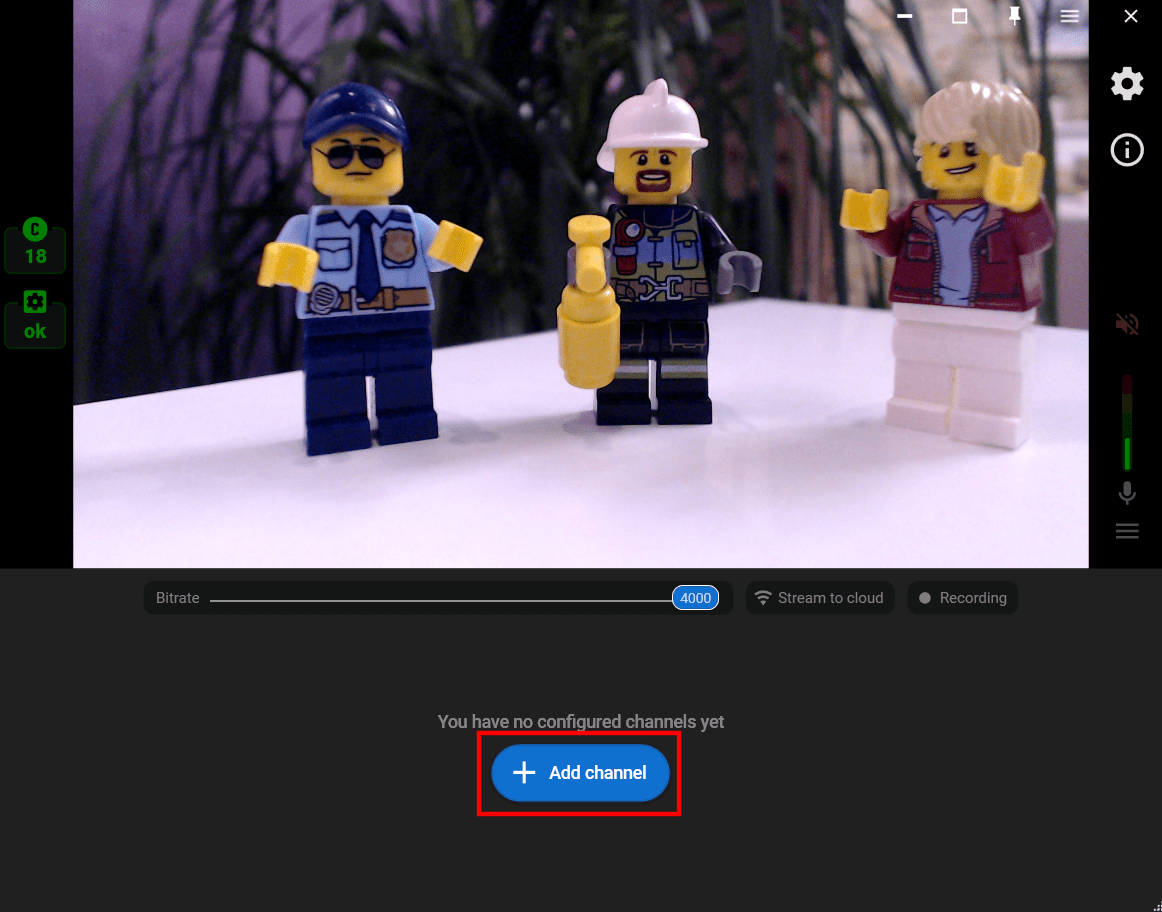
6. Следуйте инструкциям подключения (1) и начните свой стрим (2).
Включить стерео микшер
2. В окне звук перейдите в конец списка функций (передвинуть ползунок справа или покрутить колесико мышки). Нажмите на пункт меню Панель управления звуком.
перейдите на вкладку запись
если нет списка устройств нажмите правой кнопкой мыши на пустом месте и поставьте две галочки
появится список устройств
названия устройств могут отличаться
Включите стерео микшер
нажмите правой кнопкой мыши на устройстве Стерео микшер
(или Stereo Mix ) и выберете пункт включить, нажмите на кнопку Ок
4. Подключите микрофон к стерео микшеру
a. нажмите на строку микрофон правой кнопкой мыши и выберите пункт меню Свойства микрофона
b. перейдите на вкладку прослушать и поставьте галочку Прослушать с данного устройства
c. выберите из списка Воспроизводить с данного устройства пункт Устройство воспроизведения по умолчанию и нажмите Ok
Теперь стерео микшер будет передавать все звуки с компьютера и звуки с микрофона одновременно ( не нужно переключаться между микшером и микрофоном в приложении Meet )
! Одно из возможных негативных последствий включения прослушивания микрофона — вы будете слышать свой голос, если мешает можно сделать звук чуть тише (убавить громкость звука на компьютере или на колонках/наушниках)
Сообщить о нарушении
Сведения о странице
Обновление страницы:
Сообщить о нарушении
Работая с этим сайтом, вы даете свое согласие на использование файлов cookie сервисов Google. Статистика использования сайта отправляется в Google. Это необходимо для нормального функционирования сайта и анализа трафика.