
Как рисовать в зуме на демонстрации экрана — пошаговая инструкция
Во время проведения дистанционных уроков, онлайн-совещаний в зум необходимо делать комментарии, выделять главное, ставить метки. Чтобы получить такую возможность, разработчики приложения предлагают использовать специальные инструменты. Поговорим сегодня о том, что это за функции, как ими пользоваться, как рисовать в zoom во время конференции.
План статьи:
- Как сделать рисунок на доске в zoom
- Как рисовать в чужой демонстрации zoom
- Как запретить выполнять изображения на доске в зум
- Как посмотреть кто рисует
- Проблемы
- Выводы
Как сделать рисунок на доске в zoom
В приложении zoom предусмотрена возможность рисовать, при этом рисунок наносится поверх демки. Функция носит название «Комментировать», включается при подключении демонстрации экрана.
Для рисования на доске нужно:
- организатору конференции включить «Демонстрацию экрана» ;
- выбрать «Доска сообщений». Будет открыта рабочая область с инструментами для комментирования;
- чтобы участники также могли писать, рисовать через пк, необходимо предварительно пройти в настройки, нажать «Общие», кликнуть «Показать больше настроек». Откроется страница в браузере, где включить «Комментарии», «Доску сообщений», «Дистанционное управление».
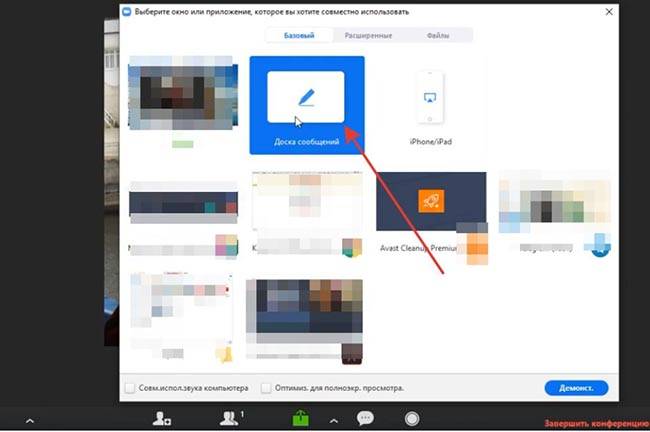
На панели для комментирования есть функции:
- текст — позволяет вводить текстовые сообщения;
- рисовать на доске. Включает выбор фигур — круг, квадрат, ромб, прямоугольник, стрелки, линии, кисть, карандаш. Выбранную фигуру можно мышкой перенести в любую часть экрана, изменить размер;
- формы. Позволяет поменять цвет линий, букв, толщину;
- метка. Можно выбрать фигурки для создания пометок — галочки, сердечки;
- стрелка. В отдельном разделе есть выбор стрелок;
- ластик. Стирает ненужный материал.
Александр Бойдаков
Компьютерный эксперт, стаж работы более 23 лет. Директор, менеджер, копирайтер и просто хороший человек.
Создание рисунков в Zoom для Windows, Android и iOS
В статье будут рассмотрены доступные непосредственно в Зум инструменты для создания простых рисунков поверх транслируемой через сервис информации. Если же перед вами стоят задачи формирования сложного изображения и демонстрации этого процесса другим пользователям в реальном времени, более эффективным решением будет использование специализированного ПО для рисования, а Zoom — как средства отображения данного процесса в онлайн-конференции, задействовав функцию «Демонстрация экрана».
Подробнее:
Графические редакторы для Windows/Android/iOS
Как включить демонстрацию экрана своего устройства в Zoom
Вариант 1: Windows
Рисовать на различных объектах с целью повышения уровня эффективности донесения информации участникам онлайн-конференции в Zoom проще всего через приложение сервиса для ПК. Здесь для создания смысловой картинки и её демонстрации другим пользователям системы в режиме реального времени возможно использовать два подхода.
Способ 1: Доска сообщений
Для формирования рисунка на «чистом листе» и демонстрации этого процесса в рамках онлайн-конференции следует задействовать доступный в Zoom модуль «Доска сообщений».
- Войдите в уже созданную конференцию или инициируйте формирование нового сеанса связи в Зум.
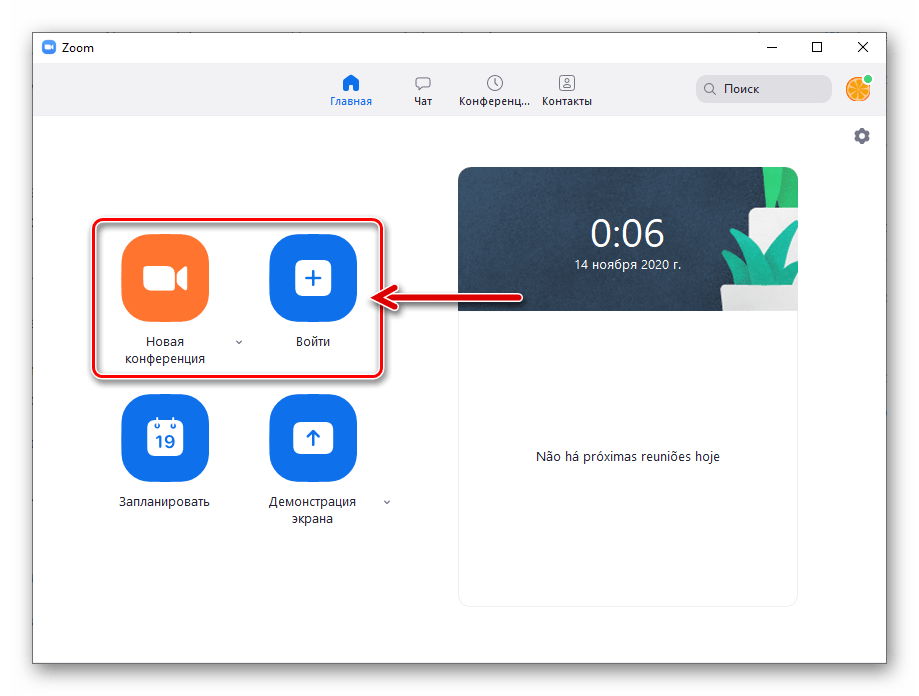
- Следующие действия двухвариантные и зависят от вашей роли в процессе обмена информацией:
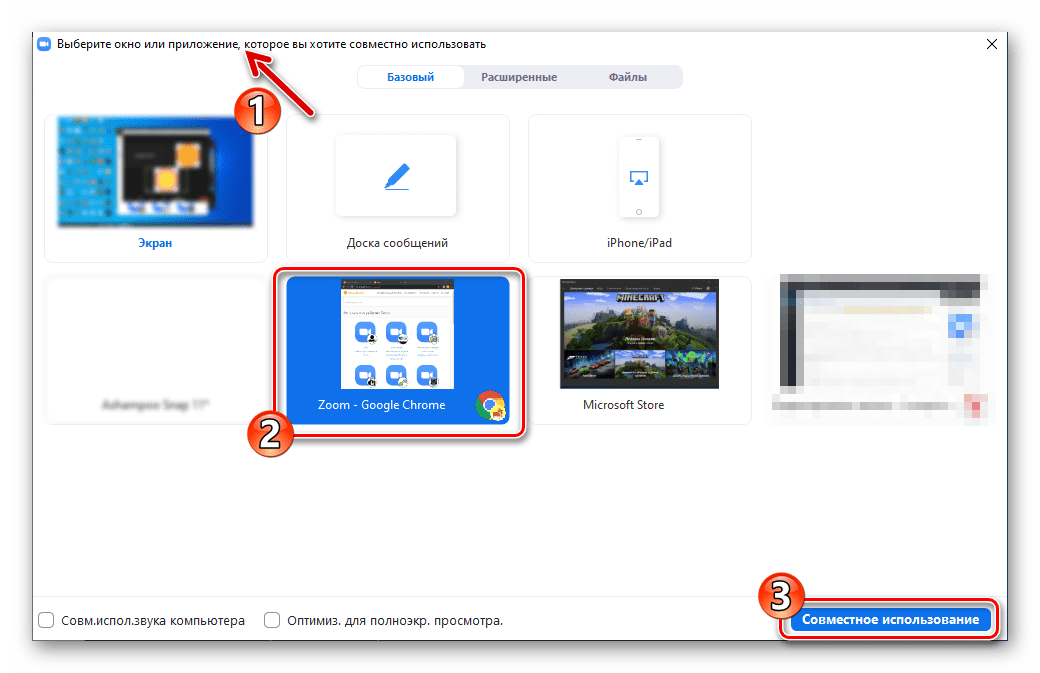
- Если вам нужно инициировать открытие собственной доски для рисования, нажмите на кнопку «Демонстрация экрана» в панели инструментов внизу окна/экрана приложения.
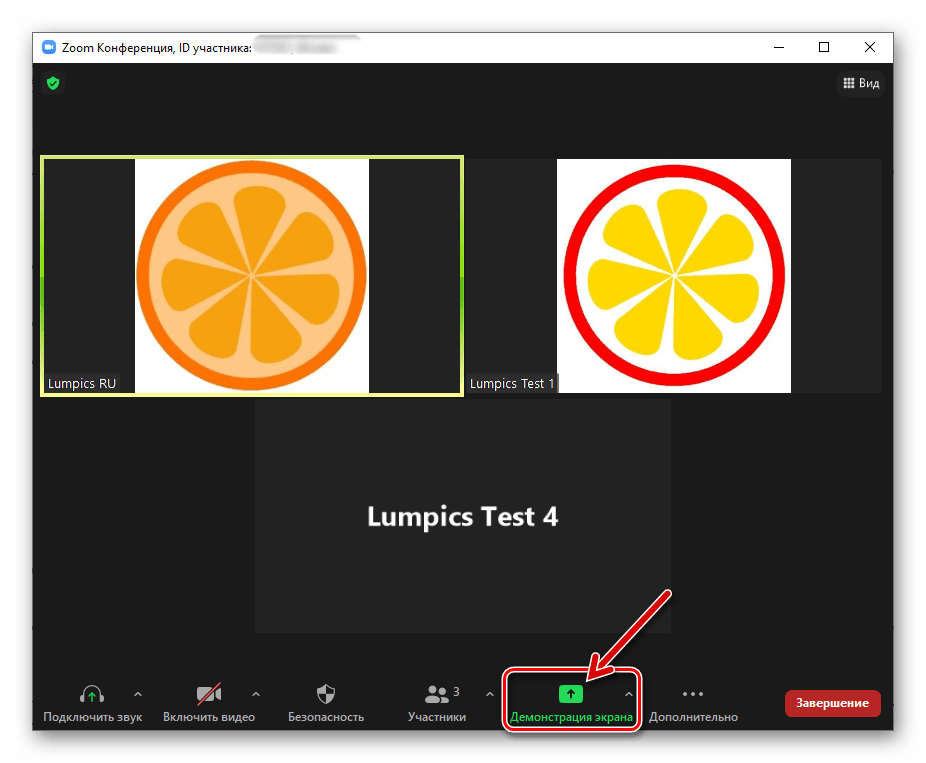 Далее на вкладке «Базовые» открывшегося окна щелчком мыши выделите область «Доска сообщений», и затем кликните по кнопке «Совместное использование».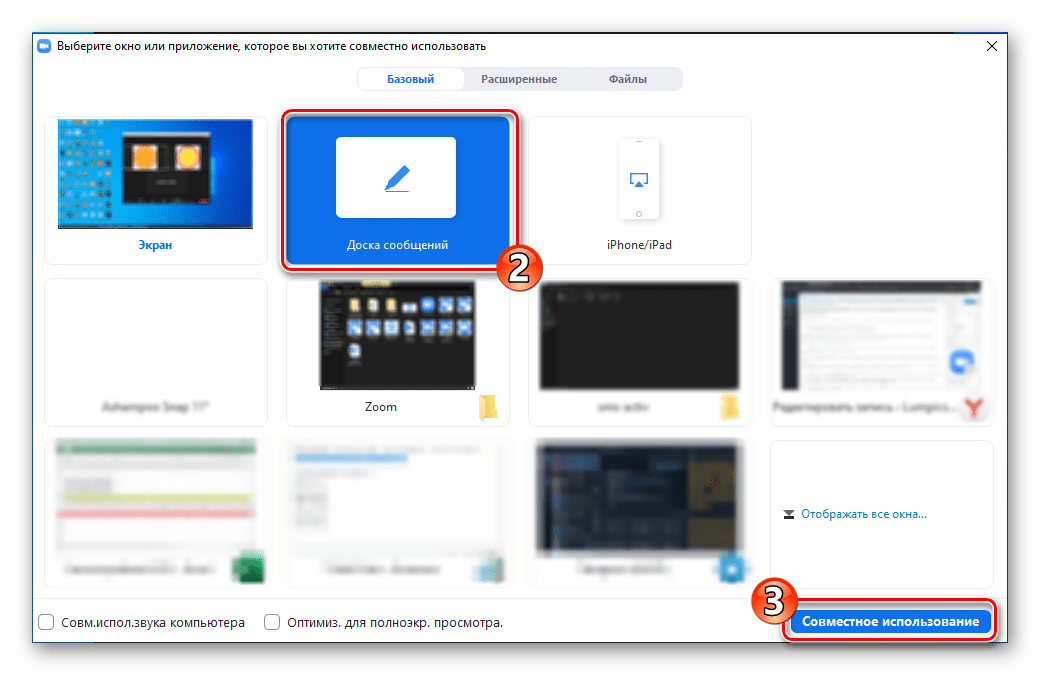
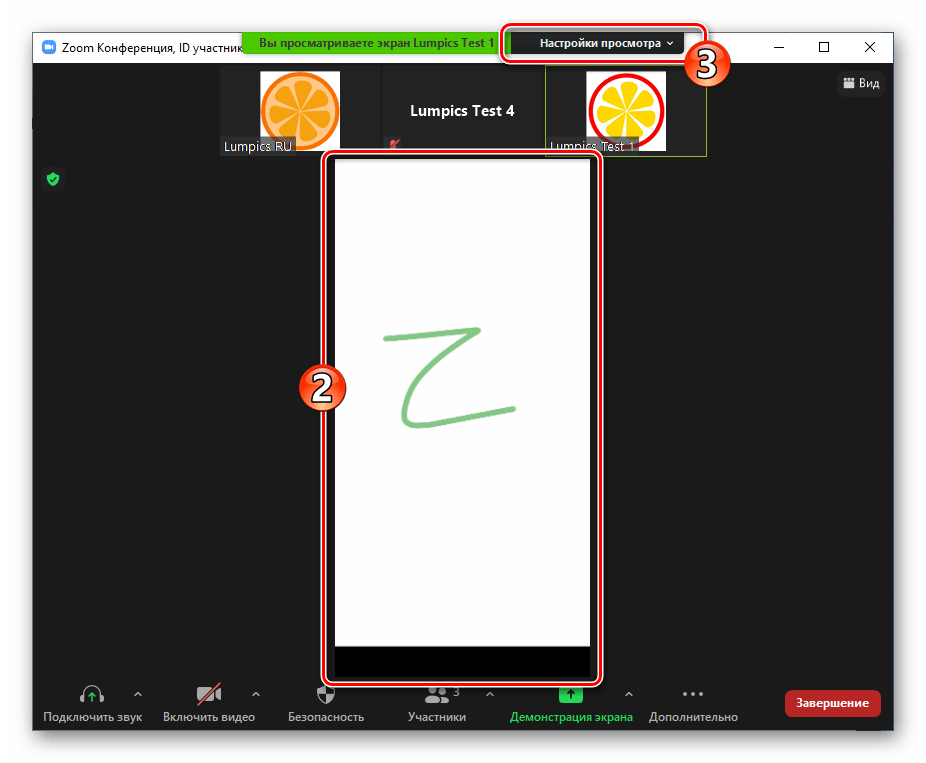
- При необходимости нарисовать что-либо на созданной другим участником конференции доске,
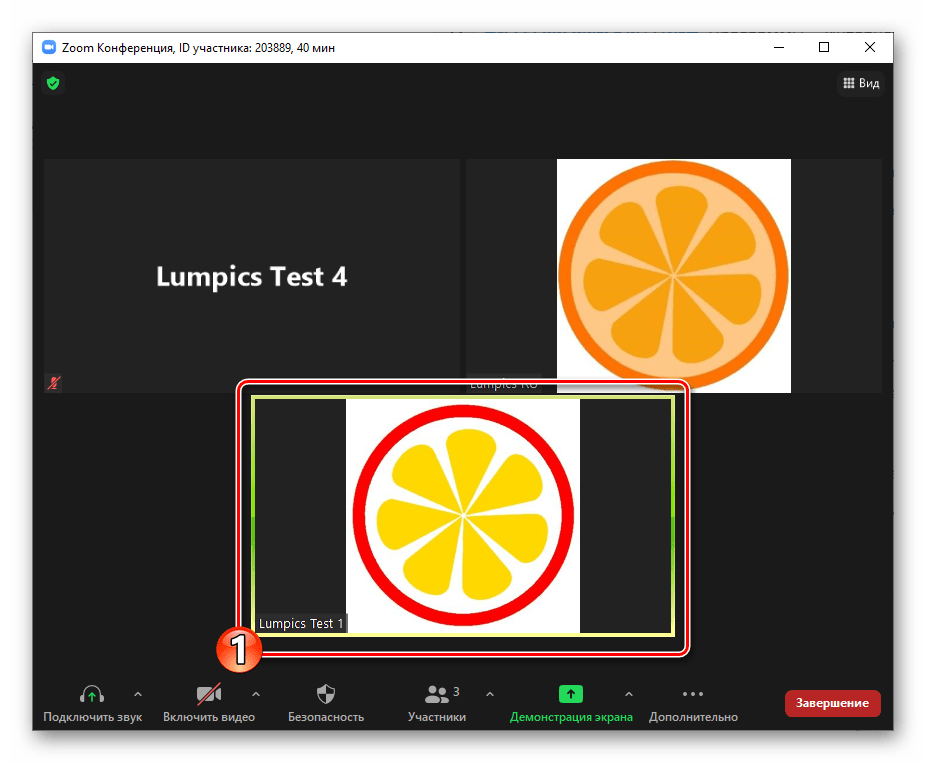 после её отображения щёлкните «Настройки просмотра» в панели управления совместным доступом,
  выберите «Комментировать» в открывшемся меню.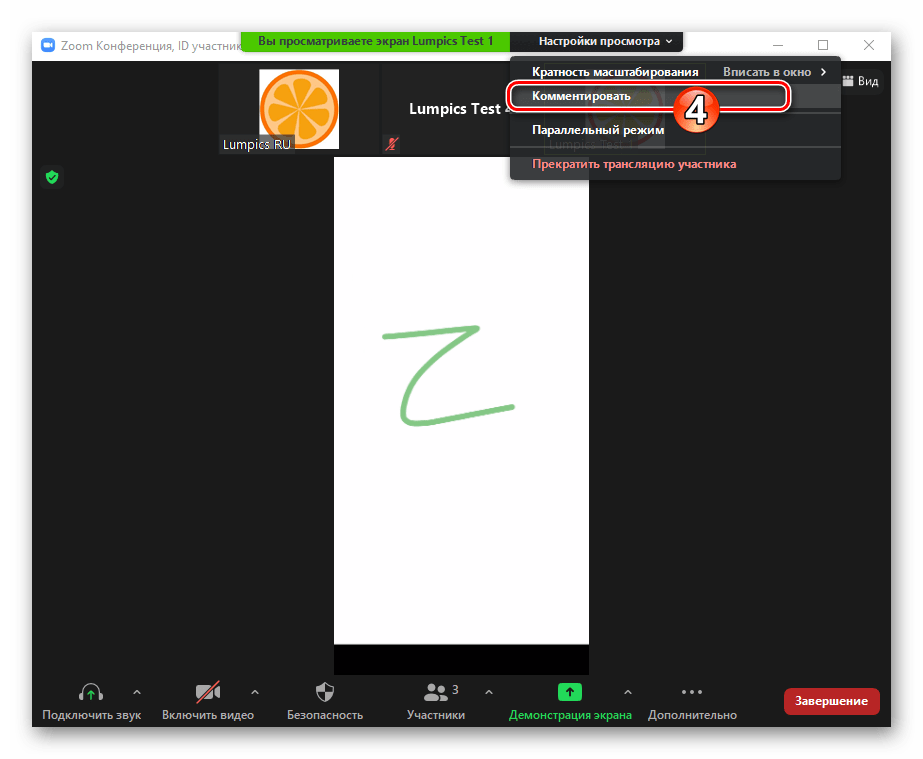
- Если вам нужно инициировать открытие собственной доски для рисования, нажмите на кнопку «Демонстрация экрана» в панели инструментов внизу окна/экрана приложения.
- Формирование изображения на ставшей доступной подложке осуществляется с помощью объединяемых отобразившейся панелью рисования средств:
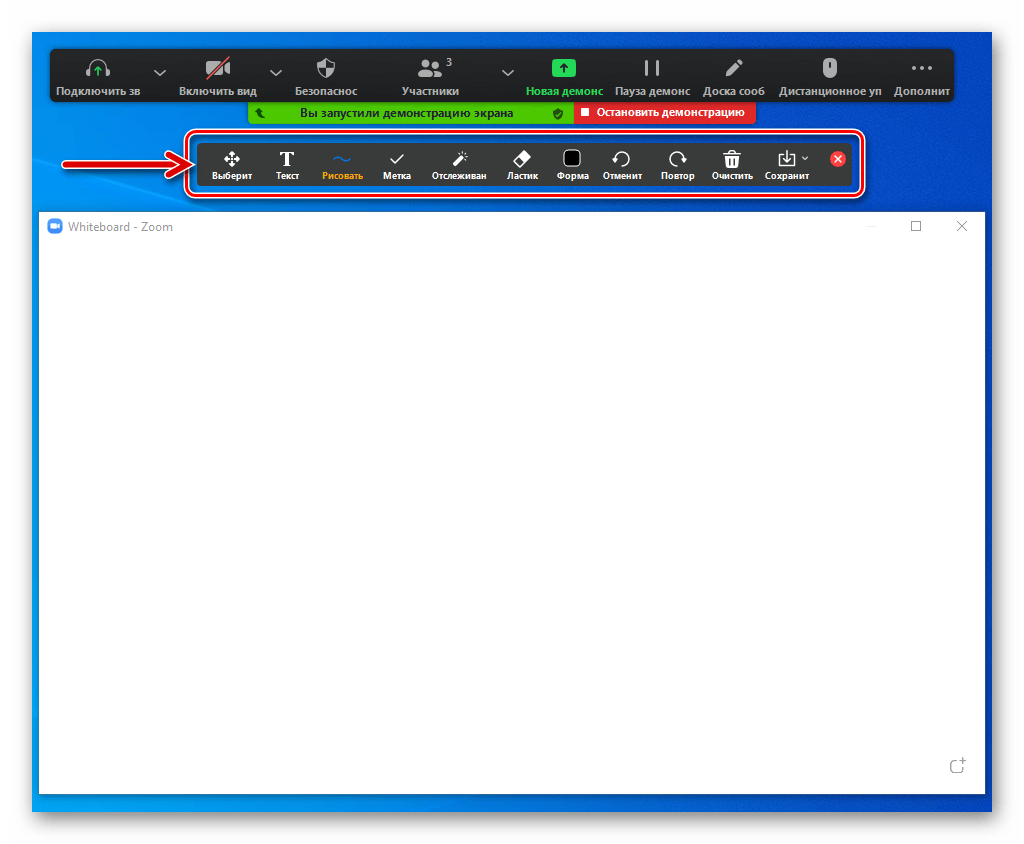
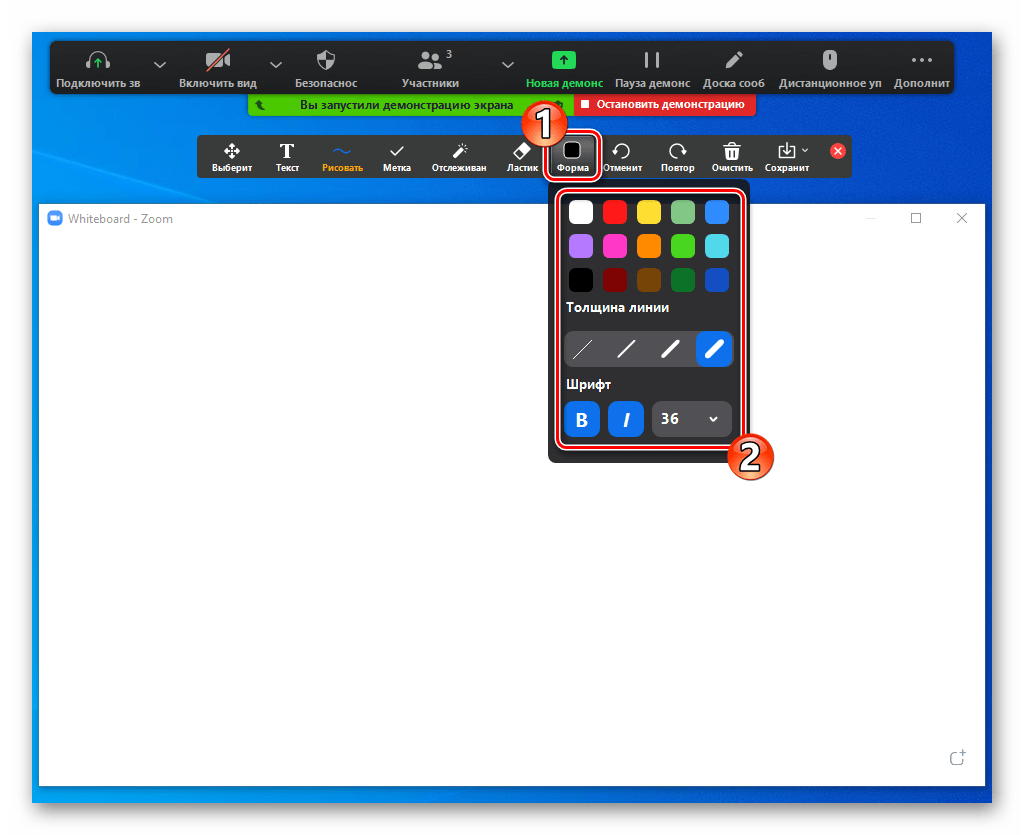
- «Форма» — открывает доступ к меню определения цвета и толщины линий рисуемого в дальнейшем объекта, а также даёт возможность выбрать размер и начертание шрифта добавляемых надписей. Выбирать указанные параметры следует перед использованием далее описанных инструментов непосредственного создания изображения.
- «Текст» — используется для добавления в рисунок надписей печатным шрифтом. Кликните по кнопке вызова инструмента, напишите текст
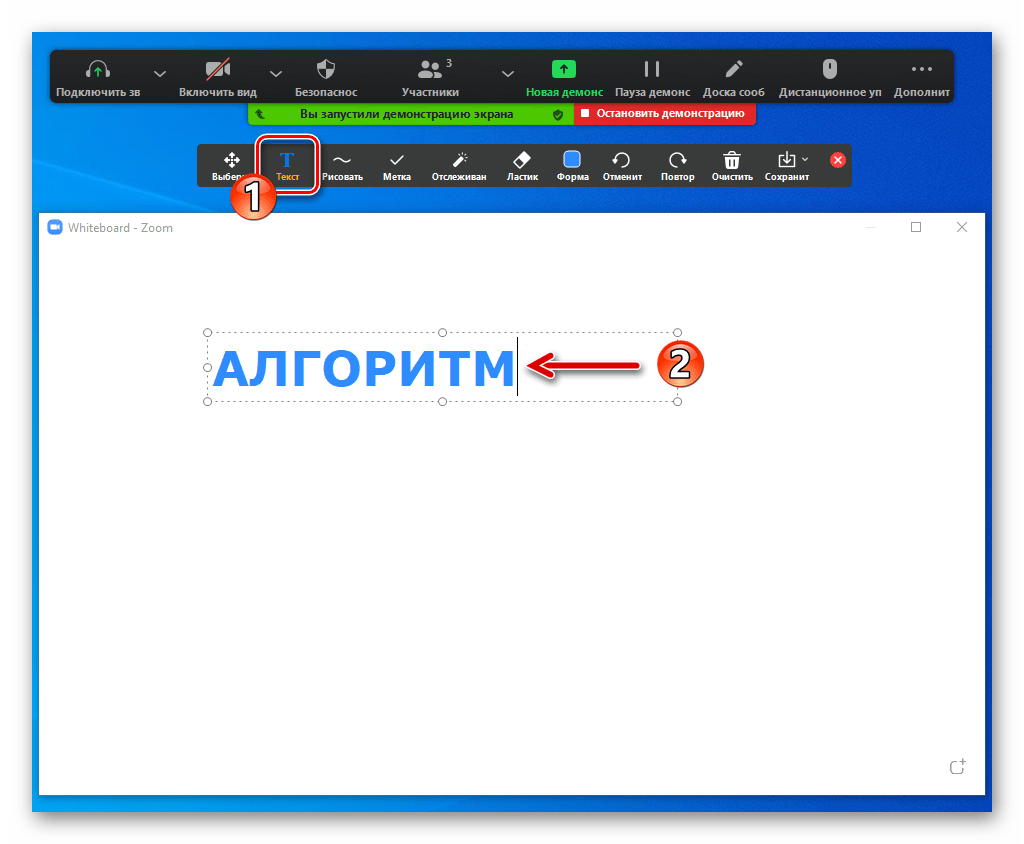 и затем при необходимости переместите получившуюся надпись в нужное место доски путём перетаскивания мышью.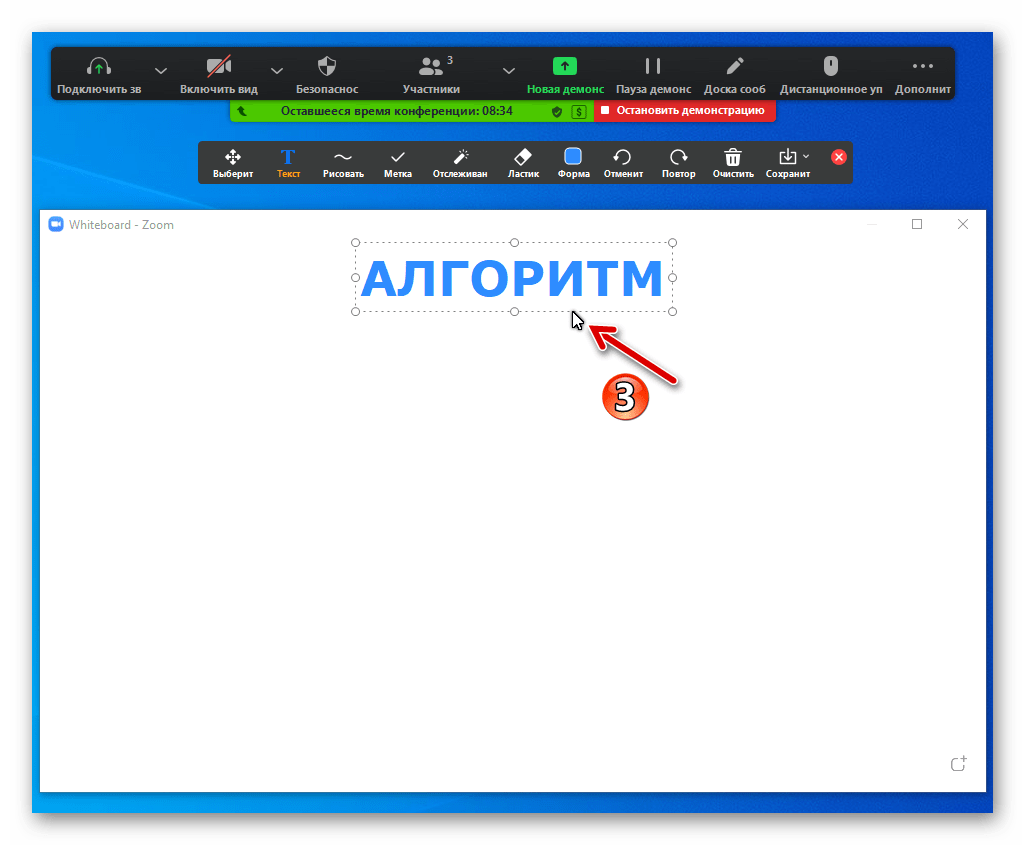
- «Рисовать» — вызывает панель выбора объекта, который нужно изобразить на доске. Здесь доступно три типа линий; обычные и двунаправленные стрелки; прозрачные, полупрозрачные, залитые прямоугольники и круги (фигуры эллиптической формы); а также средство создания ромбовидных контуров.
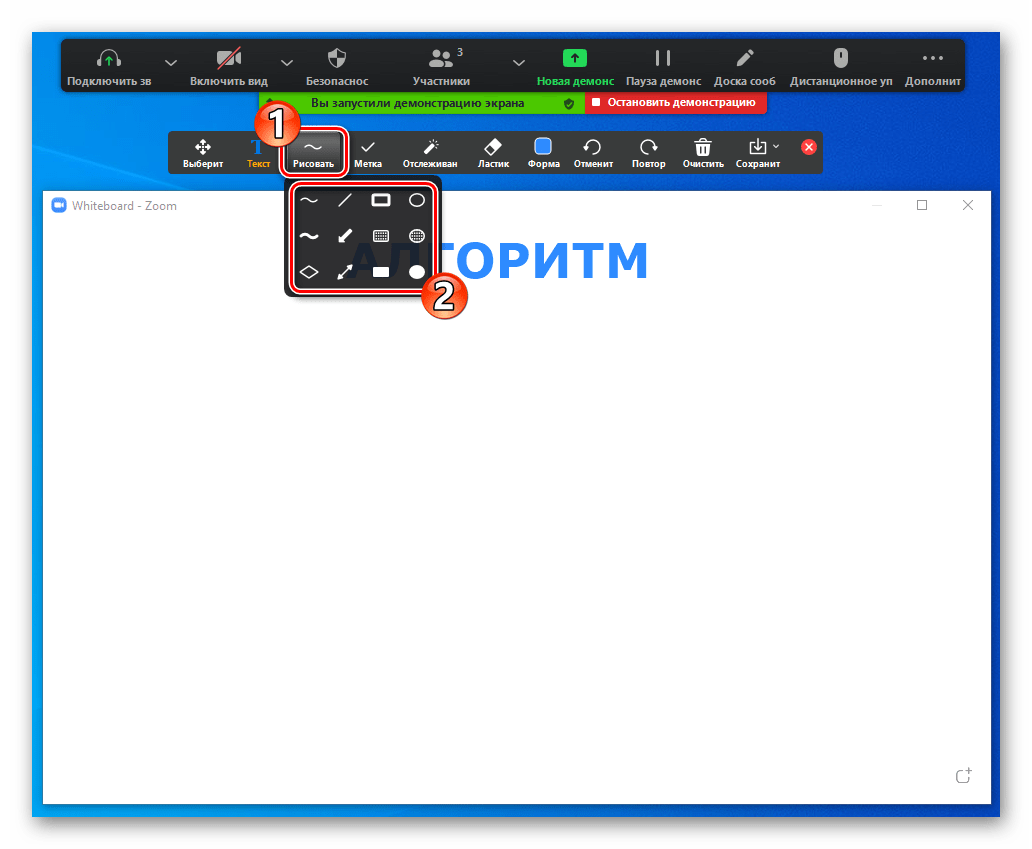 Щёлкните по значку нужного инструмента в меню выбора, нажмите и удерживайте левую кнопку мыши в месте доски, где должен появиться новый объект. Передвигая манипулятор, сформируйте часть рисунка, и затем прекратите воздействие на кнопку.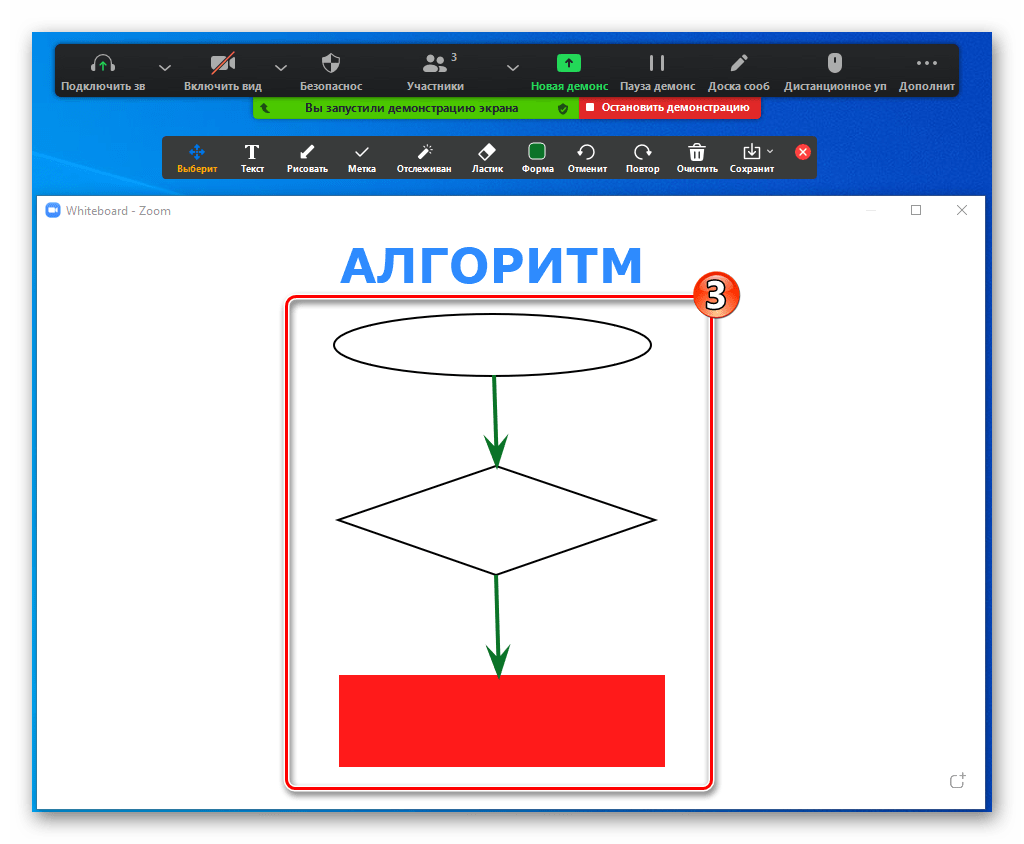
- «Метка» — служит для выбора и нанесения на изображение (путём клика мышью в месте, где устанавливается) одной или нескольких
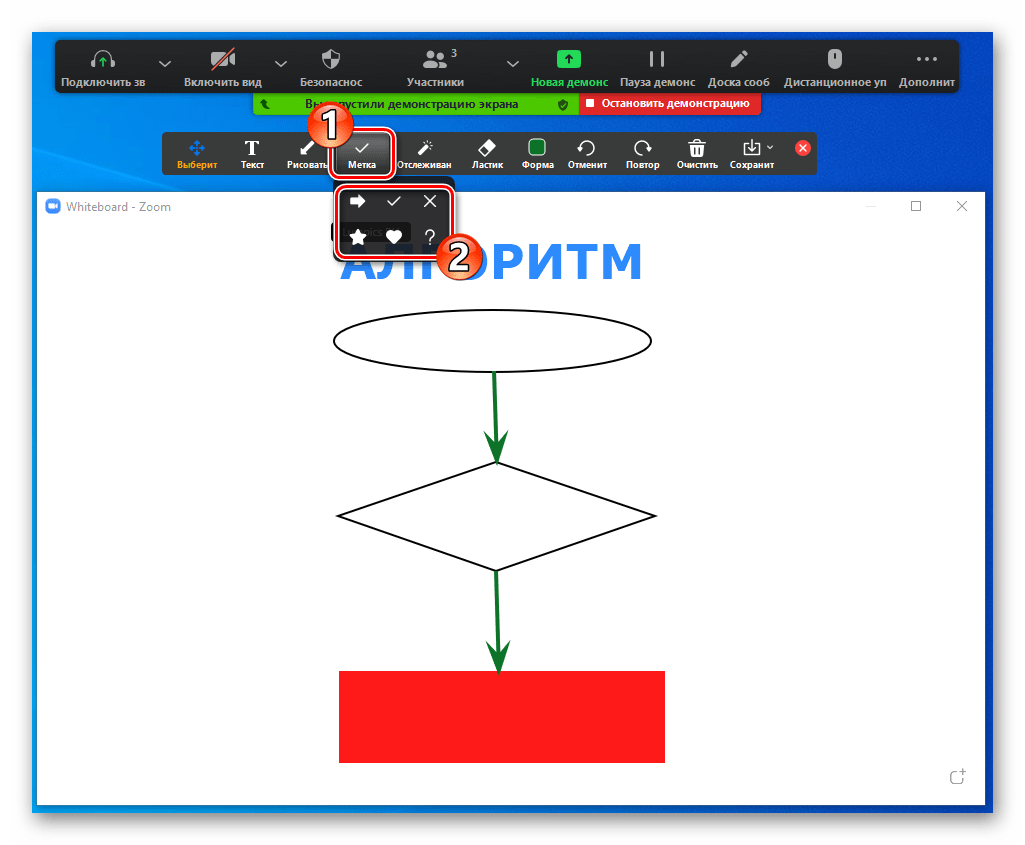 чаще всего выражающих эмоции мини-картинок.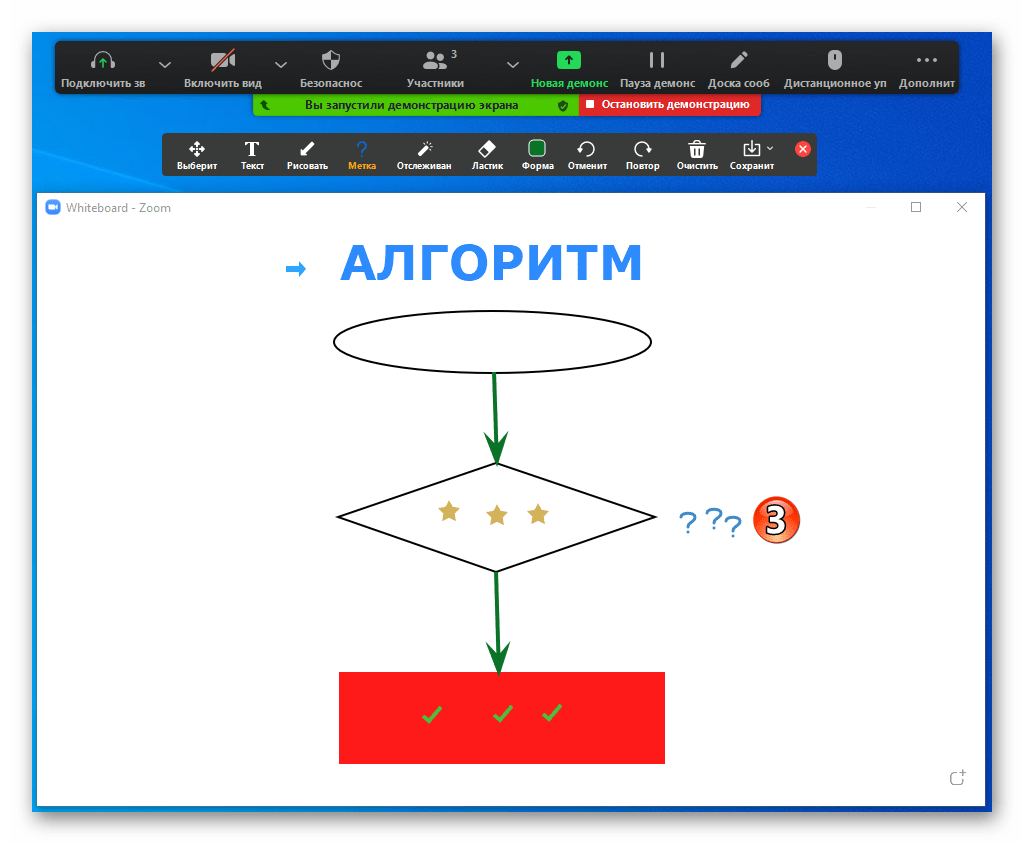
- «Выберите» — задействуется, если какой-либо объект на изображении нужно изменить или дополнить. Кликните по этой кнопке и затем щелчком мыши выберите часть изображения —
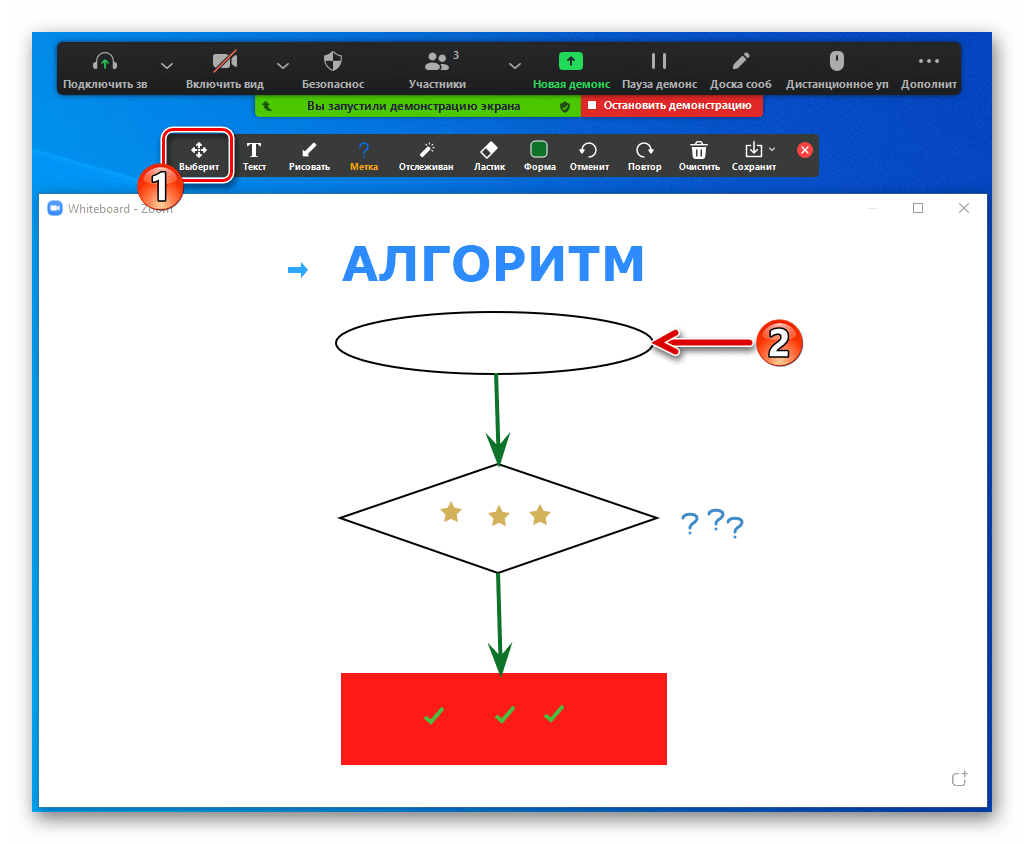 откроется возможность её редактирования и/или перемещения.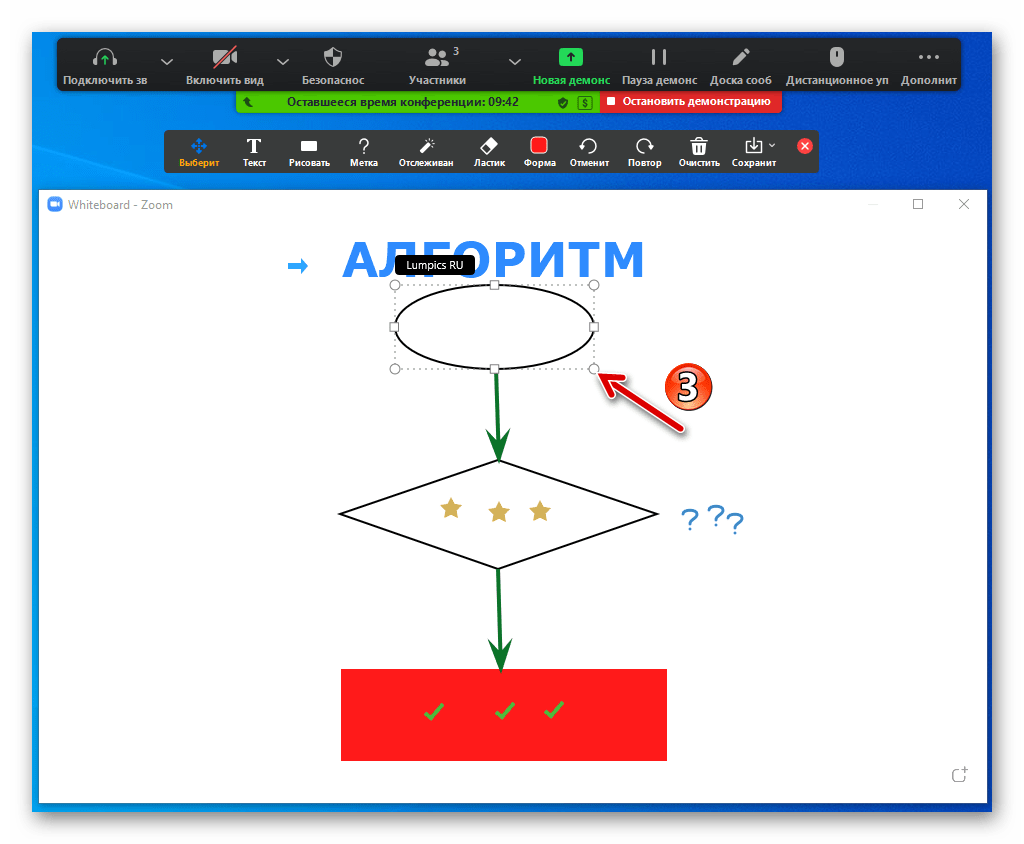
- «Ластик» — применяется для удаления нарисованных объектов. Выберите данный инструмент и затем кликните по отдельной части рисунка,
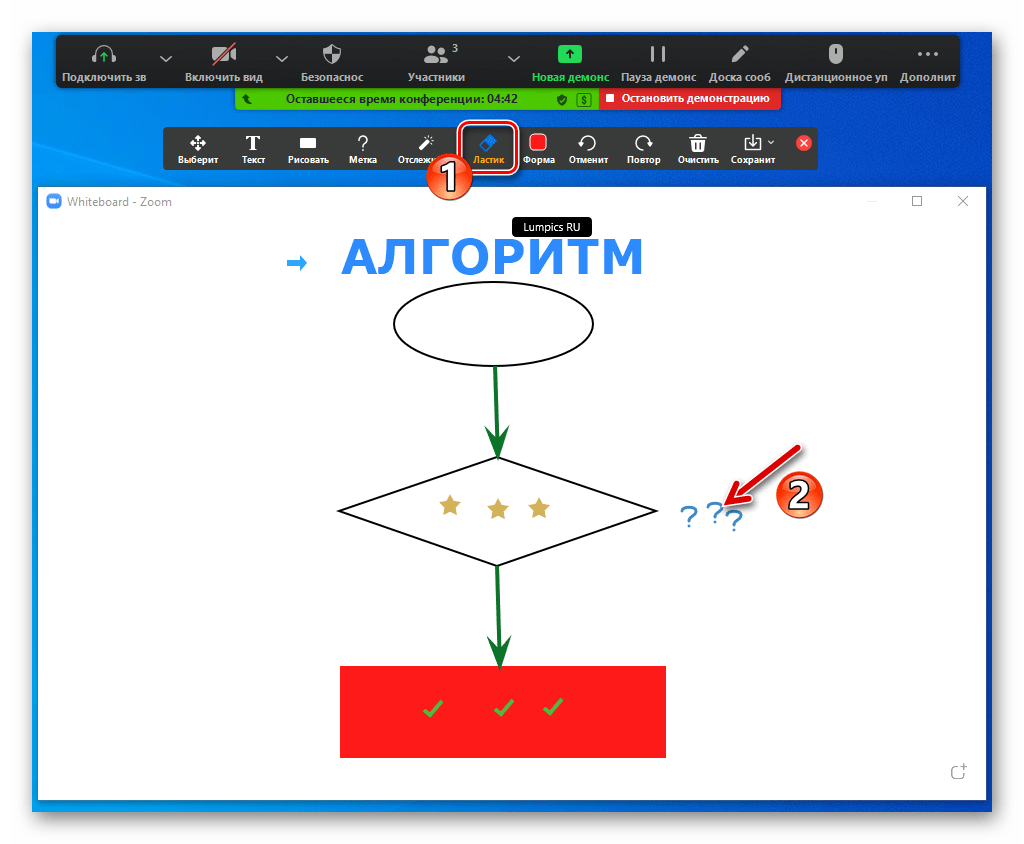 в результате чего она исчезнет.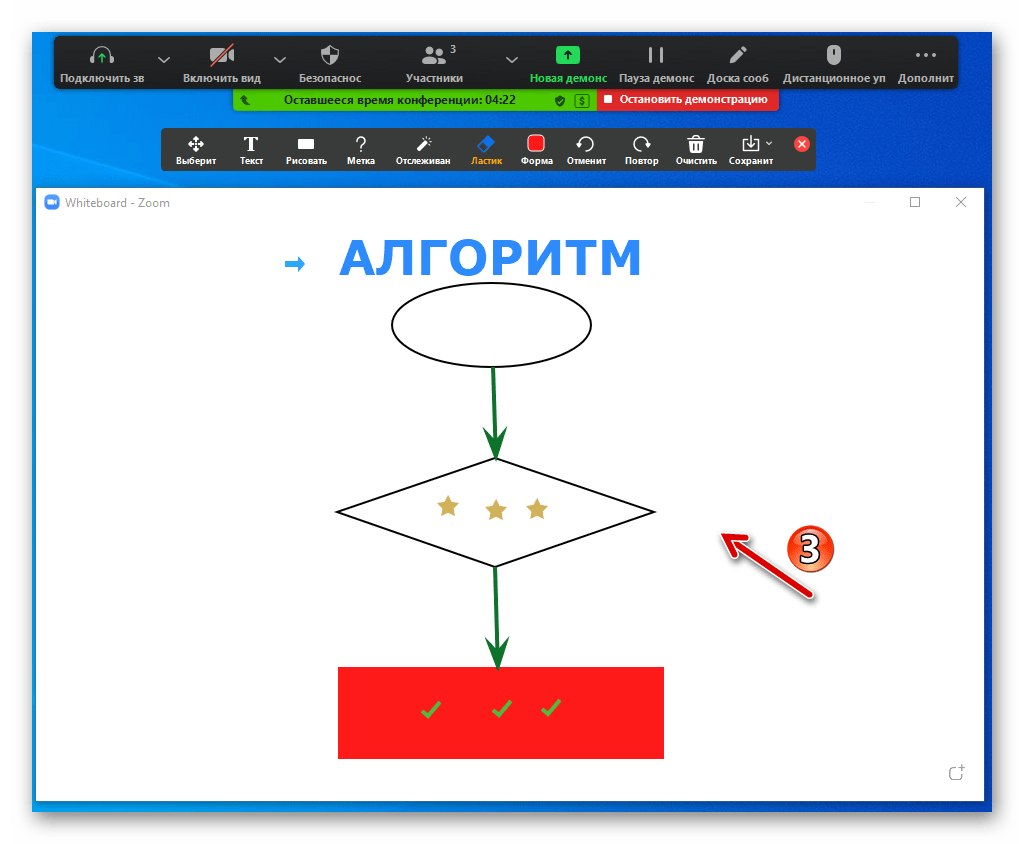
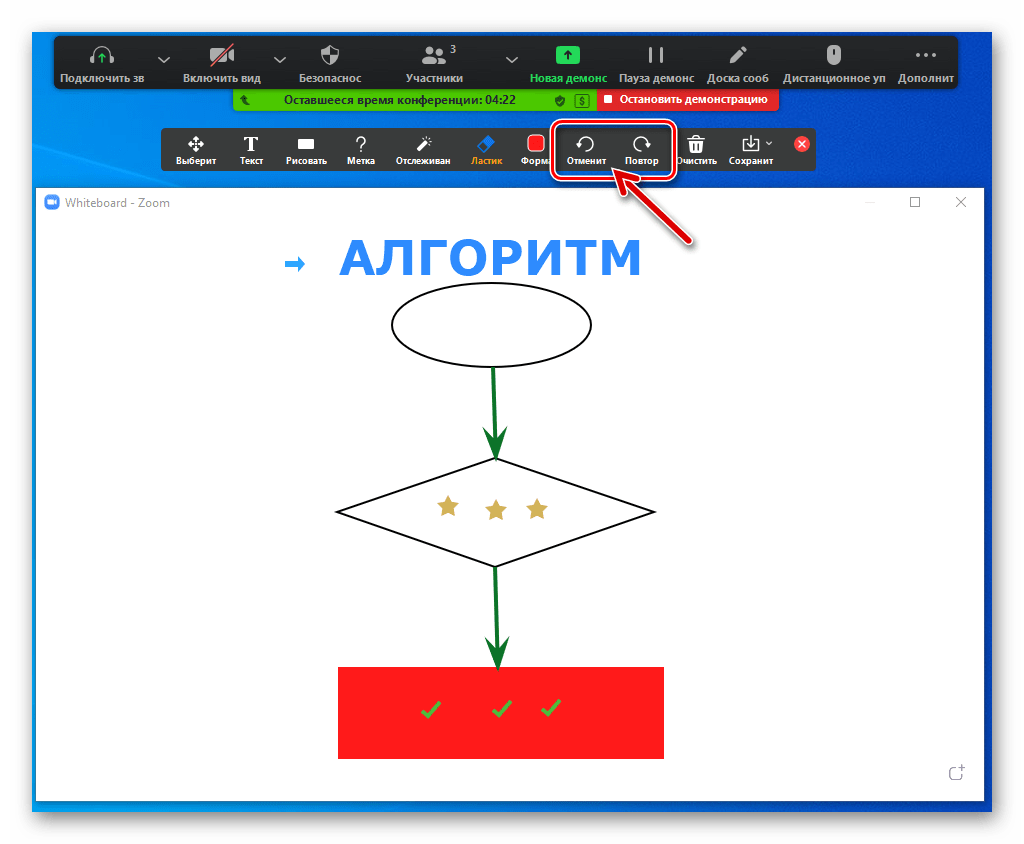
- Если при формировании рисунка возникнет необходимость вернуться на шаг назад или отменить такое решение воспользуетесь кнопками «Отменить» и «Повтор» соответственно.
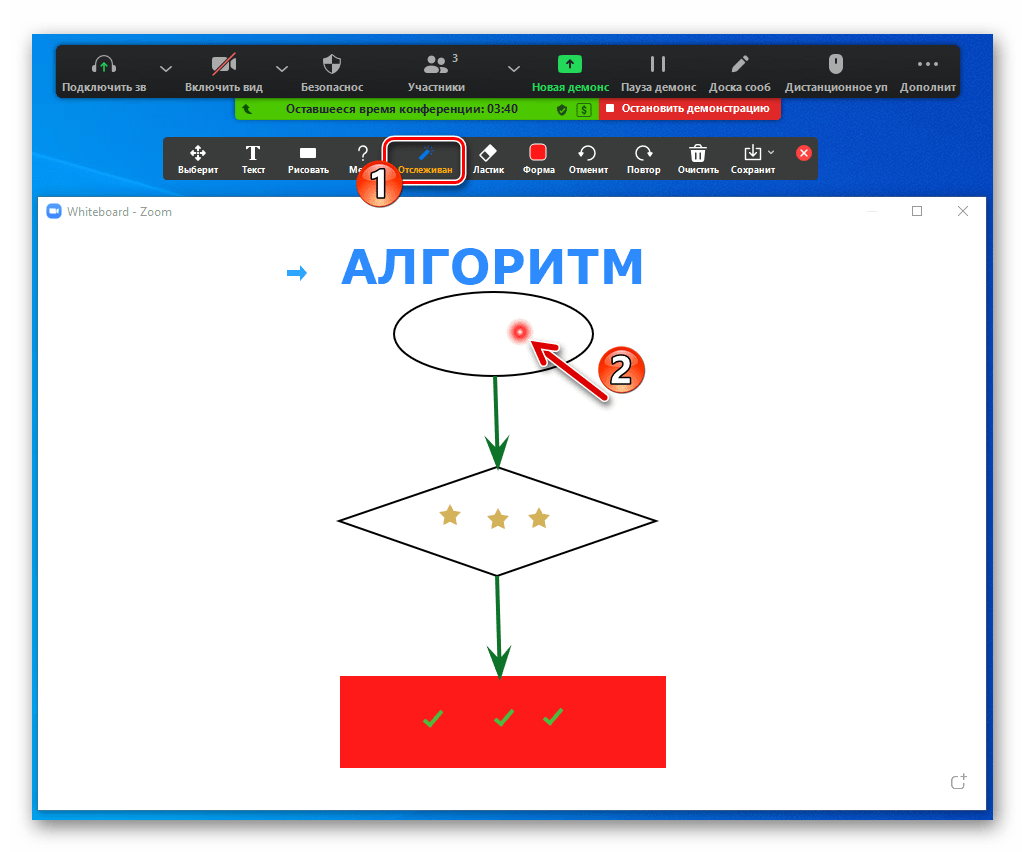
- «Отслеживание» — служит для указания той части изображения, на которую следует обратить внимание наблюдателям. В результате выбора инструмента все участники конференции будут видеть превратившийся в красный круг указатель вашего манипулятора на демонстрируемой им доске.
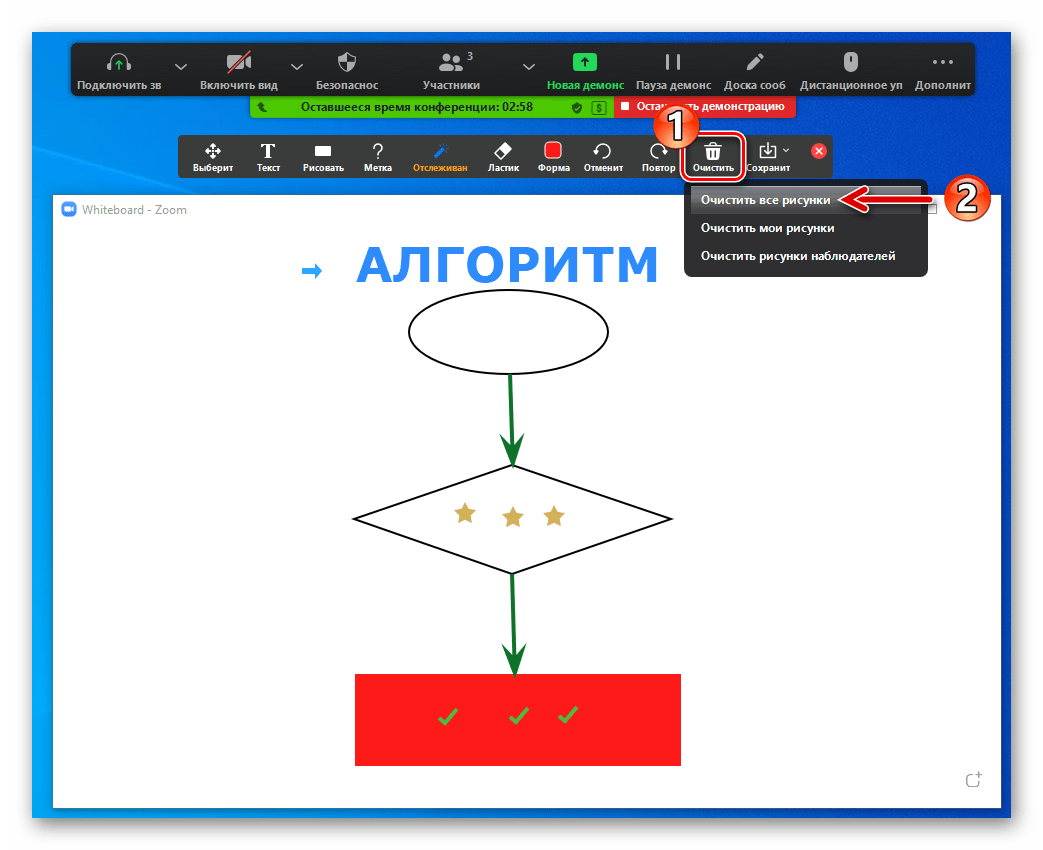
- Чтобы удалить все созданные собственноручно и/или наблюдателями объекты с доски рисования, задействуйте кнопку «Очистить» и выберите подходящую операцию в открывшемся меню.
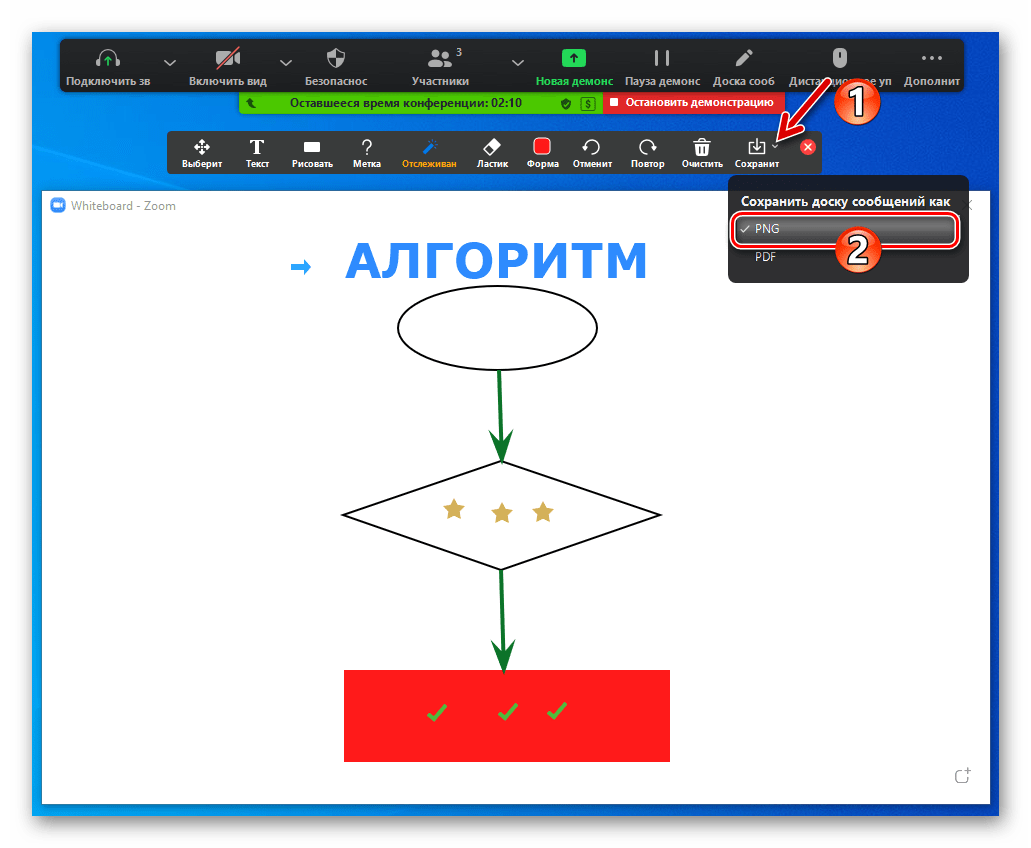
- Последняя по счёту кнопка в рассматриваемой панели позволит вам сохранить сформированное во время конференции изображение в виде файла PNG или PDF. Сначала вызовите меню кнопки и выберите формат,
 затем кликните «Сохранить».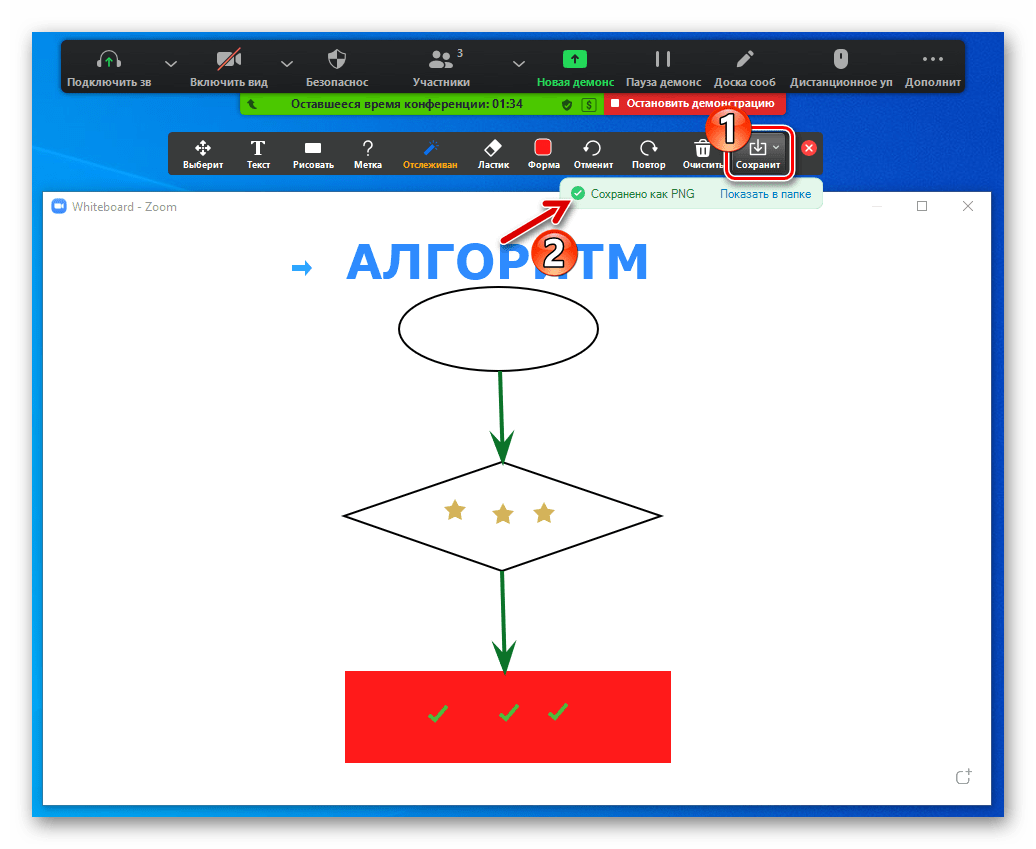
- «Форма» — открывает доступ к меню определения цвета и толщины линий рисуемого в дальнейшем объекта, а также даёт возможность выбрать размер и начертание шрифта добавляемых надписей. Выбирать указанные параметры следует перед использованием далее описанных инструментов непосредственного создания изображения.
- Для приостановки демонстрации производимых вами на доске действий щёлкните по кнопке «Пауза» в панели средств управления конференцией,
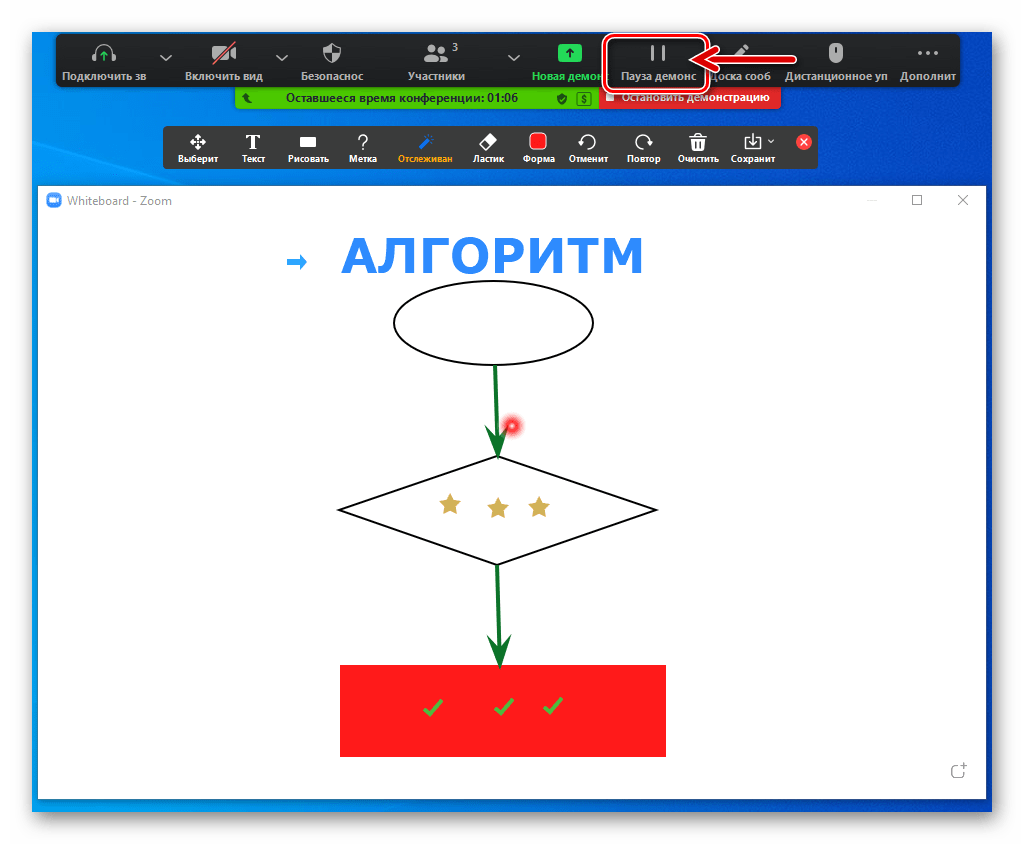 для возобновления трансляции – «Продолжить».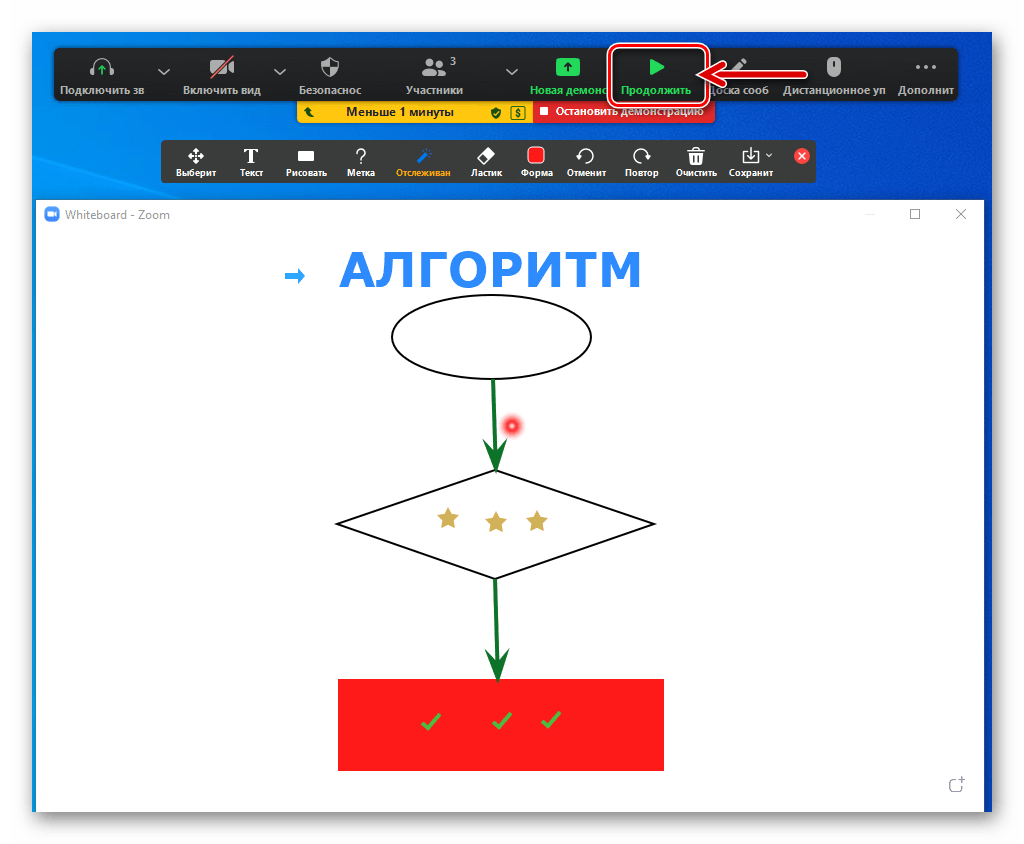
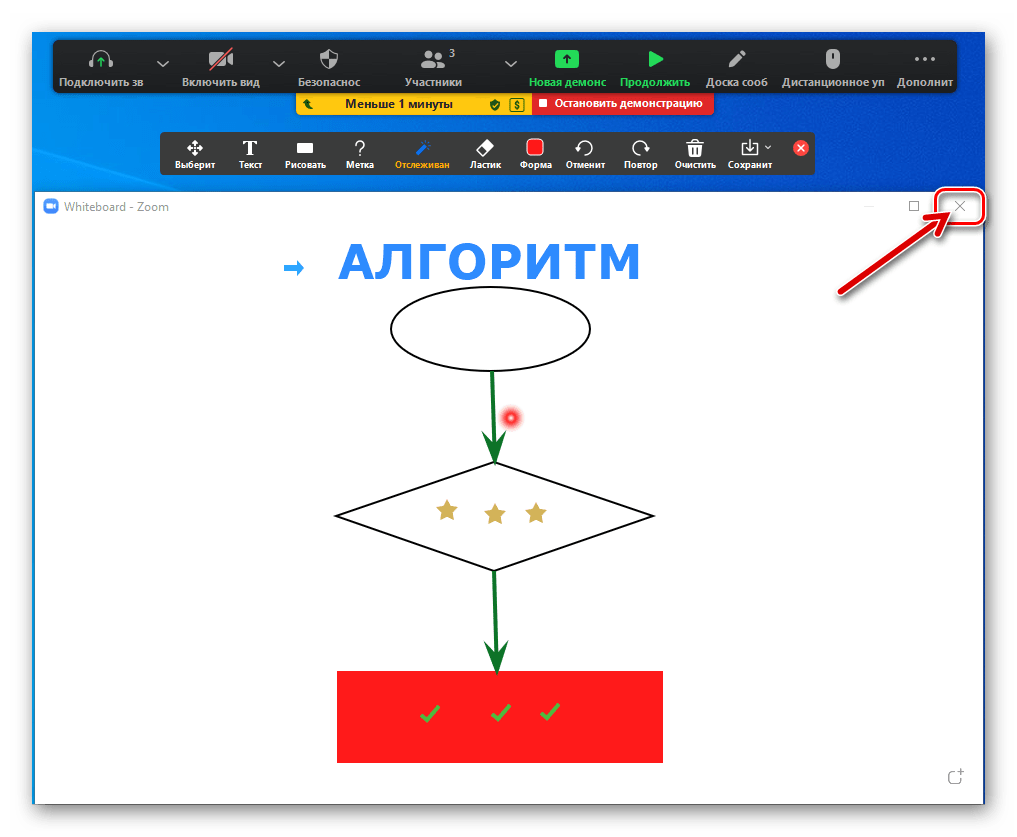
- Чтобы завершить процесс рисования и одновременно работу с рассмотренным модулем программы, кликните по крестику в заголовке окна «Whiteboard – Zoom».
Способ 2: Демонстрируемый экран
Помимо «Доски сообщений», в качестве подложки создаваемого в режиме реального времени рисунка в Zoom вы можете использовать демонстрируемые другим пользователям изображение (части) экрана ПК/ноутбука или окно любой запущенной программы.
- Присоединившись к существующему сеансу связи в Зум или создав новую конференцию, запустите «Демонстрацию экрана» любого типа. Подробнее: Включение демонстрации экрана в Zoom для Windows
- В панели с инструментами для управления конференцией нажмите «Комментировать».
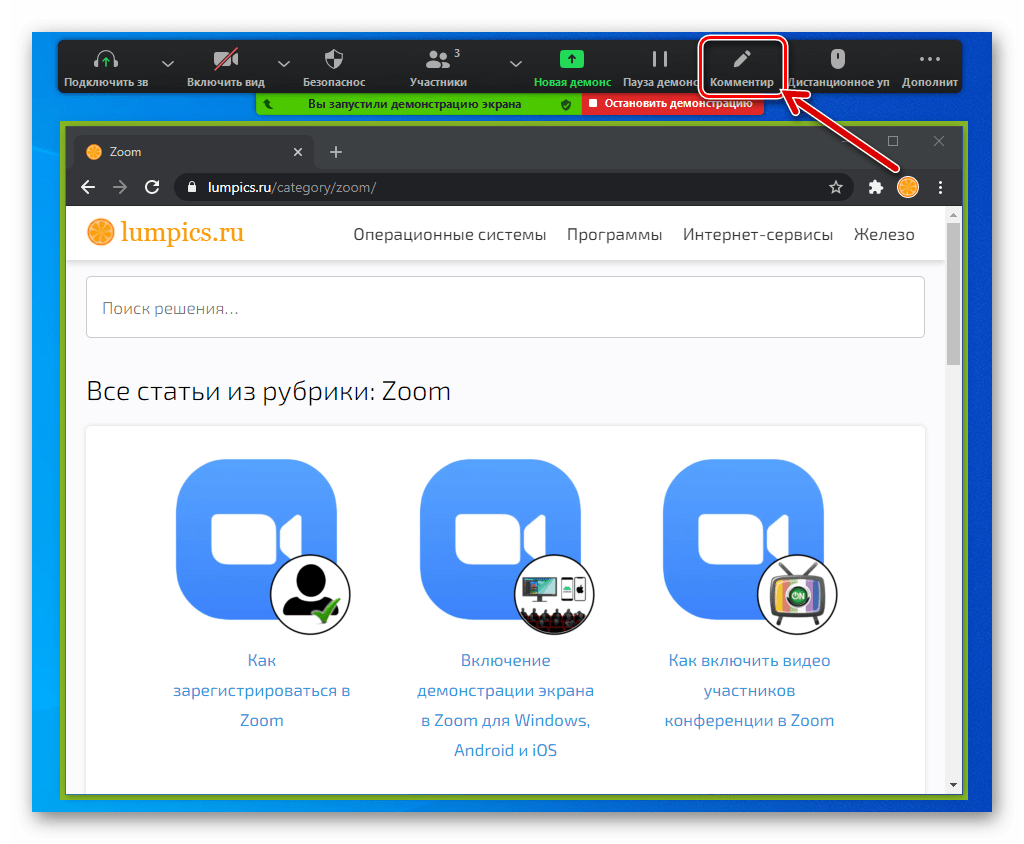
- В результате поверх экрана отобразится практически такая же панель рисования, как после открытия вышеописанной «Доски сообщений», но с дополнительной кнопкой «Mышь». Этот элемент служит для перехода от создания изображения поверх демонстрируемой в конференции области экрана к управлению происходящим на вашем компьютере. В остальном нет никакой разницы в процессах рисования на «Доске сообщений» и подложке в виде изображения с экрана вашего ПК – следуйте предложенным в пункте № 3 предыдущей инструкции из этого материала рекомендациям.
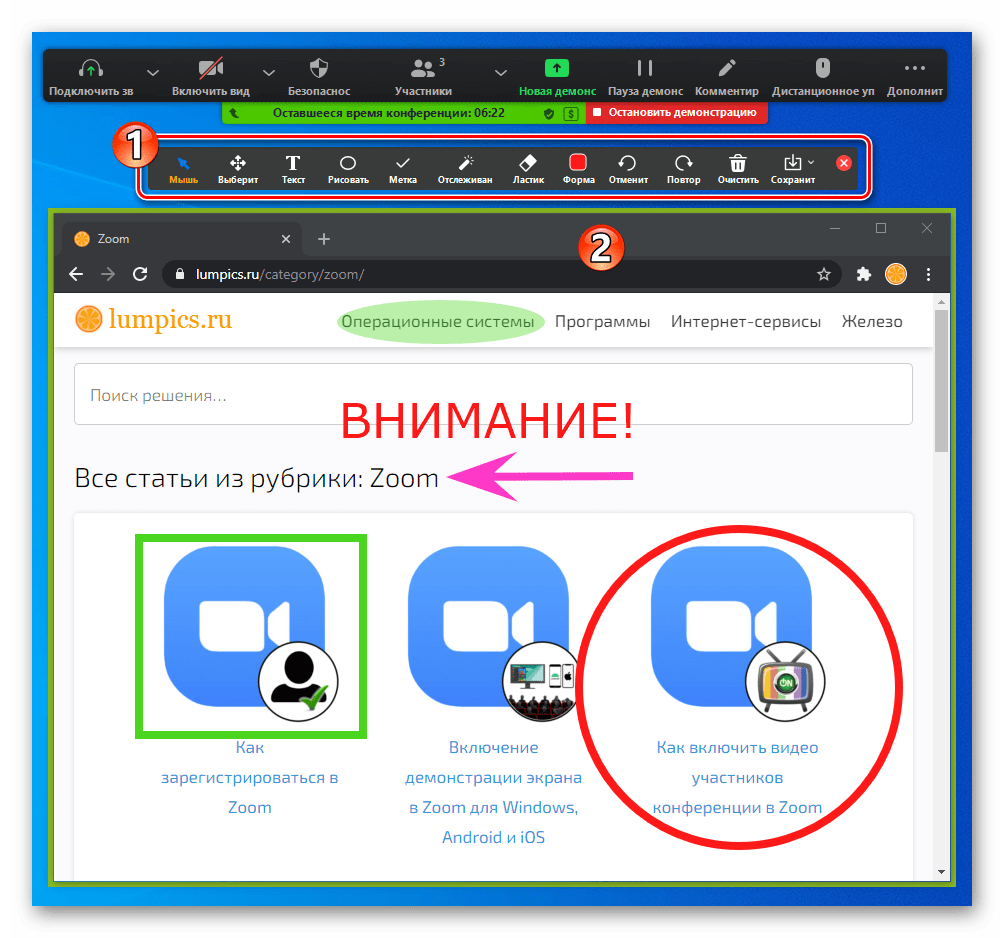
Настройка доступа
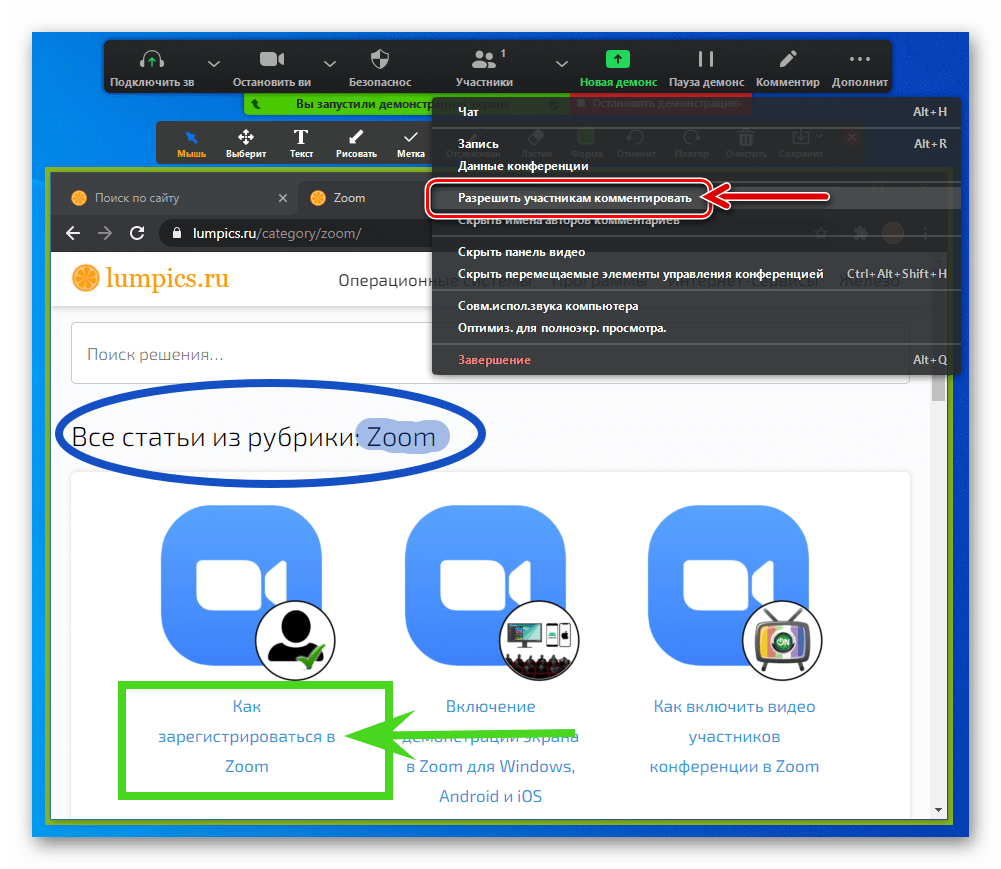
По умолчанию возможность рисования на созданной вами в Zoom «Доске сообщений» и формируемом режимом «Демонстрация экрана» изображении открыта всем участникам конференции, но таким доступом можно управлять:
-
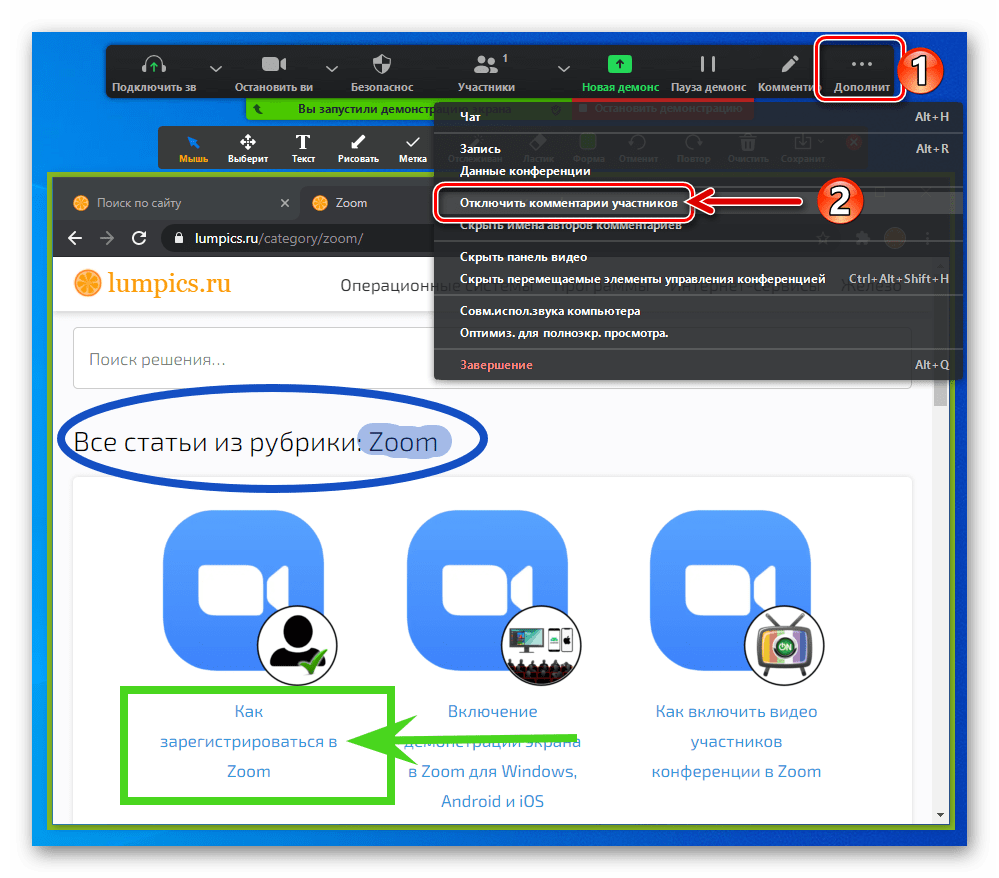
После запуска трансляции происходящего на вашей «Доске сообщений» в отдельном приложении или компьютере в целом щёлкните по кнопке «Дополнительно» в панели средств управления конференцией. Кликните «Отключить комментарии участников» в открывшемся меню для создания ситуации, при которой рисовать сможете только вы.
Вариант 2: Android
Функция создания изображений в Zoom для Android принципиально реализована так же, как в программе сервиса для Windows, но в мобильном приложении возможности пользователя и эффективность рассматриваемого процесса в сравнении с десктопной версией программы несколько ограничены.
Способ 1: Доска сообщений
Если конечной целью рисования в Зум является быстрое создание и демонстрация участникам конференции графического наброска, простой схемы и т.п., используется модуль «Доска сообщений»:
-
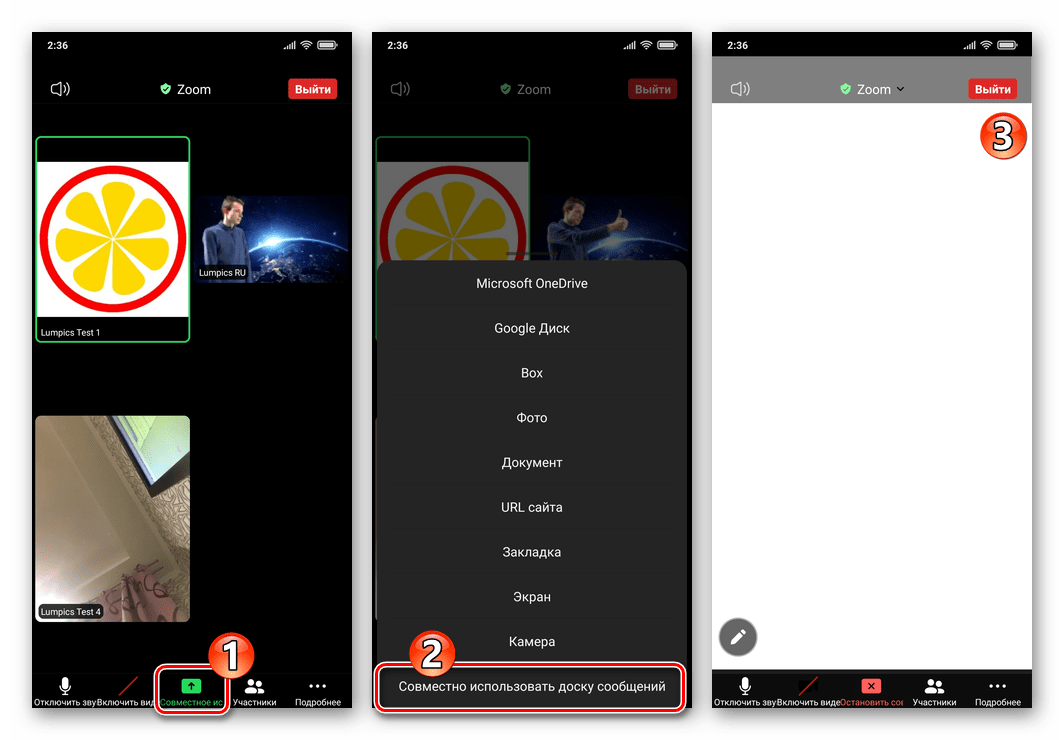
С экрана содержимого конференции для открытия доски-основы ваших будущих рисунков есть два пути:
Создание собственной доски сообщений. Нажмите на кнопку «Совместное использование» в панели инструментов внизу экрана, затем выберите «Совместно использовать доску сообщений» в открывшемся меню.
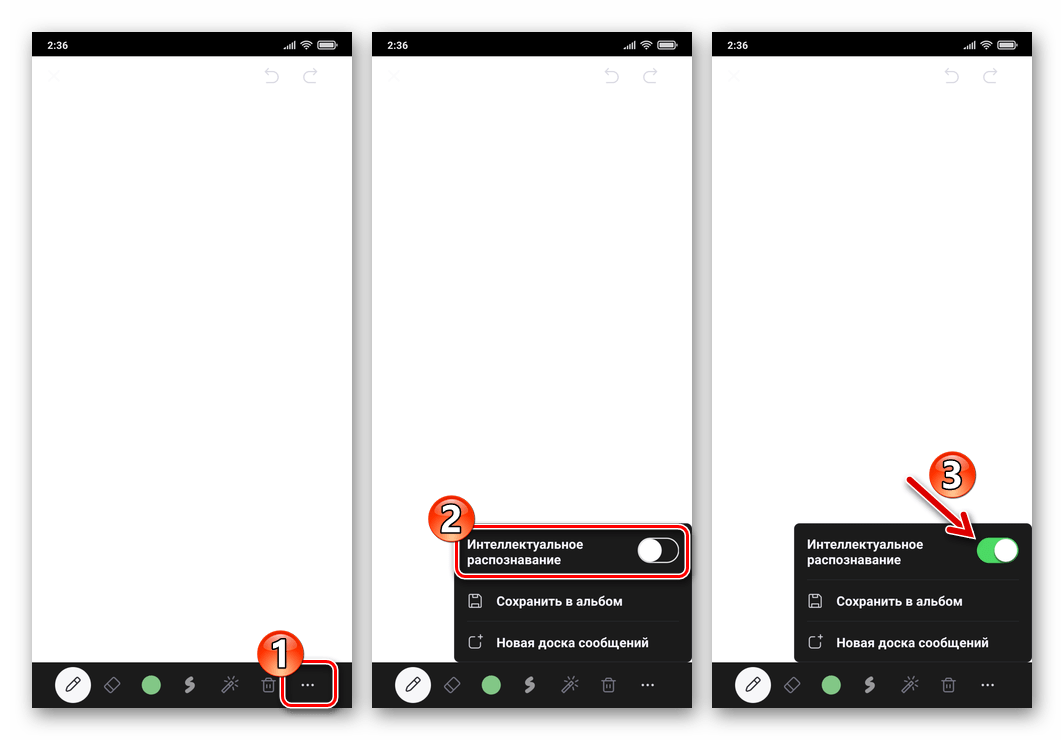
- Во-первых, рекомендуется активировать «Интеллектуальное распознавание» — это позволит без особого труда создавать ровные линии и чёткие геометрические фигуры. Коснитесь трёх точек внизу справа экрана, активируйте соответствующий указанной опции переключатель в меню.
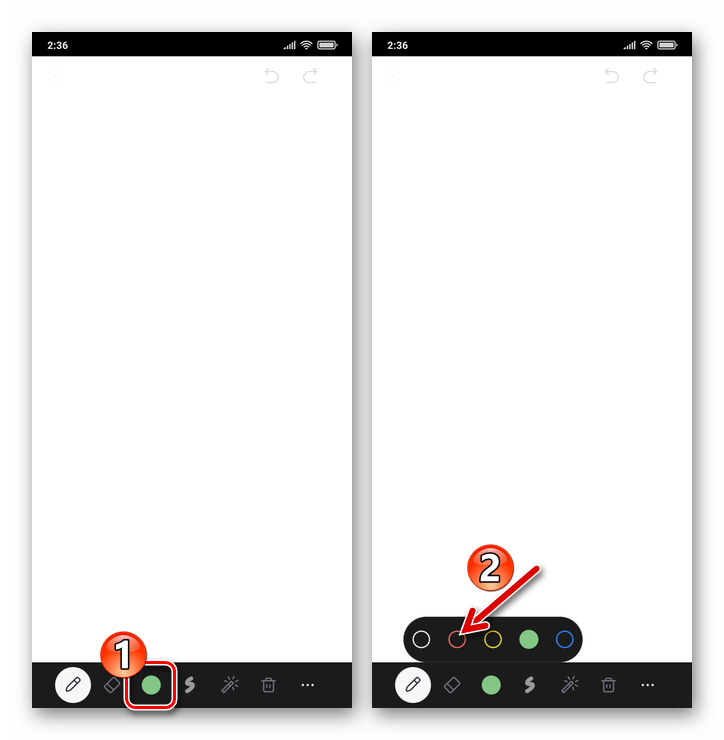
- Выберите цвет будущих линий рисунка, тапнув по элементу в виде кружка из перечня инструментов внизу экрана.
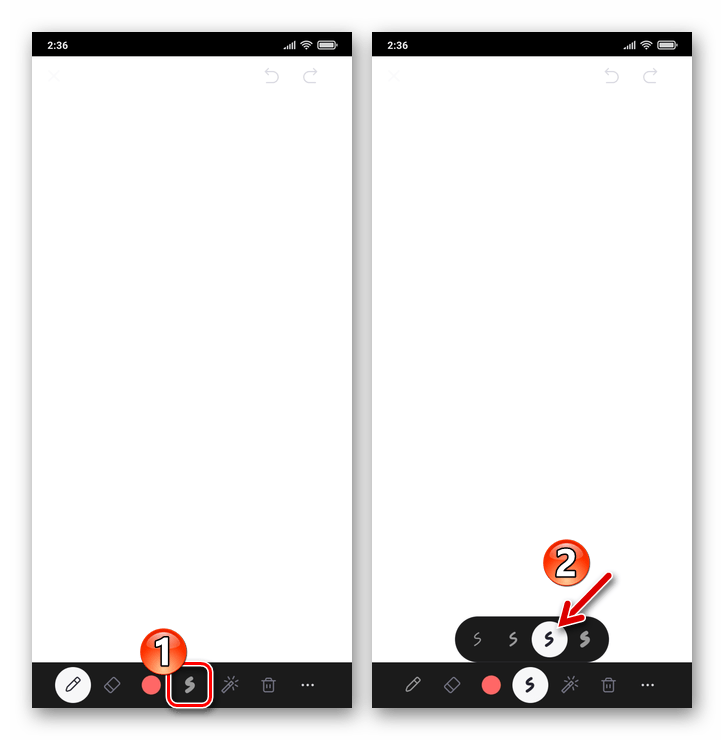
- Определите толщину линий — четвертая по счёту кнопка в панели инструментов.
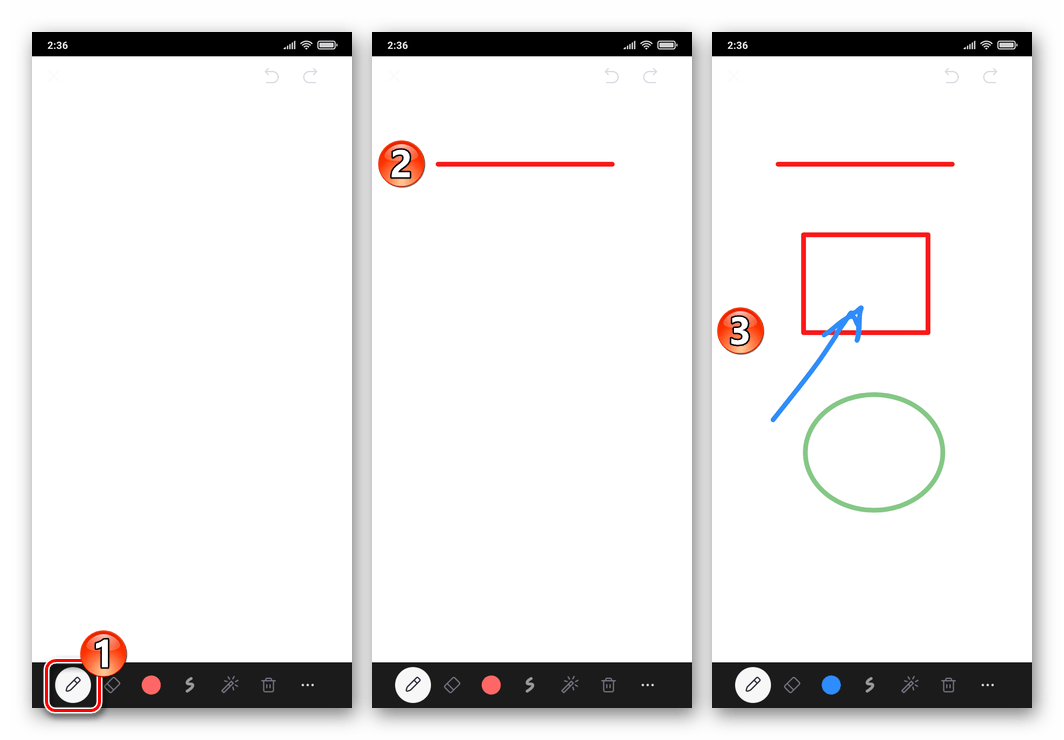
- Коснувшись, «подсветите» значок «Карандаш». Затем создайте рисунок, двигая пальцем по экрану девайса.
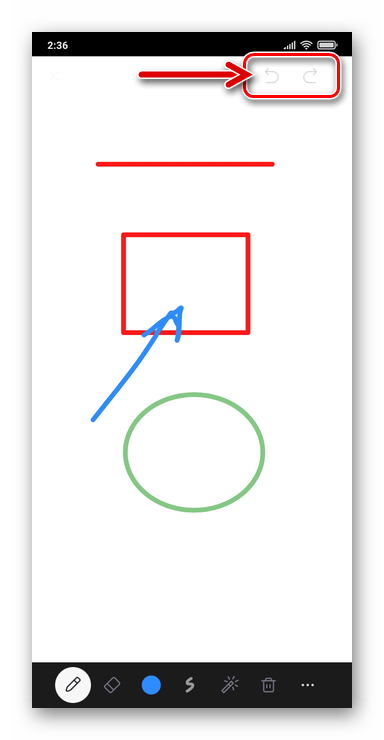
- Для устранения возникших в процессе создания графических объектов ошибок используйте кнопки в виде изогнутых стрелок вверху экрана – «Отменить» и «Повторить».
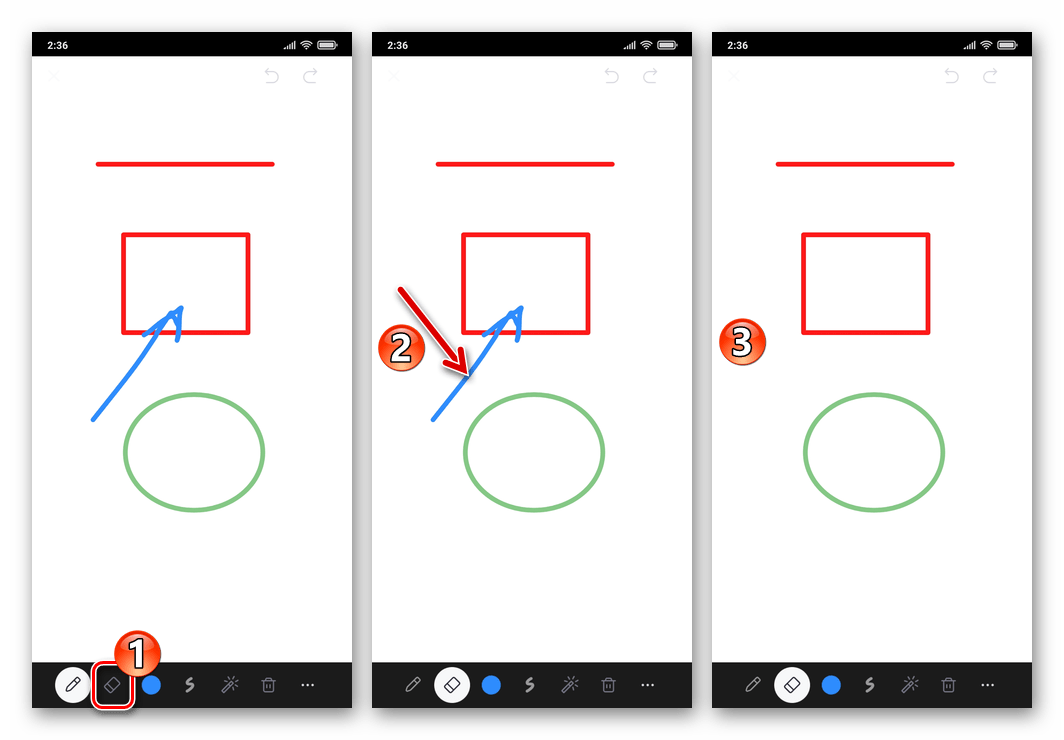
- При необходимости удалить тот или иной нарисованный и не связанный с другими объект тапните «Ластик» и затем коснитесь уничтожаемой части изображения.
- Для полной очистки «Доски сообщений» от своих, чужих или всех рисунков, нажмите на «Корзину», затем выберите подходящее действие в открывшемся меню.
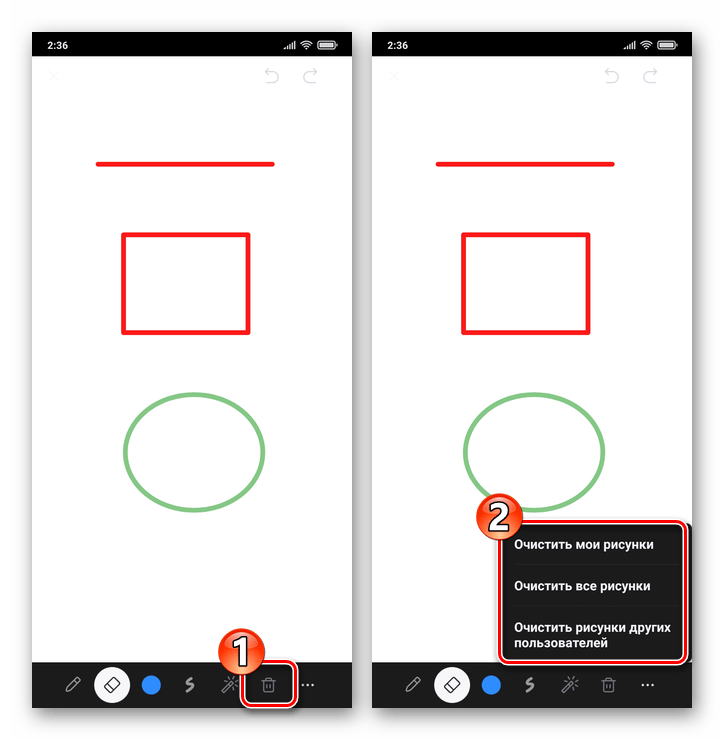
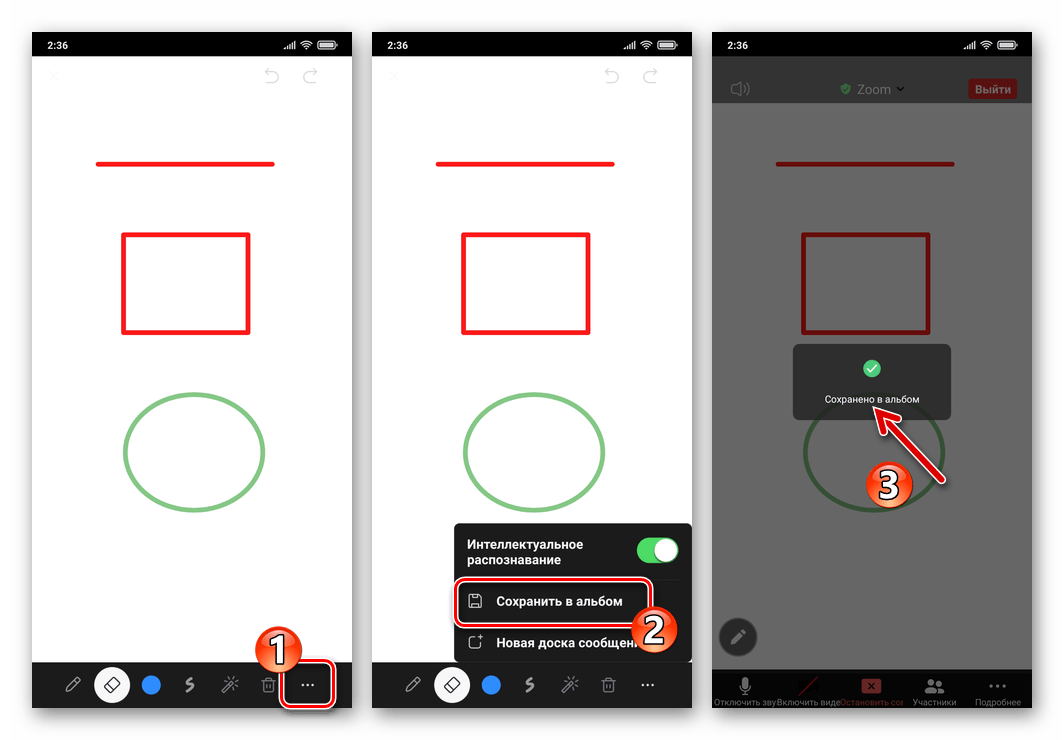
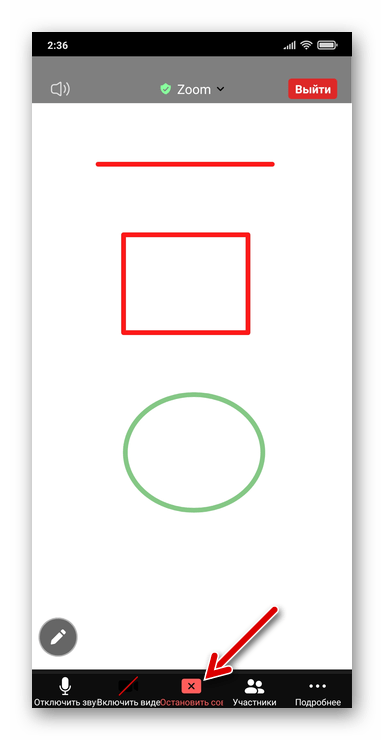
- Созданное во время конференции изображение можно сохранить в памяти девайса. Для этого коснитесь трёх точек в нижнем левом углу экрана, в появившемся меню выберите «Сохранить в альбом».
Способ 2: Демонстрация экрана
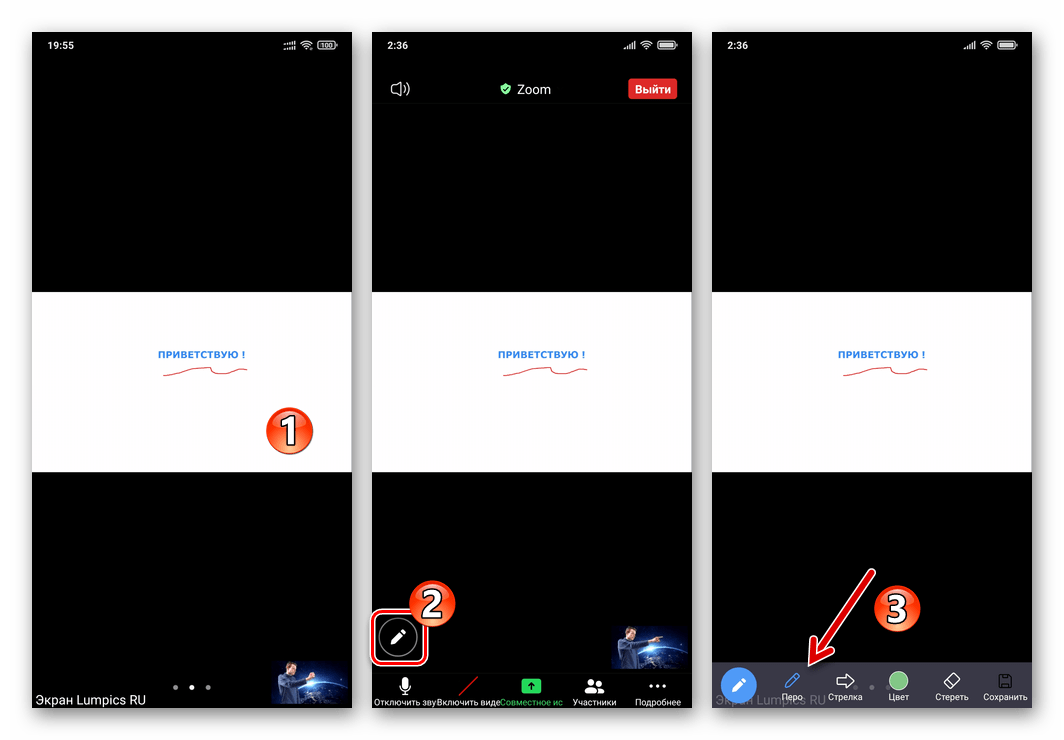
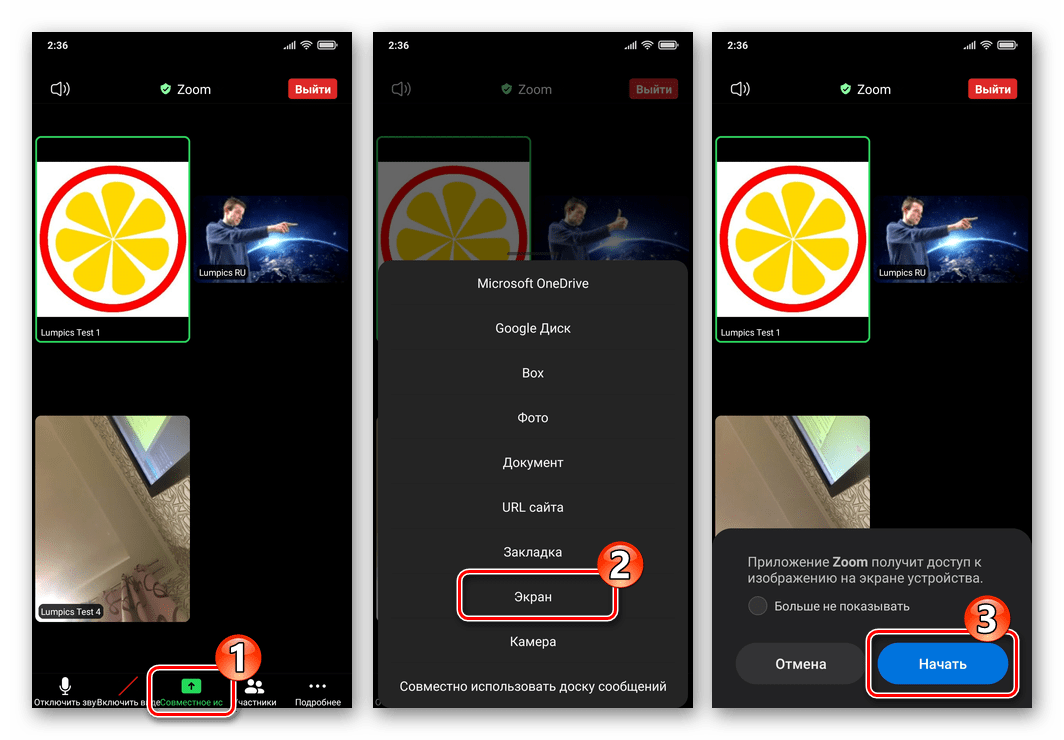
Помимо вышеописанного создания изображений на «чистом листе», с помощью Зум для Андроид возможно рисовать как бы поверх демонстрирующего то или иное приложение экрана собственного устройства и одновременно транслировать получающуюся картинку в конференцию.
-
Запустите показ происходящего на вашем мобильном девайсе другим пользователям, воспользовавшись функцией Zoom под названием «Демонстрация экрана». Подробнее: Демонстрация экрана своего девайса в Zoom для Android
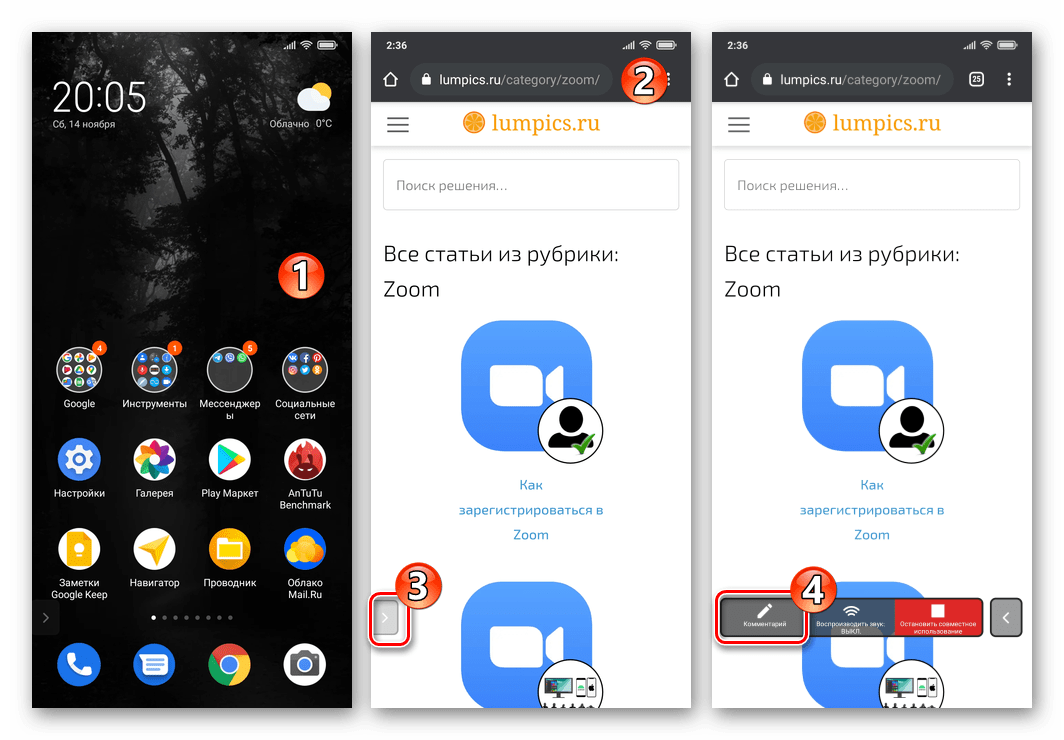
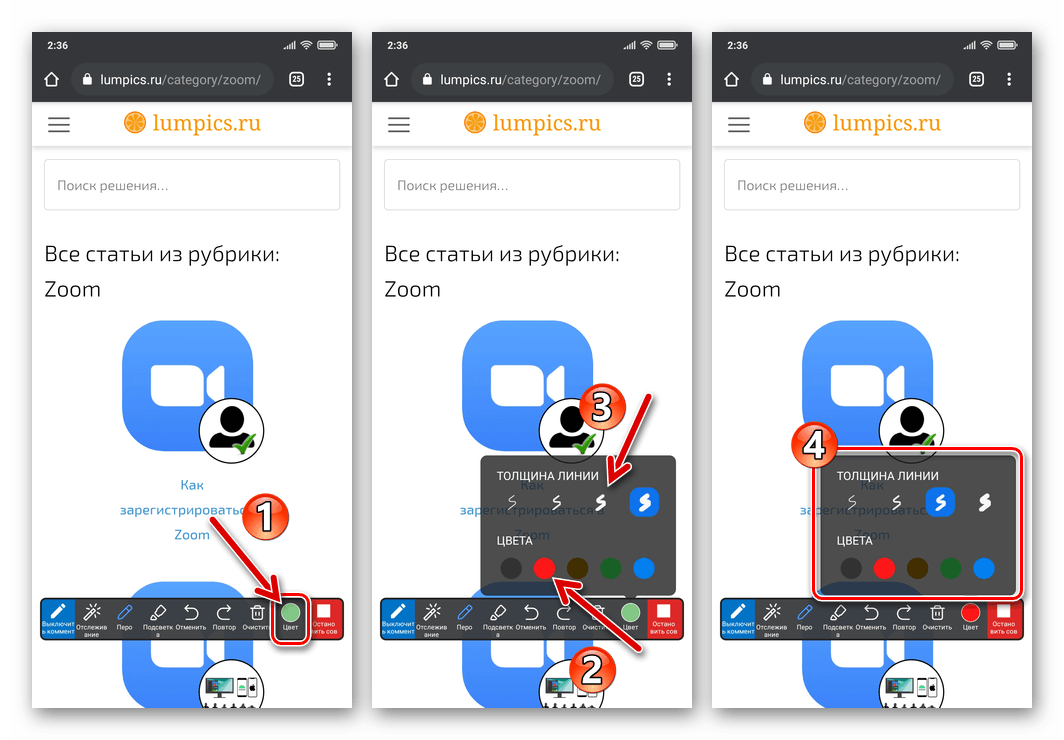
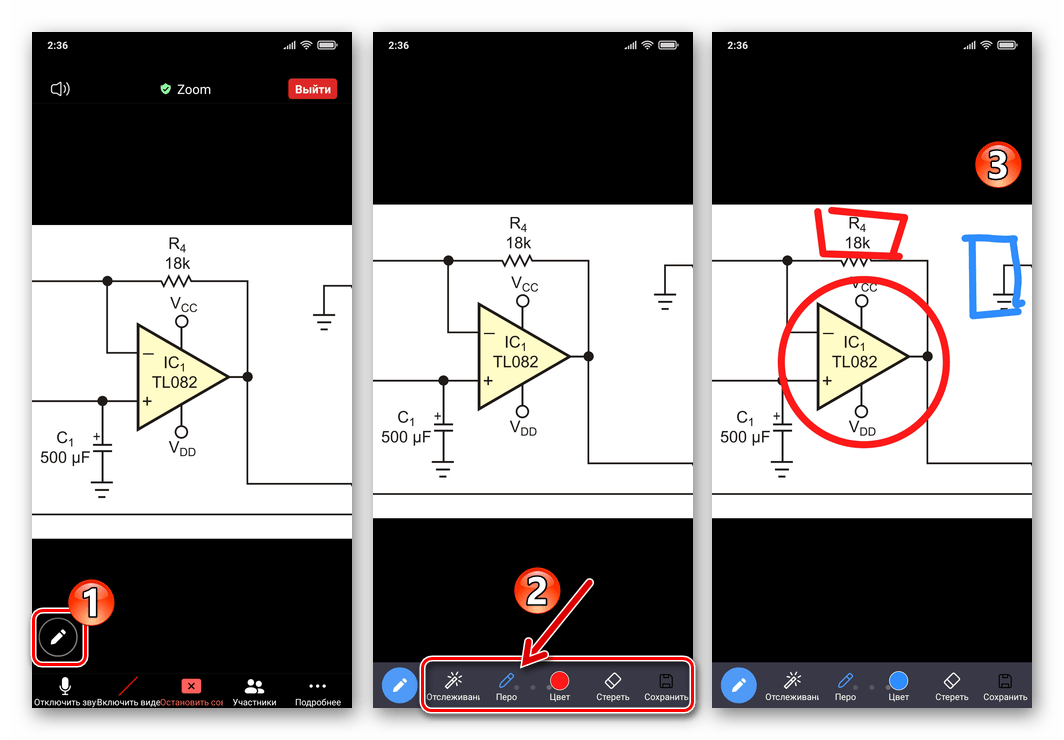
- Выберите оттенок и толщину будущих линий рисунка в вызываемом нажатием на кнопку «Цвет» меню.
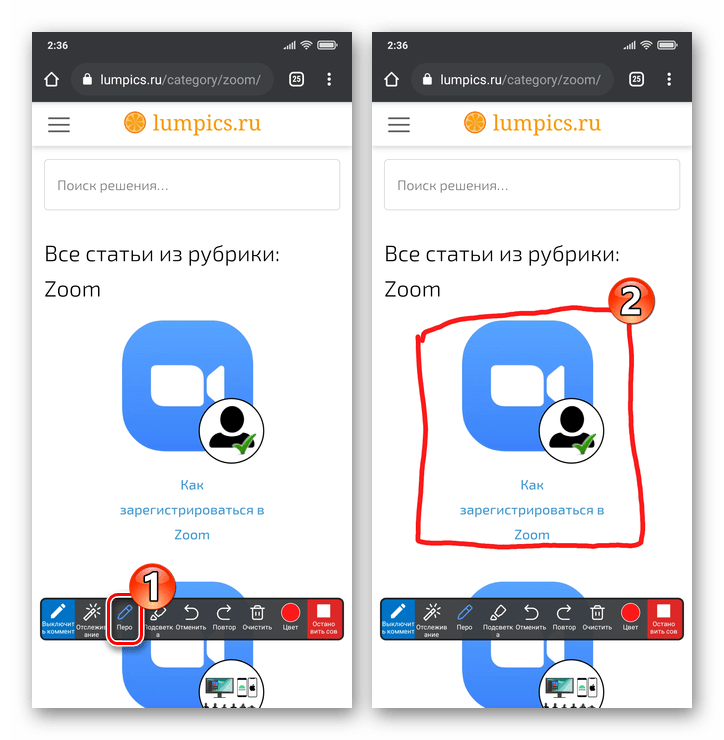
- Для непосредственного рисования поверх экрана в Zoom доступно всего лишь два инструмента: «Перо» — создаются линии выбранных заранее цвета и толщины,
 и «Подсветка» — наносятся полупрозрачные мазки.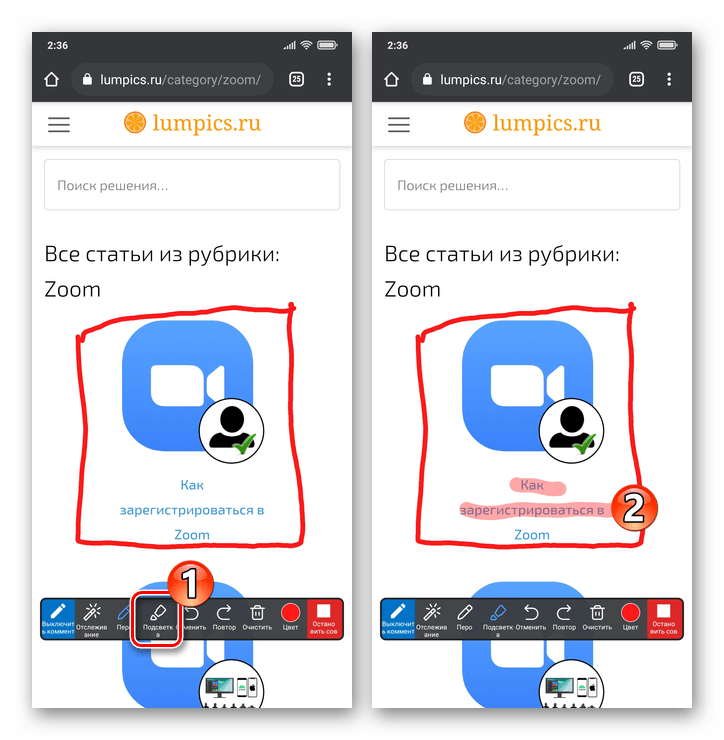
- Чтобы стереть последний из созданных «Пером» либо «Подсветкой» объектов с рисунка, нажмите «Отменить», а вернуть стёртое на место – «Повтор».
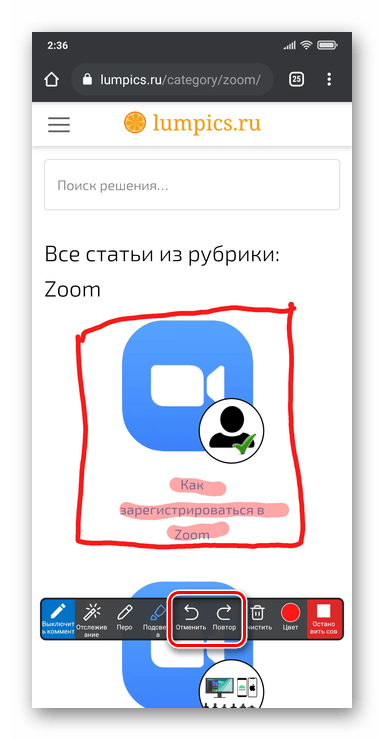
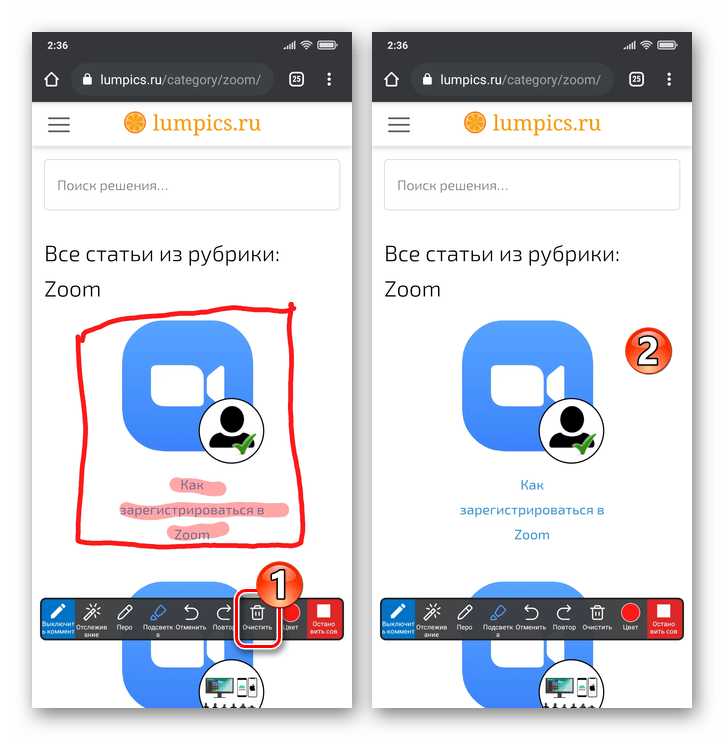
- Для удаления всех нарисованных в течении трансляции происходящего на девайсе элементов тапните «Очистить».
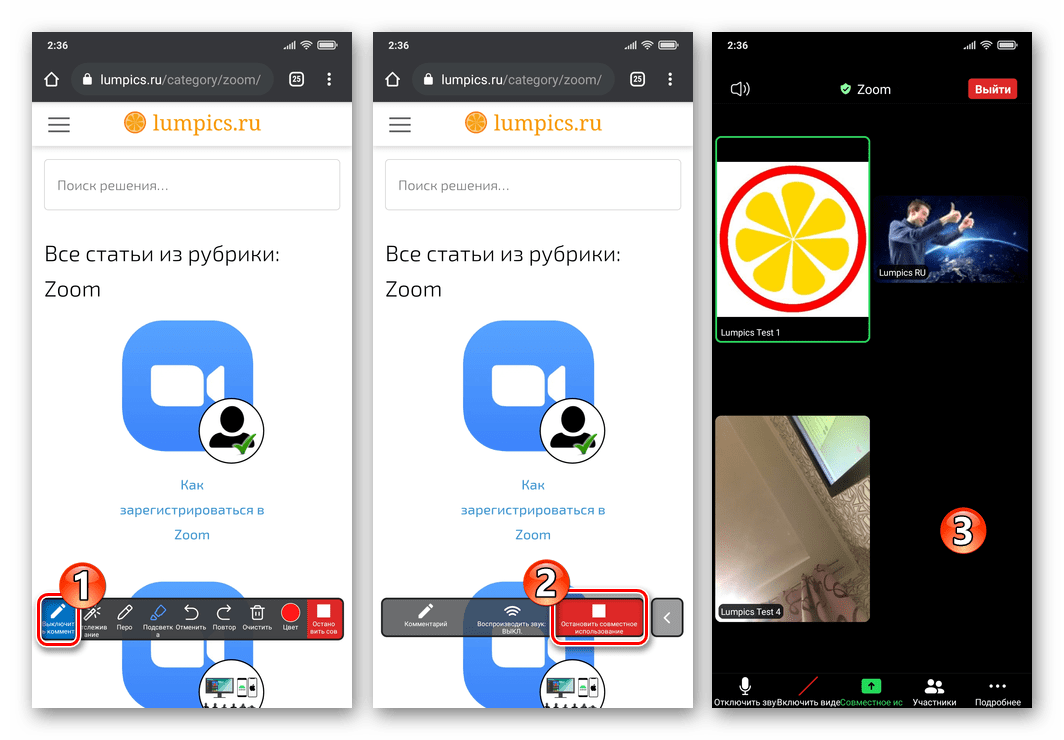
Способ 3: Фото, документы, веб-страницы
Кроме вышеописанного, в качестве «подложки» для демонстрируемого в Зум рисунка, можно использовать любые доступные с вашего мобильного девайса изображения и PDF-документы, а также содержимое веб-сайтов.
-
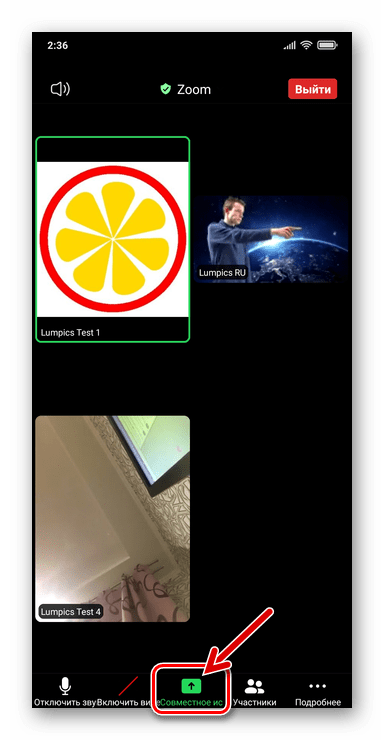
Нажмите «Совместное использование» в панели управления вещанием в конференции.
- Откройте файл. Для этого нажмите на пункт меню «Фото» в случае с изображениями или «Документ», если планируете демонстрировать PDF. Переместитесь в хранилище и по пути, где содержится файл для демонстрации, нажмите на его наименование.
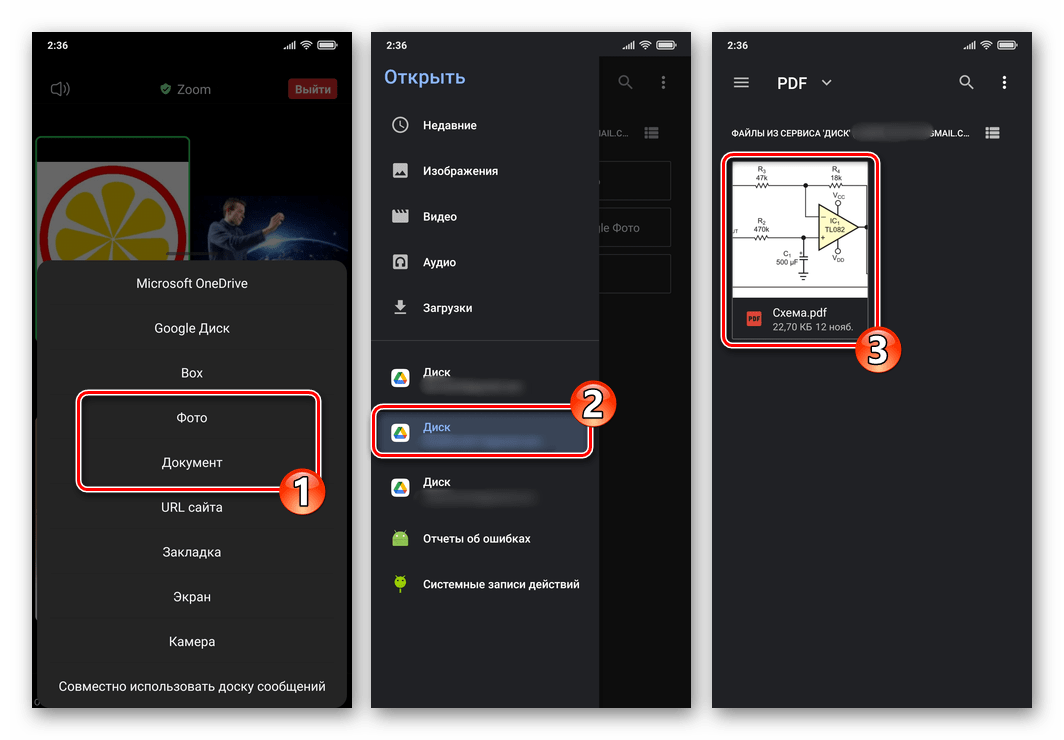
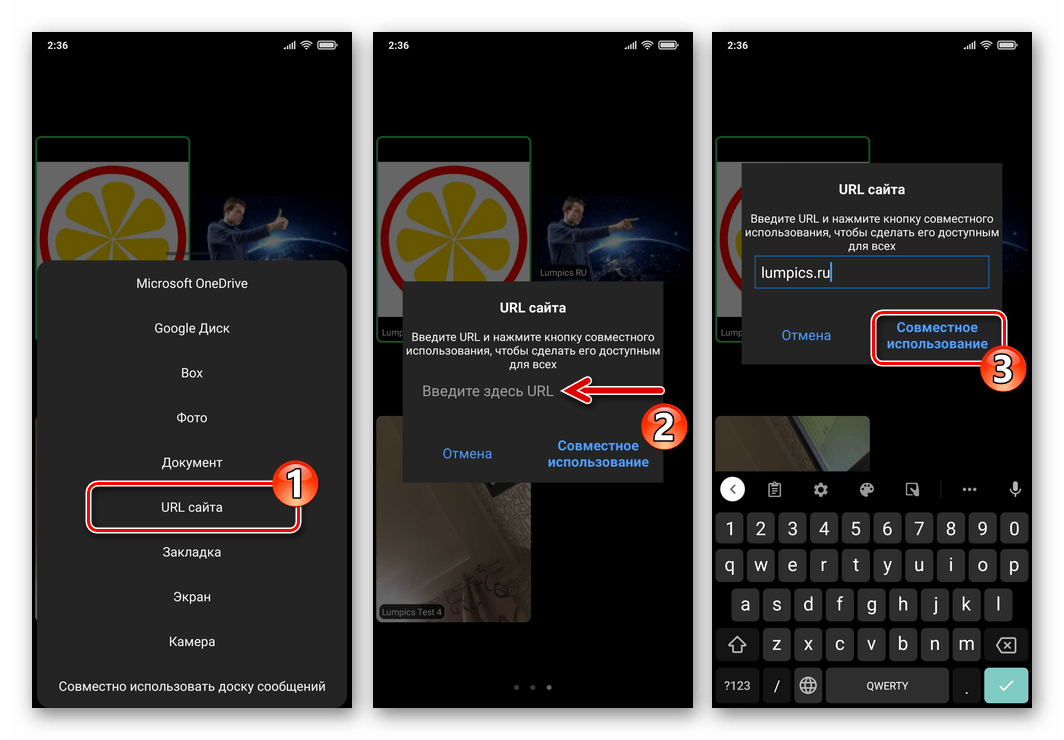
- Для перехода к отображению в Zoom содержимого интернет-сайтов и затем рисования поверх него тапните «URL сайта». Введите адрес веб-ресурса в поле открывшегося окошка, нажмите «Совместное использование».
Настройка доступа
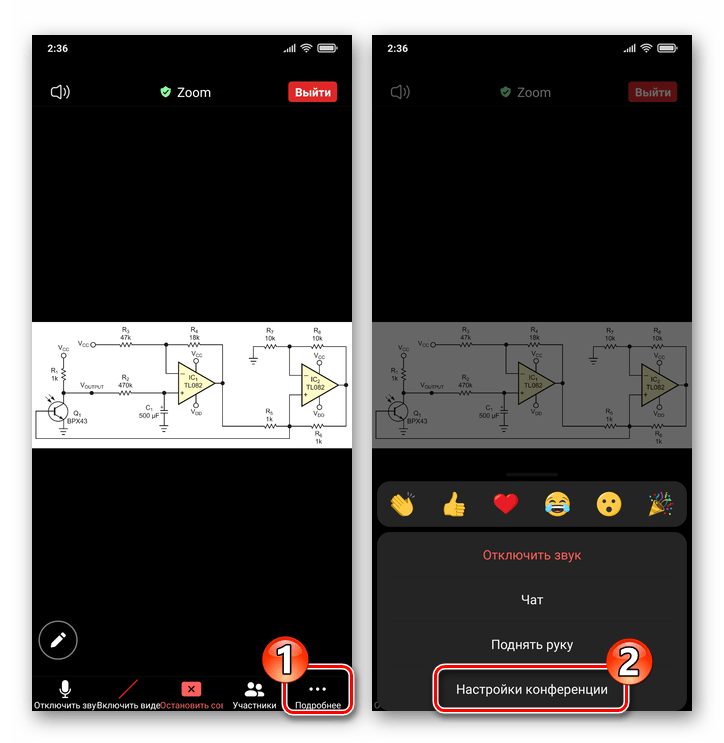
В некоторых ситуациях требуется запретить доступ участников конференции к рисованию на ваших «Досках сообщений» или других демонстрируемых в рамках сеанса картинках. Это осуществляется следующим образом:
-
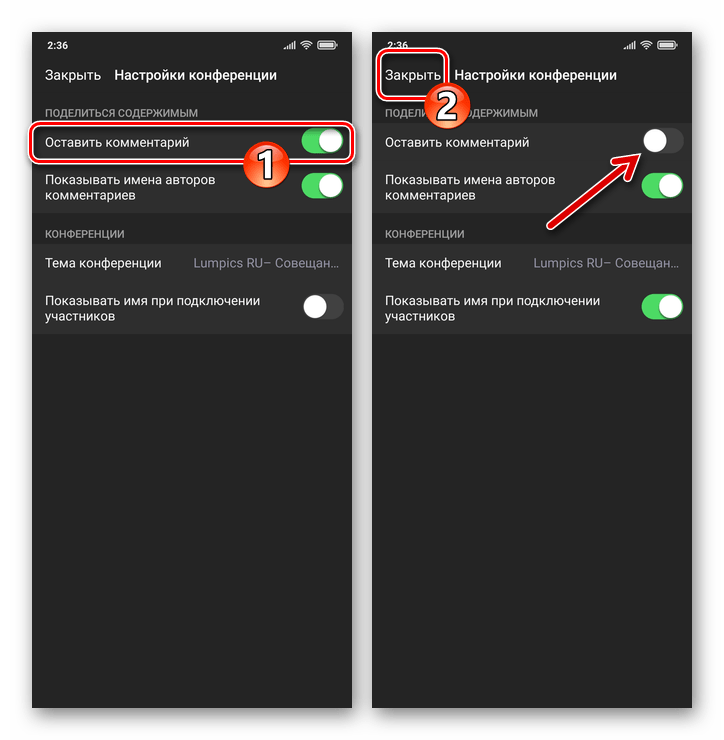
Запустив трансляцию, в рамках которой можно рисовать, нажмите «Подробнее» в панели инструментов внизу, выберите «Настройки конференции» в открывшемся меню.
Вариант 3: iOS
В качестве выступающих подложкой создаваемых вами с помощью Zoom для iPhone и отображаемых у других участников конференций рисунков могут служить «чужие» доски сообщений и демонстрируемые другими пользователями экраны устройств; фотографии и PDF-документы из памяти девайса и облачных хранилищ; содержимое веб-сайтов.
Способ 1: Фото, документы, веб-страницы
Наличествующая в Zoom для iOS функция «Поделиться» (аналог «Совместного использования» в других вариантах клиента) позволяет загружать в программу файлы различных типов и открывать в ней веб-страницы, а затем использовать указанное в качестве основы для демонстрируемых другим пользователям рисунков.
-
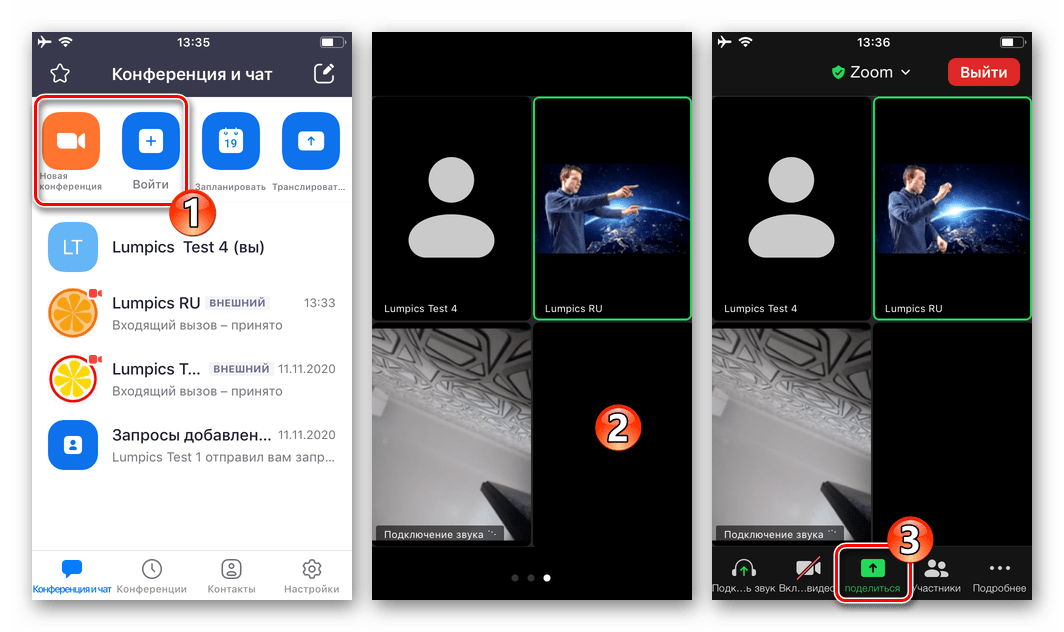
Войдите в существующую конференцию или инициируйте создание нового сеанса связи. Нажмите «Поделиться» в расположенной внизу экрана панели.
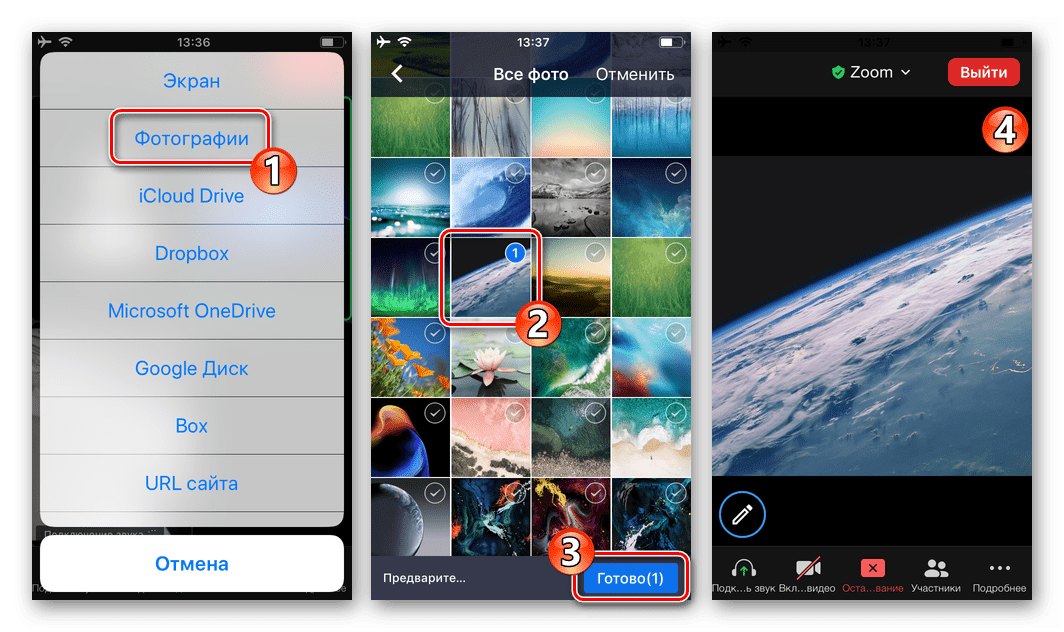
- Чтобы загрузить в Зум изображение, нажмите «Фотографии». Далее найдите миниатюру целевой картинки в «Галерее» iPhone, тапом установите отметку в занимаемой ею области и нажмите «Готово» внизу справа.
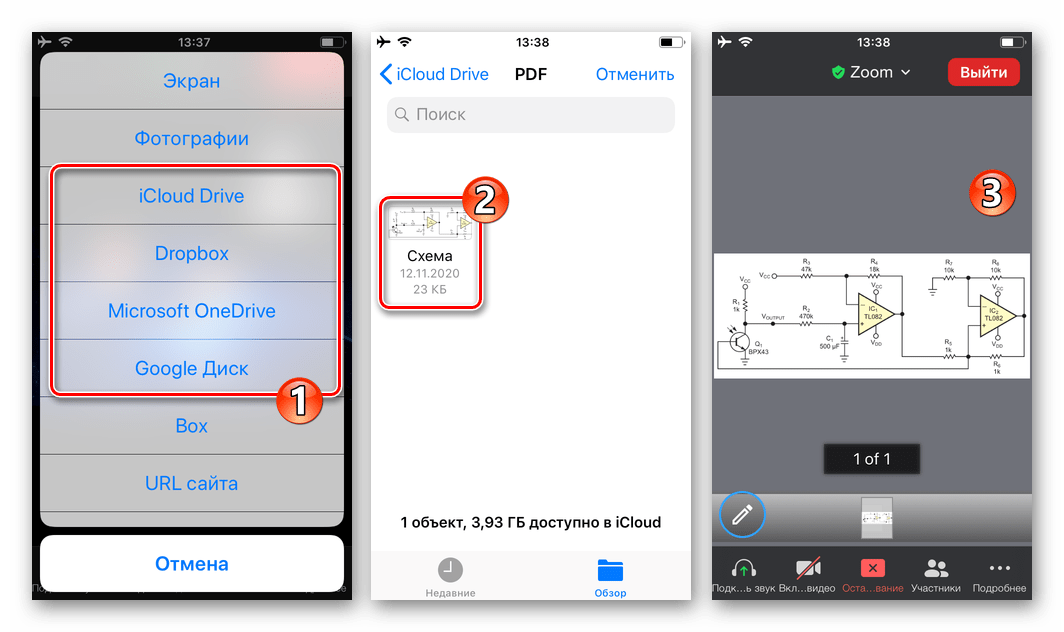
- C целью использования в Zoom заранее помещённого в облако документа PDF откройте одно из доступных в программе удалённых хранилищ, перейдите по пути расположения файла и коснитесь его наименования.
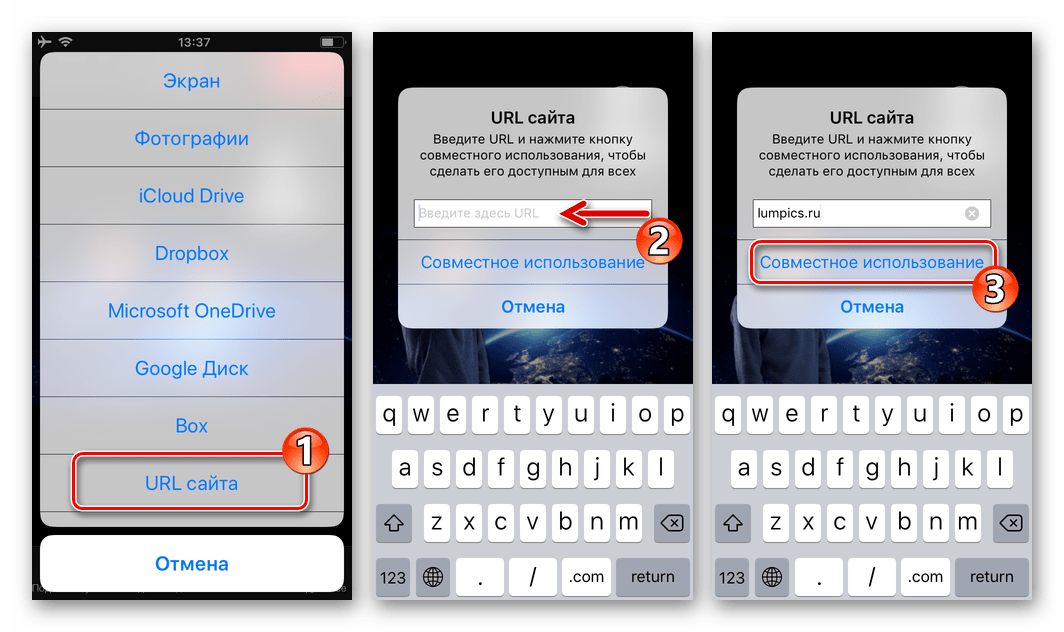
- С целью начала демонстрации в конференции какого-либо веб-ресурса и затем рисования поверх его содержимого нажмите «URL сайта». Далее введите адрес страницы в поле открывшегося окошка, тапните «Совместное использование».
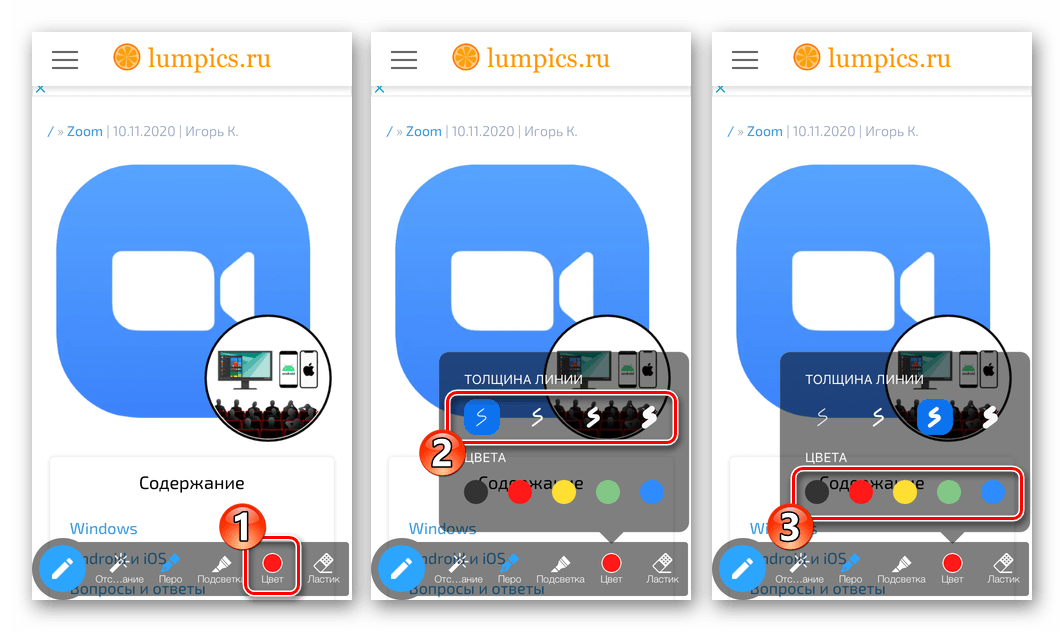
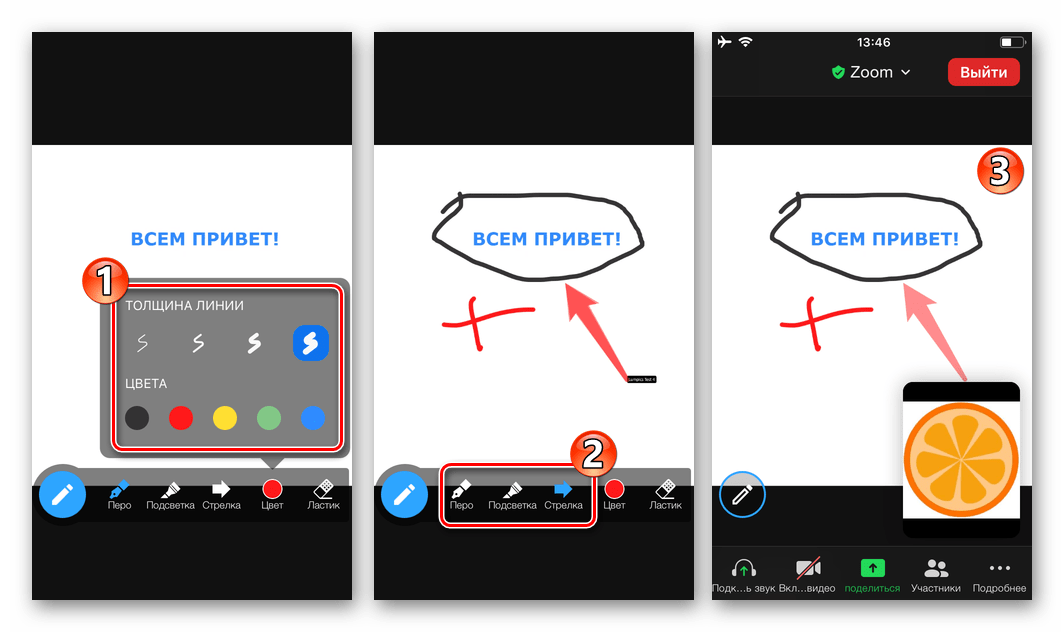
- Открыв нажатием на кнопку «Цвет» меню, определите толщину и расцветку создаваемых в дальнейшем линий.
- Касанием выберите «Перо», чтобы нарисовать обычные линии,
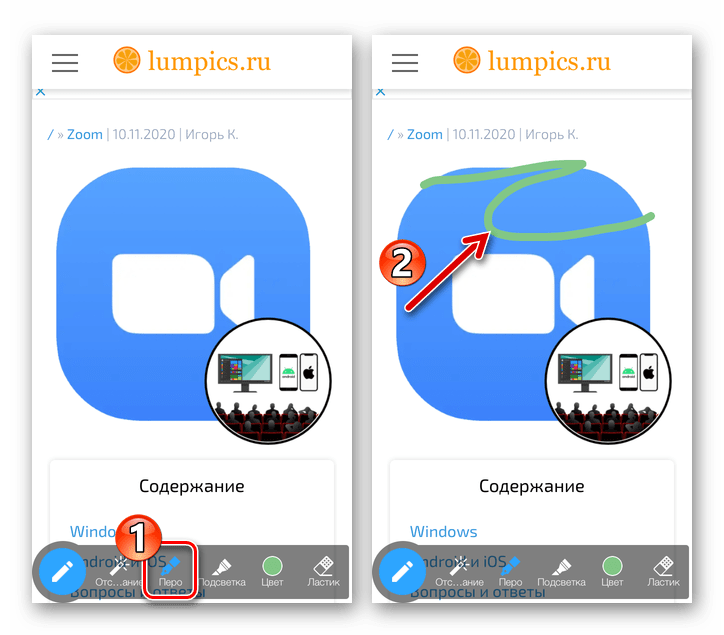 или «Подсветка» — полупрозрачные.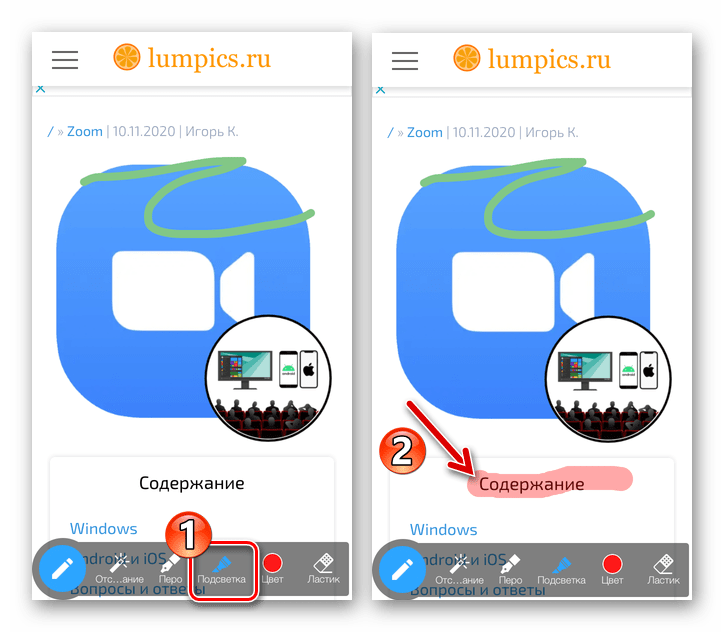
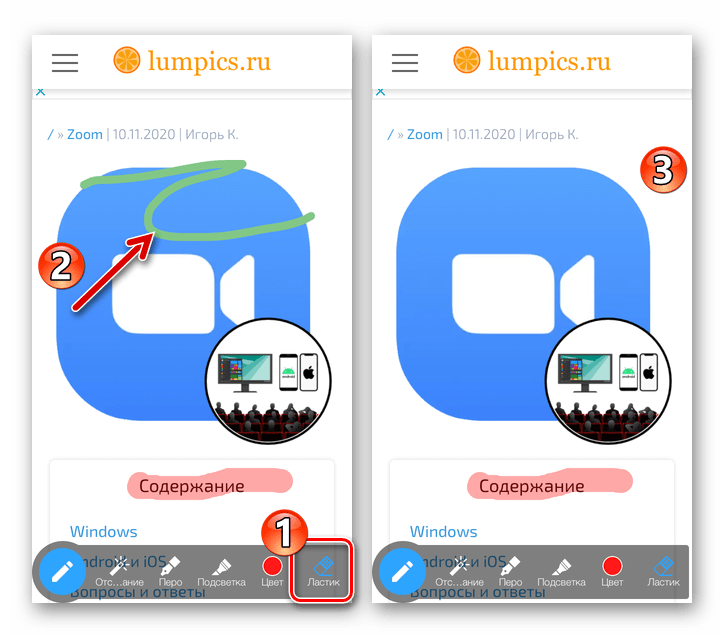
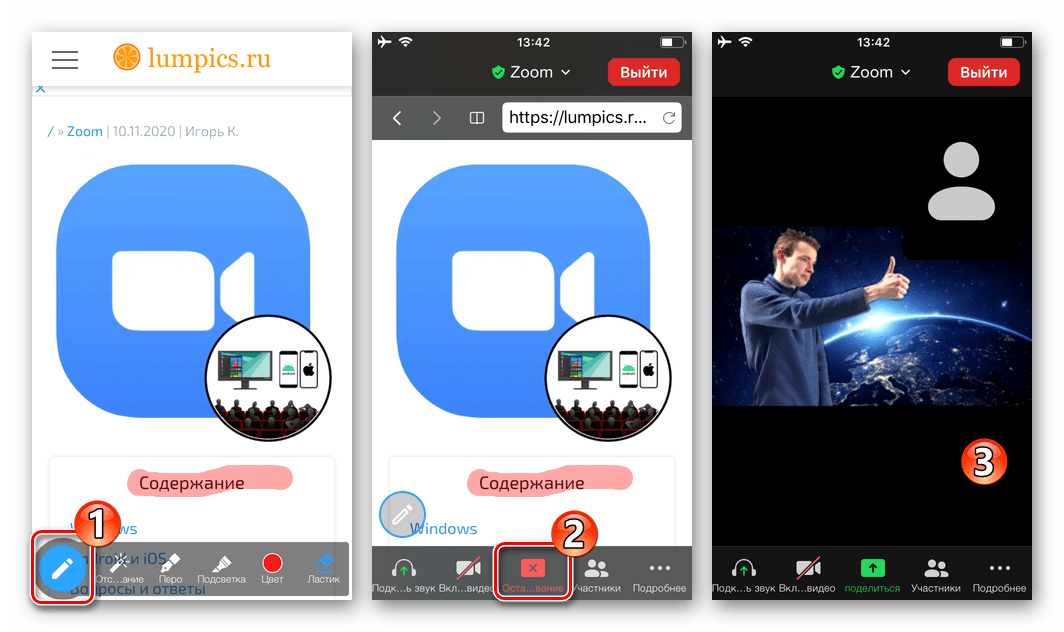
- Сформируйте картинку, двигая пальцем по экрану iPhone в занимаемой изображением-подложкой области. Чтобы стереть тот или иной объект, тапом «подсветите» «Ластик» и затем коснитесь удаляемой части рисунка.
Способ 2: Доски сообщений и экраны устройств
По определенным причинам вызов собственной «Доски сообщений», а также возможность рисования на демонстрируемом пользователям Zoom экране своего iPhone в iOS-версии программы не предусмотрены. При этом вы можете создавать изображения на показываемых другими участниками конференции объектах указанного типа.
-
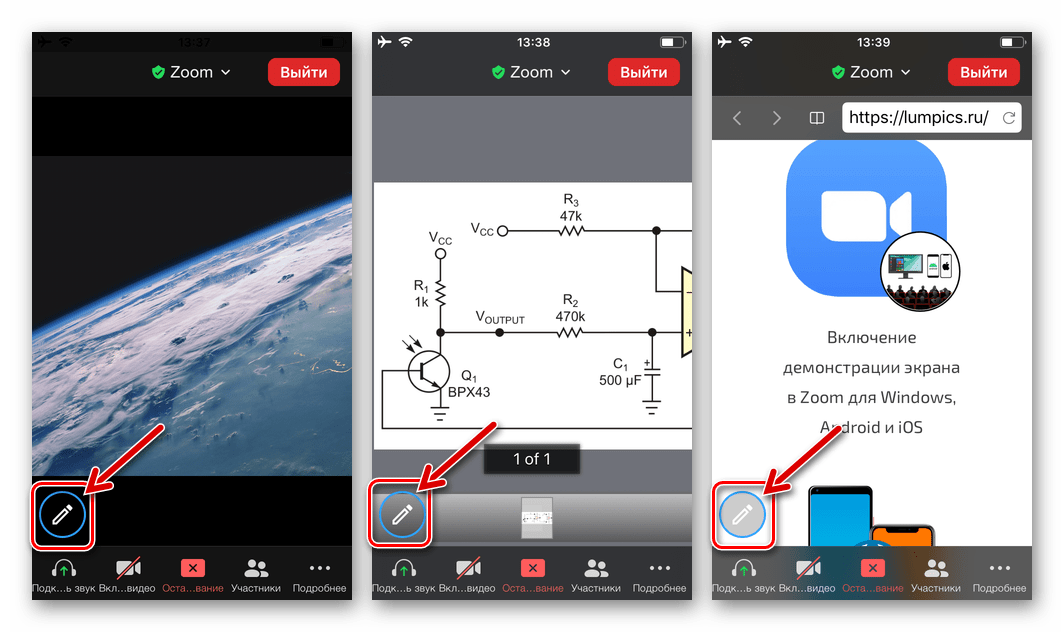
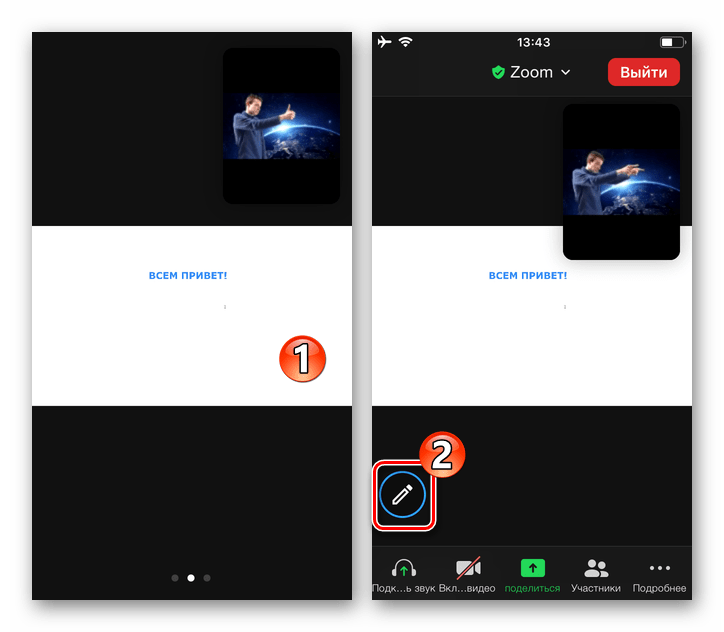
Когда в конференции отобразится созданная другим участником сеанса связи «Доска сообщений» или демонстрируемый им экран, коснитесь области с этим изображением. Для перехода к рисованию нажмите на круглую кнопку «Карандаш» под изображением доски или экрана слева.
Настройка доступа
Чтобы запретить или разрешить другим участникам комментировать демонстрируемые вами через Zoom для iOS объекты путем рисования на них, выполните следующее:
-
Запустите трансляцию любого объекта. Скройте панель рисования, если она отображается. Нажмите «Подробнее» внизу справа, выберите «Настройки конференции» в открывшемся меню.
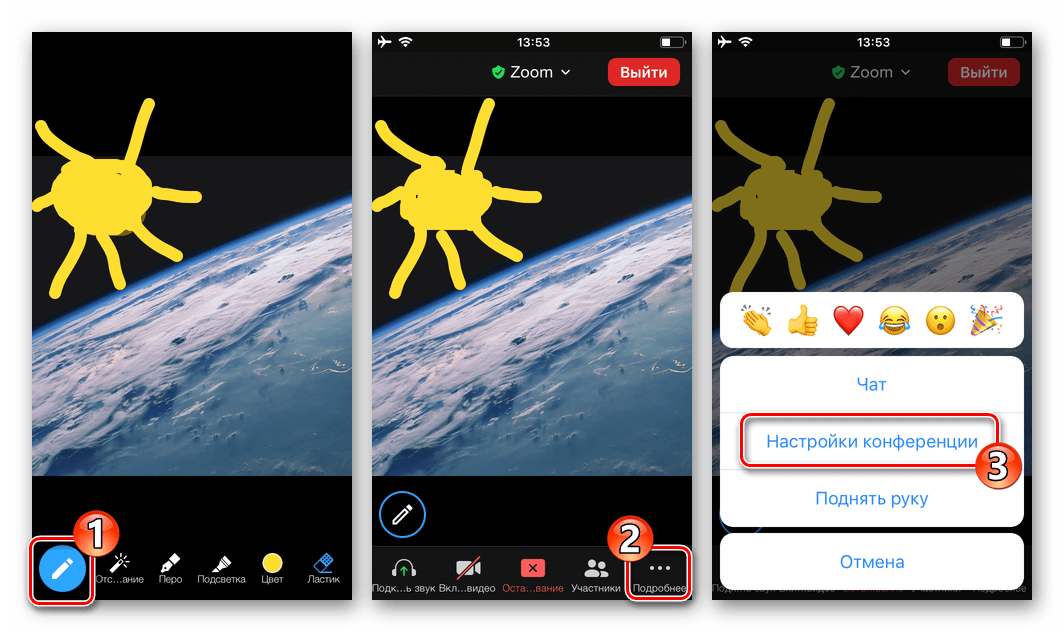
Коснувшись опции «Оставить комментарий» в отобразившемся перечне, установите соответствующий ей переключатель в подходящее положение: «Выключено» — рисовать можете только вы, «Включено» — добавлять графические отметки могут все пользователи. Для возврата в конференцию тапните «Готово» вверху справа.