
Как подключить apple pencil 2 к ipad
Поиск в рубрике
Как подключить и настроить Apple Pencil (2-го поколения)
Гайд в разделе IOS Как подключить и настроить Apple Pencil (2-го поколения) содержит информацию, советы и подсказки, которые помогут изучить самые важные моменты и тонкости вопроса….
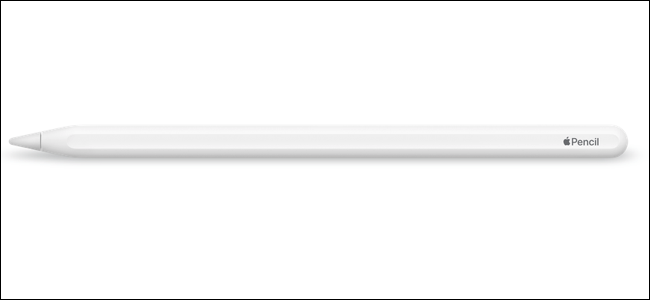
Когда Apple обновила iPad Pro в ноябре 2018 года, она также принесла с собой новый Apple Pencil. Apple Pencil (2-го поколения) может отличить его от предыдущей модели, и здесь мы покажем вам, как подключить и настроить ваш новый аксессуар.
iPad Pro 2018 года сильно отличается от любого предыдущего модели, и то же самое можно сказать и об Apple Pencil (2-го поколения — далее просто Apple Pencil).Исчез разъем Lightning, который означал множество неудобных ситуаций зарядки, и теперь идет процесс индуктивной зарядки. Здесь почти все новое, в том числе способ сопряжения устройства. Еще многое предстоит сделать, так что приступим.
Сопряжение Apple Pencil
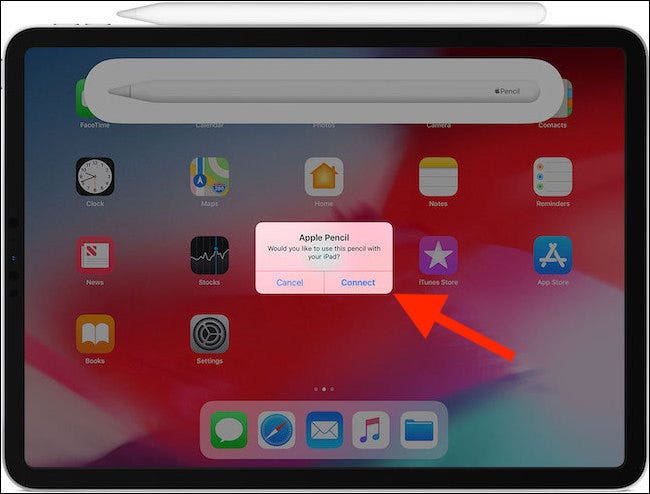
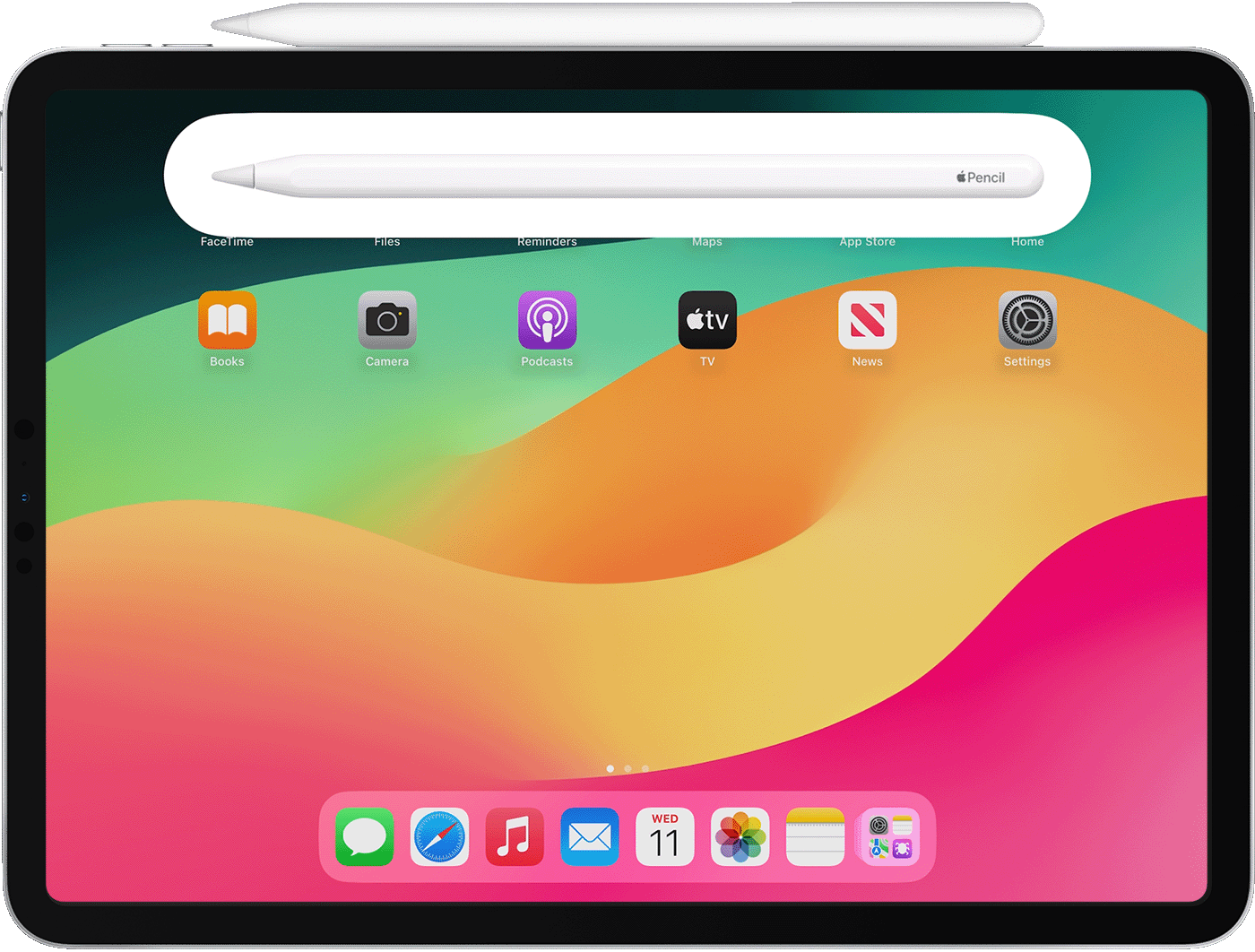
Сопряжение Apple Pencil настолько интуитивно понятно, что вы можете сделать это по ошибке. Чтобы связать Apple Pencil, прикрепите его сбоку к iPad Pro 2018.На экране появится изображение Apple Pencil вместе с предложением завершить процесс сопряжения. Нажмите кнопку «Подключить», чтобы подключить Apple Pencil.
Изменение поведения Apple Pencil при двойном касании
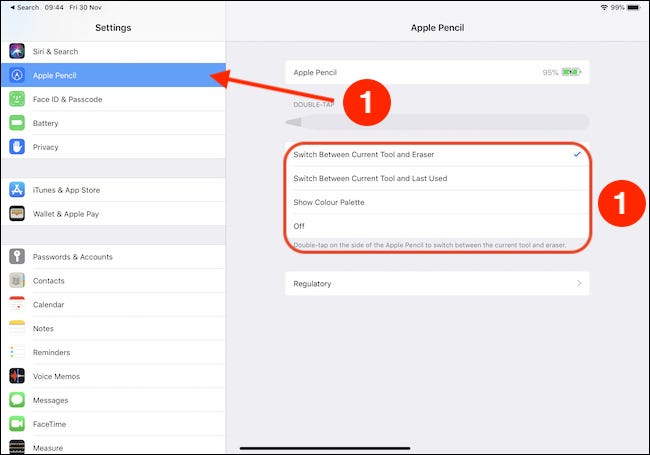
Одна из лучших новых функций обновленного Apple Карандаш — это возможность дважды коснуться его стороны и изменить текущий выбранный инструмент.Вы можете переключаться между несколькими инструментами, а разработчики приложений имеют возможность переопределить системные настройки по умолчанию и создать свои собственные ярлыки. Существует четыре варианта настройки системы по умолчанию.
- Переключение между текущим инструментом и ластиком
- Переключение между текущим инструментом и последним использованным
- Показать цветовую палитру
- Выкл.
Чтобы внести какие-либо изменения, откройте приложение «Настройки» и коснитесь раздела «Apple Pencil».
На появившемся экране отображается текущий уровень заряда батареи Apple Pencil (если он подключен), а также возможность просмотра нормативной информации для аксессуара. Между этими двумя вещами вы заметите четыре варианта, описанные выше. Коснитесь параметра, чтобы активировать его.
После того, как вы сделали свой выбор, вы можете вызвать его, дважды коснувшись стороны Apple Pencil.
Создание пары Apple Pencil с iPad
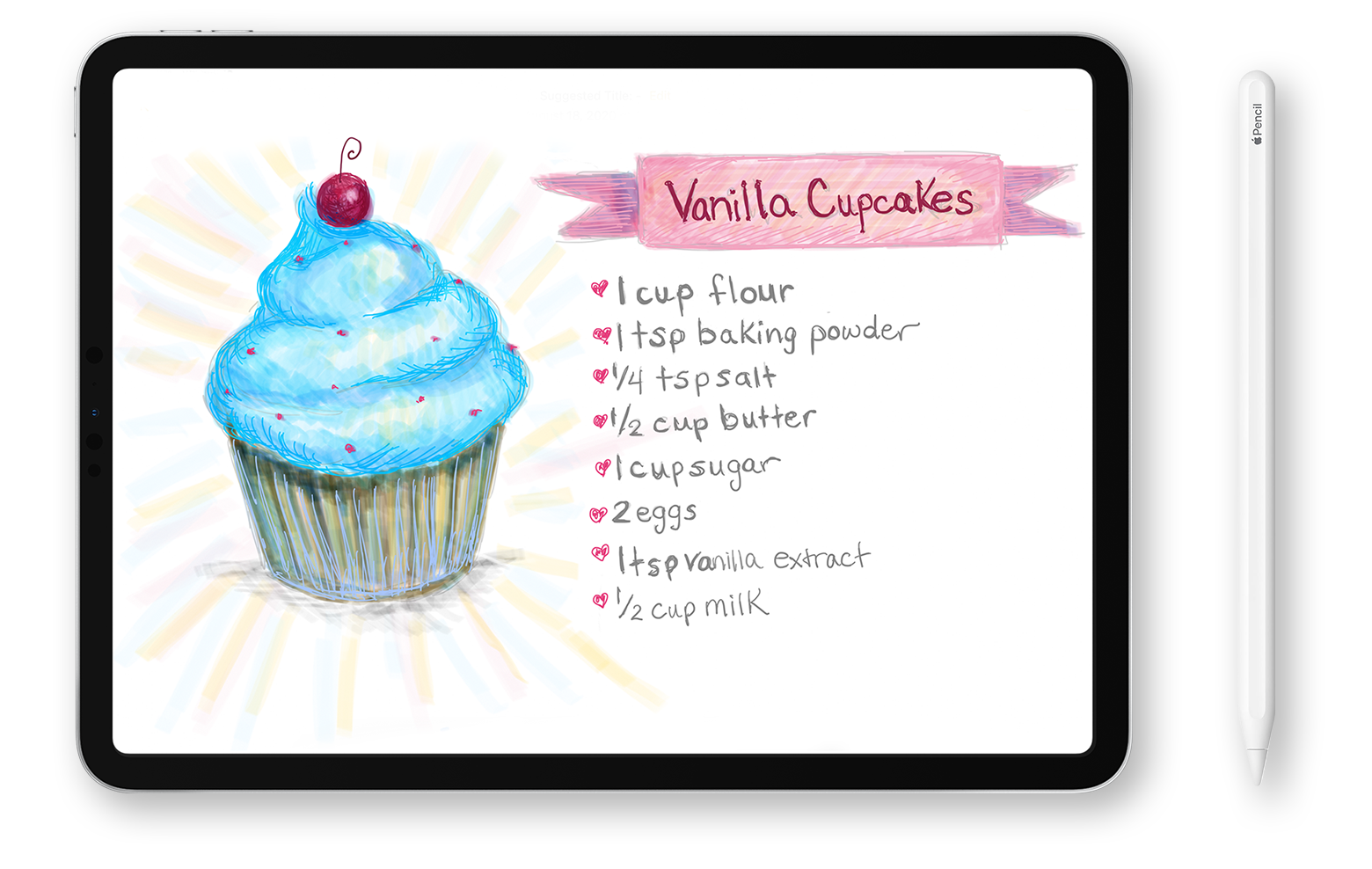
Если вы создаете пару Apple Pencil (1-го поколения) с iPad (10-го поколения), убедитесь, что у вас есть необходимый адаптер USB-C/Apple Pencil и совместимый кабель, такой как зарядный кабель USB-C.

Создание пары с Apple Pencil (USB-C)
Обновите свой iPad до iPadOS 17.1 или более поздней версии. Затем откройте конец Apple Pencil (USB-C) и подключите кабель USB-C к слоту. Подключите другой конец кабеля к iPad.

Создание пары между Apple Pencil (2-го поколения) и iPad
Подключите Apple Pencil к магнитному разъему на iPad следующим образом:
Создание пары между Apple Pencil (1-го поколения) и iPad (10-го поколения)
Снимите колпачок и подключите Apple Pencil и кабель USB-C в адаптер USB-C/Apple Pencil. Подключите другой конец кабеля к iPad.

Когда появится кнопка «Создать пару», нажмите ее. Подождите, пока Apple Pencil подключится, затем отключите его от адаптера USB-C/Apple Pencil.
Созданная с Apple Pencil пара сохраняется до перезагрузки iPad или создания пары с другим iPad. При необходимости выполните те же действия, чтобы создать пару между Apple Pencil и iPad повторно.
Создание пары между Apple Pencil (1-го поколения) и iPad (от 6-го по 9-е поколение)
Снимите колпачок и вставьте Apple Pencil в разъем Lightning на iPad.

Когда появится кнопка «Создать пару», нажмите ее.
Созданная с Apple Pencil пара сохраняется до перезагрузки iPad, включения авиарежима или создания пары с другим iPad. При необходимости выполните те же действия, чтобы создать пару между Apple Pencil и iPad повторно.
Не удается создать пару между Apple Pencil и iPad
- Подключите Apple Pencil к своему iPad.
- Apple Pencil (2-го поколения): разместите Apple Pencil по центру на магнитном разъеме, который находится на боковой стороне iPad с кнопками регулировки громкости.
- Apple Pencil (1-го поколения) и iPad (от 6-го по 9-е поколение): снимите колпачок с Apple Pencil и вставьте последний в разъем Lightning на iPad.
- Apple Pencil (1-го поколения) и iPad (10-го поколения): снимите колпачок и подключите Apple Pencil и кабель USB-C к адаптеру USB-C/Apple Pencil. Подключите другой конец кабеля к iPad.
- Перезапустите iPad и попытайтесь создать пару еще раз.
- Перейдите в меню «Настройки» > Bluetooth и убедитесь, что функция Bluetooth включена.
- На том же экране найдите Apple Pencil в разделе «Мои устройства». После того как Apple Pencil будет найден, нажмите . Затем выберите «Забыть это устройство».
- Подключите Apple Pencil к iPad и нажмите кнопку «Создать пару», которая появится через несколько секунд.
- Если кнопка «Создать пару» не отображается, подождите одну минуту, чтобы Apple Pencil немного зарядился. Затем снова подключите Apple Pencil и подождите, пока не появится кнопка «Создать пару».
- Если кнопка «Создать пару» по-прежнему не отображается, обратитесь в службу поддержки Apple.
Дополнительная информация
- Узнайте, как использовать Apple Pencil с iPad.
- Чтобы создать зарисовку, добавить текст и нарисовать фигуру на iPad с помощью Apple Pencil, используйте функцию «Разметка».
- Узнайте, как быстро создать заметку на экране блокировки; или продолжить прерванную работу над заметкой.
Как подключить Apple Pencil к iPad?
Фирменный стилус Apple Pencil — это удобный и практичный инструмент, позволяющий максимально комфортно творить, работать, делать заметки и редактировать документы. Пользоваться стилусом интуитивно понятно, а еще точно и удобно.
А благодаря новой функции наведения курсора Pencil Hover в iPad Pro — вы сможете увидеть где именно Apple Pencil коснется вашего дисплея, чтобы еще точнее работать.
full.jpg.webp)
Но часто у пользователей, которые впервые решили купить Эпл Пенсил, возникают вопросы по подключению разумного аксессуара. Команда Ябко решила помочь и подготовила краткую и содержательную инструкцию.
Как создать пару между Apple Pencil (2-го поколения) и планшетом iPad?
Для того чтобы подключить Apple Pencil 2 — разместите его на магнитной панели на одной из граней вашего Apple iPad:
full.jpg.webp)
Как подключить Apple Pencil (1-е поколение) к iPad (6–9 поколения)?
Снимите колпачок и вставьте Apple Pencil в разъем Lightning на iPad. При появлении кнопки «Создать пару» нажмите ее.
full.jpg.webp)
Apple Pencil и iPad остаются объединенными в пару, пока не перезапустите iPad, не включите режим полета или не создадите пару между Apple Pencil и другим устройством iPad. Когда вы будете готовы снова использовать Apple Pencil, выполните те же действия, чтобы еще раз подключить его к планшету.
Как создать пару между Apple Pencil 1-го поколения и iPad 10-го поколения?
- Снимите колпачок и подключите Apple Pencil и USB-C кабель к адаптеру USB-C — Apple Pencil.
- Подключите другой конец кабеля к iPad.
- При появлении кнопки «Спарить» нажмите ее.
- Apple Pencil можно использовать после создания пара и отсоединения от USB-C адаптера — Apple Pencil.

Apple iPad и стилус остаются объединенными в пару, пока не перезапустите iPad или не создаете пару между Apple Pencil и другим устройством iPad. Когда вы будете готовы снова использовать Apple Pencil, выполните те же действия, чтобы создать пару с планшетом.
Что делать, если не удается подключить Apple Pencil к iPad?
- Разместите Apple Pencil (2-го поколения) по центру магнитной панели на правой стороне iPad. Если вы используете Apple Pencil 1-го поколения и iPad 6–9 поколения, снимите колпачок и вставьте Apple Pencil в разъем Lightning на iPad.
- Если вы используете Apple Pencil 1-го поколения и iPad 10-го поколения, снимите колпачок и подключите Apple Pencil и кабель USB-C к адаптеру USB-C — Apple Pencil. Подключите другой конец кабеля к iPad.
full.jpg.webp)
Также следует попробовать такой способ:
- Перезагрузите iPad и попробуйте еще раз создать пару.
- Выделите меню «Параметры» > Bluetooth и убедитесь, что функция Bluetooth включена.
- На этом же экране найдите Apple Pencil в разделе «Мои устройства».
- Затем выберите пункт «Забыть это устройство».
- Подключите Apple Pencil к iPad и нажмите кнопку «Спарить», которая должна появиться через несколько секунд.
Если кнопка «Создать пару» не появляется, подождите минуту, пока Apple Pencil зарядится. Затем попробуйте подключить Apple Pencil еще раз и подождите, пока не появится кнопка «Спарить».
Párování a nabíjení tužky Apple Pencil 2. generace na iPadu
Chcete‑li spárovat nebo nabít tužku Apple Pencil, přiložte ji k magnetickému konektoru na pravé straně kompatibilního iPadu.

Spárování tužky Apple Pencil 2. generace s iPadem
Přiložte Apple Pencil k magnetickému konektoru na pravé straně iPadu.
Nabíjení tužky Apple Pencil 2. generace

- V Nastavení > Bluetooth zapněte volbu Bluetooth®.
- Přiložte Apple Pencil k magnetickému konektoru na pravé straně iPadu.
Kontrola úrovně nabití baterie tužky Apple Pencil
- Podívejte se na widget Baterie. Viz Přidání, úpravy a odebrání widgetů na iPadu.
- Přejděte do Nastavení > Apple Pencil.