
Настройка Apple Pay на iPad
Настройте функцию Apple Pay, чтобы безопасно оплачивать покупки в приложениях и на веб-сайтах, поддерживающих Apple Pay. (Функция доступна в некоторых странах и регионах, см. Страны и регионы, в которых поддерживается Apple Pay.)
Добавление кредитной или дебетовой карты
Чтобы добавить Apple Card, см. раздел Настройка и использование Apple Card на iPad (только в США). Чтобы добавить другую дебетовую или кредитную карту, выполните указанные ниже действия.
- Откройте «Настройки» > «Wallet и Apple Pay», затем коснитесь «Добавить карту». Вам может потребоваться выполнить вход со своим Apple ID.
- Выполните одно из описанных ниже действий.
- Добавление новой карты. Коснитесь «Дебетовая или кредитная карта», коснитесь «Продолжить», затем расположите карту таким образом, чтобы она отобразилась в рамке камеры, или введите данные карты вручную.
- Добавление раннее использованных карт. Коснитесь «Ранее добавленные карты», затем выберите любые использованные ранее карты. К таким картам относятся карты, связанные с Вашим Apple ID, используемые с Apple Pay на других устройствах, добавленные в Автозаполнение Safari или удаленные из Wallet. Нажмите «Продолжить», выполните аутентификацию с помощью Face ID или Touch ID, затем следуйте инструкциям на экране.
- Добавление карты из поддерживаемого приложения. Коснитесь приложения банка или эмитента карты (в разделе «Из приложений на iPad»).
Эмитент карты определяет, можно ли использовать карту вместе с Apple Pay, и может запросить у Вас дополнительную информацию для проверки.
Настройка карты по умолчанию
Картой по умолчанию для платежей является первая добавленная карта. В любое время можно выбрать другую карту в качестве карты по умолчанию.

Откройте «Настройки» > «Wallet и Apple Pay», коснитесь «Карта по умолчанию», затем выберите карту.
Примечание. Доступность и функции Apple Pay отличаются в зависимости от страны или региона. См. статью службы поддержки Apple Страны и регионы, в которых поддерживается Apple Pay.
Apple Pay: как происходит оплата и какие платежные системы поддерживает

Сервис оплаты от компании Apple предоставляет возможность покупать товары или услуги на сайтах интернет-магазинов или в мобильных приложениях, оплачивая их с помощью банковской карты, предварительно привязанной к электронному кошельку Wallet на iPhone, iPad или MacBook. Финансовая транзакция с Apple Pay не требует ввода карточных данных и кода 3D Secure, что кардинально уменьшает вероятность ошибки авторизации при оплате. В этом материале мы расскажем, каковы преимущества Apple Pay и как подключить этот инструмент на свой сайт или в мобильное приложение.
Что такое Apple Pay
Платформа мобильных платежей Apple Pay позволяет мобильным гаджетам оплачивать покупки как на сайтах, так и в мобильных приложениях. Покупатель привязывает карту в приложении Wallet на iPhone, iPad или MacBook, а при оплате нужно только подтвердить транзакцию через сканирование отпечатка пальца, Face ID или пароль. Вводить каждый раз номер, дату и код 3DS не требуется.
При этом данные банковской карты зашифрованы и недоступны для продавца, вместо этого система оперирует токенами – цифровыми двойниками.
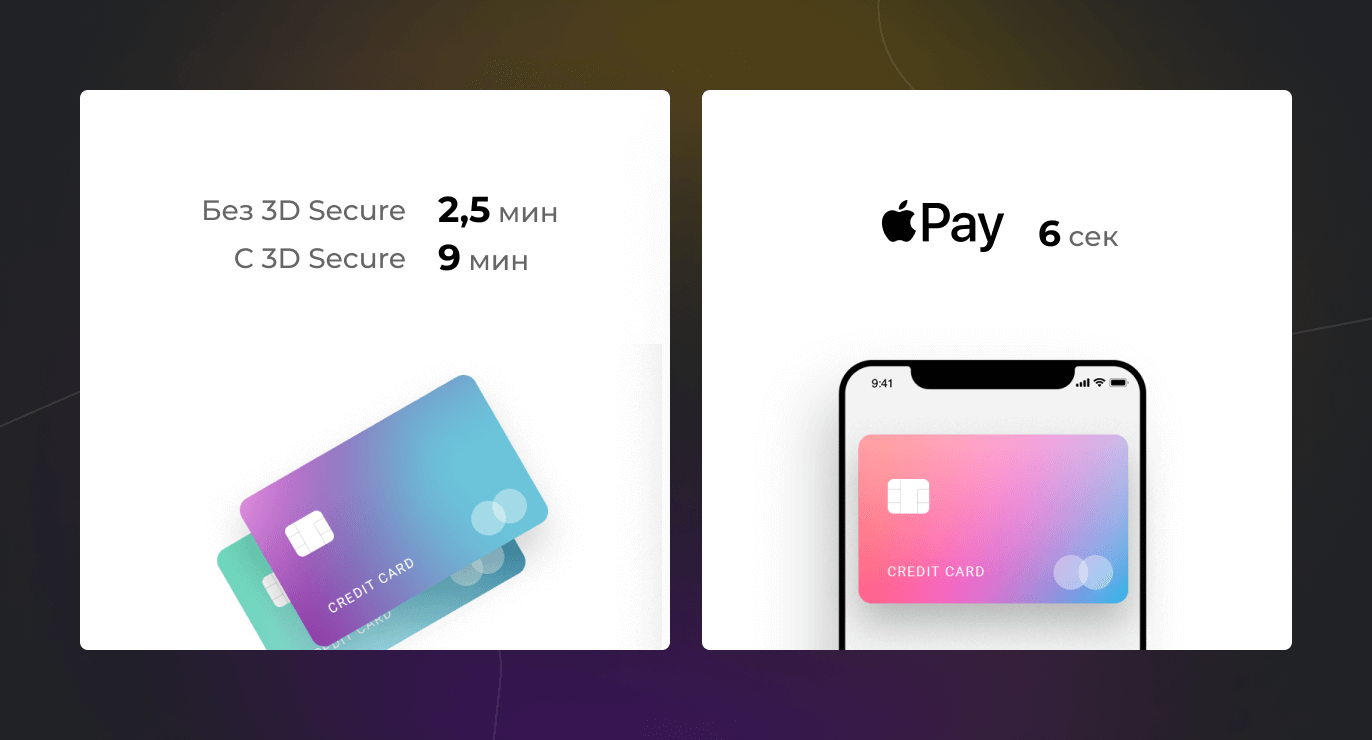
Статистика показывает, что уровень конверсии при оплате с помощью Apple Pay и аналогичных платежных платформ для мобильных устройств на 6-10% выше, чем при использовании традиционных банковских карт. Это поясняется тем, что в Apple Pay шанс ошибки авторизации равен практически нулю, в то время как при оплате картами около 6% транзакций срываются из-за проблем с авторизацией 3DS. Таким образом, применение подобного платежного сервиса для приема оплат выгодно для бизнеса.
Как происходит оплата через Apple Pay
- Клиент добавляет товар или услугу в корзину на сайте или в мобильном приложении на совместимом устройстве от Apple
- Нажимает для оплаты на кнопку Apple Pay
- Подтверждает платеж с помощью биометрических средств авторизации (отпечаток пальца, Face ID) или ввода пароля
- Банк списывает с карты покупателя, привязанной к Wallet, необходимую сумму денег
Кнопка оплаты через Apple Pay отобразится автоматически, если страница оплаты открыта со смартфона или планшета Apple в браузере Safari или в приложении для iOS. Если открыть этот же сайт интернет-магазина в браузере Google Chrome, соответствующая платежная кнопка не появится на экране.
Какие платежные системы поддерживает Apple Pay
В электронный кошелек на iPhone 7 и более поздних моделях можно добавить карты American Express, JCB, Mastercard и Visa для бесконтактных покупок и платежей в интернете. Однако в Украине из этого списка доступны только карты платежных систем Mastercard и Visa.
Насколько безопасны оплаты через Apple Pay
Сервис Apple Pay не разрешает привязать карту, если не установлен пароль либо не активированы биометрические средства авторизации – Touch ID или Face ID. Кроме того, применять Apple Pay для оплаты возможно лишь при установленном пароле и, дополнительно, Touch ID или Face ID.
При добавлении карты данные шифруются и отсылаются на сервер Apple. Ее снимок не сохраняется в галерее и не передается в фотопотоке.
Если Apple Pay поддерживается вашим банком-эмитентом, то банк отсылает уникальный зашифрованный идентификатор устройства. Он записывается на сервере Apple и на специальном защищенном модуле на материнской плате Secure Element, который изолирован от iOS и iCloud. Важно сказать, что Apple не хранит полный список данных о карте, а лишь фрагменты номеров, как и не записывает персонализированные данные о транзакциях – есть только анонимная информация о дате и сумме финансовой операции.
При оплате через интернет или в приложениях применяется шифрование данных между веб-сайтом и устройством. Кроме того, Apple Pay при каждой транзакции проверяет валидность домена.
Как подключить оплату через Apple Pay на сайте или в мобильном приложении
Если вы клиент Fondy, то Apple Pay для вас уже доступен. Нет необходимости что-либо дополнительно активировать или конфигурировать для приема оплат через Apple Pay.
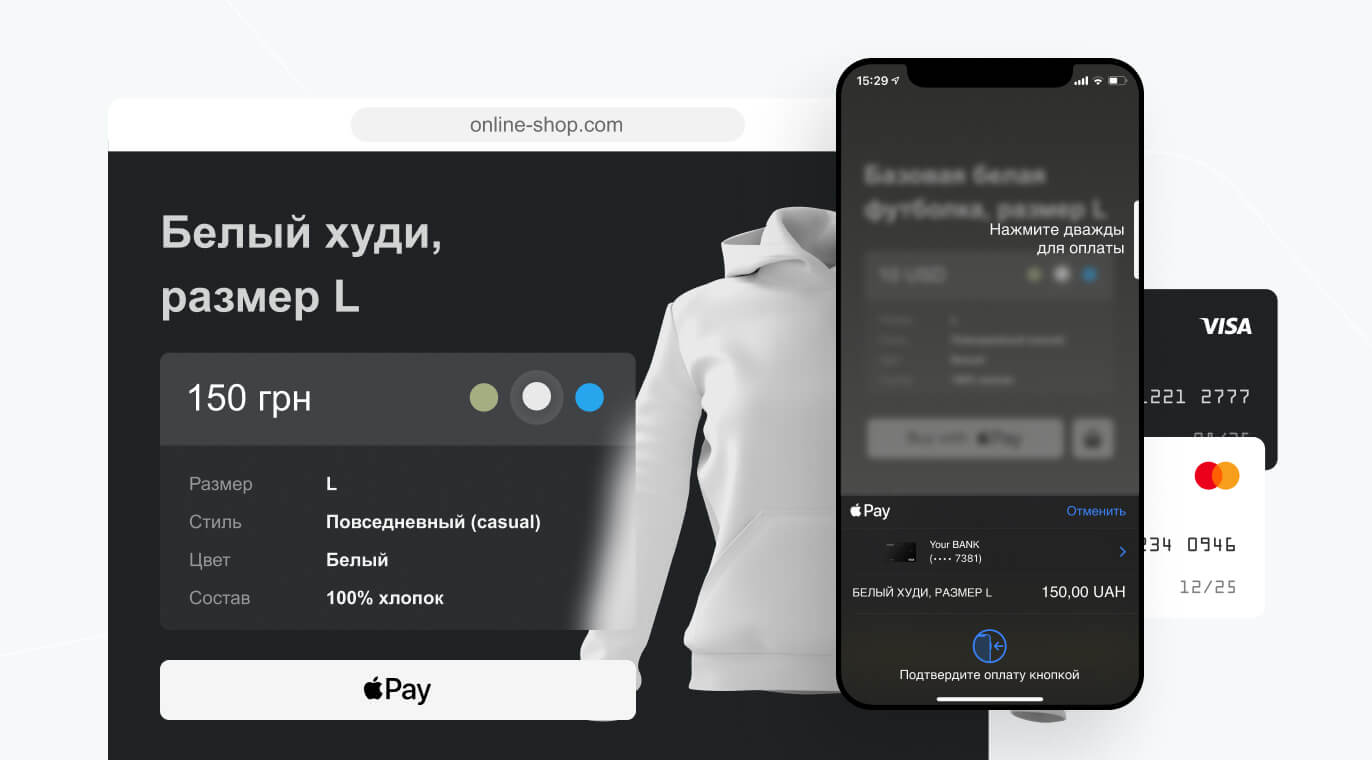
Покупатели увидят кнопку «Оплатить с помощью Apple Pay» на платежной странице, если зайдут на сайт с совместимого устройства или браузера. Кроме того, при подключении эквайринга Fondy на веб-сайт не нужно проходить авторизацию у Apple – все уже подготовлено для вашего бизнеса.
В случае, если вы намерены принимать платежи в своем приложении для iOS посредством Apple Pay, вам нужно создать аккаунт разработчика Apple Developer, а уже в нем – создать мерчанта и подключиться к Fondy, применив наш SDK для iOS.
15 января 2019 г. Apple Pay для мобильных приложений

9 сентября 2014 года в ходе очередной презентации, компания Apple представила собственную систему мобильных платежей — Apple Pay.
С помощью платежной системы Apple Pay пользователи iPhone 6 и iPhone 6+, а также владельцы новейших версий Apple Watch могут совершать покупки онлайн, пользоваться дополнительными преимуществами apple pay для мобильных приложений и совершать платежи при помощи технологии NFC (Near Field Communication). Для авторизации платежей используются технологии Touch ID или Face ID.
Ниже мы рассмотрим как интегрировать и подключить Эпл Пей в мобильное приложение, которое требует подключения данной платежной системе в ходе разработки.

Карта доступности Apple Pay (по состоянию на 17 мая 2018 года). Синий: запущено Голубой: запуск запланирован
Итак начнём
Мы будем использовать актуальную на момент написания статьи (5 ноября 2018года) версию Swift 4.2 и Xcode 10.1.
Для интеграции Apple Pay в мобильное приложение Вы должны иметь зарегистрированный и оплаченный аккаунт разработчика (https://developer.apple.com)
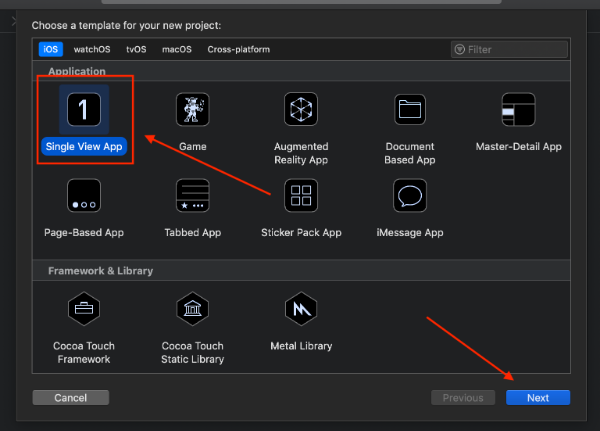
Создаем проект на основе Single View Application.
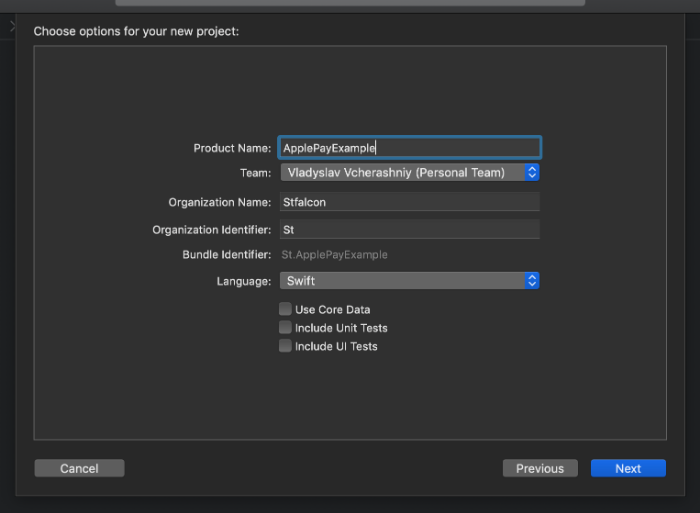
Следующим шагом необходимо придумать название проекта. В качестве примера будем использовать ApplePayExample.
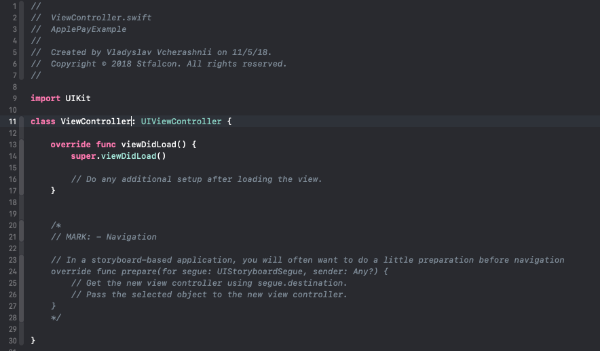
Далее переходим к классу ViewController. В нем и будет осуществляться работа.
Настройка Apple Pay в мобильном приложении
Для подключения Apple Pay необходимо воспользоваться библиотекой PassKit.
- Добавить Apple Pay в приложение;
- Управлять карточками в приложении Wallet.
Для настройки Apple Pay необходимо выполнить 3 обязательных шага:
- Создать merchant ID;
- Включить Apple Pay в Xcode;
- Создать тестового пользователя.
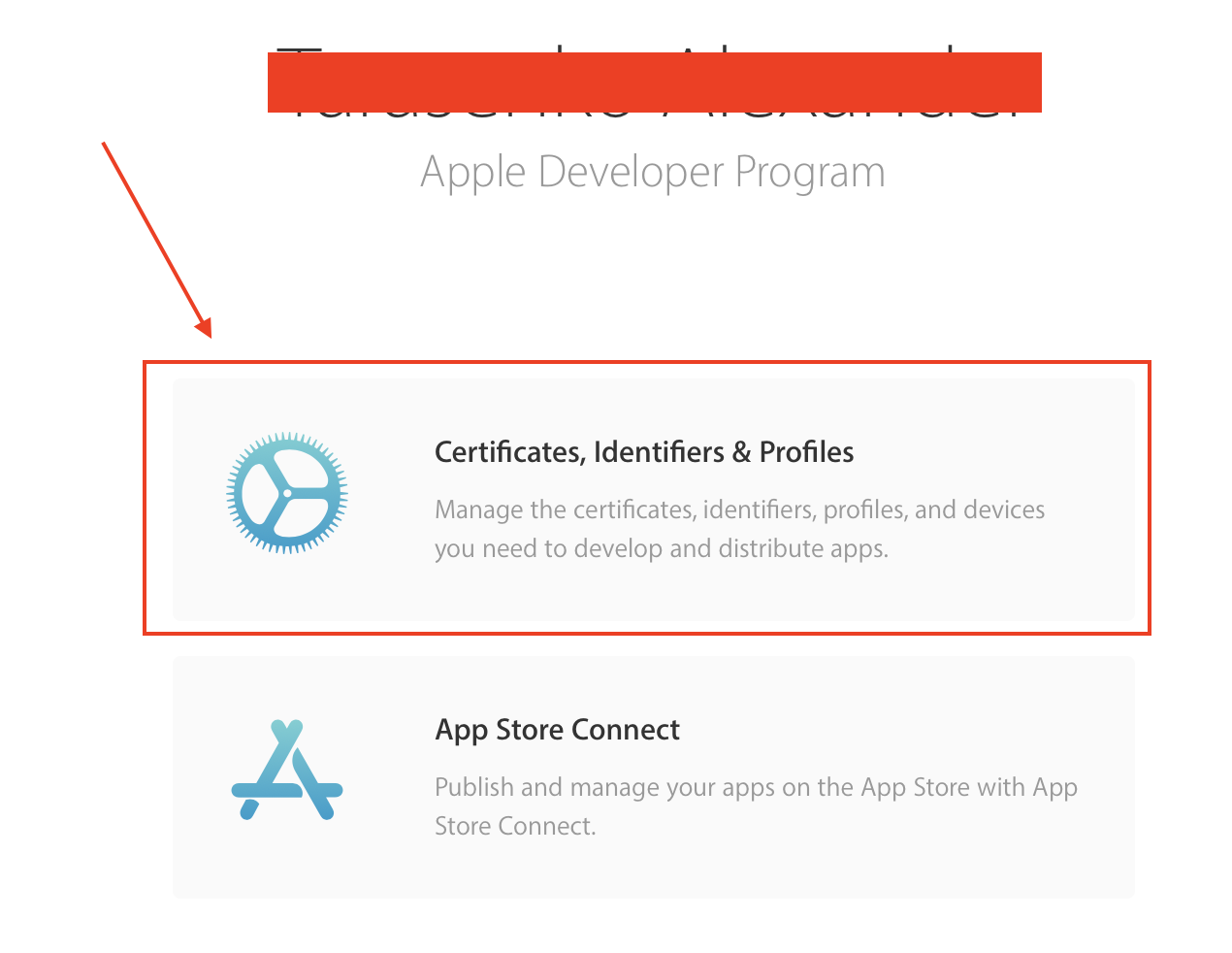
Заходим на https://developer.apple.com, авторизуемся в своем аккаунте и переходим на Certificates, Identifiers & Profiles.
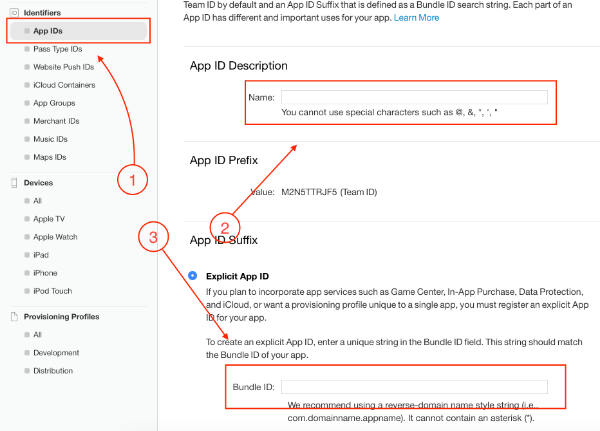
В группе Identifiers выбираем вкладку App IDs. Заполняем необходимые поля соответственно мобильному приложению и следуем дальнейшим инструкциям.
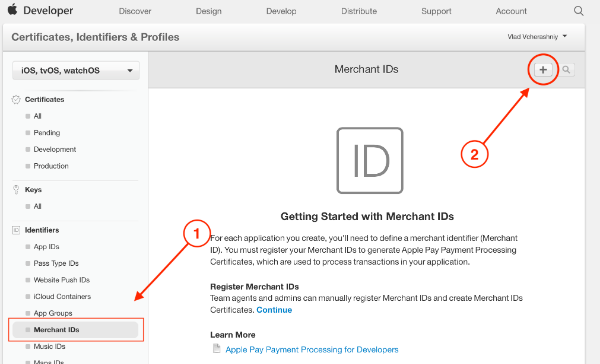
После этого в группе Identifiers необходимо выбрать пункт Merchant IDs.
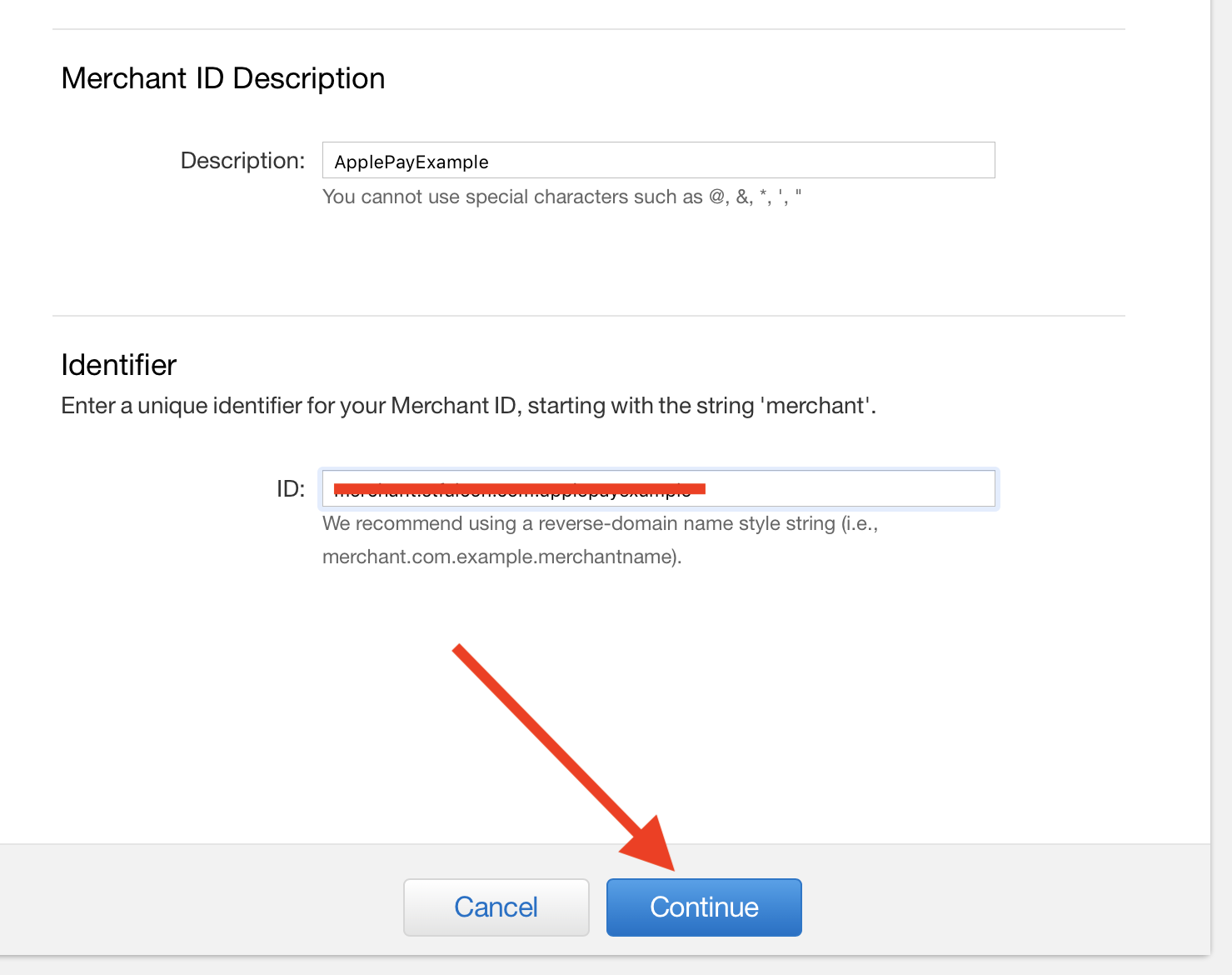
Следуя инструкциям, создаем Merchant ID для приложения.
Identifier рекомендуется называть в формате «merchant» + Bundle ID. Например: merchant.com.myapp
Мы практически завершили приготовления к нашему проекту.
Далее требуется перейти на https://appstoreconnect.apple.com в раздел Users and Access, выбрать Testers в секции Sandbox и, следуя инструкциям, создать профиль тест-пользователя.
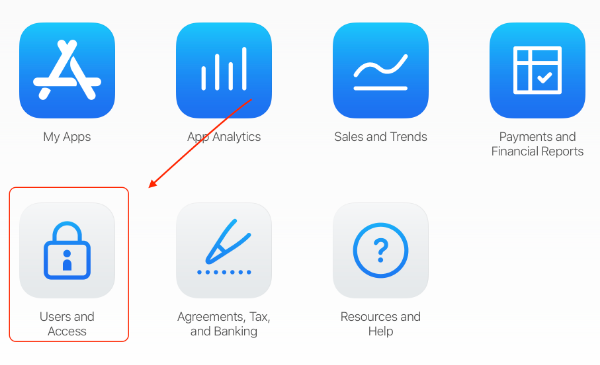
Профиль пользователя необходим для тестирования платежей.
Шаг №1
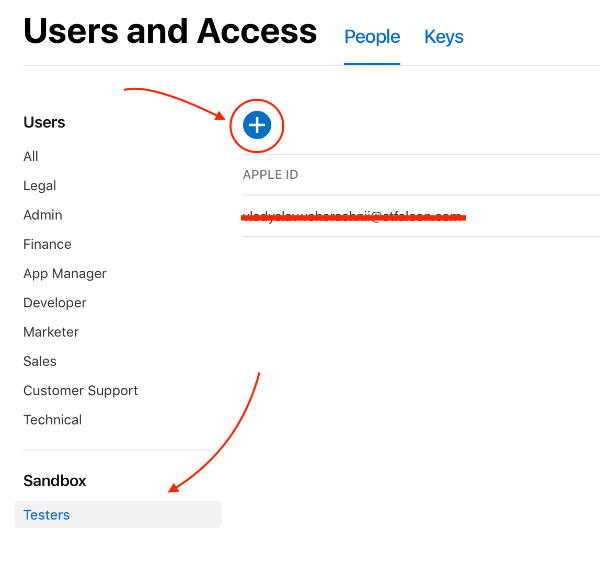
Шаг №2
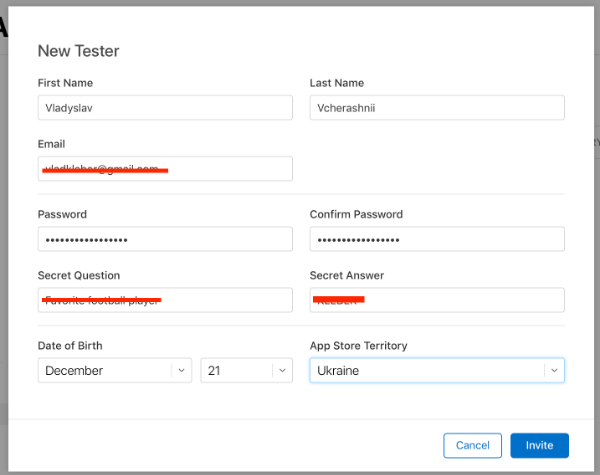
Шаг №3
Настройка Xcode
Шаг №1
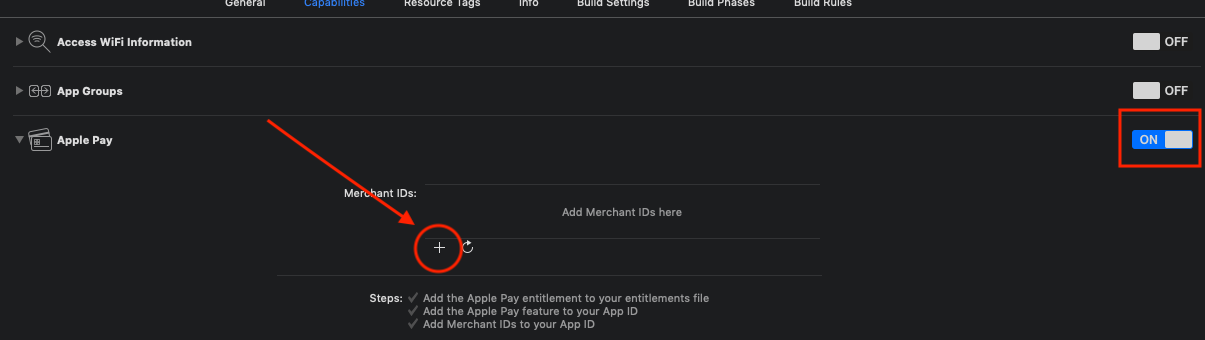
Сначала нам необходимо активировать Apple Pay в Capabilities Xcode и добавить, ранее созданный Merchant ID.
Шаг №2
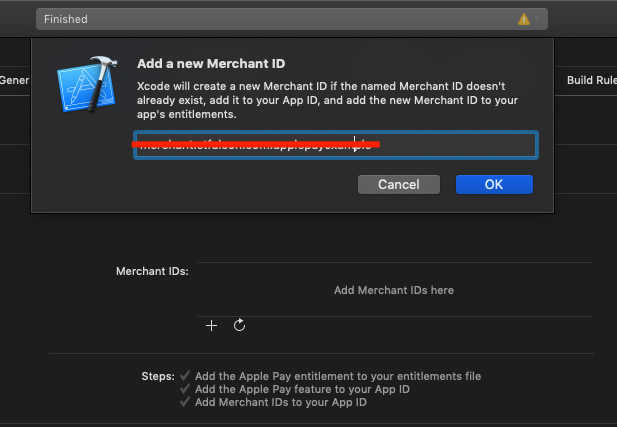
Все, Apple Pay активирован. Переходим к наиболее интересной части проекта — написанию кода.
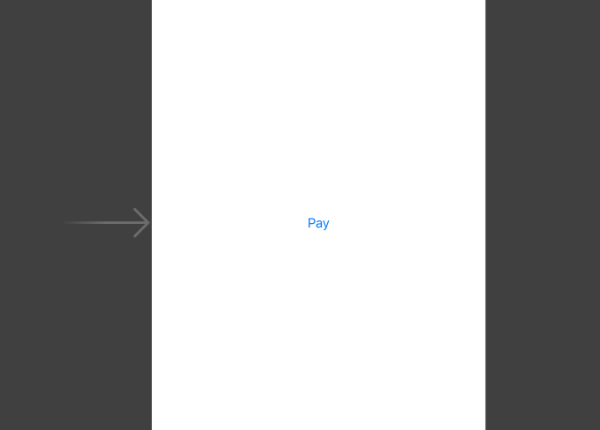
Сначала откройте Main.storyboard и добавьте кнопку.
Перейдите в ViewController.swift.
Для начала работы необходимо импортировать библиотеку PassKit: import PassKit
// MARK - Properties private var paymentRequest: PKPaymentRequest = { let request = PKPaymentRequest() request.merchantIdentifier = "merchant.stfalcon.com.applepayexample" request.supportedNetworks = [.visa, .masterCard] request.supportedCountries = ["UA"] request.merchantCapabilities = .capability3DS request.countryCode = "UA" request.currencyCode = "UAH" request.paymentSummaryItems = [PKPaymentSummaryItem(label: "iPhone Xs 64 Gb", amount: 34999.99)] return request }()
Далее необходимо создать экземпляр класса PKPaymentRequest.
// MARK: - @IBActions @IBAction func purchase(_ sender: Any?) { if let controller = PKPaymentAuthorizationViewController(paymentRequest: paymentRequest) { controller.delegate = self present(controller, animated: true, completion: nil) } }
и создать IBAction для кнопки.
Открывая PKPaymentAuthorizationViewController, необходимо подписаться на его delegate, таким образом, будет виден статус транзакции.
Кроме того, необходимо имплементировать методы делегата. Имитировать успешную транзакцию мы будем следующим образом:
extension ViewController: PKPaymentAuthorizationViewControllerDelegate { func paymentAuthorizationViewController(_ controller: PKPaymentAuthorizationViewController, didAuthorizePayment payment: PKPayment, handler completion: @escaping (PKPaymentAuthorizationResult) -> Void) { completion(PKPaymentAuthorizationResult(status: .success, errors: nil)) } func paymentAuthorizationViewControllerDidFinish(_ controller: PKPaymentAuthorizationViewController) { controller.dismiss(animated: true, completion: nil) } }
completion(PKPaymentAuthorizationResult(status: .success, errors: nil))
Мы готовы к проверке Apple Pay.
Перед проверкой Apple Pay необходимо пройти авторизацию с помощью ранее созданного Sandbox пользователя и добавить в iPhone карту для тестирования.
Пример карт для тестирования:
- FPAN: 5204 2477 5000 1471
- Expiration Date: 11/2022
- CVC: 111
- FPAN: 4761 1200 1000 0492
- Expiration Date: 11/2022
- CVV 533
Запустите проект и нажмите кнопку «Pay».
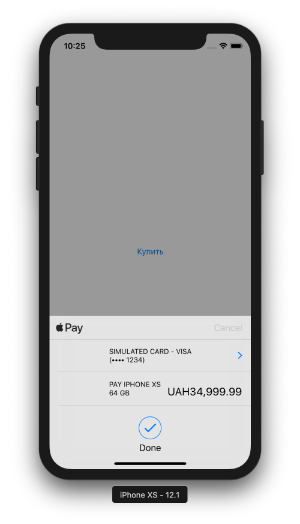
Транзакция прошла успешно. Поздравляем, теперь Вы знаете, как интегрировать Apple Pay в мобильное приложение.
Что говорит статистика?
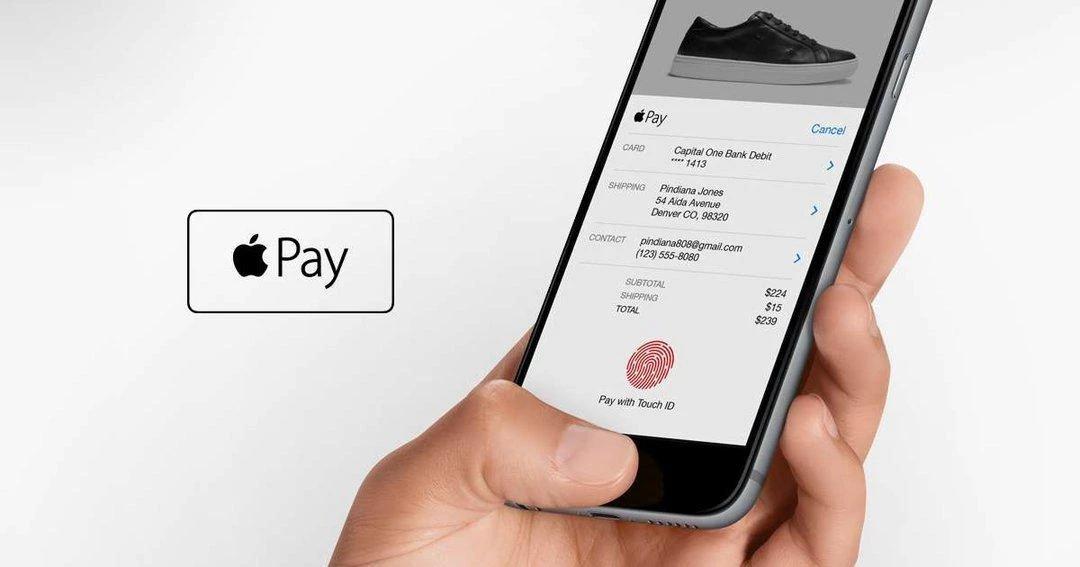
Компания Apple не разглашает статистику по Apple Pay, однако по данным экспертов, количество пользователей данного платежного сервиса составляет порядка 31% общего количества владельцев iPhone (более 252 млн. человек).
Кроме того, глава компании Тим Кук недавно заявил, что почти миллиард транзакций было осуществлено с применением Apple Pay в третьем квартале 2018 года.
Также растет количество банков, поддерживающих Эпл Пей. В июне 2018 года Apple сообщила о том, что свыше 4900 банков по всему миру поддерживают оплату посредством данного платежного сервиса.
Зачем Вам Apple Pay?
Из раздела выше в принципе становится ясно, зачем Apple Pay нужен, но давайте разберемся, подробнее. Итак, как он работает.
Пользователи могут совершать покупки онлайн, пользуясь Safari браузером, а также через мобильные приложения. Больше нет необходимости носить кредитные карты с собой, достаточно коснуться пальцем экрана iPhone ( если у Вас Touch ID) или просто усмехнуться в экран (в случае с Face ID) и Ваша покупка будет подтверждена.
Безопасно ли это? — спросите Вы. — Да! Однозначно, это безопасно. Во время осуществления оплаты девайс не передает данные платежной карты. Телефон генерирует специальный одноразовый токен и использует его для осуществления транзакции.
- Пользователь
- Бизнесмен
- Разработчик
Вы просто обязаны интегрировать технологию в свой бизнес, проект или повседневную жизнь. Благодаря технологии Apple Pay можно практически полностью отказаться от использования пластиковых карт.
Как подключить платежный сервис Apple Pay (Апл Пей) на свой телефон?
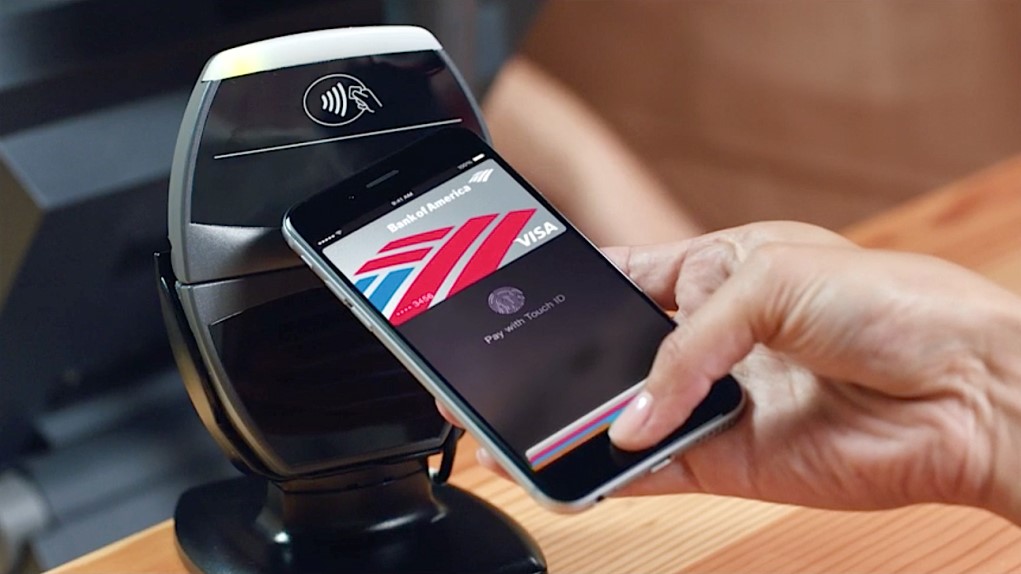
В октябре уже прошлого года до России наконец-то добрался известный сервис бесконтактных платежей. По замыслу разработчиков Apple Pay должен постепенно заменить оплату с банковских карточек. Система пришлась по вкусу владельцам «яблочной» техники, что подтверждает число пользователей, которое неуклонно растет. Как подключить или включить Apple Pay? Как активировать Пэй? Сегодня мы постараемся максимально подробно ответить на них.
Стоит ли подключать Apple Pay
Да. Определенно. Сервис действительно способен упростить процесс оплаты в несколько раз. «Апл Пей», подключенный на устройстве, позволяет отказаться от наличных или банковских, которые могут быть потеряны или украдены. Оплата с Apple Pay происходит за несколько секунд. Кроме того, сервис надежно защищает конфиденциальные данные пользователя. Ни продавец, ни посторонние лица не смогут узнать номер вашей карты. Потеряв смартфон, можно не волноваться, что посторонний получит доступ к вашим денежным средствам – без отпечатка пальца, который зарегистрирован, он бессилен. Не будем забывать и о том, что «Эпл Пей» представляет интерес для многих банков, магазинов, приложений и так далее. В конце концов, сервис не требует с пользователя дополнительной платы или процента с каждой покупки.
Что нужно для включения Apple Pay
Здесь все довольно просто. Сервис работает только на актуальных устройствах компании Apple. Сюда входят: iPhone (SE; 5 и 5C, 5S, все огрызки 6 серии и все яблочки 7), iPad (Air 2, Pro, mini 3, 4), Apple Watch (любого поколения), Mac OS (устройства 2012 года и новее). Требуется рабочая банковская карта. На сегодня более 10 российских банков поддерживают Apple Pay. Чтобы избежать ошибок, лучше иметь плюсовой баланс. В целом, это все. О нюансах и о том, как активировать Apple Pay на каждом из устройств, поговорим ниже.
Как включить Apple Pay на любом устройстве
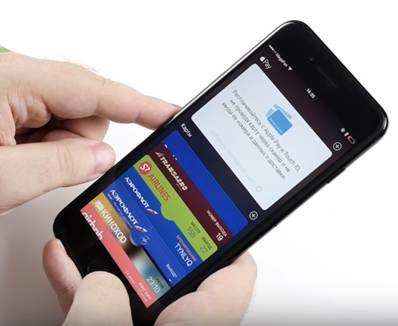
Итак, чтобы сервис начал работать на iPhone, необходимо запустить приложение «Wallet». Оно есть на любом смартфоне Apple, но блок с Apple Pay появился на устройствах iPhone 6 и новее. Если не нашли сервиса, то перезапустите аппарат.
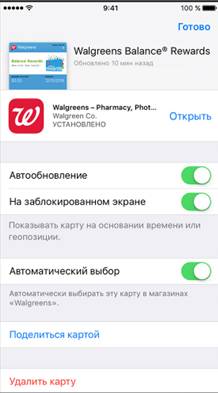
Для добавления новой карты достаточно нажать на соответствующий пункт, внести необходимые данные и подтвердить паролем, который предоставит банк в SMS-сообщении. Все, Apple Pay готов для использования на iPhone. Кстати, «Wallet» позволяет производить настройки для комфортного использования сервиса оплаты. Здесь вы сможете удалять карты, установить автоматический выбор, просмотреть сведения, включить или отключить автообновление и многое другое.
Теперь поговорим, как добавить Apple Pay на iPad. Процесс не сильно отличается от того, что имеем на iPhone.
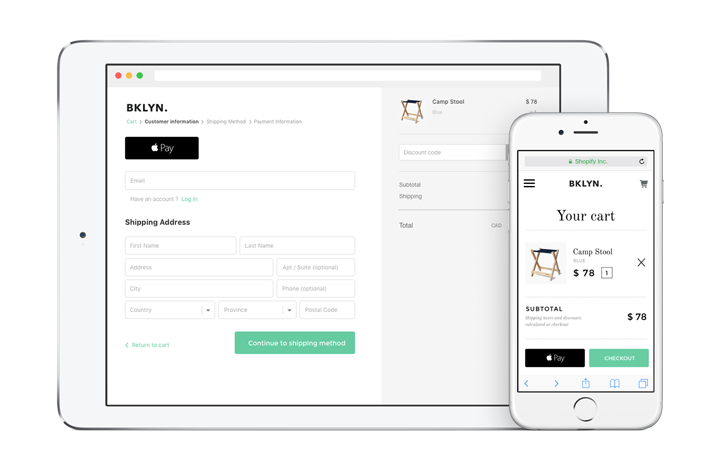
- Для начала идем в «Настройки», где находим пункт «Wallet и Apple Pay».
- Выбрав его, приступаем к добавлению карты, следуя подсказкам.
- Если вы хотите использовать карту, которая уже добавлена на одном из устройств, подключенных к iTunes, достаточно ввести код подтверждения. Добавление новой происходит по тому же сценарию, что и на iPhone.
- Указываем номер карты, имя и фамилию владельца с лицевой стороны, а также код безопасности и срок действия. Осталось лишь дождаться подтверждения.
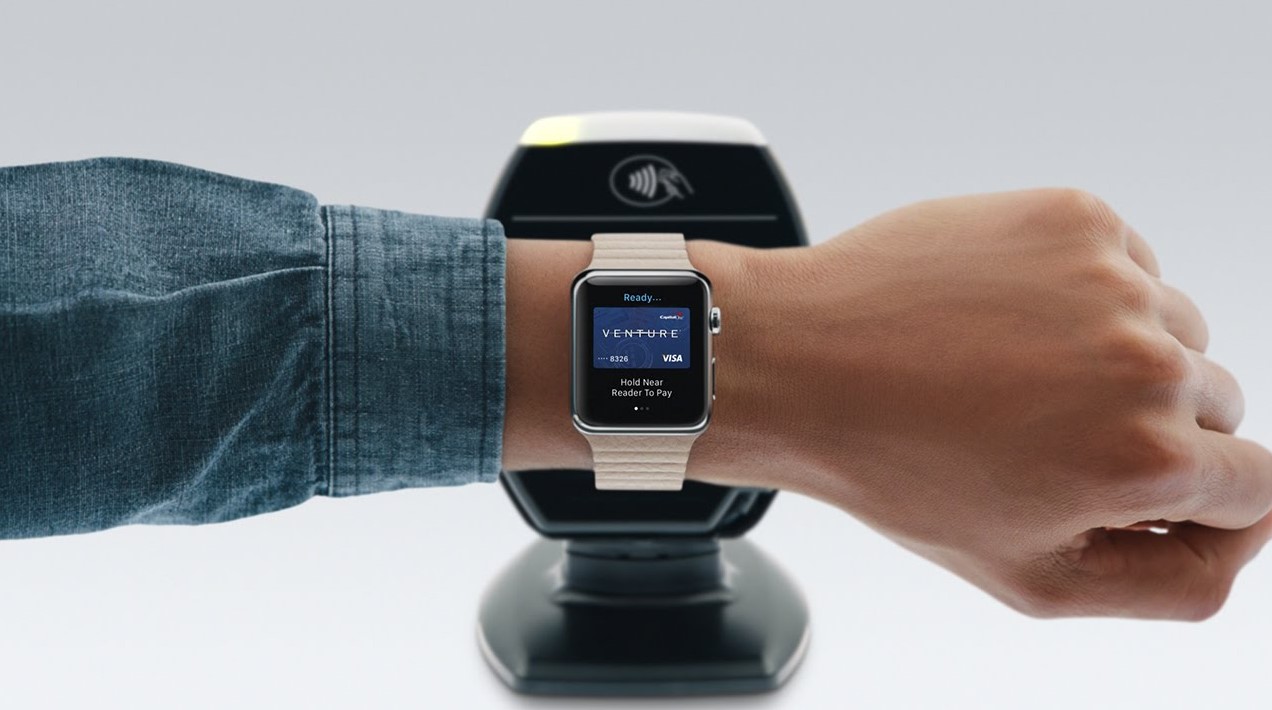
Подключение Apple Pay на Apple Watch несколько другое. Потребуется iPhone (подойдет даже iPhone 5), сопряженный с умными часами. Откройте приложение «Watch», где необходимо найти «Wallet и Apple Pay». Здесь вы увидите список карт, которые уже добавлены в Apple Pay. Нажмите «Добавить» рядом с той, которой планируете пользоваться на часах. Следуйте инструкциям помощника, чтобы привязать карту. Об успешном завершении процесса проинформирует сообщение на экране Apple Watch.

- Зайти в «Системные настройке», где выбрать пункт «Wallet и Appe Pay».
- Так же, как и на iPad, система предложит указать код, если происходит добавление карты из iTunes.
- Для подключения новой укажите требуемую информацию, подтвердив все паролем из SMS-сообщения.
Сбой подключения к Apple Pay

Несмотря на масштабность компании Apple, предусмотреть каждую мелочь не в силах и они. Некоторые пользователи, после запуска сервиса, столкнулись с рядом сбоев и ошибок. На начало 2017 года большинство из них устранено. Как правило, причиной проблем, когда идет процесс активации Apple Pay, становится карта, а точнее – банк, который не поддерживает платежную систему.
Для устранения сбоя в Apple Pay рекомендуется, во-первых, перезагрузить устройство и повторить настройку через некоторое время. Если ошибка сопровождается сообщением: «Эмитент Вашей карты пока не предоставляет поддержку для этой карты», следует обратиться в отделение банка, уточнив, поддерживается ли данная карта. Можно также воспользоваться помощью специалиста по телефону.