
Подключение наушников AirPods и AirPods Pro к iPhone
Узнайте, как использовать iPhone для настройки наушников AirPods.
При настройке наушников AirPods в первый раз убедитесь, что на вашем устройстве iPhone установлена последняя версия iOS. Затем выполните следующие действия.
- Перейдите на экран «Домой».
- Не вынимая наушники AirPods из зарядного футляра, откройте зарядный футляр и поднесите его к iPhone. На iPhone отобразится анимационная заставка процесса настройки.
- Нажмите «Подключить».
- Если у вас наушники AirPods Pro (1-го или 2-го поколения) или AirPods (3-го поколения), ознакомьтесь с содержимым следующих трех экранов.
- Если у вас наушники AirPods Pro (1-го или 2-го поколения) или AirPods (2-го или 3-го поколения) и вы уже настроили на iPhone функцию Siri, то ее можно использовать с AirPods. Если функция Siri еще не настроена и у вас есть наушники AirPods Pro (1-го или 2-го поколения) или AirPods (2-го или 3-го поколения), откроется мастер настройки.
- Нажмите «Готово».
- Если выполнен вход в iCloud, наушники AirPods автоматически настраиваются для работы с любым из поддерживаемых устройств, подключенных к iCloud с помощью того же идентификатора Apple ID.
Узнайте, что делать при возникновении проблем с подключением или настройкой наушников AirPods.
Дата публикации: 20 октября 2023 г.
Как подключить наушники к телефону Apple iPhone 13
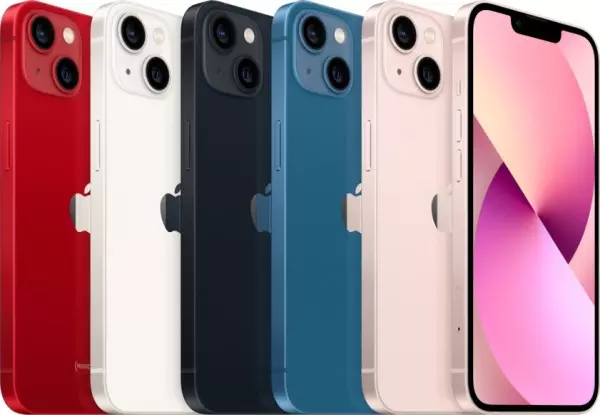
Смартфон Apple iPhone 13 оснащен всем необходимым для потребления контента. У телефона есть хороший экран, на который выводится изображение, а также мультимедийный динамик для воспроизведения аудиодорожки. Кроме того, если владелец устройства хочет сильнее погрузиться в прослушивание музыки или просмотр фильма, он может подключить наушники к Apple iPhone 13.
Как подключить проводные наушники к Apple iPhone 13
Наушники бывают беспроводные и проводные. Они отличаются не только форм фактором, но и способом сопряжения с телефоном. Если вы привыкли пользоваться проводной гарнитурой, то для подключения понадобится просто вставить кабель наушников в соответствующий разъем смартфона (3,5-мм jack).
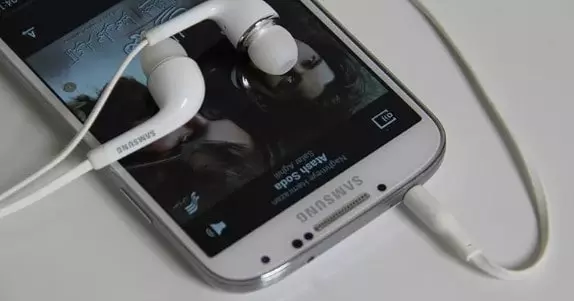
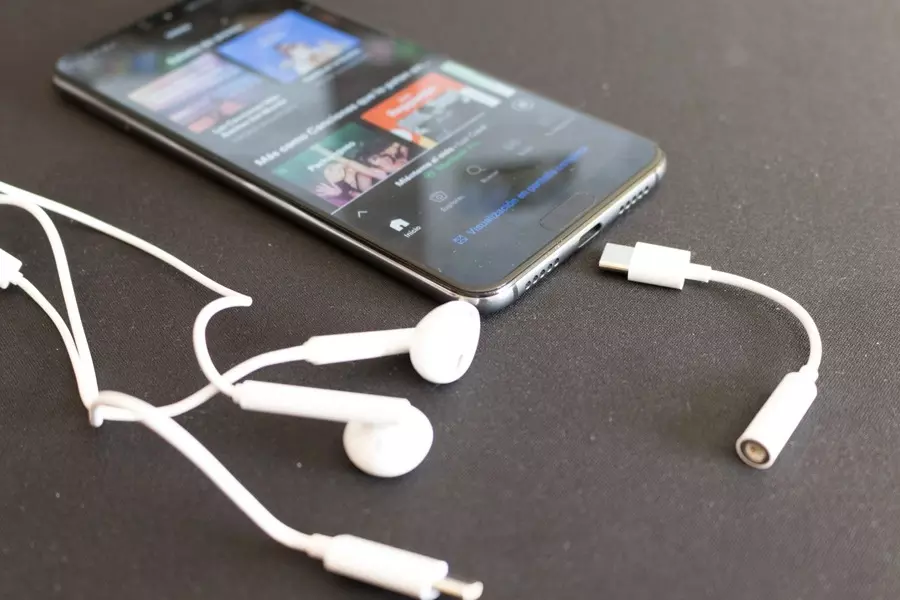
Миниджек может располагаться как на верхнем торце, так и снизу. Кроме того, смартфон может быть лишен разъема для подключения гарнитуры напрямую. Тогда вам придется воспользоваться специальным переходником, который зачастую кладется в комплект поставки. Если его нет – приобретите адаптер или наушники, изначально имеющие подходящий штекер.
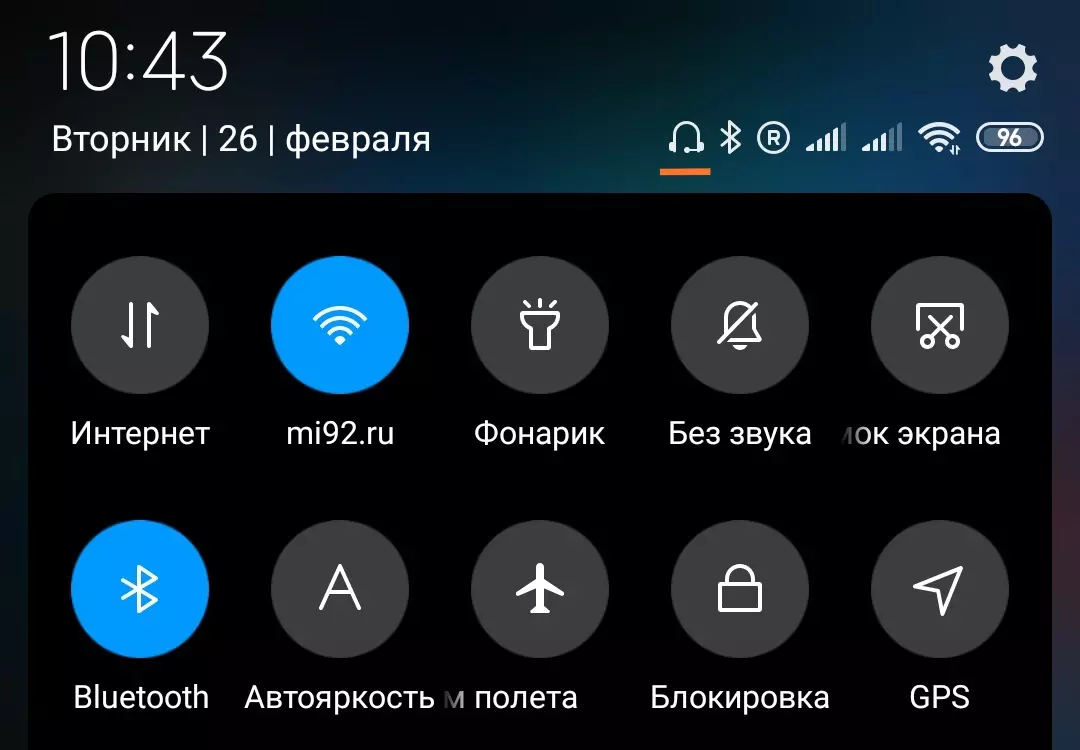
Понять, что наушники были успешно подключены, можно по значку, который появится в строке состояния. В зависимости от версии Андроид внешний вид иконки может отличаться.
Как подключить беспроводные наушники к Apple iPhone 13
Bluetooth наушники подключаются не так, как проводные модели. Разница в способах сопряжения вызвана тем, что данный тип гарнитур является беспроводным. Поэтому для подключения блютуз-наушников нужно:
- Откройте настройки смартфона.
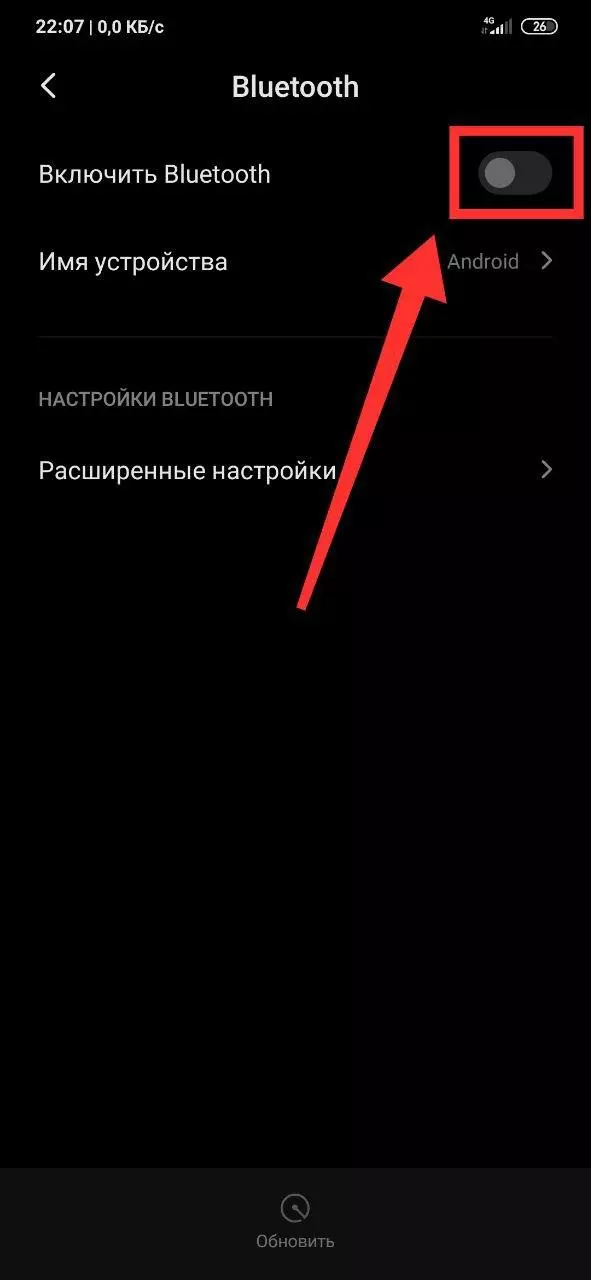
- Перейдите в раздел «Bluetooth».
- Активируйте соответствующий датчик.
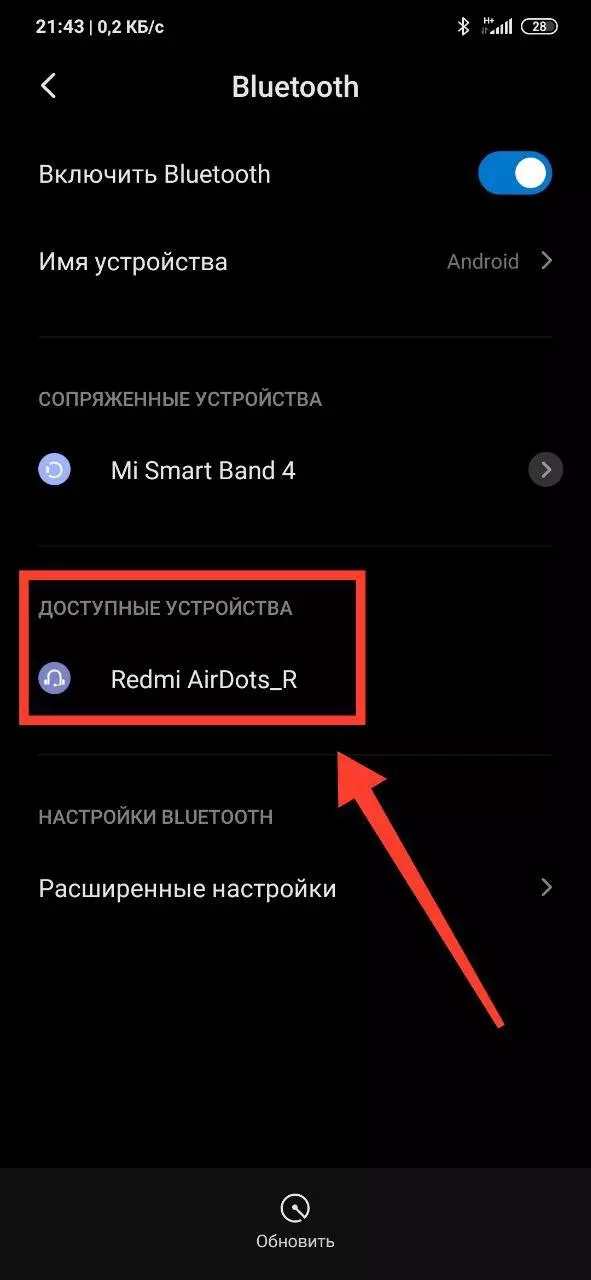
- Найдите свои наушники во вкладке «Доступные устройства» и тапните по их названию.
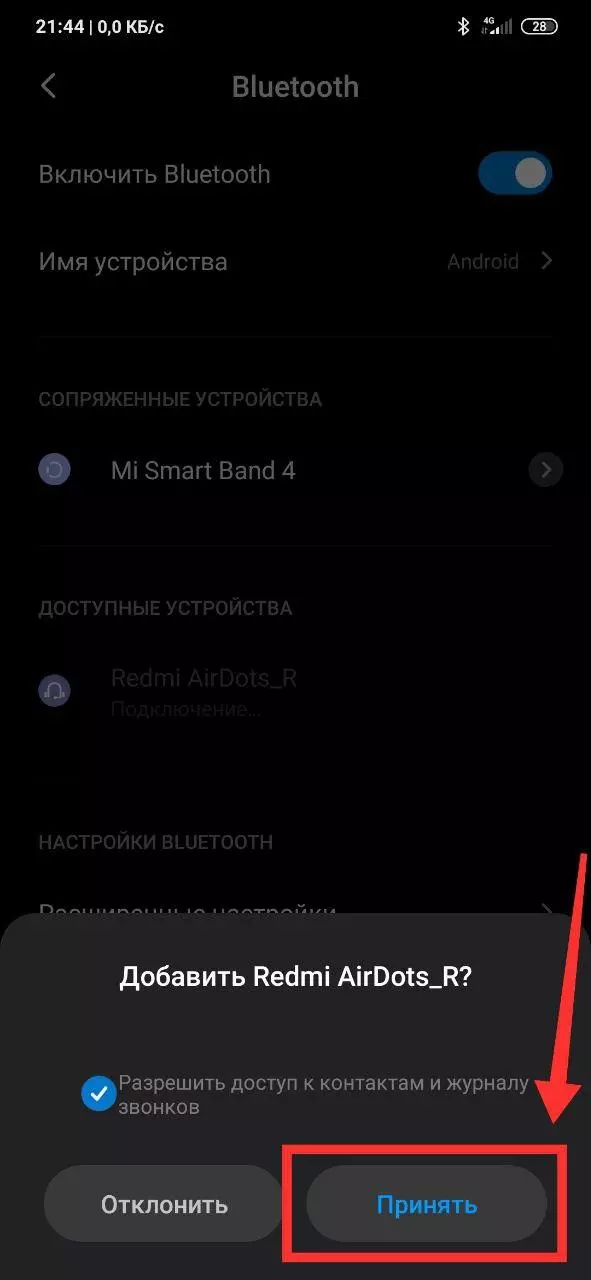
- Подтвердите подключение.
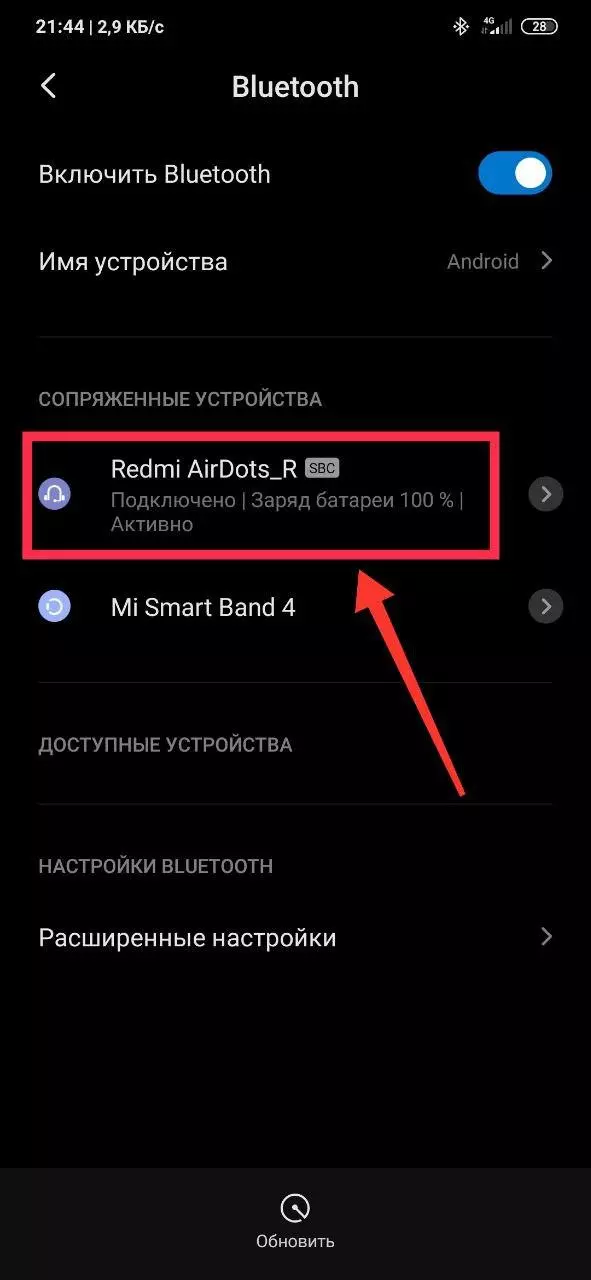
Если все сделано верно, то Bluetooth-гарнитура появится в пункте «Сопряженные устройства». Помимо наушников здесь отображаются и другие гаджеты, использующие беспроводное соединение по блютуз.
Решение возможных проблем
Несмотря на то, что процесс подключения наушников к смартфону выглядит крайне простым, у некоторых пользователей возникают сложности. Рассмотрим наиболее частые проблемы и способы их решения:
- Apple iPhone 13 не видит проводную гарнитуру. Попробуйте подключить наушники к другому смартфону. Если второе устройство их распознает, то проблема заключается в Apple iPhone 13. Очистите разъем от загрязнений и повторите подключение.
- После отключения наушников их значок остается в строке состояния. Чаще всего подобная проблема связана с загрязнением разъема. Попробуйте его очистить.
- Смартфон не видит беспроводные наушники. Во-первых, убедитесь, что гарнитура не подключена к другому устройству. Во-вторых, перед непосредственным сопряжением нажмите кнопку на футляре блютуз-гарнитуры.
Если вам так и не удастся подключить гарнитуру к смартфону, то свяжитесь со службой поддержки производителя наушников. Специалисты дадут рекомендации и при необходимости подскажут, как можно вернуть гаджет в соответствии с условиями гарантийного обслуживания.
Поделитесь страницей с друзьями:
iPhone не видит беспроводные наушники
В этой статье мы рассмотрим ситуацию, когда ваш Айфон не видит беспроводные наушники ли не хочет создавать пару с ними (сопряжение). С такой проблемой сталкиваются многие и здесь, зачастую, просто программный сбой. Мы покажем какими способами его можно устранить за пару секунд и создать «сопряжение» в паре iPhone + наушники.
Описанное в статье актуально для большинства моделей iPhone (14/13/12/11/X/8/SE) и для разных версий iOS, т.к. речь идет о распространенной ситуации.
Сразу хочется заметить, что чаще всего причиной, почему ваш iPhone не видит беспроводные наушники, является то, что они уже подключены к какому-то другому устройству в этот момент. Возможно вы подключали накануне их к ноутбуку или ваши близкие слушали музыку на своем телефоне. Проверьте на всякий случай)
У нас можно купить
Что делать если Айфон не видит беспроводные наушники
Мы будем рассматривать ситуацию, когда сам модуль Bluetooth рабочий как на телефоне, так и в наушниках. Если есть подозрения на поломку, то помочь сможет только сервисный центр. Такая ситуация может случиться после падения телефона и последующего удара, попадания жидкости под корпус, даже если у вас написано, что телефон влагостойкий. Были случаи, когда внутри телефона выходили из строя какие-либо его компоненты из-за долгого пребывания на морозе: уронили в снег или оставили на лавке, телефон пролежал несколько часов, промерз и когда принесли в теплое помещение, то образовался конденсат и далее уже непредсказуемые последствия.
Далее о программных способах решения проблемы, которые помогают в 99% случаев.
Отключаем модуль Bluetooth
Да, как показала практика- это самый действенный способ. Просто включите и выключите Блютуз у себя на iPhone. Пусть сам модуль снова поищет устройства и, если они отобразятся снизу, в разделе «Другие устройства», то снова подключите их.

Пересоздаем пару
Если ранее эти же наушники к этому же Айфону подключались нормально, то сейчас можно их «забыть»» и потом заново создать пару (сопряжение). Для этого зайдем в нас настройки Bluetooth на телефоне и напротив наушников нажмем на иконку с буквой i латинской.

А в открывшемся меню выберите «Забыть устройство».

Всё, информация о наушниках стёрлась из памяти iPhone и вы можете их заново подключить. Если забыли как добавлять в сопряжение наушники с нуля, то просто погуглите с фразой «модель_наушников как подключить». Модель наушников сможете найти на них, должна быть обязательно надпись, наклейка или выпуклая гравировка прямо на корпусе.
Крайний способ
Если ничего из перечисленного выше не помогло, то есть кардинальный вариант: сброc всех сетевых настроек в iPhone. При этом на телефоне сотрется информация вообще о всех сетях и подключениях к устройствам. Точно помните свой пароль от WiFi?)
Сброс делается по такому пути в Айфоне: «Настройки» — «Основные» — «Перенос или Сбро» — «Сброс» — «Сбросить настройки сети». Рекомендуем перед этим сделать бэкап данных (фото, видео, документы). Хотя, в результате такого сброса они не должны пострадать, но подстраховка на случай ошибки с вашей стороны все же не помешает.

Всё! Если после этого проблема осталась, значит есть место физической неполадке в самих наушниках или телефоне. Пробуйте подключить к другим устройствам и проверить. Проблема в устройстве? Ваш путь в сервисный центр и самостоятельно даже не рекомендуем разбирать телефон.
Беспроводная стереофоническая гарнитура MDR-XB650BT
Согласование — это процесс, необходимый для создания связи между устройствами BLUETOOTH для установки беспроводного подключения.
Необходимо согласовать устройство с гарнитурой, чтобы в первый раз выполнить подключение BLUETOOTH.
Перед началом согласования убедитесь, что соблюдены следующие требования.
- iPhone располагается на расстоянии 1 м от гарнитуры.
- Батарея гарнитуры имеет достаточный заряд.
- Инструкция по эксплуатации iPhone находится под рукой.
Войдите в режим согласования гарнитуры.
При согласовании гарнитуры с устройством в первый раз после покупки или после инициализации гарнитуры (гарнитура не содержит информации согласования) нажмите и удерживайте кнопку  в течение приблизительно 2 секунд, когда гарнитура выключена. Гарнитура автоматически перейдет в режим согласования. При согласовании второго устройства и последующих устройств (гарнитура содержит информацию согласования с другими устройствами) нажмите и удерживайте кнопку приблизительно в течение 7 секунд.
 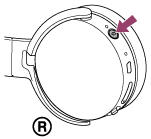 Убедитесь, что после отпускания кнопки индикатор поочередно мигает синим и красным.Вы услышите голосовое уведомление “BLUETOOTH pairing” (согласование BLUETOOTH).
Разблокируйте экран iPhone, если он заблокирован.
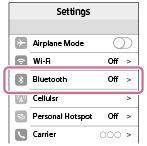
Выберите пункт меню BLUETOOTH на iPhone.
- Выберите [ Settings ].
- Нажмите [ Bluetooth ].
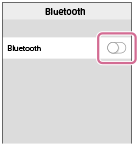
Нажмите [ ], чтобы изменить на [
 ] (включение функции BLUETOOTH).
Нажмите [ MDR-XB650BT ].
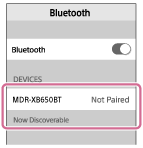
Если на дисплее iPhone появляется сообщение о вводе кода доступа (*), введите “0000”. Гарнитура и iPhone будут согласованы и соединены друг с другом.Вы услышите голосовое уведомление “BLUETOOTH connected” (BLUETOOTH подключено). Если подключение отсутствует, см. “Подключение к согласованному iPhone”. Если [ MDR-XB650BT ] не отображается на дисплее, повторите действия, начиная с шага 3. * Код связи может называться “Код доступа”, “PIN-код” или “Пароль”.
Примечание
- Если согласование не было установлено в течение приблизительно 5 минут, режим согласования будет отключен и гарнитура выключится. В этом случае начните снова с действия 1.
- Если устройства BLUETOOTH согласованы, выполнять согласование повторно не требуется, кроме следующих случаев.
- Информация о согласовании была удалена после ремонта и т. д.
- Гарнитура уже согласована с 8 устройствами и необходимо выполнить согласование еще с одним устройством.
Согласование гарнитуры можно выполнить максимум с 8 устройствами. Если новое устройство согласуется после выполнения согласования с 8 устройствами, устройство, которое согласовывалось раньше всего, будет заменено новым. - Если информация о согласовании гарнитуры удалена с устройства BLUETOOTH.
- При инициализации гарнитуры вся информация о согласовании удаляется.
В этом случае удалите информацию о согласовании с гарнитурой с устройства BLUETOOTH и выполните согласование снова.
Совет
- Указанная выше процедура приводится в качестве примера. Для получения дополнительной информации см. инструкцию по эксплуатации, прилагаемую к iPhone.
- Для удаления всей информации о согласовании см. “Инициализация гарнитуры для восстановления заводских настроек”.