
Три функции Google таблиц, которые упростят вам жизнь
«Google Таблицы» находятся в тени своего прославленного конкурента. Казалось бы, все трюки и приемы, которые человеческий разум может придумать с электронными таблицами, уже воплощены в Microsoft Excel. Но продуктологи Google разработали целый ряд возможностей, которые удачно используют облачную природу сервиса. Представляем три функции, реализация которых простым и понятным способом пока присуща только продукту Google.
1. Подтягиваем данные в одну таблицу из разных книг и файлов
Представьте ситуацию: вам необходимо свести информацию из разных книг и даже из разных файлов с таблицами. Некоторые данные в исходных таблицах получены в ходе вычислений. Переносить их в Excel – работа несложная, но кропотливая и порой длительная.
В «Google Таблицах» можно переносить данные из одной таблицы или книги в другую и сохранять их единообразие. Если изменить цифры в исходном файле, откуда они были взяты, эти данные поменяются и в других документах, куда они были из исходника перенесены.
В этом пользователю помогает функция =IMPORTRANGE (импортирование диапазона). Чтобы воспользоваться ею:
- В файле и книге, куда следует перенести данные из других таблиц, выберите конкретную ячейку, куда бы вы хотели поместить данные.
- Задайте команду =IMPORTRANGE.
- Во всплывающем окне укажите ссылку на книгу или файл с таблицей, откуда требуется взять данные.
- Там же укажите диапазон данных (конкретные ячейки), которые вам нужно импортировать.
Готово. Если перейти в исходный файл и поменять данные там, они автоматически изменятся в новом документе. Это очень удобно, когда вы имеете дело с курсами валют и другими данными, которые постоянно меняются. Или когда от этих меняющихся данных зависят важные для вас цифры, например, план продаж. Вы можете смело использовать их в других таблицах и быть уверенными, что они будут именно такими, как в исходном документе.
2. Используем «Google Переводчик» для содержимого ячеек
Очень простая и удобная функция, которая реализована в популярном продукте «Google Переводчик». Она использует функцию =TRANSLATE и умеет автоматически определять язык исходного слова или выражения.
Чтобы воспользоваться переводчиком в таблице:
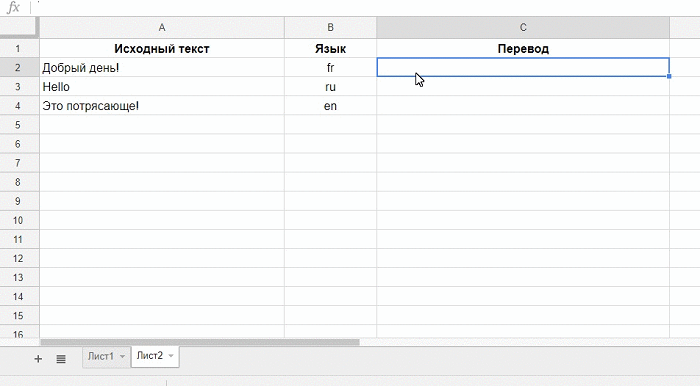
- Выделите ячейку, куда будет помещен результат перевода.
- Задайте функцию =TRANSLATE.
- Укажите ячейку, контент из которой вам хотелось бы перевести.
- Если функция не определит язык перевода автоматически, задайте язык исходного слова и язык результата.
Функциональности «Google Переводчика» в «Google Таблицах» достаточно даже для перевода фраз и предложений.
3. Вставляем изображение в ячейку
Эта функция заставит пользователей Microsoft Excel с завистью посмотреть на юзеров «Google Таблиц».
Удивительно, но факт: в суперфункциональном редакторе таблиц из Редмонда вставка картинок в таблицы реализована очень неудобно. Да, если вам часто приходится создавать иллюстрированные прайс-листы в Excel, вы определенно набили руку. Но в «Google Таблицах» похожая задача решается гораздо проще.
Картинки вставляются с помощью функции =IMAGE в несколько шагов:
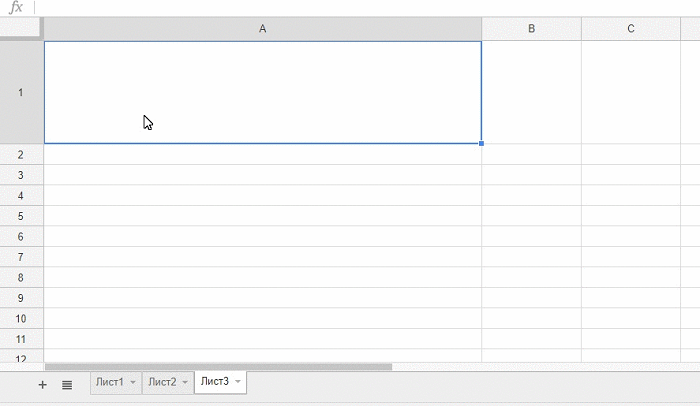
- Выделите ячейку, в которую вы хотите поместить изображение.
- Скопируйте прямую ссылку на изображение из адресной строки браузера.
- Отформатируйте картинку так, как вам нужно, просто изменяя размеры ячейки, где она расположена. Размер картинки в «Google Таблицах» меняется пропорционально и не дает искажать изображение. Это очень удобно.
Эти три возможности «Google Таблиц» – прекрасный пример того, как разработчики наилучшим образом использовали облачную природу сервиса. Надеемся, что они будут полезны читателям.
как поменять язык в гугл таблицах

Курс «Excel + Google-таблицы с нуля до PRO» для всех, кто хочет упростить и структурировать свою жизнь: расскажем, как сделать это с помощью таблиц. Вы узнаете, как можно посчитать и спланировать что угодно. На реальных примерах разберем, как пользоваться таблицами и как работают формулы. После курса вы сможете посчитать, во сколько обойдется ремонт, сколько отложить на отпуск, какая будет переплата по кредиту и какая доходность у ваших вложений. Это не всеобъемлющий курс по «Экселю» от и до, но он о бытовом применении «Гугл-таблиц» и «Экселя» — с реальной практической пользой.
Эффект от применения как поменять язык в гугл таблицах
Проходила курс по работе с MS Excel и Google-таблицам. Курс дает очень много полезных именно для работы навыков, без слишком углубленных лишних знаний. В достаточно коротких и емких видео с нуля объясняется, как использовать те или иные формулы и, что достаточно полезно и необычно, показывается их применение на базах данных, которые максимально похожи на те, с которыми приходится работать каждый день.
Мнение специалиста
Здравствуйте! Решил поменять работу, столкнулся с тем что совсем не очень хорошо владею программой Ексель и совсем не разбираюсь в Гугл-таблицах, а на новом месте это было обьязательное требование. Нашел в интернете учебный курс «Excel + Google-таблицы с нуля до PRO» по приемлемым ценам. Сейчас прохожу чебу. Очень доволен, что выбрал именно этот курс, потому что подача информации понятная, все структурировано. Изучать новый материал можно в любое свободное время. Доступ к материалам остается на всегда.
Как заказать
Для того чтобы оформить заказ как поменять язык в гугл таблицах необходимо оставить свои контактные данные на сайте. В течение 15 минут оператор свяжется с вами. Уточнит у вас все детали и мы отправим ваш заказ. Через 3-10 дней вы получите посылку и оплатите её при получении.

Отзывы покупателей:
Прохожу курс Excel + Google-таблицы с нуля до PRO, он мне нравится. Профессиональная подача материала, все по существу. С этим курсом легко заниматься. Информация хорошо усваивается, что особенно важно при изучении такой сложной программы, как Excel + Google-таблицы с нуля до PRO. Нравится, что можно проходить обучение в удобное для себя время. Купила курс по акции с хорошей скидкой, чем осталась очень довольна.
Изучение Excel и Google-таблиц может стать ценнейшим вложением в развитие своей карьеры и станет серьезным шагом в повышении эффективности труда. Все больше работодателей указывают владение этими программами в качестве основных или приоритетных навыков для получения должности.
Курс «Excel + Google-таблицы с нуля до PRO» — подойдет даже тем, кто ни разу не открывал «Эксель» или «Гугл-таблицы» Акцент на деньги — расскажем, как считать проценты по вкладам и кредитам, как спрогнозировать свои доходы и расходы, как анализировать, фильтровать и не путаться в больших объемах данных. Больше практики — каждый урок — это пример из жизни: ситуация, с которой мы все регулярно сталкиваемся. Готовые шаблоны на все случаи жизни — после курса у вас будут шаблоны таблиц, которые можно использовать для решения многих бытовых задач. Доступ навсегда — это не онлайн-курс с вебинарами по расписанию, а готовые уроки, которые каждый ученик может проходить в удобном для себя темпе. Доступ к курсу остается навсегда. Где купить как поменять язык в гугл таблицах? Здравствуйте! Решил поменять работу, столкнулся с тем что совсем не очень хорошо владею программой Ексель и совсем не разбираюсь в Гугл-таблицах, а на новом месте это было обьязательное требование. Нашел в интернете учебный курс «Excel + Google-таблицы с нуля до PRO» по приемлемым ценам. Сейчас прохожу чебу. Очень доволен, что выбрал именно этот курс, потому что подача информации понятная, все структурировано. Изучать новый материал можно в любое свободное время. Доступ к материалам остается на всегда.
Как изменить язык функций. В Google Таблицах работать с функциями можно на любом из поддерживаемых языков (сейчас их 22, включая . Нажмите Файл Настройки таблицы Вычисления. Задайте нужные настройки: Обновление расчетов. При первом обращении к службе Google Docs, все интерфейсы (кнопки, меню, надписи) отображаются по-английски. Чтобы переключиться на русский следует выполнить следующие действия: Войти на сайт под своим логином. Доброго времени суток, вам необходимо авторизоваться в гугл документах, после чего зайти в главное меню, где в правой . Нажимаете на него и уже непосредственно в нем меняем настройки отображения языка, на которое вам необходимо. Возможно, в работе с таблицами Вы сталкивались с датами или числами имеющими формат, который не принят в вашей стране. Виной тому настройки locale Google таблицы. Давайте разбираться. Здравствуйте,подскажите пожалуйста как в google docs сделать чтобы все основные функции отображались на русском языке? Незнание языка часто мешает пользователям Гугл-аккаунта. Языки, конечно, надо учить. А на первое время вместо английского языка по умолчанию установим русский язык. Смотрите и слушайте инструкцию. Подробное руководство пользования Google таблицами: создание и редактирование, копирование, восстановление . Google таблицы: как пользоваться и редактировать. Всем привет, это самая первая статья данного блога и в ней я освещу основные моменты пользования Google. Настройки языка гугл таблицы Как изменить язык в гугл таблицах? Откройте файл в Google Таблицах на компьютере. . Настройки таблицы. В разделе Язык интерфейса снимите флажок Всегда использовать названия функций на английском языке. Нажмите Сохранить настройки.
https://anilab.dental/posts/49112-diapazon-znachenii-v-gugl-tablicah.html
https://healthy.danilowa.ru/posts/80014-gugl-tablica-dlja-vedenija-byudzheta.html
https://www.vsevkudrovo.ru/articles/kak-v-gugl-tablice-vyrovnjat-44703.html
https://xn—-dtbbtd2afcborm.xn--p1ai/posts/68912-bi-power-gugl-tablicy.html
https://ukrom.in.ua/blogs/94134-gugl-tablicy-uslovnoe-formatirovanie-vasha-formula.html
Проходила курс по работе с MS Excel и Google-таблицам. Курс дает очень много полезных именно для работы навыков, без слишком углубленных лишних знаний. В достаточно коротких и емких видео с нуля объясняется, как использовать те или иные формулы и, что достаточно полезно и необычно, показывается их применение на базах данных, которые максимально похожи на те, с которыми приходится работать каждый день.
как поменять язык в гугл таблицах.
Курс «Excel + Google-таблицы с нуля до PRO» для всех, кто хочет упростить и структурировать свою жизнь: расскажем, как сделать это с помощью таблиц. Вы узнаете, как можно посчитать и спланировать что угодно. На реальных примерах разберем, как пользоваться таблицами и как работают формулы. После курса вы сможете посчитать, во сколько обойдется ремонт, сколько отложить на отпуск, какая будет переплата по кредиту и какая доходность у ваших вложений. Это не всеобъемлющий курс по «Экселю» от и до, но он о бытовом применении «Гугл-таблиц» и «Экселя» — с реальной практической пользой.
Создавайте таблицы вместе с друзьями и коллегами – на компьютере, телефоне или планшете. Редактируйте файлы даже без подключения к Интернету. Работайте с таблицами MS Excel. И все это совершенно бесплатно! Подробное руководство пользования Google таблицами: создание и редактирование, копирование, восстановление . Google таблицы: как пользоваться и редактировать. Всем привет, это самая первая статья данного блога и в ней я освещу основные моменты пользования Google. Google Таблицы — очень многогранный и функциональный инструмент с кучей возможностей и сценариев использования. По одним только формулам можно написать отдельную книгу. Чтобы не превращать материал в монструозный лонгрид, который никто не дочитает и до середины, я не буду рассматривать. Google Таблицы стали основным конкурентом программы Excel от Microsoft. Гугл-таблицы удобно применять в учёбе и работе, ведь в них много функций, которые позволяют решить разные задачи. Как работать с Гугл Таблицами. Возможности, продвинутые функции, которыми нужно пользоваться. . Руководство по Гугл Таблицам: как работать, как пользоваться возможностями таблиц 4.2 5 4 4. 5 ноября 2019. Подробный гайд по созданию Google Таблиц в реальном времени. Применение простейших формул вычисления, создание . Google Таблицы – это бесплатный IT-продукт от компании Google, который работает без привязки к стационарному компьютеру – облачный ресурс. Рассмотрим основные возможности Google Таблиц. Поговорим про особенности сервиса, про работу с данными, настройку доступов, а также покажем основные полезные функции и комбинации горячих клавиш. Всем привет! Сегодня я расскажу вам о том, как создать гугл таблицу с общим доступом. Чтобы информация была максимально полезной и понятной, представлю ее в виде пошаговой инструкции и сопровожу скриншотами.
Коментарі
Немає коментарів. Прокоментуєте першим?
Увійдіть или зареєструйтесь чщоб додавати коментарі
Популярні теги
- акции
- опт
- скидка
- скидки
- початкова школа
- 1 клас
- рендез войс женский возбудитель
- нуш
- крем титан гель увеличение члена
- титан гель для увеличения члена
- презентація
- крем для увеличения титан гель
- крем гель для увеличения члена
- гидропомпа для увеличения члена
- возбудитель для женщин быстрого
- возбудитель для женщин и мужчин
- rendez vous женский возбудитель
- artrodex крем для суставов цена
- упражнения для увеличения члена
- временные виниры съемные купить
Функция перевода текста в Google Таблицах

Google старается объединять свои сервисы, организуя работу функций одних в других. Так получилось и с Таблицами, где для использования доступны некоторые возможности фирменного переводчика. В рамках этой статьи я продемонстрирую их и покажу, как можно переводить содержимое ячеек на разные языки.
Получение двухбуквенного кода стран
Начну статью с разбора одной особенности. Для использования описанной ниже функции в Google Таблицах понадобится знать двухбуквенные коды стран (Россия – RU и так далее). Для этого вы можете открыть соответствующую страницу на Википедии и получить интересующую вас информацию.
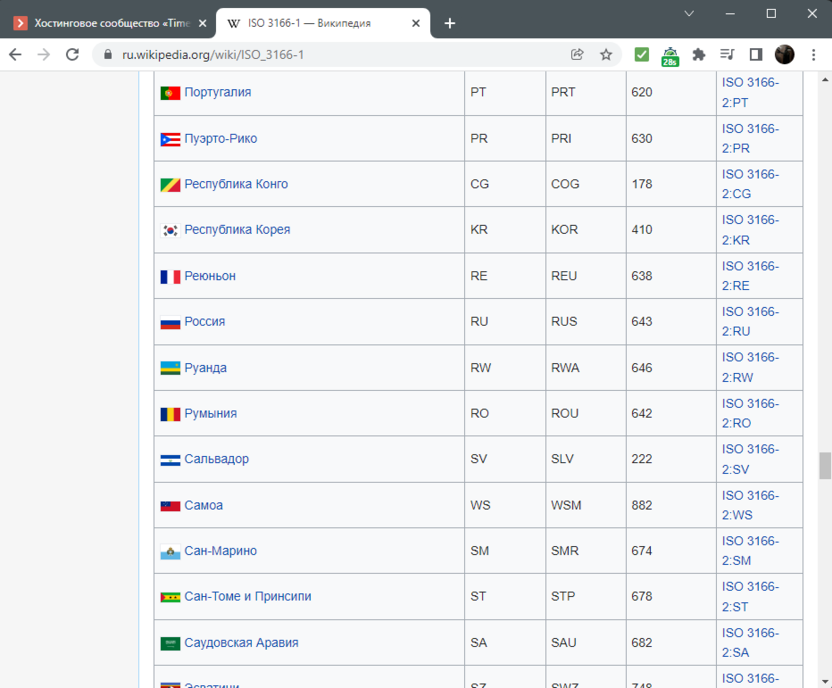
Однако важно отметить, что некоторые названия Гугл берет не по системе ISO 3166-1, которая отображается первой в выдаче поисковика, и на официальном сайте у меня не получилось найти информацию о замене кодов. Путем перебора удалось выяснить, что нужно применить ISO 639-1, поэтому при проблеме с переводом на конкретные языки отыщите их коды в этом формате на Википедии или любом другом сайте. Об этом я еще расскажу в инструкции, чтобы у вас не возникло вопросов по данной теме.
Комьюнити теперь в Телеграм
Подпишитесь и будьте в курсе последних IT-новостей
Использование функции перевода текста в Google Таблицах
В первую очередь рассмотрим, как же используется функция перевода текста на другие языки. Давайте разберем ее синтаксис и действие, после чего вы самостоятельно сможете проверить ее работу в своей таблице.
- Создайте диапазон с текстовыми данными, которые собираетесь переводить. Выделите для них пустой столбец справа, где будет отображаться переведенный вариант.
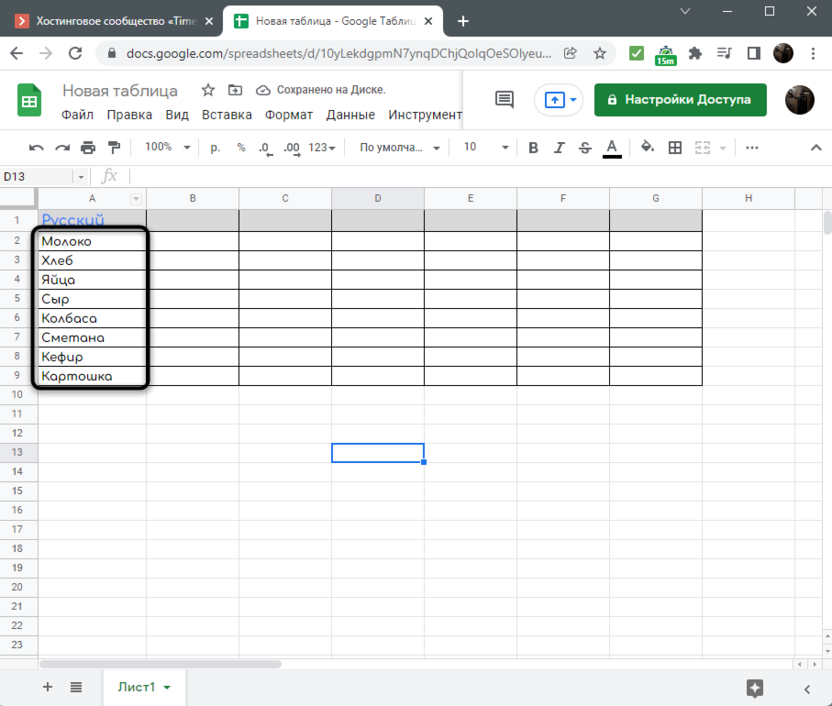
- После этого объявите формулу=GOOGLETRANSLATE(A1;»RU»;»EN»), где A1 – ячейка с текстом для перевода, RU – язык оригинала, а EN – для перевода.
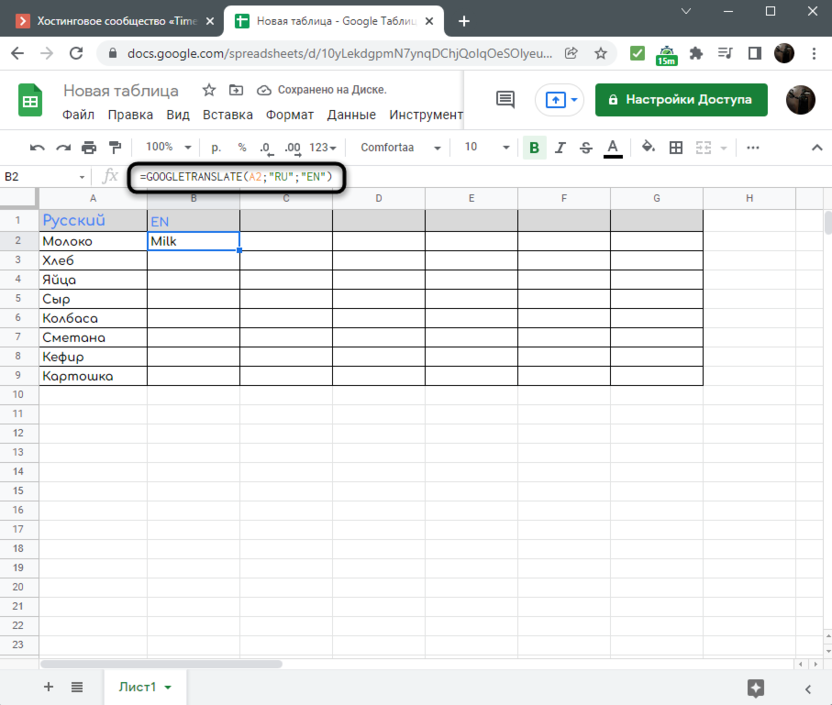
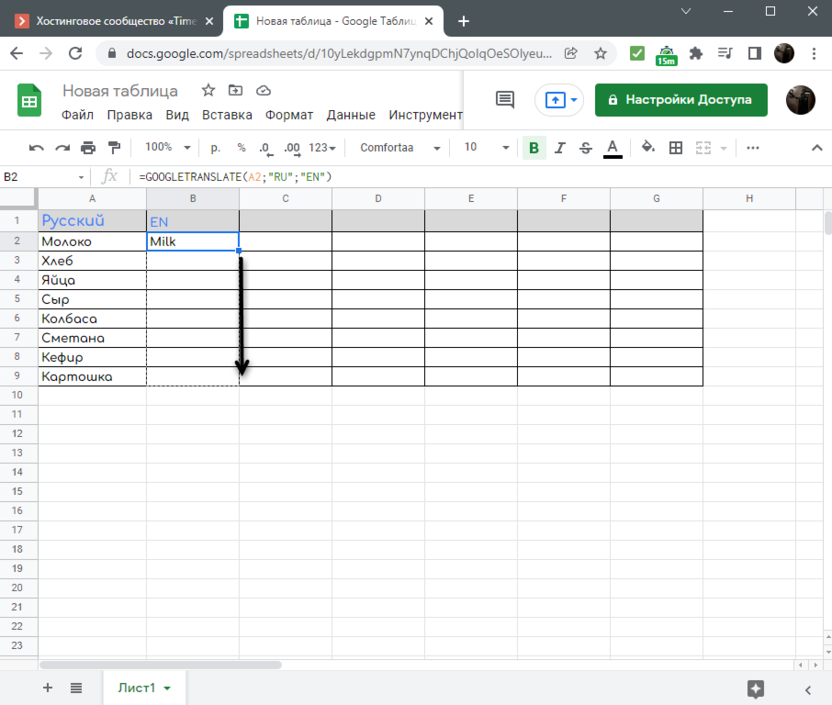
- Нажмите Enter и ознакомьтесь с результатом. Растяните формулу, чтобы перевести все остальные слова (номера ячеек будут заменены автоматически).
- Как видно, сайт успешно справился с переводом и показывает простые слова на другом языке.
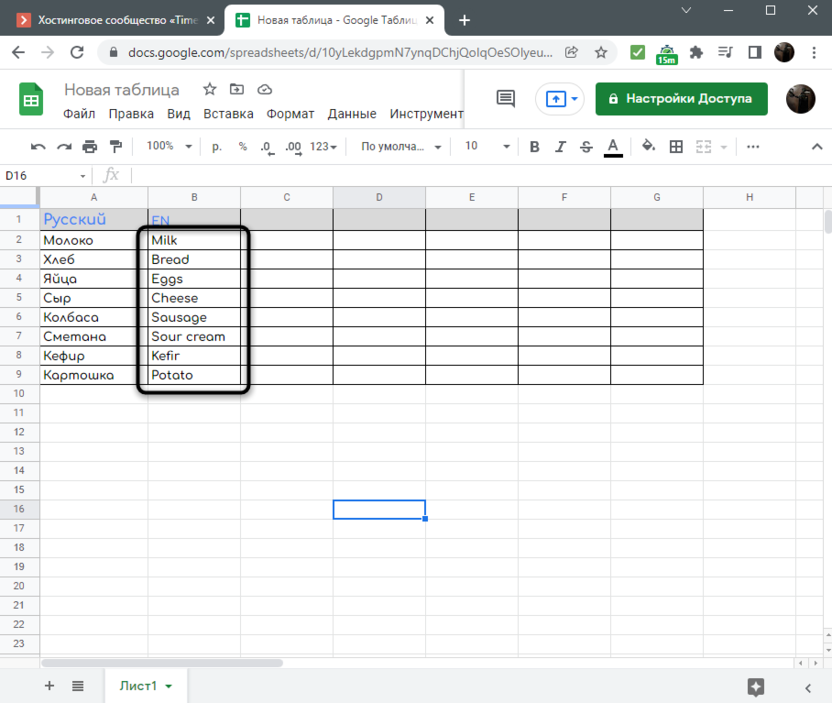
Однако знайте, что Google Переводчик не всегда справляется со сложными словосочетаниями и чувствителен к ошибкам в словах. Всегда проверяйте важные документы на правильность перевода.
Расширение функции перевода текста
Выше было показано, как можно быстро перевести содержимое на конкретный язык, но иногда нужно получить результат сразу на нескольких языках. Процесс перевода можно ускорить, оптимизировав написание функции. Для этого создайте вспомогательную строку с двухбуквенными названиями стран так, как это показано на следующем изображении.
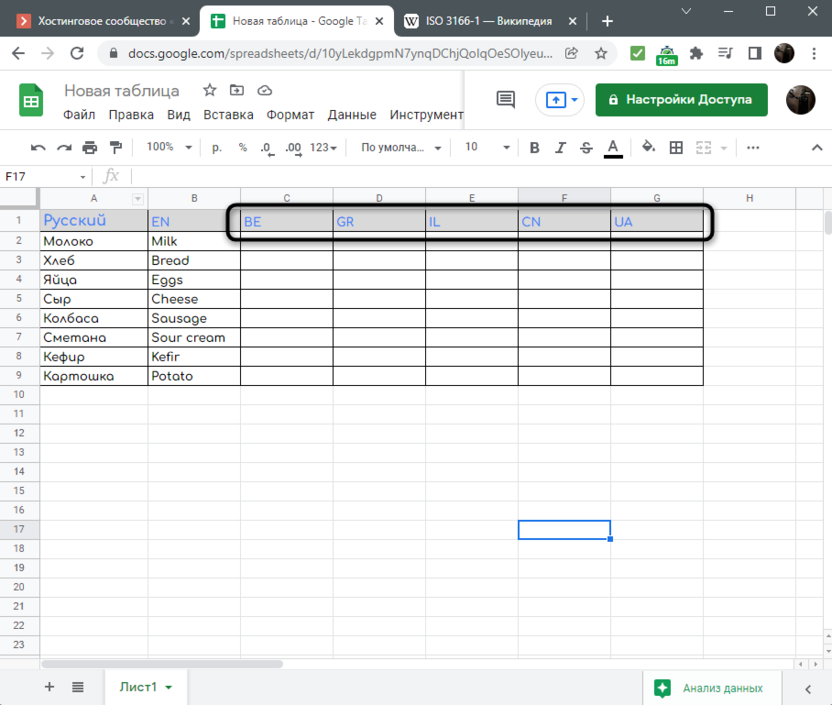
После этого выполните ряд простых действий:
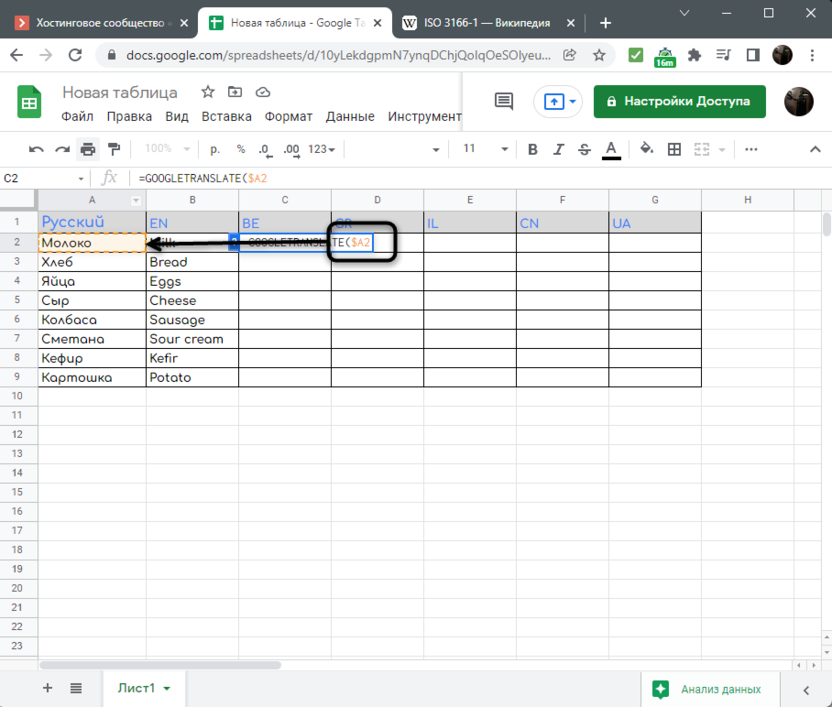
- Объявите функцию =GOOGLETRANSLATE() и укажите первую ячейку с текстом. Обязательно закрепите столбец, чтобы при растягивании функции не произошел случайный сдвиг. Для этого перед буквой ячейки поставьте знак $.
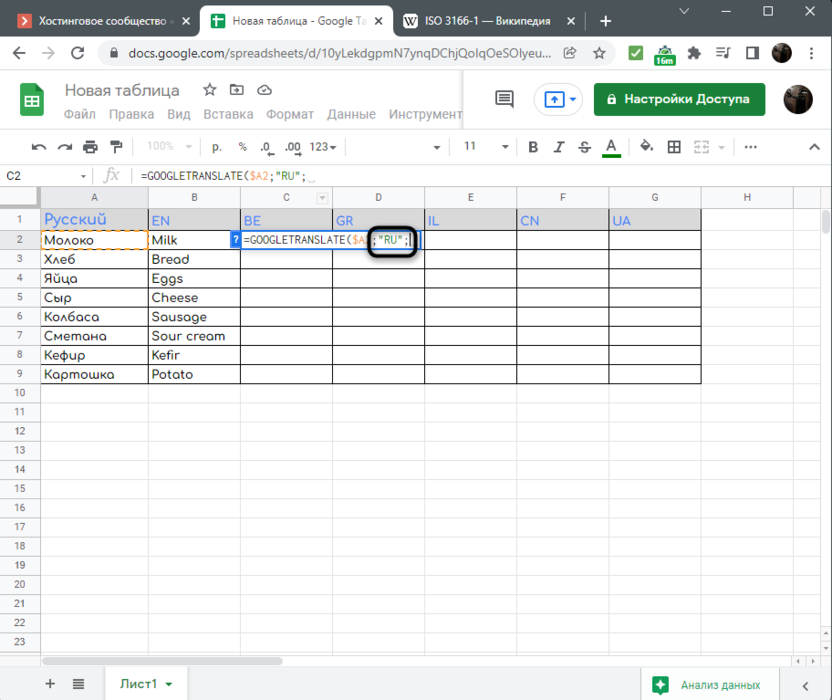
- После этого напишите язык оригинала в кавычках.
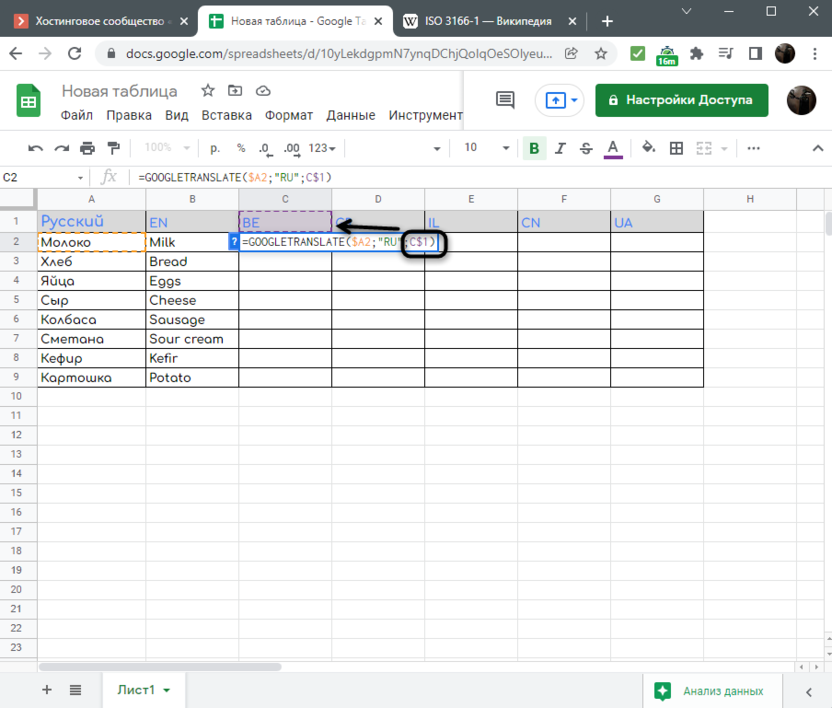
- В качестве языка для перевода укажите ячейку с уже готовым кодом и закрепите строку, поставив знак $ между буквой и цифрой.
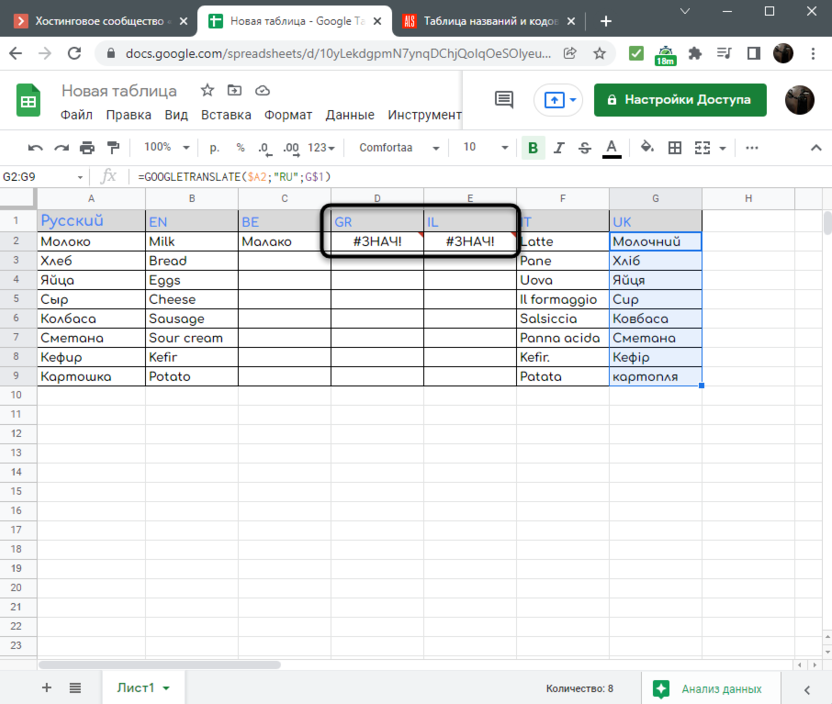
- Растяните формулу вправо и вниз. Дождитесь отображения результатов и убедитесь в том, что перевод выполнен правильно. Если вы задали не тот код, появится ошибка #ЗНАЧ!.
- В случае успешного перевода все слова отображаются корректно.
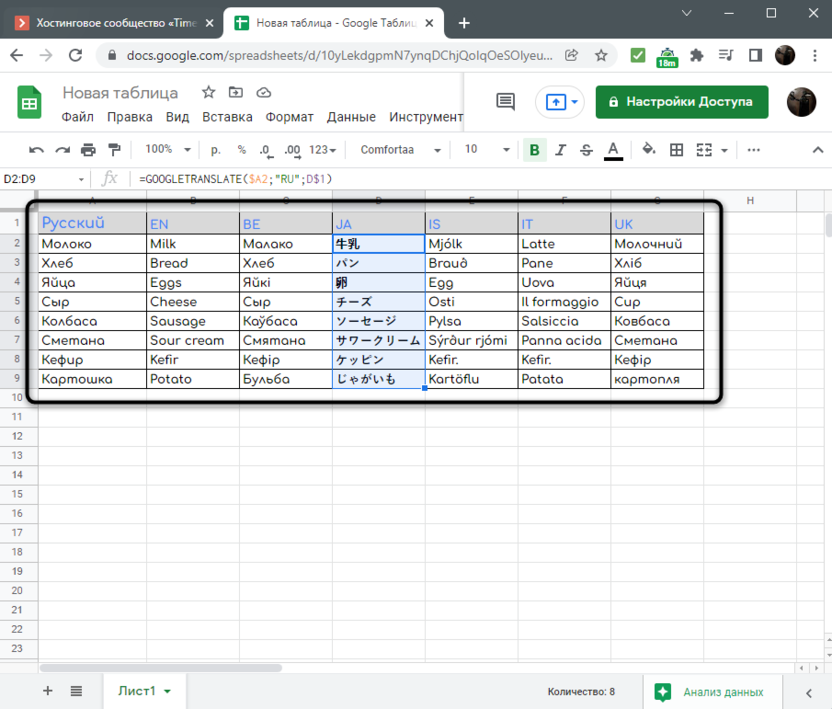
Вот полная формула с закрепленными ячейками для удобного растягивания на неограниченное количество столбцов и строк: =GOOGLETRANSLATE($A2;»RU»;C$1). Соответственно, поменяйте язык оригинала и номера ячеек на свои.
Как уже было сказано выше, для корректного распознавания кодов нужно использовать систему обозначений ISO 639-1, иначе можно получить ошибку #ЗНАЧ!, что вы и видели на одном из предыдущих скриншотов. В остальном же никаких трудностей с переводом в Google Таблицах нет, и вы можете всегда обратиться к этой удобной функции.
Как включить перевод в Google Sheets и еще 6 лайфхаков в Google Docs
Сертифицированный тренер Google for Education Джейк Миллер ведет блог, где описывает неочевидные приемы, которые упрощают и автоматизируют работу с документами Google Docs: как настроить шорткаты, как выкачивать картинки, как работать с таблицами и т.д. Редакция AIN.UA выбрала из его блога 7 советов, которые могут помочь пользователям Google Docs.
1. Как массово переводить слова с одного языка на другой в Google Sheets
В таблицах Google Sheets можно настроить автоматический перевод набора слов с одного языка на другой, это возможно для любой пары языков, с которой работает Google Translate. Если коротко: в таблицах работает формула для Google Translate.
Для того, чтобы ее задать в таблице, нужно выбрать языковую пару, затем в одну ячейку вписать слово на одном языке, после чего ввести формулу =GoogleTranslate(text, source_language, target_language) во второй. Так можно переводить не только отдельные слова, но и наборы слов. Правда, нужно знать 2-буквенные коды для языка, их можно посмотреть в этом списке.
2. Как загружать картинки из документа Google Docs
С картинками, встроенными или экспортированными в Google Docs, можно много чего делать, редактировать, менять, но только не сохранять по правому клику мышью: функции Save As здесь просто нет.
Один из самых простых алгоритмов, чтобы вытащить картинки из онлайн-документа, выглядит так:
- Открыть нужный документ.
- Выбрать в меню File -> Download As ->Web Page (.html, zipped).
- Загрузить файл на компьютер и затем распаковать его с помощью любой программы-архиватора. Внутри полученной папки будут все картинки из документа.
Если нужно вытянуть одну или две картинки, можно просто открыть их в Google Keep, тогда у изображений появится функция Save As.
3. Как поменять шрифт по умолчанию в Google Docs
По умолчанию документы в этом сервисе создаются со шрифтом Arial 11, но эту установку можно поменять. Алгоритм такой:
- Набрать произвольный текст в документе Google Docs.
- Поменять его шрифт на тот, который пользователь хотел бы видеть шрифтом по умолчанию.
- Затем во вкладке Normal text выбрать опцию Update Normal text to match. Точно так же можно настраивать дефолтные стили и для других элементов текста (к примеру, заголовков).
- После этого еще раз зайти в то же меню и выбрать Options -> Save as my default styles.
4. Как работать с Google Calendar с помощью хоткеев
Сначала нужно включить шорткаты в настройках Google Calendar. Вот несколько примеров:
- / позволит быстро искать по календарю.
- Shift + / выведет список действующих шорткатов.
- n и p помогут листать события по периодам (дням, неделям, месяцам).
- Ctrl + S поможет сохранить ивент (Command + S для macOS). Для создания нового ивента достаточно нажать с.
- Если набрать g (как в go to date) и затем ввести дату, можно сразу найти ее в календаре. Чтобы вернуться к текущей дате, нужно набрать t (today).
- Если при просмотре недели нужно включить детальное расписание дня, достаточно нажать d (для дня). Точно так же работает переход m для месяца, w для недели и y для года.
5. Как создать выпадающий список для ячейки Google Sheets
Каждой ячейке в таблицах можно присвоить возможность выпадающего списка. Для этого нужно в таблицах выбрать ячейку или ячейки, для которых нужен такой список. Затем нажать правую кнопку мыши и выбрать Data Validation.
После этого в Criteria выбрать List of ITEMs и сформировать список через запятую, и сохранить, что получилось.
6. Как дать разным людям доступ к редактированию разных вкладок в таблицах
Если нужно одновременно дать права редактора многим пользователям, но при этом нельзя открывать для всех целый документ, можно обойтись отдельными вкладками (Tabs) в одной таблице. Для этого нужно кликнуть правой кнопкой по вкладке, выбрать опцию Protect sheet. А затем в меню справа выбрать права доступа для конкретной вкладки так же, как обычно они устанавливаются для целого документа.
7. Как добавить математические символы в Google Docs
Если в документе нужен текст с математическими символами, многие из них станут доступны, если выбрать Insert (как обычно вставляются рисунки или фото), а затем Equation.

И напоследок еще одна неявная, но крутая возможность. Можно добавить в документ всплывающее окно, которое будет показываться любому пользователю с правами редактора, который откроет документ.
Для этого нужно:
- Открыть документ.
- Выбрать Tools > Script Editor.
- Нажать на поле для названия проекта Untitled Project и выбрать название.
- Поменять myFunction на onOpen.
- После < набрать DocumentApp. (включая точку).
- Из выпадающего меню выбрать getUi : Ui.
- После поставить точку.
- Из выпадающего меню выбрать alert(String prompt) : Button. Вместо prompt набрать сообщение.
- Заключить его в кавычки (но так, чтобы оставаться в пределах скобок).
- Нажать Save.