
Автоматический и ручной слайдер HTML + CSS
Как можно понять из конструкции, что здесь можно вручную изменить изображения в этом слайдере изображений, и слайдер, что после замены слайд начинает автоматически менять или перебрать изображения. Где делает паузу на каждом снимке, что можно было посмотреть, какая тема представлена, где по одному клику переходите на ее. Сами переключатели можно аналогично трансформировать по созданию нужной формы с добавлением теней и цветовой гаммы.
При проверках по работе, все отлично работает, а также сразу подключается авто. Но и само изображение, здесь не нужно его ставить под один размер, все это выставляет стиль, где вы задали размеры.


body <
display: flex;
justify-content: center;
align-items: center;
margin: 0;
padding: 0;
height: 100vh;
background: #e3f9f6;
>
.karusel_snimka <
border-radius: 5px;
overflow: hidden;
width: 712px;
height: 364px;
border: 7px solid white;
box-shadow: 0 5px 18px rgba(0, 0, 0, 0.6);
>
.karusel_shoumev <
width: 500%;
height: 364px;
display: flex;
>
.karusel_shoumev input <
display: none;
>
.sekus <
width: 20%;
transition: 2s;
>
.sekus img <
width: 712px;
height: 364px;
>
.rukovodstvo_navigats <
position: absolute;
display: flex;
justify-content: center;
width: 712px;
margin-top: -40px;
>
.manual-btn <
border-radius: 8px;
cursor: pointer;
transition: 1s;
border: 2px solid #459ac1;
padding: 5px;
width: 42px;
box-shadow: 1px 1px 5px 0px rgb(70 67 67 / 63%), 0px 0px 3px 0px rgb(40 37 37 / 60%);
>
.manual-btn:not(:last-child) <
margin-right: 40px;
>
.manual-btn:hover <
background: #dd7a15;
>
#radio1:checked ~ .first <
margin-left: 0;
>
#radio2:checked ~ .first <
margin-left: -20%;
>
#radio3:checked ~ .first <
margin-left: -40%;
>
#radio4:checked ~ .first <
margin-left: -60%;
>
/*css for automatic navigation*/
.navigation-auto <
position: absolute;
justify-content: center;
margin-top: 460px;
display: flex;
width: 800px;
>
.automobile-sliv div <
border-radius: 8px;
transition: 1s;
border: 2px solid #f3b03a;
padding: 5px;
width: 30px;
>
.automobile-sliv div:not(:last-child) <
margin-right: 40px;
>
#radio1:checked ~ .automobile-sliv .auto-btn1 <
background: #d8f33a;
>
#radio2:checked ~ .automobile-sliv .auto-btn2
#radio3:checked ~ .automobile-sliv .auto-btn3 <
background: #d8f33a;
>
#radio4:checked ~ .automobile-sliv .auto-btn4 <
background: #d8f33a;
>
var counter = 1;
setInterval(function() <
document.getElementById(‘radio’ + counter).checked = true;
counter++;
if(counter > 4) <
counter = 1;
>
>, 5000);
На этом установка завершена!
Не забываем про переключатели, здесь выставил более яркий оттенок, и добавил теней, так, чтоб все корректно смотрелось. Ведь изображение может быть светлым или темным, а нам нужно сделать, чтоб на любой цветовой палитре мы могли наблюдать кнопки.
Автоматический слайдер изображений на CSS

Там он будет автоматически работать и кому потребуется, то может увидеть именно тот материал, который искал, и по одному клику перейти. Так как он корректно смотрится на всех мобильных широтах, это от планшета и до самого небольшого экрана. И здесь сразу создается много версий, как его задействовать на сайте.
Все еще зависит от тематики ресурса. Ведь если ставить под интернет магазин, то все отлично подойдет. Все присутствующие изображение загрузить в слайд, также самостоятельно в CSS задать скорость, но разве только обновлять снимки, что идут на показ для гостей и пользователей. Также его дизайн прекрасно поддерживают все популярными браузерами, где все отлично выводит по информации и того функционала, что на нем присутствует с помощью чистого CSS.
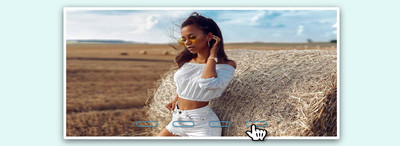
При заходе на ресурс или открытие новой страницы, он в реальности так выглядит.

Здесь больше подходит к планшету, или смартфону.
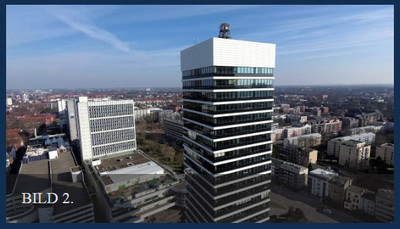
Это уже с не очень большим экраном, что может вывести снимки.
Приступаем к установке регулярно обновляемой подборке слайдеров интернет площадки.


* <
margin: 0;
padding: 0;
box-sizing: border-box;
>
body <
background: #fff;
margin: 2em;
>
.slperekhodnik <
max-width: 38em;
margin: 0 auto;
width: 100%;
>
.gablok_sedakoda <
width: 100%;
margin: 0 auto;
overflow: hidden;
>
.slayder_karusel <
position: relative;
width: 500%;
font-size: 0;
animation: 8s gablok_sedakoda-ani infinite;
>
.slayder_karusel figure <
width: 20%;
height: auto;
display: inline-block;
position: inherit;
>
.slayder_karusel img <
max-width: 100%;
vertical-align: bottom;
>
.slayder_karusel img:hover <
filter: grayscale(90%);
>
.slayder_karusel figure figcaption <
position: absolute;
font-family: ‘Roboto’;
font-size: 1.4rem;
font-weight: 100;
text-transform: uppercase;
bottom: 0;
background: rgba(0,0,0,0.6);
color: #fff;
width: 100%;
padding: .5em;
>
@keyframes gablok_sedakoda-ani <
0% <
left: 0%;
>
Как уже было сказано, что эта вещь довольно легко настраивается, где все производится в прикрепленных стилях. Вы можете смело менять шрифт или поставить свой размер.
Ведь в низу идет темно прозрачная панель на которой показываются ключевые слова, где аналогичным способом их можно закрепить под переход к основному материалу.
Подборка слайдеров для сайта на чистом CSS
Пример 1: Маленький слайдер с автоматической прокруткой фото
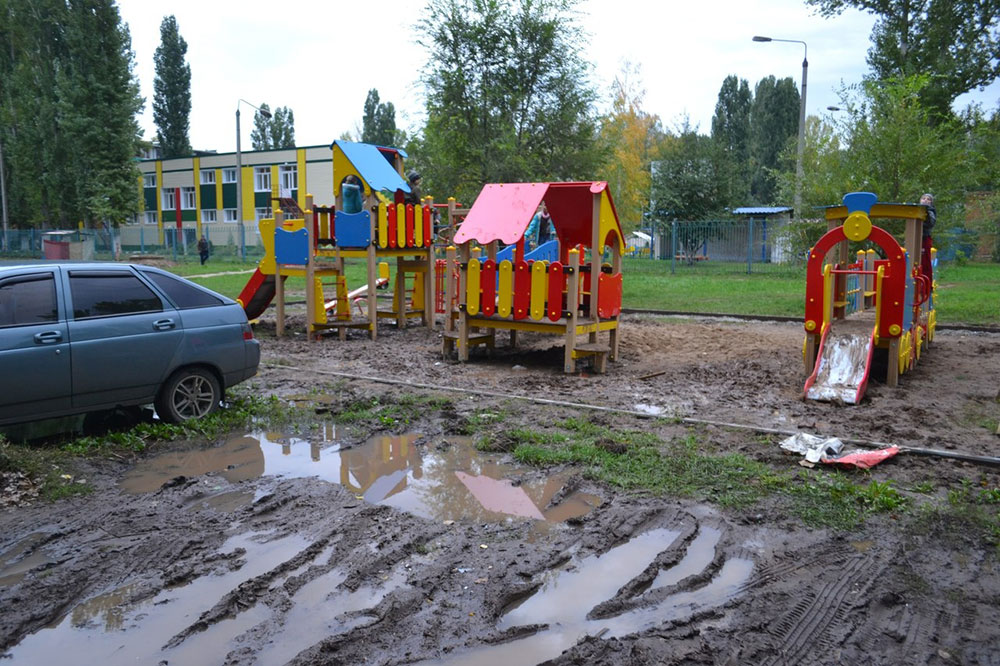
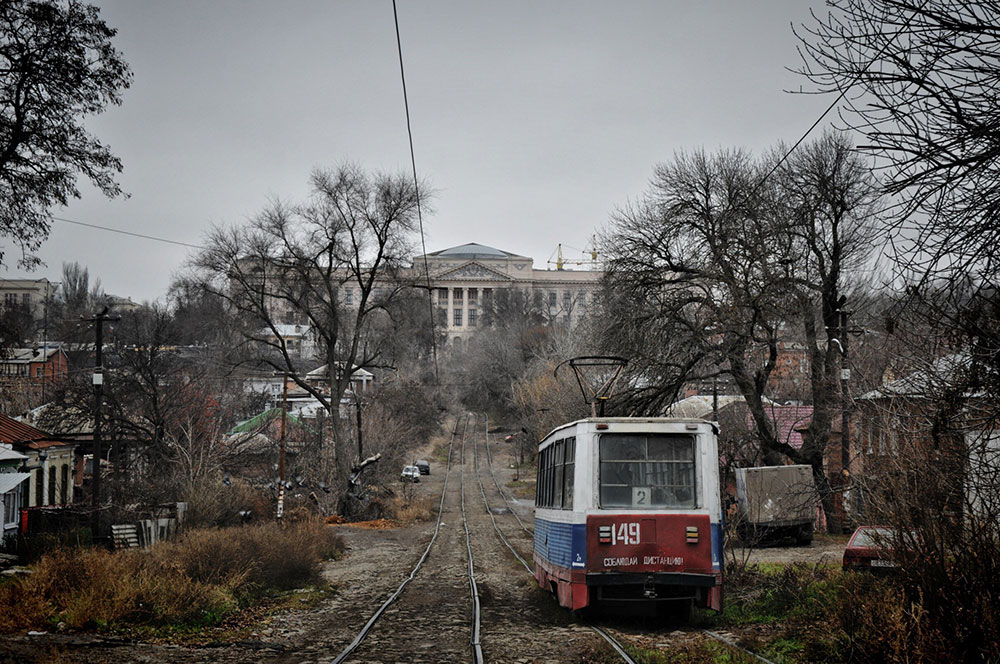
Это самый простой слайдер без возможности самостоятельного скроллинга фотографий. Рекомендуемый размер изображений 500x300px.

HTML разметка
CSS оформление
.container_slider_css{margin:50px auto;width:500px;height:300px;overflow:hidden;position:relative} .photo_slider_css{position:absolute;animation:round 16s infinite;opacity:0;width:100%} @keyframes round { 25%{opacity:1} 40%{opacity:0} } img:nth-child(1){animation-delay:12s} img:nth-child(2){animation-delay:8s} img:nth-child(3){animation-delay:4s} img:nth-child(4){animation-delay:0} @media(min-width:0px) and (max-width:320px) { .container_slider_css{width:80%;height:190px} } @media(min-width:321px) and (max-width:480px) { .container_slider_css{width:80%;height:190px} }
Пример 2: Слайдер, стилизованный под рамку картины
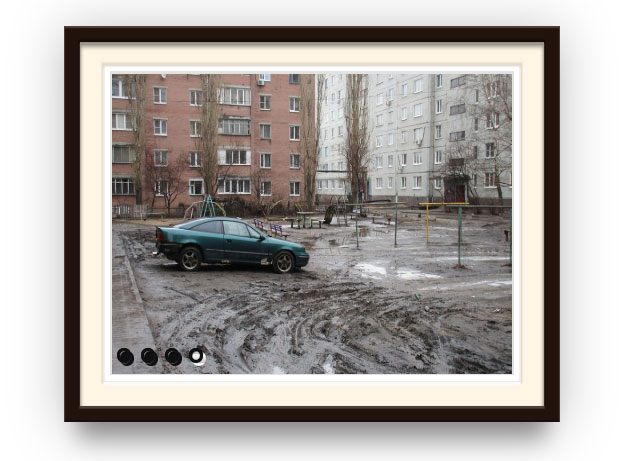
Рекомендуемый размер изображений 400x300px. Слайдер отображается ровно по центру страницы. Адаптива под мобильные устрайства — нет. Если вы новичок в веб, то корректно установить данный слайдер себе на сайт будет проблематично из-за абсолютного позиционирования. Используются тени (box-shadow). Есть возможность самостоятельно скроллить фото. Radio кнопки для прокрутки изображений появляются при наведении мышки. Скачать пример 2
HTML разметка
CSS оформление
.slider_picture{background-color:#fff;box-shadow:inset 0 0 2px hsla(0,0%,0%,.2),0 3px 1px hsla(0,0%,100%,.75),0 -1px 1px 2px hsla(0,0%,0%,.1);height:18.75em;left:50%;margin:-9.875em -13em;padding:.5em;position:absolute;top:50%;width:25em} .slider_picture:before{background-color:#22130c;bottom:-2.5em;box-shadow:inset 0 1px 1px 1px hsla(0,0%,100%,.2),inset 0 -2px 1px hsla(0,0%,0%,.4),0 5px 50px hsla(0,0%,0%,.25),0 20px 20px -15px hsla(0,0%,0%,.2),0 30px 20px -15px hsla(0,0%,0%,.15),0 40px 20px -15px hsla(0,0%,0%,.1);content:'';left:-2.5em;position:absolute;right:-2.5em;top:-2.5em;z-index:-1} .slider_picture:after{background-color:#fff5e5;bottom:-1.5em;box-shadow:0 2px 1px hsla(0,0%,100%,.2),0 -1px 1px 1px hsla(0,0%,0%,.4),inset 0 2px 3px 1px hsla(0,0%,0%,.2),inset 0 4px 3px 1px hsla(0,0%,0%,.2),inset 0 6px 3px 1px hsla(0,0%,0%,.1);content:'';left:-1.5em;position:absolute;right:-1.5em;top:-1.5em;z-index:-1} .slider_picture li{box-shadow:0 -1px 0 2px hsla(0,0%,0%,.03);list-style:none;position:absolute} .slider_picture input{display:none} .slider_picture label{background-color:#111;background-image:linear-gradient(transparent,hsla(0,0%,0%,.25));border:.2em solid transparent;bottom:.5em;border-radius:100%;cursor:pointer;display:block;height:.5em;left:24em;opacity:0;position:absolute;transition:.25s;width:.5em;visibility:hidden;z-index:10} .slider_picture label:after{border-radius:100%;bottom:-.2em;box-shadow:inset 0 0 0 .2em #111,inset 0 2px 2px #000,0 1px 1px hsla(0,0%,100%,.25);content:'';left:-.2em;position:absolute;right:-.2em;top:-.2em} .slider_picture:hover label{opacity:1;visibility:visible} .slider_picture input:checked + label{background-color:#fff} .slider_picture:hover li:nth-child(1) label{left:.5em} .slider_picture:hover li:nth-child(2) label{left:2em} .slider_picture:hover li:nth-child(3) label{left:3.5em} .slider_picture:hover li:nth-child(4) label{left:5em} .slider_picture img{height:18.75em;opacity:0;transition:.25s;width:25em;vertical-align:top;visibility:hidden} .slider_picture li input:checked ~ img{opacity:1;visibility:visible;z-index:10}
Пример 3: Обычный слайдер со стрелками — вперед и назад
Рекомендуемый размер изображений 960x640px. Слайдер полностью адаптирован под мобильные устройства. Есть возможность подписывать названия слайдов. Для отображения стрелочек — вперед и назад, — используется стандартный набор иконок font-awesome. На мой взгляд этот слайдер самый оптимальный.
СЛАЙД-ШОУ на HTML
О важности умения создавать и добавлять на сайт слайд-шоу, писал уже на предыдущей странице. Аналогично, и о причинах его чрезвычайной популярности. Незачем повторяться.
Кто не был, могут вернуться, кликнув по верхней синей стрелке.

Там Вы видели слайдеры, созданные с помощью технологий jQuery.
Здорово , конечно! Но есть более простые способы создания слайд-шоу, не менее интересные. Вот здесь их и покажу Вам.
Чем интересные?
Хотя бы тем, что они создаются просто! БЕЗ использования каких-либо скриптов и сложных языков программирования.
Покажу Вам здесь 3 вида простых слайд-шоу, сделанных исключительно с помощью базовых технологий.
Простые слайд-шоу на HTML
Одна из причин, почему мне так нравятся именно базовые технологии интернета — возможность сделать с их помощью, практически, ВСЁ! Причём, они оставляют программный код страницы лёгким, чего не скажешь о jQuery!
Впрочем, сначала посмотрите простое слайд-шоу, созданное только на языке HTML, без использования каких-либо скриптов.
СЛАЙД-ШОУ №1 «бегущие домики»
Посмотрели?
Разумеется, оно гораздо скромнее, чем те, что показывал на предыдущей странице, но и программный код её — лёгкий, «мизерный»!
Почему это так важно?!
Об этом подробно и наглядно рассказал на странице «Современные технологии».
А здесь, ниже, покажу ещё одну из возможностей создать простое слайд-шоу на своём сайте, программируя исключительно на HTML.
СЛАЙД-ШОУ №2 «фотошоп-домики»
Ну, и как?
Вроде, всё то же самое? . . Всё, да не всё!
Здесь программный код ещё легче, благодаря тому, что в «бегущей строке» используется всего 1 рисунок , сделанный в фотошоп.
Техника же создания самого слайд-шоу, действительно, та же самая, что и у верхнего.
Что означает «бегущая строка»? Можете посмотреть ЗДЕСЬ: (откроется в новом окне) .
Простое слайд-шоу с анимацией
Если же подключить к возможностям базовых технологий ещё и фотошоп, вообще здорово получится! Никакие скрипты не нужны.
Посмотрите простой слайдер, созданный на языке HTML, без скриптов, всего лишь с добавлением элементов фотошоп.
СЛАЙД-ШОУ №3 «бегущие домики и анимация»
Показал самый простой способ сделать слайд-шоу с анимацией, позволяющий обойтись БЕЗ всяких сложных технологий.
Сами понимаете — не стал особо «усердствовать» в фотошоп. Главное — показал принцип.
Смею Вас уверить, для создания таких же эффектов с применением jQuery, пришлось бы подключать не один плагин.
К чему такое приводит, Вы, наверное, уже читали выше, пройдя по ярко выделенной ссылке. Нет? Повторю её: «Современные технологии».
О простых способах создания слайдеров
Хочу совсем немного добавить к тому, что есть на предложенной к просмотру странице. Там я об этом не говорил. Вообще, на сайте нигде не писал об этом.
Простые способы создания слайдеров, галерей, различных эффектов хороши тем, что они не «насилуют» компьютер. Знаю, о чём говорю.
Если обычные HTML+CSS для него безобидны , то скрипты — совсем наоборот!
Ведь, скрипты — это программы. А операционная система любого компьютера, его «душа» , так сказать, и сама есть — программа.
Так что, . . . «думайте сами, решайте сами . . «, какой способ создания слайдера, галереи, или ещё чего-нибудь, Вы предпочтёте.
Заключение
** Надеюсь, и на этой странице Вы нашли для себя интересную информацию о том, как можно просто создать слайд-шоу для сайта.
Кроме того, что Вы видели здесь, посмотрите ещё один очень-очень интересный способ создания автоматических презентаций БЕЗ использования каких-либо скриптов. Лишь только HTML+CSS! Вот он. Оцените! «Автоматический слайдер CSS» (откроется в новом окне) .
Желающие узнать об использовании простых веб-технологий для добавления галерей на свой сайт, посетите страницу «Галерея» (откроется в новом окне) .
Аналогично. Очень простой способ создания всевозможных галерей рисунков для сайта найдёте на странице «Просмотрщик изображений» (откроется в новом окне) .
Кого занимает возможность размещения мультимедийного контента на ресурсе, тем будет интересна страница «Аудио и Видео» (откроется в новом окне) .
Посетителям, кому нужно создать слайд-шоу, либо галерею на сайте, подключить аудио и видео к нёму, но нет времени самостоятельно заниматься этим, способен помочь раздел «Выбор исполнителя» (откроется в новом окне) .
Не пугайтесь такого количества навигационных стрелок. Так нужно.
Сделал прямой заход на эту страницу из четырёх БОЛЬШИХ разделов. Вернуться также можно прямо. Наведите курсор мыши на стрелки — появятся подсказки, куда они ведут.
Кликнув по верхнему логотипу, попадёте на «Главную».
Все права защищены. Copyright © 2009 — Коротеев Владимир.