
Как сделать автоматическое оглавление в Word: пошаговая инструкция
В Microsoft Word на Windows и Mac есть возможность создать автособираемое оглавление. Оно самостоятельно формирует содержание для документа на основании заранее проставленных заголовков разных уровней, а также встроенной системы шаблонов. Это очень удобно.
Подписывайтесь на наш Телеграм
1. Прежде всего добавляем форматирование для заголовков
Для того, чтобы использовать систему автоматического создания оглавлений Microsoft Word, в документе должно быть использовано автоматическое форматирование заголовков с применением стилей. Поэтому, прежде чем создавать содержание, нужно пройтись по документу и проставить необходимые уровни.
Шаг 1. Откройте необходимый документ.
Шаг 2. Установите курсор на строку заголовка.
Шаг 3. Используйте пункт «Стили» в разделе «Главное» ленточного меню Microsoft Word, чтобы задать уровень заголовка:
- «Заголовок 1»;
- «Заголовок 2»;
- «Заголовок 3» и так далее.
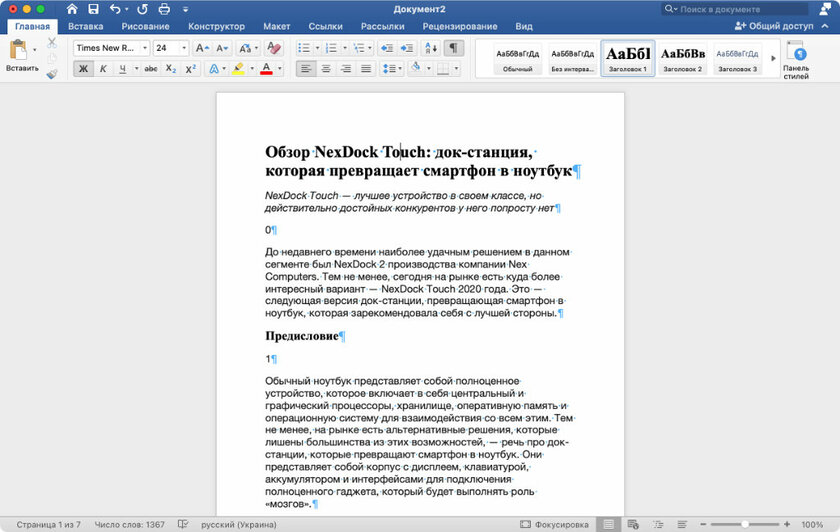
Шаг 4. Повторите два предыдущих шага необходимое количество раз, чтобы задать форматирование для всех заголовков в документе.
Единственное, лично меня явно не устраивают стандартные стили Microsoft Word. Рекомендую сразу настроить их перед работой с оглавлением, чтобы потом не возвращаться к этому.
2. Устанавливаем форматирование для заголовков через стили
Шаг 1. Откройте необходимый документ.
Шаг 2. Перейдите в пункт «Стили» в разделе «Главное» ленточного меню Microsoft Word.
Шаг 3. Активируйте форматирование конкретного пункта стилей («Заголовок 1», «Заголовок 2», «Заголовок 3») через контекстное меню.
Шаг 4. Выберите шрифт и произведите другие настройки параметров конкретного элемента стилей.
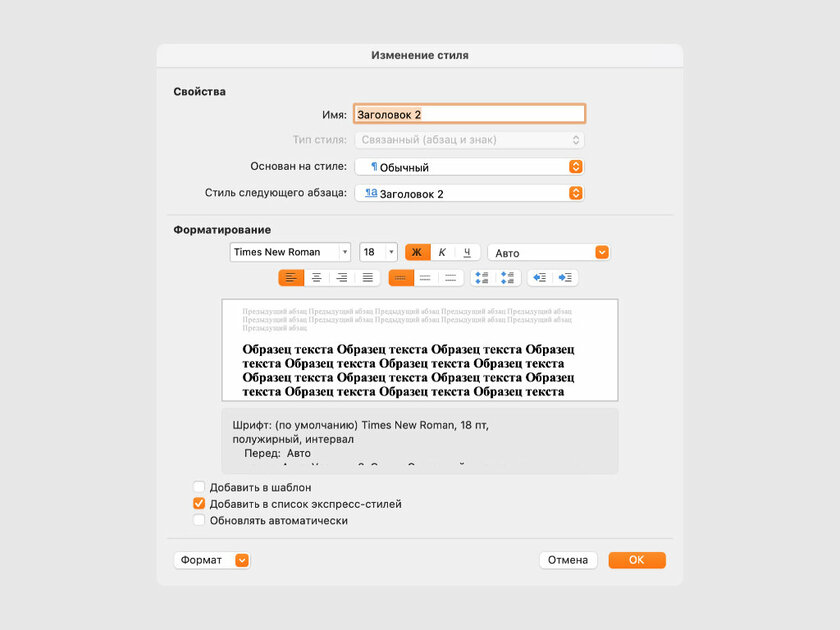
Шаг 5. Повторите два предыдущих шага необходимое количество раз, чтобы задать форматирование для всех заголовков в документе.
3. Вставляем готовый шаблон оглавления
Шаг 1. Откройте необходимый документ.
Шаг 2. Установите курсор на строку, в которую необходимо добавить оглавление.
Шаг 3. Нажмите на кнопку «Оглавление» в разделе «Ссылки» ленточного меню Microsoft Word и выберите необходимый шаблон для содержания.
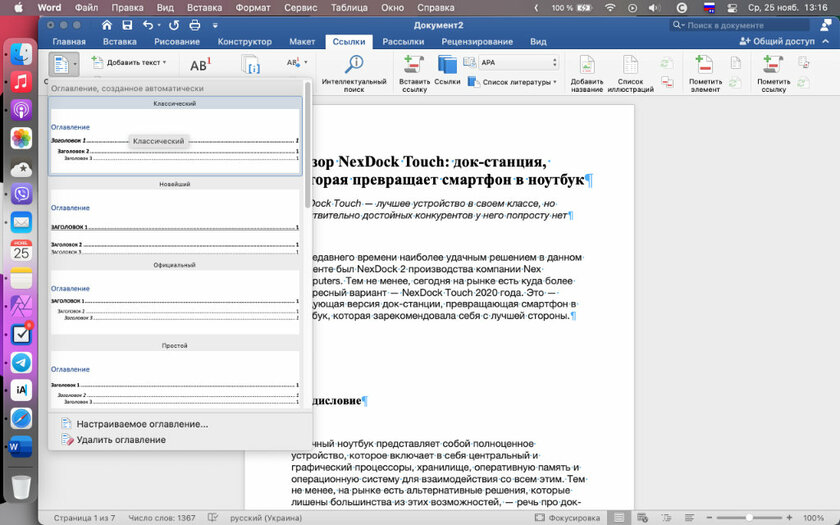
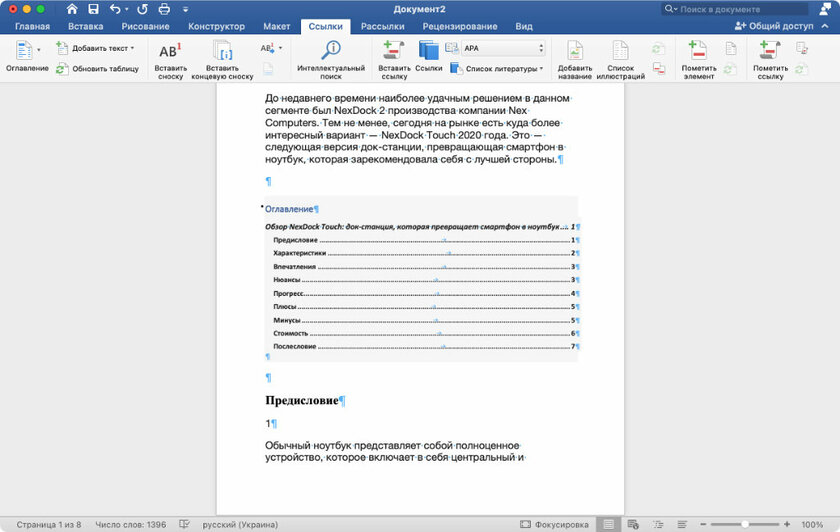
Нажмите на любой пункт в содержании дважды, чтобы быстро перейти к необходимому фрагменту в тексте.
Так как в документе, который используется в качестве примера, все заголовки в тексте отмечены стилем «Заголовок 2», а «Заголовок 1» используется лишь в самом начале, созданное на базе шаблона содержание выглядит не совсем корректно. Тем не менее, это можно изменить, создав собственный внешний вид оглавления.
4. Вставляем кастомное оглавление
Шаг 1. Откройте необходимый документ.
Шаг 2. Установите курсор на строку, в которую необходимо добавить оглавление.
Шаг 3. Нажмите на кнопку «Оглавление» в разделе «Ссылки» ленточного меню Microsoft Word и выберите вариант «Настраиваемое оглавление».
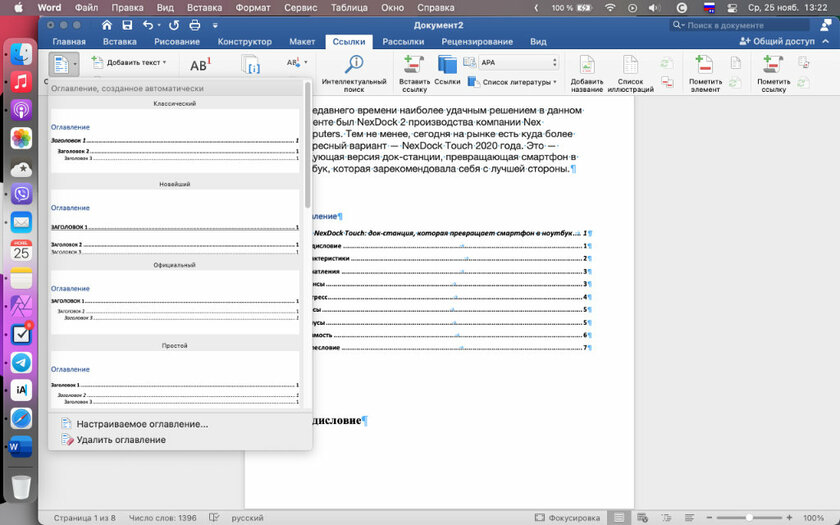
Шаг 4. Настройте внешний вид и структуру оглавления по собственному желанию и подтвердите его добавление в документ.
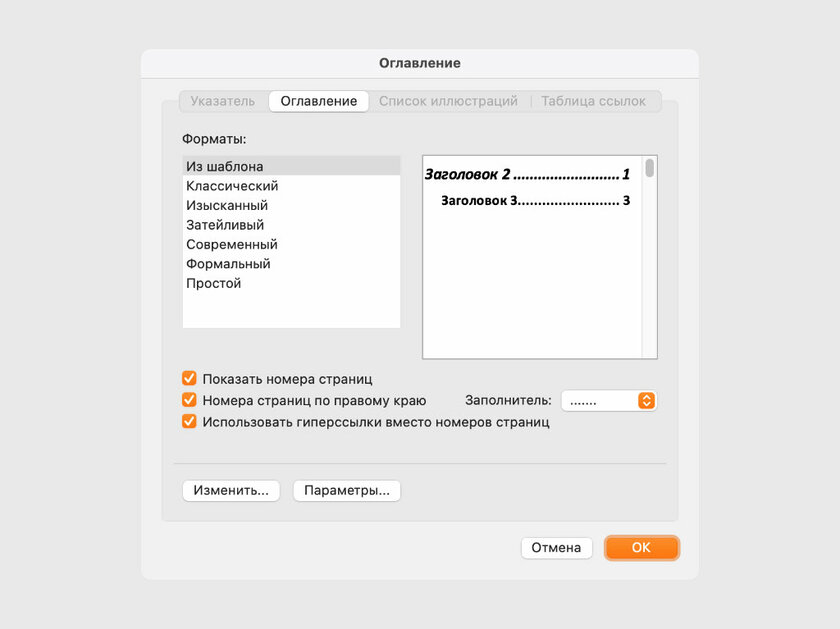
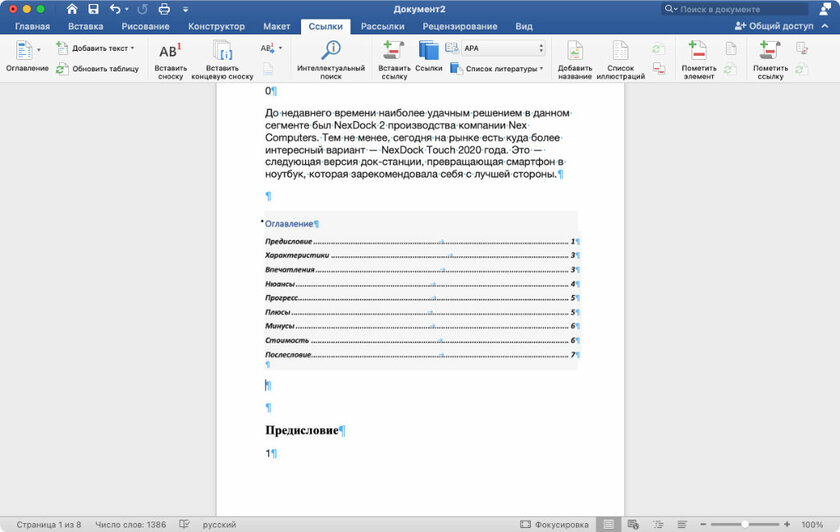
Нажмите на любой пункт в содержании дважды, чтобы быстро перейти к необходимому фрагменту в тексте.
Обратите внимание на то, что для показанного выше примера я удалил из оглавления уровень «Заголовок 1», с которым были проблемы. В остальном меня все, в большей степени, устраивало, поэтому особенные изменения не вносил.
5. Обновляем содержание оглавления
Шаг 1. Откройте необходимый документ.
Шаг 2. Установите курсор на строку заголовка оглавления.
Шаг 3. Нажмите на стрелку возле названия «Оглавления» в шапке данного элемента.
Шаг 4. Выберите пункт «Обновить таблицу».
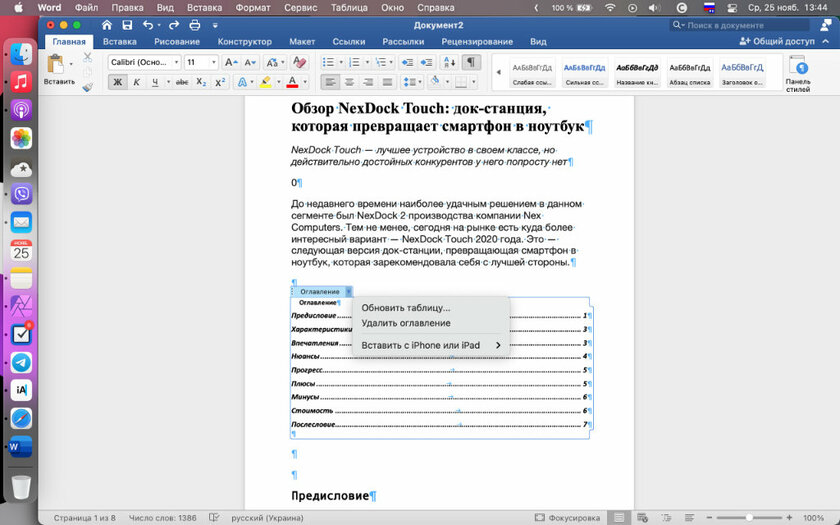
Шаг 5. Используйте один из предложенных вариантов:
- «Обновить только номера страниц»;
- «Обновить целиком».
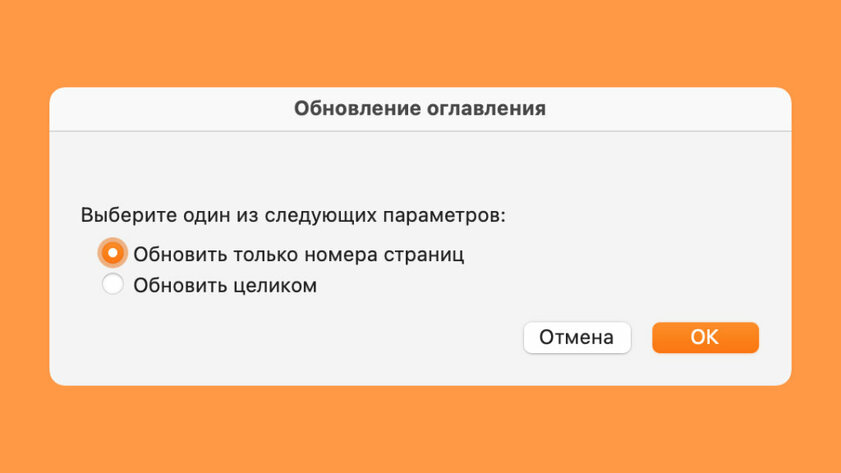
Элемент оглавления не подтягивает все изменения, которые вы вносите в документ, автоматически. Это можно сделать вручную: у вас есть возможность обновить или только номера страниц, или и все содержание, включая типы и названия заголовков, целиком.
⚠️ Если инструкция перестала работать или у вас возникли проблемы на каком-то шаге — пожалуйста, сообщите об этом в комментариях. Мы обязательно изучим проблему и обновим статью.
Материалы по теме:
- 10 малоизвестных функций Word, которые вы зря не используете. Продуктивность возрастает в разы
- Браузерный «офис» от Яндекса, Google или Microsoft: детальное сравнение сервисов
- Российские Р7-Офис и МойОфис против Word и Excel: сравнение в функциях и производительности
- Как сделать кроссворд в Word: это проще, чем кажется
Содержание в ворде 2016 (или как сделать автоматическое оглавление в Microsoft Word 2016)


- Первое, что нам потребуется это какой-нибудь текст для тренировки. Таковым может послужить любой старый реферат, доклад, сочинение какой-либо отчет или непосредственно тот документ, в котором Вам необходимо сделать содержание. В общем текст мы нашли и переходим идеологической части нашего задания. Для того, чтобы сделать содержание или оглавление в ворде (кому как больше нравится) нам нужно, чтобы текст был разделен на разделы, которые в свою очередь и будут являться новыми пунктами в содержании или оглавлении. Другими словами, если мы описываем времена года, то сезоны или месяцы и будут новыми пунктами в нашем текстовом документе и соответственно новыми пунктами в оглавлении. Вот я нашел текст сочинения на тему: «Времена года», в котором пункт «Введение», «Весеннее пробуждение» и др. и будут являться точками разделения нашего общего контекста.
Как сделать заголовок в ворде

- В этом самом тексте выделяем название пункта «Введение» захватом левой кнопки мыши

И нажимаем на вкладку главная в панели инструментов

- Переходим в раздел стили, нажимая указателем мышки на «Заголовок 1»
Тем самым мы задали тексту заголовок (первому пункту нашего текста «Введение»). Точно также, по аналогии задаём всем другим названиям пунктов текста заголовки. В моем случае это «Весеннее пробуждение», «Зеленое летнее царство», «Хмурая осень», «Суровые правила зимы».
Как сделать подзаголовок в ворде

- Если вдруг вам необходимо сделать еще подпункт, то, задаем выделенному подпункту «Заголовок 2». Конкретнее, «Заголовок 2» называется потому что это как бы второй уровень в иерархии структуры текста. Да уж, звучит не очень. Давайте разберем на примере. Возьмем подпункт «Наступила оттепель», находящийся в пункте «Весеннее пробуждение»

Выделяем текст, далее переходим на вкладку «Главная» в разделе «Стили» выбираем «Заголовок 2» (В общем делаем как в пункте 2 и 3 этой статьи)
Первую часть работы мы выполнили. Теперь осталось собрать заданные нами ссылки (заголовки) в содержание (оглавление).
Как собрать оглавление в ворде
- Поднимаемся в верх документа, прокручивая колесико мышки. Устанавливаем курсор мышки между названием сочинения «Времена года» и названием заголовка «Введение». Мы это делаем для того, чтобы именно в этом месте появилось содержание (оглавление).
- Переходим во вкладку «Ссылки»
 нажимаем на «Оглавление». Выпадающим меню выскакивают варианты оглавлений.
 Наводим на «Автособираемое оглавление 1» и нажимаем левой кнопкой мышки.
Если все делали по инструкции, то появится оглавление, с проставленными номерами страниц (Если Вы увидели символы вместо содержания, то переходите сюда ). В дальнейшем, если вы вдруг будете редактировать свой текст добавлением или изъятием части текста, то номера страниц будут обновляться. Только обновлять нужно вручную
Как обновить содержание в ворде

- В разделе «Оглавление» нажмите на «Обновить страницу». Выскочит окно, в котором нужно нажать «обновить целиком» и далее ок. И все заданные заголовки, автоматически обновятся.
Есть и другой способ задать названиям пункта так называемую ссылку на заголовок ну или иерархическую структуру, кому как понятней, смысл один и тот же.
Второй способ как сделать оглавление в ворд

- Выделяем название заголовка и переходим во вкладку «Ссылки» на панели инструментов. Во разделе «Оглавление» нажимаем на «Добавить текст» и выбираем в выпадающем меню, нужный «уровень» в зависимости от того какой пункт/подпункт/подподпункт вам необходим. Далее переходим во вкладку «Ссылки», раздел «Оглавление», нажимаем на «Оглавление» и выбираем из выпадающего списка «Автособираемое оглавление 1».

Разница между этими двумя способами в том, что при первом варианте, задавая тексту «Заголовок 1» поменяются стиль, т.к. они настраиваются внутри каждого стиля, а при втором варианте, стиль выделяемого текста будет неизменным.
Поздравляю, вы научились делать автоматическое оглавление (содержание).
Переходите в следующие уроки:
- Нумерация страниц в ворде
- Колонтитулы в ворде
- Рамка в ворде
Похожие записи:
Добрый день дорогие друзья. В очередном уроке я Вам расскажу следующее: Как сделать альбомный вид в ворде Как сделать альбомный вид в ворде для нескольких страниц Как сделать альбомный вид в ворде для одной страницы (или как сделать 1 страницу книжную, а друг.
Добрый день дорогие друзья. Сегодня я Вам расскажу: как сделать таблицу в ворде (Microsoft Word) как настроить таблицу под нужный нам параметр как создать экспресс-таблицу Как сделать таблицу в ворде (Microsoft Word) Люди, которые открывают текстовый редакто.
В этом уроке Вы узнаете: Что такое разрывы страниц в ворде Как сделать разрыв страницы в word Как определить разрывы страниц в ворде Как убрать разрывы страниц в word Как найти и удалить все разрывы страниц в ворде (одним действием) Добрый день дорогие друзь.
Нумерация страниц в ворде Добрый день дорогие друзья. Сегодня будем учиться делать нумерацию в ворде. Более того, будем разбирать разные виды нумерации, как для обычных конспектов, рефератов, так и для проектной документации, таких как пояснительная записка, с.
В этой статье Вы узнаете: Как поставить ударение в ворде над буквой вставкой Как поставить ударение в ворде над буквой комбинацией клавиш Добрый день дорогие друзья. Сегодня Мы разберем небольшую тему, с которой рано или поздно, но всё равно встретимся, если.
Добрый день дорогие друзья. В очередном уроке я Вам расскажу как быстро сделать штамп по ГОСТу в ворде. Причем делать как такой вам его и не придется. Это своего рода плагин, который мы скачаем и поместим в установочную папку Microsoft office. Вообще в нынешне.
Как сделать автооглавление в Ворде

Признайтесь честно, что больше всего напрягает в курсовых и других студенческих работах? Однозначно, оформление. Однако если вникнуть в суть, процесс оказывается не таким уж и сложным. Не верится, но далеко не все студенты знают даже сотую часть возможностей собственной клавиатуры и функций Word.
А ведь умные дядечки в стиле а-ля Стив Джобс не случайно сутками просиживают, что-то разрабатывая. Примером одной маленькой, но полезной и гениальной работы служит автооглавление. Давайте разберемся, как пользоваться этой опцией.
Как сделать автооглавление в Word 2007
Эти уже старенькие версии программы до сих пор пользуются огромной популярностью. Это что-то свое, родное и привычное. Уже в 2007 году была четкая функция автоооглавления, когда содержание и текст сводятся автоматически. Для этого нужно пройти такую схему:
- во вкладке «Главная» выбрать пункт со стилями;
- выделить нужный фрагмент – заголовок;
- применить к заголовку выбранный стиль;
- повторить проделанные шаги с каждым подзаголовком.
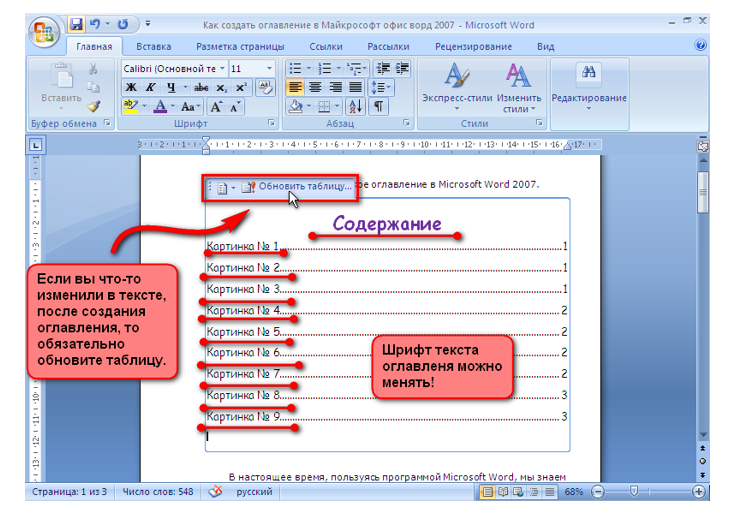
Следующим действием будет создание содержания. Во вкладке «Стили» выбирается пункт «Оглавление», затем «автоматический список». И вуаля, текст и номера страницы упорядочиваются автоматически.
Учитывая «преклонный» возраст этой версии альтернативой служит ручной вариант заполнения этой информации. Это займет чуть дольше времени, поскольку данные автоматически не подтягиваются. По мере необходимости легко можно заменять ручной на автоматический режим и наоборот.
Визуально перед вами возникнет вот такая картинка.
Как сделать автооглавление в Word 2010 и 2013
Прогресс не стоит на месте, и автооглавление в этих вордовских версиях создается уже по другому алгоритму. Хотя принцип, безусловно, очень похож. Что нужно выполнить?
- Открываете меню «Ссылки» на верхней панели.
- Активируете пункт «добавить текст» и применяете эту функцию к названию первой главы.
- Выполняете аналогичные действия по отношению к другим главам и подглавам с использованием подходящих по значимости заголовком второго и третьего уровня.
- Открываете пункт «Оглавление» и выбираете соответствующий стиль. Автооглавление формируется таким образом.
Алгоритм действий фактически одинаковый и для версии Word 2010, и для версии Word 2013. Эти варианты многими оцениваются как самые удобные, с доступной навигацией, понятной последовательностью. В принципе, на странице все интуитивно понятно.
Как сделать автооглавление в Word 2016
Изменение алгоритма действий в версии вордовской программы 2016 года налицо. Однако суть по-прежнему остается той же – сделать так, чтоб вбив данные в оглавление однажды, автоматически подтянуть номера страниц в содержании и полностью обеспечить соответствие плану и названиям структурных элементов в тексте. И главное – в автоматическом режиме. Для этого нужно:
- Обозначить разделы и подразделы.
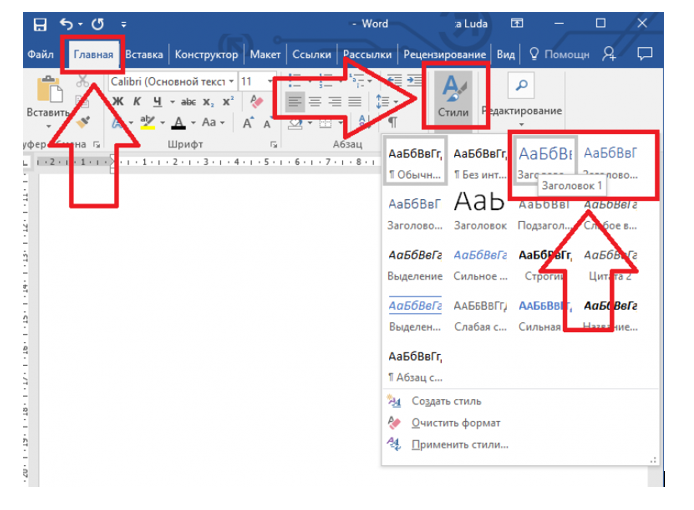
- Присвоить им статус заголовков с помощью специальной функции на верхней панели. Ее легко видно. Только после этого доступ к автооглавлению открыт.
- Во вкладке «Главная» нажать на пункт «стили».
- Определиться со структурой содержания – простая или сложная, количество уровней подзаголовков. Традиционный вариант для курсовых и дипломных работ – Заголовок 1 для стандартных разделов и Заголовок 2 для подразделов.
- Сформировать оглавление. Для этого нужно выделить нужный текст, определиться с форматом – выбрать или оставить по умолчанию, а затем проделать аналогичные действия со всеми разделами и подзаголовками.
втоматические оглавления в этой версии Word создаются достаточно просто. Есть одноименный пункт во вкладке со ссылками. Оглавление 1 применимо к оформлению каждой графы, а Оглавление 2 – к каждому подразделу.

Можно ли удалить заголовок из автооглавления?
Часто бывает, что программа определяет, какие фрагменты совсем не нужные в заголовке, например, ссылки с вэб-браузеров, скопированные тексты и вставки с других ресурсов. Естественно, автоматически это считывается в содержании и искажается структура. Как исправить такой сценарий? Достаточно просто.
В любой версии Word есть соответствующая функция. Так, для этого нужно выделить лишний текст, который не является заголовком или подзаголовком, но считывается именно так. Затем выбрать пункт «Обновить», нажать кнопку удаления и обновить страницу.
Важно каждый раз проверять, действительно ли информация изменилась и в содержании, и по тексту. В некоторых версиях автоматически удаляется пункт только в одной части, а в тексте переформатировать фразу нужно вручную. Это тоже делается очень легко – снимается выделение как Заголовка.
И напоследок, важно сказать. Всегда смотрите визуально, что у вас получилось. Слепо доверять программам не стоит. Они тоже иногда сбиваются. Возникли сложности? С компанией «Мир Знаний» они быстро разрешатся.
Как сделать оглавление в Word: содержание в ворде для разных версий
При работе с большими объемами текста, появляется необходимость составлять оглавления. Многие оформляют их вручную, затягивая и усложняя этот процесс. Тем временем, в MS Word есть возможность создания автоматических списков. Владение этим функционалом существенно экономит время и силы.
Как сделать автособираемое оглавление
Чтобы сделать содержание в ворде, нужно заставить программу понимать, где обычный текст, а где элементы содержания. Для этого, в тексте выделяют заголовки. Следует не просто отметить их специфическим шрифтом, им нужно присвоить соответствующий статус.
Как сделать содержание в ворде 2007
Чтобы сделать оглавление в ворде:
- Переходим во вкладку «Главная».
- Затем выбираем пункт «Стили».
- Выделяем заголовок, затем из предложенного списка выбираем нужный стиль для него. Также присваиваем стиль и подзаголовкам.
Совет! Предложенное меню называется «Экспресс-стили», в нем собраны самые распространенные стили для заголовков. Если по какой-то причине ни один из них не подходит, откройте коллекцию стилей. Для этого нажмите комбинацию CTRL+SHIFT+S, появится область задач, в поле «Имя стиля» впишите необходимый стиль.
После этого создается содержание:
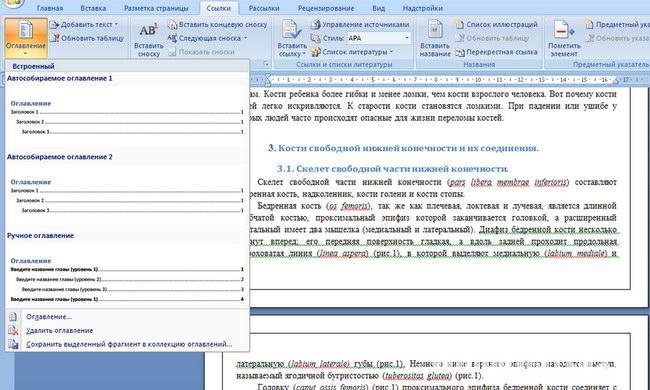
- Для этого, во вкладке «Стили» нужно выбрать пункт «Оглавление».
- В выпадающем списке появится 2 варианта: “Ручное” и “Автоматическое”.
С автоматическим списком работать намного удобнее, чем с ручным. Если вы измените название подзаголовка в тексте, то оно автоматически изменится и оглавление в ворде. То же случится и при переносе главы, смене разделов местами, и т.д. В ручном режиме изменения придется делать вручную.
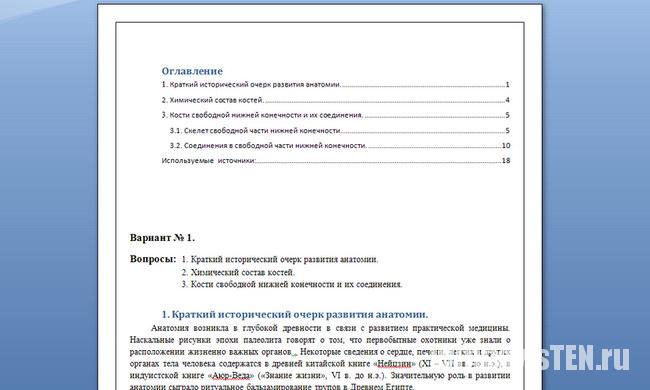
Тип содержания в любой момент можно поменять с автоматического на ручное и наоборот. Это делается при помощи кнопки «Оглавление».
Как сделать содержание в ворде 2010, 2013, 2016
Версия программы 2010 года обладает существенными отличиями перед предыдущей. Чтобы сделать автособираемое оглавление:
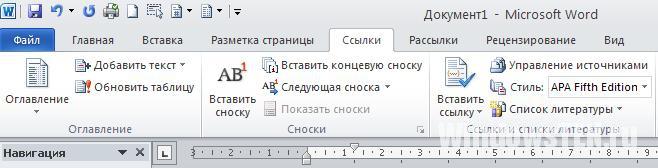
-
Первым делом, нужно открыть меню «Ссылки» на верхней панели программы.
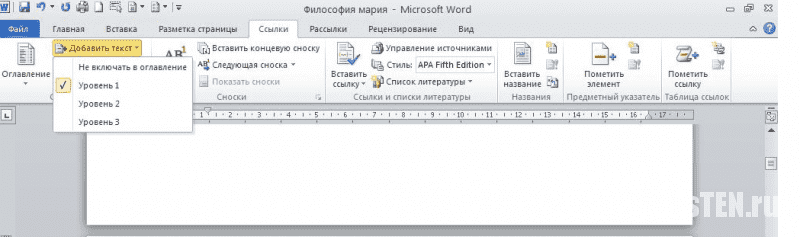
Напротив названия первой главы нужно поставить курсор, а затем во вкладке «Ссылки» нажать «Добавить текст». В выпадающем меню появится 3 возможных уровня.
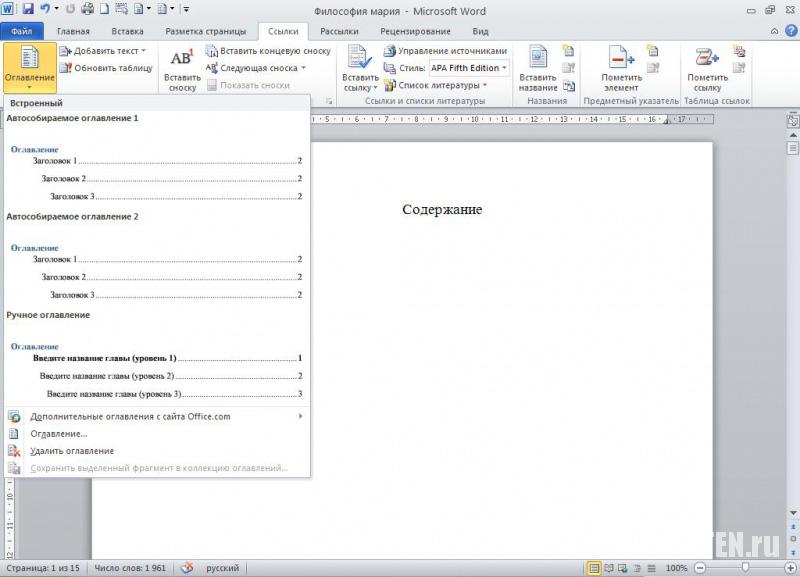
Word 2013 не получил кардинальных изменений интерфейса по сравнению с предшественником. Как в случае с программой 2010-го года, чтобы сделать оглавление в ворде:

-
Нажимаем «Ссылки», и присваиваем заголовку значение.
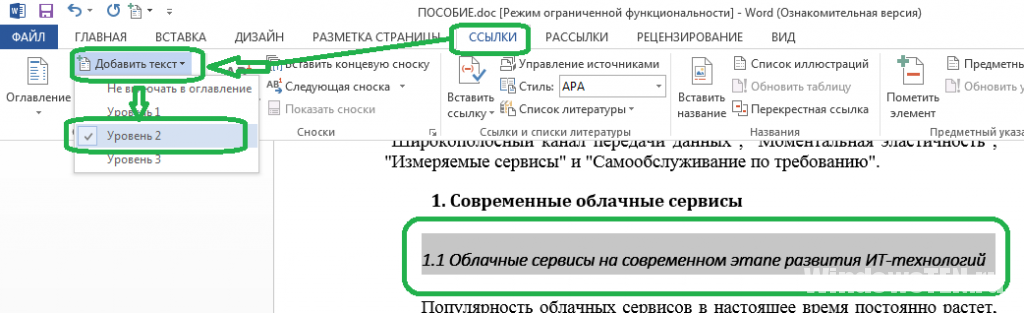
Точно так же присваиваем значение подзаголовкам.
Часто используете в работе редактор текста от Microsoft? Тогда просмотрите информацию: как поставить ударение и римские цифры в Word.
Видеоинструкция, как сделать оглавление в ворде
В компании Microsoft публикуют пошаговые руководства для программного обеспечения. Такие ролики слишком сложные для обывателя, и часто не имеют перевода. Поэтому, лучше смотреть инструкции от пользователей, которых, в русскоязычном сегменте интернета достаточно. В этом видеоуроке подробно рассказывается как создать оглавление в Word 2010-2013
Если вы используете программу 2007-го года, то смотрите этот ролик. Здесь, на примере научной работы освещаются проблемы ручного оглавления, и решения с помощью автоматического.
Если у вас есть вопрос по продуктам Microsoft напишите нам. Укажите подробно с чем возникла трудность, чтобы мы смогли помочь.
- Как найти музыку из видео: 16 самых быстрых способов
- AppData: гайд – что за папка, как найти и отчистить
- MHDD – программа для работы с жесткими дисками (инструкция)