
Как записать видео с телевизора
Существует несколько вариантов, как посмотреть пропущенную передачу на ТВ. Можно найти ее в интернете или сделать запись экрана, чтобы спустя определенное время насладиться просмотром интересной программы, фильма. Многие модели современных телевизоров обладают такой полезной функцией, как запись передачи. Зритель сможет пересмотреть ее в удобное для себя время.
Одно из главных условий записи телепередач – телевизор должен быть цифровым или подключенным к кабельному телевидению. С аналогового подключения функция не работает. Еще несколько лет назад такой опции не существовало. Сейчас можно выбрать модель телевизора, которая сможет легко записать цифровой поток, передать его на носитель для дальнейшей записи.
На какие устройства можно записать программу?
Чтобы разобраться, как записать программу с телевизора, необходимо ознакомиться с перечнем устройств, на которые допустимо записывать видео потоки. Многие телевизоры не оснащены функцией записи. Во время выбора и покупки, необходимо обращать внимание на модели с опцией Smart TV.
Если в доме уже работает телевизор и хочется узнать, как записать прямой эфир, необходимо ознакомиться с инструкцией. Эта опция впервые появилась у телевизоров производителя LG. Если после прочтения инструкции понятно, что устройство имеет функцию копирования видео, необходимо разобраться, как она работает. Важно понимать, что специальная опция должна быть не только на самом телевизоре, но и носителе, который будет подключаться.
Как записать фильм с телевизора на правильную флешку:
- Носитель нужно подключить к телевизору, выполнить последующее форматирование. Для этого нужно зайти в раздел Smart HUB.
- Флешку нужно в обязательном порядке проверить на телевизоре. На устройстве необходимо нажать кнопку «Source», выбрать тип подключения USB, нажать Tools. В этом же разделе доступна функция форматирования носителя.
Если эти манипуляции были завершены, а функция записи не работает, необходимо разбираться в этой проблеме. В таком случае нужно заменить флешку, потому что она не совместима с телевизором. С такими проблемами можно столкнуться с устаревшими моделями. Иногда можно купить новый носитель, который подходит под определенные параметры.
Запись видео с телевизора модели LG
Производитель LG выпускает современные модели телевизоров, которые оснащены функцией LG Time Machine. Она позволяет выполнять делать различные настройки, использовать многие функции, а также запускать запись телепередач.
Какие варианты доступны:
- Запись ТВ передач с телевизора по расписанию. Если пользователь знает точное время фильма, сериала, необходимо выставить таймер. При достижении определенного времени телевизор в автоматическом режиме начнет запись. В настройках дополнительно требуется указать канал.
- Запись ТВ эфира может воспроизводиться на самом телевизоре.
- Использование функции Live Playback. Она необходима для быстрой перемотки записи в режиме реального времени. Функция доступна не на всех телевизорах от производителя LG.
Перед использованием возможностей телевизора, необходимо изучить ограничения. Можно выделить следующие:
- когда цифровые каналы транслируются через подключение к спутниковой антенне, необходимо проверить настройки, потому что функция записи в таком режиме может не запускаться;
- провайдер может блокировать сигнал для защиты от копирования фильмов, сериалов и передач;
- когда видео записали на одном телевизоре, его невозможно посмотреть на другом устройстве и включить воспроизведение на компьютере.
Как записать видео с экрана телевизора LG:
- Сначала нужно включить флеш-накопитель через отдельный разъем. Чаще всего он расположен на задней панели. Дальше происходит процедура инициализации. Важно проявить осторожность и заранее сохранить информацию на флешке, потому что она будет удалена при форматировании.
- Нужно зайти в меню «Запись», активировать его.
- Если запись закончилась, необходимо остановить запись.
- Для просмотра записи, нужно зайти в меню и перейти во вкладку «Записанные программы».
Если модель телевизора имеет функцию Смарт ТВ, то все настройки выполняются через меню устройства.
Запись фильмов и передач с телевизора Samsung
Производитель Самсунг выпускает разные модели, которые позволяют пользователям включить запись телепрограммы с телевизора. Для этого нужно следовать простой инструкции, чтобы активировать опцию копирования:
- можно зайти в раздел «Меню» или «Галерея»;
- далее на телевизоре активируется функция поиска приложения «Записанные телевизионные программы» и включается;
- флешку нужно подключить к телевизору, заранее отформатировать и удалить всю информацию, данные;
- пользователи должны указать параметры действий.
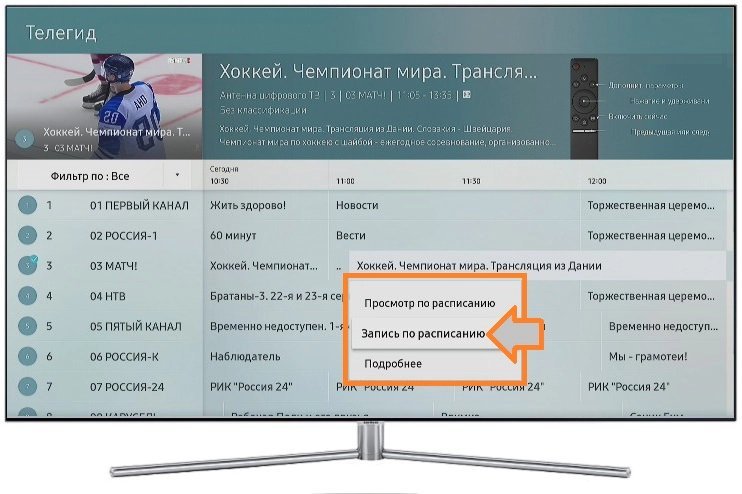
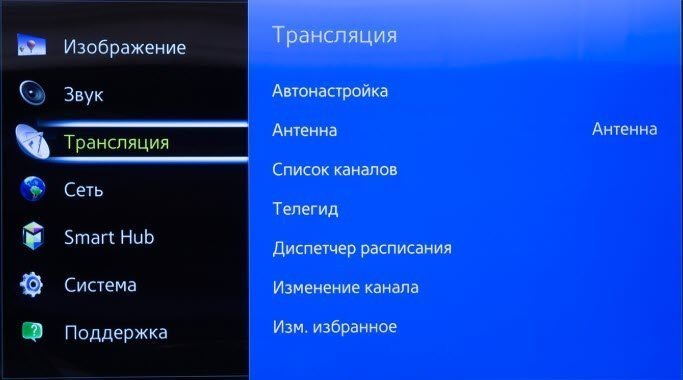
Некоторые модели предусматривают такую опцию, как «Диспетчер расписания». Здесь можно выбрать канал, с которого нужно делать запись. Пользователи самостоятельно выбирают дату, время, длительность копирования.
Если нужно записать несколько программ, можно активировать копирование серии повторов записи. В настройках нужно указывать периодичность включения функции. Это удобная опция, когда нет времени следить за телевизором и включать запись самостоятельно.
С аналоговых телевизионных программ запись невозможна. Функция копирования включается только при наличии кабельного или цифрового сигнала. Важно помнить, что такая деятельность является не законной, поэтому многие производители устанавливают ограничения. При выборе телевизора нужно предварительно ознакомиться со всеми функциями, если требуется опция копирования.
Функция записи видео с телевизоров от производителя Sony Bravia
ТВ в записи и копирование доступно только для таких моделей, как WD6 и RD4. Как записать прямую трансляцию:
- на пульте или передней панели нужно нажать кнопку «Home», когда на телевизоре включен режим цифрового телевещания;
- далее нужно перемещать стрелки вверх, вниз, чтобы выбрать опцию записи;
- этими же кнопками нужно выполнить соответствующие настройки, чтобы активировать требуемое название передачи или выставить ручной таймер.
К этой модели легко подключается флешка или жесткий диск. На задней панели расположены все необходимые разъемы. Для доступа к быстрой записи доступна кнопка REC. Внешние носители и функция копирования не доступна для моделей, которые производились в 2016 году и раньше. Они были специально разработаны для пользователей из Италии и других стран, где строго соблюдаются законы. Согласно действующему законодательству фильмы, сериалы и телепередачи должны быть защищены от копирования.
Активация функции записи программ на телевизоре Phillips
Запись ТВ передач доступна также на телевизорах фирмы Phillips. Для этого можно воспользоваться панелью быстрого доступа или использовать пульт дистанционного управления. Весь процесс выглядит следующим образом:
- нужно проверить обновление программного обеспечения, чтобы на телевизоре была установлена последняя версия;
- на задней панели не должны подключаться USB-устройства (нужно присоединить жесткий диск или USB-разъем);
- телевизор самостоятельно запускает функцию форматирования, чтобы удалить всю информацию, поэтому данные нужно заранее сохранить;
- после очистки на экране появится соответствующее уведомление, поэтому нужно выполнить перезапуск телевизора;
- чтобы активировать запись, необходимо выбрать один из предложенных вариантов – начало записи, отложенное включение функции.
Важно помнить, что права на записанные программы или передачи, которые идут в трансляции, принадлежат только поставщику услуг. По этой причине они находятся в доступе только ограниченное количество времени.
Провайдеры или поставщики предоставления услуг могут задействовать шифрование телевизионных трансляций, если имеют на них соответствующие права. Иногда пользователи сталкиваются с ограничениями или невозможностью активации функции записи.
Если в доме используется устройство других производителей, необходимо почитать инструкцию, как записать программу с телевизора и есть ли такая функция. Чаще всего устройства на базе операционной системы Android обладают такой опцией. На современные модели можно установить дополнительное программное обеспечение, чтобы подключать приставки, записывать цифровой поток с монитора.
Как сделать запись на флешку с телевизора lg
Можно записать теле-передачу или радио-передачу с помощью функции записи LG webOS TV (доступно в зависимости от страны).
Использование мгновенной записи
- Подключите жесткий диск или флеш-накопитель к порту USB.
Рекомендуется производить запись на жесткий диск USB. - Во время просмотра трансляции в прямом эфире нажмите кнопку Колёсико (OK) .
- Нажмите кнопку
 Начать запись в левом нижнем углу экрана.
 - Если вы хотите остановить запись, нажмите кнопку
 Закончить запись .

Экран записи
Вопросы, на которые стоит обратить внимание при записи
Во время записи нажмите кнопку Колёсико (OK) для отображения информации о записи.
Назначение кнопки Колёсико (OK) может различаться в зависимости от страны.
Продолжительность записи можно установить до начала записи.
Если подключено несколько USB-накопителей, автоматически выбирается последний использованный накопитель.
На жестком диске USB HDD должно быть не менее 1 ГБ свободного пространства.
На флэш-накопителе USB должно быть не менее 4 ГБ свободного пространства.
Время записи может отличаться в зависимости от вместимости устройства хранения USB.
При первой попытке записи на USB, ТВ выполнит проверку производительности. Начните запись после успешного завершения проверки.
Записанное видео невозможно воспроизводить на ПК и других моделях телевизоров, поскольку при записи была применена технология защиты контента. Также видео невозможно воспроизводить, если была произведена замена электронной схемы телевизора.
Не отсоединяйте кабель USB во время записи.
Если вы выключите телевизор во время записи, записываемый контент может не сохраниться. Лучше всего перед выключением телевизора остановить запись и убедиться, что программа записана.
Качество записи зависит от производительности USB-устройства.
Если накопитель USB неисправен, запись может быть выполнена некорректно.
USB-устройство может работать некорректно, если используется концентратор USB или удлинительный кабель.
Накопитель может использоваться не только для записи, поэтому запись может быть прервана из-за недостатка свободного пространства на устройстве. Рекомендуется использовать накопитель с достаточным свободным пространством для записи.
Во время записи можно просматривать другие каналы и использовать другие функции. При этом во время записи закодированного канала для использования доступен только записываемый канал и открытые каналы.
(Некоторые модели могут не поддерживаться.)
- Изменение режима приёма во время записи невозможно.
- При подключении одного спутникового источника сигнала :
В случае запуска записи канала во время просмотра другого канала в другом режиме выполняется переключение на записываемый канал. - При подключении двух спутниковых сигналов :
Даже если Вы запустите запись канала во время просмотра другого канала в другом режиме, переключение на записываемый канал не выполняется.
AccessUSB: «флешка всевластия» для телевизоров LG
Многие современные телевизоры имеют скрытые сервисные меню, через которые можно посмотреть и изменить различные параметры, недоступные в обычном пользовательском меню. В телевизорах LG есть 2 основных сервисных меню — InStart и EzAdjust, которые можно вызвать посылкой «секретных» ИК кодов, отсутствующих на обычном пульте. Подробности о том, как открыть эти меню, легко найти в интернете, не буду на этом останавливаться, один из вариантов — в этой статье. К сожалению, многие интересные опции в сервисных меню были недоступны для изменения.
В меню InStart меня заинтересовала строка Access USB Status. Гугление не давало никакой информации о том, что это за Access USB, но интуиция подсказывала, что это что-то интересное.
Кроме того, изучая информацию в интернете, я узнал что у более старых телевизоров была возможность подключиться по RS232 и получить debug консоль. В новых моделях телевизоров физический RS232 отсутствует, однако удалось выяснить, что возможность консольного подключения не исчезла — консольное соединение в новых ТВ можно получить, подключив переходник USB-UART на PL2303. Сделав шнурик из пары PL2303 и введя команду debug я опять наткнулся на упоминание AccessUSB:
Access USB is NOT opened.
Решено было разобраться что это за AccessUSB, что даёт, и по какому протоколу работает. Для начала нужно было получить прошивку ТВ. Прошивки для телевизоров LG распространяются в формате epk — это проприетарный формат LG, запакованный, зашифрованный и подписанный, однако её можно распаковать с помощью opensource тулзы epk2extract (большое спасибо создателям этой тулзы). Распаковав прошивку и пройдясь поиском по строке «AccessUSB», я обнаружил основные модули, которые отвечают за взаимодействие с AccessUSB: physical-device-manager — занимается определением подключаемых устройств, и securitymanager — отвечает за авторизацию.
Обнаружение AccessUSB в системе
Для начала надо было выяснить, каким образом AccessUSB вообще определяется в системе, для этого я начал исследовать physical-device-manager. Операционная система LG — WebOS — как и Android, основана на ядре Linux, но использует хромиум вместо явы для исполнения javascript приложений, и естественно другое внутреннее API. Впрочем, системные сервисы представляют собой обычные линуксовые ELF файлы под ARM архитектуру. Несмотря на то, что ядро Linux способно определять и использовать со встроенными драйверами большое число различных устройств, в WebOS будет доступно только то, что определит physical-device-manager, который также представляет собой нативный ELF файл.
При загрузке его в IDA обнаружилось, что почти все присутствующие функции были экспортируемыми, и соответственно известны их имена, что весьма облегчило задачу. Я обнаружил таблицу допустимых устройств и определил названия и типы её полей, чему помимо названий функций также поспособствовали сообщения для логирования.
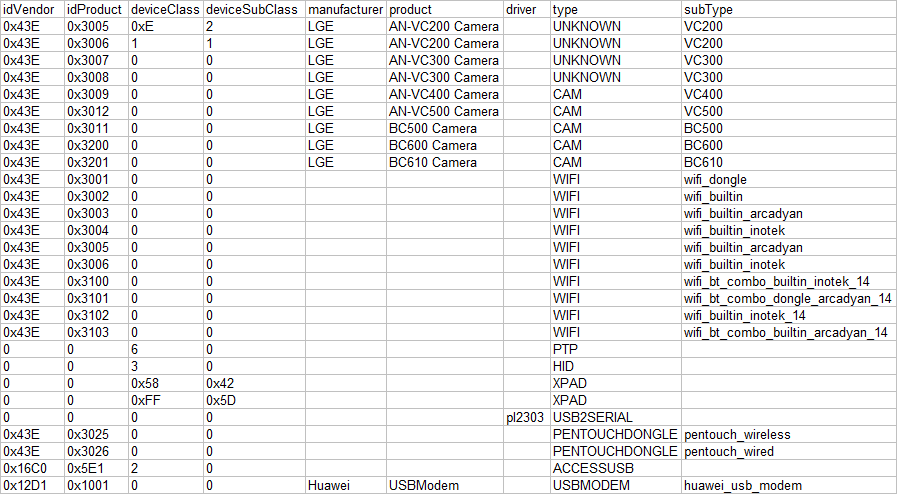
Видно, что телевизор может поддерживать USB камеры, WIFI модули, и другие устройства, однако большинство из них должны иметь определенный VID/PID, и большинство — VID_043E — LG. Вот так и осуществляется vendor lock.
В списке на предпоследнем месте обнаружилось искомое — AccessUSB, а чуть выше — pl2303 USB2SERIAL, используемый для подключения консоли. Итак, AccessUSB — это устройство с VID_16C0&PID_05E1 и Class_02. USB class 02 — это Communications Device Class — по сути — тот же USB-UART. В линуксе подобные устройства работают через стандартный драйвер cdc_acm и определяются как ttyACM. Я сделал прошивку для микроконтроллера STM32 с поддержкой USB, которая реализует этот протокол с требуемыми ID. При подключении к ТВ он определил это устройство:

При попытке входа в сервисные меню стал запрашиваться 6-символьный пароль вместо обычного 4-символьного (обычно вход в сервисные меню «защищён» дефолтным паролем 0413, который не менялся похоже никогда):

Дальше естественно авторизация не проходила — теперь предстояло исследовать и реализовать протокол авторизации.

Протокол AccessUSB
За авторизацию AccessUSB отвечает securitymanager, также ARM ELF. Я полностью отреверсил протокол, он оказался явно проприетарный, но относительно простой. Выяснилось, что в отличие от захардкоженного 4-символьного пароля, который проверял сам ТВ, 6-символьный пароль передавался в хешированном виде в AccessUSB для проверки (в чем смысл хешировать 6-цифирьный пароль — я без понятия). Еще выяснилось, что помимо ошибки Invalid Password в протоколе предусмотрены также ошибки Time Expiration и Count Expiration — таким образом, оригинальное AccessUSB может иметь ограничения по времени и/или количеству использований.
Но основная проблема оказалась в том, что на последнем этапе авторизации необходимо было сформировать сообщение, зашифрованное RSA2048. В прошивке ТВ был только открытый ключ, а закрытый содержится только в AccessUSB. Кроме того, в протоколе была предусмотрена возможность сменить сертификат авторизации, однако этот сертификат также должен быть подписан, но уже RSA4096 — в общем хрен редьки не слаще.
Поскольку взлом RSA2048 — задача на данный момент нерешаемая, пришлось считерить — заменить ключ RSA в памяти на свой. Таким образом, чтобы получить рут надо уже иметь рут, однако есть способы рутануть телевизор и без AccessUSB, так что проблема решаемая.
Возможности, предоставляемые AccessUSB
Итак, реализовав протокол и заменив ключ RSA, я наконец смог добиться успешной авторизации моего AccessUSB и исследовать предоставляемые им возможности.
В меню InStart изменился статус AccessUSB:

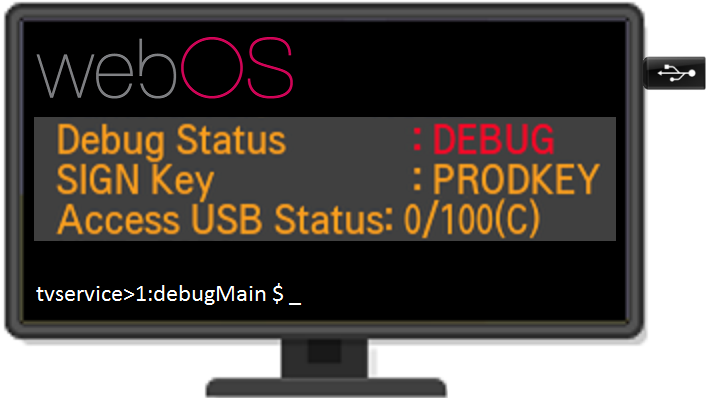
Разблокировались многие недоступные ранее опции, в частности появилась возможность переключить телевизор в debug режим:

Переключение в debug режим само по себе даёт доступы, аналогичные наличию AccessUSB, так что в принципе достаточно получить рут любым способом и найти как включить debug режим — изменением переменной в памяти или ещё как-то.
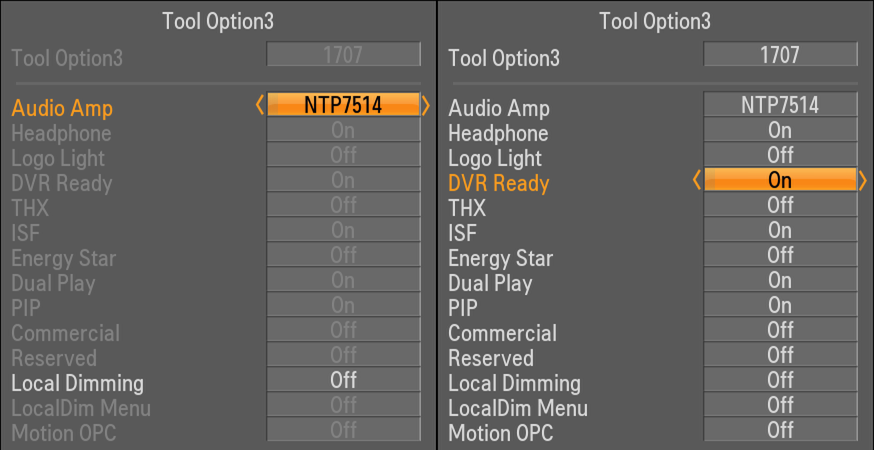
В меню EzAdjust появилась возможнось без ограничений изменять любые ToolOption-ы, например включить DVR (возможность записывать телепередачи):
Подключившись по консоли и введя команду debug, я попал в консоль Debug Mode:
Enter Debug Mode : if you want exit form debug, input ‘x’
По кнопке F1 отображается help:
================================================================================= [Pages] List of pages of special key **[system ] for system [tmanager ] job control --------------------------------------------------------------------------------- [Global] Helps about global special key [F01][func:0x00000000]: Show this page help message [F02][func:0x00000000]: Move to prev page [F03][func:0x00000000]: Move to next page [F04][func:0x00000000]: Show Process List [F07][func:0x00000000]: Toggle kernel print [F08][func:0x00000000]: Toggle process name [F09][func:0x00000000]: Toggle debug message output [F10][func:0x00000000]: Enter debug main menu --------------------------------------------------------------------------------- [system] Helps about function of special key [ `][func:0x00000000]: show memory status [ ~][func:0x00000000]: Setting Marker [ !][func:0x00000000]: Control Memory Manager [ @][func:0x00000000]: Toggle log level for SM System [ #][func:0x00000000]: Control log msg type [ $][func:0x00000000]: Dump Memory Pool [ %][func:0x00000000]: Control Memory checking opt [ ^][func:0x00000000]: Control Memory checking Threshold [ +][cmd : true]: sload [ |][func:0x00000000]: check close(0) [F05][cmd : true]: mask i [F06][func:0x00000000]: Task Menu [F11][func:0x00000000]: top [F12][func:0x00000000]: monitor [S+F03][cmd : true]: /info/map [S+F04][cmd : true]: exc -1 [S+F05][cmd : true]: /info/maps -1 [S+F06][cmd : true]: /info/sema -1 [S+F07][func:0x00000000]: show current phy. memory [S+F08][func:0x00000000]: show all phy. memory [S+F09][func:0x00000000]: show timelog [S+F10][func:0x00000000]: gdb menu =================================================================================По F10 попадаем в debug main menu, его хелп:
help,? Print this help message ============================================================ md Memory dump mm Modify memory mf Memory fill mmap Map kernel physical memory to user vitrual memory dsm Disassemble memory regs Dump current exception registers num Print number in hex/dec/bin uptime Print system up time sload load symbol info sh enter shell call Call a function mask control mask print esyslog syslog escreen display screen from file gdb gdb current process > ts Show OSA Task status ---> task@systemInfo > prio set task priority ---> prio@systemInfo * show Show Various status remote Remote Login Mode cfg Show current CFG. set value ver Show VERsion data browser Excute Browser shell reset Reset system part Show current MTD. map info. * orgm Enter Org style debug menu * cmddbg Enter Command-Line Style debug menu > ejobs Display Process List ---> ejobs@tmgr > efg Switch focused terminal ---> efg@tmgr > exc Dump exception log ---> exc@tmgr > efork Create new cmdline task ---> efork@tmgr > bcast Broadcast command to all process ---> bcast@tmgr > print Control Print ---> print@tmgr > log Dump Log Buffer ---> log@tmgr > baud Control Baudrate ---> baud@tmgr > elogout logout network connection ---> elogout@tmgr ------ debugMain ---------------------------------------- * test Test basic functions * info systemInfo * mem memory debugging > mprof Set Msg Profile(per MQ) ---> mprof@memory debugging * tmgr tmgr ============================================================ exit Exit from debugMain menu
Введя команду sh, получаем рутовую Linux консоль. Можно развлекаться по полной. Можно узнать характеристики процессора (cat /proc/cpuinfo), объем доступной памяти (cat /proc/meminfo) и т.д. Выяснилось, что характеристики Smart TV мягко говоря не очень — способны конкурировать разве что с современными ему самыми дешёвыми смартфонами.
Выводы
В ходе данного исследования я выяснил, что AccessUSB представляет собой аппаратный ключ, вероятно выполненный в форм-факторе USB-флешки, дающий расширенный доступ к сервисным опциям и рутовую консоль.
Позже мне удалось исследовать другой телевизор, на несколько лет моложе моего. Выяснилось что поддержка AccessUSB сохранилась, ни протокол, ни ключи не изменились. У меня нет информации про самые последние модели, но вполне возможно, что и там всё осталось по старому.
На данный момент у меня нет никакой информации о том, кто имеет доступ к оригинальным AccessUSB — только сотрудники LG или эти ключи поставляются также и в сервисные центры, однако наличие возможности установить ограничения по времени и/или числу использований вероятно свидетельствует в пользу того, что какие-то сервисные центры могут их получать.
К сожалению, отсутствие закрытого ключа RSA не даёт возможность создать полнофункциональный аналог оригинального AccessUSB, однако если найдётся кто-то, имеющий доступ к оригинальному AccessUSB и желающий получить полнофункциональный клон без ограничений — пишите в приват или комменты, обсудим что можно сделать.
- Информационная безопасность
- Реверс-инжиниринг
- Мониторы и ТВ
Как записать программу на телевизоре LG
Среди множества функций современных моделей телевизоров LG особой популярностью у владельцев техники пользуется возможность записи передач и фильмов, транслируемых по цифровым и кабельным каналам. Благодаря ей можно посмотреть выпуск в удобное время и не переживать, что пропустишь серию любимого сериала.
Сделать это несложно, главное, следовать инструкциям из Руководства пользователя, идущего в комплекте к любому телевизору LG, или информации в разделе «Часто задаваемые вопросы» на официальном сайте.
Какой телевизор LG может записывать программы?
Опция записи контента с телеканалов доступна на всех моделях цифровых телевизоров LG и LG Smart TV, так как компания LG является одним из лидеров в производстве бытовой техники и внедрения высокотехнологичных функций.
Какой накопитель нужен, чтобы записать программу на телевизоре LG?
Записать передачу на телевизоре LG можно на различные внешние накопители: USB-флеш-накопитель (флешку) или 2,5 дюймовый жесткий диск.
Запись программы на телевизор LG: необходимые действия перед началом
Перед тем, как начать запись программы или фильма на телевизоре LG, внешний накопитель, куда вы собираетесь записывать контент, необходимо отформатировать и убедиться, что на нем нет сторонней информации. Причем проводить форматирование необходимо непосредственно с телевизора LG, с которого вы собираетесь записывать передачи. Это необходимо для того, чтобы жесткий диск или флешка были снабжены шифрованием, которое сделало бы накопитель доступным только для самого телевизора.
Отформатировать флешку или жесткий диск перед началом записи программы на телевизоре LG можно через Smart-Hub.
Перед началом форматирования вам понадобится проверить флеш-накопитель на совместимость с телевизором. Для этого вставьте флешку в любой свободный usb-порт на вашем телевизоре LG, нажмите на кнопку Source на пульте дистанционного управления, после чего нажмите Tools.
Сама опция записи передач с телевизора на многих моделях LG носит название Time Machine. С ее помощью можно проводить целый ряд действий, и запись – лишь одно из них.
Функции Time Machine в телевизорах LG:
- Возможность записать программу, которая идет по телевизору в данный момент (Мгновенная запись).
- Возможность отложенной записи передачи (Запись по расписанию).
- Воспроизведение записанного контента.
- Перемотка текущей передачи в режиме реального времени (Live Playback).
Как произвести запись программы с телевизора LG:
- Подключите отформатированный внешний накопитель к телевизору LG.
- Нажмите на пульте дистанционного управления кнопку Home (пиктограмма «Дом»), в появившемся меню выберите раздел «Прямой эфир», а затем опцию «Телегид».
- На экране появится список программ. Выберите джойстиком ту передачу, которую вам необходимо записать.
- Подтвердите выбор, нажав на пульте ДУ кнопку ОК.
- Выберите «Запись по расписанию» и задайте необходимые параметры.
Как посмотреть запись программы на телевизоре LG?
Чтобы просмотреть передачу, фильм или сериал, записанный вами на вашем телевизоре, необходимо найти в меню раздел «Записанная телепрограмма».
Почему не записывается передача на телевизоре LG?
На телевизорах LG, выпущенных после 2013 года, функция Time Machine заблокирована производителем в связи с требованием законодательства РФ о защите авторских прав.
Если вы являетесь обладателем телевизора LG, произведенного за пределами РФ, то возможность записи цифровых телеканалов на внешний носитель в нем не отключена.