
Как сделать запись в телеграмм канале
Администраторы могут записывать видеопоток, а пользователи — узнать, кто в группе прочитал их сообщения.
Фото: Telegram.org
Telegram выпустил обновление 3.1.0 для своего мессенджера.
В новой версии есть возможность установить отдельные цветовые темы в личных чатах, использовать интерактивные эмодзи, узнать, кто в группе прочитал отправленные пользователем сообщения, записывать видеотрансляции и видеочаты и многое другое.
Запись видеотрансляций
Администраторы Telegram-ресурсов теперь могут делать записи групповых видеочатов или трансляций в каналах, чтобы потом поделиться ими с пропустившими их подписчиками.
Администратор может запустить либо прервать запись в меню настроек трансляции или видеочата (значок ⋮ на Android, ⋯ на iOS). Готовые записи сохраняются в чате «Избранное».
Видео можно записывать в вертикальном либо горизонтальном формате. Кроме видео со звуком, есть возможность записывать только звук.
Список прочитавших сообщение
В малых групповых чатах теперь есть возможность узнать, кто из членов группы прочитал отправленное пользователем сообщение.
Для этого нужно нажать на сообщение и в меню выбрать верхний пункт со списком просмотревших.
По соображениям конфиденциальности информация об участниках, прочитавших сообщение, хранится только 7 дней с момента отправки.
Цветовые темы в чатах
В новой версии появились 8 цветовых тем, включающих цветные градиенты для блоков сообщений и анимированный фон. Одну из этих тем можно выбрать для любого личного чата, она будет отображаться для обоих участников чата, если у них установлена актуальная версия Telegram.
Чтобы установить тему, требуется нажать на заголовок чата, войти в меню «Ещё» (значок ⋮ на Android, ⋯ на iOS) и выбрать пункт «Изменить цвета».
У каждой темы есть дневная и ночная версии, переключающиеся автоматически в зависимости от пользовательских настроек ночного режима.
Интерактивные эмодзи
Часть анимированных эмодзи в обновлении получила интерактивные возможности. При нажатии на них запустятся дополнительные эффекты на весь экран, а телефон будет вибрировать.
Чтобы посмотреть интерактивные эффекты, нужно отправить одну из шести эмодзи с эффектами как отдельное сообщение и нажать на анимированную версию.
Если у собеседника установлена последняя версия, то эффекты будут отображаться у обоих участников одновременно.
Кружочки в Telegram
«Честно» — еженедельная рассылка о том, что волнует маркетологов. Искренние письма о работе и жизни. Полезные статьи. Эксклюзивные кейсы и интервью с экспертами диджитала.
Кружочки в Telegram — это видеозаписи длительностью до 1 минуты. По сути это расширенный вид голосовых сообщений.
Записывать кружочки можно только со смартфонов или на компьютерах Apple. Отправляются такие видеосообщения бесплатно.
Изначально кружочки создали для личного общения в мессенджере, но бренды активно подхватили тренд, интегрировали его в свои каналы и стали использовать для продвижения продуктов и услуг. Такой формат общения с аудиторией подходит для любых сфер бизнеса, у которых есть каналы в Telegram, — от ритейла до банковских услуг.
«Лента» с помощью круглых видео привлекает внимание к проекту о национальных блюдах. Все ингредиенты для вкусной еды компания предлагает купить в фирменных магазинах.
«Лента» рекламирует проект о национальных кухнях
Авиакомпания S7 Airlines в своем Telegram-канале публикует кружочки, чтобы анонсировать разные направления полетов.
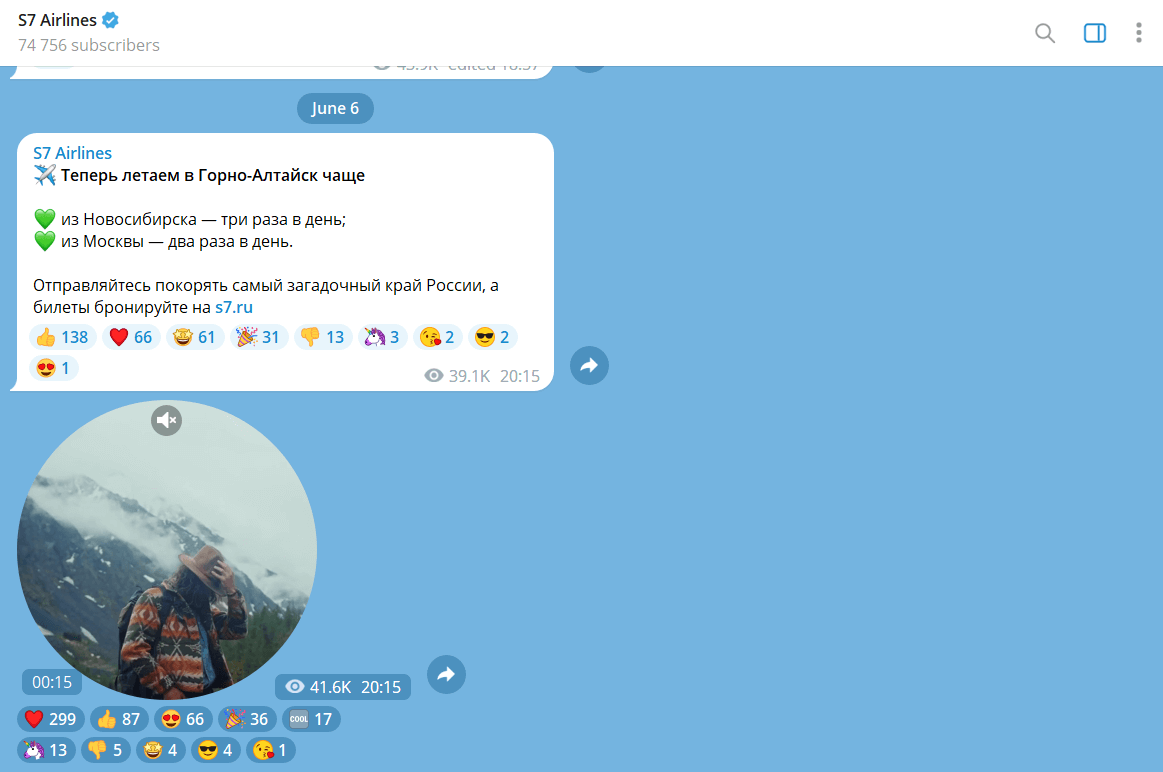
Не нужно рассказывать про горы, лучше показать их красоту в коротких видео
Немалую роль в популяризации кружочков сыграл популярный Telegram-канал «Круги на полях» . Создатели удачно обыграли в названии канала игру слов и показали всему рынку, что кружочки — это не маргинальный вид контента (как непрошеные голосовые сообщения), а новый способ самовыражения.
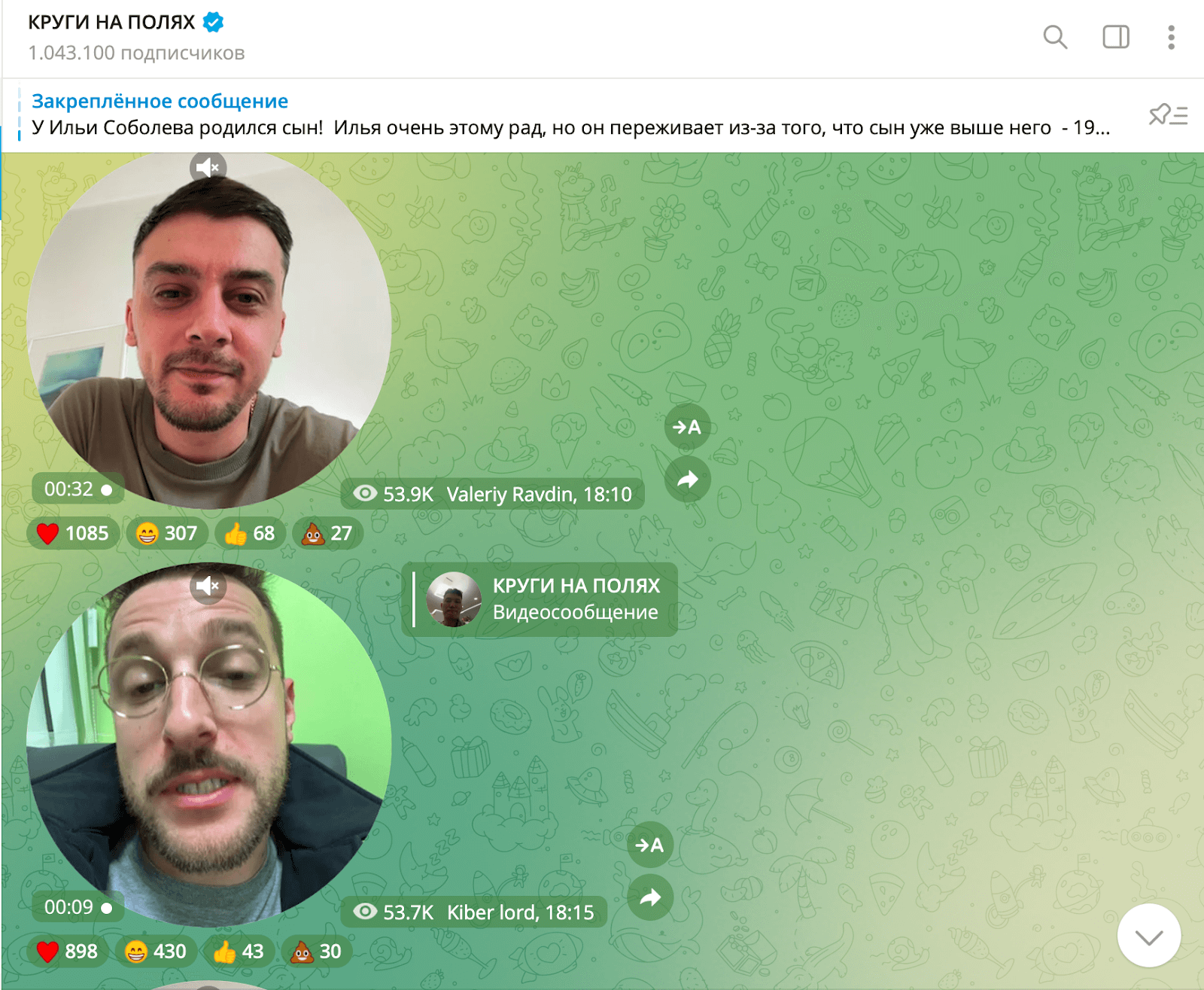
Чем удобны кружочки в Telegram
По сравнению с другими форматами сообщений короткие видео имеют много преимуществ:
- Это знакомый формат контента, похожий на сторис. Пользователи с большей вероятность посмотрят короткий кружочек, чем длинное видео.
- Легко создать и быстро загрузить в канал. Для этого не требуются специальные навыки и инструменты.
- Кружочки разбавляют сухую однообразную ленту сообщений в Telegram, добавляют каналу динамики.
- Подписчики могут пересматривать кружочки в любое время, сохранить их на телефон или переслать другу.
Важное преимущество кружочков Telegram в их мгновенной загрузке и автоматическом воспроизведении. Этим можно активно пользоваться, если вы хотите приветствовать людей с помощью видеоролика.
Обычный видеоролик большого объема у большинства пользователей «заморозится», требуя разрешения на скачивание. Используйте лайфхак. Сначала обратитесь к пользователям с помощью кружочка, анонсируйте, скажите самое главное. Завладейте вниманием, а потом предложите посмотреть основное видео или иной контент большого объема.
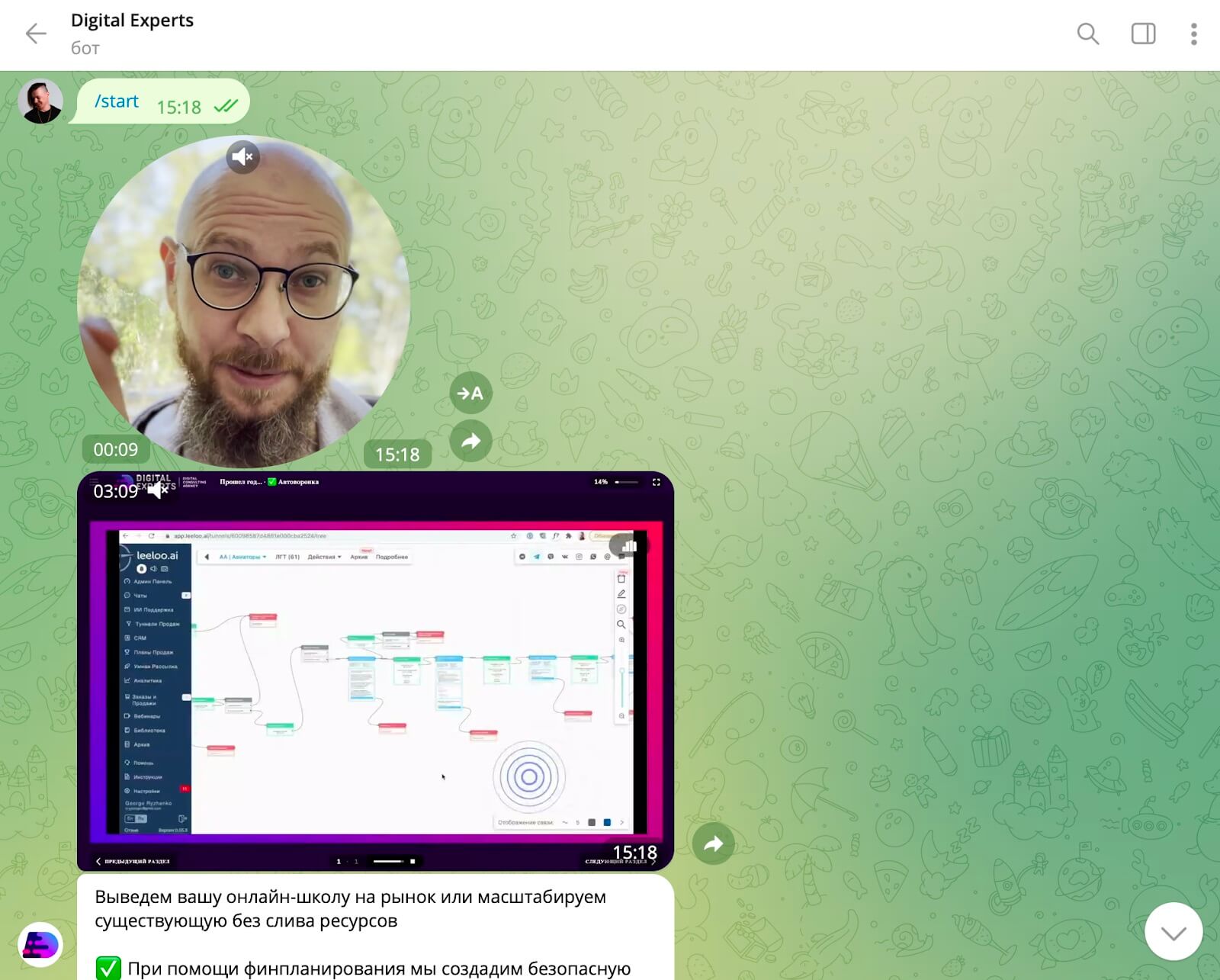
Сначала кружочек для привлечения внимания, потом большой ролик. Источник
Как кружочки в Telegram могут помочь бизнесу
Такой формат позволяет решать разные маркетинговые задачи:
Наглядно демонстрировать продукт. Показывать цвет помады, дизайн браслета, работу шуруповерта. В таком ключе кружочки часто использует магазин парфюмерии и косметики «Золотое яблоко» .
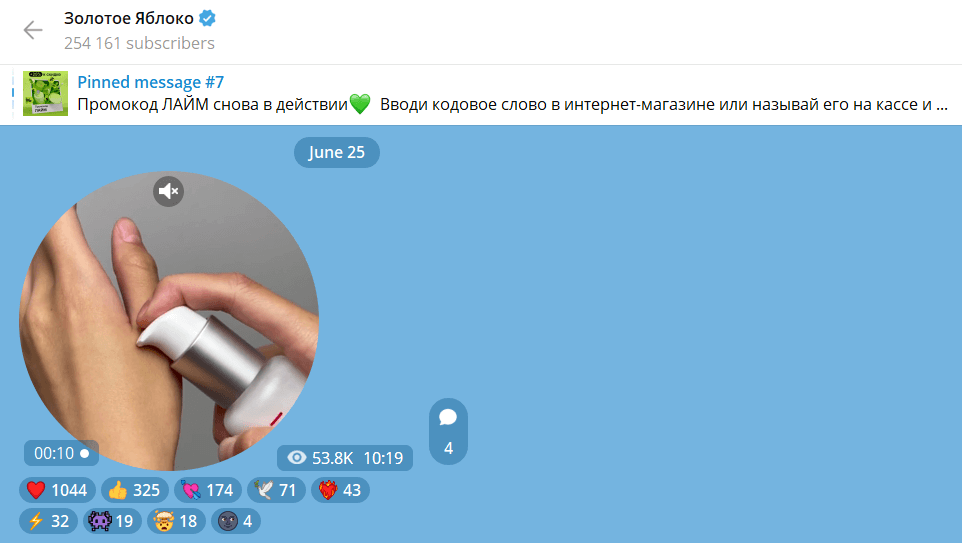
Текстура, цвет, нанесение крема — все это можно показать с помощью коротких видео
Создавать разнообразный контент . Короткие видео привлекают внимание подписчиков среди текстовых постов.
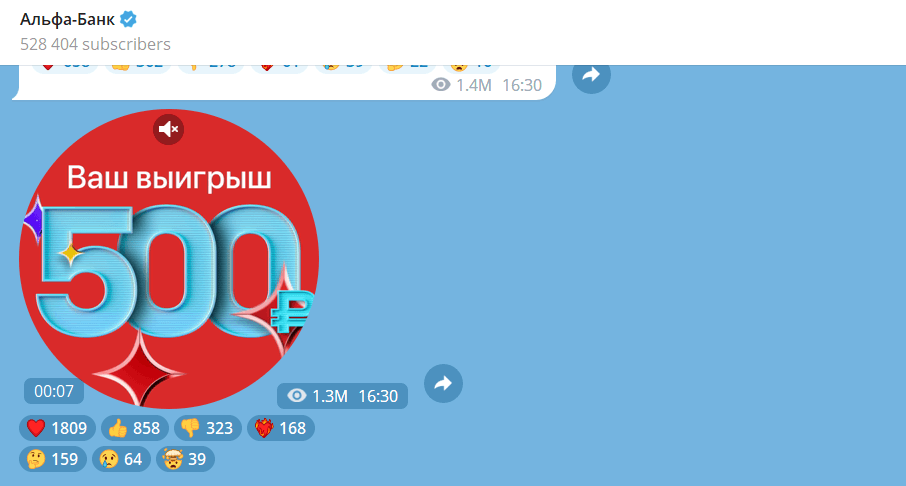
«Альфа-банк» анонсировал акцию «5 000 000 рублей на удачу» и рассказывал о ней не только в постах, но и с помощью кружочков в Telegram.
Быстро доносить до подписчиков новости . В 2023 году «Тинькофф» объявил о запуске частного университета. Об этом в Telegram-канале банка рассказал глава правления Стас Близнюк.
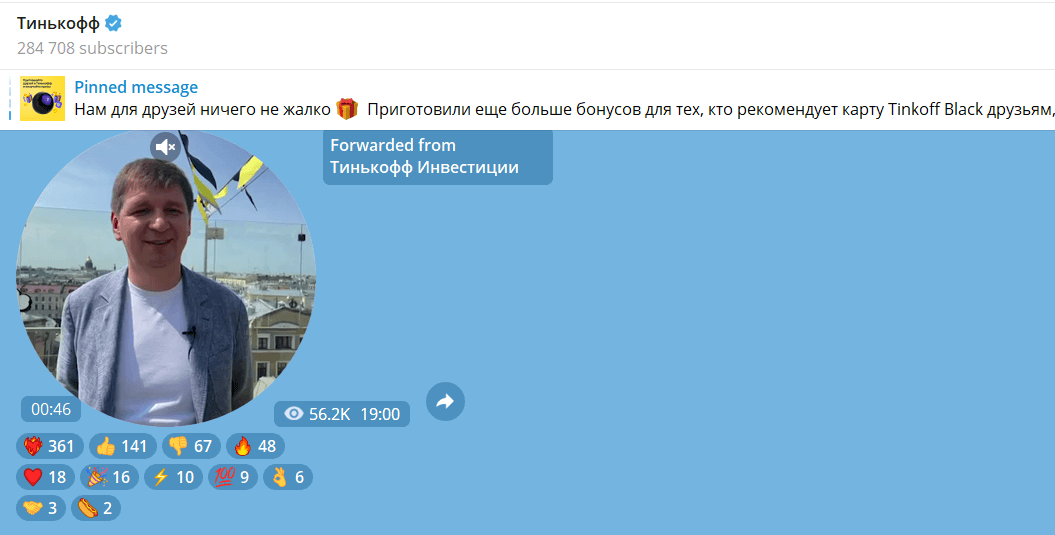
Видео в формате «говорящей головы» — хороший способ познакомить аудиторию с сотрудниками компании, усилить узнаваемость и доверие
Транслировать ивенты и корпоративную жизнь. Для того чтобы показать подписчикам торжественное открытие мероприятия или атмосферу корпоративной тусовки, достаточно смартфона и интернета.
Так выглядели короткие видеосообщения с образовательного ивента «СаундЧек», который проводился при поддержке канала «Яндекс.Музыка» .
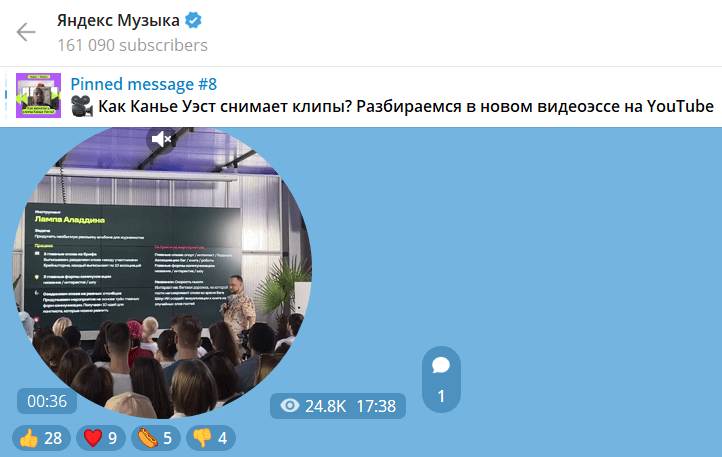
Увеличить вовлеченность . Чтобы пользователи взаимодействовали с каналом — ставили лайки, реакции, оставляли комментарии и сохраняли в избранное, контент должен быть интересным. Короткие видео хорошо решают эту задачу.
Сервис доставки продуктов «Самокат» организовал с помощью кружочков интерактивную игру с подписчиками. Пост с описанием игры набрал более 22 тысяч просмотров, 267 реакций и 429 комментариев.
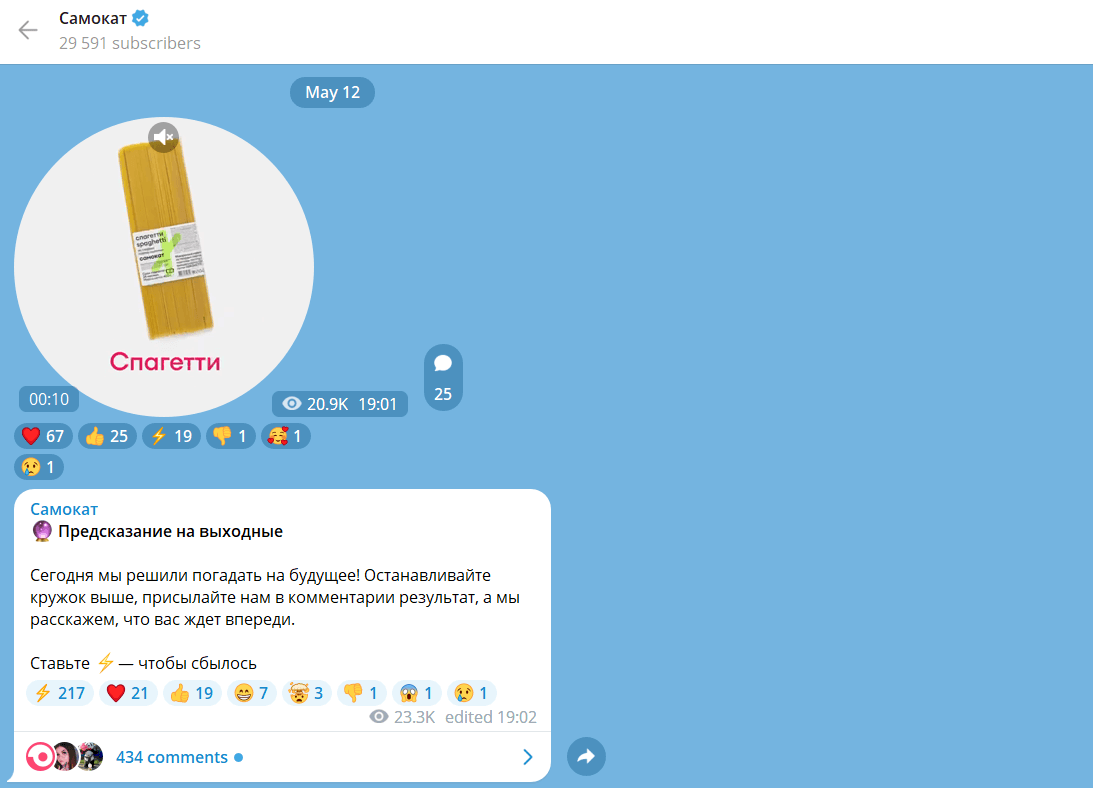
Правила игры просты — останови видео, напиши, какая картинка выпала, и получи предсказание от «Самоката»
Продвигать свои продукты или услуги. «Академия Pressfeed» выпускает интервью, видеокейсы и подкасты. В своем Telegram-канале она использует кружочки в качестве тизеров, чтобы привлечь внимание к продукту.
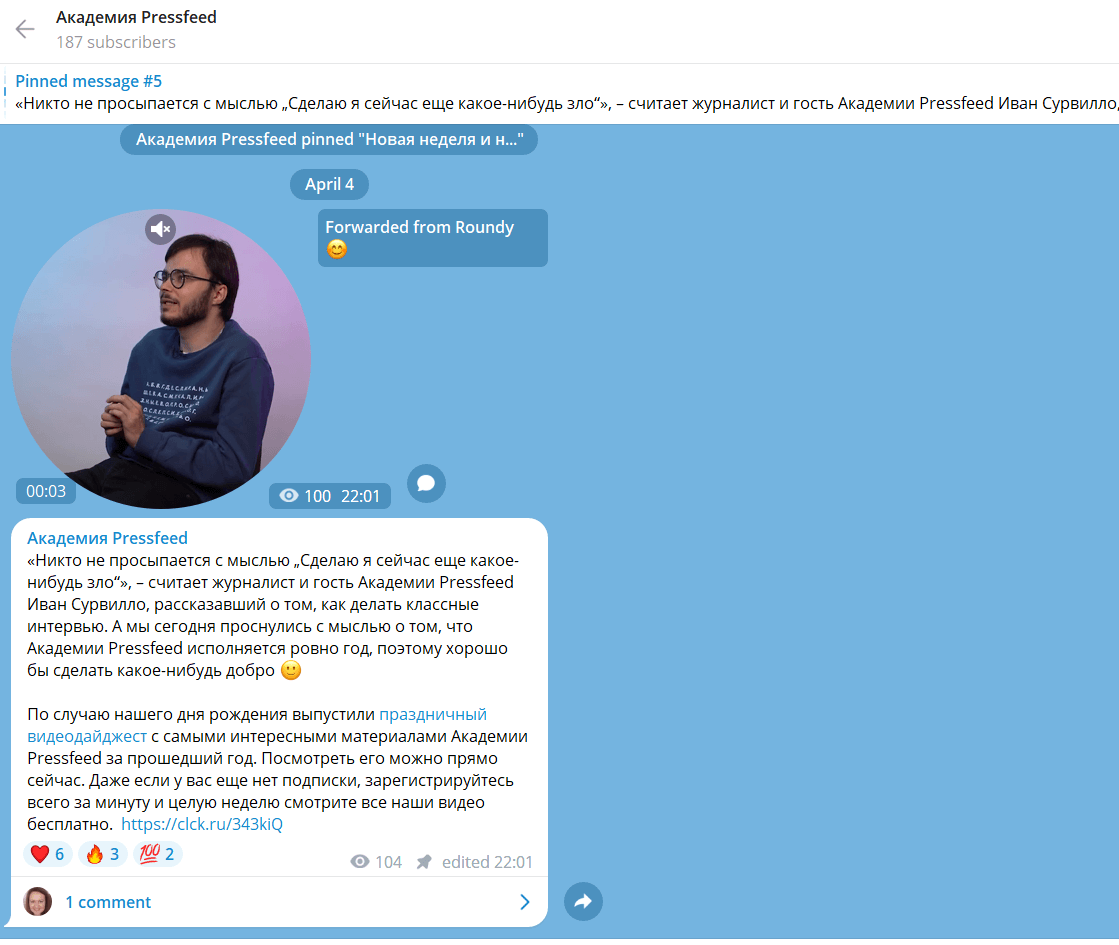
Тизеры «Академии Pressfeed» — короткие отрывки видеоуроков
Повысить доверие аудитории. Этим приемом часто пользуются благотворительные организации, а также эксперты, которые прокачивают личный бренд.
Благотворительная организация «Дари еду» регулярно записывает кружочки со своих мероприятий. Так она наглядно освещает результаты своей деятельности, отчитывается о работе.
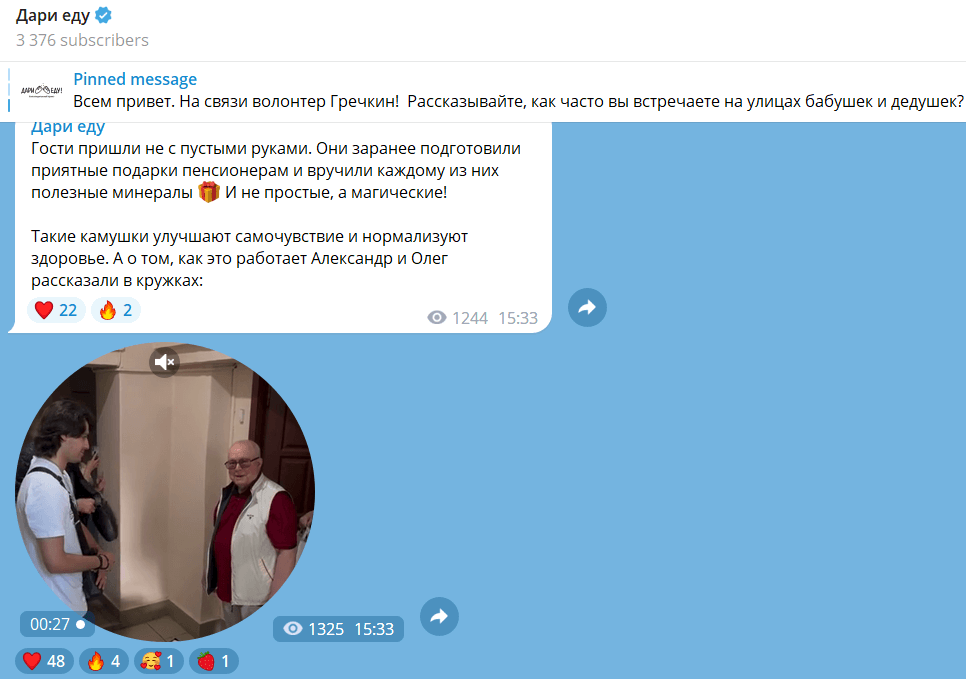
Видеоотчет об адресной помощи — реальное доказательство работы благотворительной организации
Еще один неочевидный способ использования кружочков: «сливать» их в сторис и рилс. Снимите скринкаст видеокружочков из вашего корпоративного чата и опубликуйте в сторис: привлечение внимания гарантировано.
Поскольку обмен кружочками в чате носит не публичный, а приватный характер, его публикация на других площадках выглядит как слив инсайдерской информации, разжигает любопытство смотрящих.
Разумеется, речь не идет о настоящем сливе. Диалог с помощью кружочков должен быть либо срежиссирован заранее, либо его обнародование должно быть согласовано с участниками. Например, таким необычным способом можно прорекламировать грядущее мероприятие, слив «рабочие моменты подготовки».
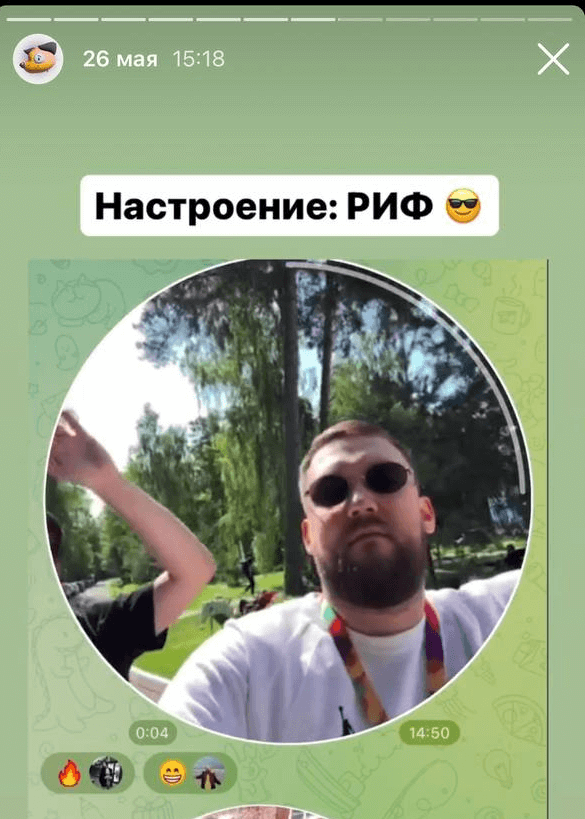
Unisender привлекает внимание к конференции в сторис
Автор книги «TikTok без танцев», эксперт по вертикальным видео и SMM
Как записать видео в кружочке в Telegram
В iOS, на Android и в macOS короткие видеосообщения записывают одинаково:
- Зайдите в чат и один раз кликните на значок микрофона в правом нижнем углу. Вместо него появится изображение камеры.
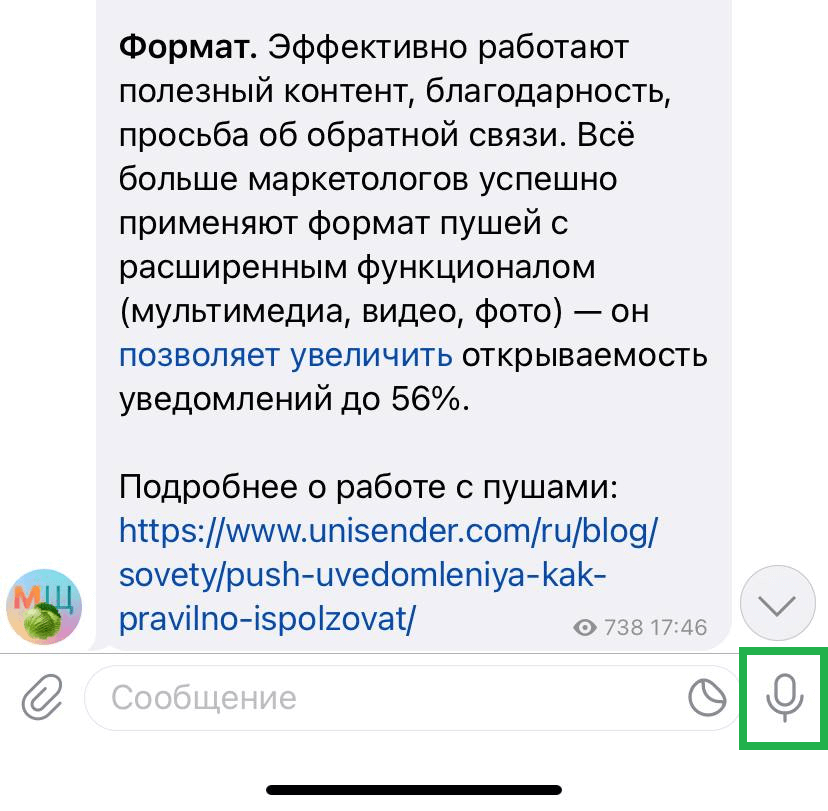
- Чтобы записать кружочек, нажмите на значок камеры и удерживайте его. Запись начнется.
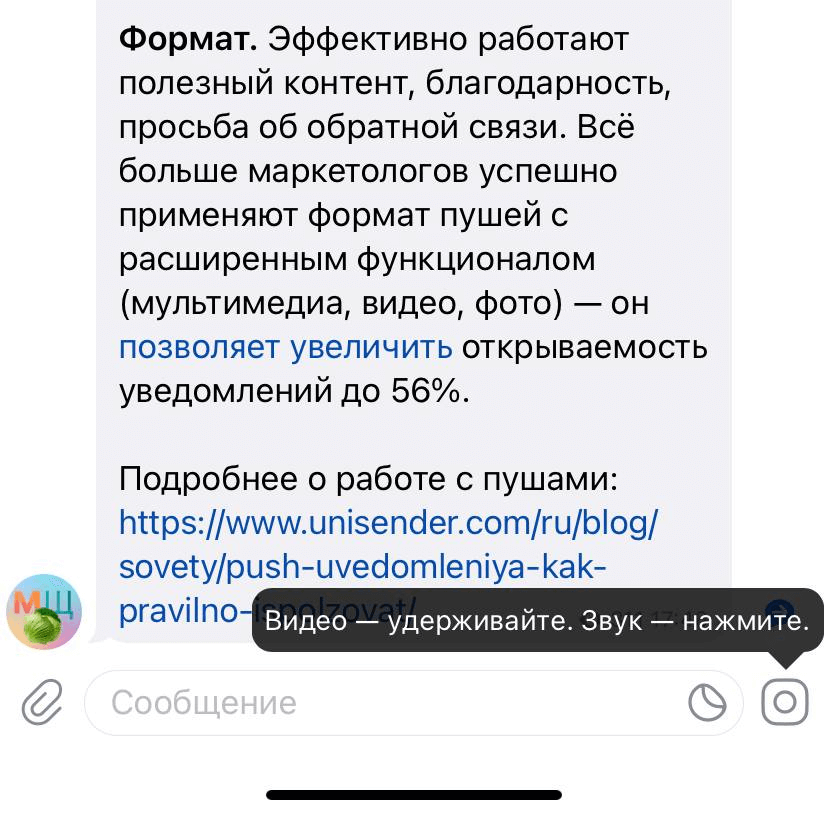
- Автоматически камера начнет записывать во фронтальном режиме. Чтобы переключиться на основной режим, нажмите в левом нижнем углу на значок фотоаппарата со стрелками внутри.
- Если что-то пошло не так и вы хотите удалить запись, смахните значок камеры влево.
- Чтобы остановить съемку, отпустите палец. Видео меньше 60 секунд отправится в канал автоматически.
- Если вы снимаете дольше одной минуты, запись остановится. Ее нужно будет отправить самостоятельно, нажав на стрелочку справа.
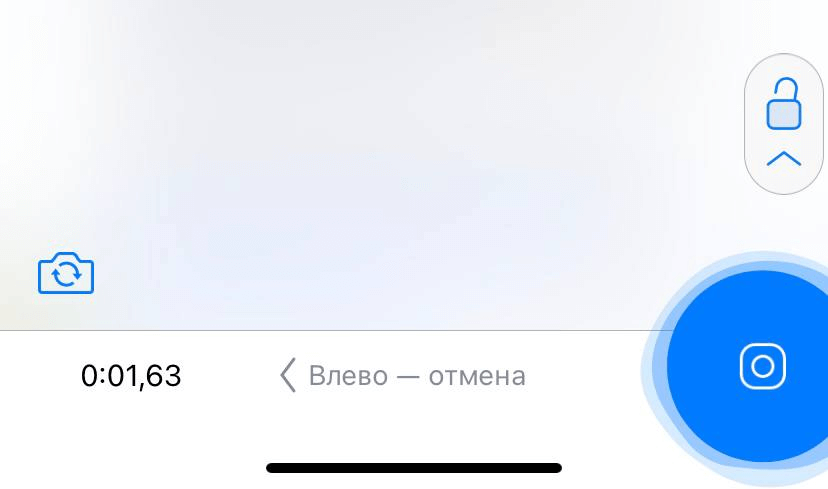
- Чтобы при записи не удерживать кнопку, скользните пальцем вверх до замочка и зафиксируйте его. В этом случае видео также отправится только по клику.
Прогресс-бар вокруг кружочка показывает, сколько времени осталось до конца записи. В левой части экрана есть таймер, который отсчитывает секунды.
Круглая форма видео неизбежно вызывает у человека визуальные ассоциации: с иллюминатором, круглым окном, глазом, мишенью.
Чтобы использовать кружочки Telegram максимально креативно, я бы рекомендовал по возможности подчеркивать и обыгрывать их круглую форму. Смысл в том, что если ваше видео содержит круглую форму, оно дополнительно привлекает внимание за счет визуальной гармонии. Пользователи поймут, что это специально сделанный круглый видеопродакшн. Эксклюзив, а не адаптация контента из других соцсетей.
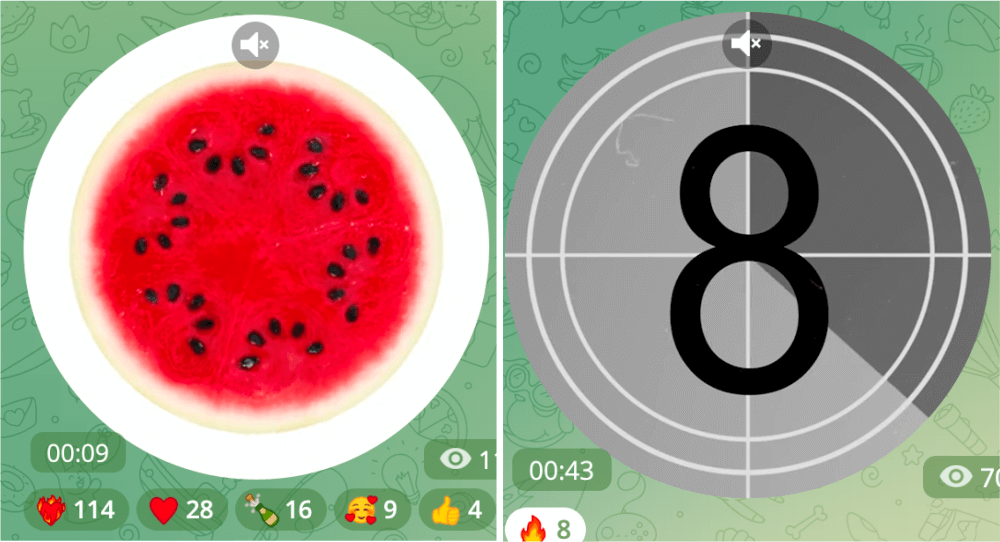
Яркий анимированный арбуз в Telegram-канале Setters и таймер обратного отсчета в Telegram-канале Unisender
Например, компания-застройщик может внедрить у себя отдельную узнаваемую рубрику специально для видеокружков. Назовем ее шоу «Дверной глазок». Каждый ролик будет начинаться с заставки — дверного глазка, в который можно будет «заглянуть» каждому зрителю. После заставки зритель «заходит» в очередной выпуск про квартиру, или в гости к дизайнеру интерьера, либо в гости к инфлюенсеру. Всем будет любопытно заглянуть в глазок ��
Автор книги «TikTok без танцев», эксперт по вертикальным видео и SMM
В десктопной версии Telegram записать кружочки не удастся, но можно преобразовать короткие видеосообщения в этот формат с помощью Telegram-ботов @VibesRound_bot , @roundNoteBot и @TelescopyBot .
Для этого надо отправить видеосообщение боту, получить от него запись в кружочке и переслать ее в свой канал, скрыв в настройках отправителя. Требования к видеосообщению — длительность не дольше 1 минуты, размер до 8 Мб, 640х640 пикселей, качество до 360 р.
Как просматривать и редактировать видео в кружочке перед отправкой
Для этого нужно зафиксировать значок камеры или записать видео более 1 минуты, чтобы оно не отправилось автоматически. Далее его можно изменить во встроенном редакторе — обрезать начало или концовку.
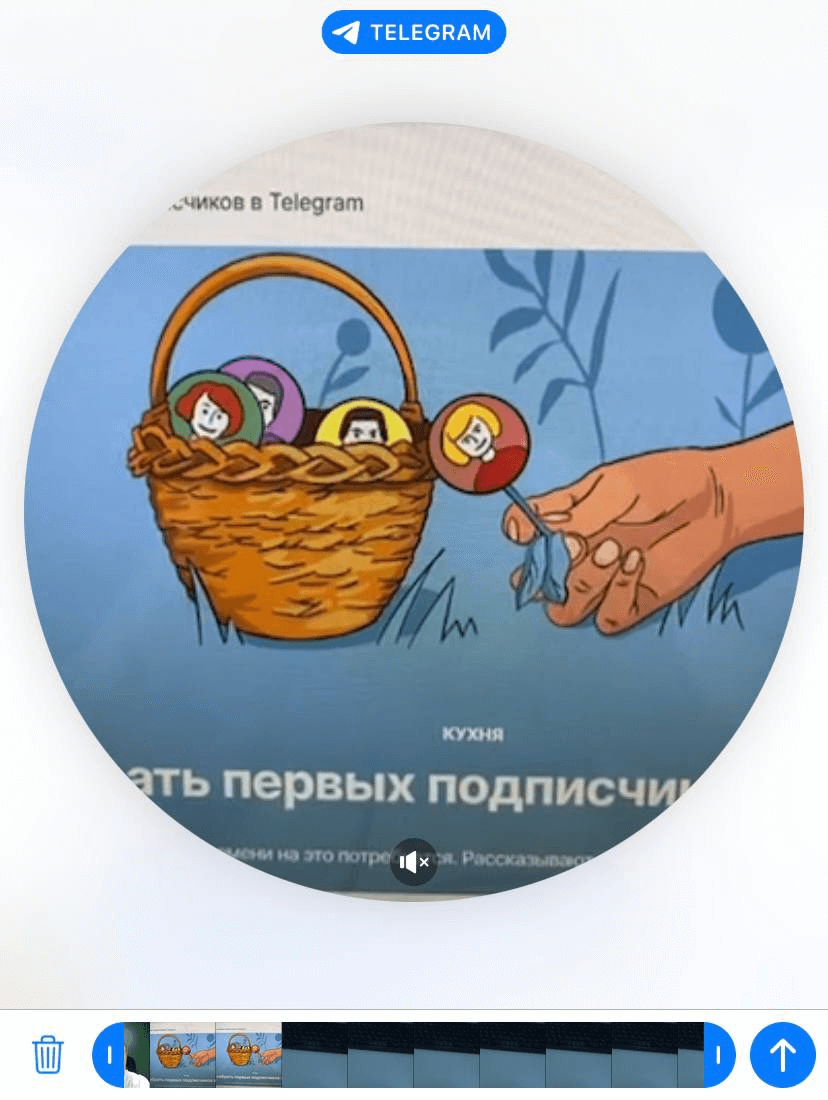
Отложить публикацию короткого видео нельзя. Его можно снимать и посылать только в режиме реального времени. Частично эту задачу можно решить так: запишите видео в избранное, а потом вручную перешлите его в нужное время.
Удивительно, но Паше Дурову удалось почти невозможное: изобрести еще один популярный формат видеоконтента, когда казалось, что весь мир захватил исключительно вертикальный контент. Это очень важно, потому что лишает «сторис» монополии на внимание пользователей и увеличивает простор для креативных идей.
Теперь ждем треугольные видео, почему нет? Чем больше форматов, тем интереснее.
Как сделать активную кнопку в закрепленном посте в Telegram-канале?
Когда я задалась вопросом из заголовка этой статьи — я не нашла внятной пошаговой инструкции, поэтому решила написать свою. Буду рада, если и вам, она будет полезна.
947 показов
18K открытий
Меня зовут Катя и я веду канал Дама с телеграма, где делюсь фишками продвижения для экспертов, секретами создания высокоокупаемых воронок и источниками трафика для блога.
Закрепленное сообщение в вашем tg-канале может выполнять разные функции:
- активизировать бота с выдачей подарка (лид-магнита) или воронкой на продажу трипваера
- приглашать на консультацию или напрямую в диалог с автором канала
- вести на сайт с бесплатным вебинаром или продажей вашего продукта
- вести на Google-форму
- и так далее
полезная статья
продажа продукта — переход на сайт
общение в автором канала
Это классный инструмент, который поможет вам эффективно и автоматизировано использовать ресурсы вашего блога, а также заставлять новых читателей делать те действия, которые нужны именно вам.
Пошаговая инструкция как ее сделать:
1 шаг — Вбейте в поиске телеграм @ControllerBot и запустите его, нажав кнопку «start» — «начать».
Как сделать пост в Телеграме: лайфхаки и фишки постинга
Полный обзор всех возможностей постинга в Телеграме: как сделать красивый текст, добавить ссылку, обработать фотографию и запланировать публикацию на любую дату.
Как опубликовать пост в Telegram
Посты в Телеграме публикуются на канале, и для начала его нужно создать.
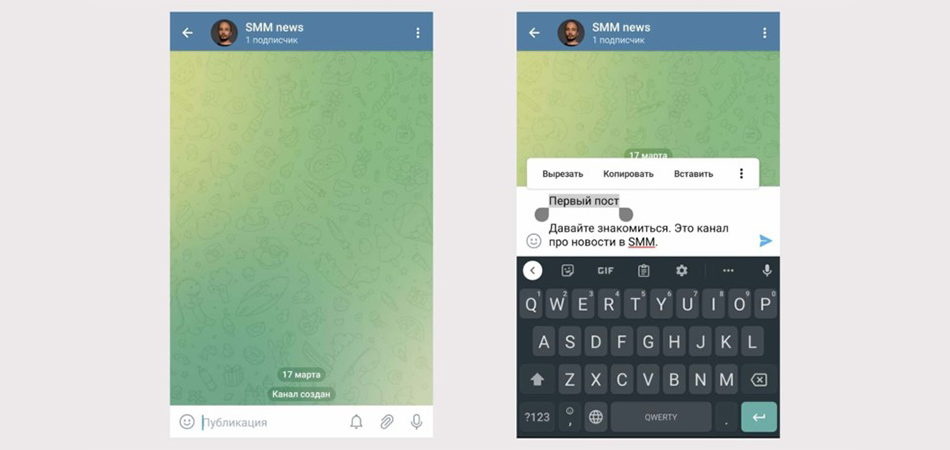
Шаг 1. Зайдите в Телеграм и создайте канал. Нажмите на кнопку с ручкой в углу и выберите «Создать канал». Введите название, загрузите аватарку и сделайте описание.
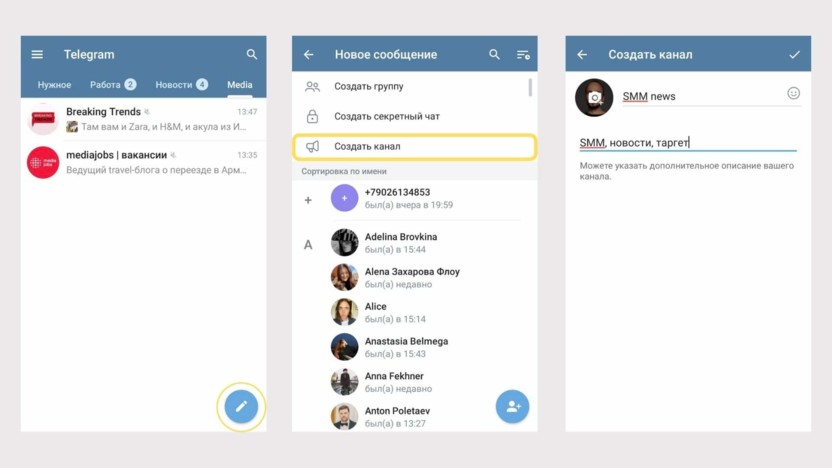
Шаг 2. Сделайте канал публичным. Выберите одноименный пункт и придумайте уникальную ссылку. Закрытый канал не будет появляться в поиске – он доступен только по прямой ссылке. Пригласите первых участников или пропустите этот шаг.
Делаем канал публичным
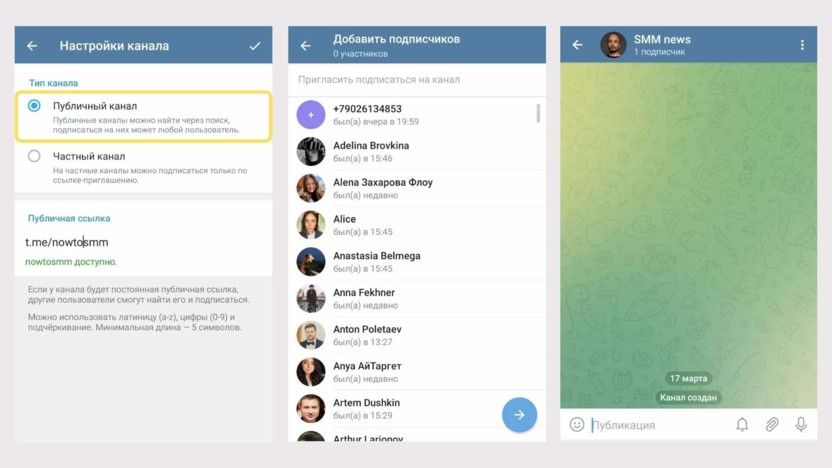
Шаг 3. Опубликуйте пост. Создание поста ничем ни отличается от сообщения. Нажмите на строку «Публикация», напишите текст и отправьте его на канал. Максимальная длина – 4096 знаков с пробелами.
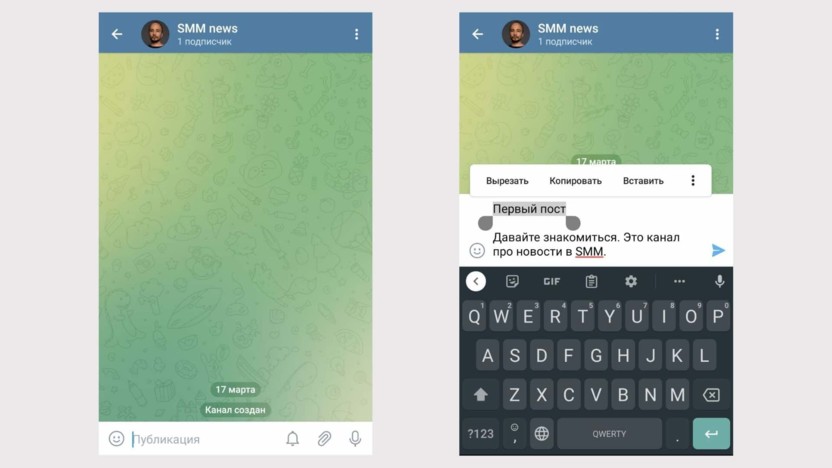
Шаг 4. Управляйте постом. Зажмите отправленный пост. Вам доступны функции:
- редактировать;
- удалить;
- скопировать текст;
- переслать;
- ответить (репост в канал).
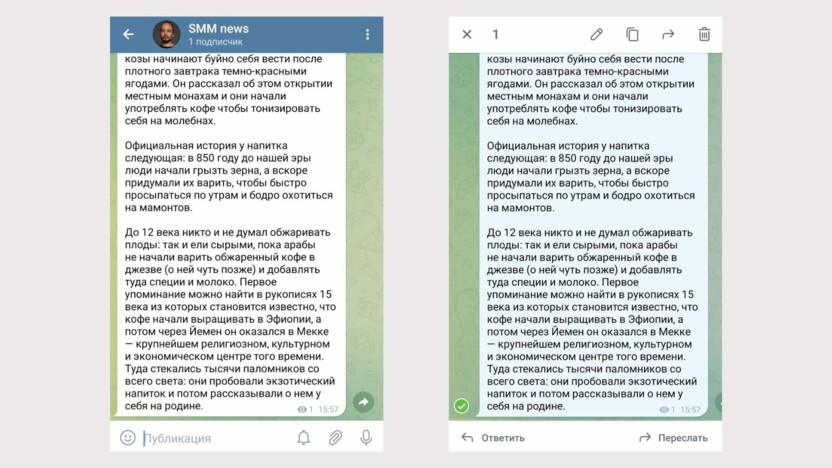
Функции для редактирования поста
Комьюнити теперь в Телеграм
Подпишитесь и будьте в курсе последних IT-новостей
Как сделать красивый текст в Телеграме
В тексте для поста в Телеграм можно изменить шрифт, добавить ссылку, картинку или спрятать слово.
Как сделать шрифт жирным. Выделите текст и выберите нужный вариант. Доступны и другие стили:
- курсив;
- моно;
- зачеркнутый;
- подчеркнутый.
Хотите отметить форматирование – кликните «Обычный».
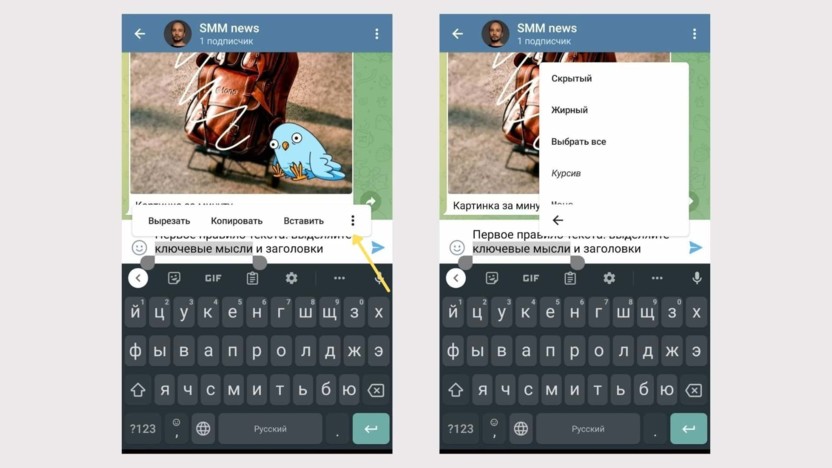
Выбираем шрифт для выделенного слова
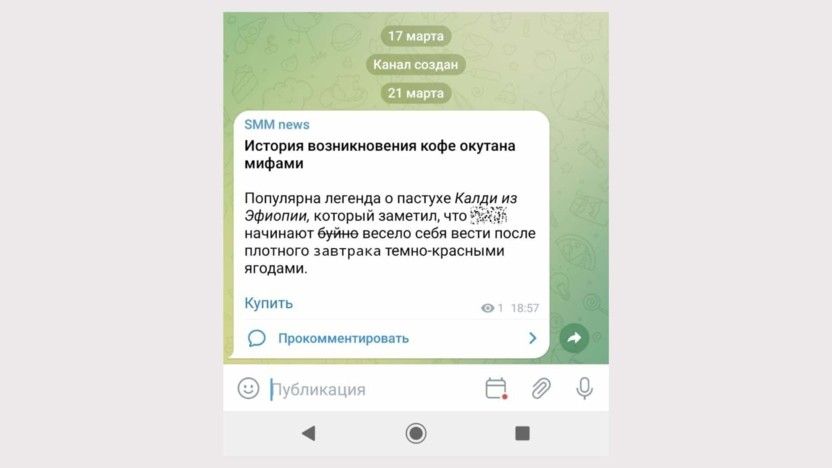
Как спрятать текст. Выделите текст и выберите «Спрятать». Эффект пригодится для спойлеров или промокодов: он позволяет скрыть часть текста заглушкой, которая открывается после клика.
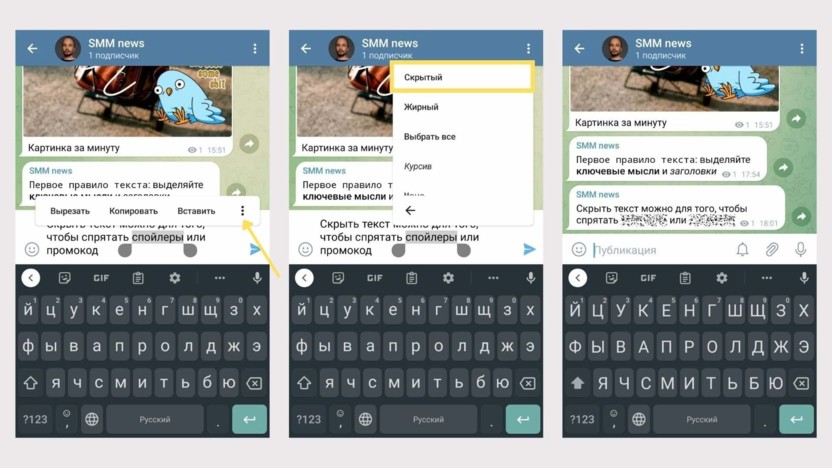
Если добавить несколько скрытых слов в один пост, при клике открываются все
Как добавить ссылку в текст. Выделите текст и нажмите «Добавить ссылку».
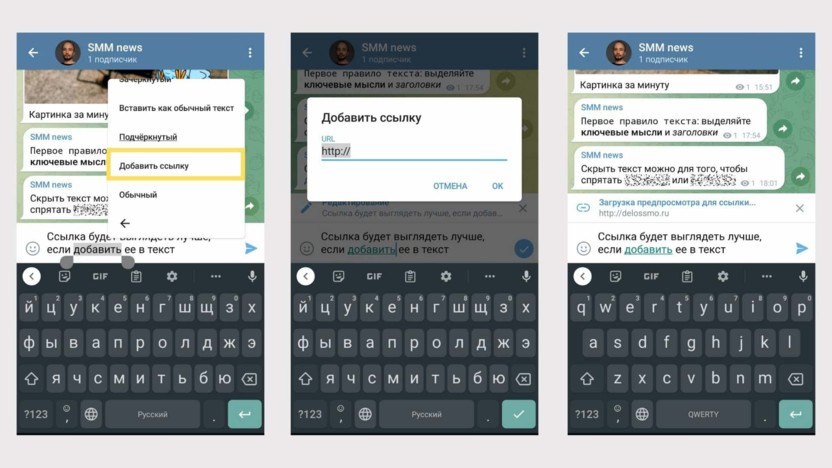
Добавляем ссылку в пост
Лайфхак. При добавлении ссылки нажмите на крестик, если не хотите, чтобы она подгружалась к посту в виде превью.
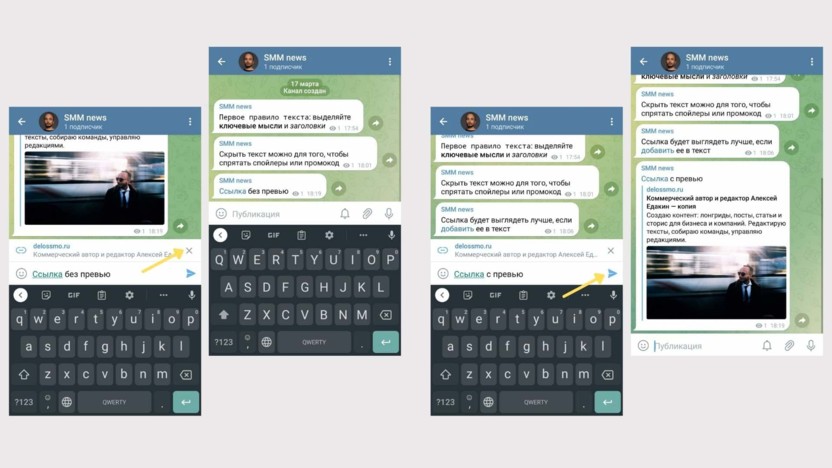
Если в тексте несколько ссылок, в превью загрузится только первая
Как добавить картинки к посту. Кликните на значок «скрепка» и выберите изображения из галереи. К посту можно прикрепить до 10 изображений. Максимальная длина текста – 1024 символа с пробелами. Отредактировать пост с фотографиями нельзя – только удалить и выложить заново.
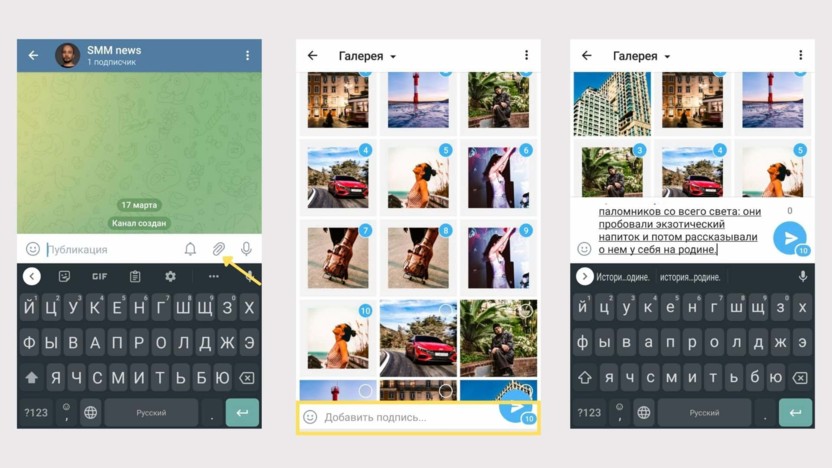
Можно выбрать одну или сразу несколько. Больше 10 снимков будут опубликованы отдельной каруселью
Лайфхак. Чтобы добавить красивый текст к картинке, используйте символы вокруг нужной области текста:
- **жирный текст** – две звездочки.
- __курсив__ – двойное нижнее подчеркивание.
- `моно` – одиночные апострофы.
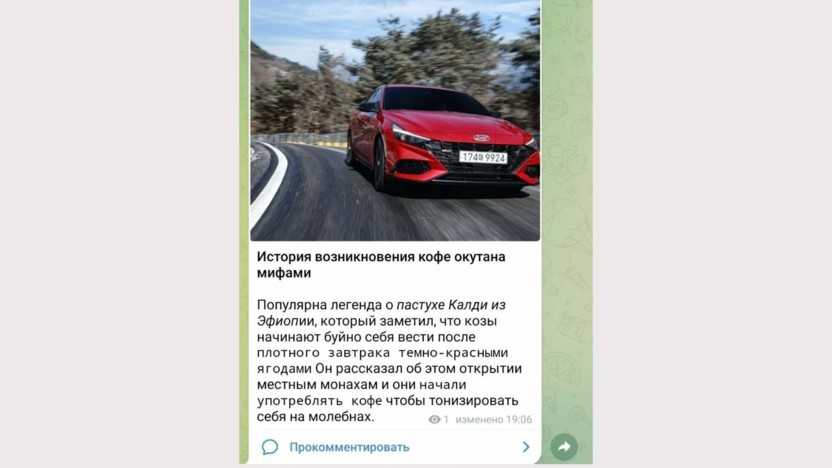
Текст к одной картинке можно добавить после публикации, но нельзя к нескольким
Как отредактировать фото для поста в Телеграм
Вы можете улучшить изображение с помощью встроенного в Телеграм редактора. Кликните по фотографии, когда добавляете ее к посту, чтобы открыть фоторедактор.
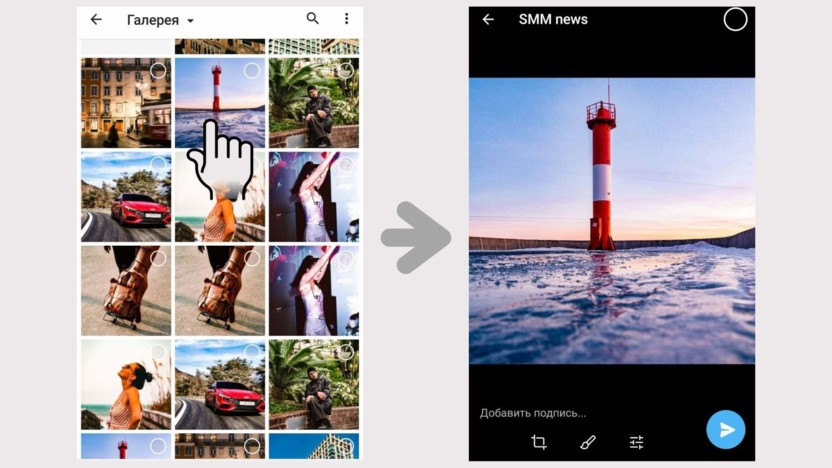
Тапните по фото, чтобы открыть редактор
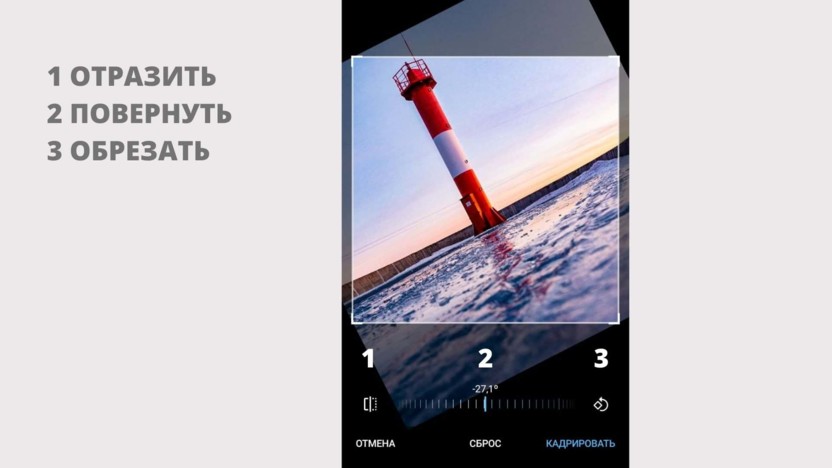
Вам доступны 3 функции: кадрирование, рисование и настройка изображения.
Кадрирование. Поворачиваем фотографию, делаем отражение или вырезаем нужную область.
Рисование. Для рисования по экрану можно выбрать цвет и тип пера: ручка, маркер, неон, стрелка. Доступны стикеры и редактор текста.
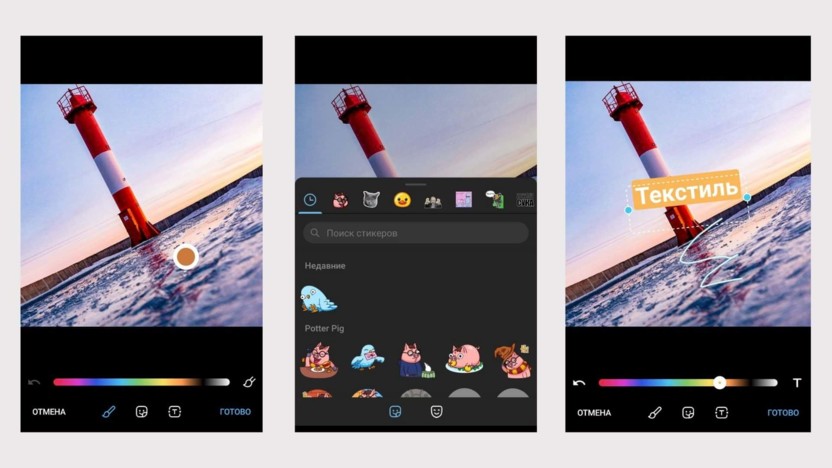
Если добавить анимированный стикер, картинка сохранится как видео
Настройка изображения. Можно автоматически улучшить снимок, подкрутить экспозицию и контрастность. Добавить эффект «боке» и поиграть с кривыми цвета.
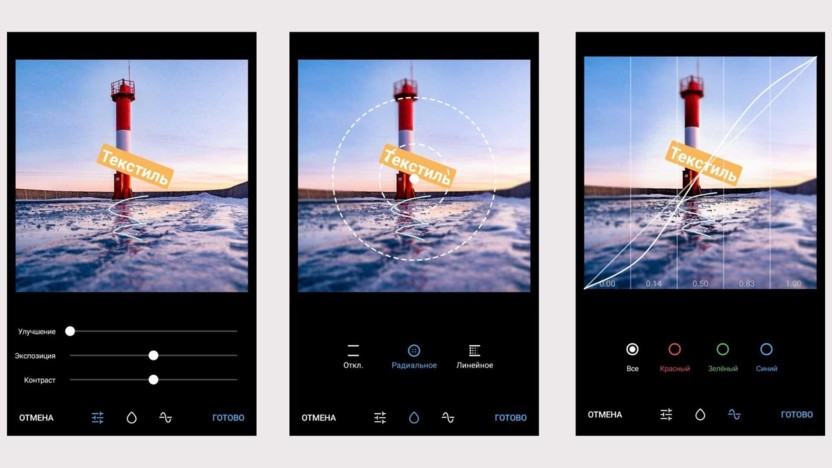
Инструментов мало, но хватит, чтобы скорректировать цвет фотографии
Лайфхак. Вы можете отредактировать каждое изображение, которые прикрепите к посту. Для этого отметьте изображение в редакторе и вернитесь в галерею. Выберите новый снимок и отредактируйте его.
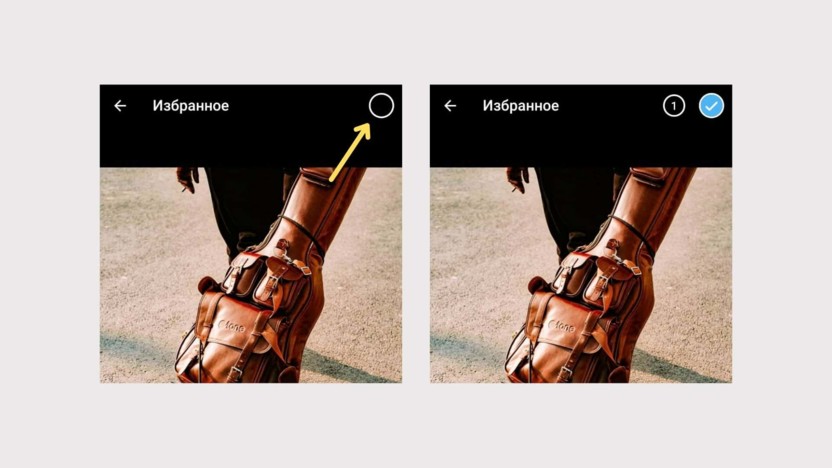
Так можно отредактировать до 10 фотографий в одном посте
Дополнительные возможности публикации постов в Телеграме
Кроме текста, в Телеграме есть постинг видео, гифок и файлов.
Как добавить видео или гифку к посту. Нажмите на скрепку и выберите один или несколько видеофайлов или гифок. Добавьте текстовое сопровождение. Максимальный размер видео – 2 Гб. Максимальное количество знаков – 1024.
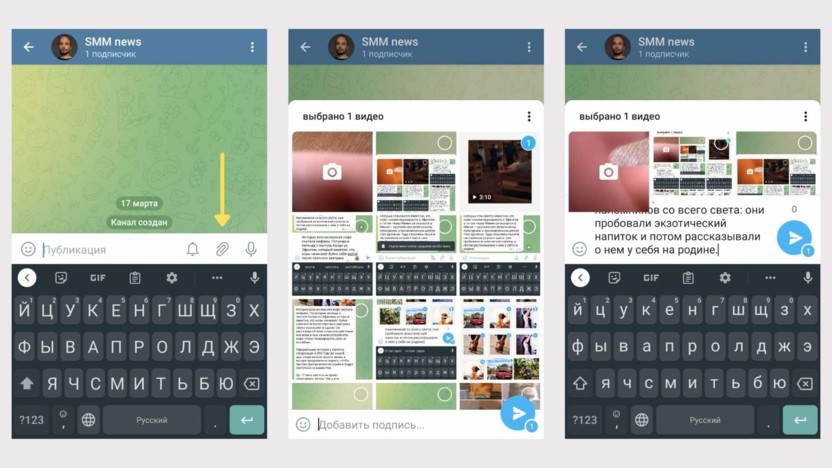
Видео добавляем так же, как и фото – можно выбрать до 10 роликов в одну карусель
Как отправить аудио в Telegram. Зажмите значок микрофона и начните запись. Свайп вверх освобождает руки, свайп вправо – отмена записи. Максимальный вес аудио ограничен 1,2 Гб – это около 10 часов. Но мы рекомендуем стопить запись, которые идут более 2 часов.
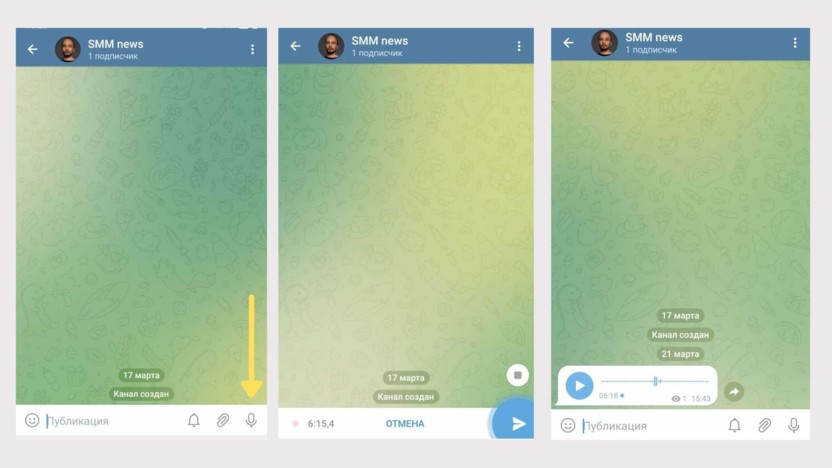
Зажмите, чтобы начать запись аудио
К аудиосообщению можно добавить текст. Зажмите отправленное аудио и выберите редактирование. Максимальная длина – 1024 знаков.
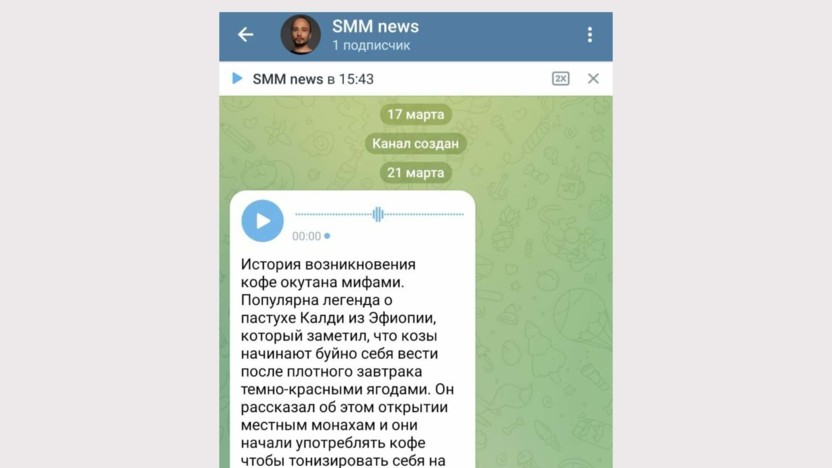
Текст поможет понять подписчикам, о чем будет аудиопост
Как сделать видео в кружочке в Telegram. Нажмите на значок микрофона, чтобы переключить режим записи с аудио на видео. Зажмите кнопку со значком – начнется запись с камеры телефона, можно переключать на фронтальную и заднюю. Свайп вверх освобождает руки, свайп влево отменяет запись. Максимальное время – 1 минута.
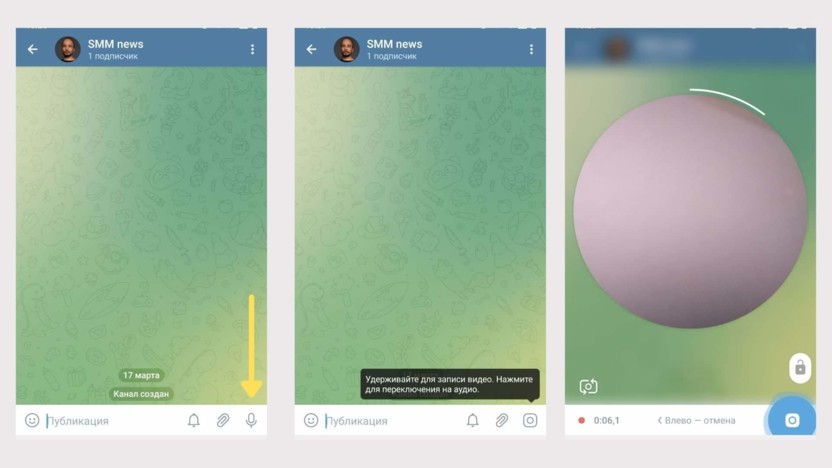
После записи ролик можно обрезать или удалить
Как сделать пост больше 4 тысяч знаков. Для публикации лонгридов с иллюстрациями до 34 тысяч символов воспользуйтесь Телеграфом и вставьте ссылку в пост.
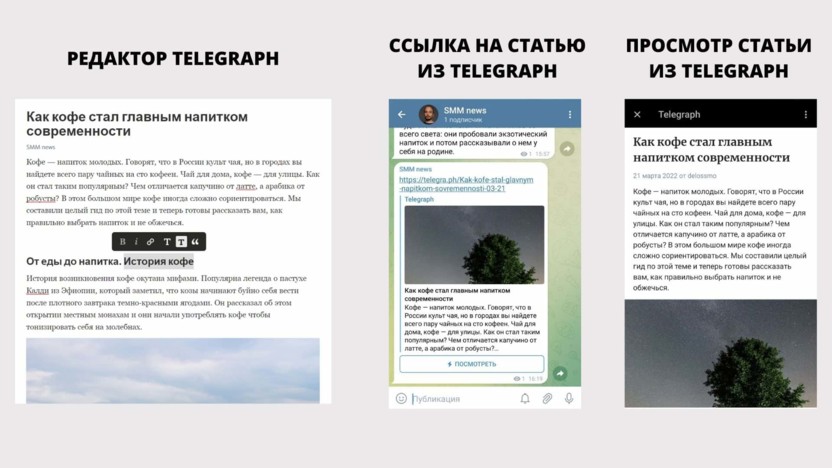
Минус решения: пост открывается в отдельной вкладке, пусть и из приложения
Как включить комментарии. Зайдите в настройки канала и выберите пункт «Обсуждение». Нажмите «Создать группу». Придумайте название, добавьте аватарку.
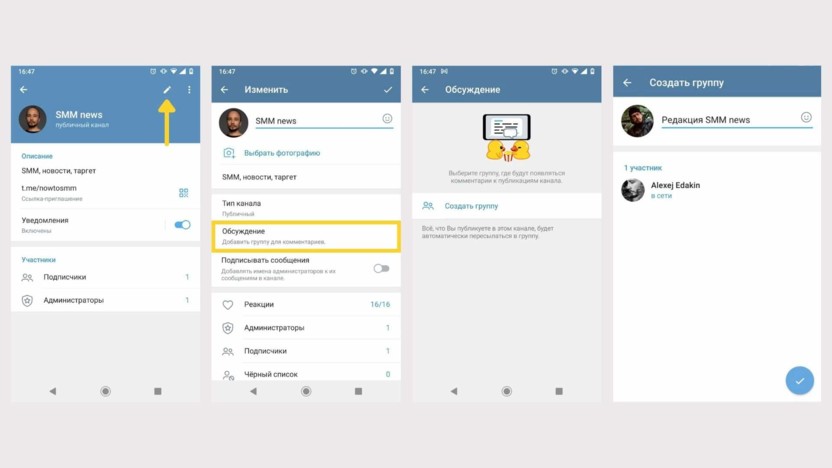
Включаем комментирование на канале
После этого у вас в постах появится кнопка для комментирования и новый канал, от лица которого можно отвечать подписчикам.
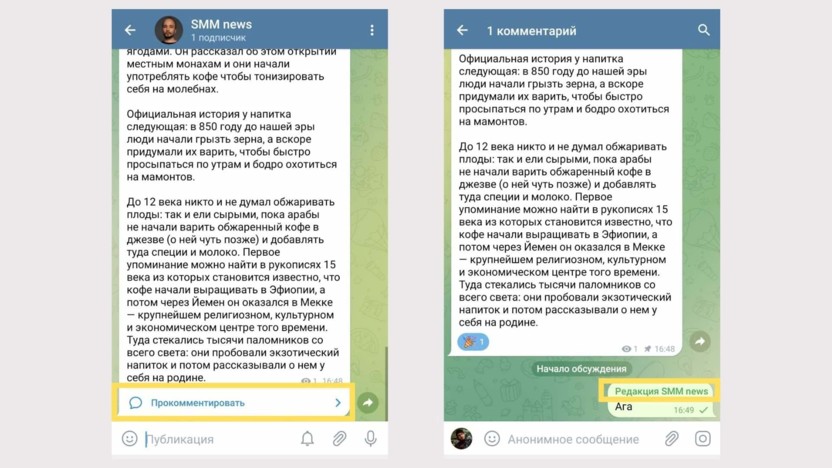
Еще канал с обсуждениями поможет мониторить комментарии и оперативно отвечать на них
Как добавить реакции. По умолчанию реакции включаются автоматически при создании канала. Если их нет, зайдите в настройки и выберите раздел «Реакции».
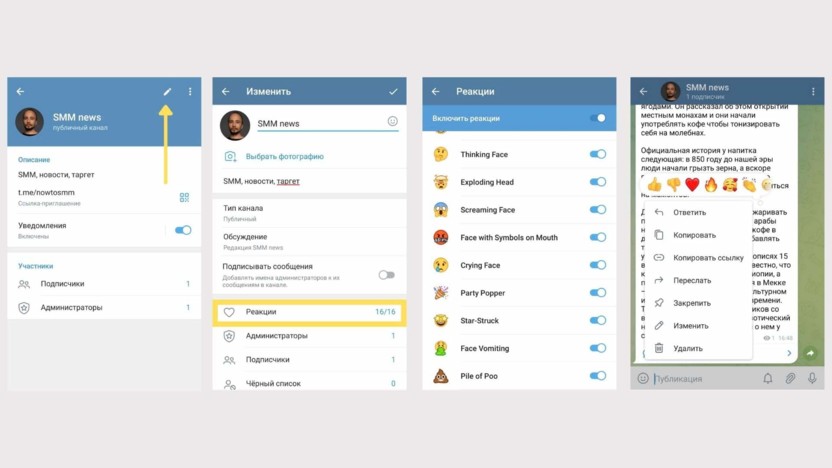
Всего доступно 16 реакций, вы можете отключать ненужные
Как сделать отложенный пост
В Телеграме можно не выпускать посты сразу, а ставить на них таймер.
С помощью Телеграма
Чтобы запланировать публикацию в Телеграме, добавьте пост и зажмите клавишу отправки. Выберите «Отправить позже» и укажите дату и время.
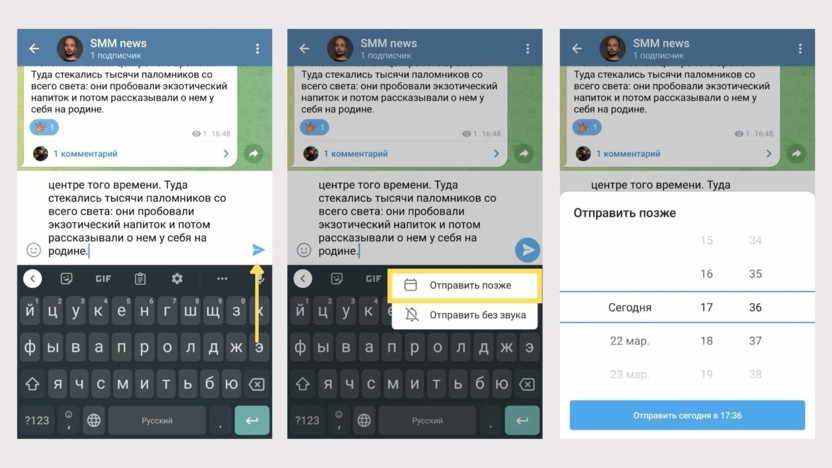
Такой способ отправки сработает и в личных сообщениях – пользуйтесь
Посмотреть отложенные посты можно в новой вкладке «Календарь», которая появится у вас в окне написания поста. В ней – весь список отложенных постов на канале. Вы можете изменить текст публикации, но поменять дату отправки не получится.
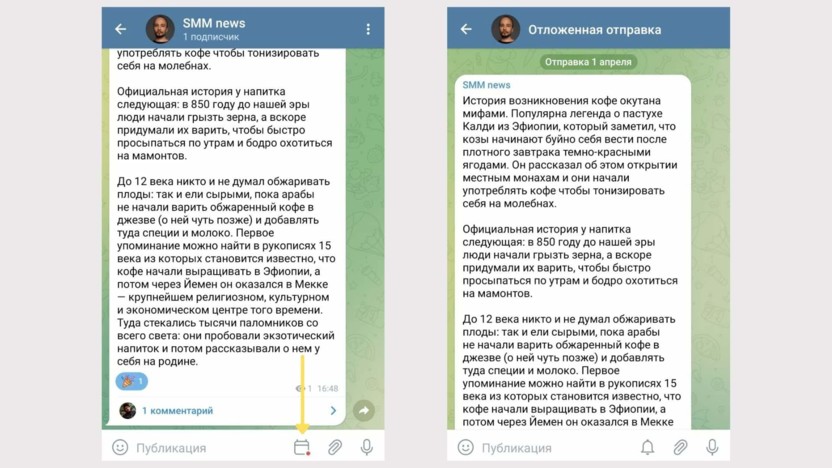
Список отложенных постов доступен только на канале
Через SMMplanner
В сервисе автопостинга SMMplanner более широкий функционал планирования постов: дату публикации можно менять, а контент дублировать в другие соцсети. Подключение делается в 2 этапа.
Первый этап. Создаем бота через официального администратора Телеграма
Шаг 1. Зайдите в BotFather, нажмите «Старт», выберите команду /newbot.
Шаг 2. Придумайте любое имя на латинице, например News.
Шаг 3. Придумайте уникальную ссылку со словом “bot”, например Smmnewsbot.
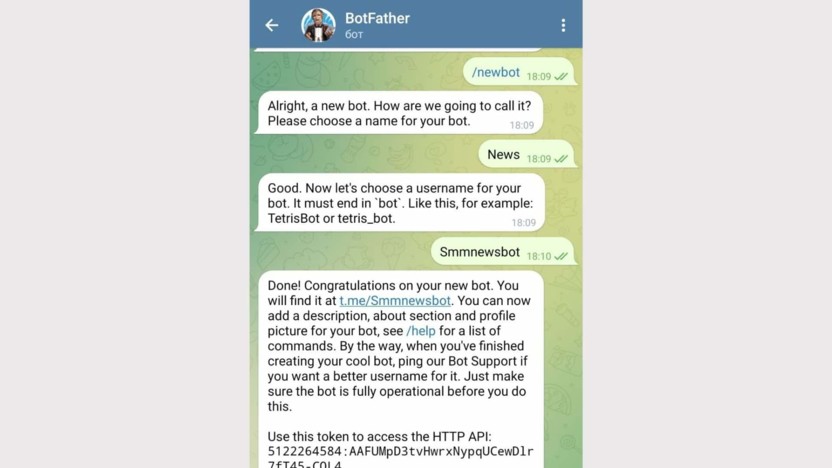
Придумываем название и создаем ссылку для бота
Шаг 4. Добавьте бота в администраторы канала. Зайдите в настройки канала, выберите пункт «Администраторы» и найдите созданного бота в BotFather.
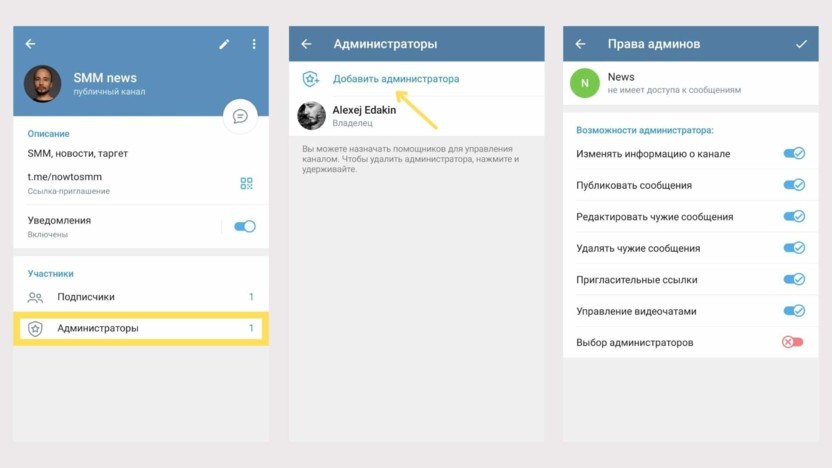
Возможности администратора можно ограничить, оставив «Публиковать сообщения» и «Изменять информацию о канале»
Если не удается найти бота, попробуйте добавить его в подписчики и назначить администратором.
Второй этап. Подключение канала в SMMplanner
Шаг 1. Зайдите в SMMplanner. Перейдите во вкладку «Аккаунты» и выберите Telegram. Нажмите «Продолжить», чтобы добавить нового бота. Появится окно для добавления канала в сервис.
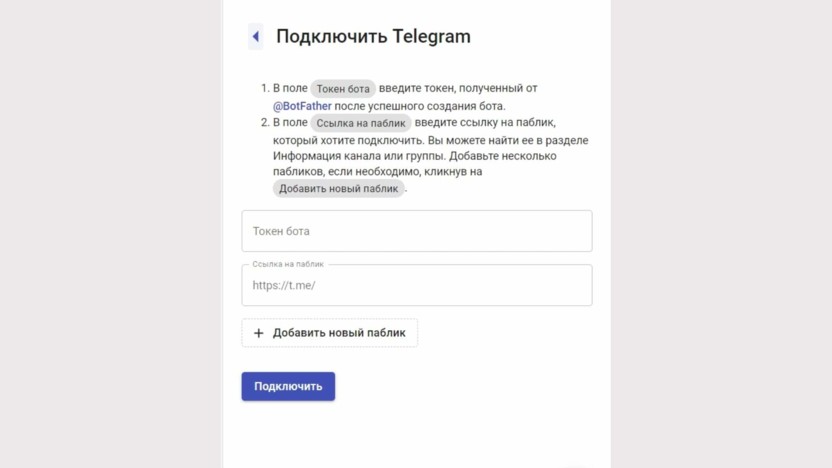
Можно добавить сразу несколько каналов
Шаг 2. Введите токен бота и ссылку на канал. Токен берем из BotFather, ссылку – из описания канала.
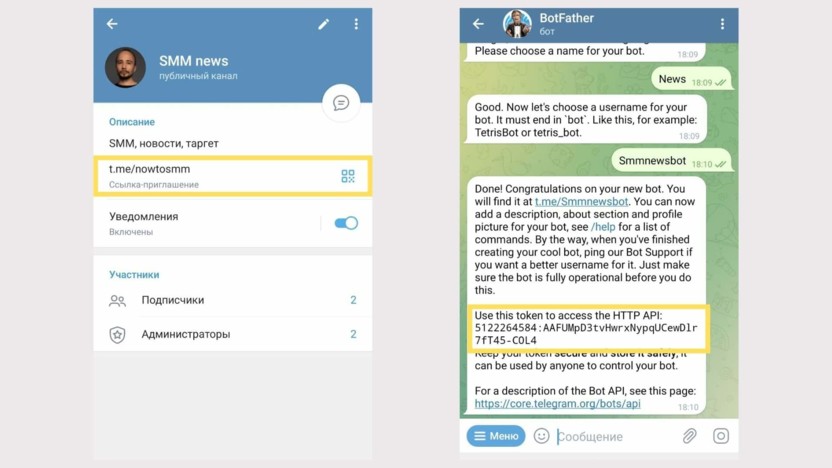
Кликните по ссылкам, чтобы автоматически их скопировать
Шаг 3. Завершаем настройку. Добавляем канал в SMMplanner и переходим к постингу.
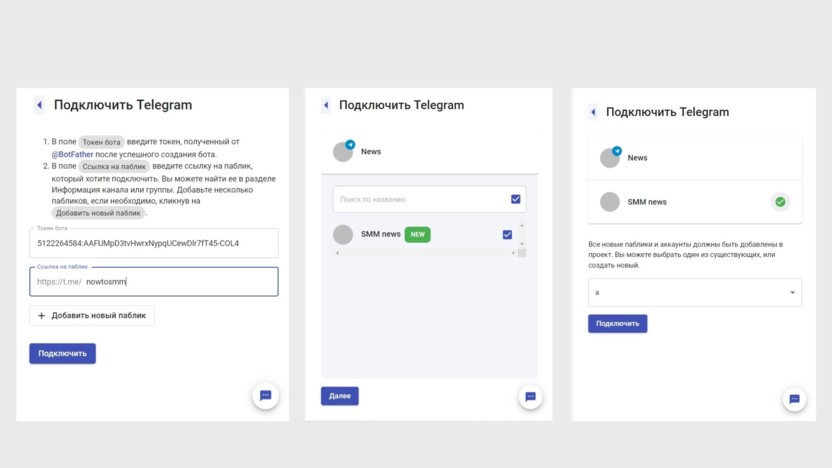
Здесь вам предложат добавить телеграм-канал в рабочую папку «Проекты»: пишите любое название
Вам доступны практически все инструменты, которые есть в Telegram, кроме аудиосообщений и кружочков. Можно отправлять по несколько фотографий в одном посте, делать опросы, кидать файлы, закреплять посты и отравлять их в бесшумном режиме. Дату выхода поста можно менять, а саму публикацию дублировать сразу в несколько соцсетей.
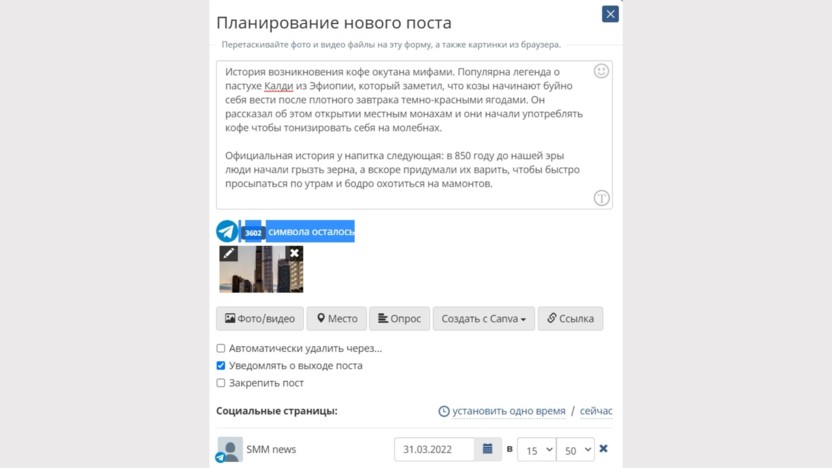
Редактор SMMplanner для создания постов в Телеграм
Главное
Полный список всех технических особенностей постинга в Телеграм:
- Максимальная длина поста без файла – 4096 знаков.
- Максимальная длина поста с файлом – 1024 знака.
- Текст можно отформатировать: изменить шрифт, добавить ссылку, скрыть слово.
- В одном посте может быть максимум 10 изображений.
- Максимальный вес видео в посте – 2 Гб.
- Вес аудиосообщения ограничен 1,2 Гб.
- Комментирование постов открывается в настройках – нужно создать группу для обсуждения.
- Реакции можно настроить или отключить в настройках.
- В фоторедакторе можно кадрировать, менять цвет, добавлять стикеры и текст к изображению.
- Можно добавить текст к аудиосообщению, к кружку – нет.
Дату отложенного поста нельзя изменить, но можно управлять контентом канала через сервис отложенного постинга SMMplanner.