
Как узнать пароль от электронной почты
Почтовые сервисы рекомендуют указывать сложные пароли при создании email-адреса — они помогают защитить почтовый ящик от злоумышленников. Также для безопасности аккаунта в большинстве сервисов многие настраивают двухфакторную авторизацию — в этом случае при каждой попытке входа в почтовый ящик приходит SMS с кодом подтверждения. Войти в учётную запись можно только по этому коду. Эти меры предосторожности помогают сохранять конфиденциальность.
Однако бывает, что при авторизации в почтовом ящике возникает ошибка “Неверный логин или пароль”. Или вы понимаете, что нет доступа к номеру телефона, на который должна прийти SMS. В таких случаях закономерно возникает вопрос: “Как узнать пароль от почты?”
В этой статье мы дадим на него ответ — расскажем, где можно посмотреть пароль и как восстановить его с помощью популярных сервисов.
Как посмотреть пароль в браузере
В большинстве популярных браузеров есть менеджер паролей — раздел, в котором хранятся доступы для входа на сайты и почтовые сервисы. Если вы пользуетесь таким менеджером, то пароль для входа в почтовый ящик можно найти через него.
Расположение менеджера паролей зависит от браузера, который вы используете. Чтобы посмотреть пароль, выберите подходящую инструкцию:
- Откройте браузер, кликните на 3 точки и выберите Настройки:
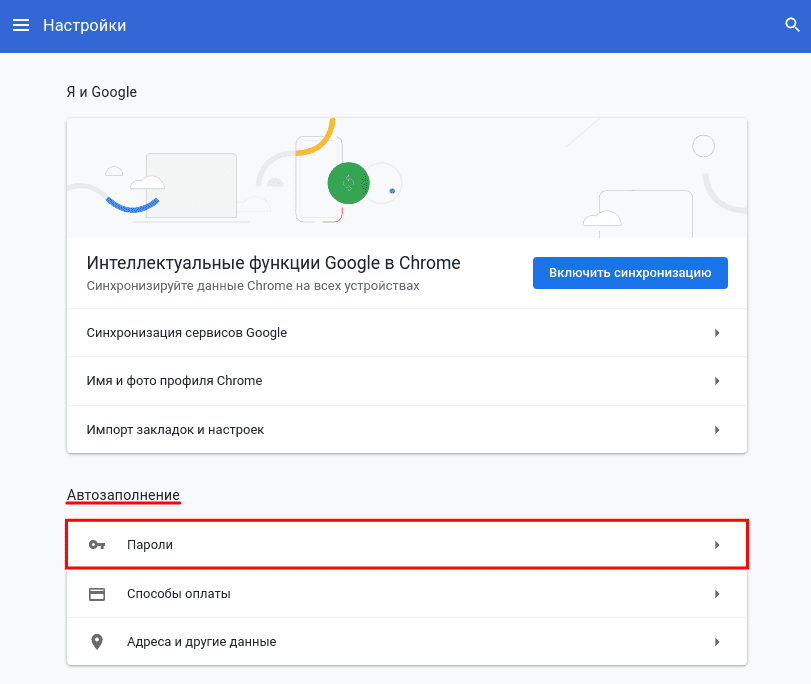
2. В разделе “Автозаполнение” выберите Пароли:
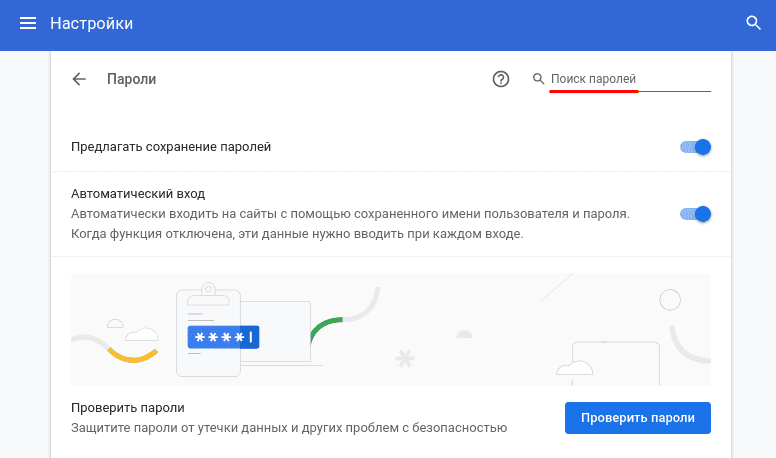
3. В поисковой строке введите нужный email:
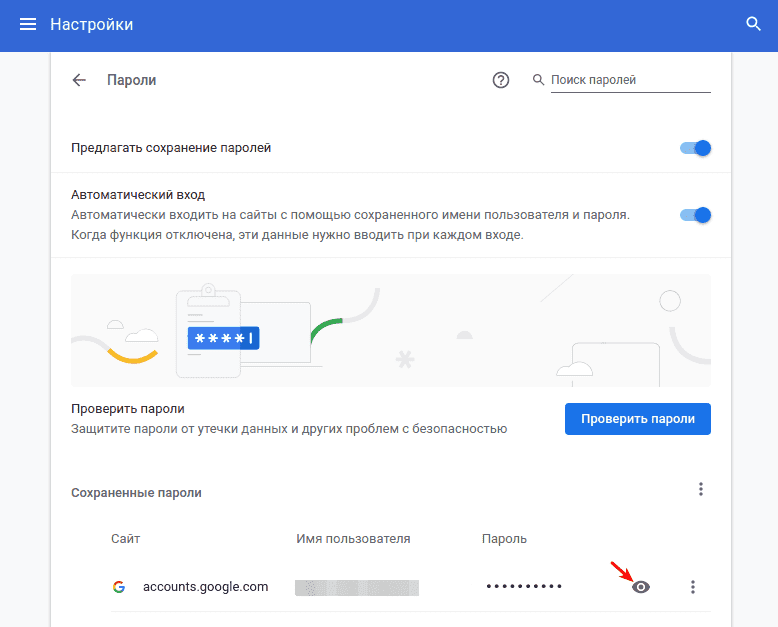
4. Нажмите на значок глаз:
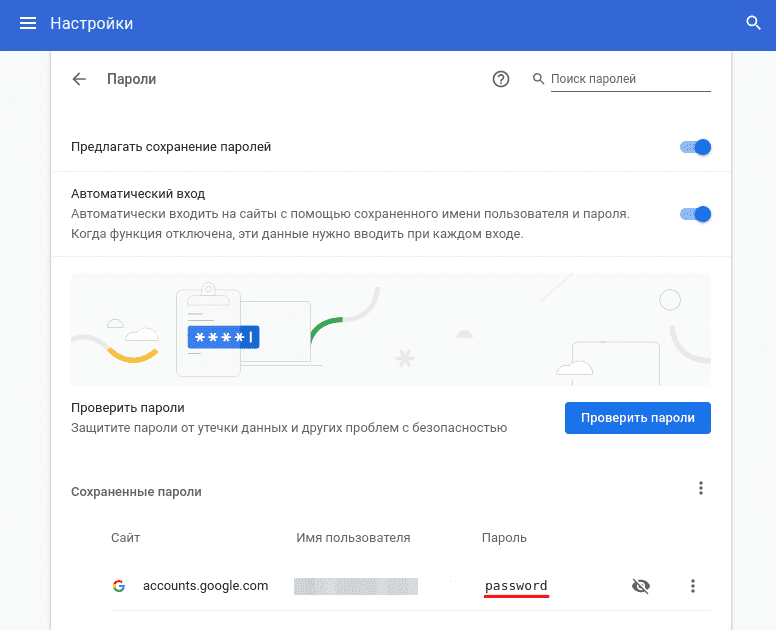
5. Скопируйте пароль:
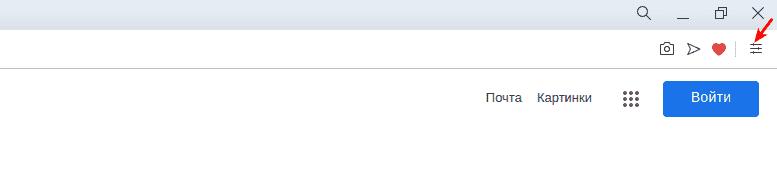
1. Откройте браузер и кликните на значок Простая настройка:
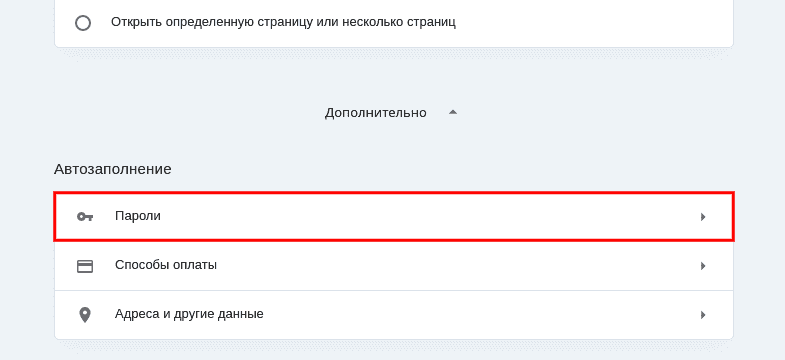
2. Перейдите в раздел Дополнительно и в блоке «Автозаполнение» выберите Пароли:
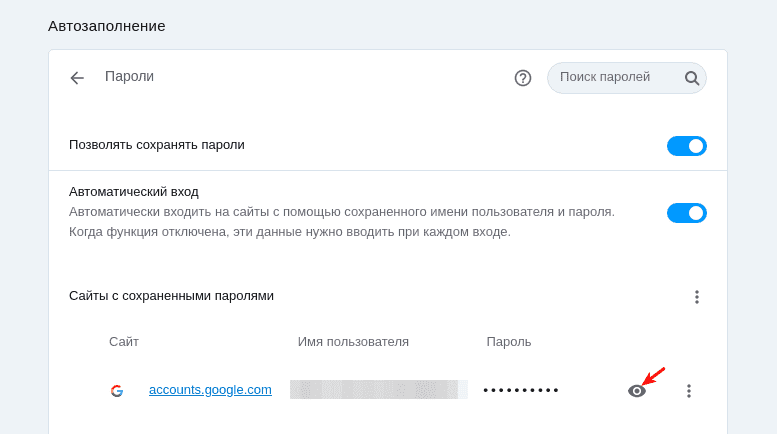
3. Адрес электронной почты и пароль скрыты звёздочками. Чтобы посмотреть пароль, кликните на значок глаз:
4. Скопируйте пароль.
Яндекс.Браузер
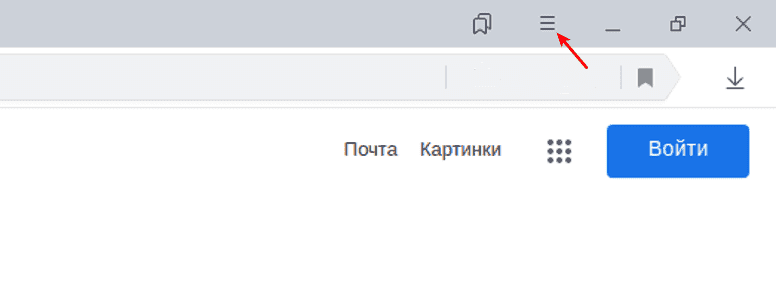
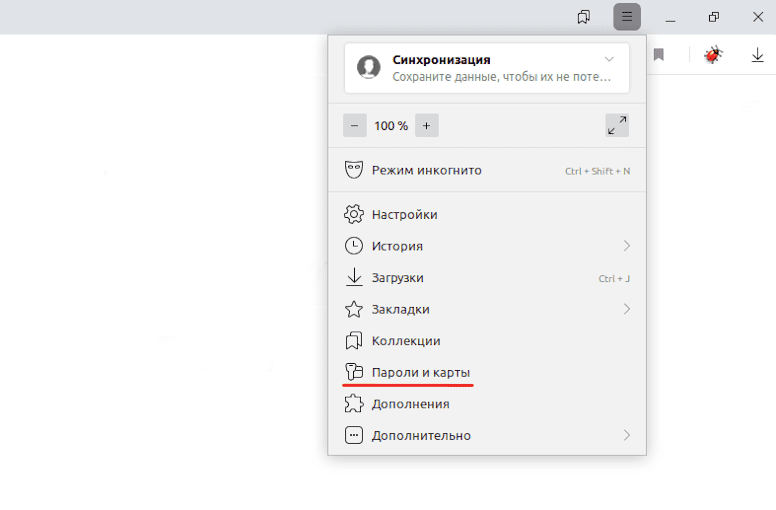
1. Откройте браузер и кликните на Настройки Яндекс.Браузера:
2. В меню выберите Пароли и карты:
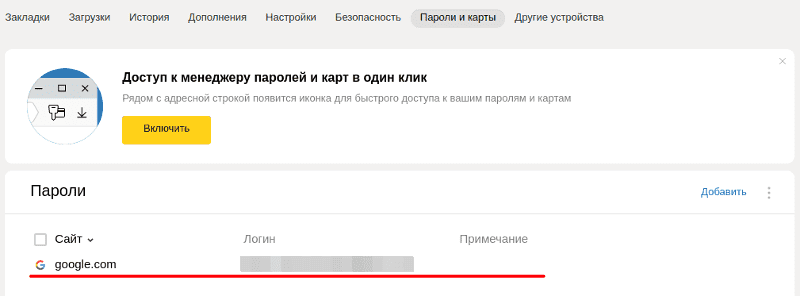
3. Кликните по строке с нужным email:
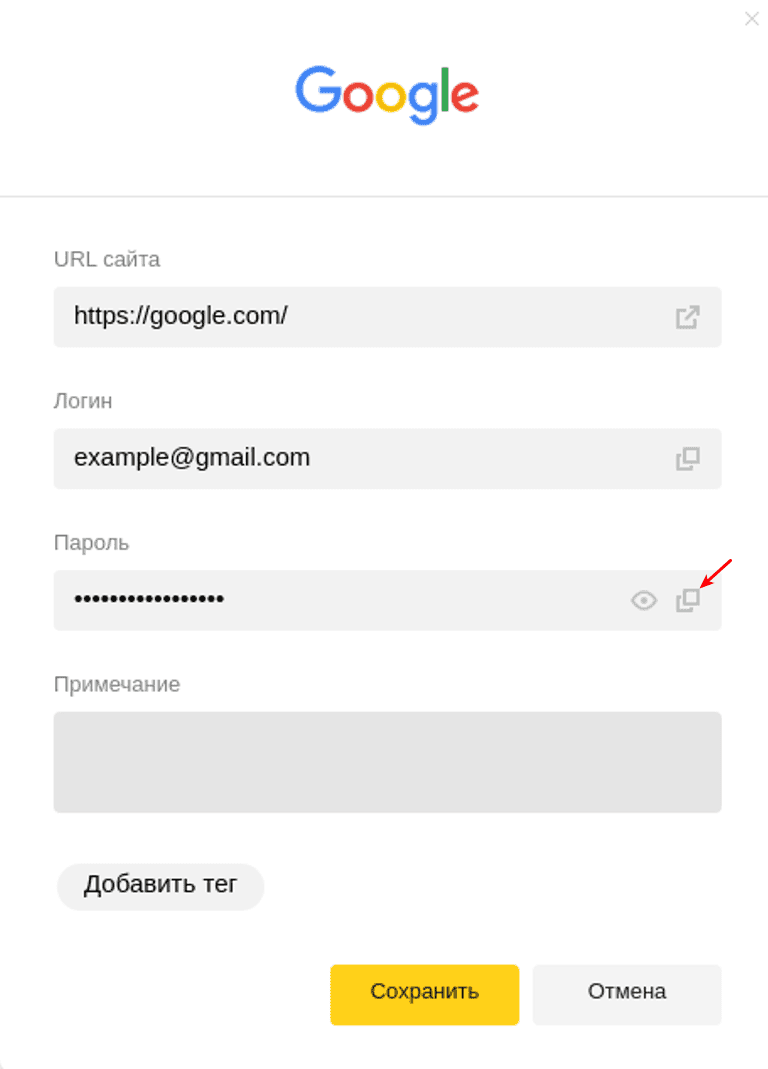
4. Скопируйте пароль:
Как восстановить пароль
Если вы не сохраняли доступы в менеджере паролей, их можно восстановить при помощи почтового сервиса. Самые популярные способы восстановления:
- через код подтверждения из SMS,
- через код подтверждения из письма на резервную электронную почту,
- с помощью ответа на секретный вопрос.
Мы расскажем, как восстановить пароль этими способами в двух популярных сервисах: Яндекс и Gmail.
Через код подтверждения из SMS
Выберите ту платформу, которой вы пользуетесь, и следуйте инструкции:
1. Перейдите на сайт Яндекс и в правом верхнем углу нажмите Войти в почту.
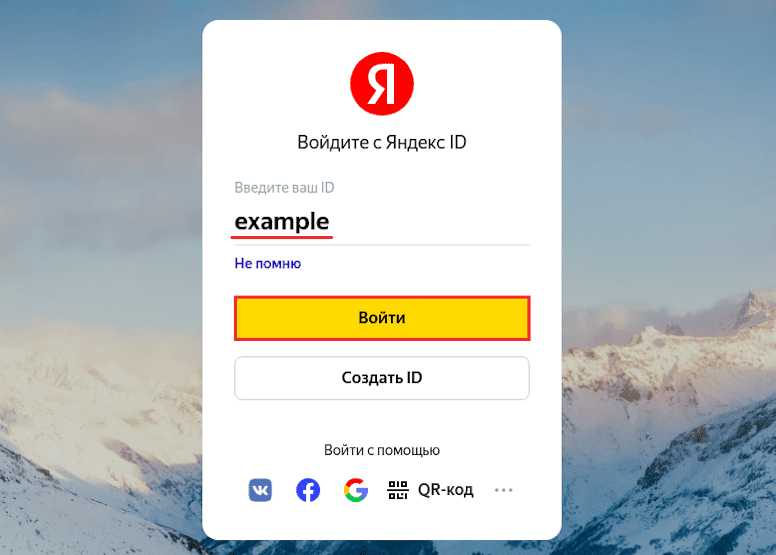
2. Введите адрес электронной почты до значка @ и нажмите Войти:
3. Выберите Не помню пароль:
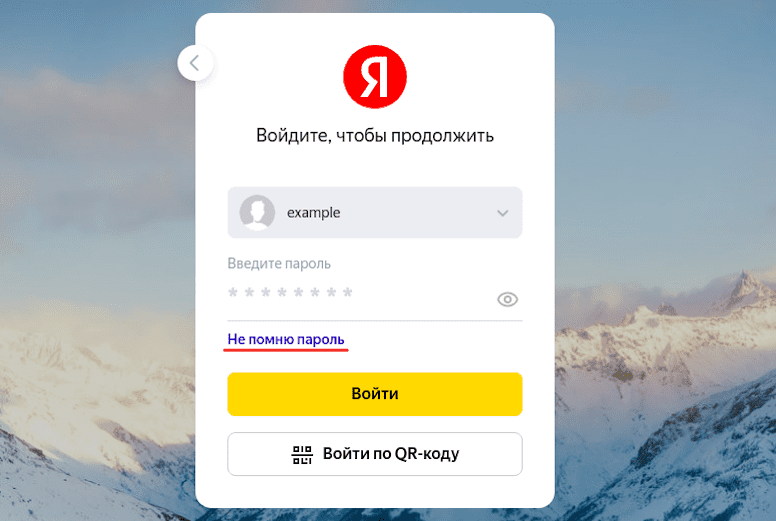
Как узнать пароль от электронной почты
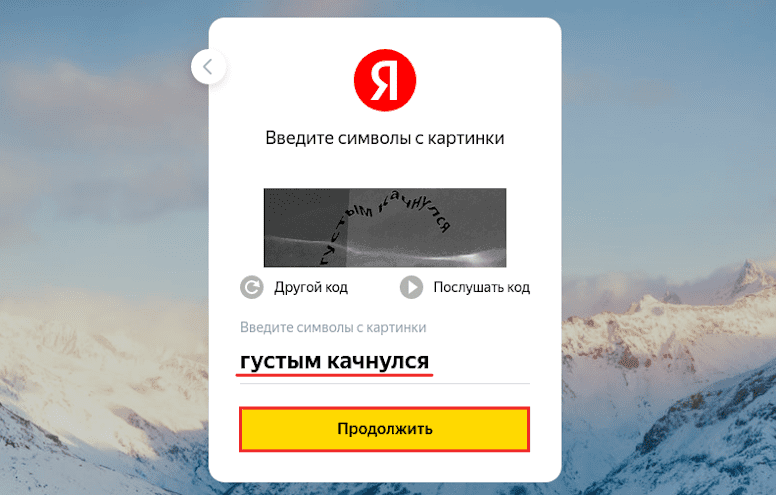
4. Введите символы с картинки и кликните Продолжить:
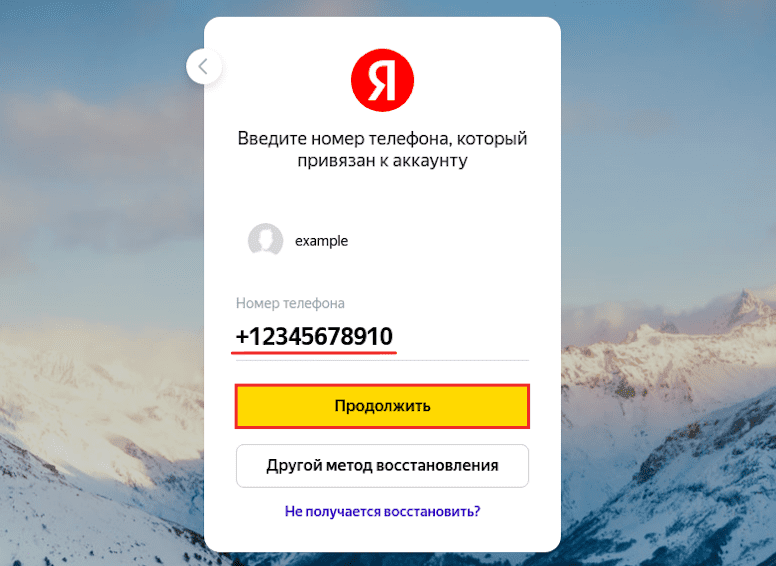
5. Введите номер телефона, который привязан к аккаунту, и нажмите Продолжить:
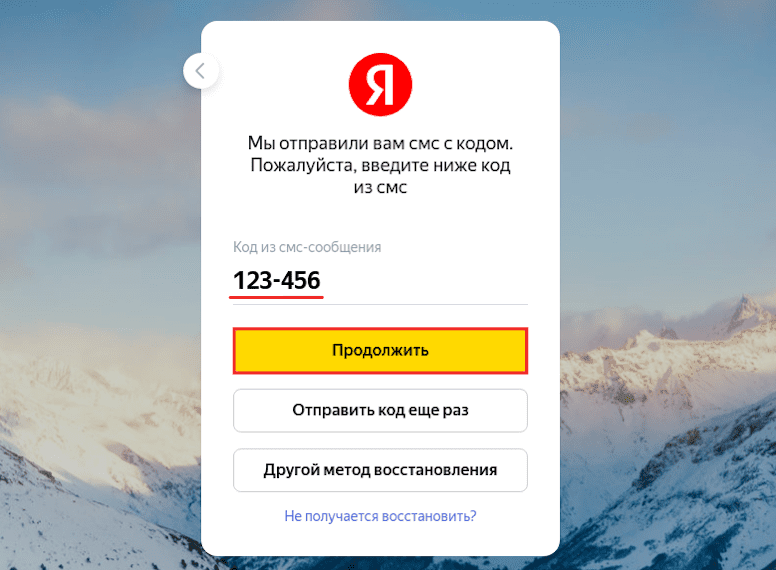
6. Введите шестизначный код подтверждения, который придёт в SMS, и кликните Продолжить. Если у вас нет доступа к номеру телефона, обратитесь в техподдержку Яндекса.
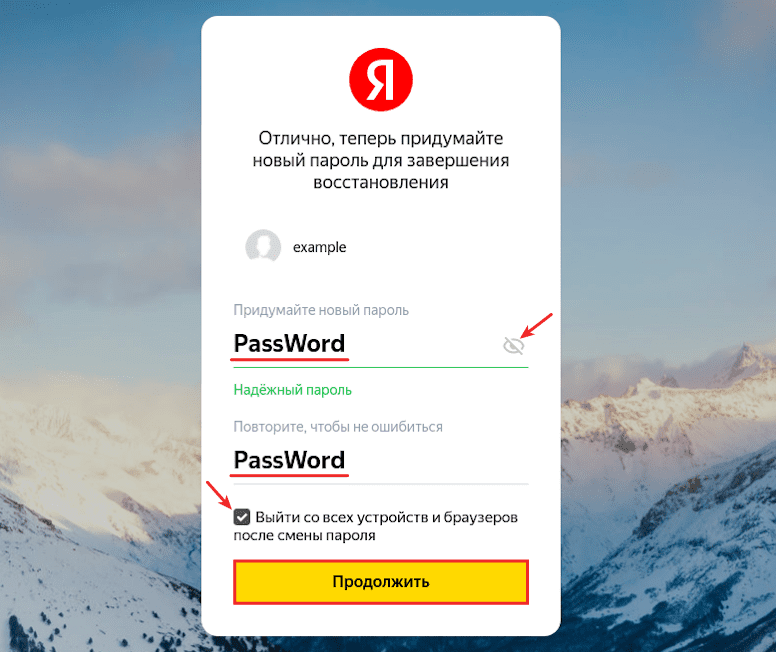
7. Заполните поля:
- Придумайте новый пароль — введите новый пароль. Чтобы видеть символы, которые вы вводите, нажмите на значок Глаз;
- Повторите, чтобы не ошибиться — введите те же символы ещё раз;
- Выйти со всех устройств и браузеров после смены пароля — отметьте этот пункт галочкой, чтобы выйти из почты со всех устройств. Это поможет защитить ваш аккаунт.
Затем нажмите Продолжить:
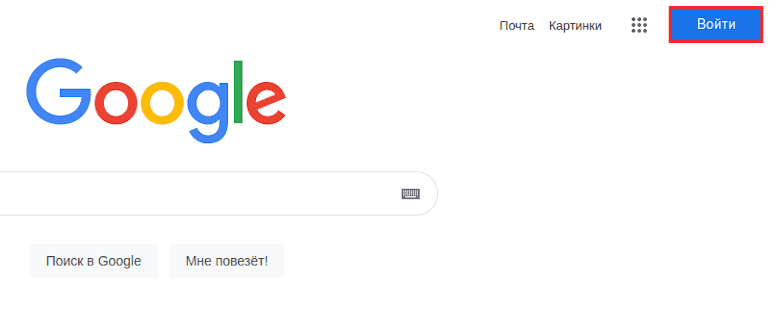
1. Перейдите на сайт Google и нажмите Войти:
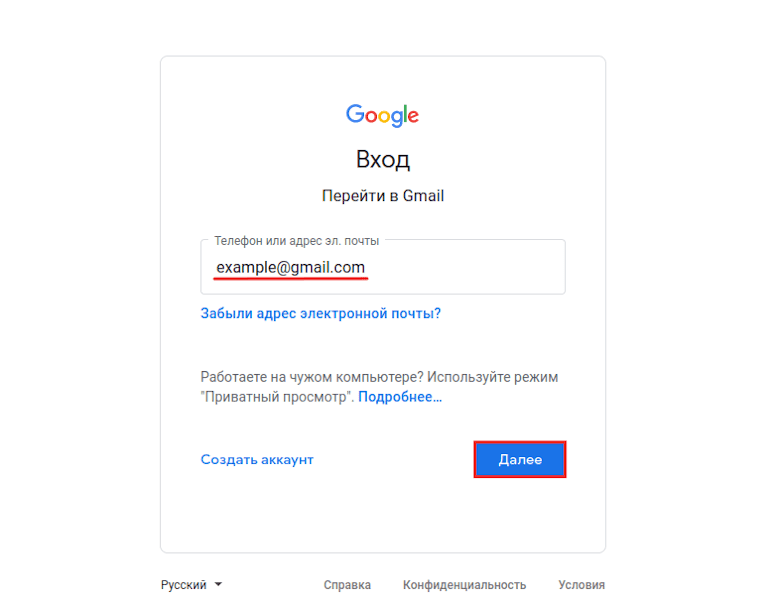
2. Укажите адрес вашей электронной почты и кликните Далее:
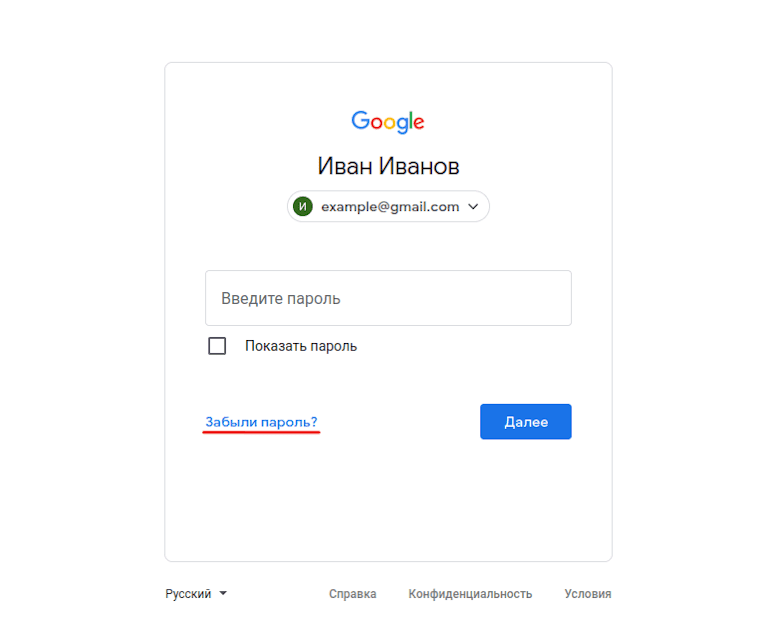
3. Нажмите Забыли пароль?:
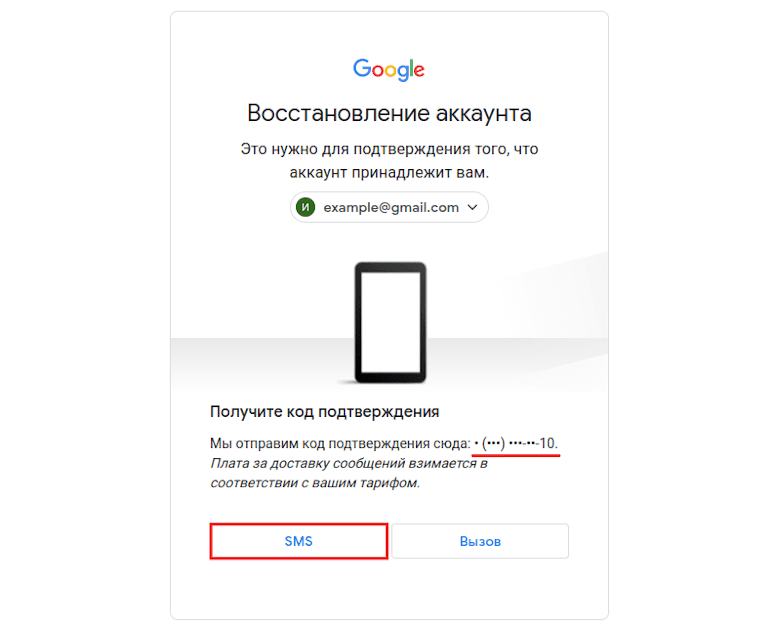
4. Вы увидите последние 2 цифры номера телефона, который привязан к аккаунту. Чтобы получить код подтверждения, нажмите SMS.
Обратите внимание: если у вас нет доступа к номеру телефона, восстановить доступ к электронной почте невозможно.
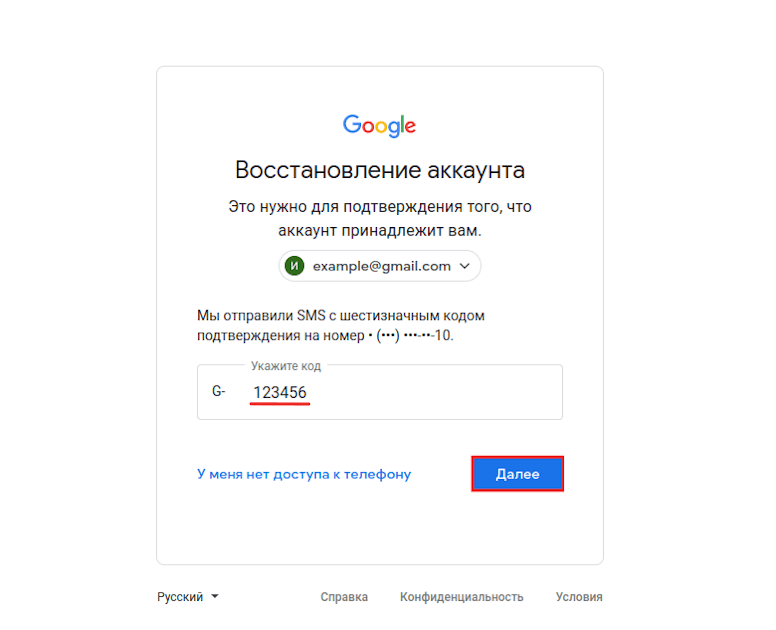
5. Введите код подтверждения из SMS и нажмите Далее:
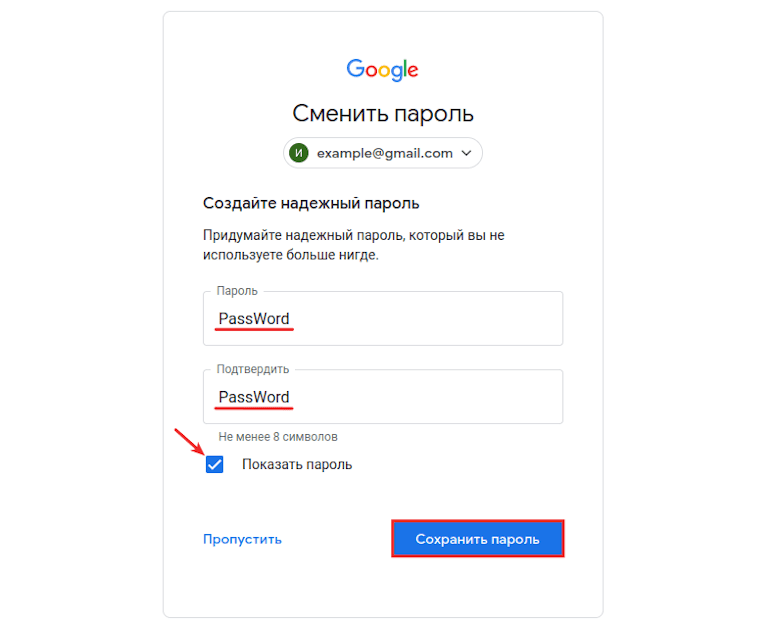
6. Заполните поля:
- Пароль — введите новый пароль;
- Подтвердить — введите те же символы ещё раз;
- Показать пароль — отметьте этот пункт, чтобы видеть символы, которые вы вводите.
Затем нажмите Сохранить пароль:
С помощью резервной электронной почты
Этот способ доступен на всех популярных сервисах. Выберите подходящую инструкцию:
1. Перейдите на сайт компании Яндекс и нажмите Войти в почту.
2. Введите часть электронной почты до значка @ и нажмите Войти:
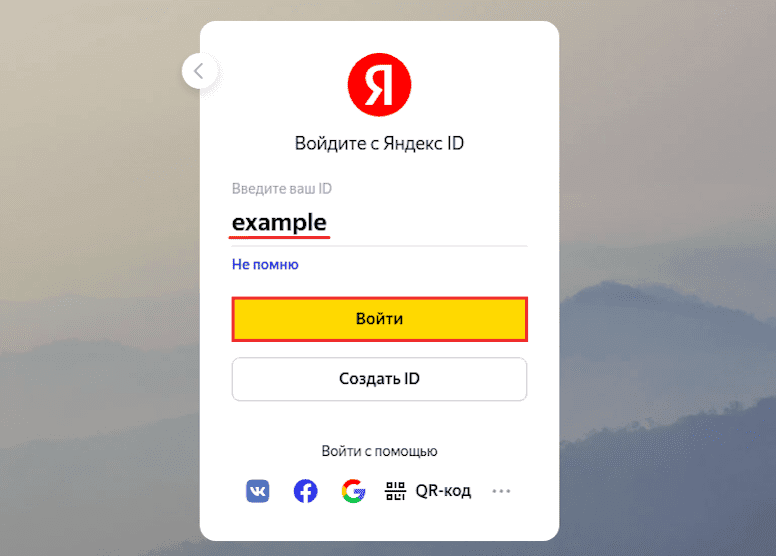
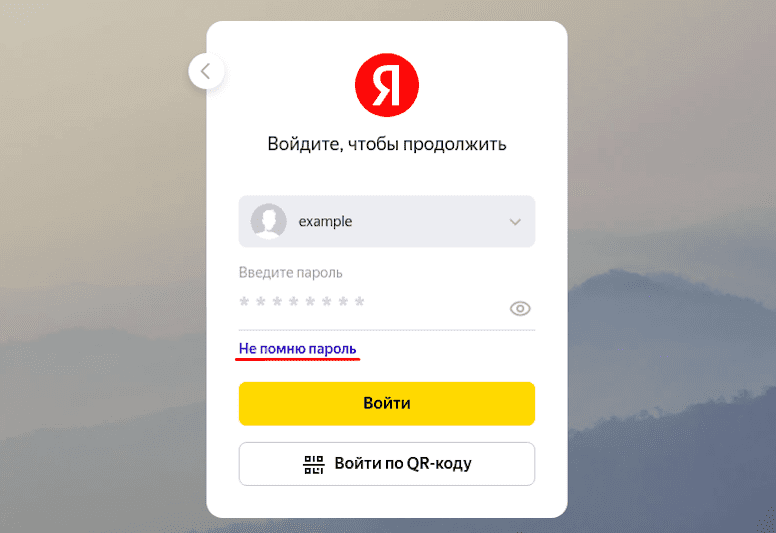
3. Выберите Не помню пароль:
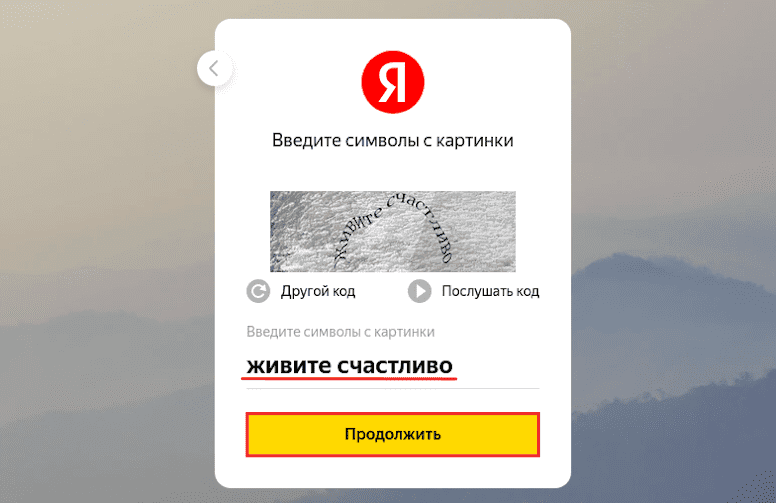
4. Введите символы с картинки и кликните Продолжить:
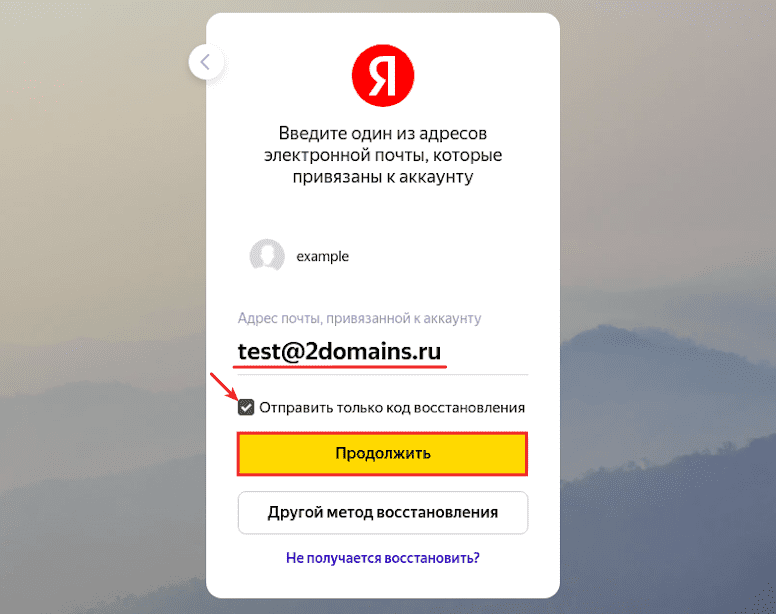
5. Введите адрес запасной электронной почты. Затем отметьте галочкой пункт “Отправить только код восстановления”, чтобы обезопасить аккаунт, и нажмите Продолжить. Если у вас нет доступа к запасному email, обратитесь в техподдержку Яндекса.
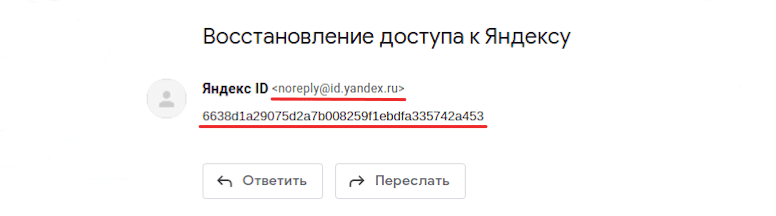
6. На запасную почту вы получите письмо с адреса noreplay@id.yandex.ru. Скопируйте из него код подтверждения:
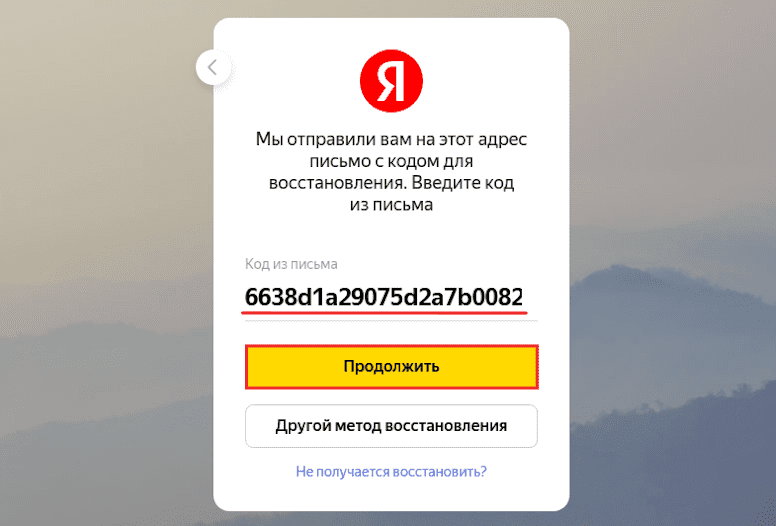
7. Вставьте код подтверждения и нажмите Продолжить:
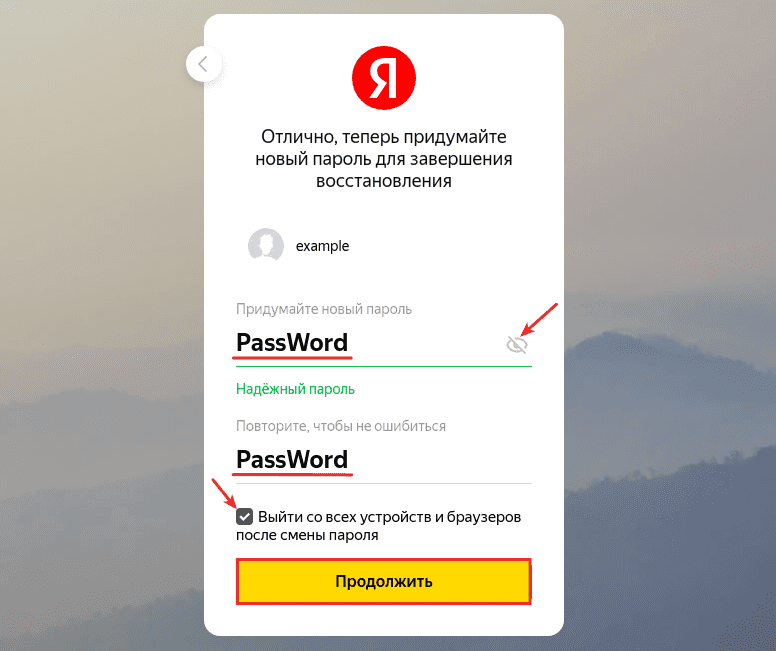
8. Заполните поля:
- Придумайте новый пароль — введите новый пароль. Чтобы видеть символы, которые вы вводите, нажмите на значок Глаз;
- Повторите, чтобы не ошибиться — введите те же символы ещё раз;
- Выйти со всех устройств и браузеров после смены пароля — отметьте этот пункт галочкой, чтобы выйти из почты со всех устройств. Это обезопасит ваш аккаунт.
Затем нажмите Продолжить:
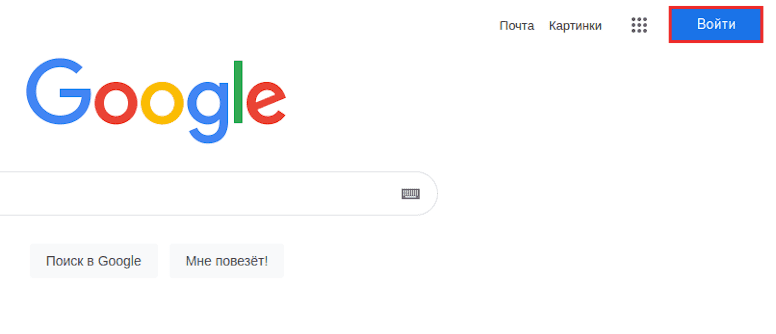
1. Перейдите на сайт Google и нажмите Войти:
2. Укажите адрес вашей электронной почты и кликните Далее:
3. Нажмите Забыли пароль?:
4. На странице «Восстановление аккаунта» вы увидите символы запасного email, который вы указывали при регистрации почты.
Обратите внимание: если нет доступа к резервному email, восстановить доступ к основному ящику невозможно.
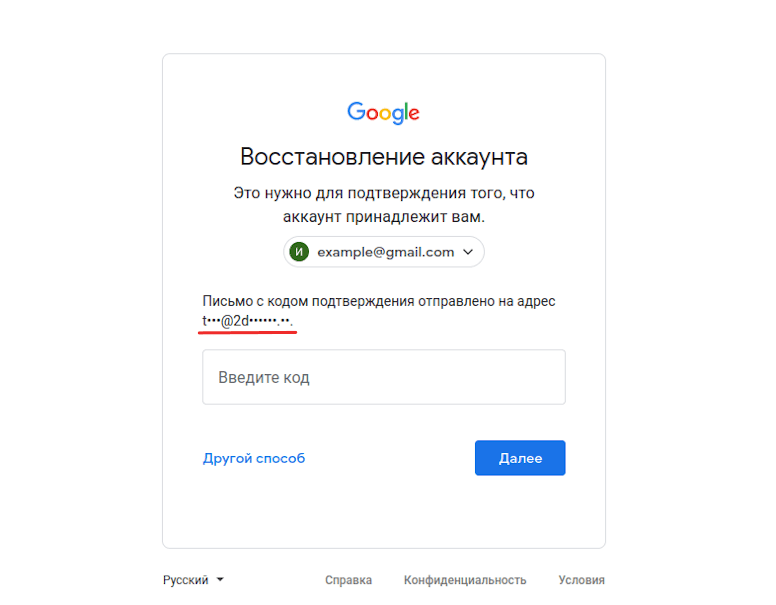
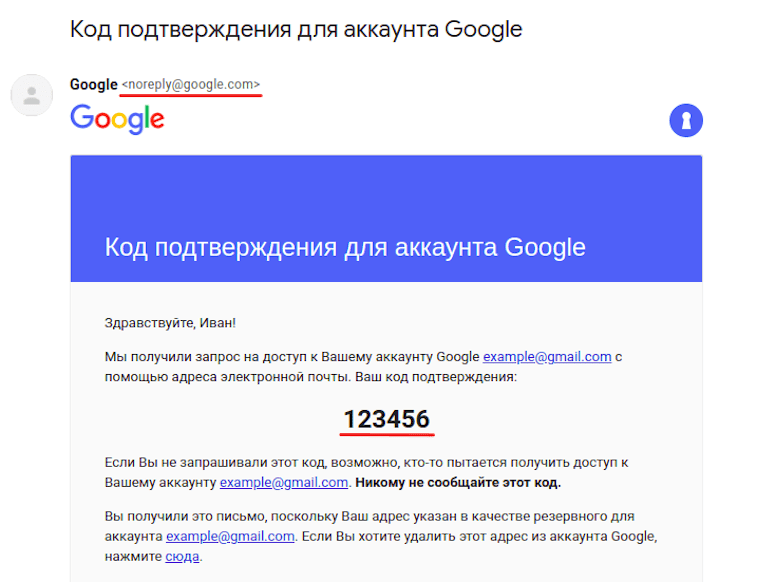
5. Вам придет письмо с адреса noreply@google.com, в котором будет указан код подтверждения:
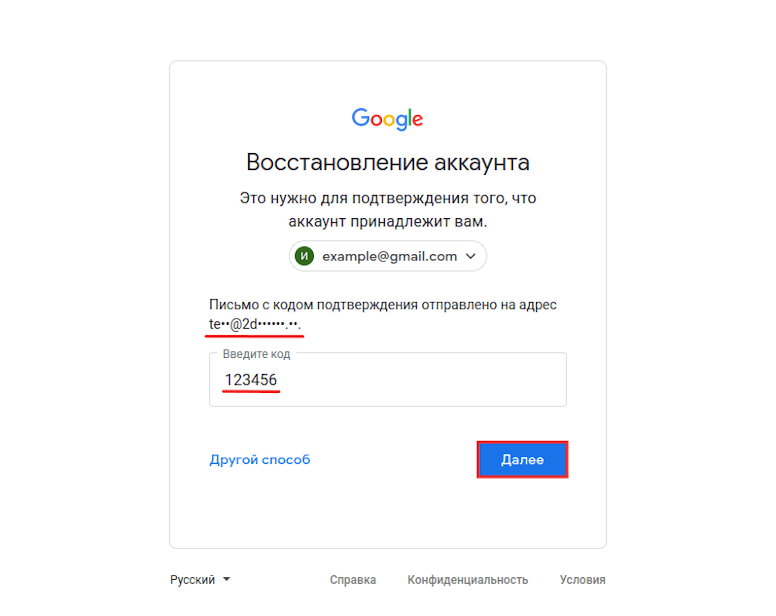
6. Введите код на странице “Восстановление аккаунта” и кликните Далее:
Забыл пароль электронной почты что делать
7. Заполните поля:
- Пароль — введите новый пароль;
- Подтвердить — введите те же символы ещё раз;
- Показать пароль — отметьте этот пункт, чтобы видеть символы, которые вы вводите.
Затем нажмите Сохранить пароль:
Через секретный вопрос
Восстановить доступ через ответ на секретный вопрос можно только на платформе Яндекс. Для этого:
1. Перейдите на сайт Яндекс и нажмите Войти в почту.
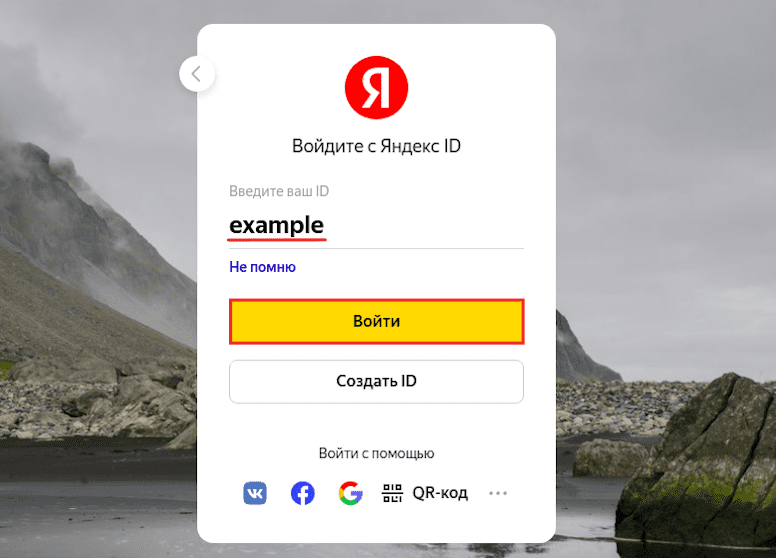
2. Введите адрес электронной почты до значка @ и нажмите Войти:
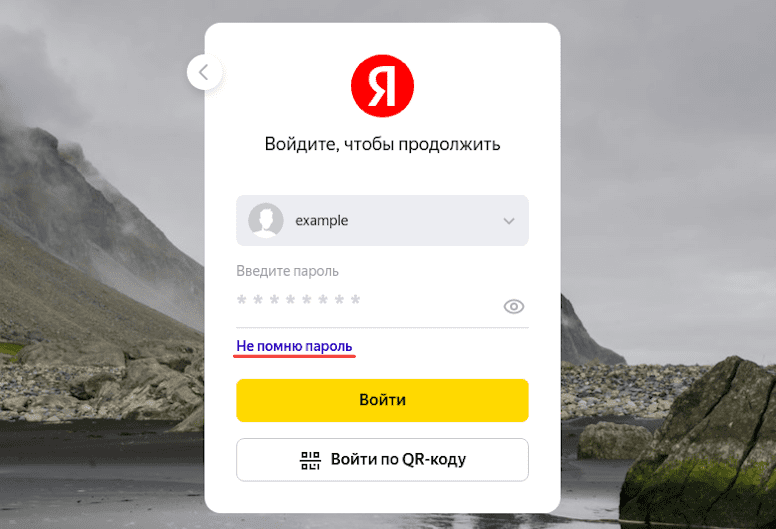
3. Выберите Не помню пароль:
4. Введите символы с картинки и кликните Продолжить:
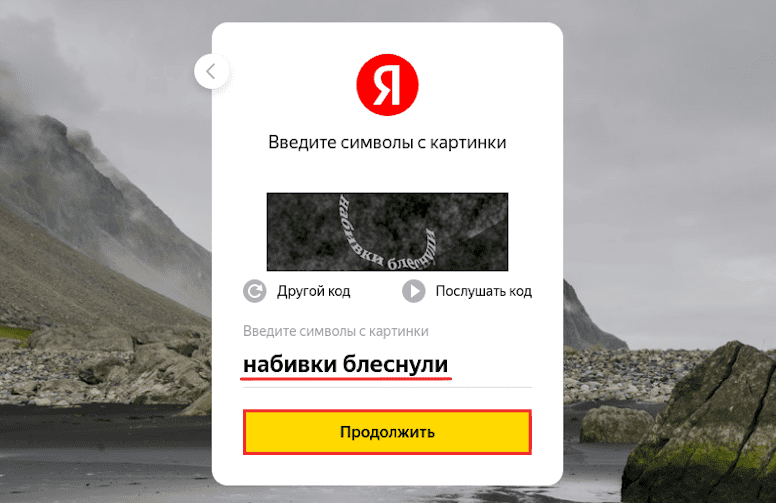
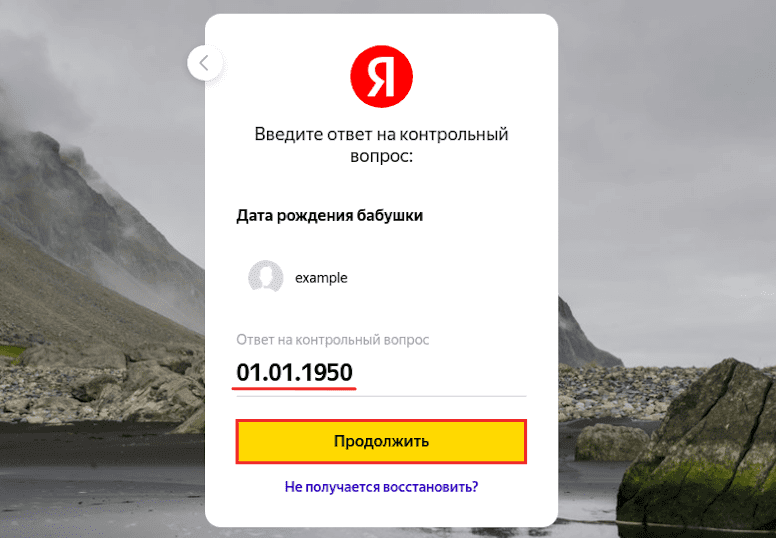
5. Введите ответ на контрольный вопрос и нажмите Продолжить. Если вы не помните ответ на контрольный вопрос, обратитесь в техподдержку Яндекса.
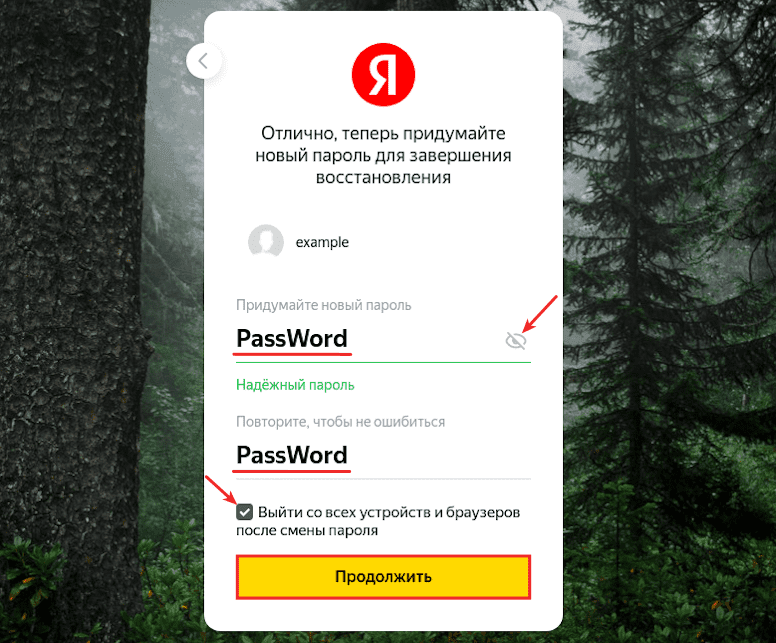
6. Заполните поля:
- Придумайте новый пароль — введите новый пароль. Чтобы видеть символы, которые вы вводите, нажмите на значок Глаз;
- Повторите, чтобы не ошибиться — введите те же символы ещё раз;
- Выйти со всех устройств и браузеров после смены пароля — отметьте этот пункт галочкой, чтобы выйти из почты со всех устройств. Это обезопасит ваш аккаунт.
Затем нажмите Продолжить:
Популярные статьи
- Как указать (изменить) DNS-серверы для домена
- Я зарегистрировал домен, что дальше
- Как добавить запись типа A, AAAA, CNAME, MX, TXT, SRV для своего домена
- Что такое редирект: виды и возможности настройки
- Как создать почту со своим доменом
Как узнать пароль от почты
Как получить сохраненные в 1С 8 пароли от учётной записи (настройки почты) электронной почты. Представлена обработка для получения пароля почты для БП 3.0, УТ 11, КА 2, ERP 2
Кому подойдет информация: Администратор 1С, Системный администратор
Подойдет для конфигураций: Типовые конфигурации 1С: Бухгалтерия ред. 3.0; Управление торговлей ред. 10.3, 11; Комплексная автоматизация ред. 1.1, 2.x; и другие основные типовые решения 1С 8 на подсистеме БСП (Библиотека стандартных подсистем).
Внешняя подключаемая обработка для получения, определения пароля электронной почты (справочника «учетные записи электронной почты» в базах конфигурации Бухгалтерия 3.0 и справочника «настройки почты» для конфигураций на БСП — Комплексная автоматизация 2, Управление торговлей 11, ERP 2)
В связи с тем, что сервис mail.ru ввел в настройках почты «пароли для приложений», то у пользователей, которые использовали электронные почты от этого сервиса переставала работать отправка/получение писем в самой 1С с рапортом о необходимости использования такого пароля: NEOBHODIM parol prilozheniya https://help.mail.ru/mail/security/protection/external / Application password is REQUIRED.
Т.е. нужно было заходить в почту к каждому пользователю, чтобы получить пароль приложения. Ожидать, когда это сделают сами пользователи — по крайней мере наивно, т.к. настройка в mail.ru хорошо запрятана. Поэтому просто объяснить пользователю — «себе дороже» в угоду потраченному времени.
Поэтому, чтобы исключить время ожидания и консультирования пользователей-владельцев, данные чьих учетных записей электронной почты внесены в 1С, о том, как получить пароль приложения, была создана предлагаемая обработка. Администратор 1С или системный администратор может с ее помощью узнать пароль от почтового ящика по данным базы 1С 8. И уже зайти в почту пользователя, и далее в раздел «Безопасность» (более подробно описано в статье по ссылке выше) и получить «пароль приложения».
Понятно, что обработка будет полезна и в других подобных ситуациях, когда, возможно, нужно будет вспомнить пароль от почты, если его забыли.
Можно, конечно, написать подобную несложную обработку самостоятельно, если прибегнуть к помощи уже имеющейся информации в интернете:
- «Как получить пароль от системной учётной записи электронной почты?» с forum-1c.ru
- Приобрести платно подобную обработку на v8pro.ru
Или воспользоваться бесплатной упрощенной версией обработки, что представлена ниже.
Работа с обработкой примитивно проста. В открытой форме обработки выбираем «учетную запись», т.е. адрес электронной почты, для которого хотим узнать пароль. Если пароль заполнен, то он автоматически будет отображен в поле «пароль».

Рис. 1. Внешний вид обработки «Получение пароля электронной почты»
Поэтому эта обработка облегчила задачу. Зная логин — адрес электронной почты и пароль можно было легко зайти в почту пользователя на сайте сервиса и получить пароль приложения.
Одна версия обработки подходит как для базы конфигурации 1С:Бухгалтерия предприятия 8, ред. 3.0, так и для конфигураций на базе Библиотеки стандартных подсистем (БСП), в частности: 1С: Управление торговлей, ред. 11, 1С: Комплексная автоматизация, ред. 2, 1С:ERP ред. 2 и другие.
Работа протестирована в конфигурациях: БП 3.0.78.64 (Базовая/ПРОФ/КОРП), УТ 11.5.8.303, КА 2.5.8.303, ERP 2 и выше.
Работа версии для обычного интерфейса протестирована в БП ред. 2.0 (Базовая/ПРОФ/КОРП); УТ ред. 10.3, КА ред. 1.1.
Полученный файл обработки можно открыть через «Главное меню» — «Файл» — «Открыть» (при наличии прав пользователя базы 1С 8 на открытие внешних отчетов и обработок).
 Нажатие на изображении увеличит его
Рис. 2. Как открыть файл обработки через «Главное меню»
Или иначе можно подключать в разделе «НСИ и администрирование» — «Печатные формы, отчеты и обработки» — «Дополнительные отчет и обработки» — «Добавить из файла. «
Нажатие на изображениях увеличит их 


Рис. 3, 4, 5. Как подключить файл обработки в базу 1С 8 и запустить.
Если оказалось, что обработка не работает в Вашей конфигурации, то сначала убедитесь, что Ваша конфигурация работает в режиме управляемого приложения. Если да, то напишите на почту, с указанием информации из пункта «Главного меню» «О программе», чтобы было видно используемую Вами конфигурацию базы на адрес электронной почты . Или предоставьте информацию письменно, воспользовавшись инструкцией по ссылке: Как определить релиз, конфигурацию, версию базы 1С 8
Что делать, если забыл пароль от почты

Порой пользователю по ряду причин необходимо узнать пароль от электронной почты. Это реально только при условии его сохранения в браузере или при активированной опции автозаполнения. В статье рассмотрим универсальные способы восстановления пароля.
Как узнать пароль своего e-mail
Мы расскажем, что делать, когда забыл свой пароль от почтового ящика в интернете. Стандартно существует 2 варианта и один альтернативный, когда в браузере автоматически не сохраняются входные данные.
Посещаем архив в браузере
Самое простое, что можно предпринять при невозможности зайти в свою почту, посмотреть пароль в браузере. Большинство веб-обозревателей при первом вводе логина и пароля предлагают их сохранить, чтобы при каждом последующем входе не повторяться. В разделе настроек можно просмотреть все введенные ранее данные, в том числе и код от эл. почты.
Рассмотрим план действий на наглядном примере Google Chrome:
-
Запускаете браузер, кликаете по значку в виде трех точек (расположен в правом верхнем углу) и входите в раздел «Настройки».


Вот так просто можно узнать пароль учетной записи. Скопируйте его куда-нибудь, чтобы при необходимости быстро посмотреть.
Смотрим код элемента
Сохраненная секретная информация в веб-обозревателе, всегда отображается в графах в виде точек (звездочек) при входе на любой запороленый ресурс. Путем внесения изменений в код элемента можно добиться отображения строки в текстовом режиме.
Выполните следующие шаги:
-
В любом браузере пройдите к своей учетной почтовой записи, затем осуществите выход (если она открыта).


На заметку:
Данный способ установления пароля для электронной почты применим ко всем браузерам. Алгоритм действий будет идентичным.
Как посмотреть пароль в других браузерах:
- Кликните по ссылке «Настройки в Яндекс браузере», расположенной справа в углу.
- В появившемся окне нажмите на «Дополнительные настройки».
- В пункте «Пароли и формы» активируйте кнопку «Управление паролями». Там находите нужную запись и нажимаете на «Показать».
- В правом углу открываете меню, затем «Настройки».
- Входите в раздел защиты и находите там «Сохраненные пароли».
- С левой стороны экрана находите меню, в появившемся перечне нажимаете на настройки.
- Далее переходите к пункту «Безопасность».
- В настройках увидите графы «Пароли» и «Управление сохраненными паролями».
- Обнаруживаете требуемый сайт и запрашиваете показ.
- В браузере справа увидите кнопку «Сервис» (подразумевается «Настройки»).
- Затем жмите на «Свойства браузера».
- В возникшей вкладке переключаетесь на «Содержание».
- В разделе «Автозаполнение» вам надо нажать на иконку «Параметры», затем – «Управление паролями».
Читайте также:
Восстанавливаем пароль
К сожалению, не все юзеры включают функцию сохранности паролей и автоматического заполнения. Порой требуется войти в свою почту через чужой ПК. В подобных ситуациях остается попытаться вспомнить комбинацию либо подобрать интуитивно. А проще всего поменять пароль на новый через опцию восстановления.
Для этого заходите на сайт, где регистрировали свой электронный ящик. В данном примере это mail.ru. Кликните по ссылке «Забыли пароль?».

Следующим шагом вы вбиваете в соответствующую графу логин и верное окончание (@майлl.ру, outlook.com, @bk.ru, @gmail.com и др.).

Вам предложат 2 варианта действий:
- подтвердить через мобильный телефон;
- ответить на секретный вопрос.
Подобрав вариант, дальше действуйте согласно направлениям системы.

Мы выберем способ с телефоном. Напротив него ставите галочку, дописываете номер своего мобильного. После этого жмите на «Ввод».

Сразу же на сотовый приходит СМС с кодом, который переписываете в строку на экране.

Подтверждаете свою личность и придумываете новый пароль.

Важно!
Несмотря на то что рассматриваемый процесс именуется «Восстановление пароля», ни один веб-сервер не позволяет вернуть старый код. Предполагается утилизация с прежней комбинации с заменой на новую.
Как войти на Емайл почту «Моя страница» без пароля
На свою страницу в email-почте есть возможность зайти без пароля, при условии ранее настроенного доступа по отпечатку пальца, USB-, Bluetooth- или NFC-ключу. Подобные варианты самые безопасные, поскольку гарантирует защиту от взлома на 100%.
Как активировать вход по отпечатку:
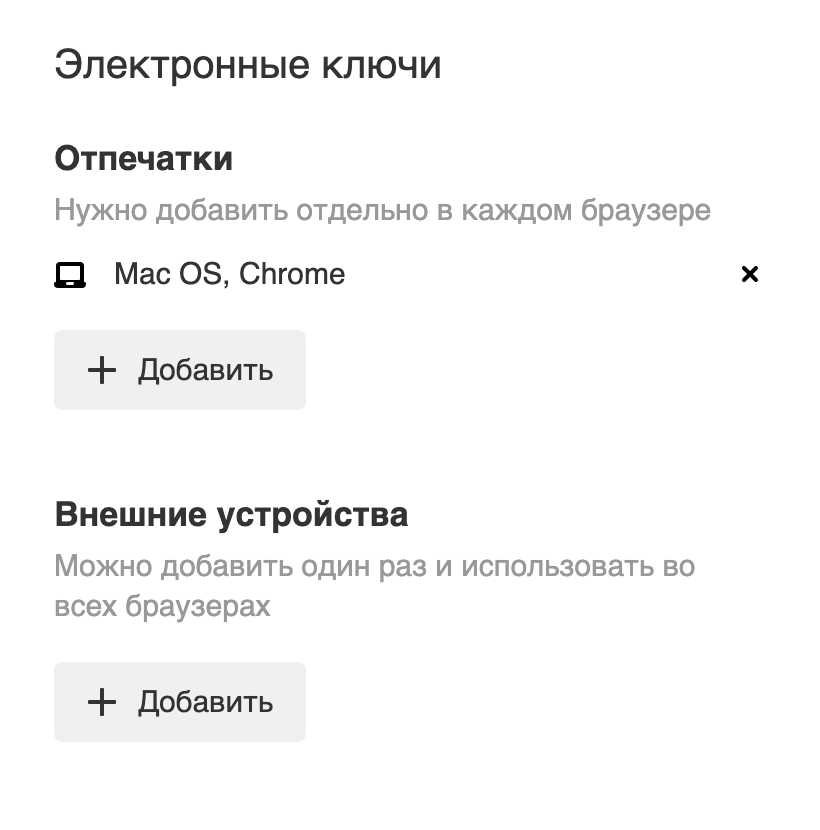
- В настройках зайдите в раздел «Пароль и безопасность».
- Затем в электронных ключах нажимаете на «Включить» либо «Редактировать список».
- Добавьте пункт «Отпечатки» и включите его.
- Поднесите свой палец к сканеру.
- Дайте название отпечатку, чтобы потом не забыть, к какому устройству он привязан.

После подтверждения своих действий, вы сможете входить в личную учетную запись с помощью пальца.
Включение входа по внешнему устройству:
- Пройдите в настройки почтового ящика – «Пароль и безопасность».
- Во вкладке об электронных ключах кликните на включение или редактирование.
- Добавляете раздел «Внешние устройства», включаете.
- Вставьте устройство, при необходимости приложите к нему палец.
- Дайте устройству название.

Еще один способ открытия почты без пароля – одноразовый код. При каждом вхождении система будет присылать на сотовый телефон пароль.
Для настройки вам надо пройти в раздел «Пароль и безопасность» и там обозначить вариант доступа: по стационарному паролю или одноразовому.

Теперь при желании открыть электронную почту вам будут приходить СМС с кодовой комбинацией. Ее вводите в соответствующую графу на ПК.


Как подобрать пароль
Если испробованы все способы восстановления забытого пароля от почты, остается только несанкционированный взлом. Сделать это можно следующим образом:
- Воспользоваться любой программой по подбору паролей (их предостаточно в интернете). В них представлены словари с часто используемыми вариациями символов при составлении кодовых комбинаций пользователями. Если ящик свой, то можно постараться вспомнить, отталкиваясь от значимой информации (дата рождения, имя ребенка, клички домашних питомцев и прочее). Именно ее обычно используют для засекречивания аккаунтов.
- Попробовать ответить на секретный вопрос, который задается при регистрации. Отгадать правильный вариант несложно, поскольку перечень вопросов стандартный в большинстве случаев и вы знаете, как бы вы ответили.
Полезный совет
Чтобы быть уверенным, что вы попадете в свой почтовый ящик при утрате пароля, надо заранее подстраховаться. Желательно привязать свою учетную запись к нескольким гаджетам (мобильному телефону, планшету), которыми вы часто пользуетесь для просмотра почты.
Например, при неудачной попытке войти на свою страницу с ПК, можно осуществить вход со смартфона или другого устройства, в котором почта еще открыта. Там сбрасываете старый код с заменой на новый.
Частые вопросы
Как поменять код от почты или секретный вопрос?
Для смены пароля откройте в правом верхнем углу меню и кликните по пункту «Сменить пароль».

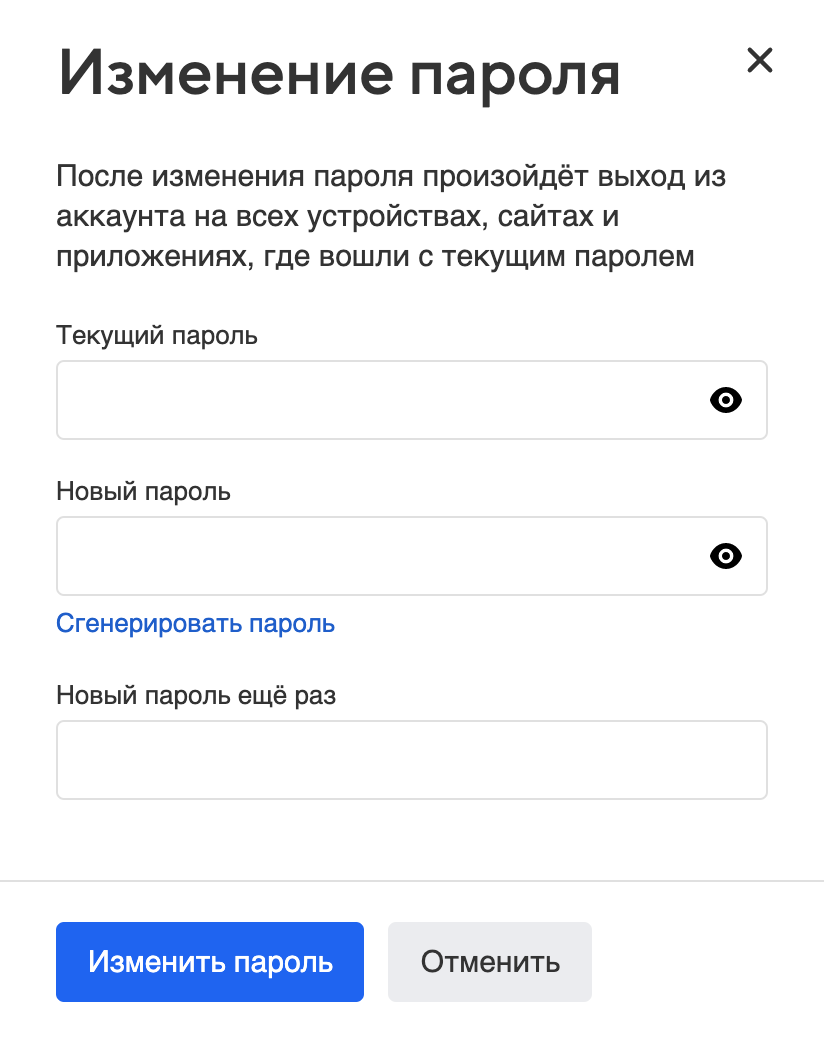
В открывшемся окошке сначала впишите действующую комбинацию, затем продублируйте новую. Далее введите капчу и нажмите на сохранение.
Почему в mail.ru не получается в настройках отыскать сохраненный пароль почтового ящика?
В Хроме пароль точно сохранился, только искать его следует не в настройках, а конкретно во вкладке «Сохраненные пароли». Если не получается, то выходите из своего аккаунта, чистите память и перезапускаете браузер. Затем повторяете попытку поиска.
При восстановлении пароля система запрашивает дополнительный e-mail. Если у меня его нет, что делать?
Тогда надо ввести номер мобильного, который был привязан при регистрации. Если же вы этого не сделали, то восстановить доступ к почте вряд ли удастся.
Надеемся, что данная статься помогла вам в случае возникших затруднений при входе в личный емайл-ящик.
Пароль и настройки безопасности
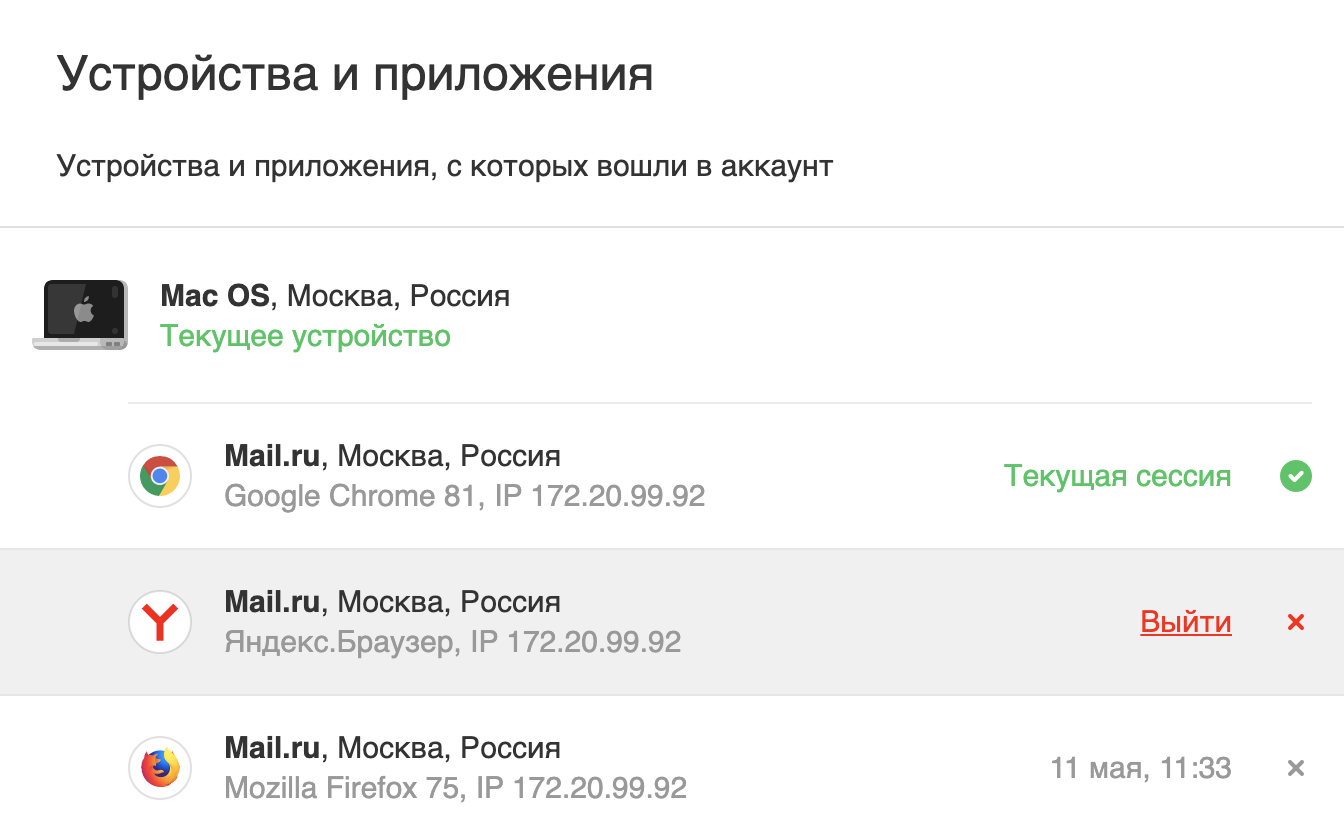
В этом разделе вы можете посмотреть браузеры, устройства и приложения, с которых вошли в ваш почтовый ящик.
Перейдите → «Все настройки» → «Безопасность» → «Устройства и приложения».
Чтобы выйти из ящика на каком-то устройстве, наведите курсор и нажмите «Выйти».
Внешние сервисы
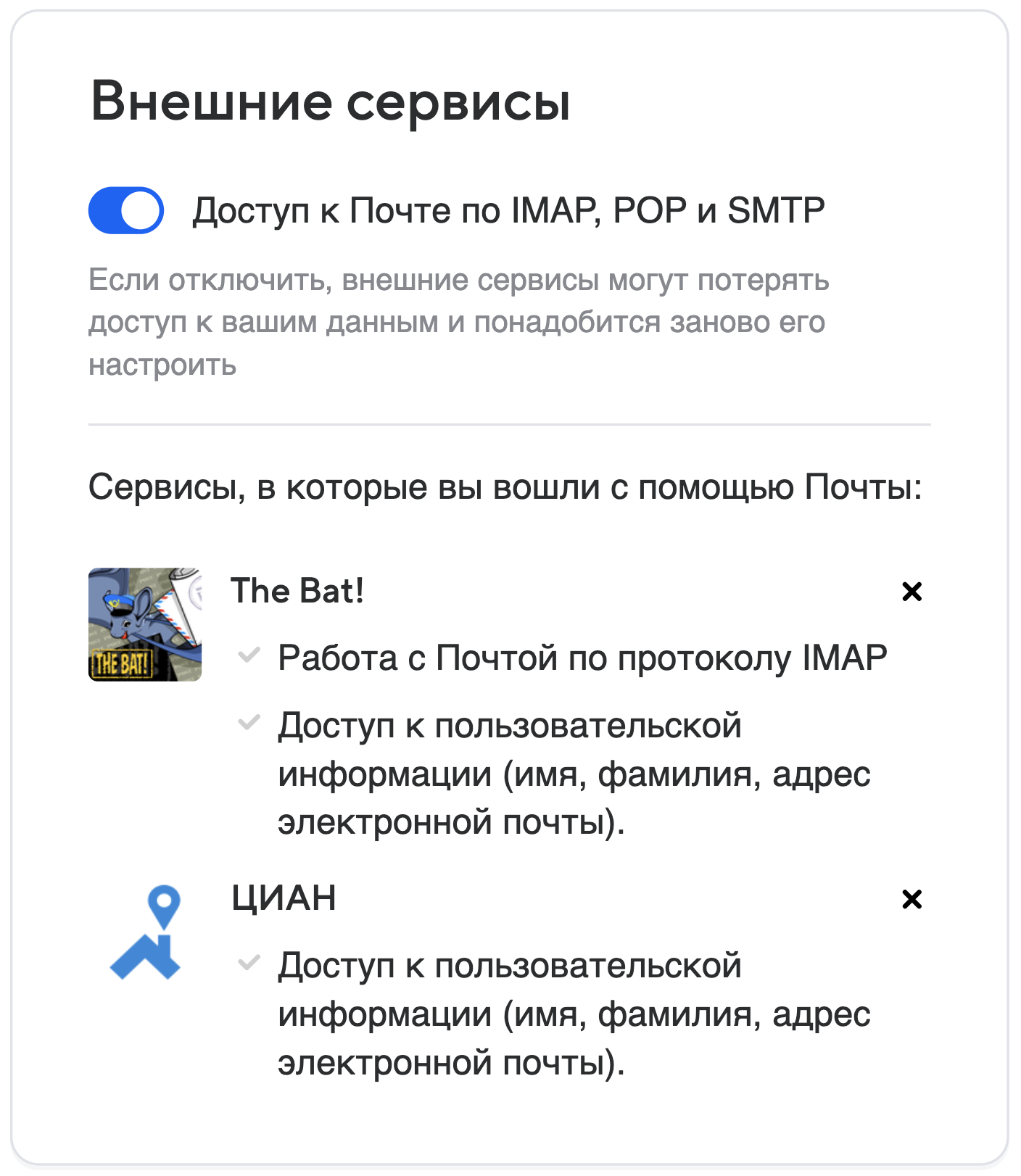
В этом разделе вы можете настроить доступ к Почте через почтовые программы и посмотреть внешние сервисы, в которые вы вошли с ящика Mail.ru.
Перейдите → «Все настройки» → «Безопасность» → «Внешние сервисы».
Включить доступ через почтовые программы
Нажмите переключатель «Доступ по протоколам IMAP, POP3 и SMTP», чтобы он принял вид . Вы сможете работать с Почтой в Microsoft Outlook, The Bat, Mozilla Thunderbird, почтовой программе на компьютере Mac, в мобильном устройстве на базе Android и iOS и других приложениях.
Посмотреть внешние сервисы
Эти сервисы имеют ограниченный доступ к вашему ящику: знают адрес, имя и фамилию, дату рождения и телефон, если вы разрешили.
Чтобы запретить какому-то сервису доступ в ящик, нажмите .
История действий
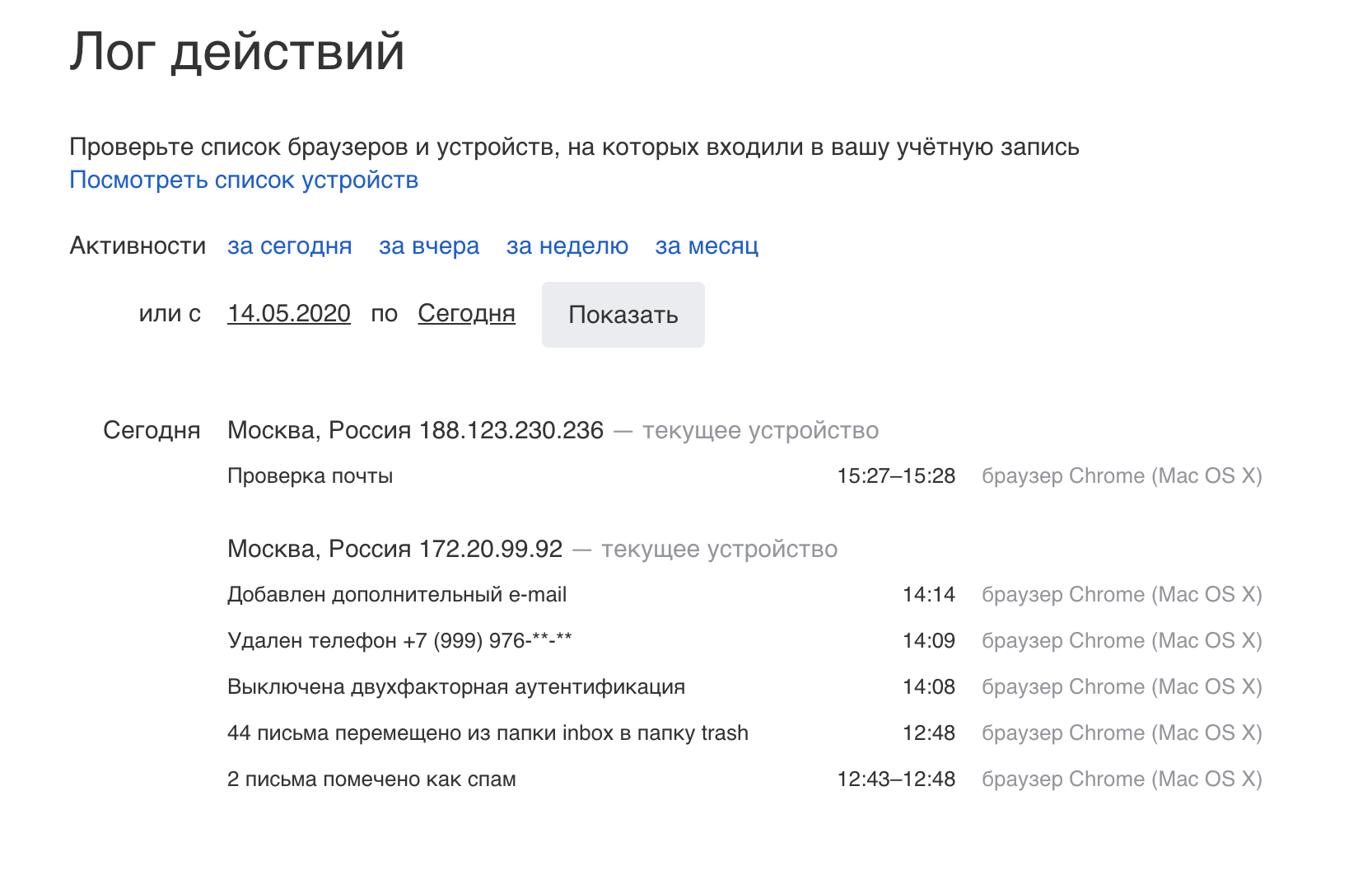
В этом разделе вы можете посмотреть действия в вашей почте: вход, проверка, изменение данных, создание папок, фильтров и так далее.
Перейдите → «Все настройки» → «Безопасность» → «История действий».
Чтобы посмотреть события за определенную дату или период, установите фильтры и нажмите «Показать».
Пароль
В этом разделе вы можете изменить пароль.
Перейдите → «Все настройки» → «Безопасность» и пролистайте до раздела пароль.
Чтобы изменить пароль, нажмите .
Электронные ключи
В этом разделе вы можете добавить электронные ключи и входить по ним в ящик.
Перейдите → «Все настройки» → «Безопасность» → «Электронные ключи».
Двухфакторная аутентификация
В этом разделе вы можете включить или настроить двухфакторную аутентификацию — вход в ящик с подтверждением по СМС.
Перейдите → «Все настройки» → «Безопасность» → «Двухфакторная аутентификация».