
Как отключить гибернацию в Windows 7?
О том, что такое режим гибернации в операционных системах Windows, я уже рассказывал на страницах сайта. Поэтому вкратце повторюсь: это энергосберегающий режим операционной системы компьютера, который позволяет сохранить содержимое оперативной памяти на жестком диске до отключения питания. Причем в отличии от ждущего режима, здесь подача электроэнергии полностью прекращается, однако в случае включения устройства содержимое памяти восстанавливается и пользователь может начать работу с того места, где ее закончил.
Если по каким-либо причинам вы решили отключить этот режим (обычно это происходит из-за наличия файла hiberfil.sys, который отвечает за гибернацию и имеет свойство здорово увеличиваться в объеме), тогда — милости прошу. Поскольку существует несколько способов отключения режима гибернации, я начну с наиболее простого и удобного.
Первый способ
Проще всего отключить режим гибернации с помощью командной строки. Это займет не более пары минут времени.
Нажмите кнопку «Пуск», затем выберите «Все программы» — «Стандартные». Здесь вы увидите пункт «Командная строка». Нажмите на него правой кнопкой мыши, затем выберите пункт «Запуск от имени администратора». Да-да, запускать командую строку в данном случае необходимо только от имени админа, иначе ничего не получится.
После запуска командной строки пишем в ней словосочетание powercfg /hibernate off (без каких-либо дополнительных символов типа кавычек и прочего) и нажимаем Enter.
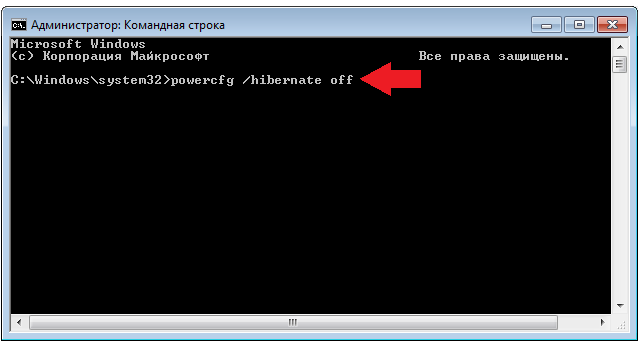
Все, режим гибернации отключен.
Второй способ
Нажмите кнопку «Пуск» и выберите раздел «Панель управления». Здесь нам понадобится пункт «Электропитание» — кликните по нему.
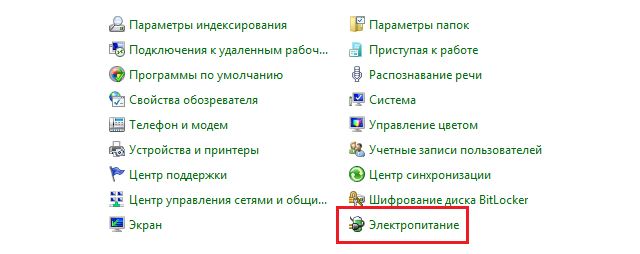
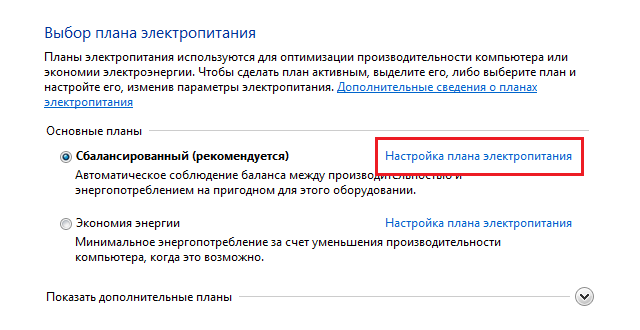
Вы увидите, какой режим электропитания используется. Например, «Сбалансированный», как в данном случае. Нажмите «Настройки плана электропитания».
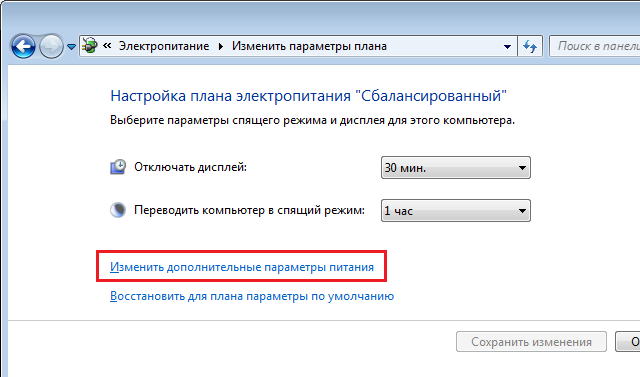
В открывшемся окне выберите «Изменить дополнительные параметры питания».
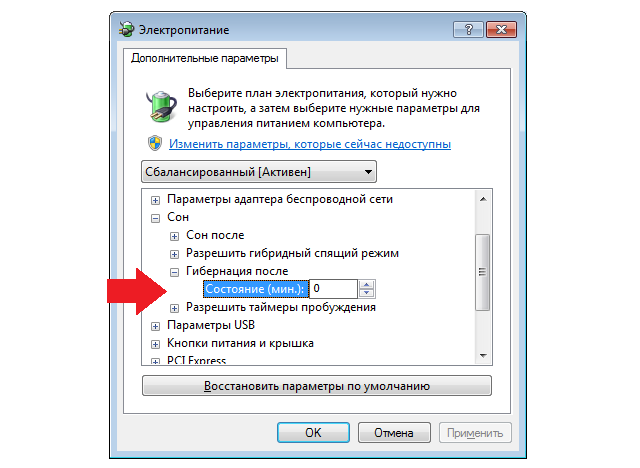
В окошке выбираем раздел «Сон» — «Гибернация после» и ставим 0 минут. Не забываем нажать ОК.
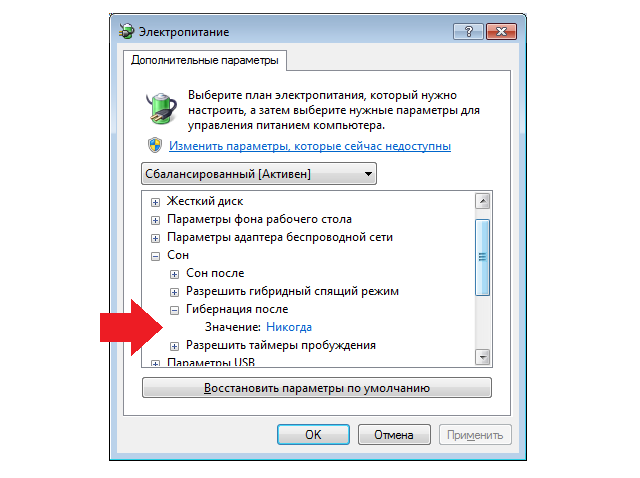
Теперь если вы посмотрите на этот пункт, там будет написано «Никогда».
Третий способ
Есть еще один способ отключить режим гибернации — с помощью правки реестра. Пользоваться им нужно осторожно, поэтому начинающим пользователям я рекомендую остановиться на первом или втором способе.
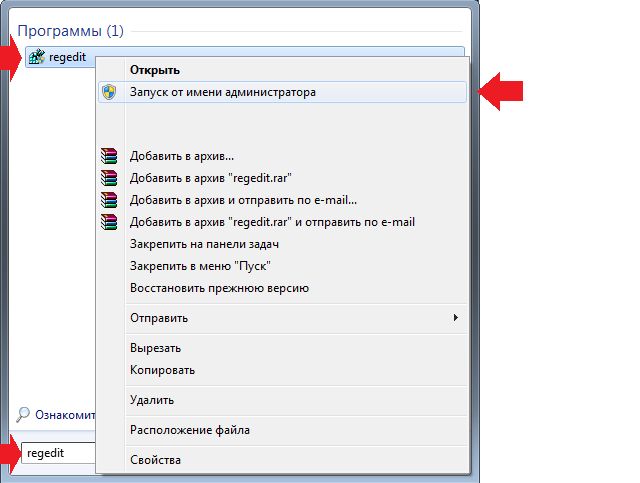
Нажимаем на кнопку «Пуск» и в строке «Найти программы и файлы» пишем слово regedit. Затем наводим на него курсор мыши и нажимаем «Запуск от имени администратора».
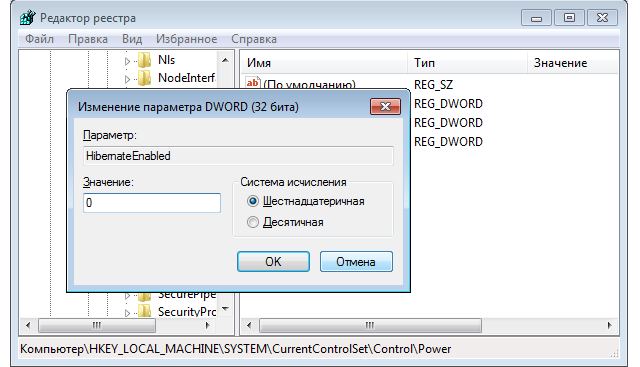
Пройдите по пути HKEY LOCAL MACHINE — SYSTEM — CurrentControlSet — Control — POWER. В правой части окна есть параметры HiberFileSizePercent и HibernateEnabled.
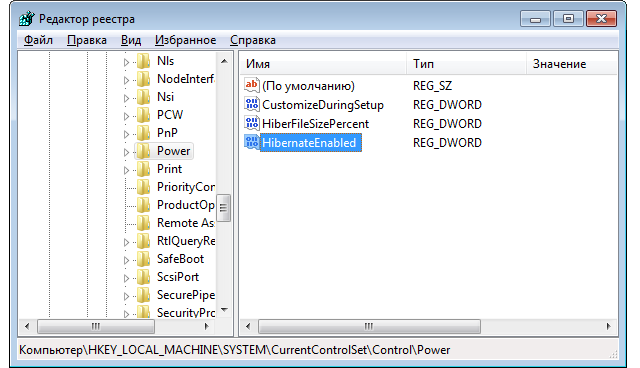
Нажимаете на каждый из этих параметров по очереди два раза левой кнопкой мыши, ставите значение 0 и кликаете на кнопку ОК.
Больше ничего делать не нужно.
Еще раз повторюсь — по возможности пользуйтесь первым или вторым способом.
Комментарии к записи “ Как отключить гибернацию в Windows 7? ”
- Q13 июня 2016 в 17:49 первый способ помог
Что за файл hiberfil.sys в Windows 10, 8 и Windows 7 и как его удалить
Если вы попали на эту статью через поиск, можно предположить что у вас на диске C на компьютере с Windows 10, 8 или Windows 7 находится огромный файл hiberfil.sys, при этом вы не знаете, что это за файл и он не удаляется. Обо всем этом, а также о некоторых дополнительных нюансах, связанных с этим файлом и пойдет речь в этой статье.
- Что за файл hiberfil.sys
- Как удалить hiberfil.sys в Windows (и последствия этого)
- Как уменьшить размер файла гибернации
- Можно ли переместить файл гибернации hiberfil.sys на другой диск
Что такое hiberfil.sys и зачем нужен файл гибернации в Windows?
Файл hiberfil.sys — это файл гибернации, используемый в Windows для хранения данных и их последующей быстрой загрузки в оперативную память при включении компьютера или ноутбука.
В последних версиях операционной системы Windows 7, 8 и Windows 10 имеются два варианта управления питанием в режиме сна — один — это спящий режим, в котором компьютер или ноутбук работает с низким потреблением электроэнергии (но при этом работает) и вы можете почти мгновенно привести к состоянию, в котором он был, перед тем, как Вы его перевели в режим сна.
Второй режим — гибернация, в котором Windows полностью записывает все содержимое оперативной памяти на жесткий диск и выключает компьютер. При последующем включении не происходит загрузка системы «с нуля», а загружается содержимое файла. Соответственно, чем больше размер оперативной памяти компьютера или ноутбука, тем больше места hiberfil.sys занимает на диске.
Режим гибернации использует файл hiberfil.sys, чтобы сохранять текущее состояние памяти компьютера или ноутбука, а так как это системный файл, вы не можете удалить его в Windows обычными методами, хотя возможность удаления всё равно существует, о чем далее.
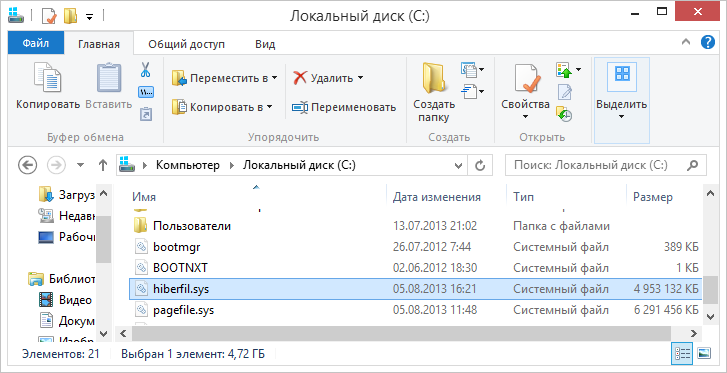
Файл hiberfil.sys на жестком диске
Вы можете не увидеть этот файл на диске. Причина — либо в уже отключенной гибернации, но, что более вероятно, в том что вы не включили показ скрытых и защищенных системных файлов Windows. Обратите внимание: это две отдельные опции в параметрах вида проводника, т.е. включения отображения скрытых файлов недостаточно, нужно также снять отметку с пункта «скрывать защищенные системные файлы».
Как удалить hiberfil.sys в Windows 10, 8 и Windows 7, отключив гибернацию
Если вы не используете гибернацию в Windows, вы можете удалить файл hiberfil.sys, отключив её, освободив тем самым место на системном диске.
Самый быстрый способ отключить гибернацию в Windows состоит из простых шагов:
powercfg -h off
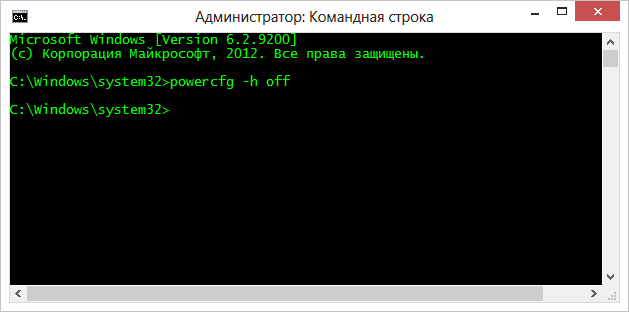
и нажмите Enter
После выполнения команды файл hiberfil.sys будет удален с диска C (перезагрузка обычно не требуется), а пункт «Гибернация» пропадет в меню «Пуск» (Windows 7) или «Выключение» (Windows 8 и Windows 10).
Как отключить гибернацию через панель управления и реестр
Вышеописанный способ хоть и является, на мой взгляд, самым быстрым и удобным, не единственный. Еще один вариант, как отключить гибернацию и удалить тем самым файл hiberfil.sys — через панель управления.

Зайдите в Панель управления Windows 10, 8 или Windows 7 и выберите пункт «Электропитание». В появившемся окошке слева выберите «Настройка перехода в спящий режим», затем — «Изменить дополнительные параметры питания». Откройте «Сон», а потом — «Гибернация после». И установите «Никогда» или 0 (ноль) минут. Примените сделанные изменения.
И последний способ удалить hiberfil.sys. Сделать это можно через редактор реестра Windows. Не знаю, зачем это может понадобиться, но такой способ есть.
- Зайдите в ветку реестра HKEY_LOCAL_MACHINE\SYSTEM\CurrentControlSet\Control\Power
- Значения параметров HiberFileSizePercent и HibernateEnabled установите равным нулю, после чего закройте редактор реестра и перезагрузите компьютер.
Таким образом, если вы никогда не пользуетесь гибернацией в Windows, вы можете отключить ее и освободить некоторое количество места на жестком диске. Возможно, учитывая сегодняшние объемы жестких дисков, это и не очень актуально, но вполне может пригодиться.
Как уменьшить размер файла гибернации
Windows позволяет не только удалить файл hiberfil.sys, но и уменьшить размер этого файла таким образом, чтобы он сохранял не все данные, а лишь необходимые для работы гибернации и быстрого запуска. Чем больше оперативной памяти на вашем компьютере, тем более значительным будет объем освобожденного места на системном разделе.
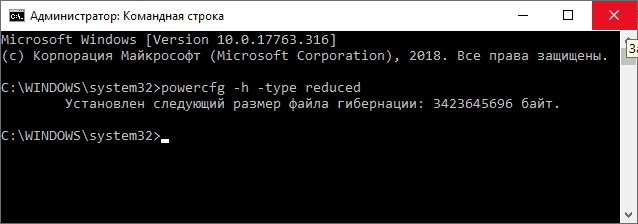
Для того, чтобы уменьшить размер файла гибернации, достаточно запустить командную строку от имени администратора, ввести команду
powercfg -h -type reduced
и нажать Enter. Сразу после выполнения команды вы увидите новый размер файла гибернации в байтах.
Можно ли перенести файл гибернации hiberfil.sys на другой диск
Нет, hiberfil.sys перенести нельзя. Файл гибернации — один из тех системных файлов, перенос которого на диск, отличный от системного раздела невозможен. Об этом даже есть интересная статья от Майкрософт (на английском), озаглавленная «Парадокс файловой системы». Суть парадокса, применительно к рассматриваемому и другим неперемещаемым файлам сводится к следующему: при включении компьютера (в том числе из режима гибернации) необходимо прочитать файлы с диска. Для этого требуется драйвер файловой системы. Но драйвер файловой системы находится на диске, с которого его и нужно прочитать.
Для того, чтобы обойти ситуацию, используется специальный небольшой драйвер, который умеет найти необходимые для загрузки системные файлы в корне системного диска (и только в этом расположении) и загрузить их в память и лишь после этого загружается полноценный драйвер файловой системы, который может работать с другими разделами. В случае гибернации, этот же миниатюрный файл используется для загрузки содержимого hiberfil.sys, из которого уже загружается драйвер файловой системы.
А вдруг и это будет интересно:
- Лучшие бесплатные программы для Windows
- Некоторые параметры задает системный администратор в параметрах электропитания — как исправить?
- Как удалить Галерею в Windows 11
- Диск разработки в Windows 11
- DISM Ошибка 50 — причины и варианты решения
- PhoneExperienceHost.exe — что это и как отключить?
- Windows 11
- Windows 10
- Android
- Загрузочная флешка
- Лечение вирусов
- Восстановление данных
- Установка с флешки
- Настройка роутера
- Всё про Windows
- В контакте
- Одноклассники
-
Siarhei 10.02.2020 в 00:34
Как отключить гибернацию в Windows 7?
В переводе с английского языка hibernation дословно переводится, как «зимняя спячка». Это энергосберегающий режим функционирования операционной системы, который позволяет временно сохранять содержимое оперативной памяти на жесткий диск перед отключением питания.
Дата: 26.03.2018

Что такое режим гибернации. Достоинства и недостатки.
Гибернация в Windows 7 – это не то же самое, что и «Режим ожидания» (или «Сон»), поскольку она позволяет полностью прекратить подачу электроэнергии, а не просто сократить энергопотребление. Узнайте как отключить спящий режим в этой статье.
Если компьютер пребывает в режиме гибернации, то при его включении все сохраненное содержимое моментально переносится с жесткого диска обратно в ОЗУ. Тогда пользователь может продолжить работу с того же места, на котором он остановился – все запущенные программы продолжат выполняться.

Этот режим обладает следующими преимуществами:
- При окончании и начале работы не тратится время на запуск или остановку драйверов и программного обеспечения.
- Гибернация автоматически выполняется, когда исчерпывается заряд аккумуляторной батареи ноутбука.
- Перед введением компьютера в этот режим не нужно отвечать на запросы о сохранении измененных файлов.
Тем не менее, есть и определенные недостатки:
- Для успешного перехода в гибернацию необходимо, чтобы на жестком диске было достаточное количество свободного пространства.
- У некоторых программ и драйверов возникают проблемы со спящим режимом. Это случается, хоть и крайне редко.
- При сбое в HDD или BIOS выход из данного режима может оказаться проблематичным.
Впрочем, все эти сложности нельзя назвать критическими.
Файл hiberfil.sys
Функционал гибернации напрямую зависит от файла hiberfil.sys, который операционная система Windows 7 использует для сохранения данных. Чем больше объем ОЗУ вашего компьютера, тем более обширное пространство будет занимать этот файл на жестком диске. Поэтому на современных ПК его размер часто достигает 5 гигабайт.
Но если вы никогда не используете «Спящий режим», то можете отключить его, тем самым освободив место на диске. Тогда гибернация перестанет отображаться в меню «Пуск», а hiberfil.sys исчезнет. Конечно, можно найти файл в системном разделе диска C и попытаться удалить его обычным способом. Но мы не рекомендуем этого делать, если вы не хотите, чтобы у вас возникли проблемы с работой операционной системы.
Отключаем режим гибернации
Мы рассмотрим два варианта как можно убрать гибернацию в Windows 7. Первый, через командную строку и второй, с помощью реестра. Оба этих варианта просто убирают режим гибернации из меню при выключении ПК и отключают файл hiberfil.sys, так что при необходимости вы всегда сможете его включить снова.
С помощью командной строки
Для запуска командной строки заходим в Пуск и в строке поиска набираем cmd, поиск нам покажет cmd.exe , нажимаем правой кнопкой на ней и выбираем Запуск от имени администратора

В командной строке нужно ввести команду powercfg -h off (можете скопировать и вставить ее в командной строке)

С помощью реестра
Теперь рассмотрим второй вариант. Переходим в Пуск, в поиске вводим regedit и запускаем Редактор реестра. Чтобы долго не блуждать по всем веткам реестра, перейдите в меню Правка -> Найти введите слово HibernateEnabled и оставьте ниже только одну галочку — «имена параметров».

Нас интересуют два параметра: HiberFileSizePercent и HibernateEnabled . По обоим нужно кликнуть два раза левой кнопкой мыши, в поле значение вводим 0 и нажимаем ОК


Для того, чтобы включить гибернацию Вам необходимо с помощью командной строки ввести команду (как описано выше) — powercfg -h on
Как отключить гибернацию
Гибернация, если вкратце, это такой режим, когда компьютер записывает с оперативной памяти информацию хранящуюся в ней (в частности то, что запущено) и помещает её в специальный файл hiberfil.sys , хранящийся на жестком диске. Впоследствии компьютер, после выхода из режима гибернации, «заберет» из него информацию и запустит систему такой, какой она была до этого режима. Соответственно чем больше у Вас открыто окон и запущено приложений, тем больше этот файл занимает места на жестком диске. Рекомендую почитать статью сон или гибернация для большей информации.
Отключить режим гибернации на компьютере можно несколькими способами.
1) Выключить гибернацию с помощью командной строки.
Запускаем командную строку от имени администратора.
Для этого находим её в Пуск — Все программы — Стандартные и на строке Командная строка щелкаем ПКМ и выбираем из контекстного меню Запуск от имени администратора.
В ней вводим команду Powercfg /Hibernate off или powercfg -h off и жмем кнопку Enter.
Соответственно для включения нужно будет использовать команды Powercfg /Hibernate on или powercfg -h on
2) Отключаем гибернацию с помощью Панели управления.
Заходим в Пуск — Панель управления — Электропитание (если у Вас стоит просмотр по Крупным значкам , иначе ищите в пункте Система и безопасность ).
Здесь мы видим планы электропитания. Лучше всего выбрать тот, на котором у Вас стоит «кружочек» и нажать ссылку Настройка плана электропитания напротив него.
В следующем окне жмем ссылку Изменить дополнительные параметры питания .
Появится окно, в котором нам нужен пункт Сон , а в нём Гибернация после в которой нужно ввести 0 :

Затем жмем Применить и Ок.
3) Как убрать гибернацию с помощью реестра.
Запускаем Редактор реестра с помощью самого простого способа — сочетание клавиш win+r и вводим regedit .
Переходим в ветку
HKEY_LOCAL_MACHINE\SYSTEM\CurrentControlSet\Control\Power
.
Здесь нам нужны 2 файла — HiberFileSizePercent и HibernateEnabled :

как отключить гибернацию с помощью реестра
Щелкаем ПКМ по первому (HiberFileSizePercent) и выбираем Изменить. Ставим в строке 0 . То же самое проделываем со вторым файлом.
Закрываем Редактор реестра и перезагружаемся.
Вот и всё на этом, теперь Вы знаете как можно отключить гибернацию с помощью командной строки, панели управления и реестра.