
Какое имя файла, созданного в MS Excel, по умолчанию
В этой статье описывается, как Microsoft Excel сохраняет файлы.
Дополнительная информация
При сохранении существующего файла в Excel Excel создает временный файл в папке назначения, указанной в диалоговом окне «Сохранить как». Временный файл содержит все содержимое вашей книги. Если Excel успешно сохраняет временный файл, временный файл переименовывается в имя файла, указанное в диалоговом окне «Сохранить как».
Этот процесс сохранения файлов гарантирует, что исходный файл не будет поврежден. Исходный файл полезен, если операция сохранения не удалась.
Когда Excel сохраняет файл, Excel выполняет следующие действия:
Excel создает временный файл со случайным именем (например, Cedd4100 без расширения имени файла) в папке назначения, указанной в диалоговом окне «Сохранить как». Вся книга записывается во временный файл.
Если изменения сохраняются в существующем файле, Excel удаляет исходный файл.
Excel переименовывает временный файл. Excel присваивает временному файлу имя файла, указанное вами (например, Book1.xls) в диалоговом окне «Сохранить как».
Важные моменты о сохранении
После того как Excel создаст и сохранит временный файл, все изменения будут записаны во временный файл.
Если Excel не может удалить существующий файл, появляется сообщение об ошибке. Исходный файл и временный файл остаются в папке назначения.
Если Excel может удалить существующий файл, но Excel не может переименовать временный файл, вы получите сообщение об ошибке. В папке назначения остается только временный файл.
Если Excel впервые сохраняет новый файл, Excel не создает временный файл. Excel сохраняет файл с именем файла, указанным в диалоговом окне «Сохранить как».
Дополнительная информация
Для получения дополнительной информации щелкните следующие номера статей, чтобы просмотреть статьи в базе знаний Майкрософт:
214073 Вы получаете сообщение об ошибке при попытке сохранить файл в Excel
289273 Описание функций автоматического восстановления в Excel 2002
324521 XL2002: как восстановить потерянный рабочий лист или потерянную версию рабочего листа
Office 365 профессиональный плюс переименовывается в Приложения Microsoft 365 для предприятий. Для получения дополнительной информации об этом изменении прочитайте эту запись в блоге.
Симптомы
Рассмотрите следующий сценарий:
- Новую книгу Microsoft Excel можно создать, щелкнув папку правой кнопкой мыши и выбрав «Создать» > «Рабочий лист Microsoft Excel».
- В Office 365 установлено несколько языковых пакетов.
В этом случае имя первого листа в книге Excel может отображаться на языке, отличном от языка отображения, установленного в Microsoft Office. Например, если у вас установлен Office 365 с немецким, английским и польским языками, имя созданного рабочего листа отображается на немецком языке, несмотря на то, что английский (или польский) установлен в качестве языка отображения.
Причина
Когда вы создаете книгу, щелкнув папку правой кнопкой мыши и выбрав > Создать > Рабочий лист Microsoft Excel, проводник Windows создает копию книги с именем Excel12.xlsx из системной папки с именем SHELLNEW в активной папке. Исходный файл Excel12.xlsx создается в папке SHELLNEW при установке Office с именем листа по умолчанию на языке, который может отличаться от языка отображения.
Временное решение
Чтобы исправить это поведение, замените исходный файл Excel12.xlsx в папке SHELLNEW созданной вами книгой на выбранном вами языке и с тем же именем (Excel12.xlsx).
Папка SHELLNEW находится в следующей папке (в зависимости от версии и архитектуры Excel и ОС):
Для 32-разрядной версии Office 365 в 64-разрядной версии Windows
C:\Program Files (x86)\Microsoft Office\root\vfs\Windows\SHELLNEW
Для 64-разрядных установок Office 365 в 64-разрядной версии Windows
C:\Program Files\Microsoft Office\root\vfs\Windows\SHELLNEW
В следующий раз, когда вы создадите книгу, щелкнув папку правой кнопкой мыши, в активной папке будет создана копия вашего нового файла Excel12.xlsx с выбранным языком.
Если вы добавляете лист, нажимая «+» на листе Excel, имя листа отображается в соответствии с языком отображения. Поведение, описанное в разделе Симптомы, относится только к первому листу.
Кроме того, если вы создаете пустую книгу в Excel с помощью начального экрана или через меню «Файл» > «Создать», первый рабочий лист отображается в соответствии с языком интерфейса.
Microsoft изучает эту проблему и опубликует дополнительную информацию в этой статье, когда она станет доступной.
Microsoft Excel сочетает в себе структуру столбцов и строк традиционных бумажных электронных таблиц с мощными инструментами для расчета, анализа и форматирования данных. При оптимальном использовании Excel экономит много времени при выполнении множества задач. В этом документе представлены некоторые основные понятия, которые помогут вам создавать эффективные книги в Excel.
Открытие Excel

Создание книги
Файл Excel называется рабочей книгой. По умолчанию рабочие книги открываются с тремя пустыми рабочими листами, хотя вы можете добавлять или удалять рабочие листы в любое время. Преимущество наличия нескольких рабочих листов или слоев заключается в том, что различные данные можно компилировать, анализировать и интегрировать в один файл. Рабочие листы могут содержать данные, диаграммы или и то, и другое.
Дополнительную информацию о терминологии Excel см. в разделе Термины для рабочих листов.
В левом верхнем углу окна Excel нажмите «Файл».
Появится меню Файл.
В меню Файл выберите Создать…
Появится диалоговое окно Создать Рабочая книга.
В разделе Новая пустая книга дважды щелкните Пустая книга.
Появится новая рабочая книга.
Ввод текста
Excel позволяет вводить текст в ячейки.
Выберите ячейку, в которую вы хотите ввести текст.
Введите текст в ячейку.
Чтобы принять текст, нажмите [Enter] или [Стрелку].
Чтобы заставить текст переноситься в определенной точке ячейки, нажмите [Alt] + [Enter].
Ввод цифр
Числовые ячейки можно использовать для вычислений и функций. Числовая ячейка может содержать числа, десятичную точку (.), знаки плюс (+) или минус (-) и валюту ($).
Выберите ячейку, в которую вы хотите ввести числа.
Введите числовую информацию, которая должна быть в ячейке.
СОВЕТ: Чтобы ввести дробь, введите 0 и нажмите [Пробел] перед дробью; в противном случае Excel интерпретирует дробь как дату.
Чтобы принять информацию, нажмите [Ввод] или [Стрелка].
ПРИМЕЧАНИЯ.
Excel автоматически выравнивает числовые значения по правому краю, а текст по левому краю.
Не включайте пробелы или буквы алфавита в расчетную ячейку.
Ввод чисел в текстовом формате
Когда ячейки отформатированы для текста, все содержимое ячейки — буквы, цифры или буквенно-цифровые комбинации — обрабатывается как текст. Информация отображается именно так, как она введена. Есть два способа ввода чисел в виде текста.
Ввод чисел в текстовом формате: символ апострофа
Выберите ячейку, в которую вы хотите ввести информацию.
Нажмите [‘], затем введите числовую информацию.
Чтобы принять информацию, нажмите [Enter] или [Стрелку].
Ввод чисел в текстовом формате: диалоговое окно
ПРИМЕЧАНИЕ. Этот метод особенно полезен при форматировании нескольких ячеек для отображения текста.
На ленте выберите вкладку команды Главная.
В группе Число нажмите Формат ячеек.
Откроется диалоговое окно Формат ячеек.
Выберите вкладку Число.
В списке прокрутки Категория выберите Текст
Введите нужные числа и/или текст в ячейку.
Чтобы принять текст, нажмите [Enter] или [Стрелку].
Чтобы заставить текст переноситься в определенной точке ячейки, нажмите [Alt] + [Enter].
Ввод даты и времени
Ввод даты и времени вручную
Выберите ячейку, в которую вы хотите ввести дату или время.
Чтобы указать AM или PM, нажмите [Shift] + [A] или [P] соответственно.
Чтобы принять информацию, нажмите [Ввод].
Автоматический ввод текущей даты и времени
Информацию об автоматической вставке дат и времени в Excel см. в разделе Вставка дат и времени.
Сохранение вашей работы
Первое сохранение
Следующие шаги следует использовать, когда вы сохраняете рабочий лист в первый раз, когда вы хотите сохранить его в новом месте (например, в качестве резервной копии) или когда вы хотите сохранить копию под другим именем. .
В левом верхнем углу окна Excel нажмите «Файл».
Появится меню Файл.
В меню Файл выберите Сохранить как
ИЛИ
Нажмите [Ctrl] + [S] .
Появится диалоговое окно Сохранить как.
В раскрывающемся списке Сохранить в выберите подходящее место для сохранения.
В текстовом поле Имя файла введите имя файла.
(Необязательно) Чтобы сохранить книгу в формате, отличном от формата по умолчанию (.xlsx), в раскрывающемся списке Тип файла выберите нужный формат.
ПРИМЕЧАНИЕ. Это важно учитывать, если вы хотите, чтобы ваш документ можно было открыть в Excel 97-2003.
Нажмите «Сохранить».
Файл сохранен.
Сохранение последующих раз
В левом верхнем углу окна Excel нажмите «Файл».
Появится меню Файл.
В меню Файл выберите Сохранить.
ИЛИ
Нажмите [Ctrl] + [S].
ИЛИ
На панели инструментов Быстрый доступ нажмите Сохранить.
Файл сохранен.
Была ли эта статья полезной? Да Нет
Подключиться к УВЭК
Университет Висконсина – О-Клэр
Авторское право © 2022 UW-Eau Claire и Попечительский совет системы Университета Висконсина

Excel — это один из инструментов с различными расширениями, в которых мы можем сохранить файл. В Excel обычно используется расширение .xlsx, которое используется для хранения данных простого типа. XLS — это еще один тип расширения по умолчанию, который использовался до MS Office 2007. Для хранения кода VBA у нас есть XLSM. Это сделано исключительно для макросов. Другое расширение, CSV (значения, разделенные запятыми), разделяет данные, разделенные запятыми. Расширение XLSB используется для сжатия, сохранения, открытия и т. д.
Функции Excel, формулы, диаграммы, форматирование, создание информационной панели Excel и др.
Например, имя файла «XYZ.doc» имеет расширение «.doc» — расширение файла, связанное с файлом документа.
Расширения файлов Excel могут быть разных типов. Здесь мы рассмотрим наиболее распространенный тип файла:
Это расширение является наиболее распространенным типом по умолчанию в электронной таблице, созданной Microsoft Office. До Excel 2007 расширение файла было XLS. Это расширение относится к файлу, который содержит все типы информации, включая данные, форматы, графику и т. д. Операционная система распознает тип файла с помощью расширения и обрабатывает этот файл с помощью приложения Excel.
XLS — это тип файла по умолчанию для Excel версии 2.0 — Excel 2003.
Это расширение используется в файлах электронных таблиц, созданных в Excel версии 2007 и более поздних. Для файла Excel текущее расширение по умолчанию — XLSX.
Обучение Excel (21 курс, более 9 проектов) 21 онлайн-курс | 9 практических проектов | 110+ часов | Поддающийся проверке сертификат об окончании | Пожизненный доступ
4,9 (10 136 оценок)
XSLX — это формат файлов на основе XML. При использовании этой технологии файл в формате XSLX имеет очень меньший вес или размер, и по сравнению с файлом в формате XLS это напрямую приводит к экономии места. Для загрузки или загрузки документов Excel требуется меньше времени.
Единственным недостатком этого расширения XSLX является то, что эта версия несовместима для запуска файлов, предшествующих Excel 2007.
Этот тип файла расширения создается электронной таблицей с версией Excel 2007 и более поздних версий, включая макросы Excel.
С помощью расширения легко понять, что файл содержит макрос. Эта версия создана из соображений безопасности и для защиты файла от компьютерных вирусов, вредоносных макросов, заражения компьютеров и т. д.
Это расширение файла очень надежно с точки зрения макросов и по соображениям безопасности.
Если файлы Excel содержат большой объем данных или информации, этот тип расширения файла полностью поддерживает процесс сжатия, сохранения, открытия и т. д.
Файл Excel, содержащий большой объем данных, требует много времени при открытии и обработке этого файла. Иногда при открытии зависает и часто вылетает.
Как изменить формат или расширение файла Excel?
Чтобы изменить расширение файла, выполните следующие действия:
- Откройте книгу, для которой вы хотите изменить формат.
- Перейдите на вкладку ФАЙЛ.

- Откроется окно левой панели. На этой панели доступно множество параметров. См. скриншот ниже.

- Нажмите «Сохранить как», как показано ниже.

- Теперь вам нужно выбрать, где вы хотите сохранить файл в системе. См. скриншот ниже.

- Я выбрал рабочий стол для сохранения этого файла в качестве места назначения.

- В поле «Имя файла» укажите имя файла книги.

- В поле «Сохранить как тип» нам нужно выбрать формат файла.
- Нажмите «Сохранить как тип файла»; откроется список форматов, как показано на снимке экрана ниже.

- Выберите формат файла и нажмите кнопку «Сохранить», чтобы сохранить файл.

Как узнать тип сохраненного файла?
Для этого выполните следующие действия:
- Выберите файл, для которого вы хотите узнать формат файла.
- Щелкните правой кнопкой мыши на этом файле.
- Откроется раскрывающийся список параметров.
- Выберите параметр «Свойства» в списке. См. скриншот ниже.

- Откроется окно свойств.
- В разделе «Тип файла» вы можете увидеть тип или расширение файла. См. скриншот ниже.

Что следует помнить о форматах файлов Excel
- Любой формат файла не поддерживает все функции Excel, такие как формулы и т. д.; затем отобразится окно предупреждающего сообщения.
- Затем вы можете снова изменить формат файла.
Рекомендуемые статьи
Это руководство по расширениям Excel. Здесь мы обсуждаем, как изменить формат или расширение файла Excel, а также его практические примеры. Вы также можете ознакомиться с другими нашими рекомендуемыми статьями –
Читайте также:
- Как изменить формат видеофайла на iphone
- Как установить Word 2016 бесплатно
- Установка драйвера Steam для Xbox
- Как рассчитать сложные проценты в Excel
- Как ввести Paint
Переименование таблицы Excel
Excel для Microsoft 365 Excel для Microsoft 365 для Mac Excel 2021 Excel 2021 для Mac Excel 2019 Excel 2019 для Mac Excel 2016 Excel 2016 для Mac Excel 2013 Excel 2010 Excel 2007 Excel для Mac 2011 Еще. Меньше
Каждый раз при создании таблицы Excel присваивает таблице имя по умолчанию в соответствии с этим соглашением об именовании: «Таблица1», «Таблица2», «Таблица3» и так далее. Чтобы упростить работу с таблицей, например в книге с множеством таблиц, можно назвать каждую из них.
Примечание: Снимки экрана в этой статье получены в Excel 2016. Представление может немного отличаться, если у вас другая версия Excel, но функции будут одинаковыми (если не указано иное).
Чтобы переименовать таблицу:
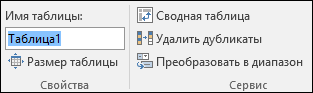
- Щелкните таблицу.
- Выберите Работа с таблицами >Конструктор >Свойства >Имя таблицы. На компьютере Mac откройте вкладку Таблица и выберите Имя таблицы.
- Выделив имя таблицы и введите новое имя.
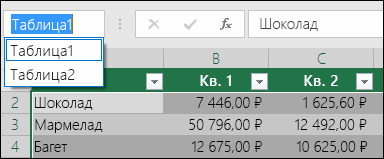
- Все таблицы будут показаны в адресной панели слева от нее. При выборе какой-либо таблицы из списка Excel автоматически переходит к ней, даже если она есть на другом листе.
Важные примечания об именах
- Используйте допустимые символы. Имя всегда начинается с буквы, символа подчеркиваия (_) или backslash (\). Остальная часть имени может включать в себя буквы, цифры, точки и символы подчеркивания. Исключения: для имени нельзя использовать «C», «c», «R» или «r», так как они уже назначены для выбора столбца или строки активной ячейки при их вводе в поле Имя или Перейти.
- Не использовать ссылки на ячейки — Имена не могут иметь такой же вид, как ссылки на ячейки, например Z$100 или R1C1.
- Не разделяйте слова пробелом. В имени нельзя использовать пробелы. Рассмотрите возможность записи имени без пробелов. Можно также использовать символ подчеркиваия (_) или точка (.) в качестве разных слов. Примеры: ОтделSales, Sales_Tax или First.Quarter.
- Не более 255 символов: Имя таблицы может содержать не более 255 знаков.
- Используйте уникальные имена таблиц — Повторяющиеся имена запрещены. Excel не различает верхний и нижний регистр символов в именах, поэтому если в книге ввести «Продажи», но уже есть другое имя «ПРОДАЖИ», вам будет предложено выбрать уникальное имя.
Переименование таблицы в Excel для Интернета
Примечание: Это одна из нескольких бета-функций, и в настоящее время она доступна только для части инсайдеров Office. Мы будем оптимизировать такие функции в течение следующих нескольких месяцев. Когда они будут готовы, мы сделаем их доступными для всех участников программы предварительной оценки Office и подписчиков Microsoft 365.
- Щелкните таблицу.
- На вкладке Конструктор таблиц дважды щелкните имя таблицы ивведите новое имя.
Дополнительные сведения
Вы всегда можете задать вопрос эксперту в Excel Tech Community или получить поддержку в сообществах.
Какое имя присваивается по умолчанию файлу excel
Как в Excel 2010 и 2013 просматривать, изменять и удалять свойства документа
Сегодня мы поговорим о том, какие бывают свойства у документа, и как можно их просматривать и редактировать в Excel 2010 и 2013. Прочитав эту статью, Вы также узнаете, как защитить документ от любых изменений и как удалить персональные данные из листа Excel.
Помните свои чувства в самом начале знакомства с Excel 2010 или 2013? Лично я иногда очень злился, когда не мог найти нужный инструмент или параметр там, где привык их видеть в предыдущих версиях Excel. То же самое касается и свойств документа в Excel 2010 / 2013. В данных версиях они запрятаны достаточно глубоко, но даже несмотря на это мы быстро до них доберёмся.
В этой статье Вас ждёт подробная инструкция о том, как просматривать и изменять свойства документа, как защитить документ от любых изменений и как удалить персональные данные из листа Excel. Поехали!
Какие у документа бывают свойства
Прежде чем мы начнём учиться просматривать, изменять и удалять свойства документа (метаданные) в Excel 2010 и 2013, давайте разберёмся, какие вообще бывают свойства у документов MS Office.
Тип 1. Стандартные свойства – общие для всех приложений Office. Сюда входит базовая информация о документе – название, тема, автор, примечание и так далее. Для этих свойств можно вручную установить собственные текстовые значения, чтобы облегчить поиск нужного документа на компьютере.
Тип 2. Автоматически обновляемые свойства – это данные о файле документа, которые управляются и изменяются системой. Например, размер файла и время, когда он был создан или изменён. Некоторые свойства уникальны для документов определённого приложения, например, число страниц, слов, символов или версия приложения. Такие свойства обновляются автоматически при редактировании.
Тип 3. Пользовательские свойства – это свойства, заданные пользователем. Вы можете самостоятельно добавить дополнительные свойства к документу Office.
Тип 4. Свойства организации – это свойства, определяемые Вашей организацией.
Тип 5. Свойства библиотеки документов относятся к документам, которые находятся в библиотеке документов на сайте или в общей папке. Человек, который создаёт библиотеку, может задать некоторые свойства для документов библиотеки и установить правила для их значений. Добавляя документ в такую библиотеку, нужно будет ввести значения для всех требуемых свойств или исправить имеющиеся свойства в соответствии с установленными правилами.
Просматриваем свойства документа
Для тех, кто не знает, где найти информацию о документе в Excel 2010 или 2013, предлагаем три варианта:
Способ 1. Отображаем «Область сведений о документе»
Этот способ позволяет просматривать информацию о документе прямо на рабочем листе.
- Откройте вкладку Файл (File).
- В меню слева кликните Сведения (Info). Появится панель свойств. Здесь уже можно увидеть некоторую информацию о документе.
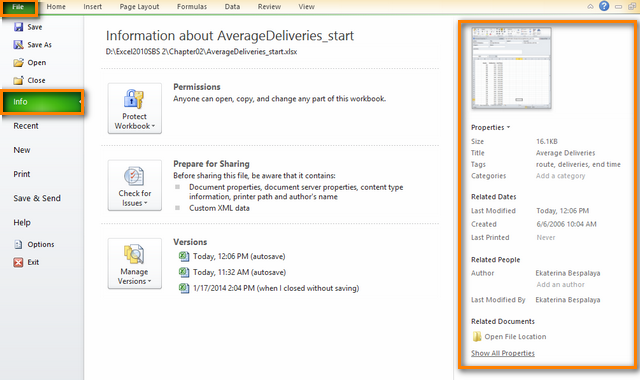
- Раскройте выпадающее меню Свойства (Properties).
- Нажмите Показать область сведений о документе (Show Document Panel).
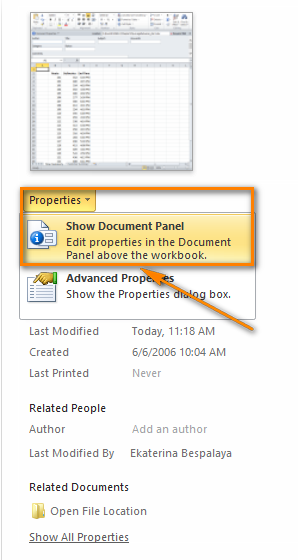
После этого Excel автоматически возвращается в режим редактирования рабочего листа, а между лентой меню и рабочей областью листа мы видим «Область сведений о документе», как показано на рисунке ниже.
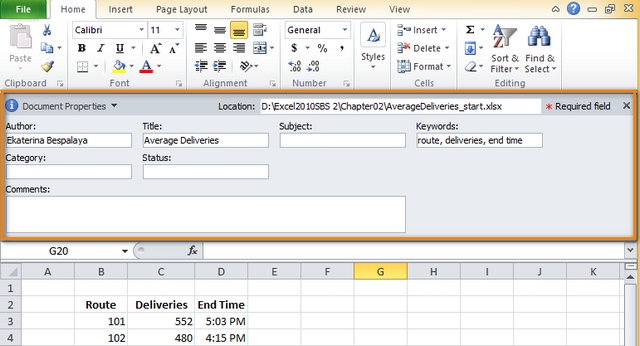
Как видите, «Область сведений о документе» показывает ограниченный набор свойств. Если желаете узнать больше о своём документе, приступайте ко второму способу.
Способ 2. Открываем диалоговое окно «Свойства»
Если «Область сведений о документе» не дала нужную информацию, попробуйте обратиться к дополнительным свойствам. Первый способ посмотреть дополнительные свойства – использовать все туже «Область сведений о документе».
- Кликните Свойства документа (Document Properties) в левом верхнем углу области.
- В открывшемся меню нажмите Дополнительные свойства (Advanced Properties).
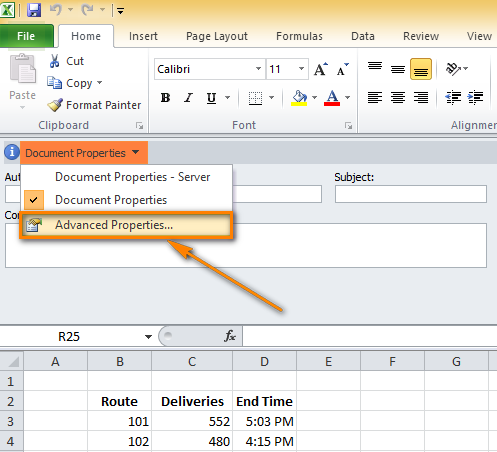
- На экране появится диалоговое окно Свойства (Properties).
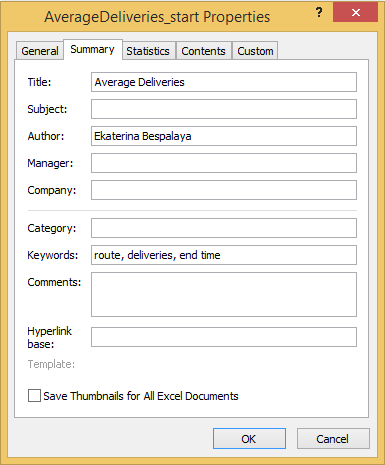
Здесь собраны сведения о документе, которые расположены на вкладках: Общие (General), Статистика (Statistics) и Состав (Contents). Вы можете редактировать основную информацию на вкладке Документ (Summary) или установить дополнительные свойства для документа на вкладке Прочие (Custom). Хотите узнать, как это делается? Терпение! Далее мы поговорим об этом подробнее.
Есть ещё один способ вызвать диалоговое окно Свойства (Properties):
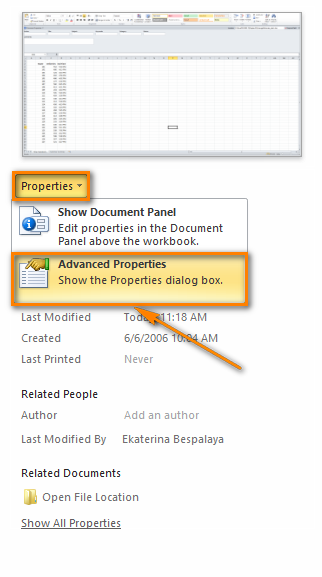
- Первые три шага сделайте так же, как описано в способе 1.
- В выпадающем меню Свойства (Properties) нажмите Дополнительные свойства (Advanced Properties).
На экране появится то же самое диалоговое окно.
Способ 3. Используем Проводник Windows
Ещё один простой способ отобразить метаданные – использовать Проводник Windows, не открывая лист Excel вовсе.
- Откройте в Проводнике Windows папку, содержащую файлы Excel.
- Выберите нужный файл.
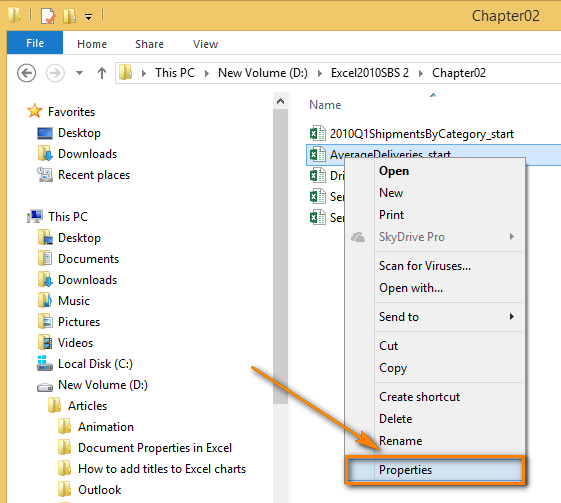
- Кликните по нему правой кнопкой мыши и в контекстном меню нажмите Свойства (Properties).
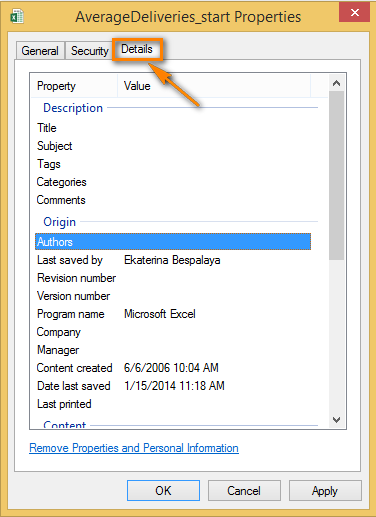
- На вкладке Подробно (Details) можно найти заголовок, тему, автора документа, комментарии и другие данные.
Теперь Вы знаете 3 различных способа просмотра свойств документа на компьютере, поэтому без труда найдёте всю важную информацию.
Изменяем свойства документа
Ранее я обещал рассказать о том, как изменять свойства документа. Итак, просматривая свойства при помощи описанных выше способа 1 и способа 2, можно быстро добавить нужную информацию или отредактировать имеющиеся данные. Для способа 3 это тоже возможно, но только не в Windows 8.
Самый быстрый способ добавить автора
Если нужно только добавить автора, то в Excel 2010 или 2013 это можно сделать очень быстро прямо на вкладке Файл (File).
- Откройте вкладку Файл >Сведения (File > Info).
- В правой части окна найдите группу сведений Связанные пользователи (Related People).
- Щёлкните мышью по строке Добавить автора (Add an author).
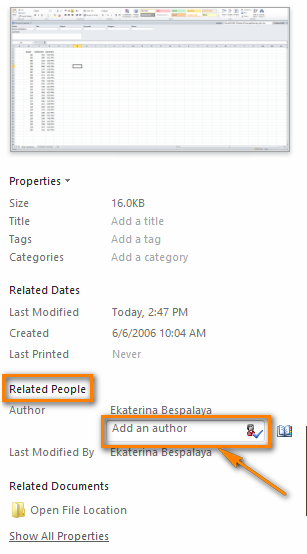
- В появившемся поле введите имя автора.
- Кликните в любом месте окна Excel, введённое имя будет сохранено автоматически.
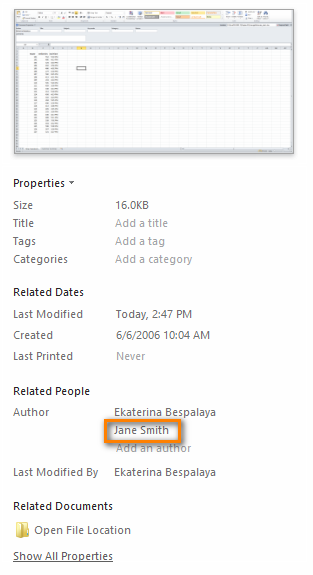
Авторов, работающих над документом, можно указать любое количество. Таким же быстрым способом Вы можете изменить заголовок документа или добавить теги и категории.
Изменяем имя автора, заданное по умолчанию
По умолчанию в качестве имени автора документа Excel используется имя пользователя Windows, но не всегда такая подпись будет уместна. В Excel можно изменить имя автора, заданное по умолчанию, чтобы в дальнейшем везде фигурировало только нужное Вам имя.
- Откройте в Excel вкладку Файл (File).
- В меню слева выберите Параметры (Options).
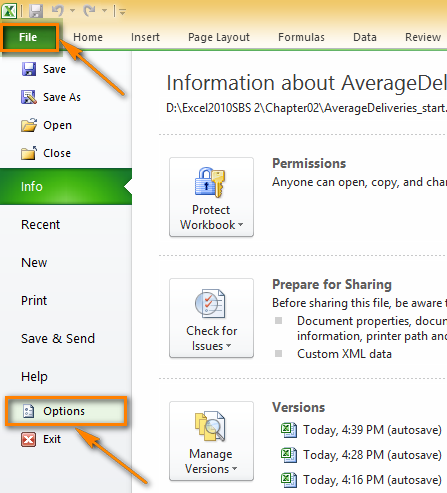
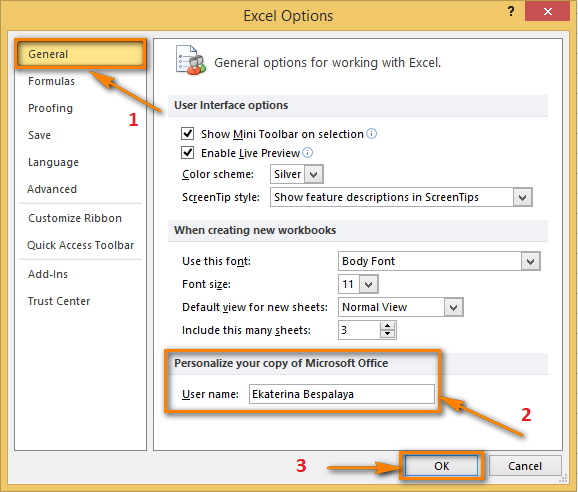
- В диалоговом окне Параметры Excel (Excel Options) кликните раздел Общие (General).
- Пролистайте вниз до группы параметров Личная настройка Microsoft Office (Personalize your copy of Microsoft Office).
- В поле Имя пользователя (User name) введите правильное имя.
- Нажмите ОК.
Настраиваем пользовательские свойства
Я уже упоминал о том, что автор может настроить дополнительные свойства для своего документа Excel. Далее описано, как это делается шаг за шагом:
- Откройте вкладку Файл (File), раздел Сведения (Info).
- В правой части окна нажмите Свойства (Properties).
- В выпадающем списке выберите Дополнительные свойства (Advanced Properties).
- В появившемся диалоговом окне Свойства (Properties) перейдите на вкладку Прочие (Custom).
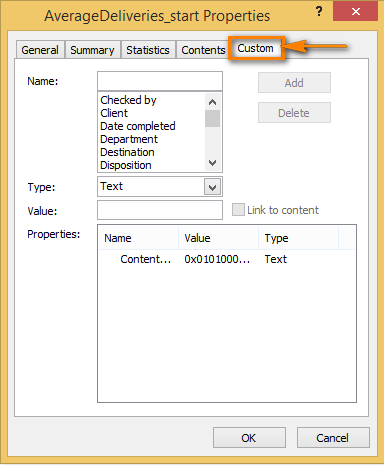
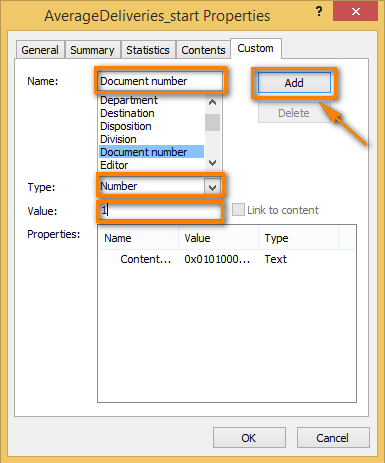
- Выберите одно из предложенных свойств или введите собственное в поле Название (Name).
- В выпадающем списке Тип (Type) выберите тип данных для нового свойства.
- В поле Значение (Value) введите значение свойства.
- Нажмите кнопку Добавить (Add), как показано на картинке ниже.
Замечание: Формат данных в поле Значение (Value) должен соответствовать тому, что выбрано в выпадающем списке Тип (Type). Например, если выбран тип данных Число (Number), то в поле Значение (Value) должно быть введено число. Значения, которые не соответствуют выбранному типу данных, будут сохранены как текст.
https://amdy.su/wp-admin/options-general.php?page=ad-inserter.php#tab-8
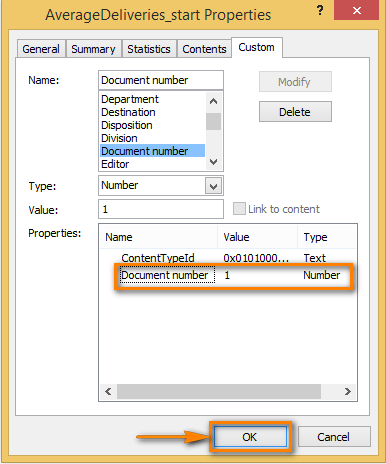
- После того, как свойство добавлено, его можно увидеть в нижней части окна в поле Свойства (Properties). Далее нажмите ОК.
Если кликнуть по только что добавленному свойству и затем нажать Удалить > ОК (Delete > OK), то это свойство исчезнет.
Изменяем прочие свойства документа
Чтобы изменить остальные метаданные (помимо имени автора, заголовка, тегов и категорий), используйте либо «Область сведений о документе», либо диалоговое окно Свойства (Properties).
- Если открыта «Область сведений о документе», то достаточно просто поставить курсор в поле нужного свойства и ввести требуемые данные.
- Если открыто диалоговое окно Свойства (Properties), то перейдите на вкладку Документ (Summary) и добавьте или измените существующие данные в полях, затем нажмите ОК.
Вернитесь к редактированию листа Excel, и все сделанные изменения будут сохранены автоматически.
Удаляем свойства документа
Если хотите замести следы и сделать так, чтобы никто не смог найти в свойствах документа Ваше имя или название организации – используйте один из следующих способов, которые позволяют скрыть любое свойство или персональные данные от публичного доступа.
Подключаем к работе «Инспектор документов»
«Инспектор документов» применяется для поиска скрытых свойств и персональных данных. Кроме этого, с его помощью можно удалить из книги свойства, которые не должны попасть на глаза другим пользователям.
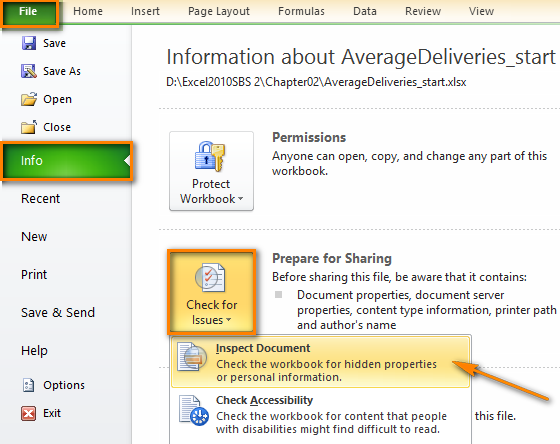
- Откройте вкладку Файл >Сведения (File > Info).
- Найдите раздел Подготовить к общему доступу (Prepare for Sharing). В Excel 2013 этот раздел называется Проверка книги (Inspect Workbook).
- Нажмите Поиск проблем (Check for Issues).
- В выпадающем меню выберите Инспектор документов (Ispect Document).
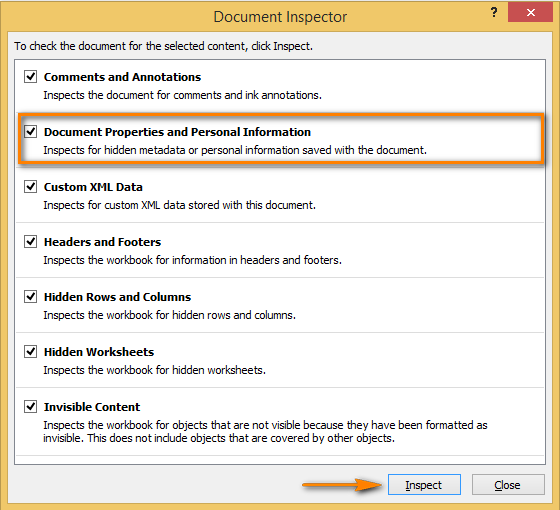
- Появится диалоговое окно Инспектор документов (Document Inspector), в котором предлагается выбрать, наличие какого содержимого в документе нужно проверить. Я оставил выбранными все предложенные пункты, хотя меня в первую очередь интересует пункт Свойства документа и персональные данные (Document Properties and Personal Information).
- Когда выбор сделан, нажмите Проверить (Ispect) в нижней части окна.
 И вот, на экране появились результаты работы инспектора.
 - В каждой категории, где сочтёте нужным, кликните Удалить все (Remove All). В моём случае это Свойства документа и персональные данные (Document Properties and Personal Information).
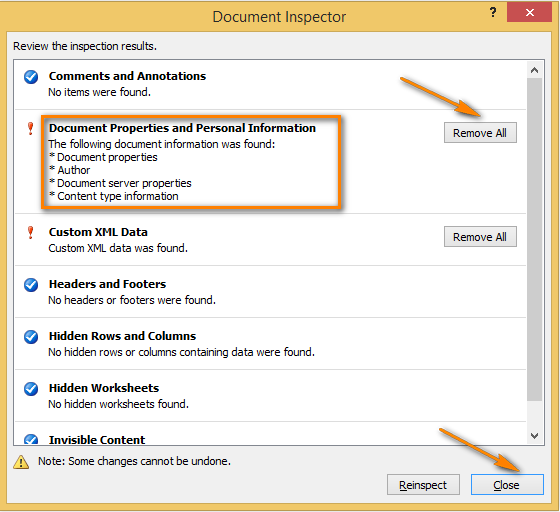
- Закройте окно Инспектор документов (Document Inspector).
Я рекомендую после этого сохранить файл с новым именем, если хотите, чтобы исходная версия с метаданными также осталась на диске.
Удаляем метаданные из нескольких документов
При помощи Проводника Windows можно удалить свойства сразу из нескольких документов.
- Откройте в Проводнике Windows папку, содержащую файлы Excel.
- Выделите нужные файлы.
- Кликните по ним правой кнопкой мыши и в контекстном меню нажмите Свойства (Properties).
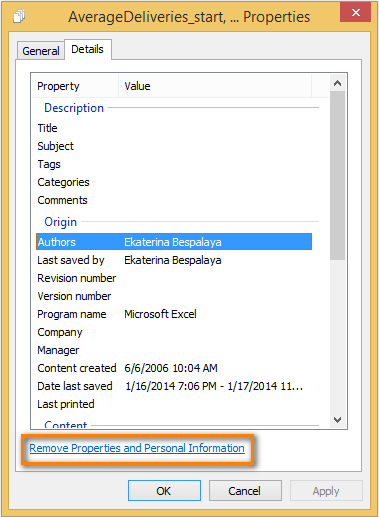
- В появившемся диалоговом окне перейдите на вкладку Подробно (Details).
- В нижней части диалогового окна кликните ссылку Удаление свойств и личной информации (Remove Properties and Personal Information).
- Выберите Удалить следующие свойства для этого файла (Remove the following properties from this file).
- Отметьте галочкой те свойства, которые надо удалить, или кликните Выделить все (Select All), если нужно удалить все свойства.
- Нажмите ОК.
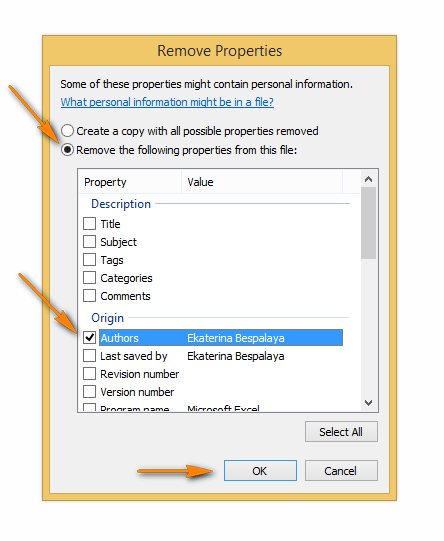
Замечание: Таким способом можно удалить любое свойство документа из одного или нескольких файлов, даже если у Вас на компьютере установлена Windows 8.
Защищаем свойства документа
Защита свойств документа и личной информации пригодится в том случае, если Вы не хотите, чтобы другие пользователи изменяли метаданные или что-то ещё в Вашем документе.
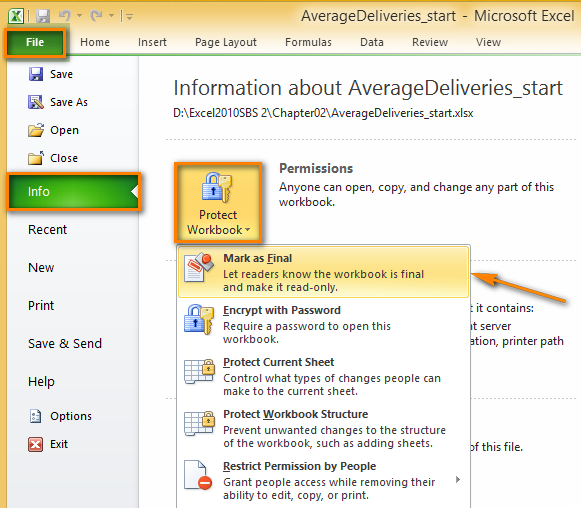
- Откройте вкладку Файл (File), раздел Сведения (Info).
- В Excel 2010 кликните кнопку Защита книги (Protect Workbook) рядом с подзаголовком Разрешения (Permissions). В Excel 2013 эта кнопка и подзаголовок имеют одинаковое название – Защита книги (Protect Workbook).
- В выпадающем меню нажмите Пометить как окончательный (Mark as Final).
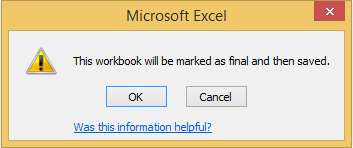
- После этого появится окно с сообщением о том, что эта версия документа будет помечена как окончательная, а значит другим пользователям не будет позволено вносить какие-либо изменения. Требуется либо подтвердить это действие, нажав ОК, либо отказаться, нажав Отмена (Cancel).
Если нужно предоставить право редактировать документ только некоторым пользователям, то можно установить пароль и сообщить его доверенному кругу лиц.
- Откройте вкладку Файл (File).
- В меню слева нажмите Сохранить как (Save as).
- Внизу диалогового окна Сохранение документа (Save as) раскройте выпадающий список Сервис (Tools).
- Выберите Общие параметры (General Options).
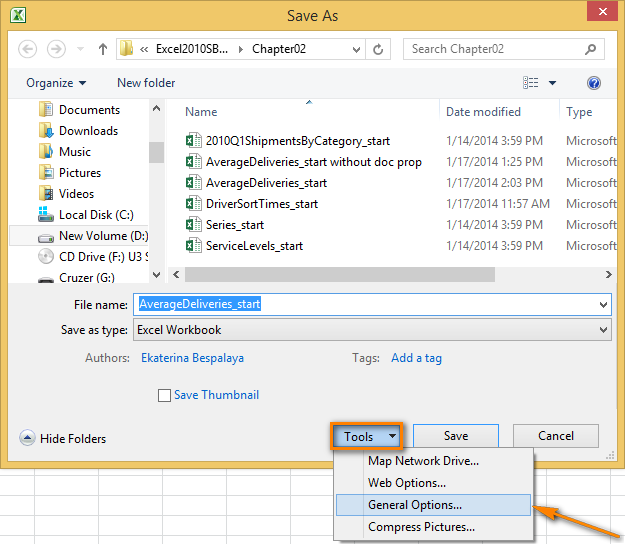
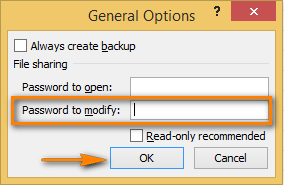
- В поле Пароль для изменения (Password to modify) введите пароль.
- Нажмите ОК.
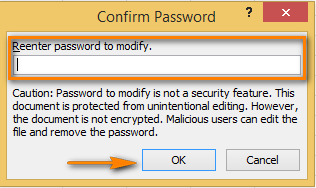
- Введите тот же пароль ещё раз для подтверждения.
- Нажмите ОК.
- Выберите папку для сохранения документа и нажмите Сохранить (Save).
Теперь Ваш документ защищён от несанкционированного редактирования. Но будьте осторожны! Тот, кто знает пароль, легко может удалить его из поля Пароль для изменения (Password to modify) и дать другим читателям Вашего документа возможность изменять информацию на рабочем листе.
Ух ты! Статья получилась довольно длинной! Моей целью было осветить все заслуживающие внимания аспекты просмотра, изменения и удаления свойств документа. Надеюсь, Вы найдёте правильные ответы на вопросы, связанные с метаданными.
При открытии любого файла в Excel к имени добавляется 1, и по умолчанию сохраняется новая копия…
Хорошо. Я много искал для этого, но это не простой вопрос для поиска!
Когда я открываю какие-либо файлы (xls или xlsx) в Excel 2007, Excel действует так, как будто это файл только для чтения, по сути создавая новый файл с именем плюс 1 в конце .
Например. Я открываю NewDoc.xlsx Excel открывает его как NewDoc1.xlsx, и кнопка «Сохранить» вызывает диалог «Сохранить как» в папке по умолчанию.
Кто-нибудь знает, как вернуть его к разрешению открывать, редактировать и сохранять документ без необходимости просматривать исходный документ и сохранять поверх него !?
Моя непосредственная мысль была о правах доступа, но файл находится в сетевой папке, и мой пользователь получил полный доступ, я также попытался создать новый файл в этой папке, а также на моем локальном компьютере на всякий случай — тот же результат. Чтобы сделать его еще более странным, если я перейду к исходному файлу с помощью диалога «Сохранить как», он позволит мне сохранить поверх оригинала без каких-либо дополнительных запросов.
8 ответов 8
Кажется, я решил эту проблему, выполнив раздел «Ремонт» параметра установки Office 2k7.
(Для дальнейшего использования к нему можно обратиться через «Установка и удаление программ» на панели управления, нажав «Изменить» для MS Office 2007, а затем выбрав «Восстановить»).
Сделайте неактивные подозрительные надстройки COM один за другим, это решит вашу проблему!
Крис, такое поведение я бы ожидал при открытии файла шаблона Excel. Я вижу по этой ссылке, что регистрация и отмена регистрации Excel решили подобную проблему для кого-то:http://www.officekb.com/Uwe/Forum.aspx/ms-excel/89140/Excel-won-t-open-the-original -документ
Я решил проблему, изменив разрешения «Чтение и запись» на экране «Информация» для «Только чтение», а затем снова для «Чтение и запись». тонкослойной хроматографии
После долгих поисков и экспериментов: ответ оказался довольно простым. Каждое расширение (например, xlsx) связано с «типом файла», в этом случае именем типа файла является «Excel».Лист.12 «, .12 номер версии Excel 16. Когда вы дважды щелкаете или нажимаете ввод в файле .xlsx в файловом менеджере, таком как Explorer, он отправляет сообщение DDE в Excel 16, чтобы выполнить действие с этим файлом. Действия: Новый, Открыть, Редактировать, Печать и т.д. Если этому типу файла назначено более одного действия, одно из них обычно (но не обязательно) выполняется по умолчанию. Если в Проводнике вы щелкнете правой кнопкой мыши по файлу, в контекстном меню будут перечислены возможные действия, а по умолчанию будет выделено жирным шрифтом. Теперь, если действие по умолчанию неправильно установлено на Новое действие, Excel создаст новый файл на основе этого (как это происходит с файлом шаблона), и назовет его с дополнительной «1» в имени. Если это происходит с вами, посмотрите на контекстное меню для файла .xlsx: если по умолчанию установлено значение «Новый», выберите вместо этого действие «Открыть», и ваш файл, в общем-то, откроется.
Причина, по которой вы все еще можете перетаскивать или использовать File Open в Excel и иметь возможность открыть этот файл, заключается в том, что, переходя непосредственно в Excel, вы обходите диалог DDE между файловым менеджером и Excel.
какое имя по умолчанию имеет документ открывается при запуске MIcrosoft exel?
а)таблица б( 1 . ячейка 1 . С)таблица 1. г)лист 1 д)документ 1
Постройте столбчатые диаграммы: у Пети по математике четыре пятёрки, у Зины три пятёрки, а у Игоря — шесть пятёрок.
помогите пожалуйста срочно разобраться. Если можно чертеж
с углом 4 3. Постройте столбчатые диаграммы: у Пети по математике четыре пятёрки, у Зины три пятёрки, а у Игоря — шесть
Постройте столбчатые диаграммы: у Пети по математике четыре пятёрки, у Зины-три пятёрки, а у игоря-шесть пятёрок.
Начертите круговую диаграмму точка радиус круга 6 см. На клумбе выросла 20 гладиолусов, 8 астр и 8 хризантем.
Постройте столбчатые диаграммы у Пети по математике четыре пятёрки У Зины три пятёрки а Игоря шесть пятёрок
Как настроить книгу Excel, используемую по умолчанию
Каждая вновь созданная рабочая книга открывается с установками, принятыми по умолчанию. Но что делать, если вас не устраивают какие-либо стандартные установки книги? Например, нужно, чтобы книга содержала всего один лист. Или, может быть, необходимо изменить шрифт, заданный по умолчанию, либо его размер.
А может, вы хотите скрыть линии сетки, которую содержат листы. Или вам нужно, чтобы стандартный верхний колонтитул всегда выводился при печати. Изменить такого рода настройки можно в диалоговом окне Параметры Excel. Однако другие изменения требуют использования шаблона.
Изменение заданных по умолчанию значений в диалоговом окне Параметры Excel
В разделе Общие диалогового окна Параметры Excel есть четыре параметра, управляющие настройками для новых книг (рис. 15.1).

Рис. 15.1. Раздел Общие диалогового окна Параметры Excel, используемый для изменения настроек новых книг
Вы можете указать шрифт текста, размер шрифта, режим и количество листов. Эти изменения применяются только к новым книгам, уже созданных книг они не коснутся.
Создание шаблона книга.xltx
Чтобы установить параметры новых книг, которые не могут быть указаны в диалоговом окне Параметры Excel, необходимо создать специальный файл шаблона с именем книга.xltx, а затем сохранить его в правильном месте на жестком диске.
Для того чтобы создать новый шаблон книги, использующийся по умолчанию, нужно изменить стандартные параметры пустой рабочей книги. Ниже приводится неполный список параметров, которые можно изменить.
- Количество листов. Добавьте или удалите рабочие листы или даже измените их названия.
- Стили. Используйте галерею стилей (расположена в группе Стили вкладки Главная) для настройки стилей. По умолчанию для всех ячеек установлен стиль Обычный, поэтому, чтобы изменить шрифт но умолчанию (включая цвет заливки, формат чисел, размер и вид рамки), нужно изменить данный стиль. Для этого щелкните правой кнопкой мыши на его имени в галерее стилей и выберите в контекстном меню команду Изменить. Затем внесите необходимые изменения в диалоговое окно Стиль.
- Параметры печати. Измените эти параметры на вкладке Разметка страницы. Например, вы можете включить колонтитулы, установить размер полей.
- Ширина столбцов. Если вам не нравится ширина столбцов, заданная по умолчанию, измените ее.
- Графика. Вставьте один или несколько графических объектов, например логотип вашей компании или фотографию вашей кошки.
Когда новая рабочая книга, используемая по умолчанию, примет желаемый вид, выберите команду Файл ► Сохранить как. В диалоговом окне Сохранение документа выполните следующие действия.
Когда новая рабочая книга, используемая по умолчанию, примет желаемый вид, выберите команду Файл ► Сохранить как. В диалоговом окне Сохранение документа выполните следующие действия.
- Из раскрывающегося списка Тип файла выберите формат Шаблон Excel (*.xltx). Если шаблон содержит макросы VBA, выберите Шаблон Excel с поддержкой макросов (*.xltm).
- В поле Имя файла введите книга.xltx (или книга.xltm, если в нем есть макросы).
- Сохраните файл в папке XLStart.
Excel предлагает сохранить файл в папке Templates, но он должен быть сохранен именно в папке XLStart.
Папка XLStart может располагаться где угодно. Чтобы определить ее местоположение, нажмите Alt+Fll для активизации VBEditor. Затем нажмите Ctrl+G, чтобы открыть окно Immediate, введите следующее выражение и нажмите клавишу Enter:
? Application.StartupPath .
Закройте сохраненный файл. Теперь каждый раз при запуске программы новая пустая рабочая книга будет использовать созданный вами шаблон. Кроме того, при нажатии Ctrl+N будет создана новая книга на основании вашего шаблона.
Если вам когда-нибудь понадобится использовать книгу с установками Excel по умолчанию, выберите команду Файл ► Создать, а затем укажите пункт Новая книга.
Похожие публикации:
- Закрываются папки на windows 10 как исправить
- Как починить стик на геймпаде ps4
- Как применить групповую политику к группе пользователей
- Как установить тему для виндовс 10
Какое имя присваивается по умолчанию файлу excel
При создании нового файла Excel по умолчанию ему присваивается имя «Книга1». Однако, если по мере работы вы сохраняете файл, система предлагает выбрать имя для этого файла.
Кроме того, вы можете выбрать место сохранения файла. Это может быть папка на вашем компьютере или сетевой диск, в облаке или на другом устройстве.
При выборе имени файла следует учитывать несколько важных моментов. Во-первых, имя должно быть кратким и легко запоминающимся. Во-вторых, оно не должно содержать специальные символы, такие как знаки препинания и пробелы. Лучше всего использовать буквы, цифры и нижние подчеркивания.
Если вы сохраняете файл Excel для работы в команде или для отправки другому человеку, рекомендуется дать файлу понятное и информативное имя. Например, «Отчет по продажам за март 2021 года» или «Бюджет компании на 2022 год».
Кроме того, при работе с файлами Excel можно использовать функцию автосохранения. Она позволяет сохранять изменения в файле каждые несколько минут, чтобы избежать потери данных при возможном сбое в системе.
Важно помнить, что правильное и понятное название файла Excel может значительно облегчить работу с ним в будущем. Поэтому стоит уделить этому вопросу достаточно внимания.
Кроме выбора правильного имени файла и места его сохранения, в Excel есть множество других функций, которые помогают улучшить производительность и эффективность работы.
Например, можно использовать форматирование ячеек, чтобы выделить важные данные или сделать таблицу более читаемой. Также в Excel есть возможность создавать графики и диаграммы, что позволяет легко визуализировать данные и анализировать их.
Для удобства работы с большими таблицами можно использовать фильтры, сортировку и поиск данных. Эти функции помогают быстро находить нужную информацию и делать выводы на основе анализа данных.
Кроме того, Excel позволяет использовать различные математические и статистические функции, которые помогают проводить анализ данных и строить прогнозы.
Для того чтобы работать в Excel эффективно и удобно, необходимо иметь некоторые знания и навыки. Начиная от базовых операций с ячейками и формулами, заканчивая более сложными функциями и макросами.
Если вы хотите научиться работать в Excel, существует множество онлайн-курсов и ресурсов, которые помогут вам освоить этот инструмент. Важно помнить, что умение работать в Excel может быть очень полезным и даже необходимым во многих профессиях и сферах деятельности.