
Как создать многоуровневый маркированный список в google docs?
В меню отображается несколько уровней, но дальше первого перейти не могу. Укажите конкретную комбинацию клавиш, пункт меню или последовательность действий.
Лучший ответ
клавиша TAB (SHIFT+TAB обратно) при выделенных нужных строках?
меню нужно для изменения значков))
Интернет-магазин — Чудо на домУченик (121) 5 лет назад
СПАСИБО!
работает ТАБ
Остальные ответы
там есть кнопочка такая маркера, а потом через табуляцию
Petr M.Ученик (232) 9 лет назад
Спасибо, получилось!
Пётр, вы разобрались как сделать многоуровневый список? У меня через там отступы почему-то делает. Не соображу как нужно сделать список в котором пункты тоже список будут представлять.
ЛёхаПрофи (639) 4 года назад
Нужно нажимать на TAB когда начинается следующий список, тогда он присоединит его к предыдущей ветви.
Немного дополню Tatyxa:
После первого абзаца пронумерованного 1 нажимаете enter и tab. Пункт 1.1 готов
Изменение многоуровневого нумерованного списка список вставить в новый документ в Word
Когда Создание нумерованного списка в документ Microsoft Word содержит по крайней мере два уровня нумерации списка и затем скопировать и вставить список в другую часть документа, нумерация может измениться в списке дочерних.
Причина
Это может происходить при перезагрузке нумерации в копии этого списка, как в следующем примере:
- Запустите Microsoft Word 2002 или Microsoft Office Word 2003, а затем создать новый документ.
- В меню Формат выберите пункт список.
- На вкладке « Нумерованный » выберите формат первого нумерованный список (номер ставится точка) и нажмите кнопку ОК.
- Создайте следующий документ:
1. Part 1
a. This is a
b. This is b
c. This is c
2. Part 2
a. This is a
b. This is b
c. This is c
3. Part 3
Теперь документ выглядит следующим образом:
1. Part 1
a. This is a
b. This is b
c. This is c
2. Part 2
a. This is a
b. This is b
c. This is c
3. Part 3
This is separation text.
4. Part 1
a. This is a
b. This is b
c. This is c
5. Part 2
a. This is a
b. This is b
c. This is c
6. Part 3
This is separation text.
1. Part 1
a. This is a
b. This is b
c. This is c
2. Part 2
d. This is a
e. This is b
f. This is c
3. Part 3
Обратите внимание, что маркеры письма во втором экземпляре маркер 2 будут перенумерованы.
Временное решение
Чтобы обойти эту проблему, необходимо вручную изменить нумерацию списка буквами (или подчиненные). Чтобы вручную изменить нумерацию списка, выполните следующие действия:
- Выберите элемент списка, который требуется пронумеровать.
- Нажмите клавишу BACKSPACE.
- Введите номер или букву и нажмите клавишу TAB.
Примечание. Это решение может иметь непредвиденные изменения буквы и нумерация списка элементов ниже элемента, который необходимо изменить. Если происходят непредвиденные изменения, сохранить работу вниз по списку до исправить все цифры и буквы.
Статус
Корпорация Майкрософт подтверждает, что это проблема продуктов Майкрософт, перечисленных в разделе «Относится к».
Создание маркированного или нумерованного списка в Word для Mac
Примечание: Мы стараемся как можно оперативнее обеспечивать вас актуальными справочными материалами на вашем языке. Эта страница переведена автоматически, поэтому ее текст может содержать неточности и грамматические ошибки. Для нас важно, чтобы эта статья была вам полезна. Просим вас уделить пару секунд и сообщить, помогла ли она вам, с помощью кнопок внизу страницы. Для удобства также приводим ссылку на оригинал (на английском языке) .
Чтобы превратить строк текста в маркированный или нумерованный список, выделите текст и на вкладке Главная в группе » Абзац «, нажмите кнопку маркеры или Нумерация. Каждую строку или абзац становится маркированных или нумерованных элементов.
Создание списка с нуля
- Поместите курсор в место, где вы хотите маркированного или нумерованного списка.
- На вкладке Главная щелкните стрелку рядом с кнопкой маркеры или Нумерация.
- Выберите стиль и начните вводить текст.
- Каждый раз при нового маркера или номера, или нажмите клавишу ВВОД, чтобы завершить список, дважды нажмите клавишу ВВОД.
Совет: Когда вы начинаете абзац со звездочки с пробелом (*) или числа 1 с точкой (1.), Word отображает кнопку Параметры автозамены и начинает создавать маркированный или нумерованный список. Если вам не нужен маркированный или нумерованный список, нажмите кнопку Параметры автозамены и выберите команду Отключить автоматическое создание маркированных списков или Отключить автоматическое создание нумерованных списков.
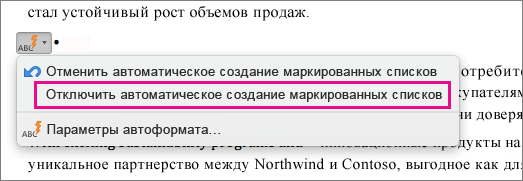
Начало нумерации с 1
- Щелкните элемент, который должен быть первым элементом нового списка.
- Сочетание клавиш CTRL + нажмите или щелкните правой кнопкой мыши элемент и нажмите кнопку Нумерация.
Настройка отступов элементов списка
- Выделите строки, для которых нужно настроить отступ.
- На вкладке Главная в группе Абзац нажмите кнопку Увеличить отступ .
Удаление элементов из списка
- Выделите элементы, которые нужно удалить.
- Нажмите клавишу DELETE.
Завершение маркированного или нумерованного списка
Выполните одно из указанных ниже действий.
- В конце маркированного или нумерованного списка дважды нажмите клавишу RETURN.
- Выделите строки текста, что вам не нужно в списке и на вкладке » Главная » в группе Абзац нажмите кнопку Маркированный список или Нумерованный список .
Добавление маркеров или нумерации к тексту
- Выделите текст, к которому нужно добавить маркеры или нумерацию.
Примечание: Маркеры и нумерация применяются ко всем новым абзацам.
Начало нумерации с 1
- Щелкните элемент, который должен быть первым элементом нового списка.
- Выберите в меню Формат команду Список, а затем откройте вкладку Нумерованный.
- В разделе Нумерация списка выберите Начать нумерацию заново.
Настройка отступов элементов списка
- Выделите строки, для которых нужно настроить отступ.
- На вкладке Главная в группе Абзац нажмите кнопку Увеличить отступ .
Создание маркированного списка по мере ввода
- Начните новую строку, введите символ * (звездочка) и нажмите клавишу ПРОБЕЛ или TAB.
- Введите нужный текст.
- Чтобы добавить следующий элемент списка, нажмите клавишу RETURN.
- Чтобы завершить список, дважды нажмите клавишу RETURN.
Совет: Чтобы переместить весь список влево или вправо, щелкните первый маркер или номер в списке и перетащите его в новое место. При перетаскивании перемещается весь список без изменения уровней нумерации в нем.
Создание нумерованного списка по мере ввода
- Начните новую строку, введите 1. (число 1 с точкой) и нажмите клавишу ПРОБЕЛ или TAB.
- Введите нужный текст.
- Чтобы добавить следующий элемент списка, нажмите клавишу RETURN.
- Чтобы завершить список, дважды нажмите клавишу RETURN.
Совет: Чтобы переместить весь список влево или вправо, щелкните первый маркер или номер в списке и перетащите его в новое место. При перетаскивании перемещается весь список без изменения уровней нумерации в нем.
Удаление элементов из списка
- Выделите элементы, которые нужно удалить.
- Нажмите клавишу DELETE.
Завершение маркированного или нумерованного списка
Выполните одно из указанных ниже действий.
- В конце маркированного или нумерованного списка дважды нажмите клавишу RETURN.
- Выделите строки текста, что вам не нужно в списке и на вкладке » Главная » в группе Абзац нажмите кнопку Маркированный список или Нумерованный список .
Информационные технологии в подготовке научных публикаций
Лучше полдня потерять, зато потом за полчаса долететь
- Введение
- Работа в текстовом процессоре
- Параметры страницы
- Разделы
- Колонтитулы
- Колонки
- Стили
- Ссылки
- Оглавление
- Сноски
- Названия
- Список иллюстраций
- Перекрестные ссылки
- Закладки
- Гиперссылки
- Литература
- Предметный указатель
- Создание таблиц
- Перемещение и выделение
- Редактирование таблицы
- Форматирование таблицы
- Свойства таблицы
- Создание
- Редактирование
- Форматирование
- Работа с объектами
- Стили
- Ссылки
- Стиль списка
- Колонтитулы. Разделы
- Создание формы
- Слияние документов
Стиль списка для нумерации заголовков
Цель здания: научится создавать стиль списка для нумерации заголовков.
Перед выполнением задания изучите следующие разделы: стили, работа со списками.
По ходу выполнения работы Вы можете сверяться с образцом
1. Откройте выполненную ранее работу под именем Задание_1.docx
Примечание: ход выполнения пунктов 2-7 задания демонстрирует видеоурок
2. Создайте новый стиль (на вкладке «Главная» – в группе «Стили» – щёлкните по кнопке «Открыть окно стилей»:


В нижней части открывшейся панели «Стили» нажмите на кнопку «Создать стиль»
3. В окне «Создание стиля» введите\выберите
• в поле «имя» – numerical
• в поле «Стиль» – «Списка»
• в левом нижнем углу окна щёлкните по кнопке «Формат» и выберите «Нумерация»
• в окне «Изменение многоуровневого списка» нажмите кнопку «Больше»
4. Заполните параметры для первого уровня списка в соответствии с образцом

5. В этом же окне выберите второй уровень списка и заполните для него параметры в соответствии с образцом

6. В поле «Формат» номера между двумя единицами поставьте точку.
7. В этом же окне выберите третий уровень списка и заполните для него параметры в соответствии с образцом
• Для заполнения поля «Формат номера» установите курсор перед единицей и в поле «Включить номер уровня» выберите Уровень 2
• Затем поставьте курсор перед двумя единицами и в поле «Включить номер уровня» выберите Уровень 1
• Между единицами проставьте точки

8. Если понадобится внести изменения в стиль списка надо на вкладке «Главная» в группе «Абзац» развернуть многоуровневый список и нажать правой кнопкой в разделе «Текущий список»

9. Задайте для абзацев стили
• Для заголовков оформленных в исходном тексте ПРОПИСНЫМ и полужирным шрифтом – стиль «1. Заголовок 1»;
• Для заголовков оформленных в исходном тексте полужирным шрифтом – стиль «1.1. Заголовок 2»;
• Для заголовков оформленных в исходном тексте шрифтом полужирный курсив – стиль «1.1.1. Заголовок 3»
10. Создайте автоматическое оглавление на первой странице:
• вставьте разрыв страницы перед первым абзацем, для этого установите курсор перед первым абзацем и нажмите Ctrl+Enter.
• на вкладке «Ссылки» в группе «Оглавление» щёлкните по кнопке «Оглавление» — «Автособираемое оглавление 1».
Примечание: Если необходимо изменить внешний вид оглавления, выбрать количество уровней или изменить заполнитель щёлкните по кнопке «Оглавление» и выберите «Оглавление…».
11. При создании автоматического оглавления первым пунктом оказался абзац «Оглавление», а не «Оптические диски». Это произошло потому, что к абзацу «Оглавление» (при создании автособираемого оглавления) автоматически применяется стиль «Заголовок 1», а нами к этому стилю была применена нумерация. Поэтому к абзацу «Оглавление» надо применить другой стиль, например, «Подзаглловок» или созданный самомтоятельно, и после этого обязательно обновить оглавление (правой кнопкой мыши щёлкните на оглавлении – «Обновить поле» – «Обновить целиком»)
12. Сохраните документ в свою папку под именем Задание_4.docx (щелчок по кнопке «MicrosoftOffice», команда «Сохранить как» — «Документ Word»).