
Уведомление о прочтении письма в Яндекс Почте
Отправляя важное письмо, хочется иметь уверенность, что оно будет прочитано. Более того, зачастую важно знать конкретный момент, когда человек прочитает это письмо. Однако почта Яндекс по умолчанию дает возможность узнать только информацию о доставке письма — не затерялось ли оно при отправке. Но есть сразу несколько решений, которые позволяют настроить уведомление о прочтении письма в Яндекс Почте, и в этой статье мы их рассмотрим.
Как настроить уведомление о прочтении письма в Яндекс Почте
Базовыми средствами Яндекс не разрешает пользователям узнать информацию о прочтении их письма. Но есть несколько вариантов это сделать при помощи сторонних решений. В сети можно найти разнообразные сервисы, которые предлагают подключить к ним Яндекс Почту, и при отправке через них сообщений пользователь сможет видеть информацию о прочтении письма.
На наш взгляд оптимальное решение для получения такой информации — использование расширения для Google Chrome. Расширение носит название “ТрексПекс для Яндекс.Почты”, и оно дает возможность получать сведения о прочтении письма.
Обратите внимание
Данное расширение есть в магазине Google Chrome. Оно распространяется бесплатно.
Так как данное решение встраивается в браузер, оно будет работать только при отправке писем через Google Chrome. То есть работать с мобильным приложением Яндекс или мобильной версией сайта оно не будет.
Скачать расширение “ТрексПекс для Яндекс.Почты” можно по этой ссылке.
Установите его себе в браузер, нажав на соответствующую кнопку.
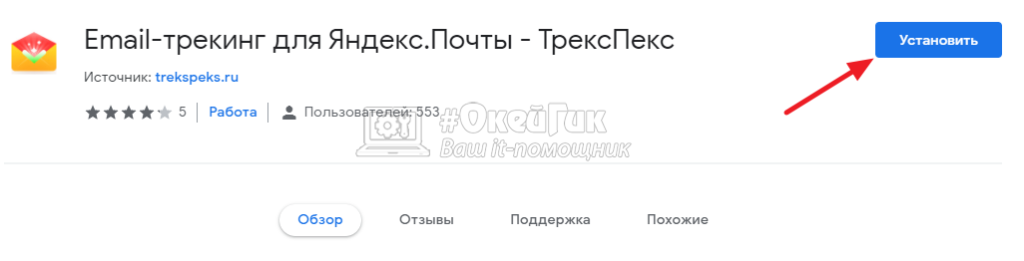
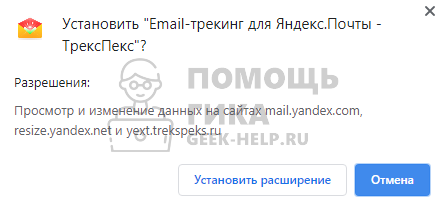
Далее подтвердите установку расширения в браузер, нажав “Установить расширение”.
Теперь перейдите в Яндекс Почту и авторизуйтесь в ней. Если у вас еще нет аккаунта в Почте Яндекс, нужно его зарегистрировать.
Обратите внимание
Если у вас уже была открыта страница Яндекс Почты, когда вы устанавливали расширение, нужно ее обновить.
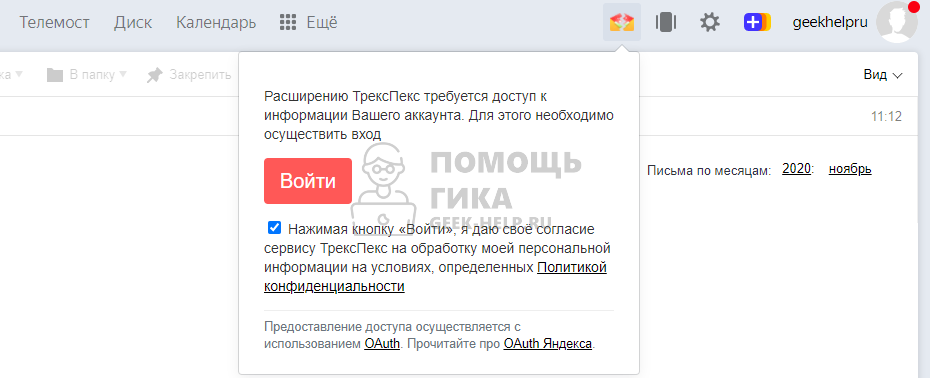
Прямо в Яндекс Почте наверху справа около своего аватара вы увидите кнопку расширения. Нажмите на нее. Потребуется выполнить вход, нажмите “Войти”.
Обратите внимание
Расширение получит доступ к информации о вашем аккаунте.
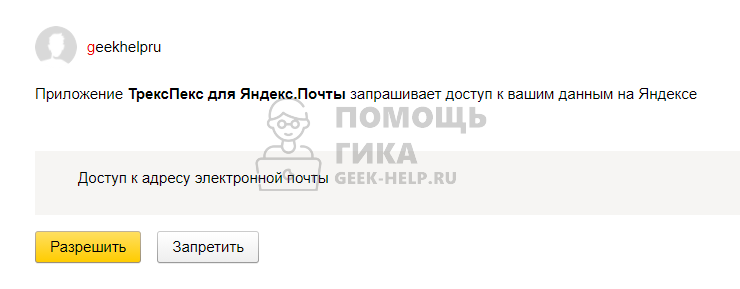
Далее подтвердите, что вы выдаете разрешение расширению на доступ к почте.
Все, теперь расширение активно, и вы получаете возможность просматривать статус отправленных сообщений, в том числе видеть информацию об их прочтении. Для просмотра информации о статусе сообщения, нужно зайти в раздел “Отправленные”. Здесь около отправленных писем может быть одна из трех видов отметок:
- Пустая. Означает, что письмо было отправлено, но еще не прочитано.
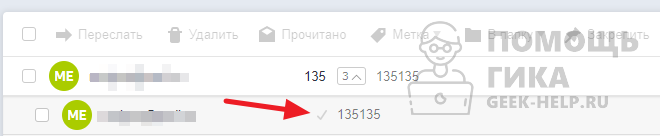
- Желтая. Означает, что письмо было прочитано, но расширение не может быть уверенным, что прочтение состоялось именно человеком, а не роботом.

- Зеленая. Означает, что письмо было прочитано человеком.
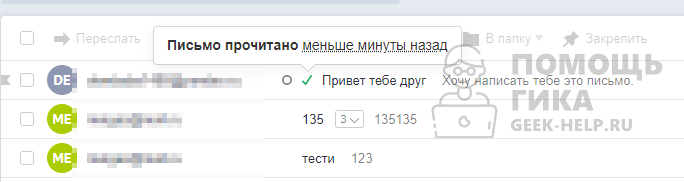
Обратите внимание
Если нажать на отметку, можно видеть дополнительную информацию. Например, когда произошло прочтение.
Нужно знать несколько нюансов работы расширения “ТрексПекс для Яндекс.Почты”, чтобы точно понимать статус отправленных сообщений:
- Если у пользователя стоит запрет на просмотр изображений в письмах, например, такой запрет может включаться автоматически при попадании письма в папку “Спам”, данные о прочтении получены не будут.
- Если просто объяснять принцип работы расширения, можно сказать, что оно встраивает в письмо невидимое изображение. Когда изображение просмотрено получателем, пользователь уведомляется об этом и сообщение значится прочитанным.
- Если сообщение не было открыто пользователем, но было отмечено прочитанным, уведомление о прочтении отправитель не получит — отметка останется пустой.
Есть еще различные нюансы работы метода подтверждения прочтения данного расширения с различными почтовыми клиентами. Например, тот же Outlook не отображает картинки. То есть, прочтение засчитано не будет, даже если по факту оно произойдет.
Как настроить в Microsoft Outlook уведомление о прочтении письма в Яндекс Почте
Часто в компаниях используют почтовый клиент Microsoft Outlook. В нем есть встроенная опция, которая позволяет настроить уведомление о прочтении письма. Ее можно использовать для любой почты, в том числе для аккаунта почты Яндекс, если он подключен.
Просто при написании письма в Microsoft Outlook нужно сверху в меню “Параметры” установить галочку в пункте “Уведомить о прочтении”.
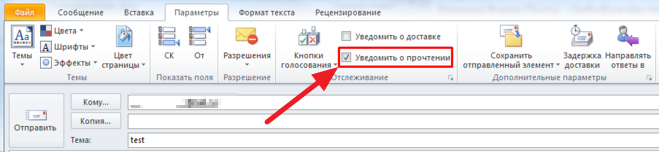
Обратим внимание, что данный способ отличается от варианта, который был рассмотрен выше. В данном случае в письмо будет встроена кнопка для подтверждения прочтения. Получатель письма может нажать на нее, и тогда отправитель получит сообщение о том, что его письмо прочитано. Но если получатель не нажмет на эту кнопку — отправитель не узнает о прочтении письма.
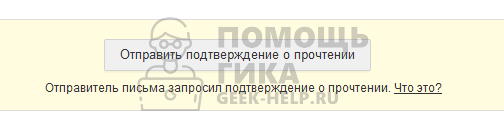
Если необходимо, чтобы данная опция постоянно была активна и все письма включали в себя кнопку для уведомления о прочтении, можно настроить это в разделе “Почта” в параметрах Outlook.
Как сделать отбивку в яндекс почте

26.08.2015 в 16:42
Автор: sergeymitrichev
Как это работает?
Когда пользователь отправляет сообщение через почтовую форму на сайте, это письмо направляется на указанный email адрес. Чтобы пользователь не забыл про свое обращение (а такое бывает) и чтобы дать понять, что сообщение успешно доставлено, можно воспользоваться автоответчиком для email писем.
Ответ будет автоматически отправляться на email, указанный в пользователем в почтовой форме.
Мы можем привязать автоответчик к конкретной форме или фразе в теме письма.
Настройка почтовой формы
Чтобы привязать автоответ ко всем сообщениям из определенной почтовой формы, достаточно знать ее название. Перейдите в панель управления сайтом и зайдите в модуль «Почтовые формы». Выберите раздел «Управление почтовыми формами»:
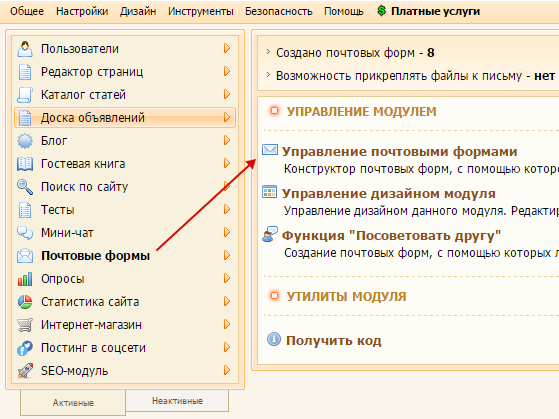
В данном примере «Обратная связь» и есть название:

Скопируйте его и можете переходить к настройке автоответчика Яндекс. Если нужно настроить автоответчик только для определенной темы формы, то читайте далее.
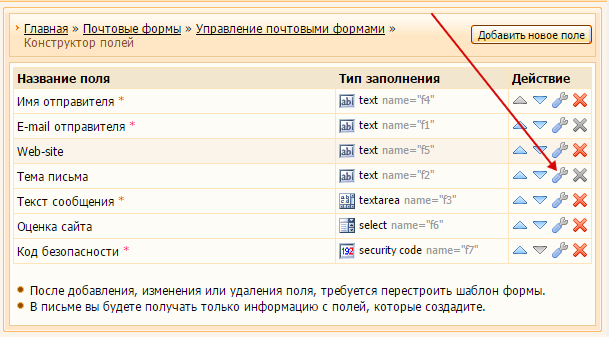
Нажмите по ссылке «Конструктор полей» напротив нужной формы. На открывшейся странице напротив поля «Тема письма» нажмите по изображению гаечного ключа:
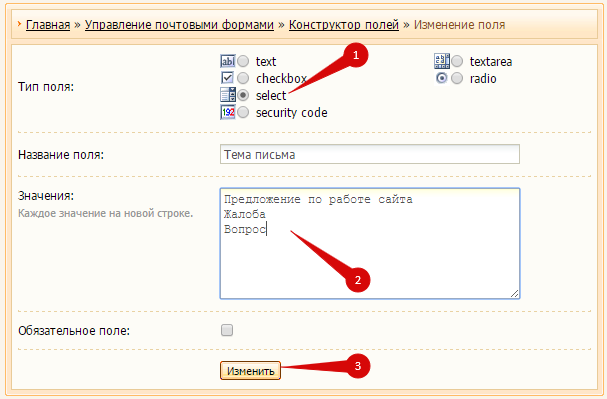
На открывшейся странице выберите тип поля «select» и укажите значения для темы сообщений. Ее будет выбирать пользователь при отправке сообщения:
Теперь нужно вернуться обратно в «Управления почтовыми формами» и нажать «Перестроить шаблон формы»:

В данной статье мы рассмотрим настройку автоответа на темы с жалобами. Для удобства можно скопировать в Блокнот название почтовой формы и текст темы сообщения, эта информация еще пригодится. Вот, что получилось:

Автоответчик в Яндекс.Почте
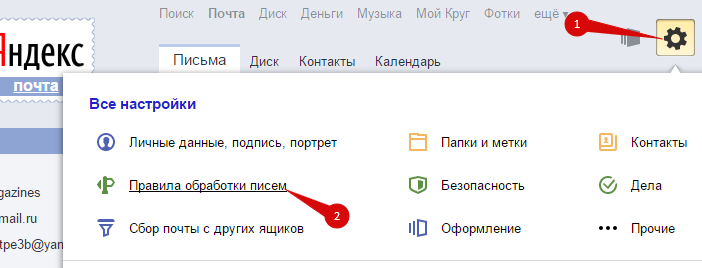
Перейдите на сайт mail.yandex.ru. Перейдите в раздел настроек сайта «Правила обработки писем»:
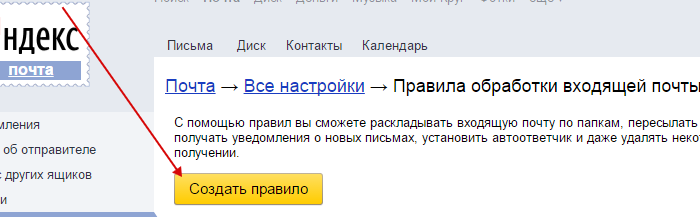
Нажмите по кнопке «Создать правило»:
Укажем, что тело письма должно содержать фразу Название формы: Обратная связь:
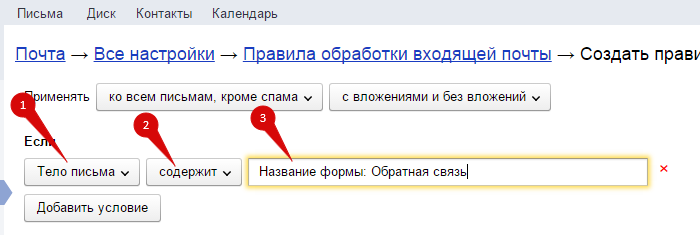
Эта фраза поможет отобрать все письма, которые приходят с определенной почтовой формы. Если у вас несколько сайтов, то измените название почтовой формы, добавьте в него имя сайта.
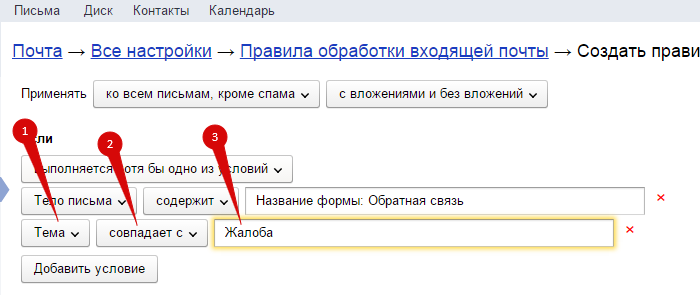
Добавим еще одно условие, которое поможет отобрать письма содержащие в теме «Жалоба»:
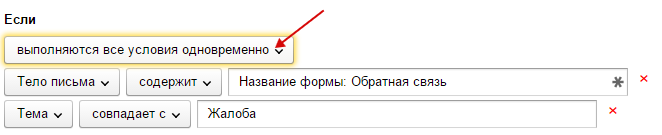
И, конечно, условия должны выполняться одновременно:
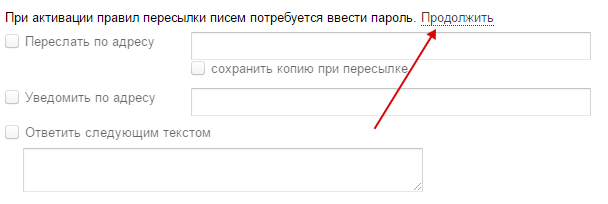
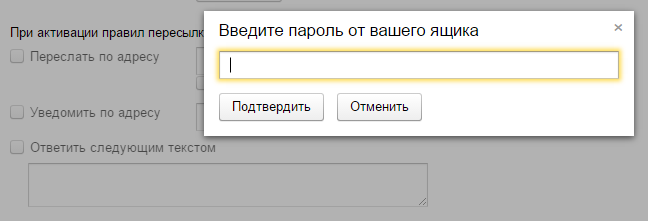
Теперь можно переходить к созданию письма с автоответом. При активации правил пересылки писем потребуется ввести пароль, сделаем это:
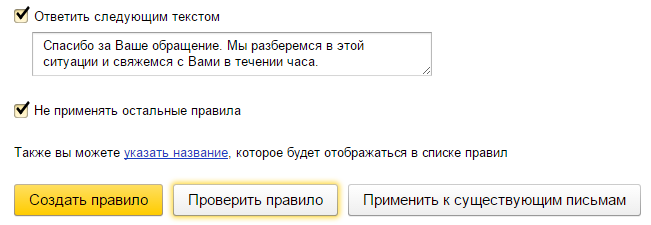
Поставим галочку «Ответить следующим текстом» и введем текст автоответа:

Можно сразу посмотреть, какие письма попадут под правила. Еще раз проверив себя и условия. Когда все будет готово, нажмем кнопку «Создать правило»:
Готово! Теперь можно открыть страницу с почтовой формой и проверить работу автоответчика.
Рейтинг: 4 (помогла ли Вам эта инструкция: да / нет) Просмотров: 27074 Комментариев:
Яндекс.Почта: как настроить уведомление о прочтении письма
Яндекс — одна из самых известных организаций в России. Почтовым сервисом данной компании пользуются миллионы людей. Если вы являетесь одним из них, в данном материале вы узнаете о том, как правильно настроить уведомления о прочтении письма. Это особенно важная функция для пользователей, использующих Яндекс.Почту при ведении деловых переписок.
Содержание скрыть
Этапы настройки
В первую очередь нажмите на ярлык с шестерней, расположенный рядом с названием вашей почты. В открывшемся разделе выберите пункт «Правила обработки писем».  Теперь вы сможете создать правило. Делается это посредством нажатия на соответствующую кнопку желтого цвета.
  Обратите внимание на нижнюю часть окна. Сначала отметьте галочкой функцию «Ответить следующим текстом». В окне ниже впишите предложение, которое будет автоматически отсылаться адресату. Пример представлен на следующем скриншоте.
Что бы настроить уведомление о прочтении письма в Яндекс.Почте:
- Нажмите крестик возле условия «Если». Оно расположено в верхней части окна настроек.
- После этого кликните на желтую кнопку «Создать правило».
- Теперь введите пароль от ящика и нажать «Подтвердить».
Итог
После активации этой настройки ваши адресаты будут получать автоответ. Если же вы хотите узнать, прочитал ли человек конкретно ваше письмо, такая функция есть только в клиенте Outlook от Microsoft. Для этого нужно перейти в настройки сервиса и пройти по следующей цепочке: «Сервис», далее «Параметры», теперь «Параметры электронной почты» и «Параметры отслеживания». В новом окне останется лишь активировать функцию «Уведомить о прочтении».
Алексей Марков Автор статей по настройкам приложений и программ, оптимизация работы смартфонов под управлением ОС Андроид и IOS. Решние проблеем в мире онлайна и техники
Как настроить автоматический ответ в Яндекс Почте

Бывают моменты, когда пользователь теряет возможность регулярно проверять почту, даже если сообщения в ней для него критически важны. Например, в период отпуска не всегда сотрудник имеет возможность смотреть свою рабочую почту, особенно если она есть только на компьютере в офисе или во время отпуска у человека не будет доступа к интернету.
Чтобы в таком случае оставаться на связи с собеседниками, в Яндекс Почте можно включить функцию автоматического ответа. В этой статье мы рассмотрим способы настроить автоответчик Яндекс Почты.
Как работает автоматический ответ в Яндекс Почте
Как такового инструмента автоматического ответа в Яндекс Почте нет. Но есть механизм обработки поступающих почтовых сообщений, который можно, помимо прочего, использовать в качестве автоответчика.
Принцип работы будет следующий:
- Нужно указать почтовые адреса, которые будут получать автоматический ответ от Яндекс Почты (можно указать потенциально все адреса).
- Далее настроить автоматический ответ, который они будут получать обратно от вашего почтового адреса.
- И активировать эту опцию на необходимое время.
То есть, на письма, которые будут поступать к вам на почтовый ящик, Яндекс Почта автоматически будет отвечать шаблонным заранее заданным ответом.
Можно настроить разные ответы для разных почтовых адресов.
Как настроить автоматический ответ в Яндекс Почте
Как отмечалось выше, настроить автоматический ответ в Яндекс Почте можно при помощи правил обработки поступающих писем. Сделать это получится только с компьютера, так как требуется полная версия Яндекс Почты.
Обратите внимание
Можно настроить и с телефона, но для этого надо в браузере переключиться в полную версию Яндекс Почты. Настраивать с компьютера будет намного удобнее.
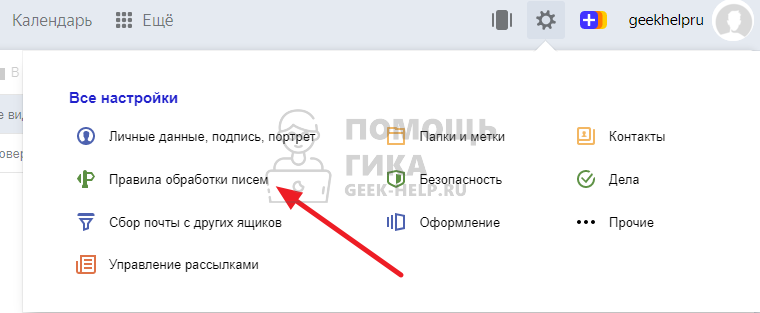
Чтобы настроить автоматический ответ в Яндекс Почте, авторизуйтесь в своем аккаунте почты и нажмите на значок шестеренки в правом верхнем углу, чтобы открыть настройки.

Перейдите в раздел “Правила обработки писем”.
Теперь нужно создать правило, которое позволит отправлять автоматический ответ при получении писем. Мы рассмотрим вариант создания правила, которое будет автоматически отсылать одинаковый ответ на все полученные письма с большинства популярных почтовых адресов (на основных почтовых платформах). В вашем случае может потребоваться создать несколько правил с разными ответами для разных почтовых адресов (или групп адресов).
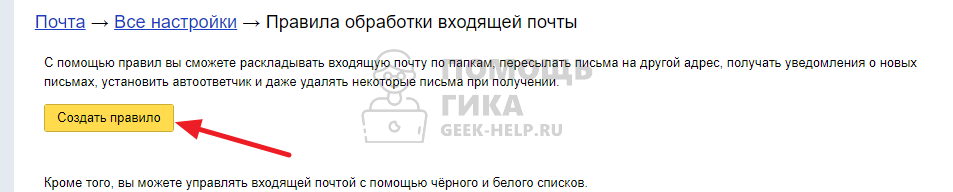
Нажмите “Создать правило”.
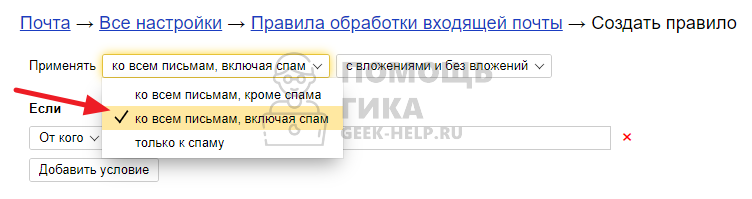
Сверху выберите в пункте “Применять” вариант “Ко всем письмам, включая спам”.
Обратите внимание
Это поможет автоответчику точно не пропустить важное письмо, которое случайно может угодить в спам.
Теперь нужно задать условие, для кого будет применяться создаваемое правило. Так как варианта “Для всех” Яндекс Почта не предлагает, можно воспользоваться хитростью — задать условия по почтовым клиентам. Самые популярные почтовые сервисы в России — это @mail, @yandex, @rambler. Для них и создадим условия. Выберите слева “От кого”, укажите “Содержит” и введите в строку указанный почтовый сервис.
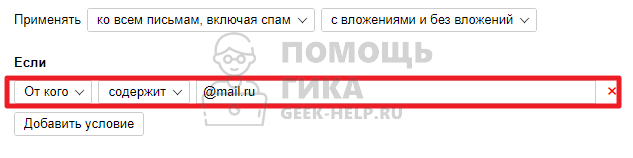
Потом нажмите “Добавить условие” и введите второй почтовый сервис, а далее и третий.

Если важные для вас письма, на которые нужно настроить автоматический ответ, приходят с доменной почты (например, от представителей отдельной компании), нужно описанным выше способом внести адрес доменной почты.
Следующая настройка — указание действия, которое нужно выполнить. Нужно выбрать вариант “Ответить следующим текстом” — это и есть настройка автоматического ответа.
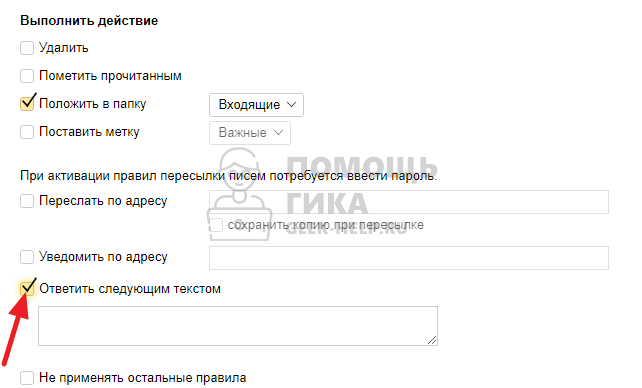
Введите нужный текст в соответствующее поле для ответа.
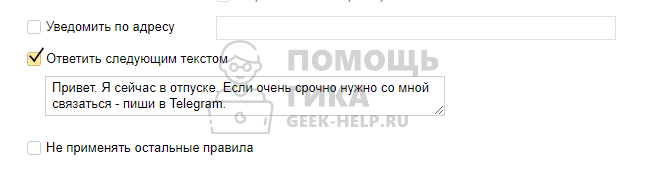
Далее нажмите “Создать правило”.
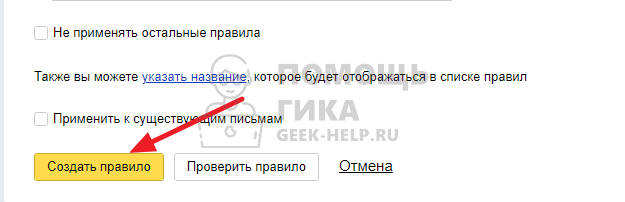
После этого правило будет создано и сразу активировано.
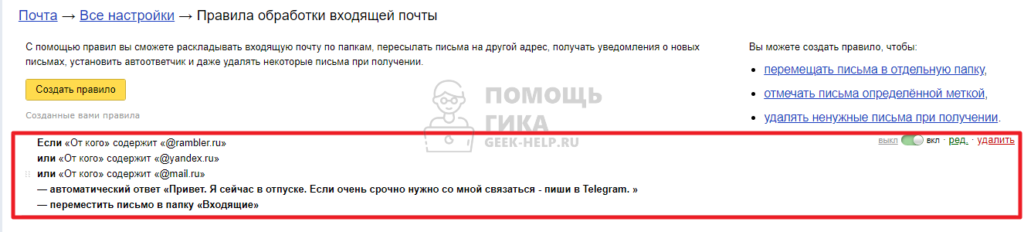
Обратите внимание
В некоторых случаях Яндекс Почта может потребовать ввести пароль или другим способом подтвердить, что вы являетесь владельцем почты, который создает данное правило.
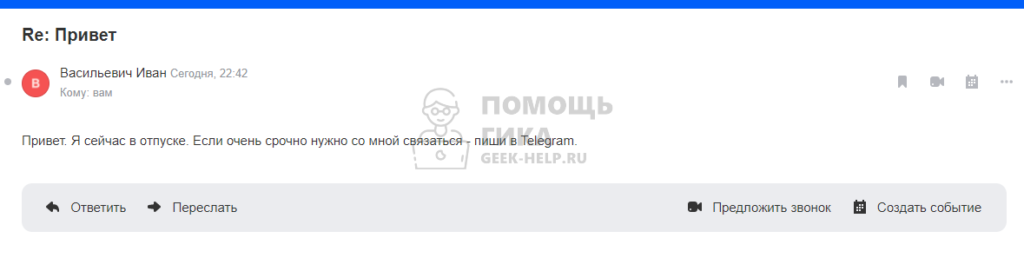
Отметим, что автоматический созданный ответ будет выглядеть как обычно письмо. Поэтому лучше указать прямо в тексте автоматического ответа, что он создан автоматически, чтобы не вводить получателей таких ответов в заблуждение.
Как отключить автоматический ответ в Яндекс Почте
Чтобы отключить созданное указанными выше способом правило, снова перейдите в настройках в раздел “Правила обработки писем”.
И переведите переключатель в неактивное положение.
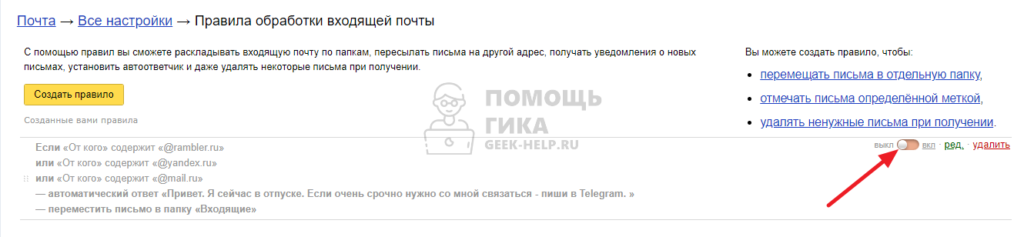
Все, это правило можно оставить (не удалять) до следующего момента, когда оно пригодится. В отключенном состоянии оно работать не будет.