
Как скачать и воспроизвести видео с Google Диска на iPhone
Apple iPhone поставляется с жалкими 5 ГБ хранилища iCloud. Вот почему большинство пользователей предпочитают Google Диск для обмена и загрузки файлов с iPhone. Кроме того, Google Диск предлагает 15 ГБ свободного места и имеет собственные приложения для Windows и Android. Так проще хранить и просматривать фотографии и видео на вашем iPhone.
Оглавление
Приложение Google Диска на iPhone позволяет просматривать детали видео и предлагает базовый проигрыватель для их просмотра. Чтобы насладиться этими видео во всей их красе, вам нужно загрузить их на свой iPhone. Однако Google Диск не позволяет напрямую сохранять эти видео в приложении «Фотографии». Мы покажем вам, как загрузить и воспроизвести любой видеофайл с Google Диска на вашем iPhone.
Используйте видеоплеер Google Диска по умолчанию
Google Диск поддерживает все основные типы видеофайлов, такие как MP4, MKV и MOV. В приложении есть видеоплеер по умолчанию с достаточным количеством функций, таких как перемотка вперед/назад, воспроизведение/пауза и AirPlay.
Шаг 1: Откройте Google Диск на iPhone. Найдите любое видео из папки на Диске.

Шаг 2: Нажмите кнопку воспроизведения. Google Диск загрузит видео с сервера, чтобы воспроизвести его на вашем телефоне.
Скачать видео с Google Диска на iPhone
Если вы хотите отредактировать видео с Google Диска или загрузить их в iCloud или OneDrive, вы должны загрузить их на свой iPhone. Как отмечалось ранее, Google Диск не позволяет загружать видео на ваш iPhone. Вот как.
Шаг 1: Откройте приложение Google Диск на iPhone и найдите видео, которое хотите загрузить.
Шаг 2: Нажмите и удерживайте видео. Выберите меню из трех точек в правом верхнем углу.

Шаг 3: Выберите «Открыть в», чтобы загрузить видео.

Шаг 4: Диск откроет меню общего доступа iOS после завершения процесса загрузки.

Вы можете напрямую делиться видео с Google Диска в приложениях для обмена мгновенными сообщениями, электронной почте через Mail или Outlook или даже загружать его в другое облачное хранилище, например OneDrive.
Связанный : 5 вещей, которые нужно знать об iOS 17.2 прямо сейчас [u]
Шаг 5: Нажмите «Сохранить в файлы», чтобы сохранить видео в приложении «Файлы» на iPhone.

Шаг 6: Сохраните видео в нужное место в приложении «Файлы». Вы также можете добавить тег, чтобы легко фильтровать загруженные видео.
Откройте приложение «Файлы» на своем iPhone, и загруженное видео готово к использованию.
Сохраняйте видео с Google Диска в приложение «Фотографии» на iPhone
Из-за сложного и довольно запутанного поведения iOS вы не можете загружать видео с Google Диска прямо в приложение «Фотографии». В меню «Поделиться» на iOS не отображается опция сохранения фото или видео в приложении «Фотографии» на iPhone. Сначала вам нужно загрузить видео в приложение «Файлы», а затем сохранить его в приложении «Фотографии». Вот как.
Шаг 1: Загрузите видео с Google Диска в приложение «Файлы» (см. шаги выше).
Шаг 2: Откройте приложение «Файлы» на своем iPhone. Нажмите и удерживайте видео и выберите «Поделиться» в контекстном меню.

Шаг 3: Нажмите «Сохранить видео» в меню общего доступа iOS.

Шаг 4: Откройте приложение «Фотографии», чтобы проверить сохраненное видео.
Теперь вы можете загрузить видео в iCloud, поиграть с инструментами редактирования фотографий или добавить его в существующий альбом.
Используйте VLC Player для просмотра видео с Google Диска на iPhone
Приложение «Фотографии и файлы» по умолчанию на iPhone поддерживает не все видеофайлы. Например, вы не можете воспроизводить видеофайлы MKV в приложении «Фотографии». Если вы планируете загружать видео MKV с Google Диска, вы должны использовать сторонний видеоплеер для просмотра их на своем iPhone.
Шаг 1: Загрузите и установите проигрыватель VLC на iPhone по ссылке ниже.
Скачать плеер VLC на iPhone
Шаг 2: Сохраните видео с Google Диска в приложении «Файлы» (см. шаги выше).
В отличие от VLC на Android, VLC для iPhone не сканирует и не показывает все видео из хранилища устройства. Вы должны вручную открывать видео из приложения «Файлы». Продолжайте с шагами ниже.
Шаг 3: Откройте приложение «Файлы» на iPhone. Найдите загруженное видео в приложении «Файлы».
Шаг 4: Нажмите и удерживайте видео и выберите «Поделиться» в контекстном меню.
Шаг 5: Выберите VLC на листе общего доступа iOS.

Шаг 6: Система откроет видео в проигрывателе VLC.

Вы можете наслаждаться всеми преимуществами VLC, такими как многофункциональный медиаплеер, субтитры, скринкаст, настраиваемые плейлисты и жесты громкости.
Наслаждайтесь видео с Google Диска на iPhone
Вы всегда можете воспроизводить видео с Google Диска, используя видеопроигрыватель по умолчанию. Если вы хотите отредактировать видео или поделиться им, сохраните его в приложении «Фотографии». Для mkv и других неподдерживаемых типов видеофайлов воспользуйтесь помощью VLC на iPhone.
Связанный : Премьер-лига: «Манчестер Юнайтед» — «Уотфорд» Рейтинги игроков, поскольку захватывающая игра на «Олд Траффорд» завершилась ничьей 0:0
Как скачать ограниченное видео с гугл диска

Добрый день! Уважаемые читатели и гости IT блога Pyatilistnik.org. В прошлый раз я вам рассказывал алгоритм действий, как я устранял черный экран в Windows 10 1903, я очень рад, что многим некоторые методы подошли и они все у себя починили. В сегодняшнем посте мы рассмотрим ситуацию, когда вам нужно скачать видео или ограниченное ограниченное с Гугл диска (Google Drive). Хоть в России, это не самый популярный облачный сервис по хранению данных, но все же ко мне периодически обращаются с этим вопросом, поэтому я и пишу данный пост.
Описание ситуации
Предположим, что у вас на Гугл диске есть видео файлы или вы сохранили чужие видео в свой Google Drive, чтобы иметь локальные копии этих файлов вы решили их скачать на свой компьютер, вы либо не знаете , как это сделать или же у вас ограничена данная возможность со стороны других авторов. Я вас научу как это обходить и все равно легко и без дополнительных программ загружать видео файлы.
Алгоритм скачивания с Гугл диска
У меня на моем Google Drive есть видеоуроки по трейдингу, которые я бы хотел скачать на свой компьютер.
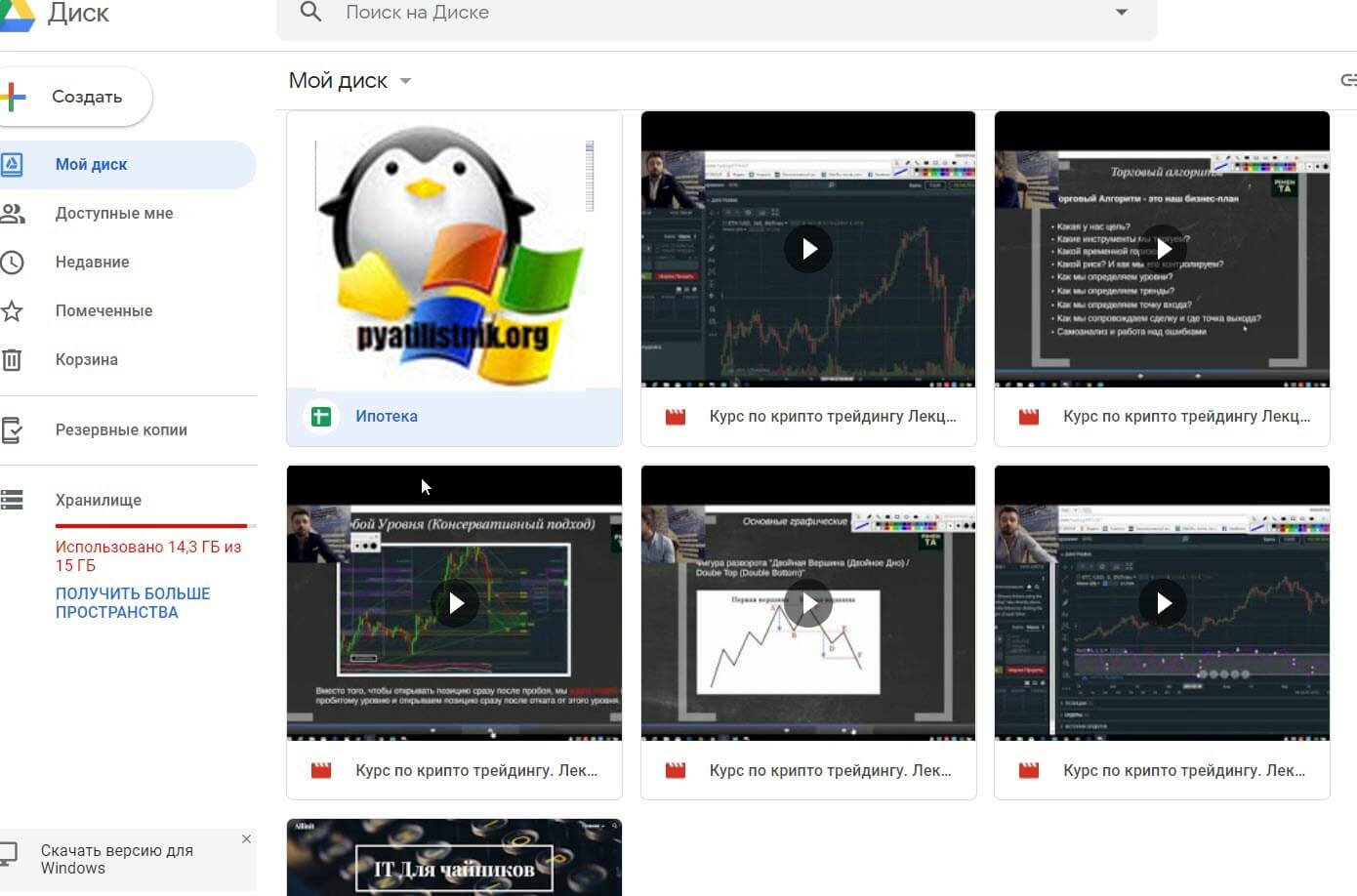
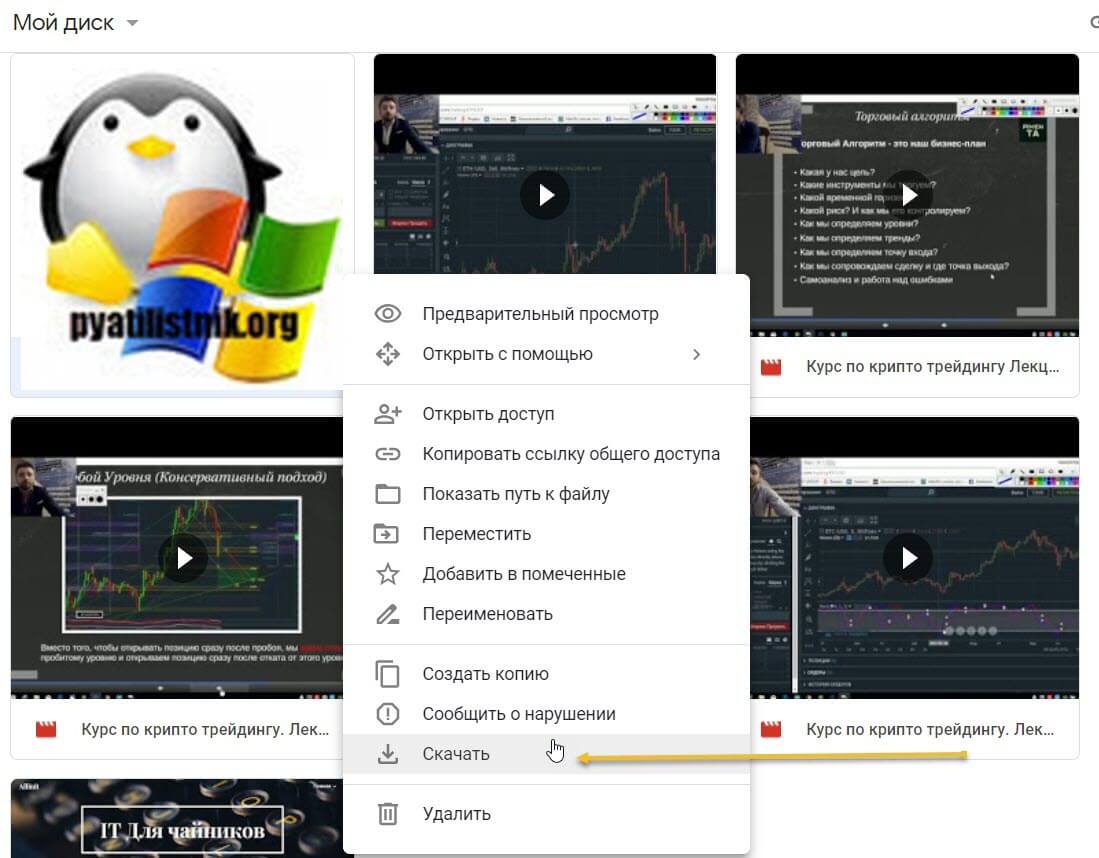
Если файлы ваши, то вы легко их можете скачать прямо из данного интерфейса, для этого просто кликните правой кнопкой мыши по нужному файлу и из контекстного меню выберите пункт «Скачать«.
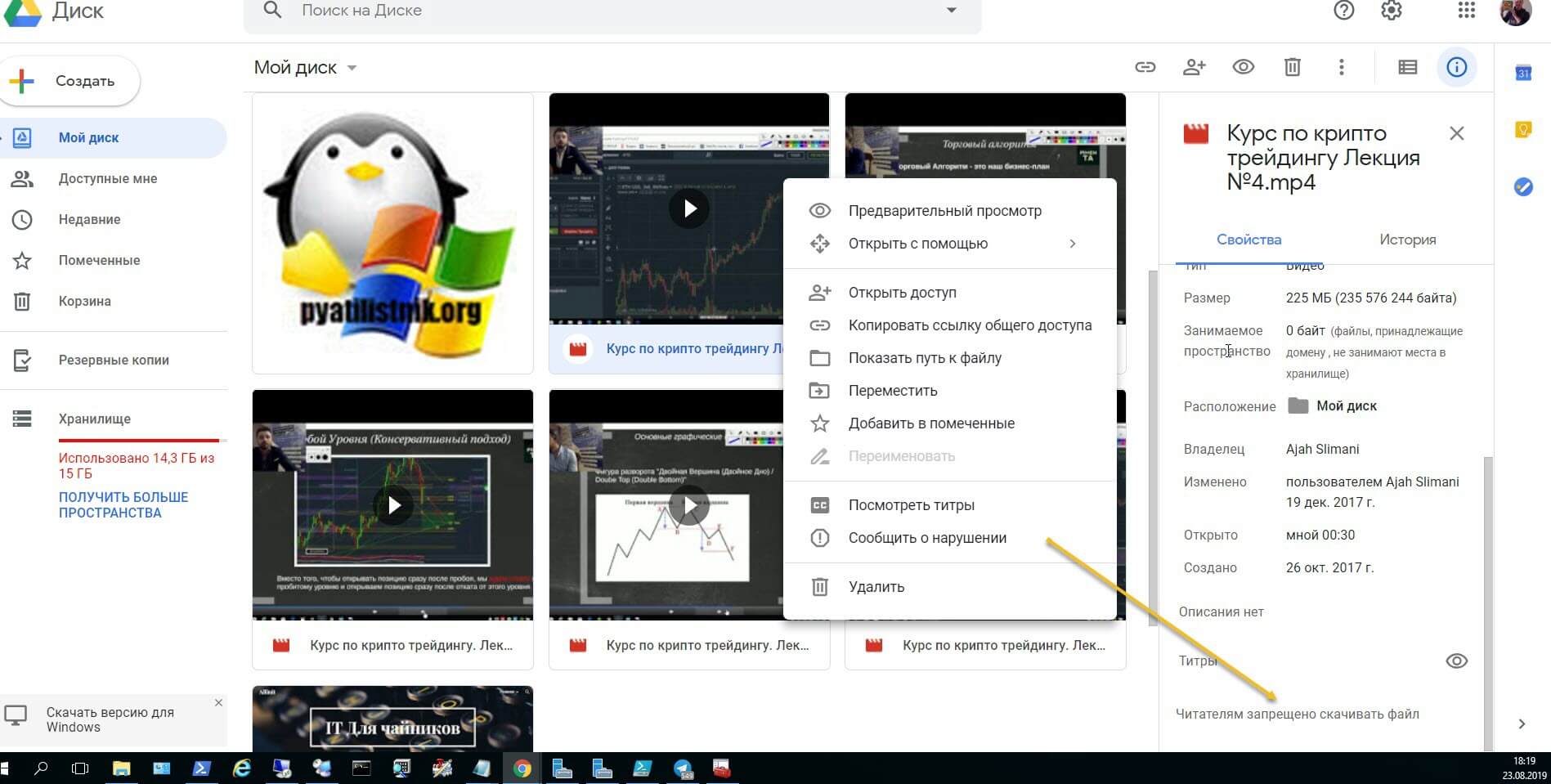
Но если видео не ваше и его владелец ограничил читателям его скачивание, то вы не увидите соответствующего пункта в Google Drive по отношению к данным файлам. Обращаю внимание на статус файла «Читателям запрещено скачивать файл».
Не спешите расстраиваться, так как из данной ситуации, так же можно выкрутиться все с тем же браузером Google Chrome. Что вы делаете, вы переходите в мобильную версию Google Drive в браузере. для этого просто нажмите клавишу F12. Тут вам необходимо перейти в режиме разработчика на кладку «Network — Media». Для 100% результата еще перезагрузите страницу.
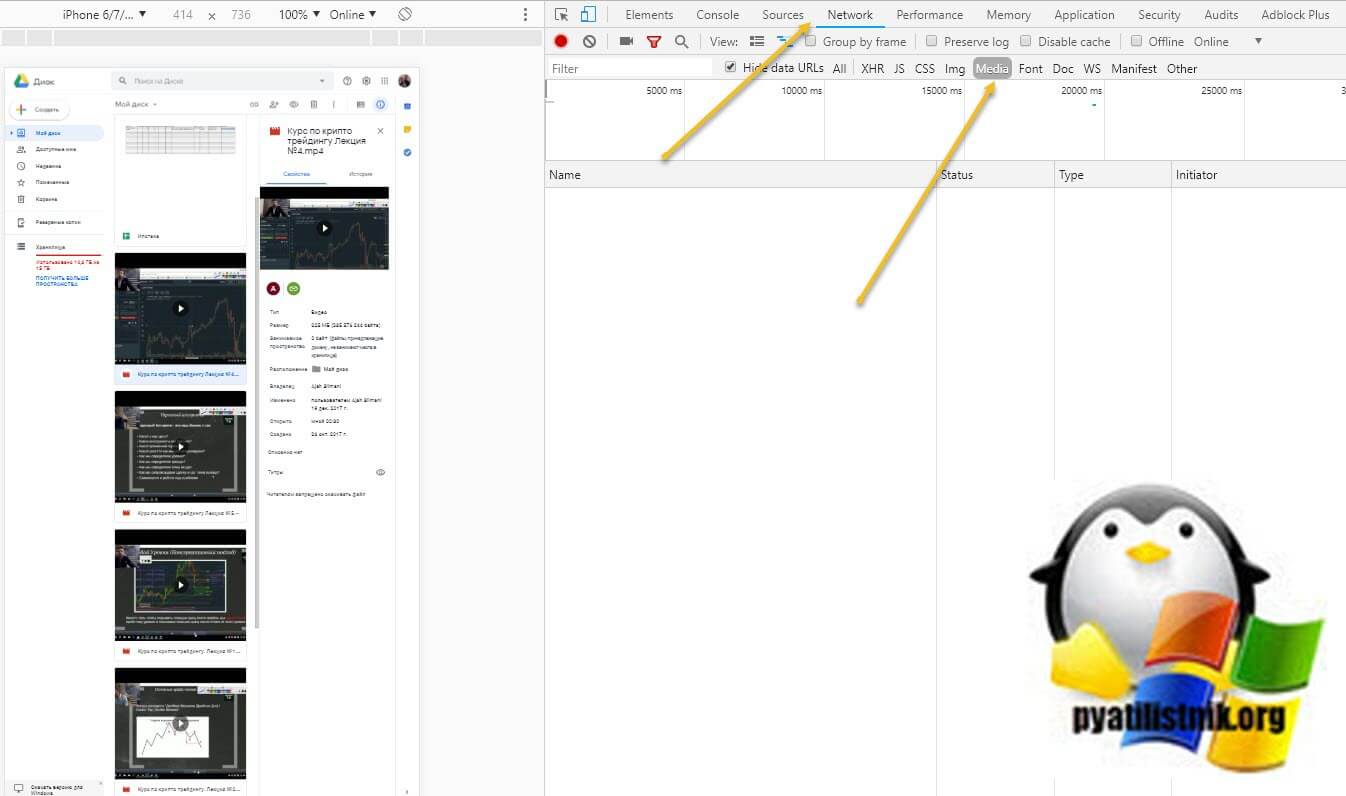
Запускаем нужное вам видео в левой части экрана. Как только началась трансляция видео, у меня в Media, появилась ссылка на видео поток. Щелкаем по нему правой кнопкой мыши и выбираем пункт «Open in new Tab»,
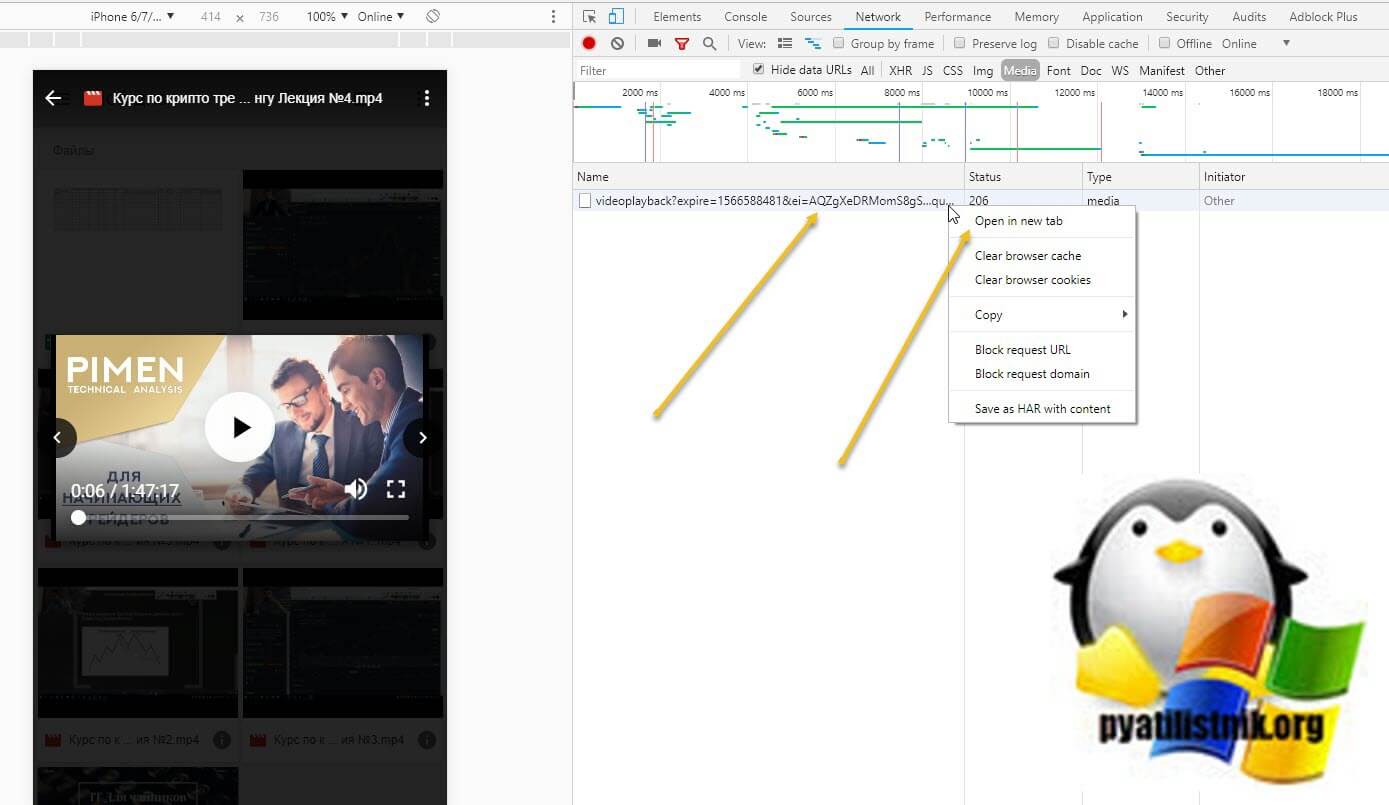
в результате чего у вас откроется отдельная вкладка с плеером в котором будет транслироваться нужный вам файл. Щелкните по нему правым кликом мыши и у вас появится возможность выбрать пункт «Сохранить видео как».
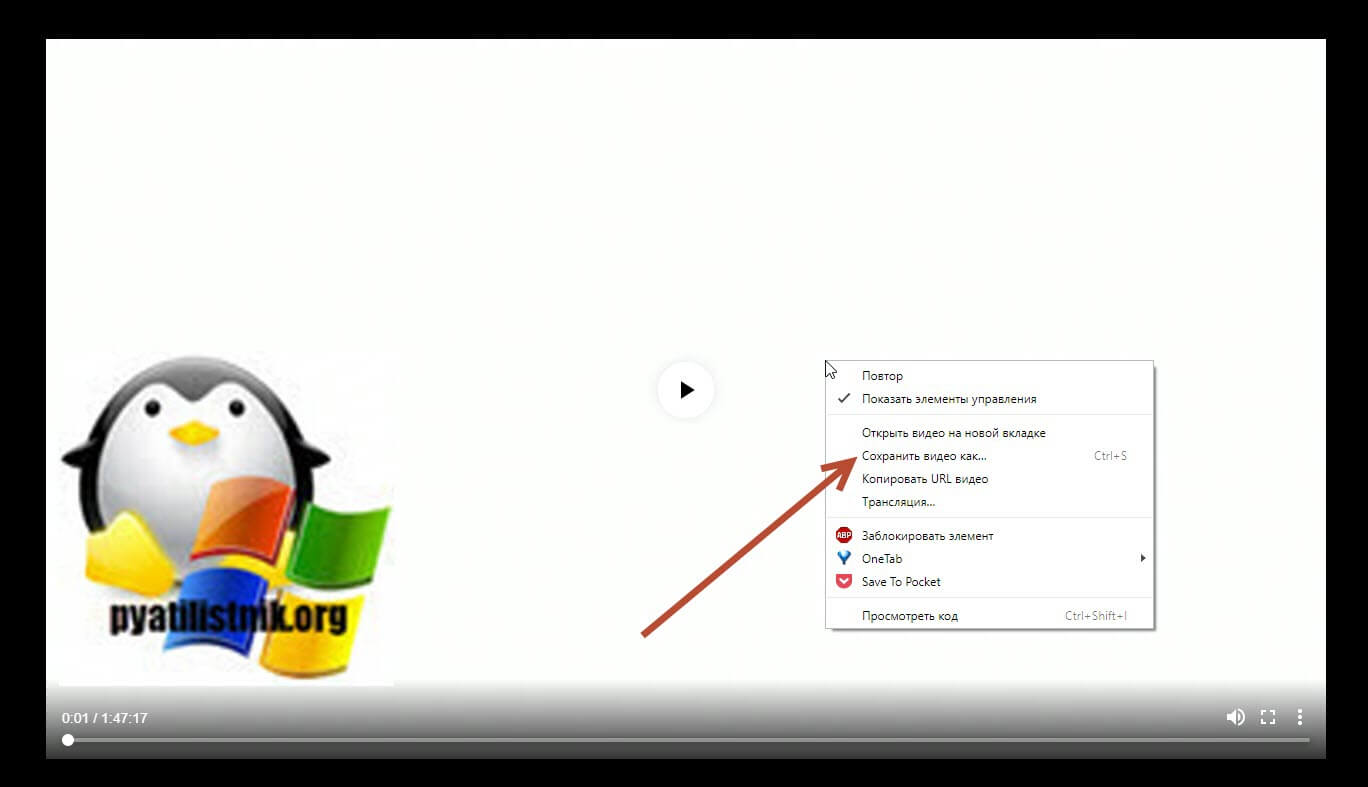
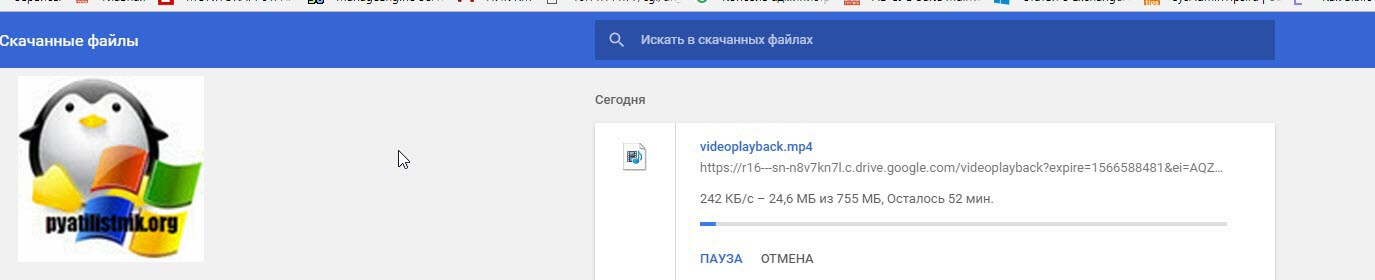
Указываем видео нашего файла и место его сохранения. Начинается скачивание видео с Гугл диска. Если нажать клавиши CTRL+J, то вы попадете в диспетчер загрузки, где сможете отслеживать ее статус. Вот такой вот простой метод загрузки файлов из Google Drive.
Скачать видео с doctrine, Google Drive или vimeo через VideoOctopus
Если вы не хотите копаться в коде страницы или первый метод вам не помог, то есть возможность воспользоваться расширением, где скачивание ограниченного видео будет куда проще. Для примера я покажу, как я скачивал видео с сервиса doctrine, Google Drive или vimeo. Перед выполнением всех действий вы должны установить себе расширение в Google Chrome под названием VideoOctopus.
Скачать VideoOctopus можно у меня по ссылке (если вдруг не будет уже доступно в магазине) или же с официальной странице в магазине https://chrome.google.com/webstore/detail/video-downloader-by-video/oacemiijpacmjnmhokeehdnhjbeeklod?hl=ru
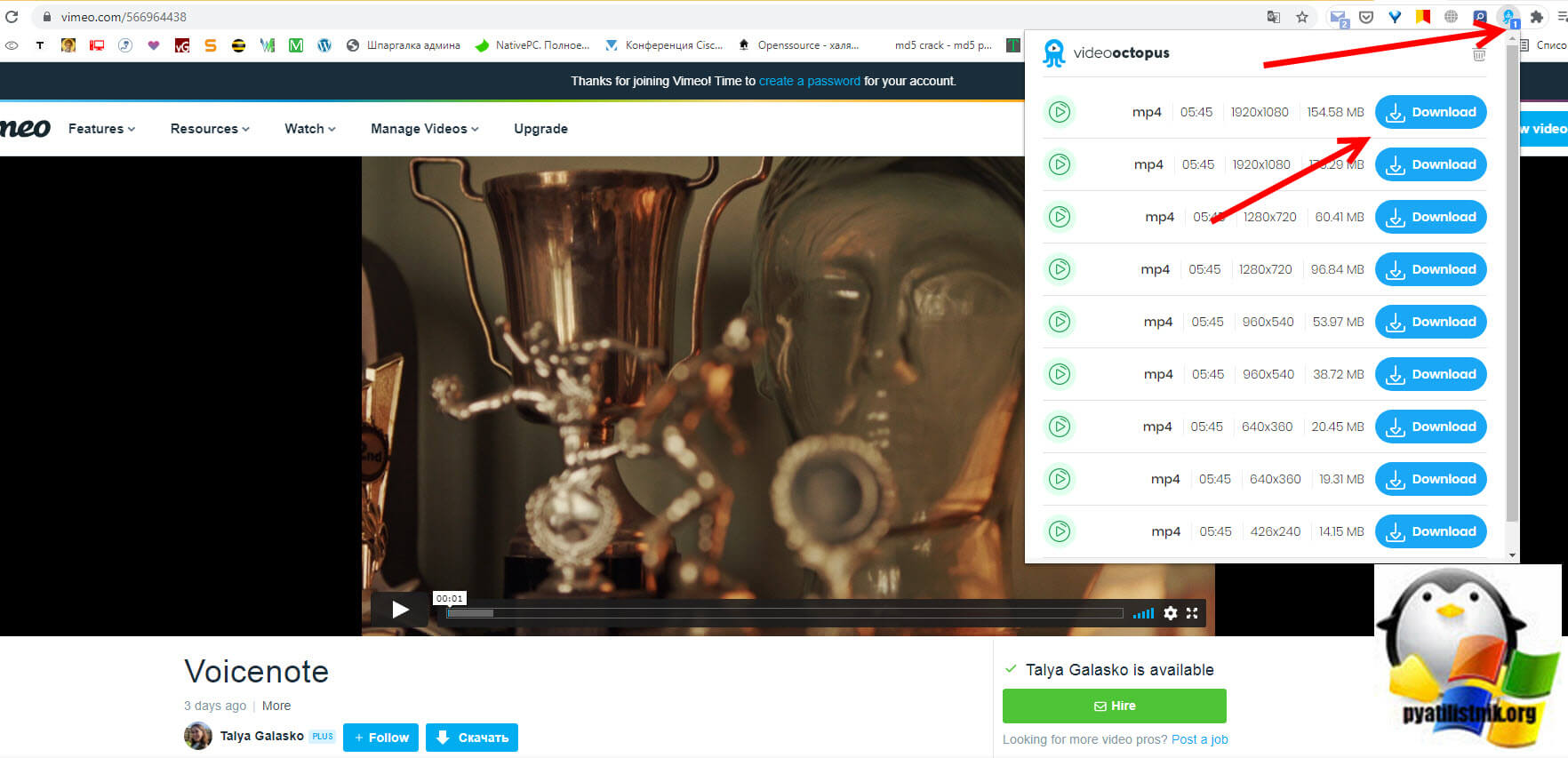
Если будите скачивать с моего сайта, то обязательно посмотрите, как устанавливать CRX файлы в Google Chrome. Далее вы просто открываете любое видео через ваш Chrome, в моем первом примере будет Google диск, оно начинает воспроизведение в результате чего на вашем значке расширения VideoOctopus появится цифра 1. Нажмите на иконку вашего расширения, в результате вы увидите в каком формате и расширении можно загрузить себе на компьютер видео. Нажмите кнопку «Download«.
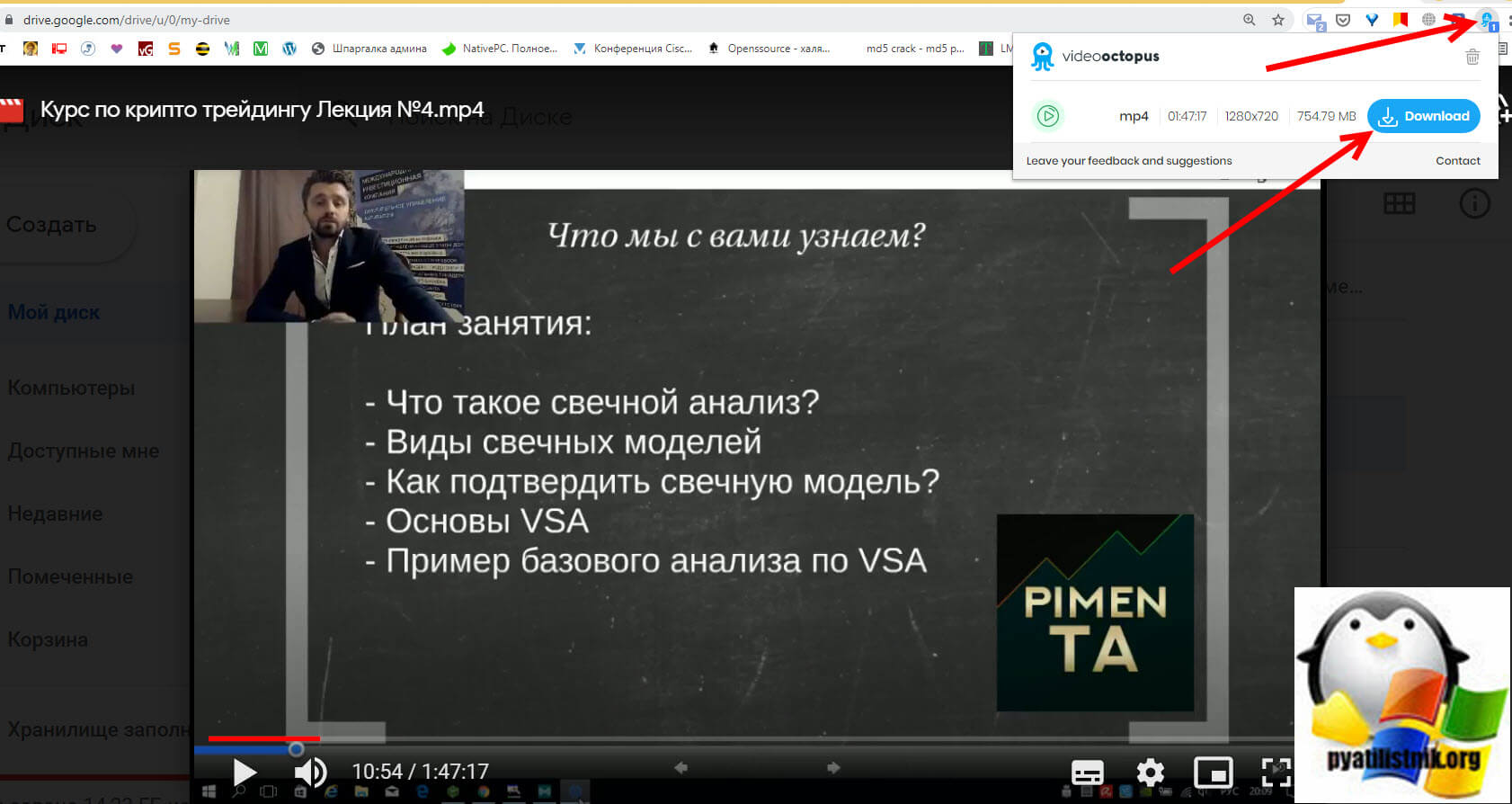
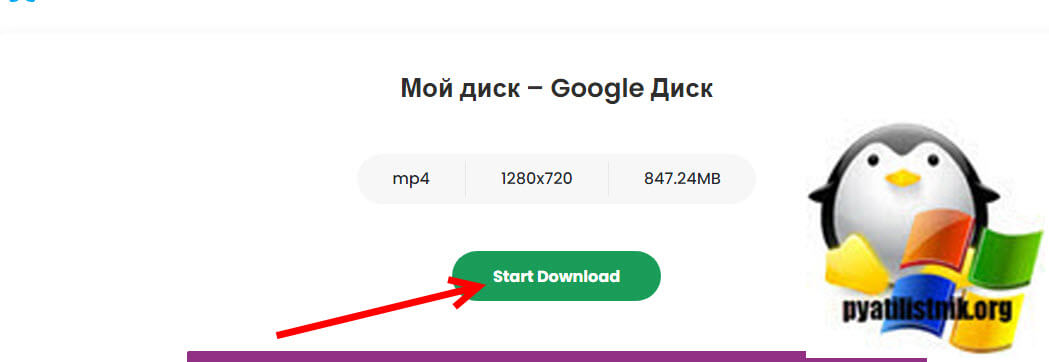
Вам необходимо нажать «Start Download» и сервис VideoOctopus начнет скачивать нужное вам видео с Google Drive.
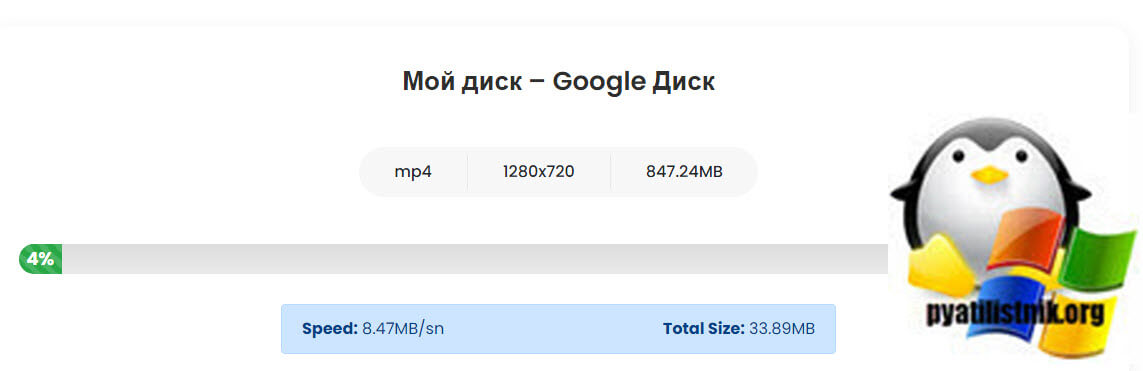
Вы сможете наблюдать процесс загрузки и размер файла.
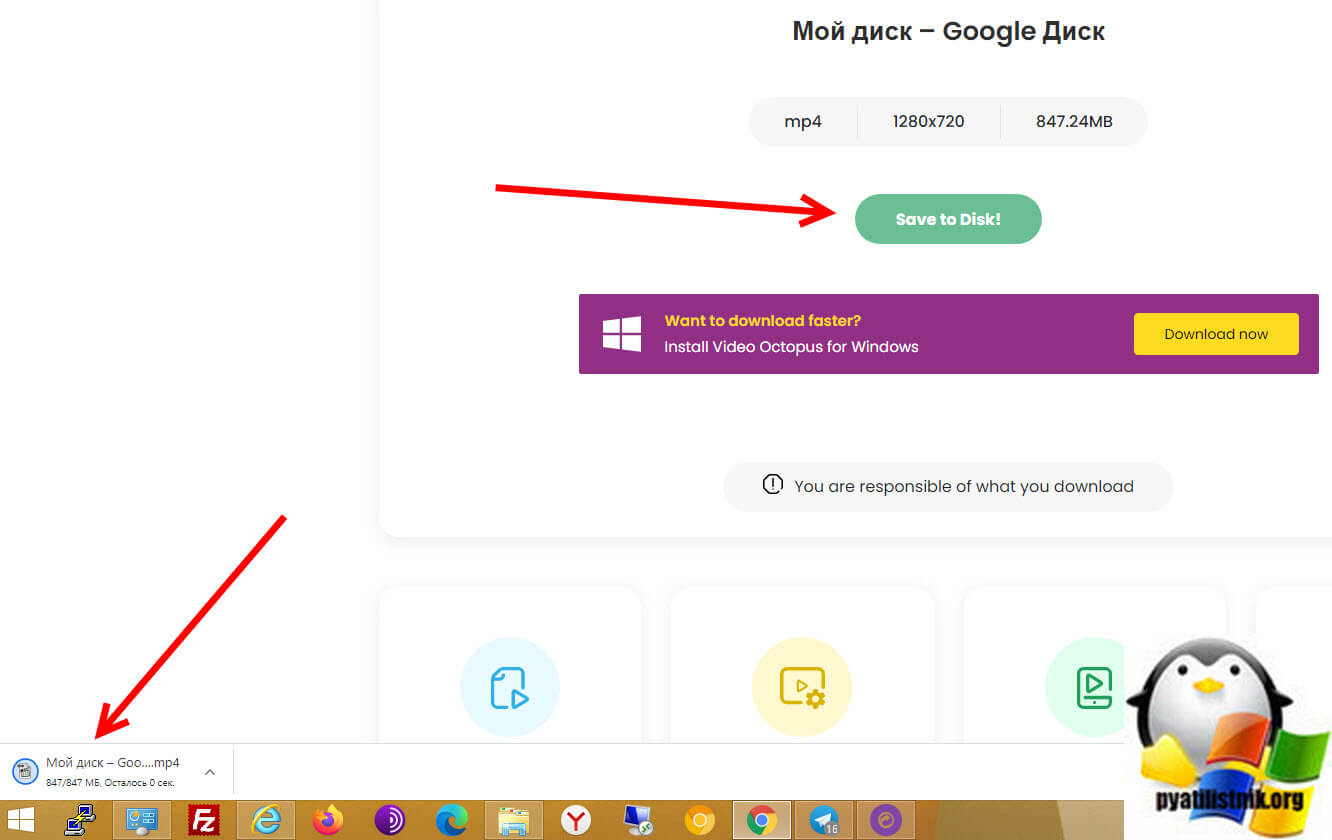
Теперь смело нажимаем на кнопку «Save to Disk«, в результате чего в папку загрузки начнется сохранение вашего видеофайла. После чего вы уже можете его использовать локально.
Тоже самое вы можете проделать и с сервисом Vimeo, так же находите нужное для вас видео, запускаете его, ставите на паузу и нажимаете на значок VideoOctopus.
Как скачать видео через Universal Video Downloader
Если вы не хотите устанавливать лишние расширения в ваш браузер, то есть возможность за место VideoOctopus установить его локальную версию в виде программы Universal Video Downloader. Для этого перейдите по ссылке:
Скачать Universal Video Downloader — https://videooctopus.com/install или загрузить Universal Video Downloader у меня
Загружаем ее и устанавливаем, там ничего сложного нет, единственное с чем вы можете столкнуться, что после установки система будет ругаться на отсутствие библиотеки msvcr120.dll, читайте по ссылке как это обойти. Теперь щелкните по нужному видео на Google Drive и из контекстного меню скопируйте прямую ссылку на него.
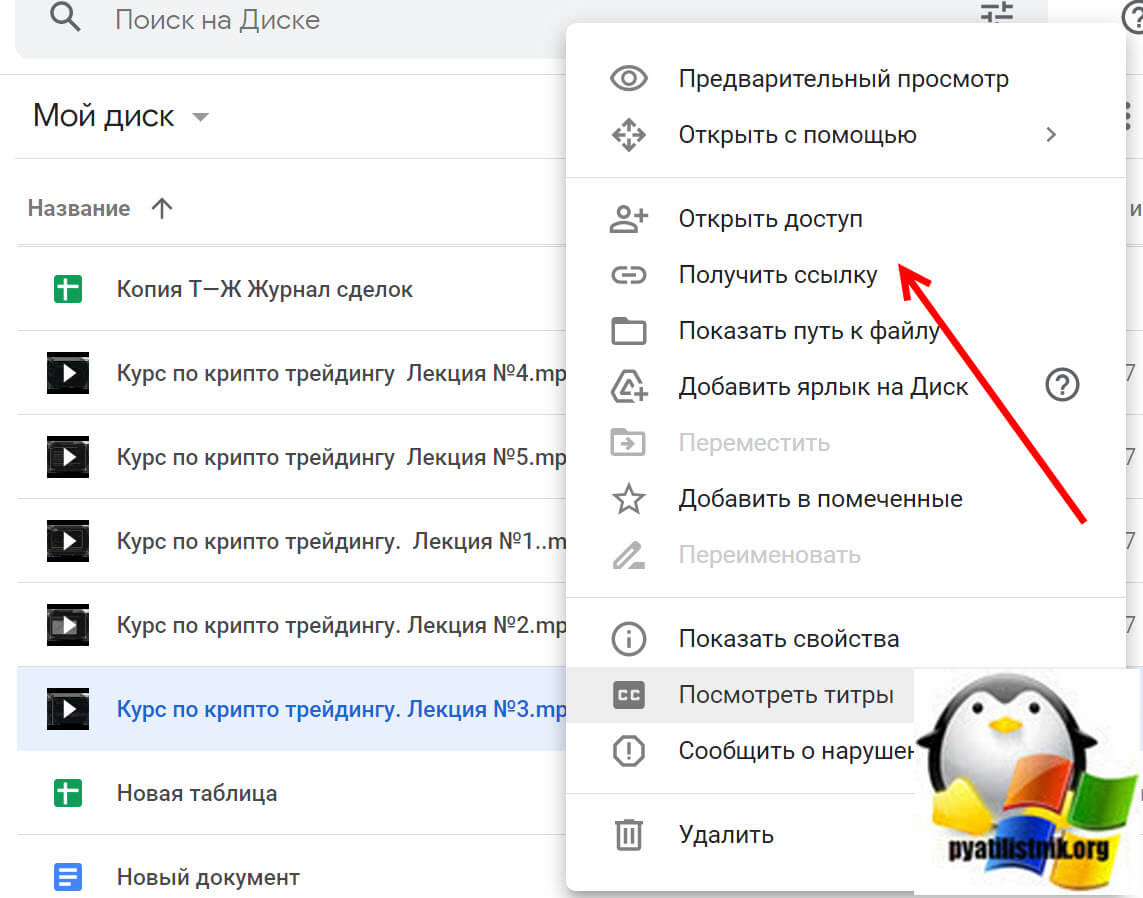
Далее полученную ссылку просто вставляем в Universal Video Downloader и нажимаем
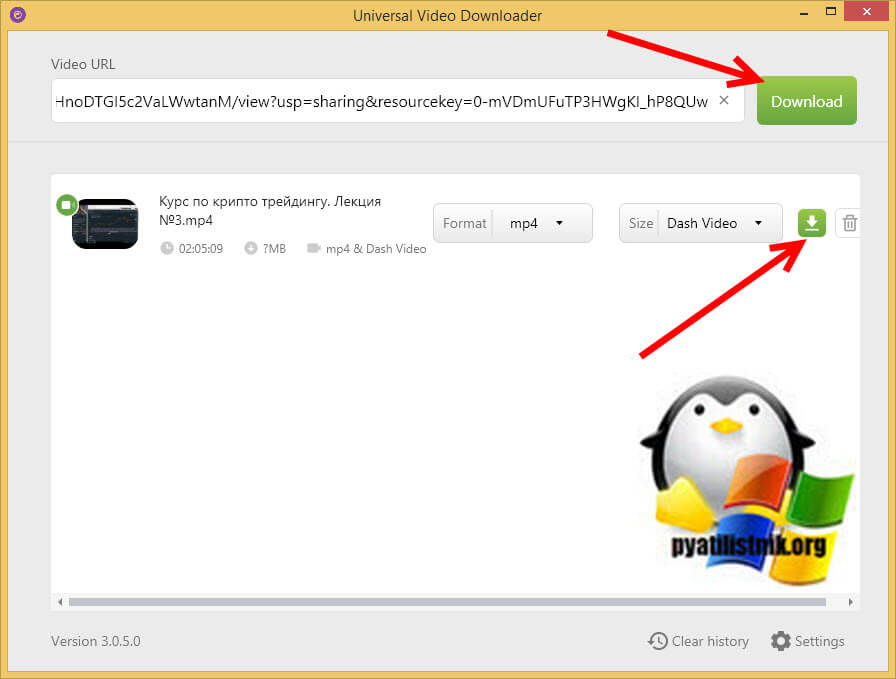
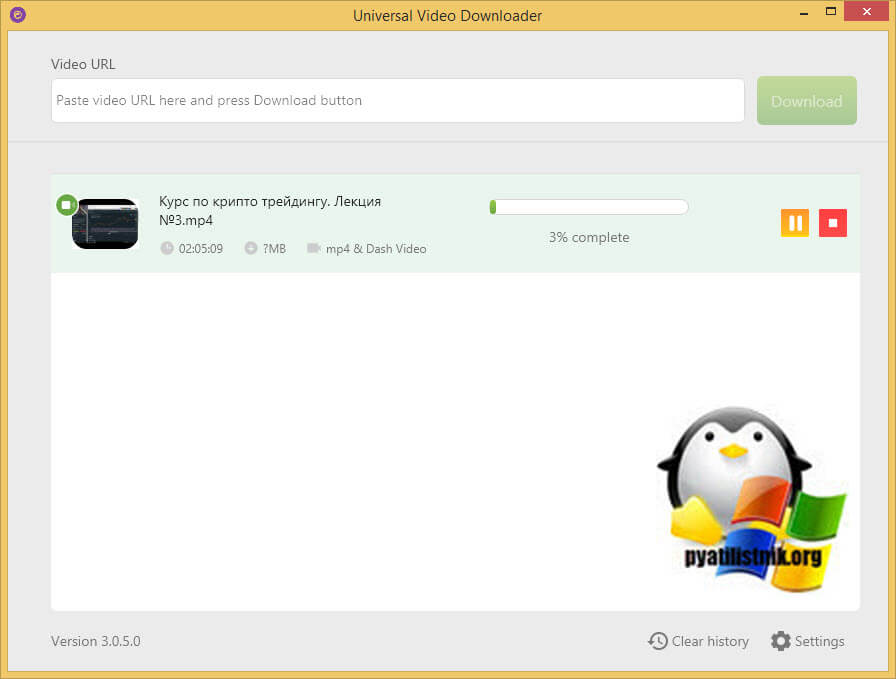
Дожидаемся когда будет осуществлена загрузка видео, после чего можно его уже использовать на своем компьютере в офлайн режиме.
Теперь вы знаете как легко скачать видео с Vimeo, Google Drive, doctrine или любого другого сервиса. На этом у меня все. С вами был Иван Семин, автор и создатель IT портала Pyatilistnik.org.
Популярные Похожие записи:
- Как скопировать защищенный docs файл с Google Диска
 Как скопировать защищенную Google таблицу
 Как включить субтитры в Google Chrome
 Поиск по вкладкам Chrome, полезные настройки
 Управление Google диском в домене Active Directory
 Горячие клавиши для расширений Chrome, Edge, Яндекс браузер
Эффективные способы сохранения видео с Google Диска на iPhone [2023]

Размещено от Бои Вонг / 25 августа 2022 г. 09:00
Удобный способ сохранить ваши данные, изображения, видео и музыку с помощью таких сервисов, как iCloud и Google Drive. Затем, используя любое из ваших устройств и Интернет, он может получить доступ к вашим облачным данным с помощью ПК и смартфонов этого устройства. Приложение Google Диск очень удобно использовать, когда вы хотите сохранить важные файлы. Позволяет сохранять большое количество фото, видео и т.д.
![Эффективные способы сохранения видео с Google Диска на iPhone [2023]](https://www.fonelab.com/images/ios-transfer/save-video-from-google-drive-to-iphone.jpg)
- Часть 1. Как загрузить видео из приложения Google Диска на iPhone напрямую
- Часть 2. Как сохранить видео с Google Диска на компьютер
- Часть 3. Часто задаваемые вопросы о том, как сохранить видео с Google Диска на iPhone
Часть 1. Как загрузить видео из приложения Google Диска на iPhone напрямую
Google Диск позволяет обмениваться большими видеофайлами между телефонами, не сталкиваясь с электронной почтой, если у вас есть хорошее соединение Wi-Fi, используя Google Диск для освобождения места на вашем iPhone. Кроме того, можно просто и быстро перенести видео, хранящееся на вашем Google Диске, на ваш iPhone. Вам нужно несколько нажатий, чтобы добавить видео на свой iPhoneфото- и видеотеку , как только вы найдете ее на Диске.
Вот 5 шагов для загрузки видео с Google Диска на ваш iPhone.
Шаг 1 Для начала запустите приложение Google Диск на своем iPhone.
Шаг 2 Далее вам нужно ввести название видео, которое вы хотите скачать, в строку поиска или нажать Поиск на диске вызвать меню; оттуда выбирай Видео, и вам нужно прокрутить, чтобы найти видео, которое вы хотите сохранить.
Шаг 3 После поиска видео загрузите видео и нажмите три точки справа от него.
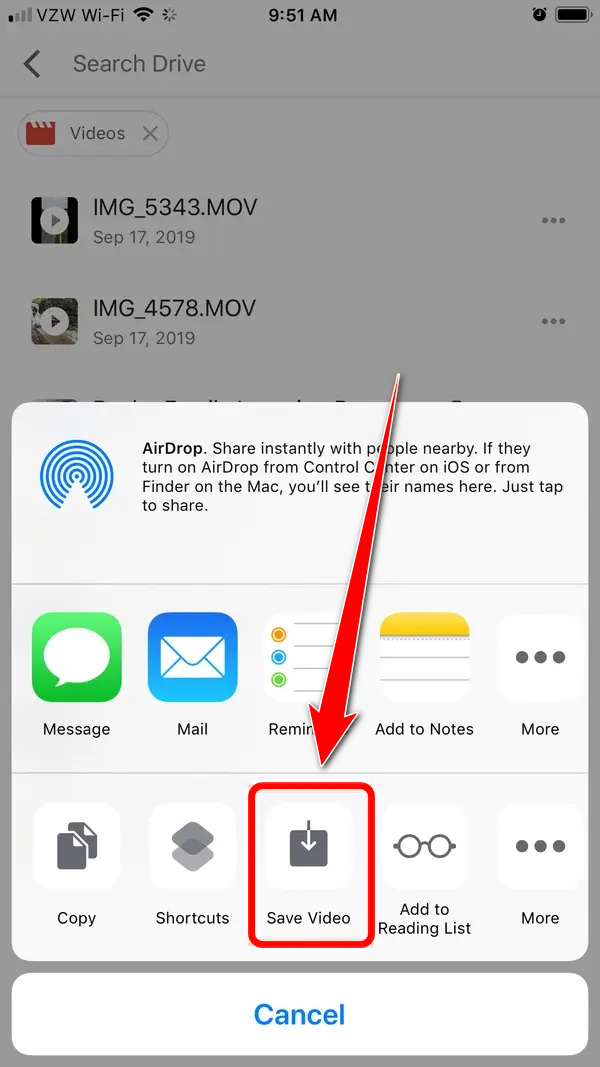
Шаг 4 Выберите для Отправить копию из меню на вашем iPhone, прокрутив вниз.
Шаг 5 Наконец, сохраните ваш видеофайл, который будет загружен и загружен на ваш iPhone.

С FoneTrans для iOS вы сможете свободно передавать свои данные с iPhone на компьютер. Вы можете не только передавать текстовые сообщения iPhone на компьютер, но также легко переносить фотографии, видео и контакты на ПК.
- Передача фотографий, видео, контактов, WhatsApp и других данных с легкостью.
- Предварительный просмотр данных перед передачей.
- Доступны iPhone, iPad и iPod touch.
Часть 2. Как сохранить видео с Google Диска на компьютер
Во-первых, решите, хотите ли вы загружать определенные файлы с Google Диска на свой компьютер или предпочитаете, чтобы ваш компьютер и Google Диск всегда были синхронизированы.
Первого варианта будет достаточно для людей, которым нужны определенные файлы Google Диска на их компьютере или которые делают это лишь изредка. Google Резервное копирование и синхронизация программа для пользователей, которым нужен постоянный доступ к своим файлам на Google Диске. Файлы, которые вы добавляете, удаляете или изменяете на Google Диске, автоматически обновляются на вашем компьютере, что позволяет вам хранить все текущие данные в обоих местах одновременно.
Вот демонстрация загрузки видео с Google Диска на ПК на iPhone, если вы хотите загрузить видео с Google Диска на компьютер.
Скачать видео с Google Диска на компьютер
Это шаги о том, как сохранить видео с диска Google на компьютер.
Шаг 1 Для начала вам нужно открыть браузер Google Chrome и найти сайт https://drive.google.com.
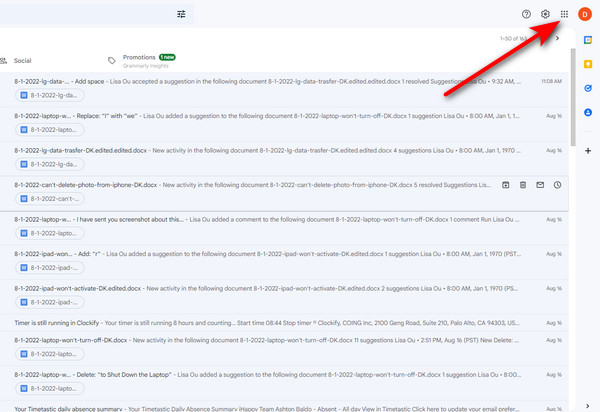
Шаг 2 Затем, если вы уже вошли в свою учетную запись Google, коснитесь пунктирного значка на правой панели интерфейса.
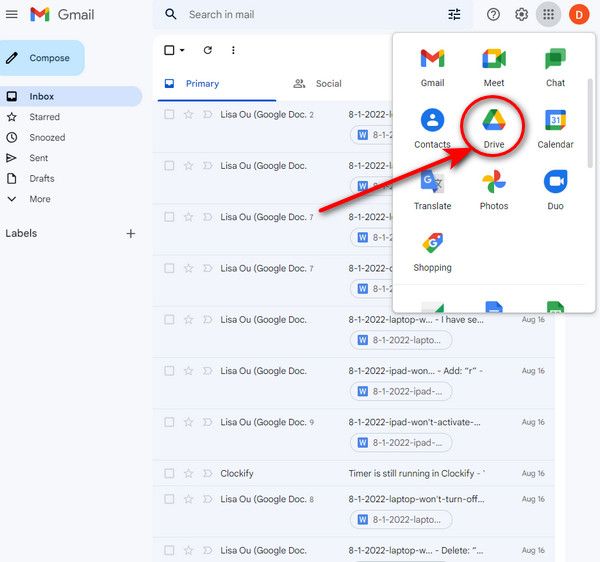
Шаг 3 Коснувшись пунктирного значка, щелкните значок Google Drive продолжать.
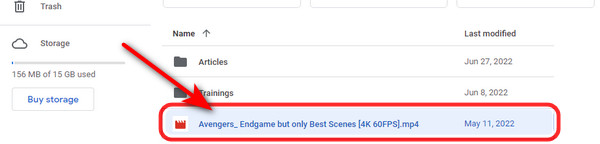
Шаг 4 Выберите видео, которое хотите скачать. Кроме того, вы можете использовать клавишу Ctrl на клавиатуре, чтобы щелкнуть несколько файлов, которые хотите загрузить.
Шаг 5 В меню щелкните трехточечный значок в правом верхнем углу окна. Щелкните Скачать кнопку, чтобы сохранить файл.
Сохранить видео с компьютера на iPhone
Вариант 1. Как сохранить видео с ПК на iPhone с помощью USB-кабеля
Самый ранний и простой способ — использовать USB-кабель для передачи видео с ПК на iPhone. Подключите iPhone к компьютеру, чтобы начать копирование или перемещение файлов между двумя устройствами. Кроме того, USB-кабель облегчает соединение между компьютером и устройствами ввода/вывода.
Шаг 1 Во-первых, используйте USB-кабель для подключения вашего iPhone к компьютеру.
Шаг 2 Затем, после подключения, войдите в проводник вашего компьютера.
Шаг 3 После подключения устройства выберите видео, которые вы хотите отправить с ПК на устройство iPhone.
Шаг 4 Перетащите их в файлы iPhone после выбора.
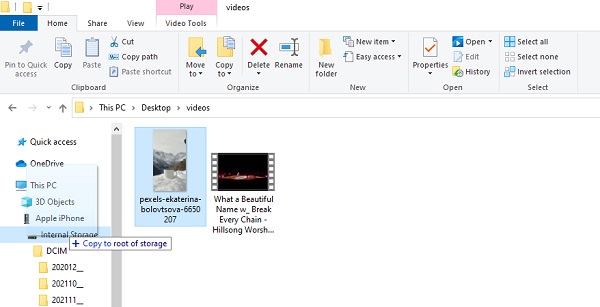
Вариант 2. Сохранить видео с компьютера на iPhone через FoneTrans для iOS
FoneTrans для iOS — это эффективный инструмент для пользователей, позволяющий сохранять файлы с компьютера на устройства iPhone. С помощью этой программы ваши данные могут передаваться без ограничений, включая сообщения, контакты, фото, видео и прочее. Вы можете перемещать эти файлы между рабочими столами, устройствами iOS и медиатекой iTunes. Он не уничтожит данные ни до, ни после операции передачи. Следовательно, использование этого инструмента не несет никакой опасности.
С FoneTrans для iOS вы сможете свободно передавать свои данные с iPhone на компьютер. Вы можете не только передавать текстовые сообщения iPhone на компьютер, но также легко переносить фотографии, видео и контакты на ПК.
- Передача фотографий, видео, контактов, WhatsApp и других данных с легкостью.
- Предварительный просмотр данных перед передачей.
- Доступны iPhone, iPad и iPod touch.
Вот шаги, как сохранить видео с компьютера на iPhone через FoneTrans для iOS:
Шаг 1 Прежде всего, загрузите и установите FoneTrans для iOS на свой компьютер, посетив официальный сайт. Он откроется сам по себе после завершения установки.
Шаг 2 Затем вам нужно подключить устройство iOS к компьютеру через USB-кабель, чтобы вы могли видеть файлы на вашем устройстве iPhone.
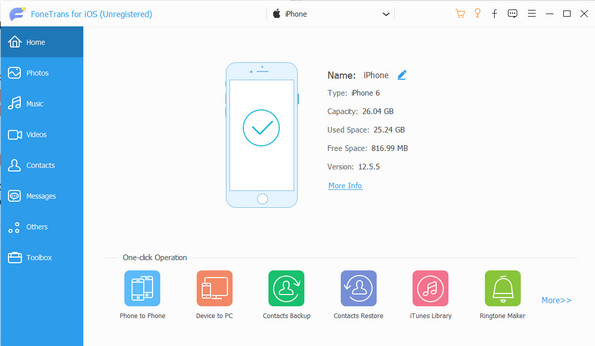
Шаг 3 Затем вам нужно щелкнуть Видео в левой части интерфейса. Щелкните Дополнительная значок и выберите Добавить файлы) что появится. И вы можете выбрать видео, которое хотите добавить с ПК на iPhone или наоборот.
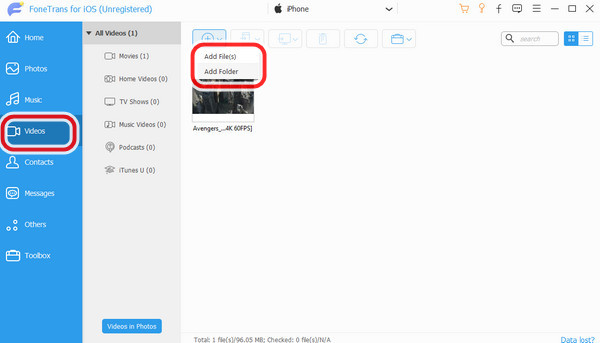
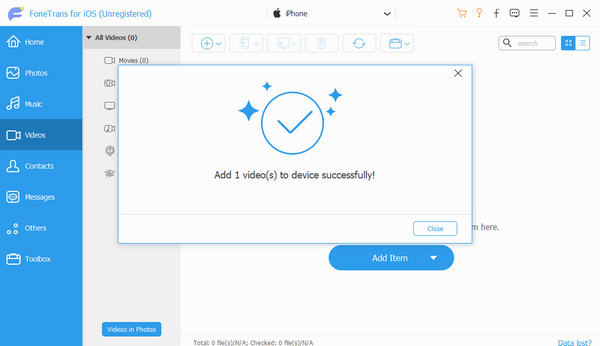
Шаг 4 Когда вы закончите выбирать видео, нажмите Откройте чтобы добавить видео. Как только видео будет добавлено и передано, появится уведомление, чтобы вы знали. Вот и все!
Часть 3. Часто задаваемые вопросы о том, как сохранить видео с Google Диска на iPhone
1. Как переместить файл с Google Диска на рабочий стол?
Убедитесь, что вы вошли в свою учетную запись Google Диска, щелкните значок Google Диска на панели задач, а затем щелкните значок папки в правом верхнем углу. Затем дважды щелкните папку «Мой диск», выберите папку, которую хотите переместить на рабочий стол, выберите «Переместить в» вверху и выберите «Рабочий стол».
2. Почему мои файлы с Google Диска не загружаются?
Несколько причин могут помешать вам загружать файлы с Google Диска. Но самое главное, виновником могут быть поврежденные кэшированные данные. Проблема также может возникнуть, если вы отключили файлы cookie, вошли в систему с несколькими учетными записями или установили ненужные расширения.
3. Сохраняются ли файлы с Google Диска на моем компьютере?
Да. Все ваши файлы хранятся на Диске и к ним можно получить доступ, в то время как Документы, Таблицы и Слайды — это веб-типы документов, как и Формы и Рисунки. Набор веб-редакторов Google называется редакторами Google Docs.
В заключение мы рассмотрели различные способы передачи файлов на ваш iPhone, а также способы сохранения видео с Google Диска на ваш iPhone. С использованием FoneTrans для iOS это, на наш взгляд, лучший и самый быстрый способ выполнить эти задачи. Эта фантастическая программа может помочь вам решить проблему сохранения и передачи мультимедиа. Поэтому вместо того, чтобы беспокоиться о проблемах, попробуйте более быстрое решение.
С FoneTrans для iOS вы сможете свободно передавать свои данные с iPhone на компьютер. Вы можете не только передавать текстовые сообщения iPhone на компьютер, но также легко переносить фотографии, видео и контакты на ПК.
- Передача фотографий, видео, контактов, WhatsApp и других данных с легкостью.
- Предварительный просмотр данных перед передачей.
- Доступны iPhone, iPad и iPod touch.
Статьи по теме
- Как передавать сообщения WhatsApp с iPhone на iPhone
- Как поместить музыку на iPhone
- Как экспортировать контакты с iPhone на компьютер
Как сохранить фотографии и видео с Google Диска на вашем iPhone Camera Roll
Вот полное пошаговое руководство о том, как сохранять фотографии и видео с Google Drive в Camera Roll вашего iPhone. Сохранение фотографий и видео с Google Drive на iPhone очень просто, вот как это делается

Вот полное пошаговое руководство о том, как сохранять фотографии и видео с Google Drive в Camera Roll вашего iPhone.
Сохранение фотографий и видео с Google Drive на iPhone очень просто, вот как это делается
Если вы часто используете Google Диск на своем iPhone, то вы должны знать, как сохранять фотографии и видео прямо в Camera Roll. Процесс прост, и все, что требуется, – это несколько или более нажатий, в зависимости от того, насколько тяжелой является ситуация. Поднимите свой iPhone, и давайте сразу начнем действовать.
Руководство
1. Загрузите и установите Google Диск на свой iPhone, если вы этого еще не сделали, и запустите его на главном экране.
2. Найдите фотографию или видео, которое вы хотите загрузить с Google Drive.

3. Найдя, нажмите на значок «три вертикальные точки» под изображением.
4. Теперь нажмите «Отправить копию».

5. Выберите Сохранить изображение.

Для сохранения изображения на Google Диске потребуется доступ к вашему приложению «Фото», поэтому убедитесь, что у приложения есть необходимые разрешения. Если нет, то приложение вообще ничего не сохранит. Вы можете установить свои разрешения, перейдя в «Настройки»> «Конфиденциальность»> «Фотографии» и включите «Диск» из этого места.
Хотя у вас есть возможность сохранять фотографии и видео для автономного использования непосредственно в приложении, вы получаете больший контроль над содержимым после сохранения непосредственно на вашем устройстве. Например, если есть изображение, которое вы хотите отредактировать с помощью встроенного редактора iOS, вы можете только начать работу, предварительно сохранив изображение с Google Drive на свой iPhone.
Если вы планируете сохранить файл для автономного использования, сначала просто найдите файл на Google Диске, а затем нажмите значок «три вертикальные точки». Прокрутите немного вниз, и вы увидите опцию с надписью Доступно в автономном режиме. Нажмите на него, и контент будет доступен локально, но в приложении Google Drive.
Заворачивать
Существует множество облачных сервисов, но нет ничего более тихого, чем Google Drive. Он прекрасно вписывается во всю экосистему Google и благодаря своей универсальности чувствует себя как дома на iOS.
Если вы еще не пробовали Google Drive, мы настоятельно рекомендуем вам это сделать. Это абсолютно бесплатно.