
Как скачать ограниченное видео с гугл диска
Добрый день! Уважаемые читатели и гости IT блога Pyatilistnik.org. В прошлый раз я вам рассказывал алгоритм действий, как я устранял черный экран в Windows 10 1903, я очень рад, что многим некоторые методы подошли и они все у себя починили. В сегодняшнем посте мы рассмотрим ситуацию, когда вам нужно скачать видео или ограниченное ограниченное с Гугл диска (Google Drive). Хоть в России, это не самый популярный облачный сервис по хранению данных, но все же ко мне периодически обращаются с этим вопросом, поэтому я и пишу данный пост.
Описание ситуации
Предположим, что у вас на Гугл диске есть видео файлы или вы сохранили чужие видео в свой Google Drive, чтобы иметь локальные копии этих файлов вы решили их скачать на свой компьютер, вы либо не знаете , как это сделать или же у вас ограничена данная возможность со стороны других авторов. Я вас научу как это обходить и все равно легко и без дополнительных программ загружать видео файлы.
Алгоритм скачивания с Гугл диска
У меня на моем Google Drive есть видеоуроки по трейдингу, которые я бы хотел скачать на свой компьютер.
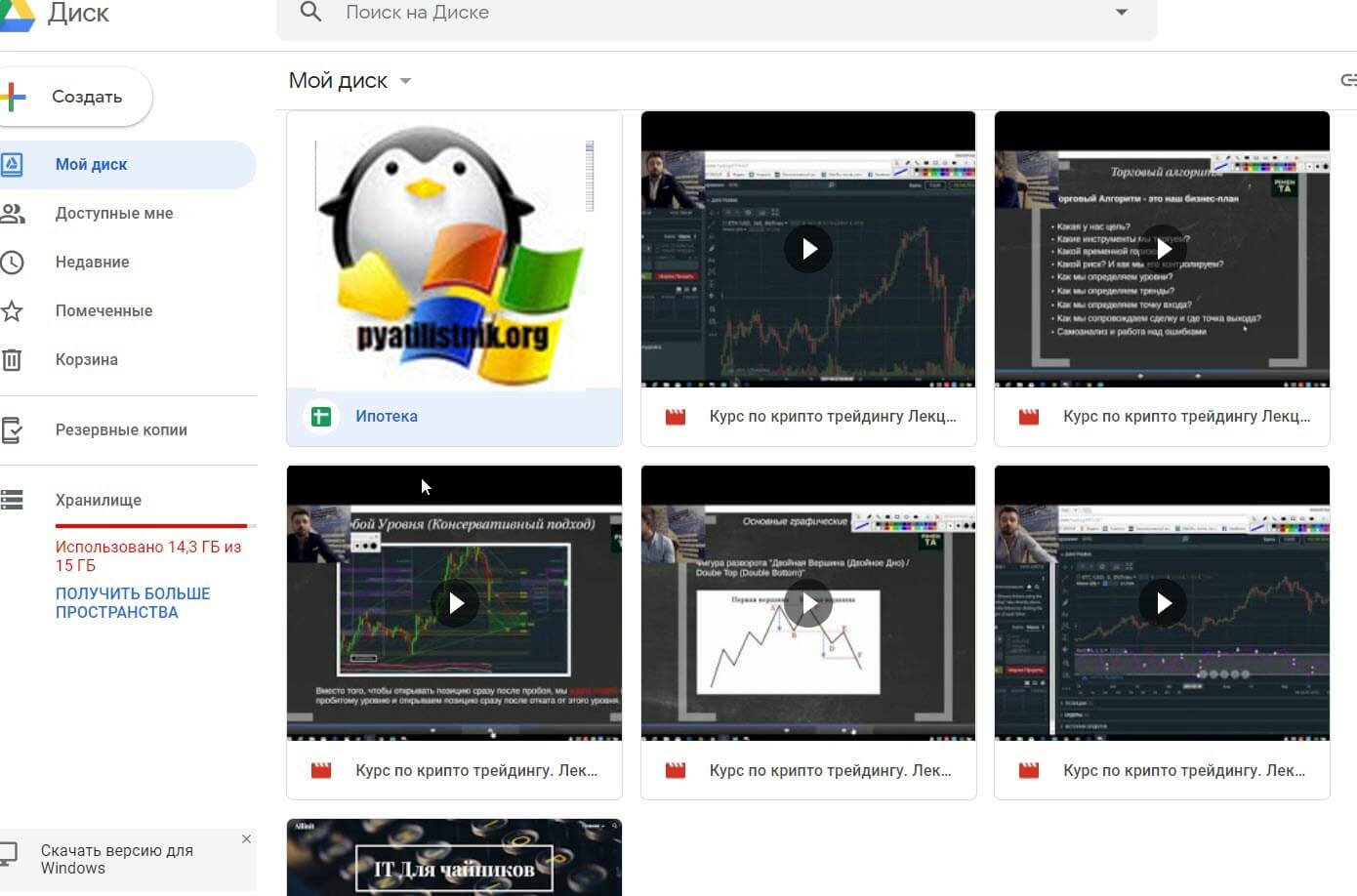
Если файлы ваши, то вы легко их можете скачать прямо из данного интерфейса, для этого просто кликните правой кнопкой мыши по нужному файлу и из контекстного меню выберите пункт «Скачать«.
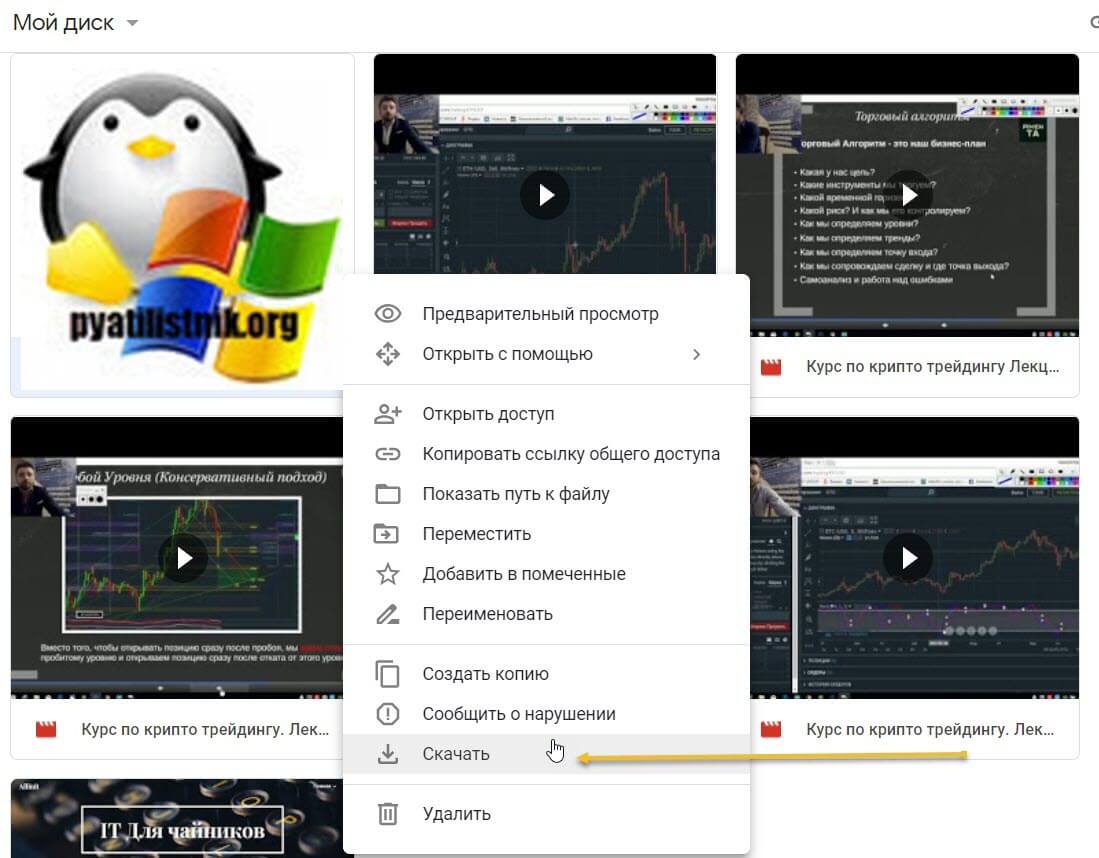
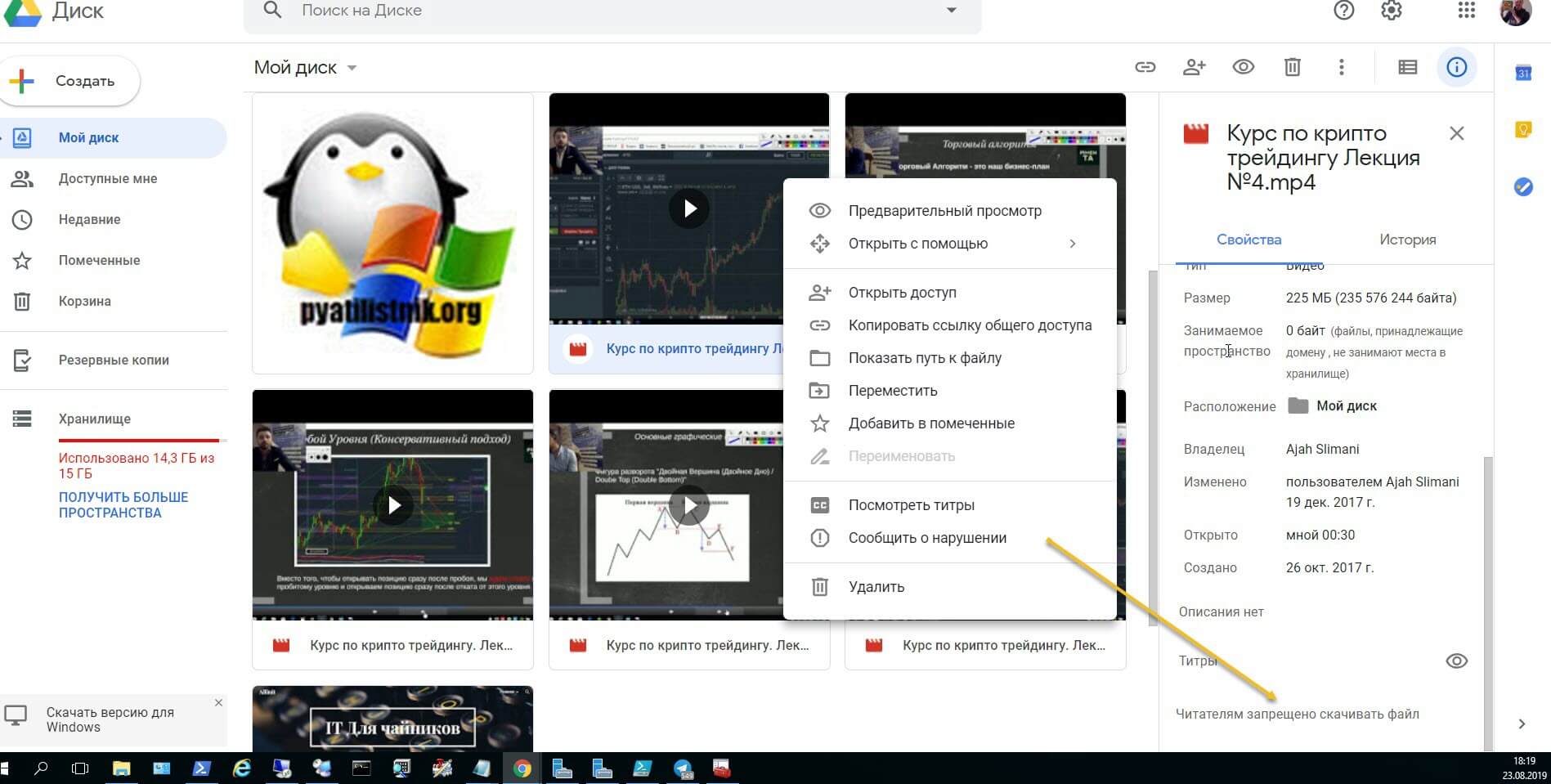
Но если видео не ваше и его владелец ограничил читателям его скачивание, то вы не увидите соответствующего пункта в Google Drive по отношению к данным файлам. Обращаю внимание на статус файла «Читателям запрещено скачивать файл».
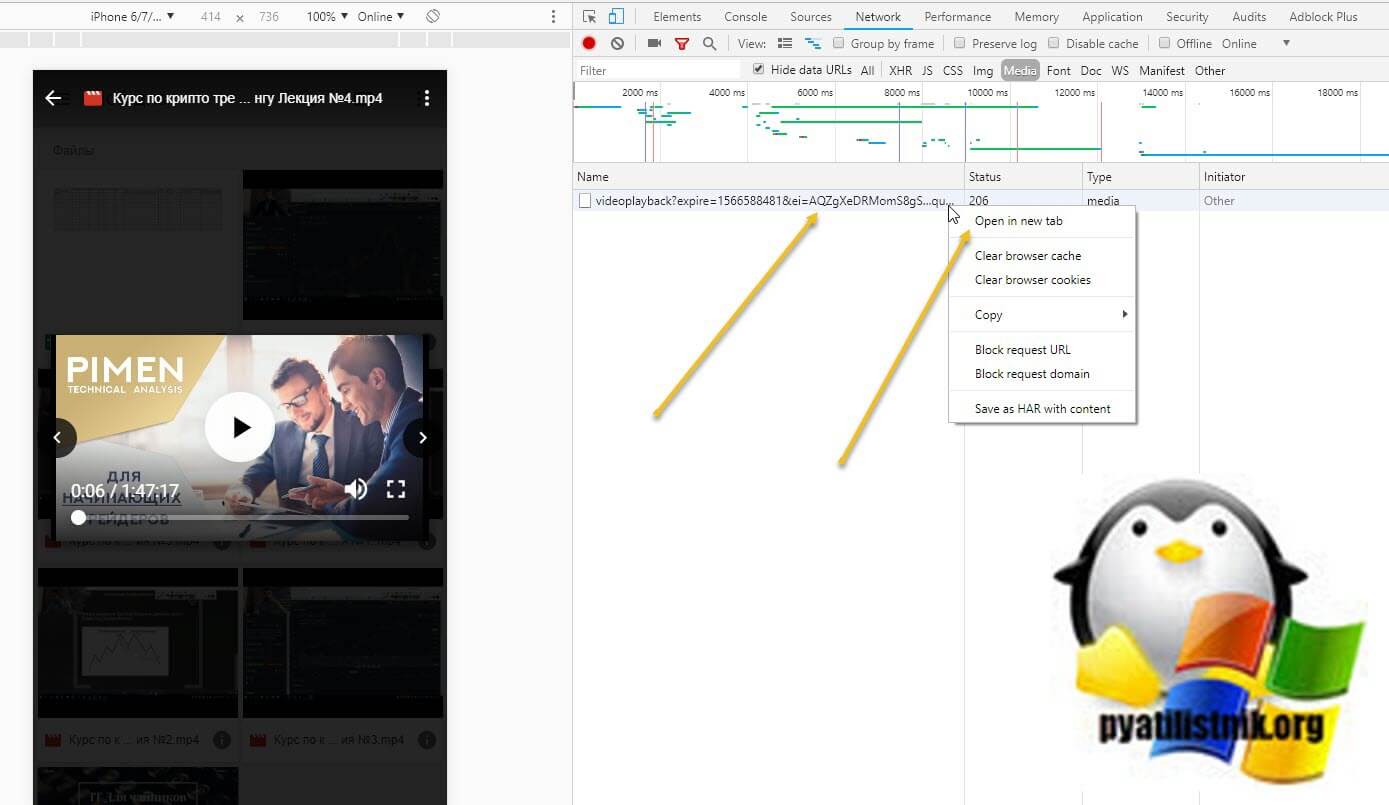
Не спешите расстраиваться, так как из данной ситуации, так же можно выкрутиться все с тем же браузером Google Chrome. Что вы делаете, вы переходите в мобильную версию Google Drive в браузере. для этого просто нажмите клавишу F12. Тут вам необходимо перейти в режиме разработчика на кладку «Network — Media». Для 100% результата еще перезагрузите страницу.
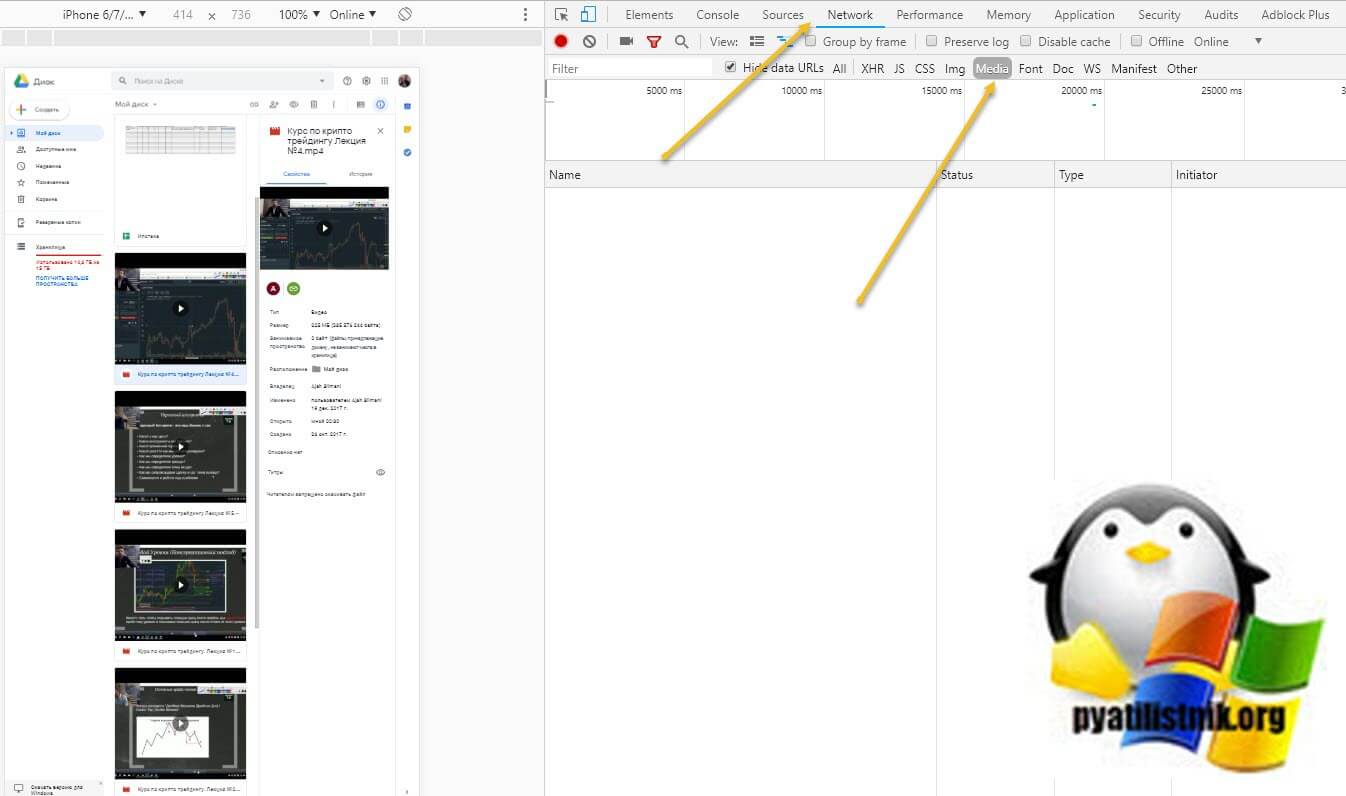
Запускаем нужное вам видео в левой части экрана. Как только началась трансляция видео, у меня в Media, появилась ссылка на видео поток. Щелкаем по нему правой кнопкой мыши и выбираем пункт «Open in new Tab»,
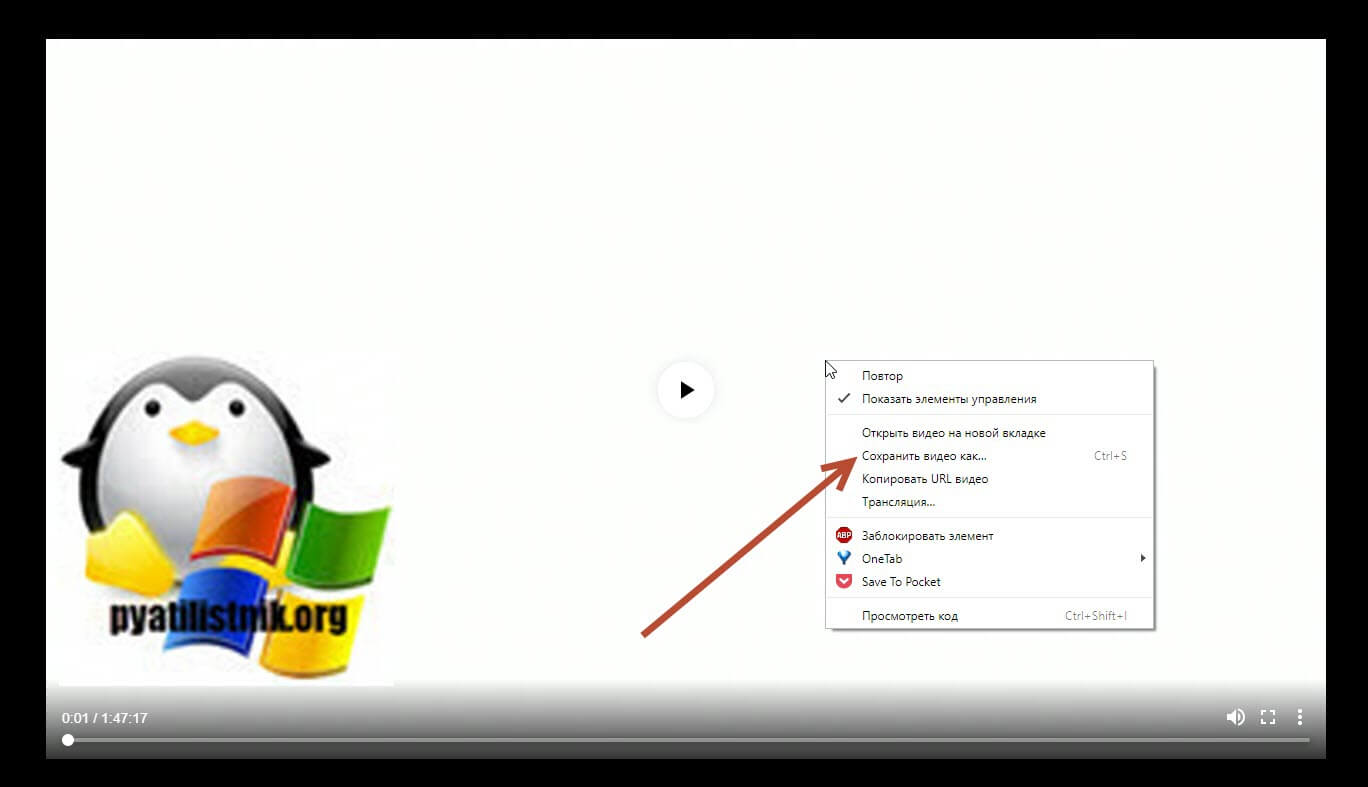
в результате чего у вас откроется отдельная вкладка с плеером в котором будет транслироваться нужный вам файл. Щелкните по нему правым кликом мыши и у вас появится возможность выбрать пункт «Сохранить видео как».
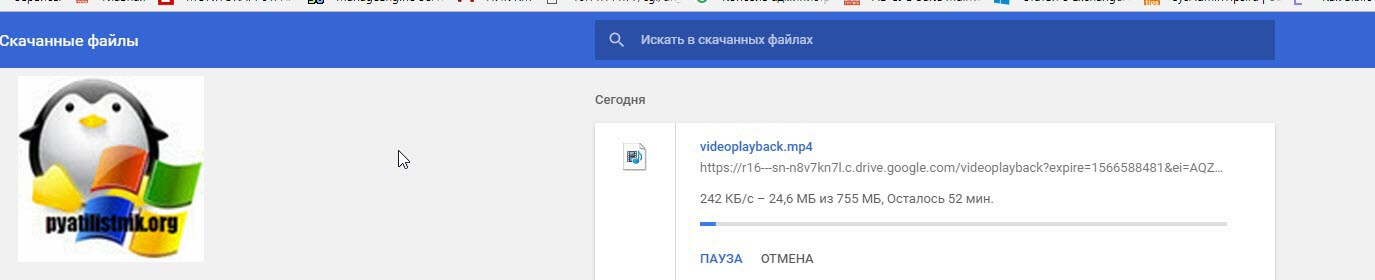
Указываем видео нашего файла и место его сохранения. Начинается скачивание видео с Гугл диска. Если нажать клавиши CTRL+J, то вы попадете в диспетчер загрузки, где сможете отслеживать ее статус. Вот такой вот простой метод загрузки файлов из Google Drive.
Скачать видео с doctrine, Google Drive или vimeo через VideoOctopus
Если вы не хотите копаться в коде страницы или первый метод вам не помог, то есть возможность воспользоваться расширением, где скачивание ограниченного видео будет куда проще. Для примера я покажу, как я скачивал видео с сервиса doctrine, Google Drive или vimeo. Перед выполнением всех действий вы должны установить себе расширение в Google Chrome под названием VideoOctopus.
Скачать VideoOctopus можно у меня по ссылке (если вдруг не будет уже доступно в магазине) или же с официальной странице в магазине https://chrome.google.com/webstore/detail/video-downloader-by-video/oacemiijpacmjnmhokeehdnhjbeeklod?hl=ru
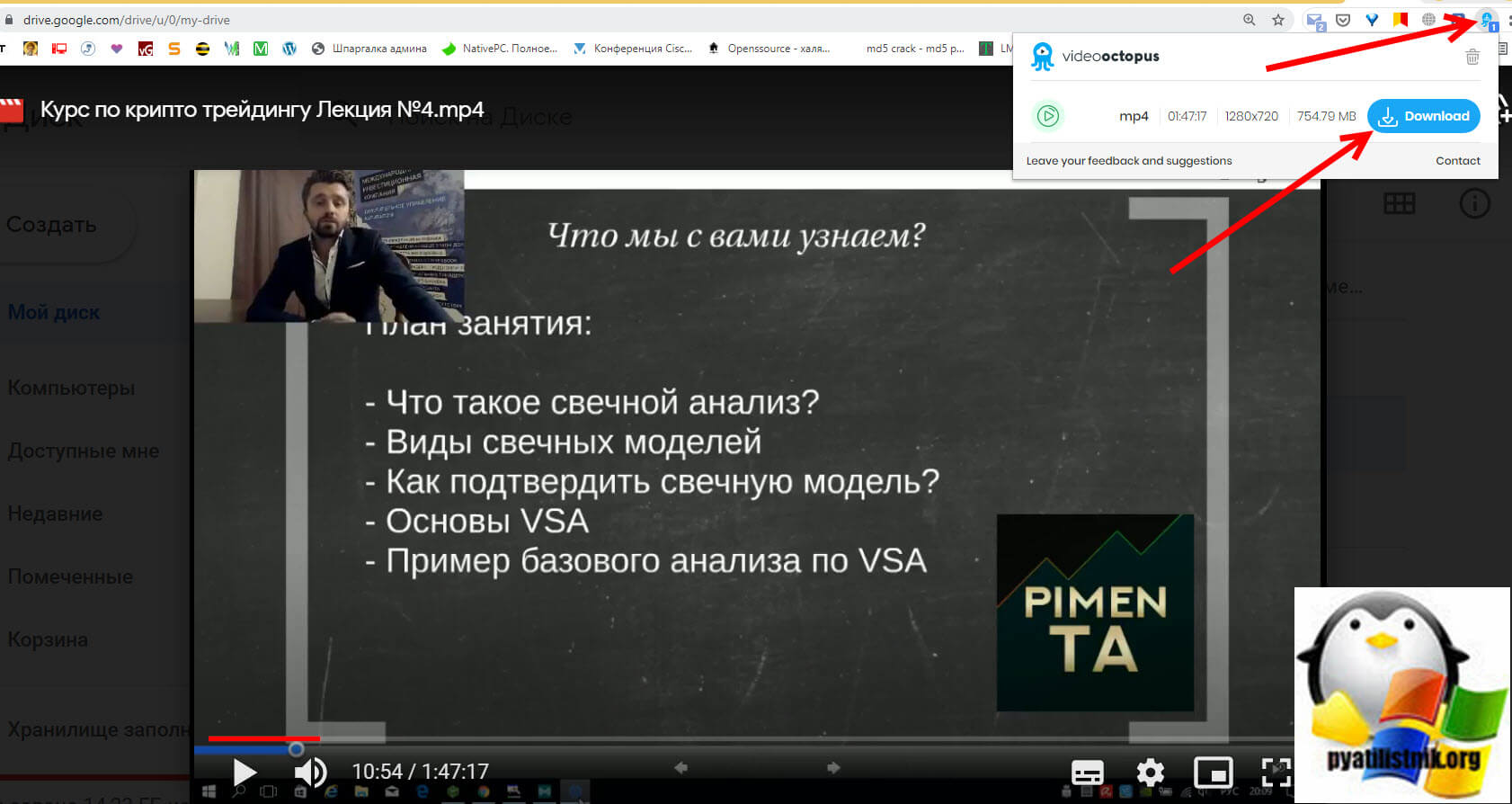
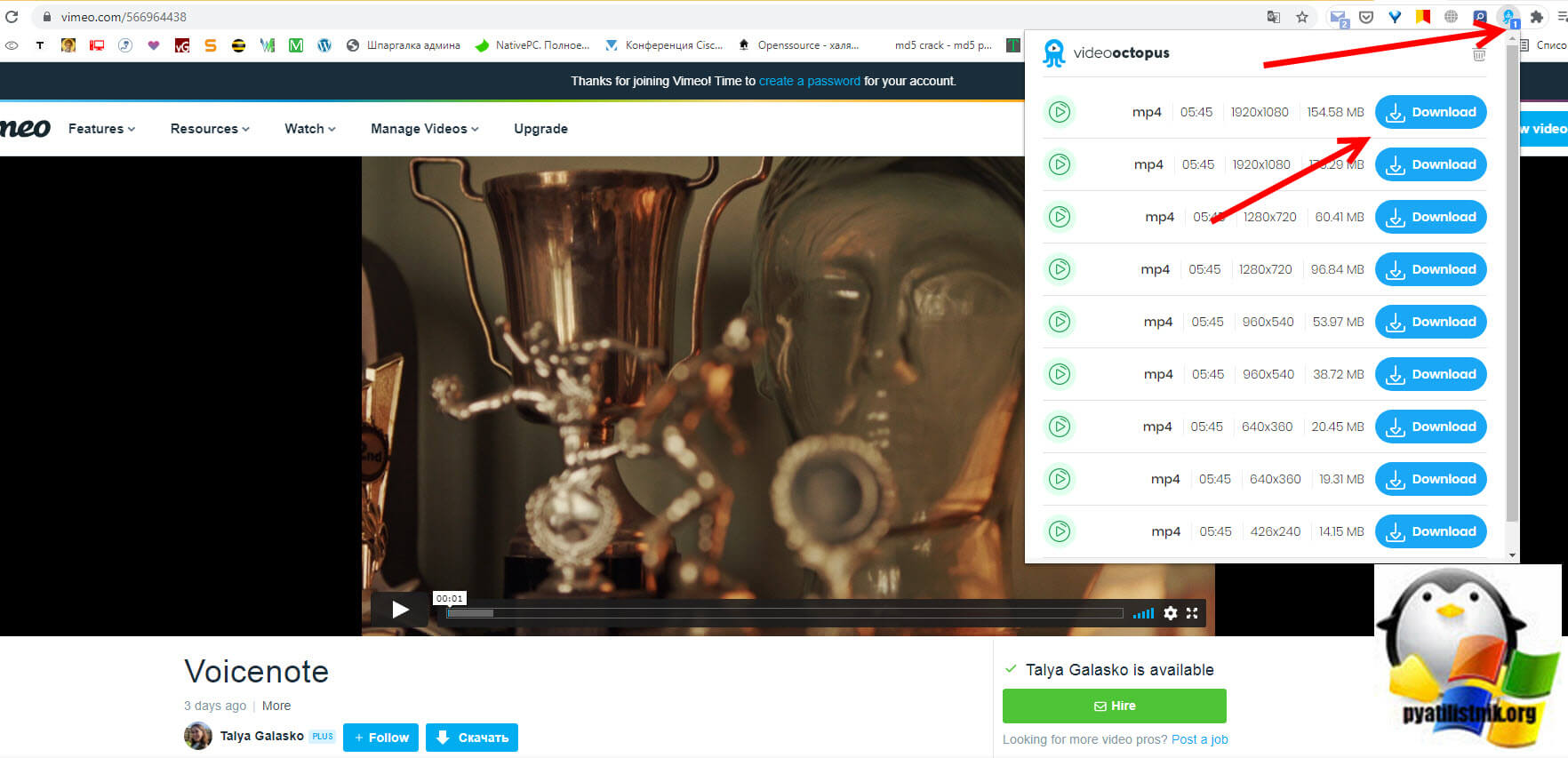
Если будите скачивать с моего сайта, то обязательно посмотрите, как устанавливать CRX файлы в Google Chrome. Далее вы просто открываете любое видео через ваш Chrome, в моем первом примере будет Google диск, оно начинает воспроизведение в результате чего на вашем значке расширения VideoOctopus появится цифра 1. Нажмите на иконку вашего расширения, в результате вы увидите в каком формате и расширении можно загрузить себе на компьютер видео. Нажмите кнопку «Download«.
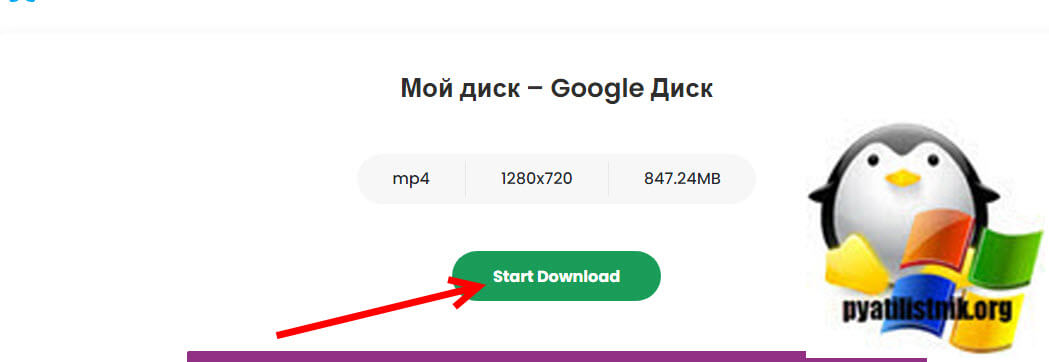
Вам необходимо нажать «Start Download» и сервис VideoOctopus начнет скачивать нужное вам видео с Google Drive.
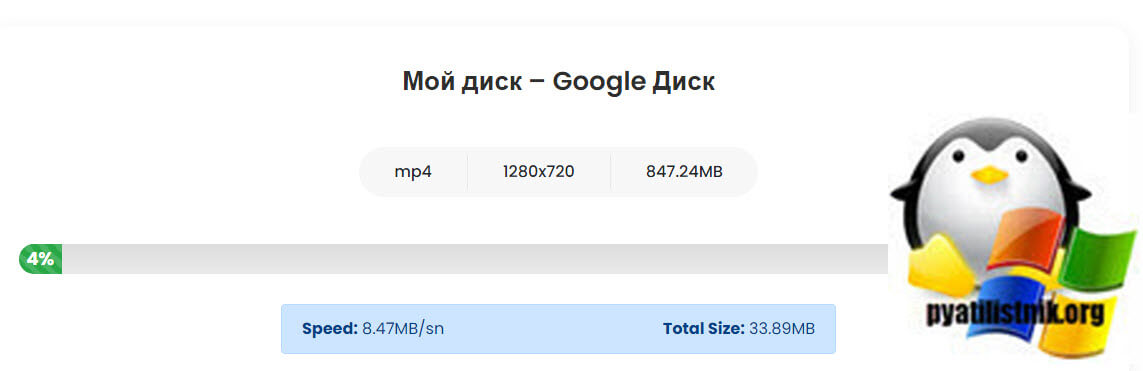
Вы сможете наблюдать процесс загрузки и размер файла.
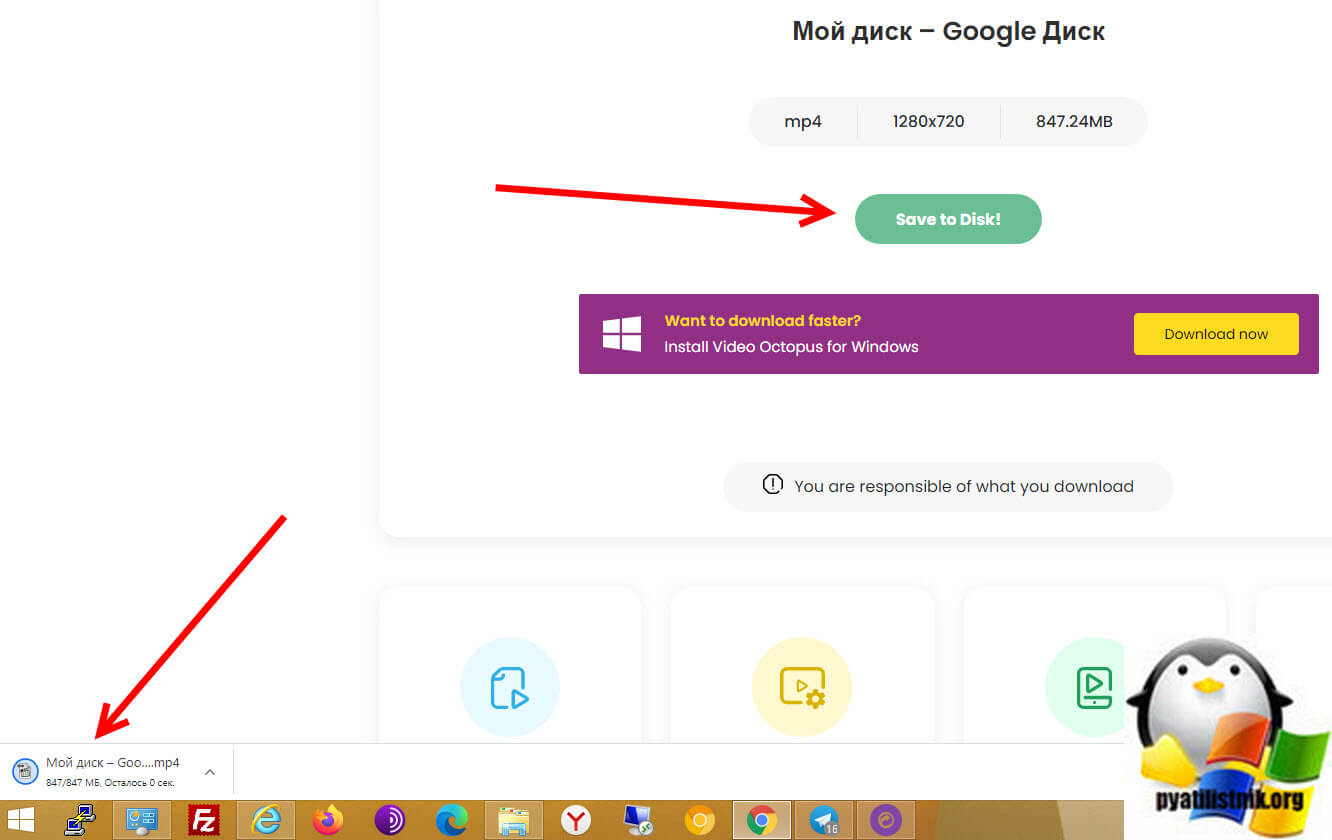
Теперь смело нажимаем на кнопку «Save to Disk«, в результате чего в папку загрузки начнется сохранение вашего видеофайла. После чего вы уже можете его использовать локально.
Тоже самое вы можете проделать и с сервисом Vimeo, так же находите нужное для вас видео, запускаете его, ставите на паузу и нажимаете на значок VideoOctopus.
Как скачать видео через Universal Video Downloader
Если вы не хотите устанавливать лишние расширения в ваш браузер, то есть возможность за место VideoOctopus установить его локальную версию в виде программы Universal Video Downloader. Для этого перейдите по ссылке:
Скачать Universal Video Downloader — https://videooctopus.com/install или загрузить Universal Video Downloader у меня
Загружаем ее и устанавливаем, там ничего сложного нет, единственное с чем вы можете столкнуться, что после установки система будет ругаться на отсутствие библиотеки msvcr120.dll, читайте по ссылке как это обойти. Теперь щелкните по нужному видео на Google Drive и из контекстного меню скопируйте прямую ссылку на него.
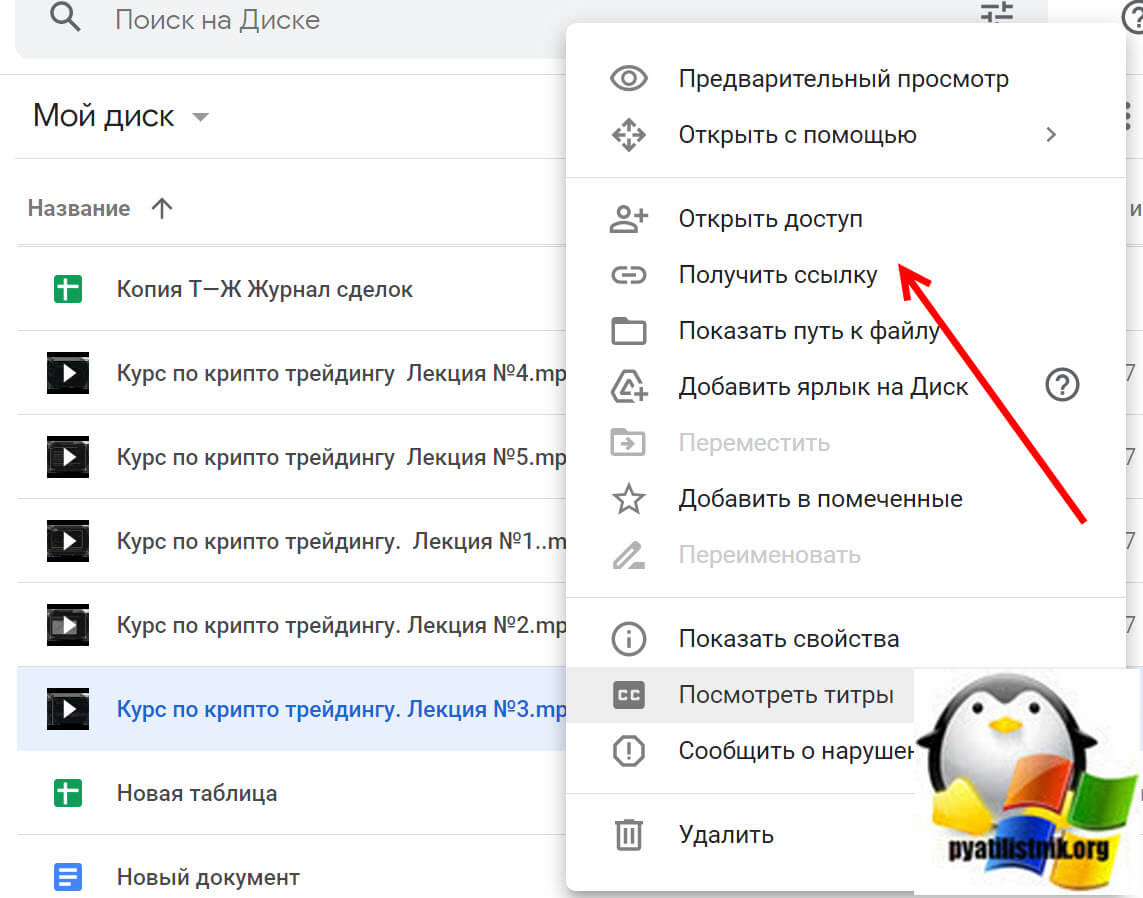
Далее полученную ссылку просто вставляем в Universal Video Downloader и нажимаем
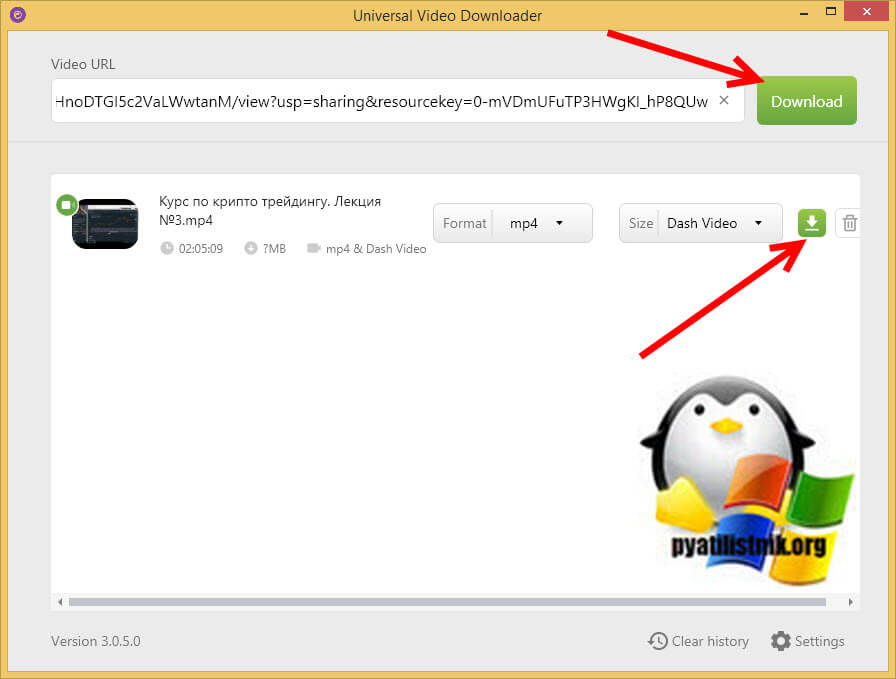
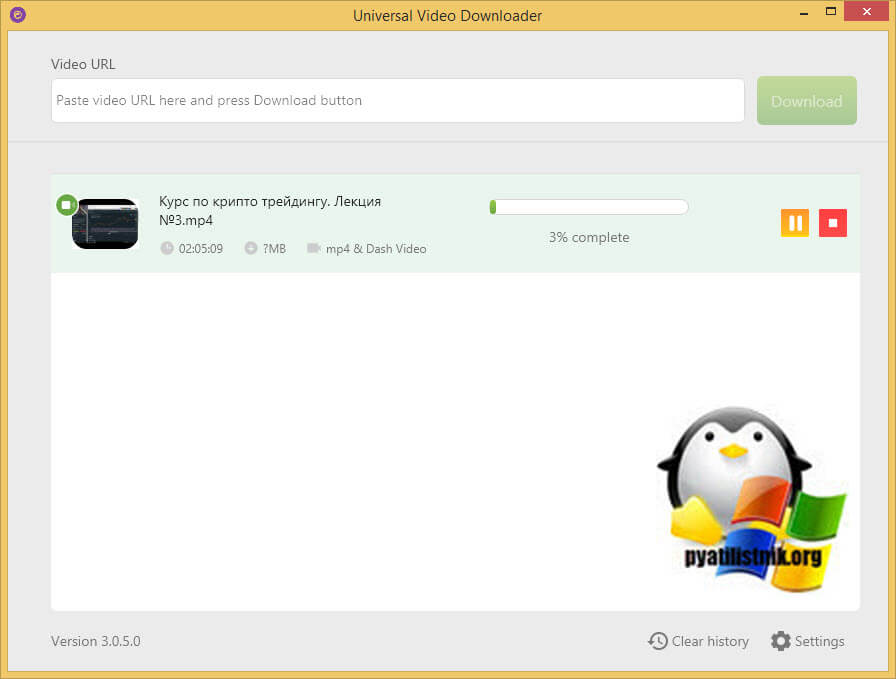
Дожидаемся когда будет осуществлена загрузка видео, после чего можно его уже использовать на своем компьютере в офлайн режиме.
Теперь вы знаете как легко скачать видео с Vimeo, Google Drive, doctrine или любого другого сервиса. На этом у меня все. С вами был Иван Семин, автор и создатель IT портала Pyatilistnik.org.
Популярные Похожие записи:
- Как скопировать защищенный docs файл с Google Диска
 Как скопировать защищенную Google таблицу
 Как включить субтитры в Google Chrome
 Поиск по вкладкам Chrome, полезные настройки
 Управление Google диском в домене Active Directory
 Горячие клавиши для расширений Chrome, Edge, Яндекс браузер
Как записать видео на диск для просмотра


 3.9 Оценок: 17 (Ваша: )
Формат DVD пришёл на смену VHS-кассетам в середине нулевых и захватил потребительский рынок благодаря своему удобству и высокому качеству. Если вы любите просматривать фильмы на большом экране, в машине или создаете свои ролики и хотите сохранить их на ПК или на диске, вам поможет программа для записи на ДВД — ВидеоМАСТЕР. Ее возможности порадуют не только любителей, но и профессионалов. Основное преимущество того, чтобы записать фильм на DVD диск, заключается в том, что вы всегда сможете просмотреть его, когда вам захочется, а также поделиться видео со своими друзьями.
Как записать ДВД диск для просмотра фильмов и роликов, используя программу ВидеоМАСТЕР? Об этом подробнее в нашей статье.
Шаг 1. Скачиваем и устанавливаем программу ВидеоМАСТЕР
Для записи фильма на DVD, вам понадобится установленная на компьютер программа. Скачать ее вы сможете всего за 3–5 минут. Скорость скачивания зависит от скорости интернет-соединения вашего провайдера. После загрузки, нужно запустить файл VideoMASTER.exe. И все… программа готова для использования! ВидеоМАСТЕР имеет удобный русскоязычный интерфейс. Это существенно сэкономит время на изучении программы и позволит работать более эффективно.
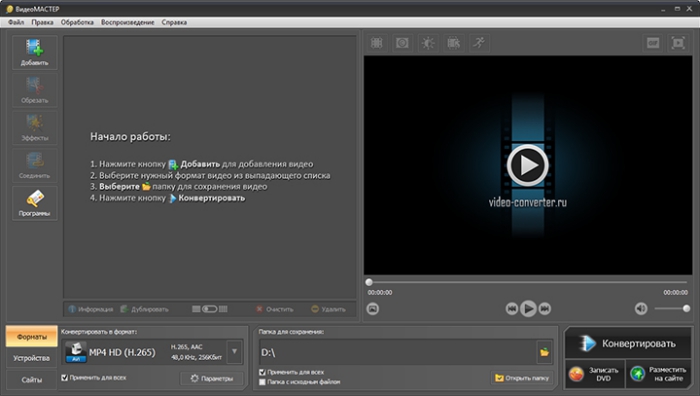
Стартовое меню программы ВидеоМАСТЕР
Шаг 2. Добавляем видеофайлы в программу
Программа установлена и готова к работе. Следующий шаг – вам необходимо выбрать ролики или фильмы на компьютере, которые вы хотите перекинуть на DVD. Приложение поддерживает большую часть известных форматов, что позволит вам записать любой видеофайл на DVD буквально в несколько кликов.
Например, у вас на компьютере или ноутбуке есть файл в формате AVI, а вы хотите получить диск с файлом в формате DVD. Зайдите в программу и в левом верхнем углу нажмите кнопку «Добавить». После этого видеофайлы загрузятся в приложение. При этом вы можете загрузить файлы по одному, выборочно или сразу, целой пачкой. Выберите конвертацию в направлении AVI —> DVD при записи.
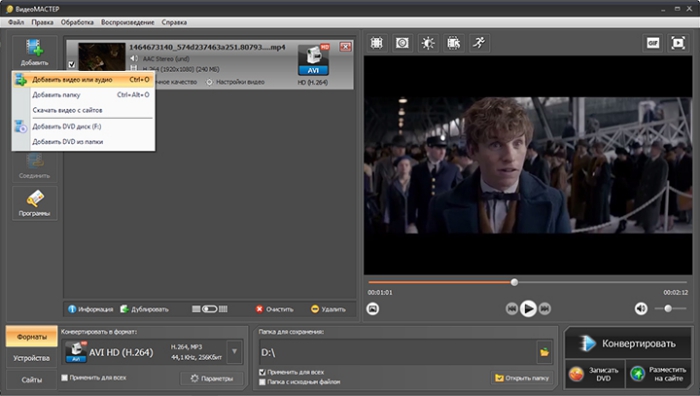
Файл можно просмотреть во встроенном плеере справа
Шаг 3. Как записать фильм на DVD диск с помощью
программы ВидеоМАСТЕР
Перед тем, как записать фильм на диск, нужно найти чистую ДВД-болванку и вставить её в пишущий привод. Учтите, что CD или диск в высококачественном формате Blu-ray вам не подойдёт. Затем в нижнем углу интерфейса, справа нажмите кнопку «Записать DVD». Софт предложит выбрать внешний вид DVD меню.
В программе ВидеоМАСТЕР есть встроенный каталог готовых шаблонов, которые можно использовать для оформления. Есть возможность отредактировать его по своему вкусу: можно поменять фон, редактировать форму и размер надписи, выбрать расположение разделов в меню, добавить музыкальное сопровождение. Создав макет меню один раз, вы можете сохранить его в качестве шаблона прямо в программе. Теперь можно приступать к записи. Нажмите кнопку «Далее».
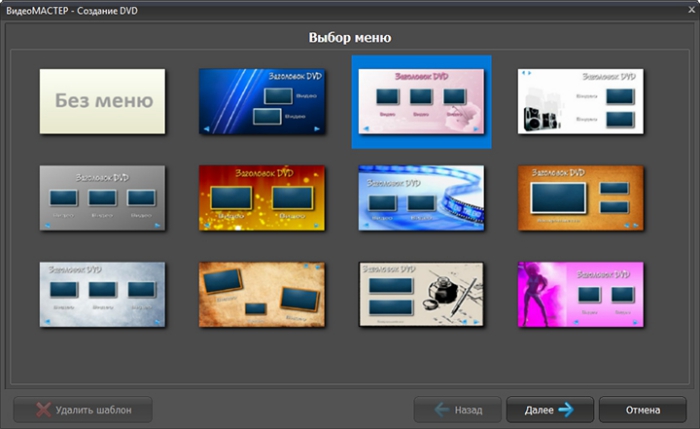
Настройте меню будущего DVD-диска
Как записать на диск фильм в формате DVD?
В окне, которое откроется, задайте основные настройки DVD видео. А после этого поставьте галочку напротив опции «Записать на диск». После этого нужно выбрать:
- стандарт видео (для стран СНГ и России это будет PAL),
- разрешение экрана,
- установить настройки качества изображения.
После этого нажмите кнопку «Далее» и преобразование начнется автоматически. Иногда нужно записать видео в формате DVD на компьютер без записи его на диск. Чтобы это сделать, нужно создать в приложении структуру DVD и ISO образ — виртуальное подобие носителя. После этого вы сможете в любое удобное время записать видео на DVD, используя любую другую программу для прожига.
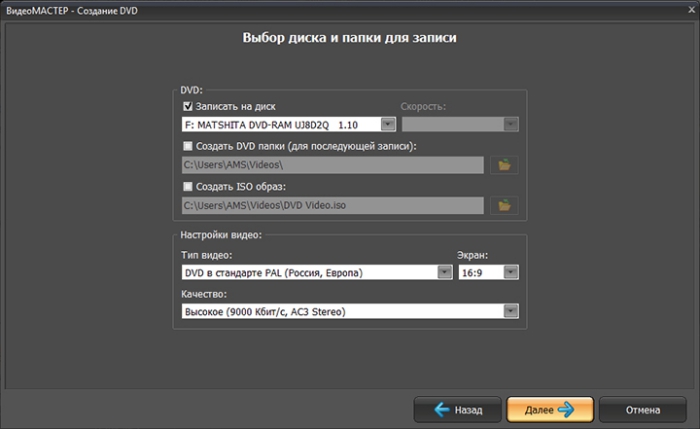
Настройте параметры записи DVD
Заключение
Используя ВидеоМАСТЕР и нашу инструкцию о том, как записать видео на диск с компьютера, вы сможете в сжатые сроки переносить на DVD-носители фото-, аудио- и видеофайлы. Скачайте программу прямо сейчас и просматривайте фильмы с комфортом, на большом экране и даже вдали от дома.
Популярные статьи

Программы для записи дисков

Как скачать видео с любого сайта

DVD конвертер

Конвертер DVD в AVI

Не воспроизводится видео на компьютере
Конвертируйте видео в любой формат – быстро и удобно! ВидеоМАСТЕР уже более 5 лет помогает всем любителям видео
Как скачать и воспроизвести видео с Google Диска на iPhone

Apple iPhone поставляется с жалкими 5 ГБ хранилища iCloud. Вот почему большинство пользователей предпочитают Google Диск для обмена и загрузки файлов с iPhone. Кроме того, Google Диск предлагает 15 ГБ свободного места и имеет собственные приложения для Windows и Android. Так проще хранить и просматривать фотографии и видео на вашем iPhone.
Оглавление
Приложение Google Диска на iPhone позволяет просматривать детали видео и предлагает базовый проигрыватель для их просмотра. Чтобы насладиться этими видео во всей их красе, вам нужно загрузить их на свой iPhone. Однако Google Диск не позволяет напрямую сохранять эти видео в приложении «Фотографии». Мы покажем вам, как загрузить и воспроизвести любой видеофайл с Google Диска на вашем iPhone.
Используйте видеоплеер Google Диска по умолчанию
Google Диск поддерживает все основные типы видеофайлов, такие как MP4, MKV и MOV. В приложении есть видеоплеер по умолчанию с достаточным количеством функций, таких как перемотка вперед/назад, воспроизведение/пауза и AirPlay.
Шаг 1: Откройте Google Диск на iPhone. Найдите любое видео из папки на Диске.

Шаг 2: Нажмите кнопку воспроизведения. Google Диск загрузит видео с сервера, чтобы воспроизвести его на вашем телефоне.
Скачать видео с Google Диска на iPhone
Если вы хотите отредактировать видео с Google Диска или загрузить их в iCloud или OneDrive, вы должны загрузить их на свой iPhone. Как отмечалось ранее, Google Диск не позволяет загружать видео на ваш iPhone. Вот как.
Шаг 1: Откройте приложение Google Диск на iPhone и найдите видео, которое хотите загрузить.
Шаг 2: Нажмите и удерживайте видео. Выберите меню из трех точек в правом верхнем углу.

Шаг 3: Выберите «Открыть в», чтобы загрузить видео.

Шаг 4: Диск откроет меню общего доступа iOS после завершения процесса загрузки.

Вы можете напрямую делиться видео с Google Диска в приложениях для обмена мгновенными сообщениями, электронной почте через Mail или Outlook или даже загружать его в другое облачное хранилище, например OneDrive.
Связанный : 5 вещей, которые нужно знать об iOS 17.2 прямо сейчас [u]
Шаг 5: Нажмите «Сохранить в файлы», чтобы сохранить видео в приложении «Файлы» на iPhone.

Шаг 6: Сохраните видео в нужное место в приложении «Файлы». Вы также можете добавить тег, чтобы легко фильтровать загруженные видео.
Откройте приложение «Файлы» на своем iPhone, и загруженное видео готово к использованию.
Сохраняйте видео с Google Диска в приложение «Фотографии» на iPhone
Из-за сложного и довольно запутанного поведения iOS вы не можете загружать видео с Google Диска прямо в приложение «Фотографии». В меню «Поделиться» на iOS не отображается опция сохранения фото или видео в приложении «Фотографии» на iPhone. Сначала вам нужно загрузить видео в приложение «Файлы», а затем сохранить его в приложении «Фотографии». Вот как.
Шаг 1: Загрузите видео с Google Диска в приложение «Файлы» (см. шаги выше).
Шаг 2: Откройте приложение «Файлы» на своем iPhone. Нажмите и удерживайте видео и выберите «Поделиться» в контекстном меню.

Шаг 3: Нажмите «Сохранить видео» в меню общего доступа iOS.

Шаг 4: Откройте приложение «Фотографии», чтобы проверить сохраненное видео.
Теперь вы можете загрузить видео в iCloud, поиграть с инструментами редактирования фотографий или добавить его в существующий альбом.
Используйте VLC Player для просмотра видео с Google Диска на iPhone
Приложение «Фотографии и файлы» по умолчанию на iPhone поддерживает не все видеофайлы. Например, вы не можете воспроизводить видеофайлы MKV в приложении «Фотографии». Если вы планируете загружать видео MKV с Google Диска, вы должны использовать сторонний видеоплеер для просмотра их на своем iPhone.
Шаг 1: Загрузите и установите проигрыватель VLC на iPhone по ссылке ниже.
Скачать плеер VLC на iPhone
Шаг 2: Сохраните видео с Google Диска в приложении «Файлы» (см. шаги выше).
В отличие от VLC на Android, VLC для iPhone не сканирует и не показывает все видео из хранилища устройства. Вы должны вручную открывать видео из приложения «Файлы». Продолжайте с шагами ниже.
Шаг 3: Откройте приложение «Файлы» на iPhone. Найдите загруженное видео в приложении «Файлы».
Шаг 4: Нажмите и удерживайте видео и выберите «Поделиться» в контекстном меню.
Шаг 5: Выберите VLC на листе общего доступа iOS.

Шаг 6: Система откроет видео в проигрывателе VLC.

Вы можете наслаждаться всеми преимуществами VLC, такими как многофункциональный медиаплеер, субтитры, скринкаст, настраиваемые плейлисты и жесты громкости.
Наслаждайтесь видео с Google Диска на iPhone
Вы всегда можете воспроизводить видео с Google Диска, используя видеопроигрыватель по умолчанию. Если вы хотите отредактировать видео или поделиться им, сохраните его в приложении «Фотографии». Для mkv и других неподдерживаемых типов видеофайлов воспользуйтесь помощью VLC на iPhone.
Связанный : Премьер-лига: «Манчестер Юнайтед» — «Уотфорд» Рейтинги игроков, поскольку захватывающая игра на «Олд Траффорд» завершилась ничьей 0:0
Сжимает ли Google Диск качество видео, чтобы снизить его? Вот ответ
«Я загрузил видео на Google Диск, но проигрыватель позволяет мне воспроизводить их только в формате 360p. Есть ли способ заставить его воспроизводиться в полном разрешении 1080p, которое я вставил, или они были сжаты навсегда?»
В качестве службы хранения файлов Google Диск позволяет пользователям загружать видео и фотографии в облако и синхронизировать их между устройствами. Некоторые из вас могут заметить, что видео, загруженные на Google Диск, размыты, в то время как исходные видео имеют высокое разрешение. Это вызывает много дискуссий в Reddit:
Сжимает ли Google Диск видео?
Почему Google Диск снижает качество моего видео?
Как загрузить видео 4K на Google Drive без сжатия?
Вот почему вы пришли в нужное место.
Здесь мы раскроем 4 недоразумения, которые многие из вас могут игнорировать, и предоставим решения для сжатия видео на Google Диске, которые вы хотите знать.
Сжимает ли Google Диск видео
- Часть 1. Сжимает ли Google Диск размер видео?
- Часть 2: Почему Google Диск снижает качество видео?
- Часть 3: Как воспроизводить видео HD / 4K на Google Диске?
- Часть 4: Как сжать видео на Google Диске?
- Часть 5: Часто задаваемые вопросы о сжатии видео на Google Диске
Часть 1. Сжимает ли Google Диск размер видео?
У нас есть прямая Нет для этого.
Google Диск не сжимает загруженные вами видеофайлы.
Следующий тест — это то, что мы сделали, чтобы это доказать.
- 1. Мы загрузили на Google Диск несколько видеороликов размером 39.5 МБ, 13.9 МБ и 2.21 ГБ.
- 2. Мы делимся ими с нашими коллегами после того, как Google Диск их все обработал.
- 3. Наши коллеги скачивают эти видео на компьютер.
- 4. Наконец, самое главное: мы сравниваем размер исходных видеофайлов, загруженных видео и видео, загруженных на Google Диск, и находим результат:
Видеофайлы размером 39.5 МБ и 13.9 МБ имеют одинаковый размер на нашем компьютере, Google Диске и компьютере нашего коллеги. Интересно, что большой видеофайл размером 2.21 ГБ становится на Google Диске 2.22 ГБ по сравнению с исходным файлом и загруженным файлом с компьютера нашего коллеги.
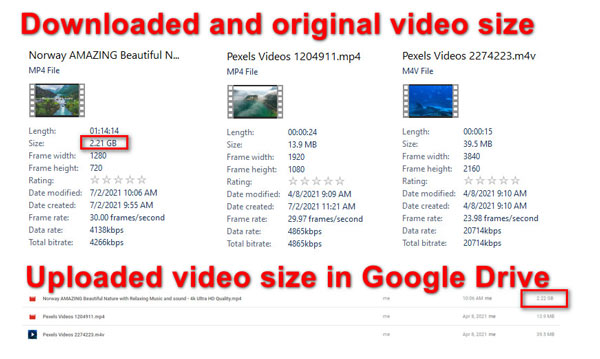
Другими словами, Google Диск не сжимает загружаемые видео и иногда увеличивает размер видео после обработки.
Однако почему качество воспроизведения видео на Google Диске ниже, чем у исходного?
Об этом мы и поговорим в следующей части.
Часть 2: Почему Google Диск снижает качество видео?
Сжимает ли Google Диск качество видео, чтобы снизить ?
Нет. Google Диск не снижает качество видео после загрузки.
Видео более низкого качества — это ваш вариант из плана экономии места. Когда вы загружаете видео или фотографию на Google Диск, у вас есть 2 варианта хранения этих данных: Оригинальное качество и Экономия места .
Исходное качество: Храните фото и видео без изменения их качества.
Хранение памяти: Сохраняйте фотографии и видео в слегка пониженном качестве для воспроизведения. После успешной загрузки Google Диск обработает видео с разными разрешениями, такими как 360p, 720p, 1080p, автоматически и т. Д. Когда вы щелкаете по нему для воспроизведения видео, он дает вам варианты разрешения. Однако, как и при воспроизведении на YouTube, вы никогда не ожидаете воспроизведения 4K для загрузки видео 4K.
Поскольку при воспроизведении HD-видео на Google Диске может происходить буферизация, а уменьшение разрешения видео может вызвать быстрое воспроизведение на Google Диске. Максимальное разрешение воспроизведения 1920×1080 и размер 300 МБ на Google Диске.
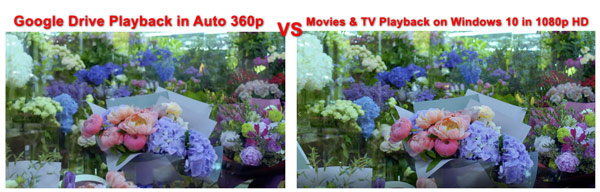
Причина, по которой Google Диск снижает качество видео при воспроизведении, заключается в экономии вашего хранилища и обеспечении плавного воспроизведения.
Чтобы было ясно: Google Диск создает резервные копии всех исходных видео и перекодирует видео с несколькими разрешениями для воспроизведения. Перекодированные видео не повлияют на ваши исходные загрузки.
Чтобы воспроизвести HD-видео на Google Диске в исходном высоком качестве, просто перейдите к следующей части.
Часть 3: Как воспроизводить видео HD / 4K на Google Диске?
Как упоминалось выше, Google Диск воспроизводит видео в более низком разрешении, чем исходные видео. Чтобы воспроизводить HD-фильмы, даже фильмы 4K, на Google Диске, вам понадобится сторонний видеоплеер.
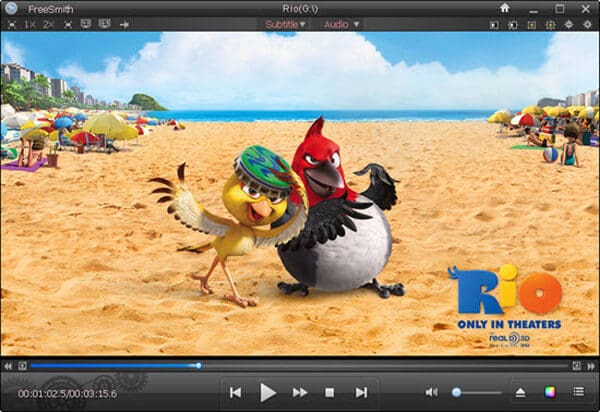
Такие HD видео плееры как VLC, QuickTime Player, Windows Media Player, AnyMP4 Blu-ray player и другие могут открывать HD, даже видео 4K размером более 300 МБ с Google Drive.
Что вам нужно сделать, так это загрузить HD-видео с Google Диска и воспроизвести их с помощью своих HD-видеоплееров.
Часть 4: Как сжать видео на Google Диске?
Хотя Google Диск хранит все исходные видео без сжатия, вам разрешено хранить видео размером до 5 ТБ, если вы приобрели хотя бы такой объем хранилища и до 15 ГБ каждый день. В противном случае вы ограничены доступным объемом памяти.
Бесплатное хранилище составляет 15 ГБ для каждой учетной записи, что недостаточно для массивных коллекций видео. Таким образом, вы можете самостоятельно сжимать видео перед загрузкой на Google Диск.
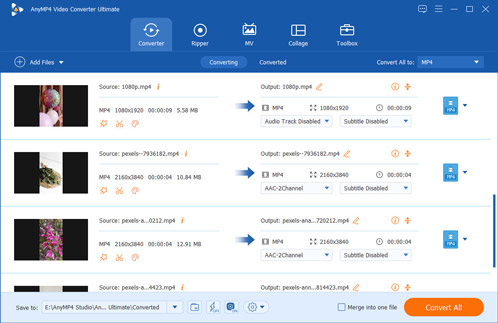
На рынке существует множество видеокомпрессоров для уменьшения размера видео. AnyMP4 Video Converter Ultimate один из них. Он может одновременно уменьшить размер нескольких видеофайлов и уменьшить размер видео в МБ с высокой скоростью до 95%. Кроме того, у него есть более универсальные функции, которые вы можете использовать для редактирования видео:
- Сжимайте файлы более 300 форматов для видео, аудио и самодельных DVD для Google Диска.
- Сжимайте размер видеофайла с ГБ до МБ и сохраняйте свое хранилище на Google Диске.
- Аппаратное ускорение графического процессора позволяет сжимать видео в 70 раз быстрее.
- Повышение качества видео до более высокого уровня с поддержкой ИИ.
- Предлагает больше инструментов, таких как создание GIF-файлов, редактирование метаданных видео/аудио, ускорение воспроизведения видео, реверсирование видео, удаление водяной рамы видео, добавление фильтра к видео и многое другое.