
Скачать Видео с Инстаграм
Скачивание видео из Instagram — это почти то же самое, что и скачивание изображений. Самый быстрый и удобный способ загрузки видео — скопировать ссылку и вставить ее на главной странице нашего сайта.
Как скачать видео с Instagram на Андроид ?
Найдите пост с видео, скопируйте ссылку на него, потом вставьте ссылку на главной странице нашего сайта и нажмите ‘Download’. Вот и все!
Пожалуйста, убедитесь, что:
- ссылка содержит видео
- ваша ссылка содержит ID публикации (пример: www.instagram/p/ЭтоАйДи/)
- ссылка доступна для публичного доступа.
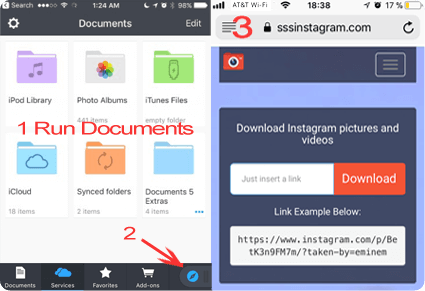
Как скачать видео с Instagram на iPhone\iPad ?
Эта задача немного сложнее: Safari и другие популярные браузеры будут проигрывать видео, если Вы будете следовать инструкциям, описанным выше, однако Вы не сможете скачать ваше видео.
- Установите приложение ‘Documents by Readdle’ из AppStore. В этом приложении есть браузер, который разрешает сохранять видео.
- Откройте ‘Documents by Readdle’ и нажмите по иконке браузера (как правило, она справа внизу).
- Откройте в этом браузере sssinstagram.com и вставьте ссылку на видео, которое Вы хотите скачать.
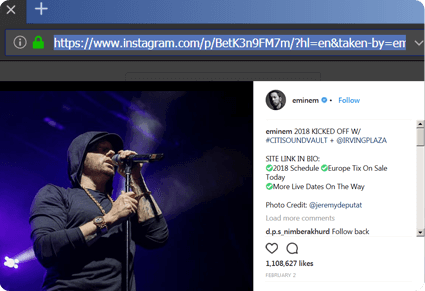
Как скачать видео с Инстаграма на PC ?
Вы можете скопировать ссылку на видео во время просмотра видео в браузере
- откройте отдельную страницу в Инстаграм, на которой присутствует видео
- скопиройте ссылку из адресной строки
- откройте www.sssinstagram.com и вставьте ссылку на главной странице
- нажмтие ‘Download’
Как скачать видео с инстаграмма на айфон
Будь в курсе последних новостей из мира гаджетов и технологий
iGuides для смартфонов Apple

Как скачать видео с Instagram? Делимся двумя простыми и удобными способами

16 ноября 2020, 22:34

У пользователей социальной сети Istagram довольно часто возникает желание сохранить понравившееся видео к себе на устройство. Фирменное приложение, к сожалению, не позволяет этого сделать, но мы расскажем о такой возможности для владельцев iPhone. А в конце заметке вы найдете инструкцию, которая подойдет для пользователей любых платформ. Получается очень удобно!
Для скачивания видео нам потребуется, естественно, сам Instagram и « Быстрые команды Siri », которые можно загрузить из App Store. Не забудьте подписаться на канал нашего техноблога в Telegram https://t.me/appdatemedia .
Подготавливаемся к скачиванию видео
- Устанавливаем « Быстрые команды Siri », если вы еще этого не сделали.
- Открываем «Настройки» > Быстрые команды и позволяем установку ненадежных команд.
- Теперь нужно загрузить команду для быстрого скачивания роликов из Instagram. Сделать это можно по этой ссылке .
- Предоставляем необходимые разрешения при первом запуске этой команды.
- Над понравившемся видео нажимаем кнопку с тремя точками.
- В открывшемся меню выбираем «Поделиться».
- В списке выбираем Instagram Media Saver.
- Ждём подготовку и скачивание ролика.
- При попытке скачивания видео из зарытого откроется соответствующее диалоговое окно.
- Страница с роликом будет открыта в браузере.
- Жмем кнопку поделиться и снова выбираем Instagram Media Saver.
- Спустя несколько секунд вы получите уведомления о завершении скачивания.
- Копируем ссылку на понравившийся ролик в Instagram. Это можно сделать, нажав кнопку с тремя точками.
- Отправляем ссылку в любой чат в Telegram, лучше конечно для этого использовать «Избранное».
- Жмём на загруженный предпросмотр ролика.
- Нажимаем кнопку с тремя точками и выбираем «Сохранить в галерею».
Как скачать видео с Инстаграма на телефон

Инстаграм — это не только фотографии, но и видео, которые приобретают все большую популярность. Но, как и в случае с фотографиями, скачать видео на телефон без сторонних решений не представляется возможным. В Инстаграм просто нет варианта загрузки нужного видеоролика на устройство. Если в случае с фотографией можно просто сделать скриншот понравившегося изображения, то в ситуации с видео так поступить не получится. Но есть несколько решений, которые позволяют скачать видео с Инстаграм на телефон, и в рамках данной статьи мы их рассмотрим.
Оглавление: 1. Скачать видео из Инстаграм через бота Telegram 2. Скачать видео из Инстаграм через онлайн-сервис 3. Скачать видео из Инстаграм через приложение
Скачать видео из Инстаграм через бота Telegram
Телеграм — это уже давно не просто мессенджер, а настоящая платформа, которая имеет массу интересных функций. Главный минус Телеграм состоит в том, что человек, если он не знает адрес конкретного чата с определенными функциями, навряд ли сможет его найти, поскольку в самом мессенджере нет никакого каталога.
Обратите внимание
Клиент Телеграм имеется практически на всех платформах, а не только на телефонах под управлением iOS и Android. Соответственно, метод загрузки видео из Инстаграм на устройство через него подойдет не только для телефонов, но и для других устройств.
Чтобы скачать видео с Инстаграм на телефон, первым делом нужно установить Телеграм и зарегистрироваться в нем. Загрузить официальный клиент мессенджера можно из магазина приложений для iOS или Android (в случае с мобильными операционными системами). После загрузки клиента Телеграм на устройство, войдите в него и зарегистрируйтесь.
Чтобы зарегистрироваться в Телеграм потребуется номер мобильного телефона.
Следующий шаг — найти нужный канал в Телеграм, который позволяет качать видео из Инстаграм. Называется он Instagram Saver (@socialsaverbot). Для этого нажмите на значок поиска каналов и найдите нужный канал.
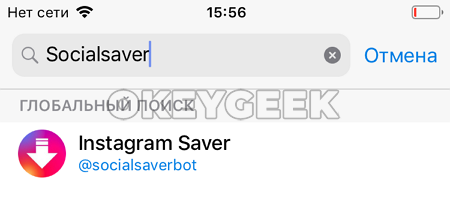
Далее присоединись к каналу, нажав “Начать”.
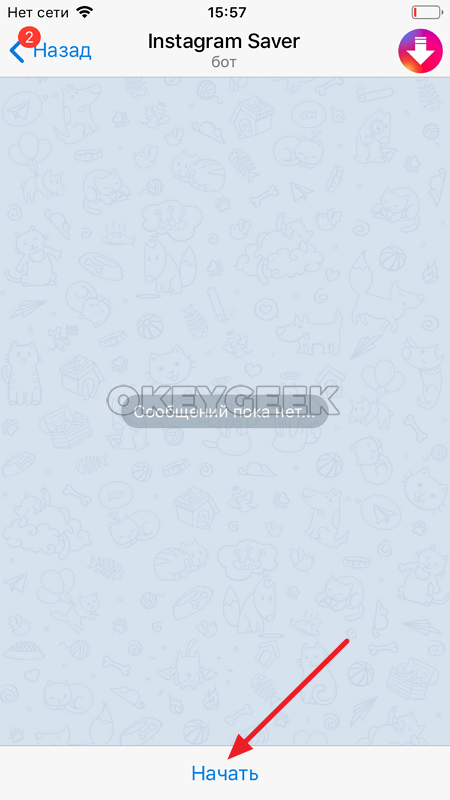
После этого канал попросит выбрать язык. Выберите русский, чтобы с ним было удобнее взаимодействовать.
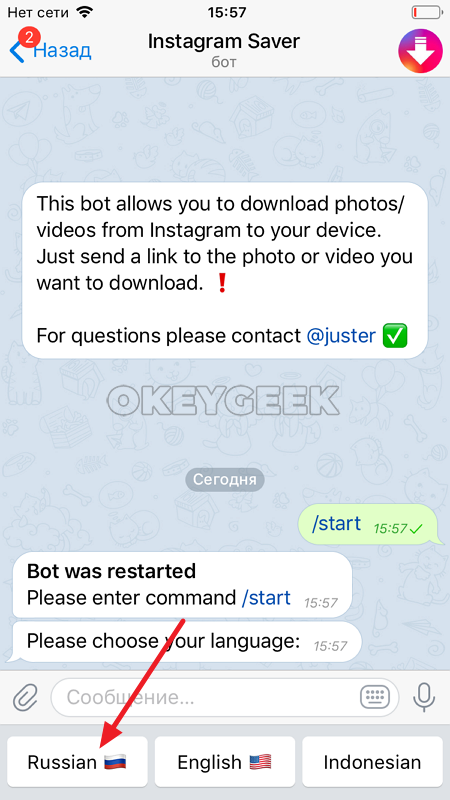
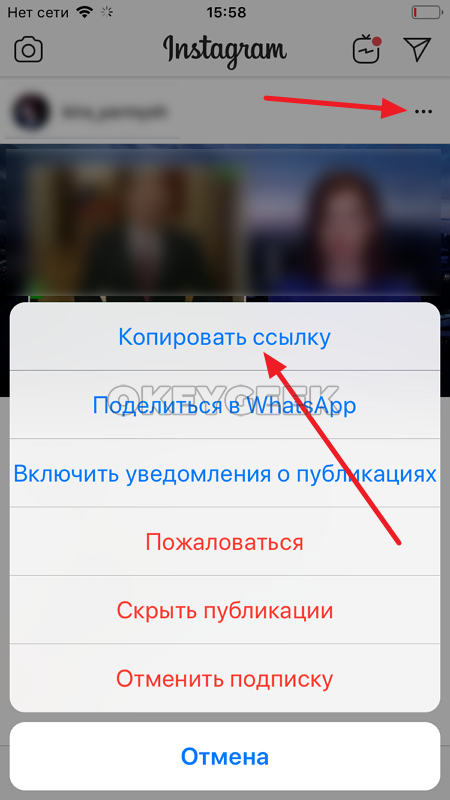
Все, теперь можно переходить к социальной сети Инстаграм, где нужно найти понравившееся видео и скопировать на него ссылку. Отыщите публикацию, из которой вы хотите скачать видеоролик, после чего нажмите в правом верхнем ее углу на три точки. Появится всплывающее меню, в нем нужно нажать на “Копировать ссылку”. Ссылка будет отправлена в буфер обмена, о чем известит приложение.
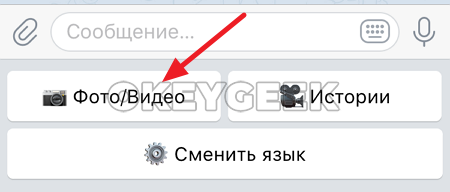
Теперь переходите в приложение Телеграм в канал, к которому ранее присоединились. Нажмите внизу на кнопку “Фото и видео”.
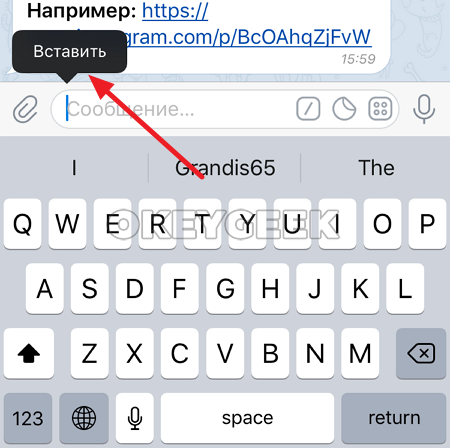
Далее вставьте в строку отправки сообщения ссылку, которая была скопирована.
Отправьте это сообщение.

Бот мгновенно разобьет полученное сообщение отдельно на видео, текст и ссылку на канал. Нажмите на видеоролик.
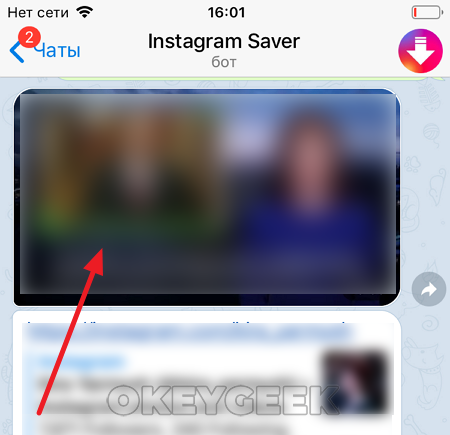
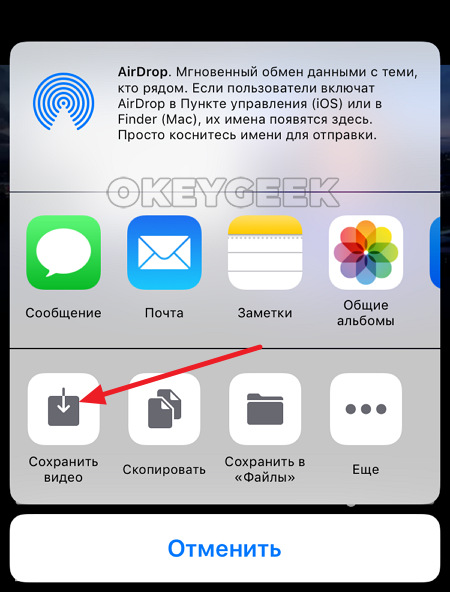
Далее он откроется в полноразмерном варианте и начнет воспроизводиться. Нужно теперь его сохранить на устройстве. Нажмите в левом нижнем углу на значок контекстного меню, а когда оно появится нажмите еще раз на значок меню. Здесь появится возможность “Сохранить видео”. Нажмите на эту кнопку, после чего ролик будет сохранен на вашем устройстве.
Обратите внимание
Данная процедура чуть отличается на устройствах под управлением Android из-за различий в интерфейсах операционных систем. Но при этом сам процесс практически идентичен — нужно вызвать меню, а после сохранить ролик в галерее.
Данный бот позволяет сохранять видео из Инстаграм не только на iOS и Android устройствах, но и, например, на компьютере.
Скачать видео из Инстаграм через онлайн-сервис
Еще один способ, который работает на телефонах под управлением iOS и Android, а вместе с тем и на других платформах, которые имеют доступ к браузеру. Способ крайне простой — нужно скопировать ссылку на конкретную запись из Инстаграм, вставить ее в одном из многих онлайн-сервисов с функциональностью загрузки видео, после чего скачать обработанный файл.
Рассмотрим в качестве примеры работы такого сервиса iGrab. Это хорошо известный веб-сайт, который работает уже давно и легко справляется с задачей загрузки видео из Инстаграм. Первым делом зайдите на в любом браузере на своем мобильном устройстве на сайт iGrab.ru.

Далее скопируйте ссылку из Инстаграм на публикацию, которую вы хотите скачать на свое устройство.
Обратите внимание
В данной статье рассматривается, как скачать видео из Инстаграм на телефон, но можно воспользоваться этим же сервисом для загрузки фотографии, просто нужно скопировать ссылку на фото.
Вставьте в соответствующей строке на сайте iGrab скопированную ссылку, после чего нажмите “Найти”.
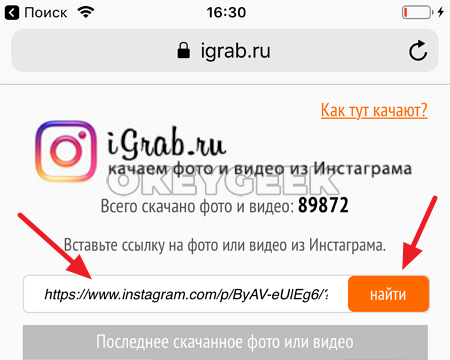
После того как видео будет обработано, его превью появится в окне под ссылкой, а ниже можно нажать на кнопку “Скачать файл”, чтобы начать загрузку ролика на ваше устройство.

Скачать видео из Инстаграм через приложение
Если вам часто приходится качать видео из Инстаграм, и по каким-то причинам не подходят два указанных выше способа, можно загрузить на мобильное устройство специальное приложение с данной фукнциональностью. В зависимости от операционной системы приложения будут отличаться:
- На iOS (iPhone) можно использовать программу Inst Down
- На Android подойдет программа QuickSave или Instg Download
Скачайте нужное приложение из магазина на мобильном устройстве.
Рассмотрим в качестве примера программу Inst Down для iPhone, которая позволяет в пару кликов качать видео из Инстаграм.
Первым делом нужно скачать и установить саму программу на устройство. Она доступна бесплатно.
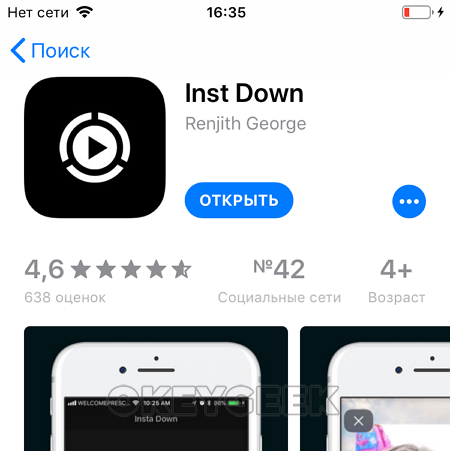
Далее откройте это приложение и вставьте в строку ссылку на видео из Инстаграм, которое вы хотите скачать, после чего рядом с ссылкой нужно нажать на значок загрузки.
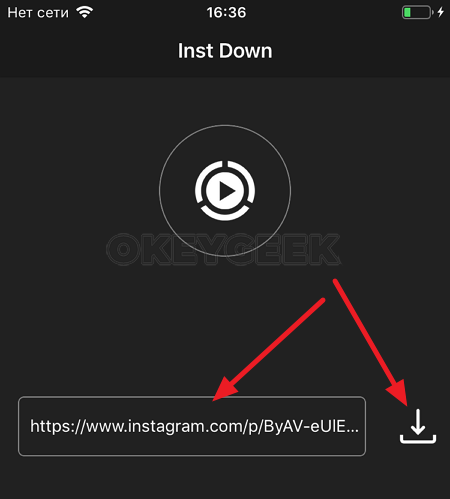
Обратите внимание
Если у вас ссылка на нужный ролик Инстаграм находится в буфере обмена устройства, она вставится автоматически после открытия приложения.
Практически мгновенно видео будет сохранено на вашем устройстве.
Обратите внимание
Перед первым сохранением видео на устройстве программа запросит права на взаимодействие с галереей, нужно ей их выдать.
Как сохранить фото и видео из Instagram на iPhone или iPad [Инструкция]

Сейчас аккаунт в Instagram есть почти у каждого владельца iPhone. Даже если вы не любите выкладывать личные фотки на всеобщее обозрение, подсматривать за другими вы любите уж точно.
Я сам такой, и в моем инстаграмме нет ни одной фотографии, хотя подписан я на многих своих друзей, а также на некоторые профили за которыми просто интересно наблюдать… например labuten_vsemy_golova.
Иногда попадаются такие интересные посты, что их хочется оставить на память или же поделиться с друзьями. К сожалению встроенной функции сохранения контента из Instagram в медиатеку попросту нет, и именно поэтому я сегодня расскажу какими способоми можно сохранить фото и видео из Instagram на iPhone.
Контент в Instagram представлен в виде фотографий и видео. Да ладно! Вы что не знали? Именно поэтому я решил разбить данную статью на две части… Первая про фото, вторая про видео.
Как сохранить фото из Instagram на iPhone
Статические изображения из Instagram можно сохранить как минимум двумя способами. Первый способ – это сделать скриншот экрана с отображаемой на нем фотографией. Не знаете как? Ну тогда вот вам пошаговое пособие:
ШАГ 1 — Открываем Инстаграм и переходим на страничку с фотографией
ШАГ 2 — Одновременно нажимаем кнопки Home и Power (просто нажимаем и отпускаем, удерживать ничего не надо). Скриншот создан… об этом вам сообщит моргнувший экран и звуковой эффект затвора фотоаппарата.
ШАГ 3 — Скриншот экрана был помещен в Медиатеку на вашем iPhone.
ШАГ 4 — Если вы не хотите видеть рамки Instagram вокруг фотографии, их можно обрезать в режиме редактирования (смотри картинки ниже).


К сожалению, данный способ подходит только для сохранения фотографий. Видео из Инстаграм вы таким образом на iPhone не сохраните. Но существует более продвинутый способ, о котором я расскажу прямо сейчас…
Как сохранить видео из Instagram на iPhone
Итак, вот мы и подошли к самому интересному в данной статье. Сейчас вы узнаете как можно сохранить фото или видео из Instagram на iPhone или iPad. Для этого мы будем использовать приложение InstaGrab из AppStore.
На самом деле подобных приложений в магазине AppStore более десятка, и все они имеют созвучные названия типа InstaSave, InstaDown, Repost for Instagram или InstaGrab. Все приложения имею схожий функционал, и отличаются объемом напичканной рекламы.
Приложение InstaGrab (от Jinxin He) имеет минимум рекламы и работает довольно корректно. Поэтому его я и советую. Далее мы сделаем все пошагово…
ШАГ 1 — Скачиваем и устанавливаем Instagrab (ссылка на AppStore) на ваш iPhone
ШАГ 2 — Заходим в Instagram и выбираем видео или фотографию для сохранения на iPhone
ШАГ 3 — Далее кликаем по троеточию в правом углу над видео/фото и выбираем «Скопировать ссылку» из открывшегося меню.

ШАГ 4 — Далее запускаем приложение InstaGrab.

ШАГ 5 — Приложение сразу же подхватит скопированную ранее ссылку и спросит вас скачать ли данный медиафайл на iPhone. Кликаем Download, после чего видео/фото будет сохранено в медиатеку вашего i-устройства.
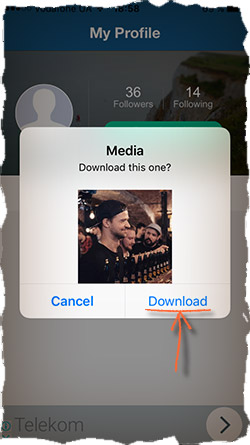
Ну вот как-то так… Вообще ничего сложного. Если вы вдруг не найдете приложение, которое использовал я, ищите в AppStore по аналогичному запросу. Приложений для сохранения видео из Instagram там пруд пруди… Пусть и не все они идеально работают, но функцию свою выполняют.
На этом все. Не забудь поставить лайк в одной из соц.сетей. Для меня действительно это очень важно!