
Как копировать файлы в Android
Чтобы копировать файлы нужен как минимум файловый менеджер.
В отличии от Windows, Android по умолчанию не комплектуется файловым менеджером. Но тем не менее, зайдя в Android Market, можно выбрать самый удобный из десятков предложенных программ для манипуляции файлами.
Среди рекомендуемых:
- Ghost Commander — замечательный файловый менеджер, претендует на преемственность от знаменитого Midnight Commander;
- ES Проводник — отличный бесплатный проводник с поддержкой сетевого окружения; есть возможность подключать популярные онлайн-хранилища вроде DropBox и Ubuntu One.
- Astro — основным его недостатком является наличие рекламного баннера.
- Total Commander — преемник старого файлового менеджера для Windows быстро завоевал популярность. В наличие две панели и система плагинов, которых к сожалению пока не так много.
Все эти программы непрерывно развиваются и постоянно обрастают новым функционалом. Именно с помощью одной из них вы сможете копировать файлы в Android. На картинке ниже диалоговое окно программы ES Проводник.
Чтобы узнать как переписать файлы на телефон вам понадобятся следующие знания:
- Как скачать с общей папки Windows 7 на Android через Wi-Fi
- Android как флешка
Передача файлов Android: самый простой способ передачи данных с Android на Android
Обновлено Лиза Оу / 21 октября 2021 г. 16:00
Передача файлов может быть для вас не новостью, особенно передача файлов между двумя телефонами Android. Возможно, вы делали это раньше для фотографий, видео, песен или файлов, которыми хотели бы поделиться с другими, но делаете ли вы это наилучшим образом? Узнайте, как эффективно и без проблем передавать файлы с Android на Android.

Передача данных с iPhone, Android, iOS, компьютера в любое место без каких-либо потерь.
- Перемещайте файлы между iPhone, iPad, iPod touch и Android.
- Импортируйте файлы с iOS на iOS или с Android на Android.
- Переместите файлы с iPhone / iPad / iPod / Android на компьютер.
- Сохранить файлы с компьютера на iPhone / iPad / iPod / Android.

- Часть 1: Почему вы должны передавать файлы Android
- Часть 2: Как передавать файлы Android с помощью Fonelab Hypertrans
- Часть 3: Как передавать файлы Android через USB-кабель
- Часть 4: Как передавать файлы Android без USB
- Часть 5. Часто задаваемые вопросы о передаче файлов Android
Часть 1: Почему вы должны передавать файлы Android
Есть несколько причин, по которым вам придется переносить файлы Android с одного телефона на другой. Это может быть по личным или служебным причинам, или, возможно, у вас есть новый телефон Android и вы хотите перенести файлы со своего предыдущего. Вот несколько возможных причин:
- Переход на новый телефон Android. Теперь, когда ваш телефон новый, вы можете захотеть или должны переместить все файлы и программы с предыдущего телефона на новый.
- Чтобы продолжить работу, сохраненную на одном устройстве, на другом устройстве или в другом месте. Передача файлов Android позволяет продолжить то, что вы начали на старом телефоне, даже на новом телефоне.
- Для резервного копирования и архивирования, чтобы защитить вас от потери данных. Это очень важно, потому что вы избавляетесь от потенциального риска потерять все в случае неожиданного сценария.
- Делитесь тем, что у вас есть на телефоне, с другими, кто тоже хотел бы это иметь. Например, изображения, видео, песни, файлы или даже приложения.
Часть 2: Как передавать файлы Android с помощью Fonelab Hypertrans
Вот решение для удобной передачи данных с любого телефона Android на другой Android или даже iPhone, iPad или iPod Touch. FoneLab HyperTrans это универсальное программное обеспечение, которое вы можете использовать для изображений, видео, музыки, сообщений, контактов и практически любой передачи файлов между Android, iOS и компьютером. Вы можете легко перенести множество файлов Android с Android на Android. Вы также можете использовать эту программу для передачи файлов с ПК на Android.
Передача данных с iPhone, Android, iOS, компьютера в любое место без каких-либо потерь.
- Перемещайте файлы между iPhone, iPad, iPod touch и Android.
- Импортируйте файлы с iOS на iOS или с Android на Android.
- Переместите файлы с iPhone / iPad / iPod / Android на компьютер.
- Сохранить файлы с компьютера на iPhone / iPad / iPod / Android.
Шаг 1 Загрузите и установите FoneLab HyperTrans на свой компьютер.
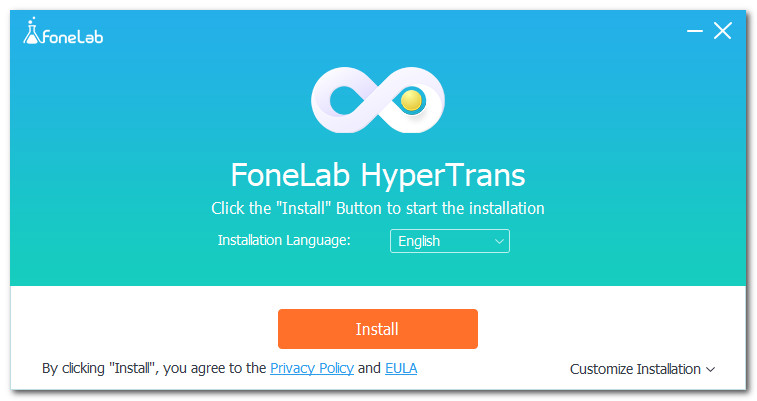
Шаг 2 После установки запускаем программу.
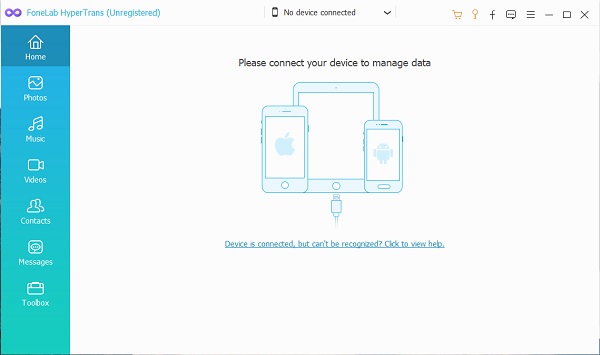
Шаг 3 Пока программа работает, подключите оба телефона Android к компьютеру.
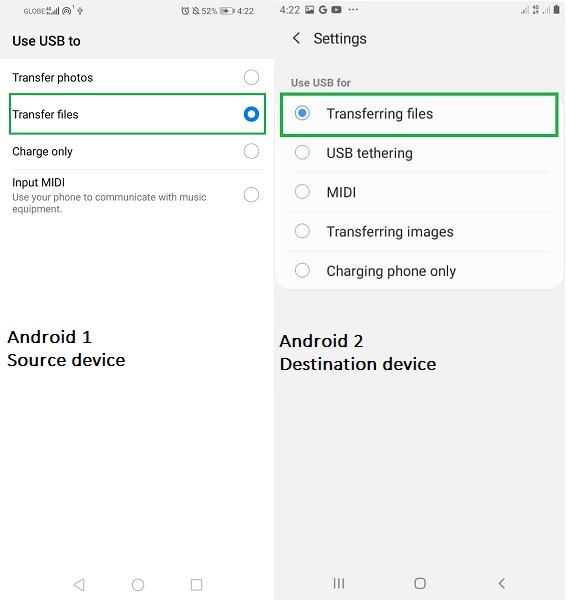
Шаг 4 После этого разрешите обоим телефонам Передача файлов.
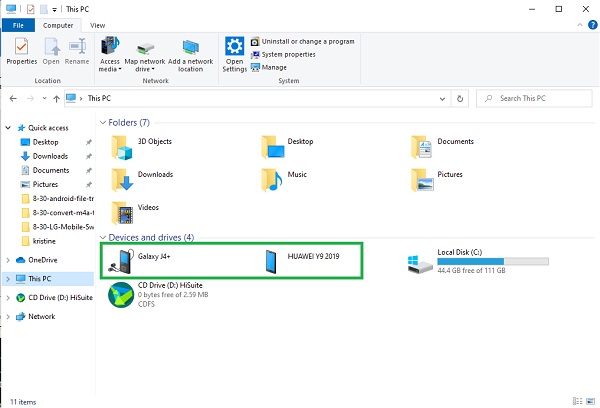
Шаг 5 После этого оба телефона будут распознаны FoneLab HyperTrans.
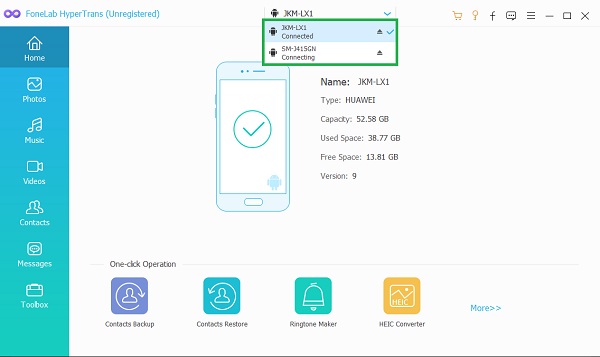
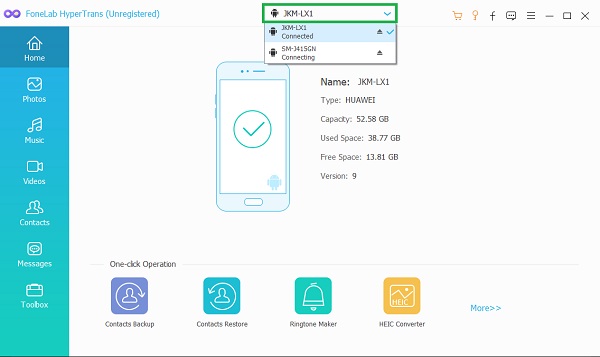
Шаг 6 Выберите одну модель телефона Android в качестве устройства для импорта в верхней части панели.
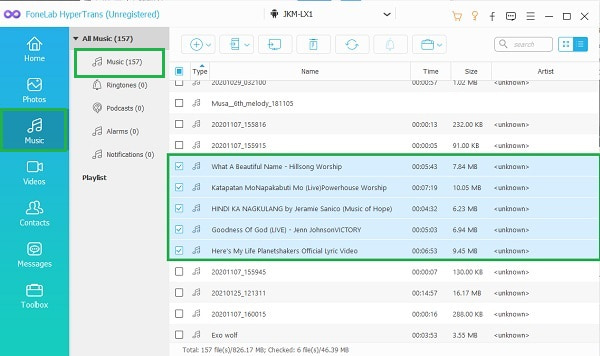
Шаг 7 После этого выберите конкретный файл Android, который вы собираетесь передать. Выберите тип данных на левой панели, а затем отметьте все, что вы хотите передать, в правом окне предварительного просмотра.
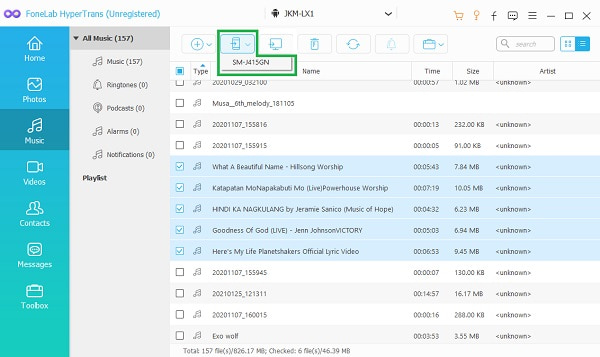
Шаг 8 Когда все файлы Android, предназначенные для передачи, отмечены, нажмите кнопку Телефон Значок и щелкните целевое устройство Android, чтобы начать процесс.
Часть 3. Как передавать файлы Android через USB-кабель
Android позволяет передавать файлы напрямую на другое устройство Android через USB-кабель при одновременном подключении к компьютеру. Это один из самых простых способов передачи файлов Android.
Передача данных с iPhone, Android, iOS, компьютера в любое место без каких-либо потерь.
- Перемещайте файлы между iPhone, iPad, iPod touch и Android.
- Импортируйте файлы с iOS на iOS или с Android на Android.
- Переместите файлы с iPhone / iPad / iPod / Android на компьютер.
- Сохранить файлы с компьютера на iPhone / iPad / iPod / Android.
Шаг 1 Во-первых, подключите оба телефона Android к компьютеру с помощью USB-кабеля.
Шаг 2 Подключив оба телефона к компьютеру, разрешите Передача файлов.
Шаг 3 Найдите и откройте исходное устройство.
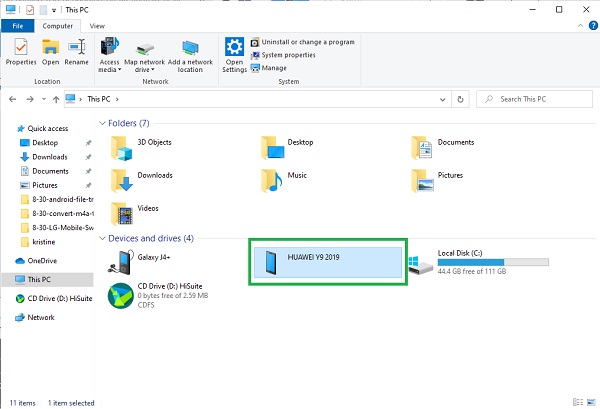
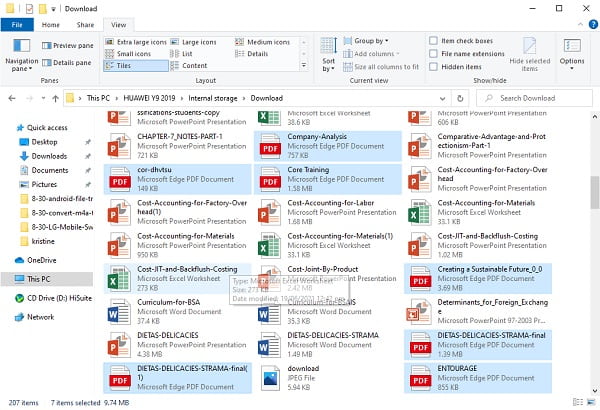
Шаг 4 Просмотрите и выберите все файлы Android, которые вы собираетесь перенести. Чтобы выбрать несколько файлов вручную, нажмите Ctrl кнопку, когда вы отмечаете файлы. Чтобы выбрать все, вы можете либо выбрать саму папку, либо нажать Ctrl + в целом.
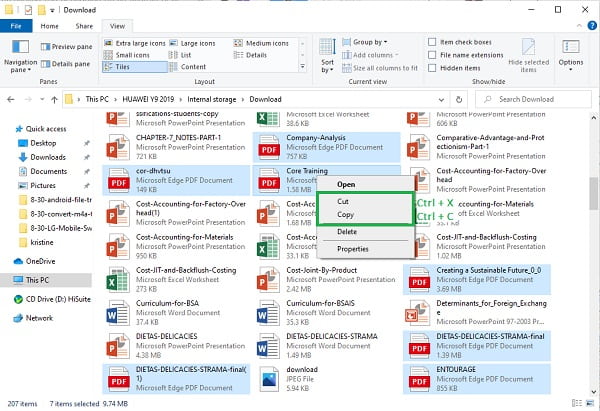
Шаг 5 После выбора файлов Android для передачи вы можете копировать или вырезать (перемещать) их. Вы можете нажать правую кнопку мыши и выбрать вырезание или копирование. Другой способ, который вы можете сделать, это нажать Ctrl + X резать или Ctrl + C копировать.
Шаг 6 Теперь, когда файлы, предназначенные для передачи, выбраны, найдите и откройте целевое устройство.
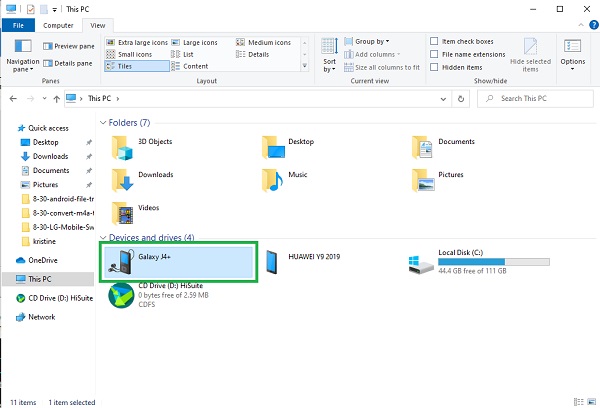
Шаг 7 Когда место, где вы планируете сохранить файл, открыто, вставьте файлы. Вы можете щелкнуть правой кнопкой мыши и выбрать «Вставить» или нажать Ctrl + V. После этого эти файлы начнут передаваться.
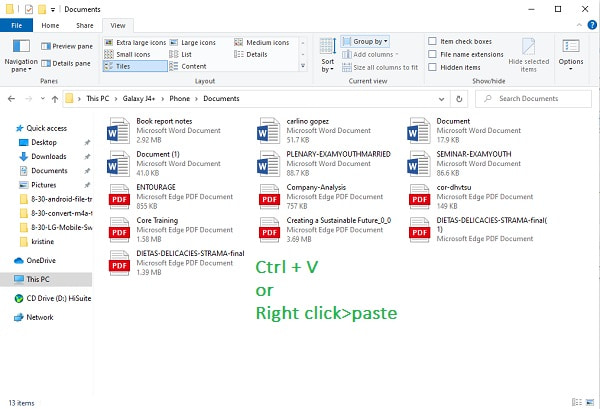
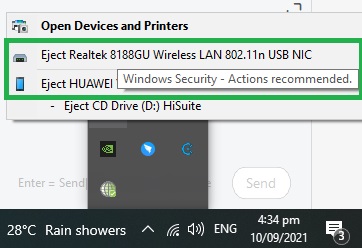
Шаг 8 После завершения передачи вы можете извлечь оба телефона Android из компьютера.
Часть 4: Как передавать файлы Android без USB
Как перенести файлы с Android на Android через Bluetooth
Bluetooth — один из самых ранних методов беспроводной передачи различных файлов между двумя телефонами Android. Вот как вы передаете файлы Android через Bluetooth.
Шаг 1 Во-первых, включите Bluetooth на обоих устройствах Android. Откройте «Настройки», перейдите в «Настройки Bluetooth». Включите Bluetooth, затем выполните сопряжение двух телефонов вручную.
Шаг 2 Когда два устройства Android будут сопряжены, найдите и выберите файлы, которые вы собираетесь передать. Вам разрешено отправлять контакты, изображения, видео и другие файлы.
Шаг 3 После выбора файлов для передачи коснитесь значка «Поделиться». Выбирать Блютуз в качестве метода обмена и выберите целевое устройство.
Как синхронизировать файлы с Android на Android с учетной записью Google
Учетная запись Google позволяет синхронизировать данные Android между устройствами. Чтобы перенести файлы с Android на Android, вы должны сначала сделать резервную копию всех необходимых данных в сервисе Google. Вот руководство, которое покажет вам, как синхронизировать файлы Android с вашей учетной записью Google.
Шаг 1 Откройте «Настройки» и коснитесь опции «Учетная запись». Нажмите Google и войдите в свою учетную запись Gmail или выберите свою учетную запись.
Шаг 2 После этого просмотрите и выберите файлы, которые хотите передать. Затем коснитесь Больше вариант и нажмите Резервное копирование и сброс.
Шаг 3 Между тем, теперь вы можете перейти на другое устройство Android. Войдите в тот же аккаунт Google. Как и в первом шаге, откройте Настройки и нажмите Учетная запись вариант. Нажмите Google и войдите в ту же учетную запись Gmail, которую вы использовали на первом устройстве.
Шаг 4 Коснитесь параметра «Еще». Здесь вы найдете Синхронизировать сейчас опцию.
Шаг 5 Наконец, нажмите Синхронизировать сейчас чтобы начать передачу файлов с Android на Android.
Часть 5. Часто задаваемые вопросы о передаче файлов Android
Безопасна ли передача Android?
Да, потому что вы можете контролировать, что вы передаете и как вы это делаете. Существуют разные способы передачи файлов Android, и все они практически безопасны.
Могу ли я подключить два телефона Android через USB?
Да, ты можешь. Чтобы подключить два телефона без компьютера, вам понадобится USB-кабель и USB-адаптер OTG.
Как подключить два телефона Android через USB
- Используйте USB-кабель или зарядное устройство, чтобы удерживать два телефона вместе.
- Выберите режим передачи USB или разрешите передачу файла на обоих телефонах.
Передача данных с iPhone, Android, iOS, компьютера в любое место без каких-либо потерь.
- Перемещайте файлы между iPhone, iPad, iPod touch и Android.
- Импортируйте файлы с iOS на iOS или с Android на Android.
- Переместите файлы с iPhone / iPad / iPod / Android на компьютер.
- Сохранить файлы с компьютера на iPhone / iPad / iPod / Android.
Передача файлов между двумя устройствами Android не представляет сложности, но продолжительность передачи зависит от используемого метода и инструментов. Получите максимум от файлов Android даже на другом телефоне. Узнайте, как передавать файлы с Android на другой Android эффективно, как и в решениях, приведенных выше.
Статьи по теме
- Лучший способ сделать резервную копию Android для ваших телефонов
- Как сделать резервную копию данных на Google Pixel
- Как перенести фотографии с телефонов Android на ПК
Как копировать файлы с компьютера на Android и обратно?

Здравствуйте, дорогие друзья!
В сегодняшней статье на блоге мы поговорим о том, как копировать файлы с компьютера на Android и обратно. Точнее мы рассмотрим наиболее популярные способы передачи файлов между устройствами.
На сегодняшний день развитие мобильных устройств (смартфоны, планшеты) происходит бешеными темпами. Эти устройства уже практически в каждой семье! Однако не все пользователи знают, как и какими способами можно передавать файлы с компьютера на мобильное устройство и обратно. И этот вопрос оказался очень актуальным для многих моих читателей. Поэтому в этой статье я постараюсь рассказать вам наиболее популярные способы, как копировать файлы с компьютера на Android и обратно.
Как копировать файлы с компьютера на Android и обратно?
1. Передача файлов со смартфона и на смартфон по USB.
Это, пожалуй, самый простой способ, как копировать файлы с компьютера на Android и обратно. Достаточно соединить кабелем смартфон и порт USB компьютера (кабель имеется в комплекте практически любого телефона на Android, иногда составляет часть зарядного устройства).
Он определиться в системе как один или два съемных диска или же как медиа-устройство — в зависимости от версии Android и конкретной модели телефона. В некоторых случаях, на экране смартфона нужно будет нажать кнопку «Включить USB накопитель».

Память телефона и SD-карта в проводнике Windows
На примере выше подключенный смартфон определяется как два съемных диска — один соответствует карте памяти, другой — встроенной памяти телефона.
В этом случае, копирование, удаление, передача файлов с компьютера на смартфон и в обратную сторону осуществляется полностью также, как и в случае с обычной флешкой. Вы можете создавать папки, организовывать файлы так, как вам удобно и выполнять любые другие действия.
Примечание! Желательно не трогать папки приложений, создаваемые автоматически, если только не знаете точно, что делаете.

Android устройство определяется как портативный проигрыватель
В некоторых случаях смартфон в системе может определиться как медиа-устройство или «Портативный проигрыватель», что будет выглядеть примерно так, как на картинке выше. Открыв это устройство, вы сможете также получить доступ к внутренней памяти устройства и SD-карте при ее наличии.
В случае, когда телефон определяется как портативный проигрыватель, при копировании некоторых типов файлов может появляться сообщение о том, что файл не может быть воспроизведен или открыт на устройстве. Не стоит обращать на это внимания.
Однако, в Windows XP это может привести к тому, что вы попросту не сможете скопировать нужные вам файлы на телефон. Тут я могу порекомендовать либо поменять операционную систему на более современную, либо воспользоваться одним из способов, которые будут описаны далее.
2. Передача файлов через картридер.
Следующим способом решения вопроса о том, как копировать файлы с компьютера на Android и обратно, является использование картридера. Значимым плюсом Google-фонов, в отличие от Apple-устройств, является поддержка карт памяти. Музыку, фотографии и любые другие файлы можно загрузить непосредственно на карту, используя картридер.
Минус такого способа – нужно вынимать карту памяти из устройства. В этом случае передача данных ничем не отличается от первого способа. Все манипуляции происходят в окне проводника Windows.

Картридер
3. Как копировать файлы по Wi-Fi?
Следующий способ решения вопроса о том, как копировать файлы с компьютера на Android и обратно, является использование сети Wi-Fi. Передавать файлы по Wi-Fi возможно несколькими способами — в первом, и, пожалуй, самом лучшем из них, компьютер и телефон должны находиться в одной локальной сети — т.е. подключены к одному Wi-Fi роутеру, либо на телефоне следует включить раздачу Wi-Fi, а с компьютера подключиться к созданной точке доступа.
В общем-то данный способ будет работать и по Интернет, но в данном случае потребуется регистрация, а передача файлов будет медленнее, так как трафик будет идти через Интернет (а при 3G подключении это еще и дорого обойдется).

Доступ к файлам Android через браузер в Airdroid
Непосредственно для получения доступа к файлам на cмартфоне, вам понадобится установить на него приложение AirDroid, которое можно скачать бесплатно с Google Play. После установки вы сможете не только передавать файлы, но и выполнять многие другие действия с телефоном — писать сообщения, просматривать фотографии и т.д.
Кроме этого, для передачи файлов по Wi-Fi вы можете воспользоваться и более изощренными методами. Способы не совсем для начинающих, а потому слишком пояснять их не буду, просто намекну, как еще это можно осуществить. Те, кому это нужно, сами легко поймут о чем речь. Вот эти способы:
- Установить FTP Server на Android для доступа к файлам по FTP.
- Создать расшаренные папки на компьютере, получить доступ к ним с использованием SMB (поддерживается, например, в ES File Explorer для Android).
4. Как копировать файлы с компьютера
на Android по Bluetooth?
Еще одним способом решения вопроса о том, как копировать файлы с компьютера на Android и обратно, является использование Bluetooth. Для того, чтобы передать файлы по Bluetooth с компьютера на смартфон, необходимо просто включить Bluetooth на обоих устройствах, а также в телефоне, если он ранее не был сопряжен с данным компьютером или ноутбуком.
Зайдите в настройки Bluetooth и сделайте устройство видимым. Далее, для того, чтобы передать файл, кликните по нему правой кнопкой мыши и выберите пункт «Отправить» — «Устройство Bluetooth». Вот, принципе, это все!

Передача файлов на телефон по BlueTooth
На некоторых ноутбуках могут быть предустановлены программы для более удобной передачи файлов по Bluetooth и с более широкими возможностями, с использованием Wireless FTP. Такие программы также могут быть установлены отдельно.
5. Как копировать файлы с компьютера на Android
с использование облачных хранилищ?
Еще одним способом решения вопроса о том, как копировать файлы с компьютера на Android и обратно, является использование облачных хранилищ. Если вы еще не используете ни один из облачных сервисов, таких как SkyDrive, Google Drive, Dropbox или Яндекс.Диск, то уже пора бы. Поверьте, это очень удобно. �� В том числе и в тех случаях, когда нужно передать файлы на смартфон.
В общем случае, который подходит для любого облачного сервиса, вы можете скачать соответствующее бесплатное приложение на свой Android телефон, запустить его с вашими учетными данными и получить полный доступ к синхронизируемой папке — вы сможете просматривать ее содержимое, изменять его или скачивать данные к себе на телефон.
В зависимости от того, какой конкретно сервис вы используете, имеются и дополнительные возможности. Например, в SkyDrive вы можете получить доступ с телефона ко всем папкам и файлам компьютера, а в Google Drive — редактировать документы и электронные таблицы, находящиеся в хранилище, прямо со смартфона.

Доступ к файлам компьютера в SkyDrive
Думаю, этих способов для большинства целей будет достаточно. Однако если я забыл упомянуть какой-то интересный вариант, обязательно напишите об этом в комментариях. ��
Кстати говоря, если вам будет интересно, то рекомендую вам почитать дополнительную статью на похожую тему: «Как скинуть фото с фотоаппарата на компьютер или ноутбук».
На этом пока все! Надеюсь, что вы нашли в этой заметке что-то полезное и интересное для себя. Если у вас имеются какие-то мысли или соображения по этому поводу, то, пожалуйста, высказывайте их в своих комментариях. До встречи в следующих заметках! Удачи! ��
Как копирование нескольких файлов работает на Android с ES File Explorer
Если вы ищете один из лучшие файловые обозреватели для Android, можно не сомневаться, что мы найдем то, что ищем, в ES проводник, совершенно бесплатный файловый менеджер для Android, и что мы можем официально загрузить его из собственного магазина Google Play, магазина приложений для Android.
Как вы можете видеть в прилагаемом видео к этой статье, сегодня я хочу показать вам одну из лучших функций, которые есть в этом сенсационном файловом проводнике для Android, которая представляет собой не что иное, как копирование нескольких файлов, давая нам возможность выбрать их сразу из нескольких папок или путей. Итак, теперь вы знаете, что если вы хотите увидеть, как работает одна из лучших функций ES File Explorer, не пропустите видео, которое я сделал специально для вас.

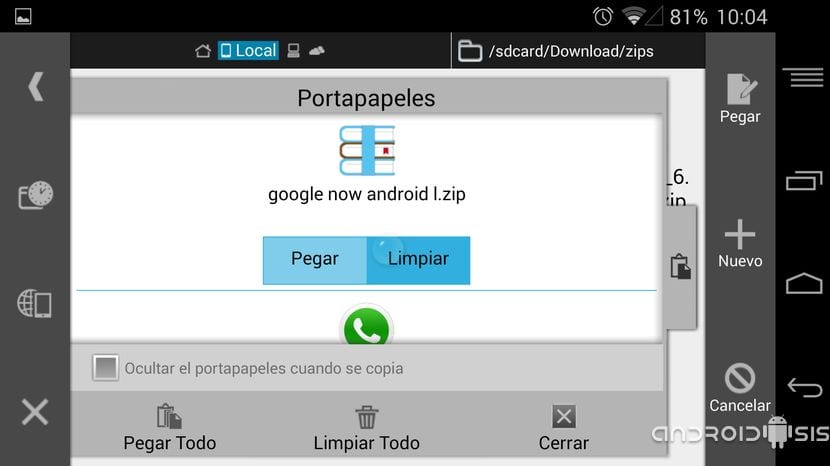
Как я могу сказать вам в прикрепленном видео, одна из лучших опций или функций, которые есть в лучшем файловом проводнике для Android, который для меня является не чем иным, как ES File Explorer, является новая функция копирования нескольких файлов позволяя нам просматривать любую папку в нашей системе. То есть, если раньше вы могли копировать только содержимое одной папки, теперь позволяет нам многократно копировать, перемещаясь между каталогами по нашему желанию выбирать файлы для вырезания или копирования.
Это достигается с помощью включение буфера обмена который отображается в виде вкладки в левой части приложения после выбора первой копии. Именно благодаря этому буферу обмена мы сможем перемещаться по различным каталогам нашего Android в копировать или вырезать файлы, которые мы хотим переместить или скопировать, одним движением.
Хотя такое объяснение может показаться немного сложным, особенно для самых начинающих пользователей Android, я уверяю вас, что это очень простая функция в использовании и она нам поможет. оптимизировать наши повседневные задачи Для обработка файлов на Android Это относится.