
Настройка RD Client Microsoft в Android
Сегодня мы расскажем о настройке RDP-подключения к удалённому рабочему столу посредством нового клиента RD Client от Microsoft, который можно бесплатно установить из Google play, перейдя по ссылке. А дополнительную информацию о клиенте вы найдёте здесь.
Настройка подключения
- Установите и запустите клиент на вашем Android-планшете.
- В главном окне приложения нажмите на «+», чтобы добавить новое подключение.
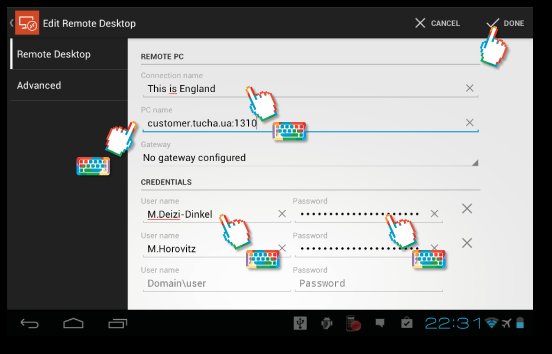
- В открывшемся окне «Edit Remote Desktop» во вкладке «Remote Desktop» введите реквизиты доступа к виртуальной машине. Дополнительные параметры подключения настраиваются во вкладке «Advanced», о них мы расскажем далее. Примечание. Параметр «Gateway» следует использовать только в том случае, если это было указано в инструкциях от специалистов технической поддержки Tucha.
- В поле «Connecntion name» введите название подключения, которое будет отображаться в главном окне приложения.
- В поле «PC name» введите доменное имя и порт виртуальной машины, разделив их между собой «:» без пробелов (в нашем случае — customer.tucha.ua:1310).
- В поле «User name» введите имя пользователя, а в поле «Password» — пароль от учётной записи на удалённой машине.
- Нажмите кнопку «Done», чтобы сохранить созданное подключения и приступить к работе со своей виртуальной машиной в Tucha.
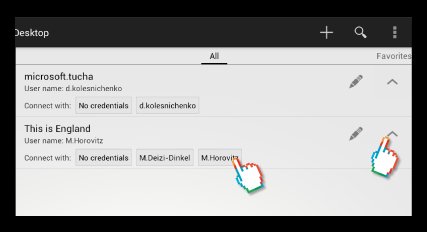
Примечание: Данный клиент позволяет для одного подключения вводить данные от нескольких учётных записей, созданных на виртуальной машине. В этом случае, если нажать на стрелочку напротив названия подключения на главном экране приложения, вы увидите все доступные учётные записи.
Дополнительные параметры
Чтобы настроить дополнительные параметры подключения, необходимо перейти в раздел «Advanced».
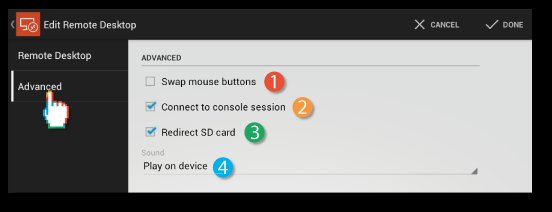
- «Swap mouse buttons» — обменять назначение кнопок.
- «Connect to console session» — подключиться к консоли сервера.
- «Redirect SD card» — подключить к виртуальной машине накопитель планшета.
- «Sound» — воспроизведение звука на планшете или виртуальной машине. Примечание. Также данный клиент позволяет создать ярлыки для ваших подключений на одном из экранов Android-планшета. Для этого найдите в виджетах Remote Desktop Shortcut. К сожалению, данный клиент очень и очень сильно ограничен в настройках. Нет, например, возможности настраивать параметры графики и разрешения, что может разочаровать многих пользователей. Те, кто относит себя к этим пользователям, может найти инструкции по настройке других клиентов для Android-планшетов в нашей матрице RDP-клиентов.
Microsoft Remote Desktop — Вторая жизнь старых вещей

Как же много вокруг нас всякого рода полезных приложений. И мы вроде знаем об их существовании, знаем, для чего нужны, и даже мотаем себе на ус, что при случае обязательно ими воспользуемся, но зачастую они так в мыслях и остаются. А все потому, что в нашей будничной суете им элементарно нет места. Нам просто некуда воткнуть ту или иную опцию. И если тебе программка не нужна сегодня, то не понадобится и завтра.
Но случаются исключения. Приятные исключения, я бы сказал.
Софта для удаленного доступа к своему персональному компьютеру сегодня не счесть. Одни программы разрешают подключаться лишь к файловой системе, другие стримят музыку, фильмы и даже игры, но чаще нужны именно те, что предоставляют полный доступ, начиная с рабочего стола. То есть, имея под рукой совершенно случайно, к примеру, смартфон, вы можете подключить к нему клавиатуру и мышь и радоваться тому, что на шести дюймах коммуникатора у вас расцвел полноценный компьютер на Windows. А ещё лучше с планшета где-то в дороге или в кафе работать опять же на своём ПК, не ограничиваясь возможностями самой «таблетки». Но для чего мне, обладателю довольно резвого смартфона, подключаться к моему домашнему ПК? Аналоги настольных приложений найдутся и в Google Play, да ещё и под тач-управление андроидные софтинки заточены превосходно.
Но есть у меня парочка устройств, устаревших морально и физически. Это самый первый iPad Mini, купленный вскоре после появления его в российской рознице. И ещё более престарелый MSI X-Slim 370. Этакий компактный ноутбук с диагональю экрана в 13 дюймов и начинкой от нетбука, AMD E-450. И применения в современном мире этим двум железякам найти проблематично. Первый выглядит всё ещё здорово, даже боевыми царапинами не покрылся, но стал, наконец, тем, чем обзывали iPad критики — красивой фоторамкой. А лаптопу не помогло ни расширение ОЗУ, ни замена старого скрипучего винчестера на твердотельник. Единственное, что этот старичок делает шустро, — это запускает Windows. А дальше ему становится трудно. Даже открытие страниц в браузере даётся нетбуку тяжело, ЦП от каждого клика грузится под 100%, и все это сопровождается уже фирменным, можно сказать, подвисанием и выхлопом тепловой энергии. Если не для обогрева комнаты, то рук уж точно.
И в то же время под телевизором в нише для видеомагнитофона стоит себе пылится неплохой HTPC, собранный в 2017 году. Вообще сборка компьютера — вещь такая, что если даже тебе нужен просто видеоплеер и справится с этим любой процессор со встроенной графикой — ты всё равно будешь собирать его с неким запасом прочности. Нет-нет да и мяч погоняешь или по «Скайриму» побродишь. Но в результате, чтоб быстро включить кино, запускаешь всё равно Mi Box. И тут ты уже думаешь: «А как было бы здорово, если бы мощь домашнего ПК перекочевала в мой ноутбук без покупки нового лаптопа?!»
Вот тогда я и решил собрать всё воедино. И самым известным в парке софтинок, транслирующих ПК на другие устройства, является, пожалуй, TeamViewer. Скажу честно, знаком с ним лишь отчасти и о его преимуществах и недостатках я не осведомлен. Узнал о нём лишь в минуты, когда пользователи массово с него побежали, сообщая, что сервис стал платным. И побежали они к AnyDesk. Об этой программе в сети много информации, в том числе и с пометкой: «Осторожно, мошенники!». Удобный сервис с элементарными настройками и простым подключением, где между трансляцией совершенно незнакомых друг другу устройств нужен всего лишь девятизначный код, сделали из полезного инструмента подобие холодного оружия. Но я отказался от его применения вовсе не из-за предостережений, гуляющих в сети.
Установив на смартфон AnyDesk, я заметил, как всё отлично работает, и, казалось, дело за малым — подключиться к ПК с «миника» и нетбука. Но первый маленький iPad для этих дел уже сильно стар. Софтинка элементарно не загрузилась из AppStore, с формулировкой «не совместим с этим устройством». Я успел уже расстроиться, что и Remote Desktop Client на «миник» не встанет. Но, к счастью, он скачался и запустился не заикнувшись. Осталось настроить ПК, к которому я буду подключаться.
Сторонний софт «оконному» ящику не нужен, подключение к удалённому рабочему столу и так лежит в штатных возможностях системы. Я не буду пересказывать инструкции, они легко находятся по любому запросу, связанному с Microsoft Remote Desktop. Скажу лишь, что по самому первому гайду из первой же ссылки все настроилось просто и без запинок, минут за 5.
Как копировать файлы между rd client android

Краткое описание:
Удаленное управление компьютерами на базе операционных систем Windows.
• Доступ к удаленным ресурсам через шлюз удаленных рабочих столов (RDG)
• Удобное сенсорное управление
• Безопасное подключение с использованием сетевого уровня аутентификации (NLA)
• Простое управление всеми удаленными подключениями из центра связи
• Высокое качество потокового видео и звука с использованием сжатия трафика
• Простое подключение к внешним мониторам или проекторам для презентаций
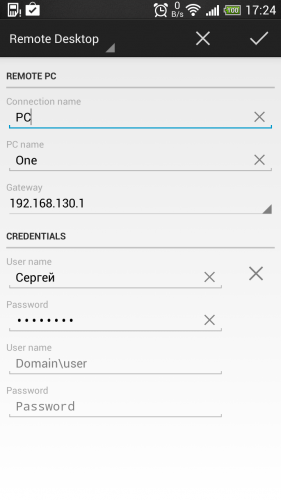
★ Для работы программы необходимо разрешить подключение к удаленному рабочему столу в настройках системы, еще должен быть установлен пароль к вашей учетной записи.
☢ Настройка: ( не для слабонервных )
1. В PC name вводите IP. (Remote PC)
2. Gateaway вообще не надо трогать.
3. Имя вашей учетной записи и пароль от нее. (Credential)
Русский интерфейс: Нет
Требуется Android: 8.0 и выше
Сообщение отредактировал iMiKED — 04.09.21, 08:46
Сообщение отредактировал sergames — 18.10.13, 14:26
Microsoft Remote Desktop v8.0.1.24115
— Fixed an issue that could cause the application to crash when adding a new connection on certain devices
Saw someone ask so here's what I also shared on another site.
These instructions are for Windows 8/8.1 Pro (Must be pro for RDC features.)
1. On your metro start screen type in «Remote Access». Press enter on the tab that says «Allow Remote Access to your Computer».
In that menu tick «Allow remote connections to this computer». Then click select users and make sure your email is listed there.
Now open your command line and type «ipconfig» look for your IPv4 address. It'll probably something like 192.168.x or.
Goto your app, enter a name, enter in the computers IP address and for your login credentials enter in your email address you use to login and your password. Should establish a connection immediately. Sorry if I missed anything, figured someone could benefit from this!
А вот ссылка на официальный FAQ от MICROSOFT: Remote Desktop Connection: FAQ
Сообщение отредактировал Dean66666 — 19.10.13, 05:57
Ну, что же. Открыл удалённый доступ и получилось подключаться.
У меня смартфон LG Optimus L9 (P765) 4,7 дюйма экран. Поэтому буду высказываться буду только о работе через смартфон и конкретно мою модель.
Я мягко говоря не понял, зачем эта прога нужна вообще.
1. Комфортно удалось только музыку послушать. Да, звук без прерываний, но aimp притормаживал, особенно визуализация на скине.
2. Фильмы запустить удалось легко, но смотреть невозможно. fps упал до 5 и на этом я поставил крест — фильмы смотреть нельзя.
3. Ни одну игру мне не удалось запустить. Запускал:
— Heroes 3 WOG
— GTA San Andreas
— Колонизаторы (очень старая игра)
— Сибирь (квест)
Последние игры даже не стал пробовать.
Удалось запустить Цивилизация 5. Но, с такими тормозами. Жесть. :beee:
Управление просто . Без комментариев. В режиме увеличения рабочего стола управлять можно перемещением экрана только на курсоре, который находится в верхней части экрана по центру. Безумно не удобно.
В Skype, QIP работать не удобно + тормоза.
Для чего это приложение было разработано я так и не понял.
Может это приложение для планшетов или очень мощных смартфонов? Хотя у меня далеко не самый слабый смарт.
Я так вообщем и не понял.
Может тормозит только у меня, у других всё гладко!
Обзор и тестирование бесплатных RDP-клиентов для Android
Прежде всего, что такое RDP-клиент? Собственно, RDP (Remote Desktop Protocol — протокол удалённого рабочего стола) — это протокол, купленный Microsoft у Citrix и используемый для обеспечения удалённой работы пользователя с сервером, на котором запущен сервис терминальных подключений. Помимо прав собственности на сам протокол передачи данных, Microsoft владеет и клиентскими программами, которые используются для обмена данными с удалёнными рабочими столами. Тем не менее, как это часто бывает, реализовать в своих продуктах функциональность, устраивающую всех пользователей, Microsoft может не всегда, поэтому в мире существует достаточное количество кастомных RDP-клиентов для различных платформ. Целью данной статьи было изучение наиболее доступных RDP-клиентов для планшетов на платформе Android.
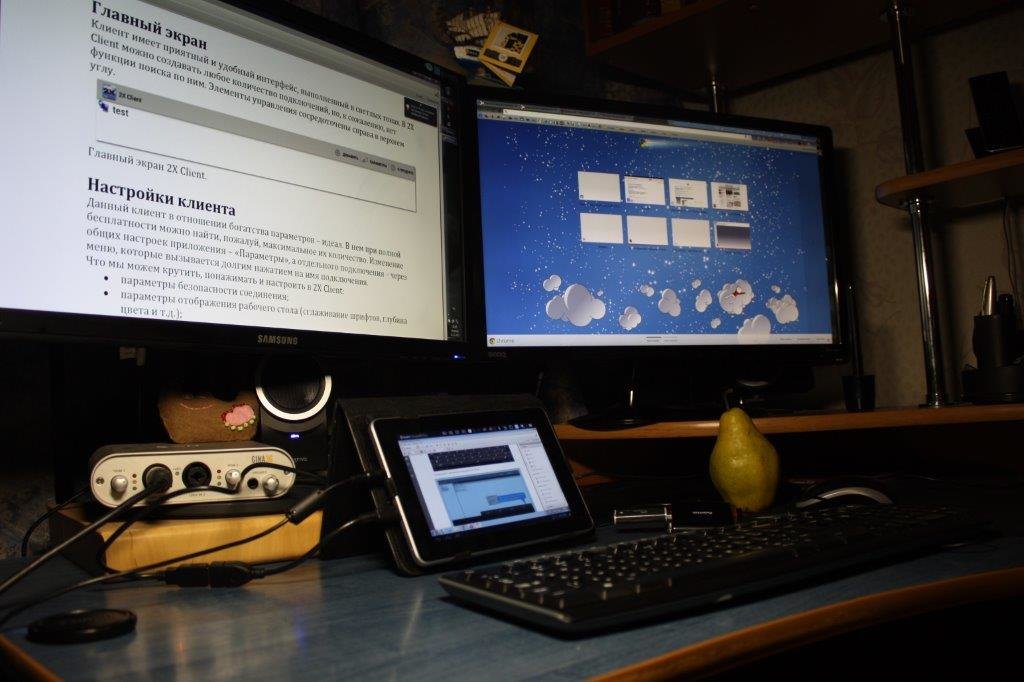
Зачем это нужно? Популярность облачной инфраструктуры Tucha растет, соответственно увеличивается и количество планшетов, которые многим клиентам было бы удобно использовать как инструмент доступа к своим виртуальным рабочим столам. И вот здесь возникает вопрос о том, как это сделать? Если говорить кратко, то для этого достаточно установить какой-нибудь RDP-клиент и всё! Но когда я начал подбирать его для себя, а потом мы с моим коллегой тестировали Android-устройство, которое используется в качестве альтернативы тонкому клиенту, то оказалось, что есть множество нюансов. В одном приложении, например, отсутствовала русская раскладка и горячие клавиши, а в другом — не подключался накопитель. А как может администратор работать с виртуальным сервером без «Ctrl+Alt+Del» или торговый агент удалённо править XLS-лист в миллион строк без привычных для него указательных стрелок? Словом, никакого удовольствия!
Поэтому было решено протестировать доступные клиенты для Android как наиболее распространённой операционной системы для мобильных устройств.
В нашем сравнении изначально должны были принимать участие и платные, и бесплатные приложения. Однако в процессе тестирования я пришёл к выводу, что весь необходимый функционал вполне могут обеспечить бесплатные клиенты, поэтому в финальную версию статьи вошли именно они.
После тестирования из всего маркета у меня остались три приложения — AccessToGo от компании Ericom, Parallels Client от 2Х и RDP Remote Lite от Yongtao Wang. Именно они, на мой взгляд, наиболее качественны и богаты функциональными возможностями. Остальные клиенты не подошли по одному или нескольким критичным параметрам. Каким? Для меня это такие.
- Реализация клавиатуры и её возможности: горячие и специальные клавиши, удобство, поддерживаемые раскладки.
- Система управления курсором.
- Возможность тонкой настройки под свои нужды.
- Дополнительные приятности от разработчиков, например, совместное использование буфера обмена между устройством и удалённым рабочим столом или подключения накопителя планшета.
Тестирование проводилось на планшете Huawei Mediapad под управлением Android 4.0.3. Забегая вперёд, могу сказать, что мне удалось выявить лидера и распределить, кому дать золото, кому — серебро, а кому достанутся только рукава от жилетки.
Parallels Client
Авторство первого клиента для подключения к удаленному рабочему столу принадлежит компании Parallels Client. Он доступен абсолютно бесплатно для всех мобильных и стационарных платформ. В частности, я использую его на своём iPhone.
Информация
- Стоимость: бесплатно.
- Язык интерфейса: русский.
- Разрешения экрана: вручную/автоматическая настройка.
- Блокировка положения экрана: нет.
- Элементы управления: эмулятор мыши, сенсорное управление, клавиатура.
- Расширенная клавиатура (горячие и специальные клавиши): да.
- Настройка параметров безопасности: да.
- Настройка расширенных параметров графики: да.
- Подключение SD-карты: да.
- Поддерживаемые ОС: Windows 7, Windows Server 2008.
- Ссылка для загрузки:iOS; Android; Windows & Linux & MacOS.
Главный экран
Клиент имеет приятный и удобный интерфейс, выполненный в светлых тонах. В Parallels Client элементы управления сосредоточены справа, в верхнем углу — кнопки «Добавить», «Параметры».

Рис. 1. Главный экран Parallels Client
Настройки клиента
Parallels Client обладает широким набором настраиваемых параметров. Пользователь может конфигурировать как отдельное подключение, так и само приложение. Итак, вот что мы можем делать в Parallels Client.
- Настраивать параметры безопасности соединения.
- Конфигурировать качество графики удалённого рабочего стола — количество цветов, оформление рабочего стола и т. д.
- Добавлять «горячие жесты», например, присвоить комбинации «Ctrl+Alt+Del» жест «тремя пальцами листать вверх».
- Подключить накопитель планшета к виртуальной машине.
- Включить перенаправление аудиопотока из виртуальной машины в планшет.

Рис. 2. Настройка параметров подключения

Рис. 3. Конфигурирование параметров приложения
Клавиатура
Клиент поддерживает встроенную клавиатуру Android или собственную клавиатуру со специальными клавишами (F1-F9, Alt, Win, Shift, курсорные клавиши и т.д.). В актуальной на момент написания статьи версии 10.5.1346 появилась русская раскладка; украинская, к сожалению, не поддерживается.
- малое расстояние между кнопками;
- русская раскладка с юмором: «x, ъ, ж, э, ё» по каким-то причинам были перемещены к цифрам и специальным клавишам;
- есть специальные клавиши, но нет горячих клавиш, как в предыдущих версиях приложения.
Рис. 4. Клавиатура с русской раскладкой и юмором от разработчиков
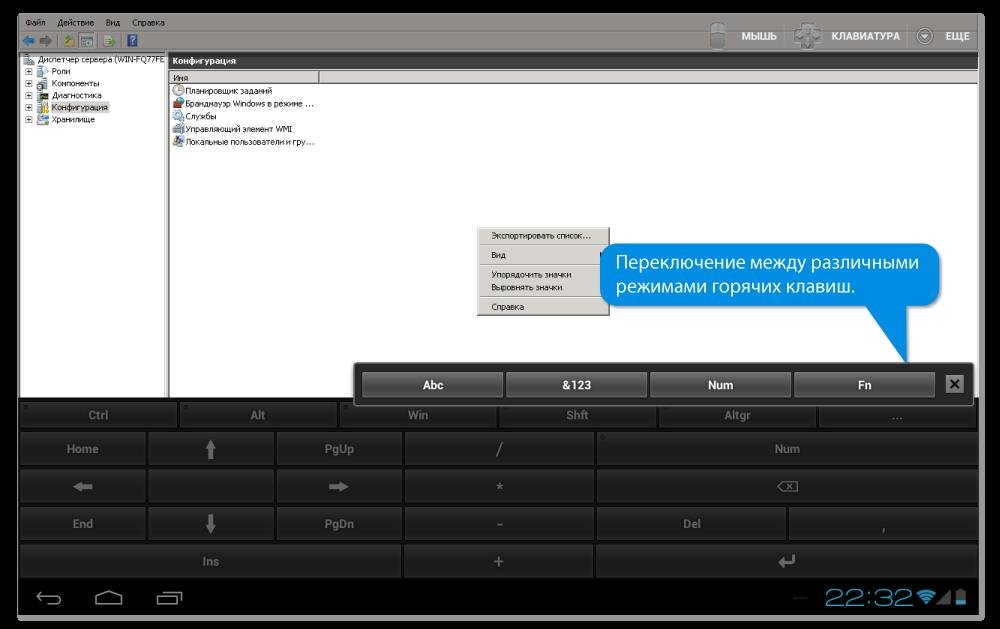
Рис. 5. Клавиатура в режиме «Num» в 2X Client
Управление курсором
В большинстве случаев я использую именно сенсорное управление и в редких случаях — эмулятор мыши. На мой взгляд, здесь всё реализовано прекрасно. Двойное нажатие пальцем — левая клавиша, нажатие двумя пальцами — правая клавиша, прокрутка осуществляется двумя пальцами.
В Parallels Client пользователь может настраивать «горячие жесты» (касание двумя и тремя пальцами), присвоив им какие-либо комбинации или действия.
- Различные комбинации: Ctrl + Alt + Del, Win + R, Alt + Tab.
- Переключение между режимами клавиатуры мыши.
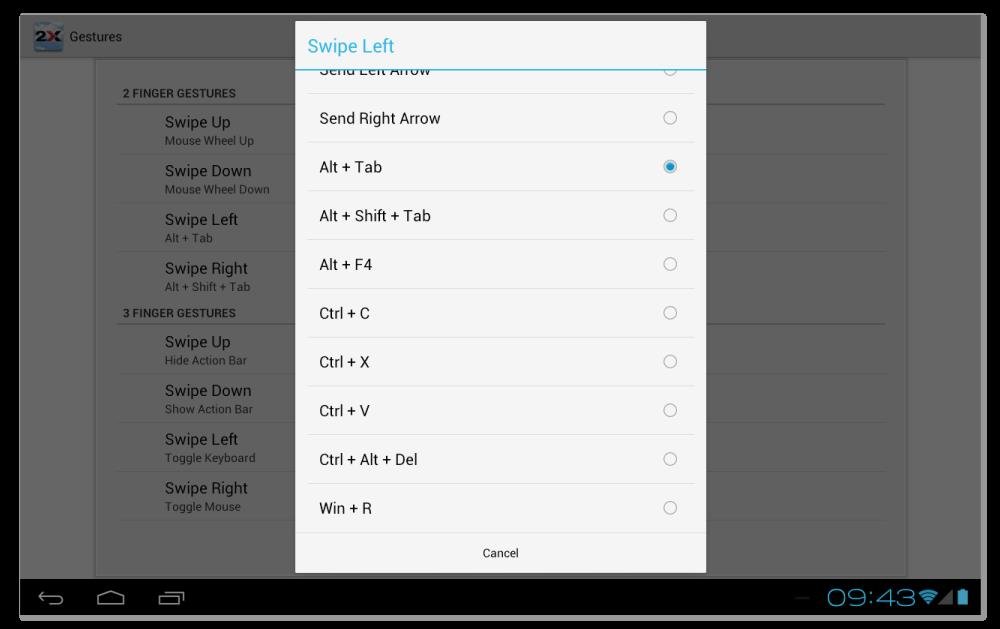
Рис. 6. Меню создания «горячих жестов»
Дополнительные возможности
Самой приятной возможностью, безусловно, является возможность подключения к виртуальной машине накопителя планшета.
Резюме
Одно из лучших приложений, но серьёзные недоработки с русской раскладкой делают его менее привлекательным. Однако в плане богатства настроек — это один из лучших среди бесплатных клиентов.
- Поддерживается русский язык.
- Возможность настраивать: безопасность, графические параметры и т.д.
- Удобная реализация управления курсором и эмулятор мыши.
- Создание «горячих жестов».
- Подключение к виртуальной машине накопителя планшета.
- Клавиатура со специальными клавишами.
Довольно большая ложка дёгтя
- Нет блокировки положения экрана и восстановления масштаба.
- Если говорить субъективно, то не очень удобная клавиатура из-за малого расстояния между клавишами.
- Отсутствие некоторых букв на основной раскладке.
- Не поддерживается украинская раскладка.
- Не очень удобная прокрутка, например, в большом списке программ в меню «Пуск».
RDP Remote Lite
RDP Remote Lite —это бесплатная редакция платного клиента от компании Yongtao Wang. В данной версии пользователь может создать не более 5 подключений.
Информация
- Стоимость: бесплатно.
- Язык интерфейса: английский.
- Разрешения экрана: вручную/автоматическая настройка.
- Блокировка положения экрана: нет.
- Элементы управления: эмуляция мыши, сенсорное управление, клавиатура.
- Расширенная клавиатура (горячие и специальные клавиши): да.
- Настройка параметров безопасности: нет, только в платной версии.
- Настройка расширенных параметров графики: нет, только в платной версии.
- Подключение SD-карты: нет, только в платной версии.
- ПоддерживаемыОС: Windows Server 2000/ 2003/ 2008(R2)/2012, Windows Vista, 7, 8.
- Ссылка для загрузки:бесплатная версия, Standart, Enterprise. О сравнении редакций вы можете прочесть на официальном сайте создателей приложения.
Интерфейс
Сказать, что этот клиент имеет простой интерфейс, значит — ничего не сказать.
Запустив приложение, пользователь увидит черный фон, список подключений и строку меню с кнопками — «Добавить», «Параметры», «Поиск». Больше об интерфейсе сказать нечего, он просто есть.
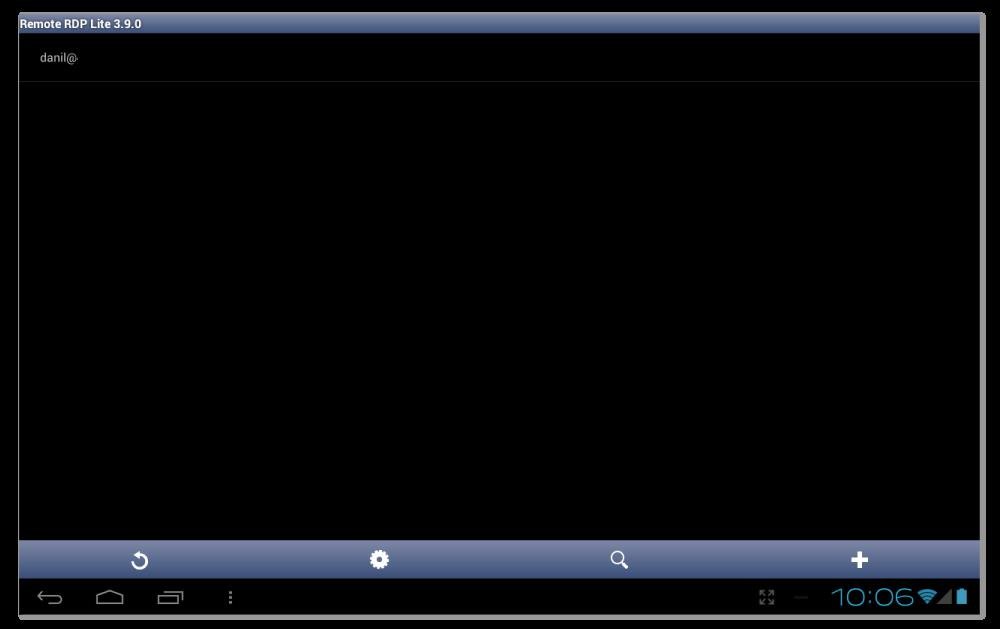
Рис. 7. Главный экран Remote RDP Lite
Можно импортировать и экспортировать подключения, вызвав контекстное меню. Поддерживается стандартный десктопный формат *.rdp.
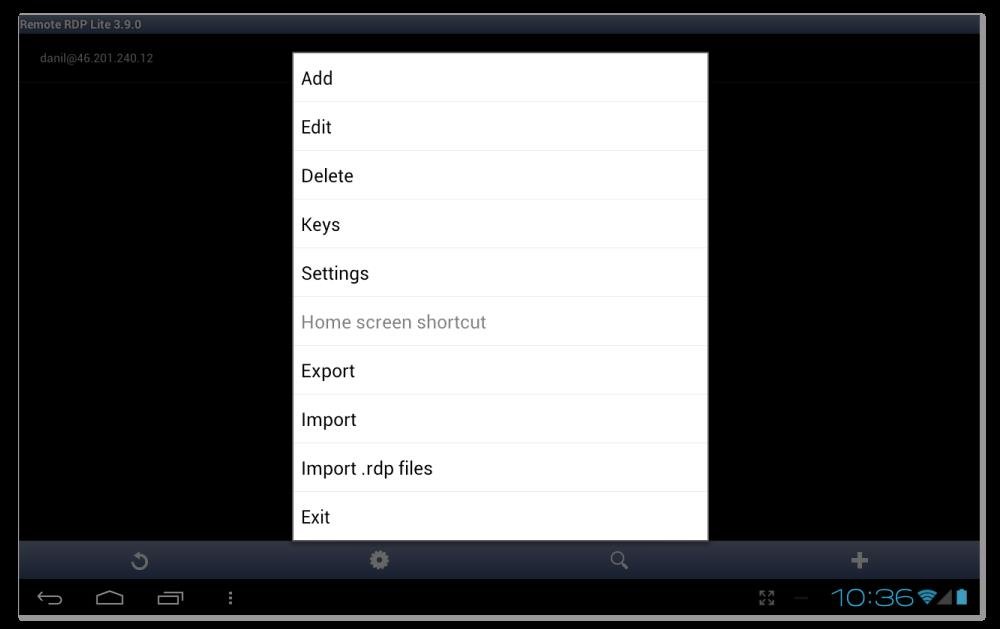
Рис. 8. Контекстное меню, которое доступно на главном экране приложения
Настройки клиента
Дела здесь обстоят значительно хуже, чем у 2X Client. В бесплатной версии нельзя изменить важные для некоторых пользователей параметры безопасности и графики. Тонкая настройка клиента доступна только в платных версиях Remote RDP Lite.
Что мы можем крутить, понажимать и настроить в Remote RDP Lite.
- Настраивать параметры качества графики — разрешение и количество отображаемых цветов.
- Изменять параметры автоматического подключения при разрыве связи.
- Настраивать элементы управления при использовании удалённого рабочего стола.
- Добавлять горячие клавиши по принципу «Клавиша 1 + Клавиша 2 + Клавиша 3». Сделать это можно через контекстное меню на главном экране приложения.
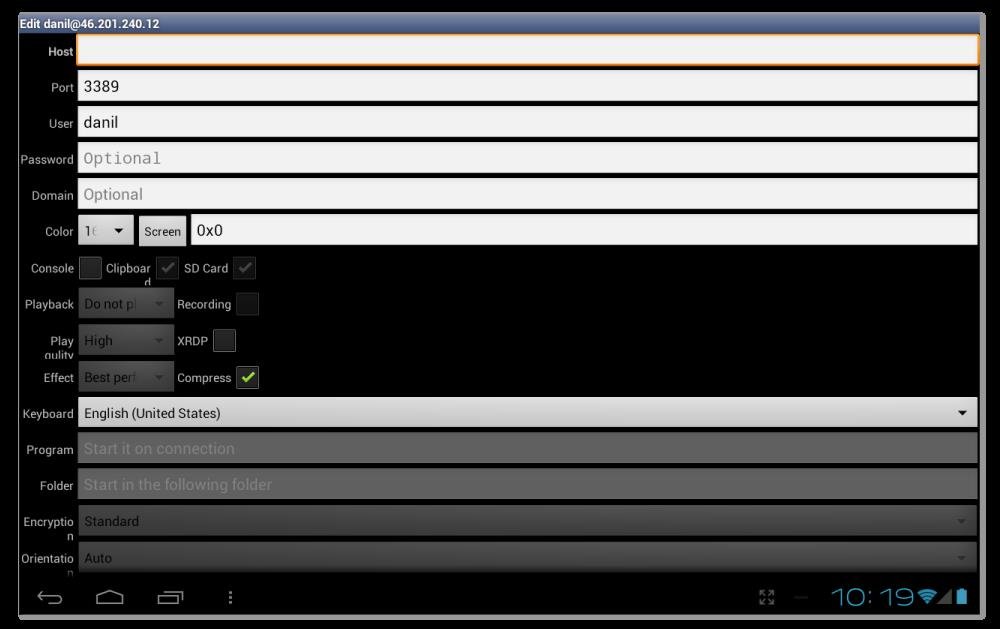
Рис. 9. Настройка параметров подключения
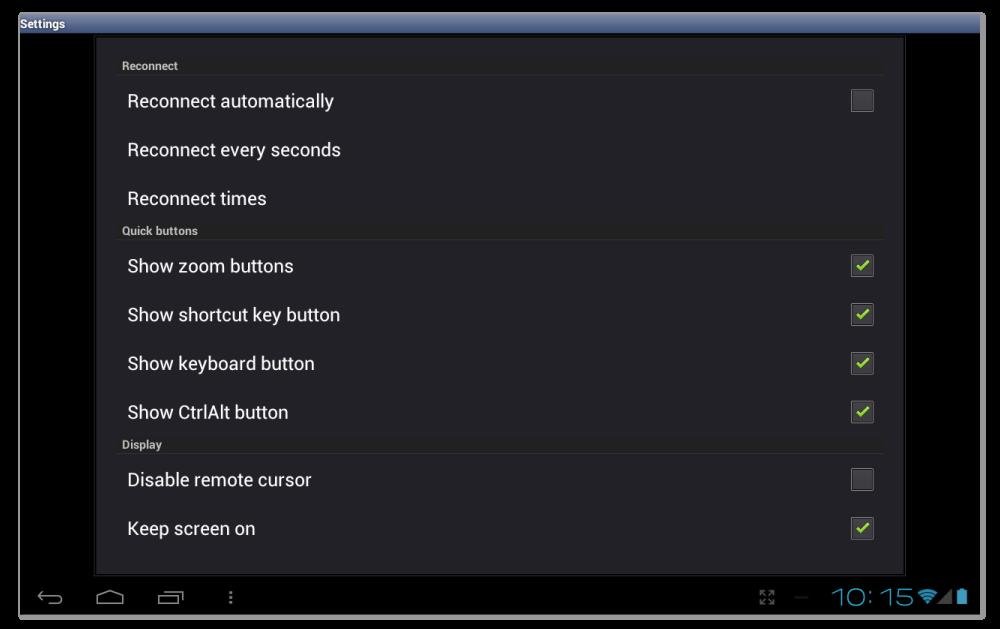
Рис. 10. Настройка параметров приложения
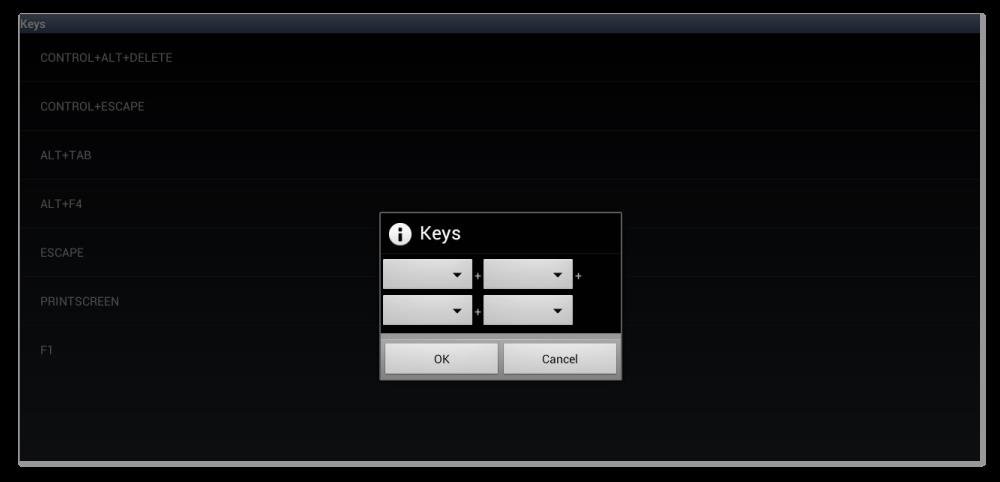
Рис. 11. Настройка горячих клавиш
Клавиатура
Если в 2X Client реализована собственная клавиатура, то в Remote RDP Lite используется встроенная клавиатура Android. В клиенте есть горячие клавиши, но нет специальных клавиш (F1-F9,Win и т.д.).
Включить клавиатуру или список горячих клавиш можно через панель (вызывается касанием в любом месте дисплея). С ее помощью также можно увеличить или уменьшить экран или масштабировать по размеру дисплея.
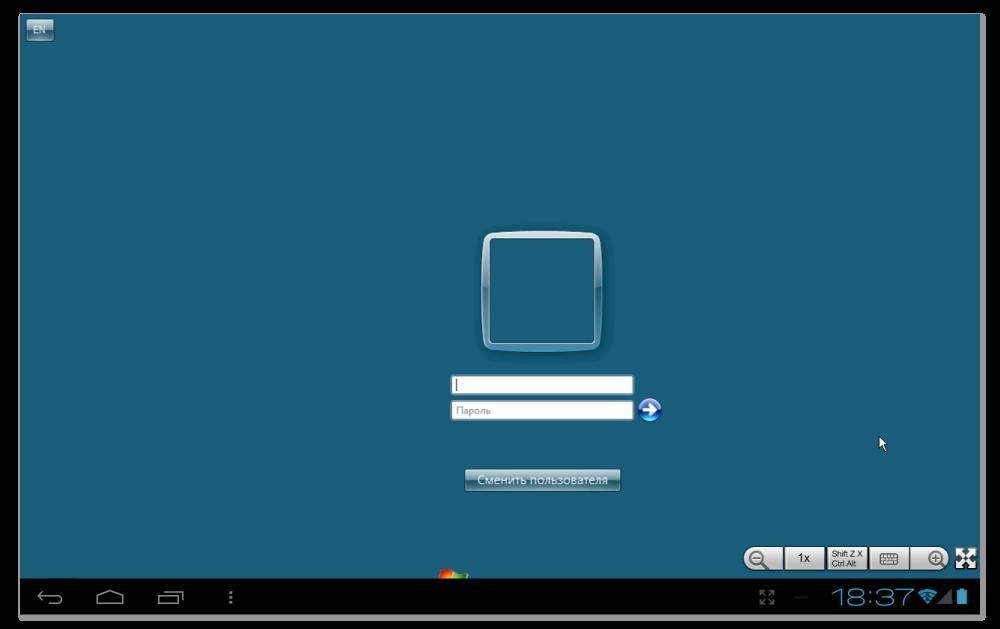
Рис. 12. Панель, позволяющая включать клавиатуру, масштабировать изображение
Переключение между режимами (сенсорное управление/эмулятор мыши) и некоторые другие настройки также доступны через меню, вызываемое по нажатию на кнопку в виде трех квадратов.
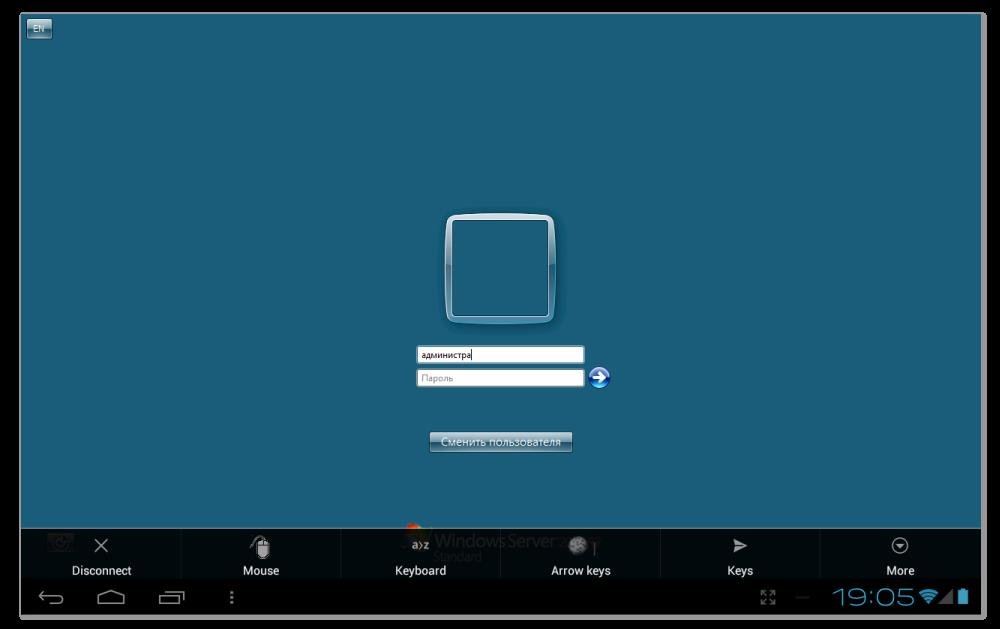
Рис. 13. Меню для переключения между режимами мышь/ сенсорное управление, отключение от рабочего стола
Комбинации горячих клавиш доступны по нажатию на кнопку «Shift Z X Ctrl Alt» и представлены в виде списка. Как уже отмечалось, комбинации клавиш могут быть настроены пользователем самостоятельно.
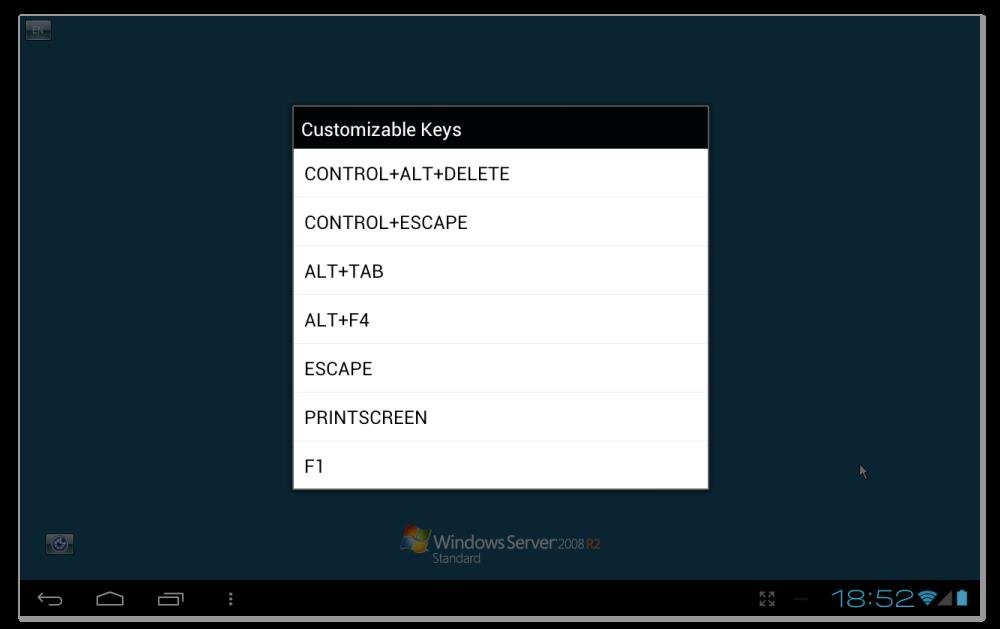
Рис. 14. Список доступных горячих клавиш в Remote RDP Lite
Управление курсором
В данном клиенте хорошо реализовано управление посредством сенсорного дисплея. Двойное касание — это левая клавиша мыши, а долгое касание вызывает контекстное меню. Прекрасно работает выделение и прокрутка.
При путешествии по длинному меню каждый пункт выделяется аналогично работе с привычной мышью. Довольно удобно изменять размер окна, например, диспетчера Windows Server. Этих плюшек не хватает 2XClient, а вот Remote RDP Lite не помешала бы возможность создания «горячих жестов». Увы, ничто не идеально в нашем мире.
Дополнительные возможности
Данному клиенту в бесплатной редакции хвастаться абсолютно нечем. В платной версии будут доступны и расширенные настройки безопасности, подключение внешнего накопителя и перенаправления звука, но это уже совсем иной коленкор. Из особенного: реализована функция поиска по подключениям, импорт/экспорт *.rdp файлов.
Резюме
Годный клиент для того, чтобы комфортно работать с виртуальной машиной, если, конечно, не брать во внимание простой интерфейс.
- Система управления курсором.
- Встроенная клавиатура и горячие клавиши, которые мы можем добавлять.
- Если вы используете какие-либо горячие клавиши, например, для запуска приложений, то их можно будет успешно использовать и при удаленном сеансе.
- Импорт/экспорт подключений.
- Удобная панель для доступа к клавиатуре, горячим клавишам и т.д.
Маленькая ложка дегтя
- Не поддерживается русская локализация.
- Субъективное мнение: не очень удобное расположение элементов управления на главном экране.
- Излишне урезанные возможности по конфигурированию приложения в бесплатной версии.
AccessToGo by Ericom
Детище компании Ericom Software, которая разрабатывает различные решения виртуализации для предприятий. Он доступен для бесплатного скачивания без каких-либо ограничений.
Информация
- Стоимость: бесплатно.
- Язык интерфейса: русский (но есть недочеты в локализации).
- Разрешения экрана: вручную/ автоматическая настройка разрешения.
- Блокировка положения экрана: нет.
- Элементы управления: эмулятор мыши, сенсорное управление, клавиатура.
- Расширенная клавиатура (горячие и специальные клавиши): да.
- Настройка параметров безопасности: да.
- Настройка расширенных параметров графики: да.
- Подключение SD-карты: нет.
- ПоддерживаемыеОС: Windows Server 2003/ 2008/ 2008 R2/ 2012,Windows XP, Vista, Windows 7/8.
- Требования к планшету: оперативная память не менее 512 МБ.
- Ссылка для загрузки:Android; IOS.
Интерфейс
Как говорится, простенько и со вкусом: список подключений, кнопки «Новое подключение», «Настройки» и «Помощь он-лайн» (в ней можно прочесть о параметрах приложения). Никаких дополнительных плюшек обнаружено не было.
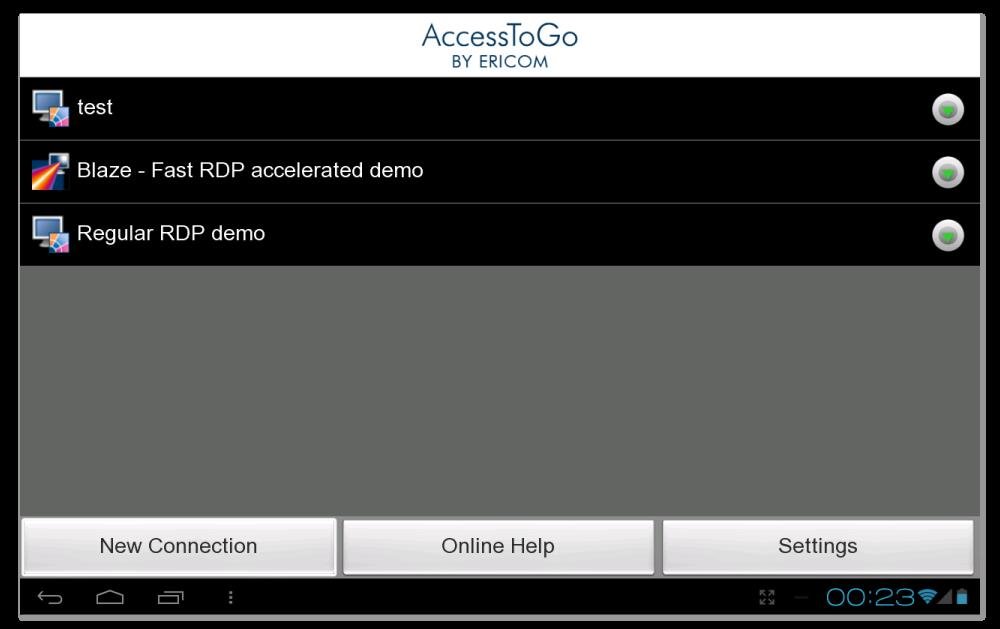
Рис. 15. Главный экран AccessToGo
Настройки клиента
Пользователь может настроить клиент именно так, как ему хочется. Доступно множество параметров для конфигурирования приложения и отдельно самого подключения.
Что мы можем крутить, понажимать и настроить в данном клиенте.
- Настраивать качество графики — количество цветов, оформление рабочего стола и т.п.
- Различные параметры взаимодействия с виртуальной машиной — тип клавиатуры, включение/выключение вспомогательных панелей, использование буфера обмена между устройством и виртуальной машиной, автоматическое подключение при разрыве связи.
- Настроить автоматический запуск приложения или открытие определенной папки на удаленной машине.
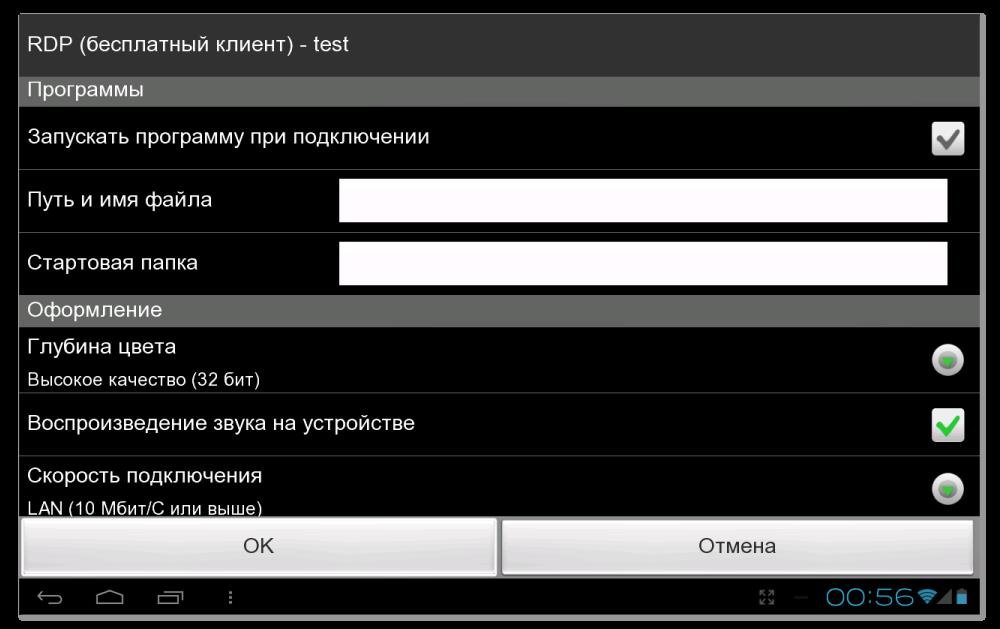
Рис. 16. Настройка параметров подключения
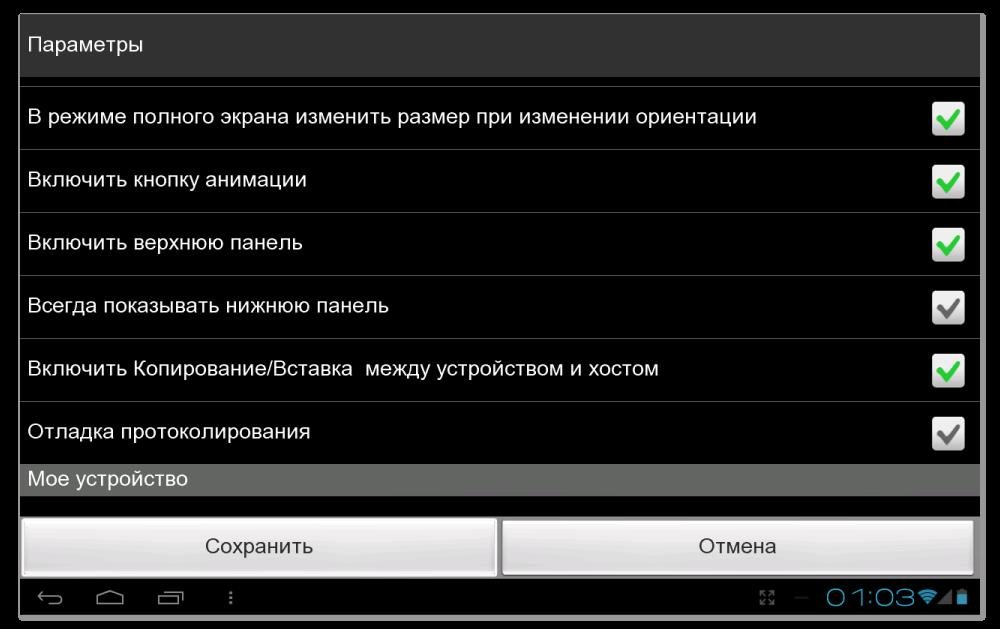
Рис. 17. Настройка параметров приложения
Клавиатура
В верхней части располагается панель для управления режимами клавиатуры, мыши и масштабированием. Также на ней размещены специальные клавиши: Esc, Tab, Ctrl, Alt и Windows.

Рис.18. Панель управления режимами клавиатуры, мыши и т.д.
Пользователь может использовать встроенную клавиатуру Android или клавиатуру приложения. AccessToGo — это единственный из трёх клиентов, поддерживающий русскую, украинскую раскладку и горячие клавиши.
На мой взгляд, клавиатура довольно удобна из-за достаточного расстояния между клавишами. Особенно понравилось, что при долгом нажатии буква печатается в верхнем регистре.
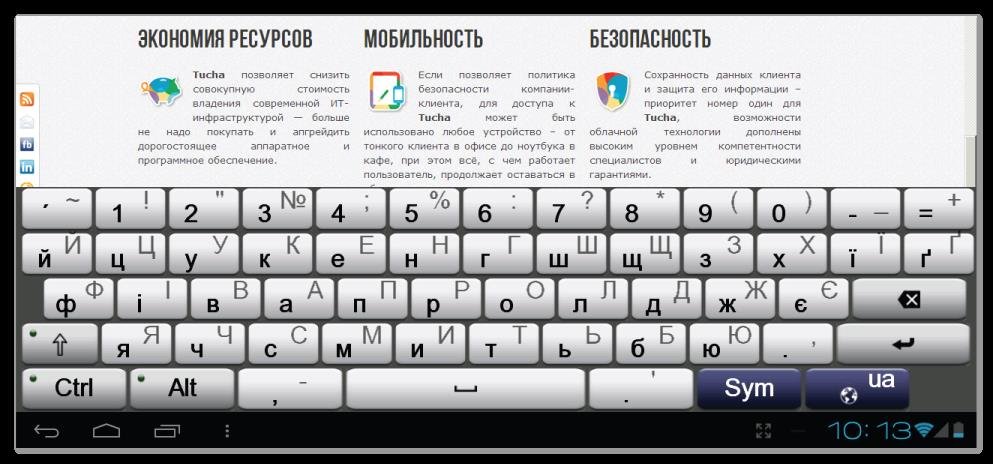
Рис. 19. Клавиатура AccessToGo с украинской раскладкой
Кроме этого, пользователю доступны горячие и специальные клавиши (F1-F9, клавиши курсора).
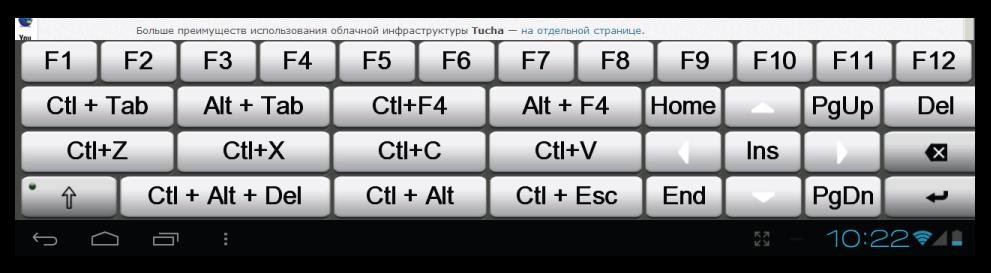
Рис. 20. Дополнительная клавиатура с горячими клавишами
Управление курсором
Скажу кратко: одно касание на файле — выделение, долгое касание — правая клавиша мыши, одно касание и перемещение — перетаскивает выбранный объект. Прекрасно работает выделение текста и файлов. Для удобства пользователь может включить эмулятор мыши или же режим курсора. Последний режим отображает курсор, который управляется касаниями.
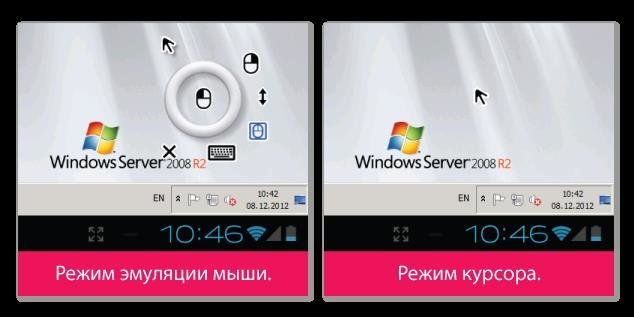
Рис. 21. Управление курсором и эмулятор мыши в AccessToGo
Отдельное внимание уделю двум режимам — выделения и прокрутки. В первом из них пользователь может касанием прокручивать страницу по вертикали, но не может выделить текст или вызвать контекстное меню. Левая клавиша в этом режиме работает. Во втором — пользователю доступны функции левой и правой кнопки мыши, выделение, а прокрутка страницы — только посредством полосы прокрутки.
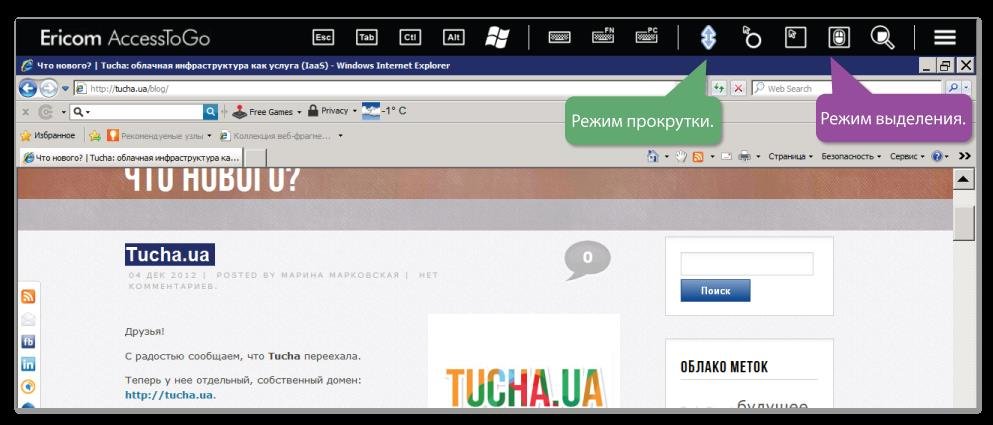
Рис. 22. Режим прокрутки и выделения AccessToGo
Дополнительные возможности
Из дополнительных возможностей можно выделить совместное использование буфера обмена между устройством и виртуальной машиной, поддержку запуска определенного приложения или открытие папки в сеансе подключения, перенаправление аудиопотока на Android-устройство, защита подключения.
Тройственный союз: AccessToGo, физическая клавиатура и Tucha
Когда вы используете устройство с Android как тонкий клиент с подключённой физической клавиатурой, встаёт вопрос о поддержке русской раскладки в сеансе и переключении между раскладками какой-либо комбинацией. Чтобы решить эту проблему приходилось устанавливать еще одно приложение. Но согласитесь, что это неудобно.
Оказалось, что здесь может помочь AccessToGo-миротворец, который в два счёта подружил клавиатуру, Android и удалённый рабочий стол в Tucha. Достаточно перейти в раздел «Параметры», а там во вкладке «Тип клавиатуры» выбрать «ПК-клавиатура»! При этом переключение между раскладками осуществляется привычной для нас комбинацией, а виртуальная клавиатура просто отключается.
Резюме
Ericom нас давно радует в Tucha своим клиентом Ericom Blaze, позволяющим оптимизировать подключение при медленных соединениях. А сегодня эта компания порадовала ещё больше, сумев подвинуть 2XClient в номинации «Лучший и бесплатный» и подружить физическую клавиатуру с удаленным рабочим столом Tucha.
- Шикарная реализация клавиатуры с горячими клавишами и т.д.
- Полная поддержка физической клавиатуры с украинской, русской раскладкой и переключением между ними через «Alt+Shift».
- Поддержка на расширенной клавиатуре украинской и русской раскладки.
- Богатство настроек доступных пользователю.
- Прекрасная система управления курсором и эмуляция мыши.
- Поддержка совместного использования буфера обмена.
- Русская локализация, хоть и с недочётами перевода — «Редакция», «Локаль».
Малюсенькая ложка дегтя
- Режим выделения и режим прокрутки можно было б совместить.
- Нельзя подключать накопитель устройства к виртуальной машине.
Видео-тестирование AccessToGo by Ericom
Заключение
В моем тестировании звание «Годный клиент» и золото получает AccessToGo от компании Ericom. Я полагаю, что он по праву заслужил его благодаря функциональным возможностям и богатству настроек. В нём реализована прекрасная расширенная клавиатура с поддержкой русской, украинской и английской раскладки. При этом все буквы русского алфавита находятся именно на своих местах, а не прячутся, не пойми где. Есть горячие клавиши и специальные клавиши, включая стрелки курсора.
Управление курсором посредством сенсорного дисплея или эмулятора мыши также не вызывают никаких нареканий. Правая и левая клавиши, выделение текста и прокрутка страниц — всё есть и всё работает отлично, не доставляя дискомфорта пользователю.
Если говорить о конфигурировании AccessToGo, то он ни в чём нас не ограничивает, позволяя настроить приложение под себя. Это в равной степени относится и к изменению параметров графики, и к изменению параметров безопасности подключения. Словом, он покорил моё сердце, а его ярлык переместился на рабочий стол планшета.
Серебро я присудил клиенту Parallels Client от компании 2X, исходя из того, что разработчики добавили поддержку русской раскладки, но на ней нет некоторых букв, которые пока никто не переводил в разряд лишних и ненужных. Это очень серьёзный недостаток для меня и, пожалуй, для большинства пользователей. Тем не менее, в клиенте есть довольно продуманная система управления посредством сенсора, возможность создавать «горячие жесты» и функция подключения накопителя планшета к удалённому рабочему столу. Этой возможности на данный момент не хватает AccessToGo. Поэтому Parallels Client/b> тянет только на второе место и право остаться среди приложений на моем планшете.
Рукава ж от жилетки или бронзу получает RDP Remote Lite. В нём есть задатки лидера, но в бесплатной версии нет необходимых функций, а в список поддерживаемых входит только родная Android-клавиатура. Это означает, что нет смысла его использовать в бесплатной версии, а покупать бессмысленно, так как есть более качественные продукты по ошеломительной цене в 0 гривен.
Единственной причиной, которая может заставить его использовать, на мой взгляд, является возможность создавать новые горячие клавиши. Это позволит запускать приложения или скрипты в одно касание, присвоив им определённые комбинации клавиш.
Небольшой фотоотчёт
Пожалуй, каждый из нас хотя бы раз был на школьной экскурсии на молокозавод или шоколадную фабрику. Лично мне всегда было интересно знать о процессе создания продукта и людях, которые трудятся над ним. Поэтому я решил прикрепить к этой заметке несколько фотографий, которые были сделаны во время тестирования. Надеюсь, что вам будет интересно!
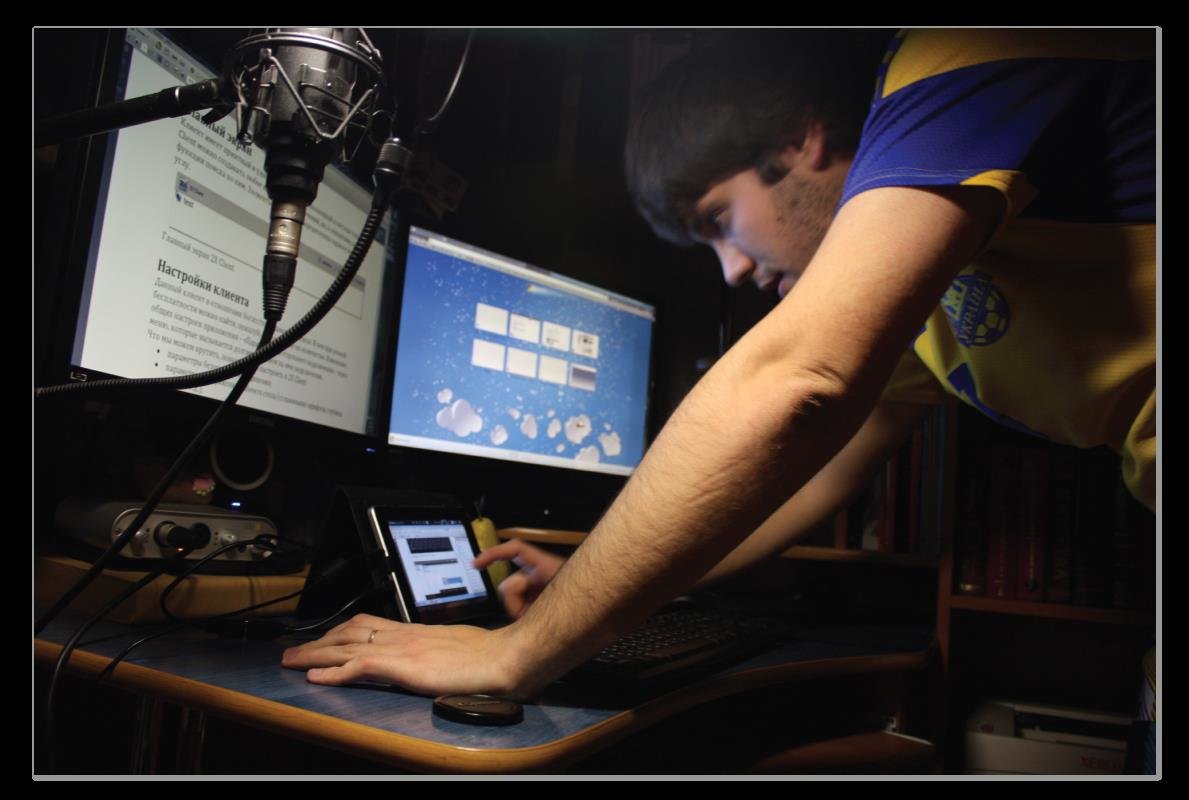
Рис. 23. Начало тестирования AccessToGo
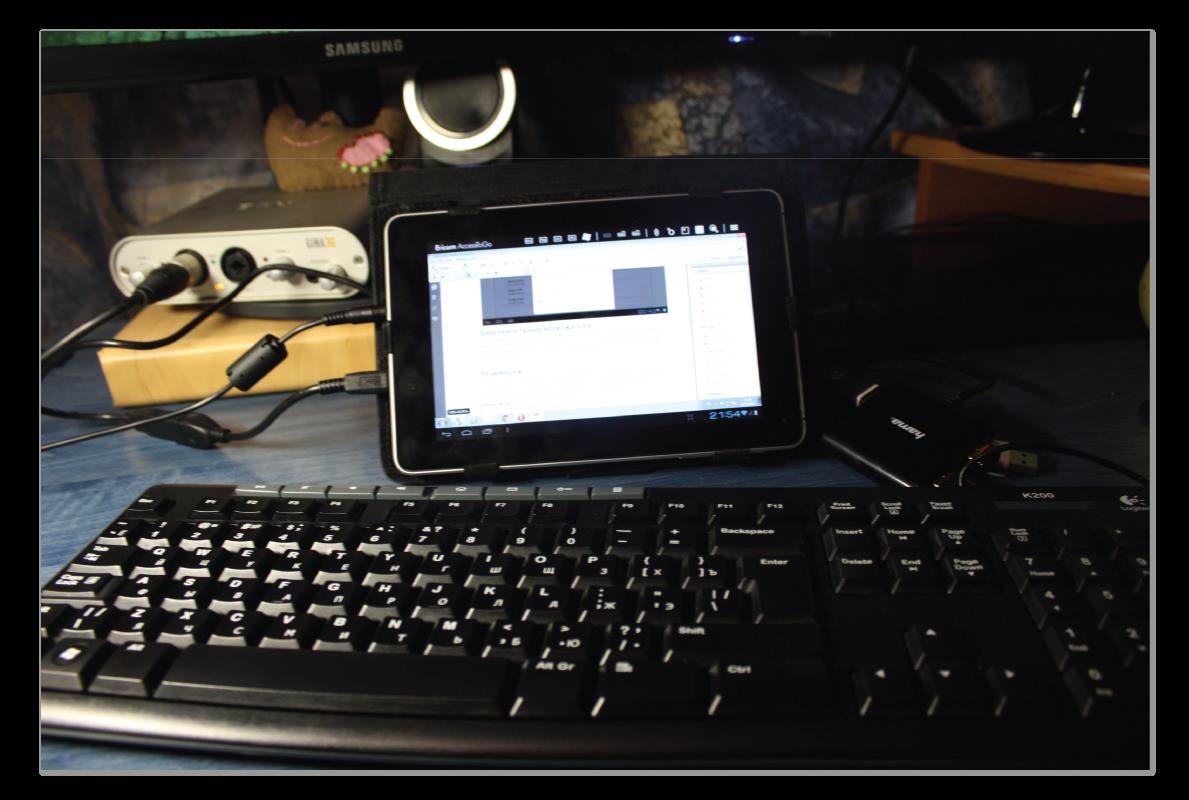
Рис. 24. Клиент от Ericom в действии
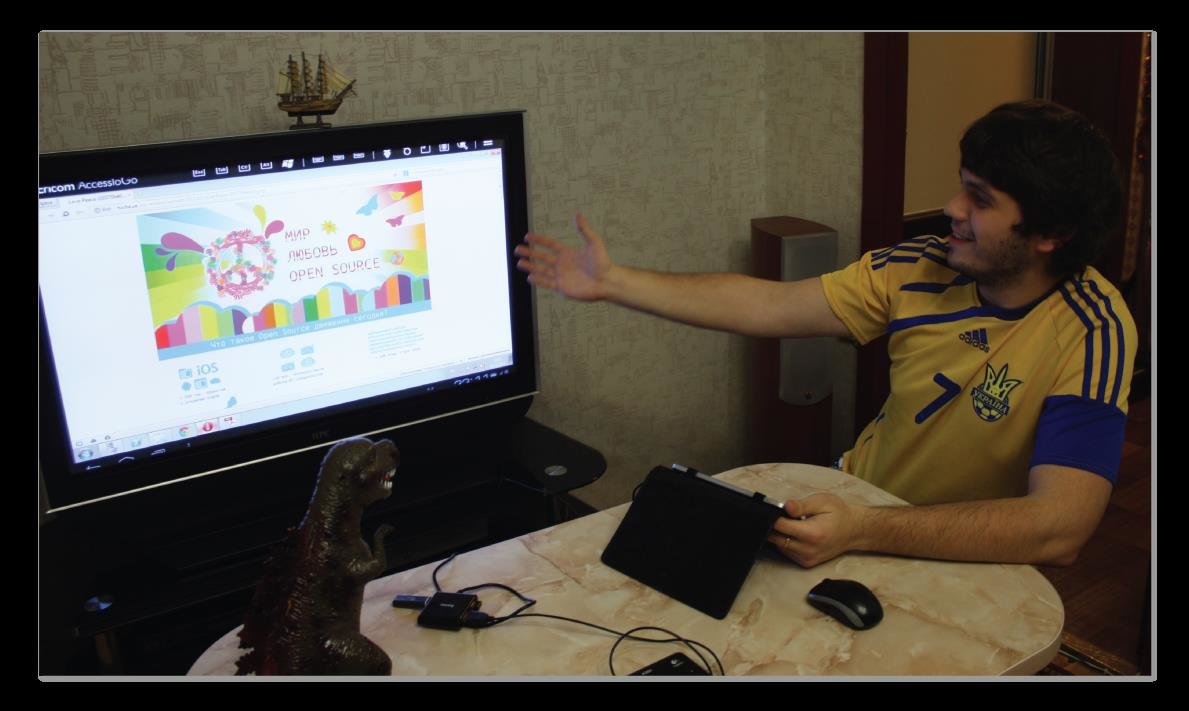
Рис. 25. Демонстрирую динозавру рабочий стол в Tucha и инфографику, которую мы сделали в нашей компании
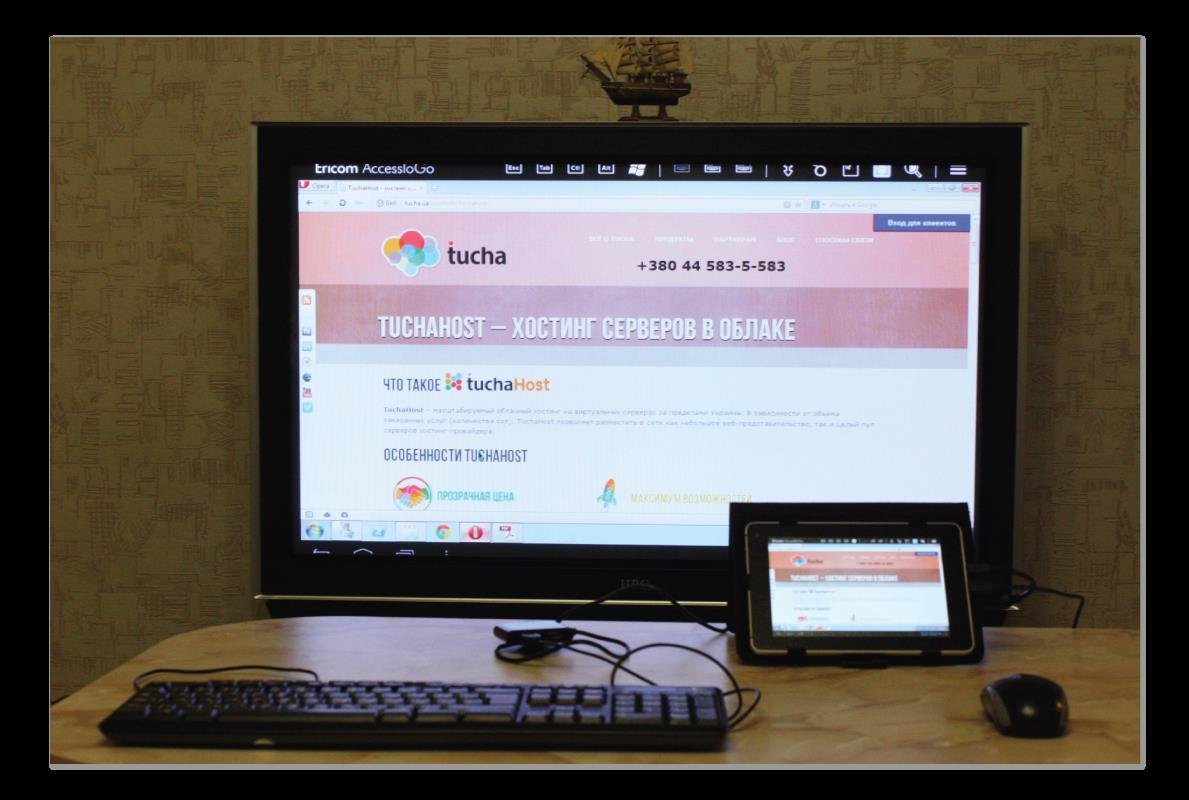
Рис. 26. Момент истины! Именно тогда я понял, что AccessToGo — это «Годный клиент»
UPD.: После публикации данной статьи читатели стали задавать вопросы уже по настройке и использованию рассмотренных клиентов. На все вопросы мы отвечаем лично задавшим, но поскольку поднятые темы часто повторяются, мы будем публиковать подробные описания в блоге.
Перепечатка публикации разрешена только при указании ссылки на первоисточник.
Как копировать файлы между rd client android
Едва ли не каждый второй пользователь виртуального сервера с операционной системой Windows желает знать, как подключиться к VPS серверу со своего смартфона на Android или IOS. На самом деле это сделать очень просто. В данной статье мы покажем, как подключиться к вашему серверу с любого смартфона на IOS или Android.
Если сервера у вас еще нет, то прочитайте инструкцию, как заказать и оплатить сервер. Имейте в виду, что на сервере должна быть установлена ОС Windows.
К серверу на Windows можно подключиться с любого устройства на Android или IOS. Для этого нужно скачать приложение-клиент и выполнить простую настройку. В данной статье будет приведена пошаговая инструкция по настройке подключения к удаленному рабочему столу с устройства на Android и IOS. Если вы хотите настрить подключение с компьютера, то инструкция находится здесь.
Настройка подключения RDP для Android.

1. Скачиваем приложение RDClient

2. Запускаем его и добавляем новое подключение

3. Выибраем Desktop

4. В настройках указываем IP вашего сервера, а также выбираем опцию, будет ли приложение каждый раз запрашивать данные доступа или нет.

5. Прописываем данные для доступа

6. Указываем, что подключаться нужно к дисплею

7. Подтверждаем сертификат

8. Заходим на сервер с мобильного устройства
Настройка подключения RDP для IOS
Процедура полностью идентична. Также необходимо скачать клиента и выполнить простую настройку.
Похожие публикации:
- Как копировать файлы на android
- Как копировать между вкладками в автокаде
- Как узнать client id discord
- Как установить client mod css v34
Приступая к работе с веб-клиентом
Веб-клиент удаленного рабочего стола позволяет использовать совместимый веб-браузер для доступа к удаленным ресурсам организации (приложениям и рабочим столам), опубликованным администратором. Вы сможете взаимодействовать с удаленными приложениями и рабочими столами, например, с локальным компьютером независимо от того, где вы находитесь, без необходимости переключиться на другой настольный компьютер. Как только ваш администратор настроит удаленные ресурсы, достаточно будет вашего домена, имени пользователя, пароля и URL-адреса, отправленного вам администратором, а также поддерживаемого веб-браузера, чтобы приступить к работе.
Если вы хотите подключиться к виртуальному рабочему столу Azure вместо служб удаленных рабочих столов, обратитесь к Подключение виртуальному рабочему столу Azure с помощью веб-клиента удаленного рабочего стола.
Что потребуется для использования веб-клиента
- Для веб-клиента вам потребуется ПК под управлением Windows, macOS, ChromeOS или Linux. Сейчас мобильные устройства не поддерживаются.
- Современный браузер, например Microsoft Edge, Google Chrome, Apple Safari или Mozilla Firefox (55.0 и более поздние версии).
- URL-адрес, который вам отправил администратор.
Начало работы с клиентом удаленного рабочего стола
Чтобы войти в клиент, перейдите на URL-адрес, который ваш администратор отправил вам. На странице входа введите имя домена и пользователя в формате DOMAIN\username , укажите пароль, а затем выберите команду Войти.
Входя в веб-клиент, вы подтверждаете, что компьютер соответствует политике безопасности вашей организации.
После входа в клиент вы перейдете на вкладку Все ресурсы, которая содержит все опубликованные для вас элементы, упорядоченные в свертываемых группах, например «Рабочие ресурсы». Вы увидите несколько значков, представляющих приложения, рабочие столы или папки, содержащие несколько приложений или рабочих столов, к которым администратор предоставил доступ рабочей группе. Вы сможете вернуться на эту вкладку в любое время, чтобы запустить дополнительные ресурсы.
Чтобы начать использовать приложение или рабочий стол, выберите элемент, который вы хотите использовать, введите имя пользователя и пароль, используемые для входа в веб-клиент, при появлении соответствующего запроса, а затем выберите Отправить. Возможно, появится диалоговое окно согласия на доступ к локальным ресурсам, таким как буфер обмена и принтер. Вы можете не перенаправлять их или выбрать вариант Разрешить, чтобы использовать параметры по умолчанию. Дождитесь, когда веб-клиент установит соединение, и затем используйте ресурс обычным образом.
Когда вы закончите, можно завершить сеанс, выбрав кнопку Выход на панели инструментов в верхней части экрана или закрыв окно браузера.
Сочетания клавиш для веб-клиента
В следующей таблице описаны альтернативные сочетания клавиш для использования стандартных сочетаний клавиш Windows в удаленном сеансе.
| Сочетание клавиш | Description |
|---|---|
| (Windows) CTRL+ALT+END (MacOS) FN+CTRL+OPTION+DELETE | Внедряет CTRL+ALT+DEL в удаленном сеансе. |
| ALT+F3 | Внедряет клавишу Windows в удаленном сеансе. |
| ALT + PAGE UP | Переключение между программами слева направо в удаленном сеансе (сочетание клавиш Windows — ALT+TAB). |
| ALT + PAGE DOWN | Переключение между программами справа налево в удаленном сеансе (сочетание клавиш Windows — ALT+SHIFT+TAB). |
Печать из веб-клиента удаленного рабочего стола
Выполните следующие действия, чтобы распечатать что-либо из веб-клиента.
- Начните процесс печати обычным образом для приложения, из которого что-то нужно распечатать.
- Когда будет предложено выбрать принтер, выберите Виртуальный принтер удаленного рабочего стола.
- Выбрав параметры, нажмите кнопку Печать.
- В браузере будет создан PDF-файл задания печати.
- Вы можете открыть PDF-файл и напечатать его содержимое на локальном принтере или сохранить его на компьютере для последующего использования.
Передача файлов с помощью веб-клиента
Чтобы узнать, как включить передачу файлов через веб-клиент, см. статью Настройка перенаправлений устройств.
Чтобы переместить файлы с локального компьютера в удаленный сеанс:
- Подключение к удаленному сеансу.
- Щелкните значок отправки файлов в меню веб-клиента.
- При появлении запроса выберите отправляемые файлы с помощью локального проводника.
- Откройте проводник в удаленном сеансе. Файлы будут отправлены в расположение Диск Удаленного рабочего стола>Отправки.
Чтобы скачать файлы из удаленного сеанса на локальный компьютер:
- Подключение к удаленному сеансу.
- Откройте проводник в удаленном сеансе.
- Скопируйте файл или файлы, которые нужно скачать, в расположение Remote Desktop Virtual Drive (Диск Удаленного рабочего стола)>Загрузки. Размер файла составляет 255 МБ.
- Появится запрос на скачивание выбранного файла или файлов. На этом этапе можно подтвердить скачивание, нажав кнопку Подтвердить, или отменить его, нажав кнопку Отмена. Если вы не хотите, чтобы этот запрос отображался при каждом скачивании файлов в текущем браузере, установите флажок Don’t ask me again on this browser (Больше не спрашивать в этом браузере) перед подтверждением.
- Файлы будут скачаны в локальную папку загрузок по умолчанию.
Копирование и вставка из веб-клиента удаленного рабочего стола
Веб-клиент в настоящее время поддерживает копирование и вставку только для текста. Файлы невозможно копировать или вставлять через веб-клиент. Кроме того, можно использовать только CTRL+C и CTRL+V для копирования и вставки текста.
Параметры клавиатуры в удаленном сеансе
Веб-клиент поддерживает использование Редактора метода ввода (IME) в удаленном сеансе, в версии 1.0.21.16 или более поздней. Прежде чем использовать IME, нужно установить языковой пакет для клавиатуры, которую вы хотите использовать в удаленном сеансе на виртуальной машине узла. Дополнительные сведения о настройке языковых пакетов в удаленном сеансе см. в статье «Добавление языковых пакетов» в образ Windows 10 с несколькими сеансами.
Чтобы выбрать альтернативный макет клавиатуры или язык, выполните действия.
- Перед подключением к удаленному сеансу перейдите на панель Параметры веб-клиента.
- В разделе «Выбор удаленной раскладки клавиатуры» разверните раскрывающееся меню и выберите клавиатуру, которую вы хотите использовать в удаленном сеансе. Параметры веб-клиента виртуального рабочего стола Azure:
- Авто: эта конфигурация отправляет keyCodes на нажатие клавиши, что означает, что локальный ключ отправляется непосредственно на удаленный компьютер. Для этого параметра важна раскладка клавиатуры локального компьютера и должна соответствовать макету на всех прыжках, сделанных на удаленном компьютере.
- Remote: эта конфигурация отправит коды сканирования на удаленный компьютер. Для этого параметра раскладка клавиатуры локального компьютера не так важна, но раскладка клавиатуры на всех остальных прыжках, взятых на удаленный компьютер, должна соответствовать выбранному макету.
- Язык конкретного языка. Если выбрать определенный язык и языковой пакет устанавливается на удаленном компьютере, этот язык будет автоматически выбран только в новых сеансах Windows. Например, если вы используете английский язык Великобритании, его можно выбрать в раскрывающемся списке. Не забудьте выйти из всех сеансов пользователей Windows, к которому вы пытаетесь подключиться. При открытии нового сеанса все прыжки должны автоматически использовать макет Великобритании на английском языке. Примечание. Существует известная проблема при использовании KeyCodes для PowerShell. Выбрав режим в веб-клиенте AVD, использующего код сканирования (например, удаленный или английский язык Великобритании), PowerShell должен работать должным образом.
- Если вы используете клавиатуру на основе IME или клавиатуру с альтернативным макетом, выберите удаленный или выберите любой из языков из списка.
- Подключение к удаленному сеансу.
Веб-клиент будет скрывать окно локального редактора метода ввода, когда вы находитесь в удаленном сеансе. Если изменить параметры IME после подключения к удаленному сеансу, такие изменения не будут действовать. Веб-клиент не поддерживает ввод IME при использовании окна в режиме инкогнито. Кроме того, мгновенные сообщения не работают с параметром «Авто».
Если языковой пакет не установлен на виртуальной машине узла, удаленный сеанс будет по умолчанию использовать английскую клавиатуру (США).
Включение собственного разрешения экрана в удаленных сеансах
Веб-клиент поддерживает использование собственного разрешения экрана во время удаленных сеансов. В сеансах, выполняющихся на дисплее с высоким разрешением, собственное разрешение может обеспечить более высокое качество графики и лучшую четкость текста.
Включение собственного разрешения экрана на дисплее с высоким разрешением может привести к увеличению загрузки ЦП или сети.
По умолчанию собственное разрешение отключено. Чтобы включить собственное разрешение, сделайте следующее:
- В сеансе перейдите в правый верхний угол панели задач и выберите Параметры.
- Для параметра Enable native display resolution (Включить собственное разрешение экрана) задайте значение Вкл.
Открытие ресурсов в установленном клиенте Виртуального рабочего стола Azure
Веб-клиент позволяет открывать ресурсы в установленном клиенте Виртуального рабочего стола Azure вместо их открытия в браузере. Для этого нужно скачать файл протокола удаленного рабочего стола (RDP). Сведения о том, как установить клиент удаленного рабочего стола, см. в статье Клиенты удаленного рабочего стола.
RDP-файлы имеют ограниченный срок действия. Мы рекомендуем скачивать RDP-файл каждый раз, когда требуется использовать ресурс.
Чтобы скачать RDP-файл:
- В веб-клиенте перейдите в правый верхний угол панели задач и выберите значок параметров (шестеренки).
- В разделе Метод запуска ресурса выберите Скачать RDP-файл.
- Выберите ресурс, который нужно открыть (например, Excel), чтобы скачать RDP-файл.
- Когда скачивание завершится, выберите скачанный RDP-файл, чтобы открыть ресурс.
Помощь в работе с веб-клиентом
Если у вас возникла проблема, которую не удается устранить, используя сведения из этой статьи, вы можете получить помощь по работе с веб-клиентом, написав на адрес, указанный на странице отзывов веб-клиента.