
Как скопировать текст с изображения на iPhone
Камеры смартфонов могут сделать намного больше, чем просто фотографировать и видео. Вы можете сфотографировать с вашим iPhone и копировать текст из реального мира. Мы покажем вам, как работает эта удобная функция.
IOS 15 представлен Пара новых функций в приложении фотографий. » Визуальный поиск «Можно определить объекты, а« живой текст »может идентифицировать текст. Затем текст может быть скопирован, переведен или используется для поиска. (Обратите внимание, что эта функция требует iPhone XR, iPhone XS или более новая модель iPhone.)
СВЯЗАННЫЕ С: Как идентифицировать объекты с вашим iPhone
Во-первых, вам нужно будет сфотографировать объект с текстом. Сделайте это, если вы еще этого не сделали. Затем откройте приложение «Фотографии» на вашем iPhone.

Выберите фотографию, которая содержит текст, который вы хотите идентифицировать.

Если приложение фотографий обнаруживает текст, вы увидите маленькую значок сканирования в нижнем углу.

Определенный текст будет выделен. Теперь вы можете относиться к этому, как будто вы, когда вы подчеркиваете текст где угодно. Нажмите и удерживайте, чтобы подвести инструмент выбора.

Это приведет к ручкам, чтобы вы могли перетащить, чтобы выбрать больше текста. Плавающая панель инструментов также появится с рядом вариантов, включая «копию».

Как только вы скопировали текст, он может быть вставлен в любом месте так же, как вы регулярно бы. Это все, что есть к этому! Это нефтея маленькая функция, чтобы знать, и она может сэкономить вам некоторое время, когда Передача текста из реального мира.
СВЯЗАННЫЕ С: Как просканировать документы с приложением iPhone
Распознавание текста по фото iOS 15/как скопировать текст с фото iOS 15?

Новая Функция»Распознавание текста » на iOS 15— это возможность быстро распознавать текст и выбирать, копировать, вставлять, выполнять поиск и многое другое как в приложении «Камера», так и в приложении «Фото». ————————————————————————— Мы специализируемся на различных проблемах использования устройств iOS и Android, все методы проверены и исследованы много раз, и мы надеемся помочь вам. ▶ ︎��Подпишитесь на наш канал�� Получите больше полезных консультаций в первый раз ◀ ︎ ��[Подписка адрес]: ▶ ︎https://bit.ly/36SX01p #Распознаваниетекста#Распознаваниетекстапофотоios15#ios15#какскопироватьтекстсфото ———————Отметки времени—————————————— 00:00 Выступление 00:20 Как включить «распознавание текста» 00:36 Тест 1: Определите текст на упаковке. 01:12 Тест 2: Определите текст книги. 01:36 Тест 3. Распознавайте текст в сложных шрифтах 02:00 Тест 4: Распознавайте текст на картинке 02:49 Тест 5: Распознавание текста в реальном времени Здесь мы можем порекомендовать другие видео, например: ��Что делать если забыл пароль от айфона? https://youtu.be/DysUzmisEbo ��Забыл apple id как активировать iphone? https://youtu.be/Y1m_Z—tmfc ��support.apple.com/iphone/restore что делать? https://youtu.be/QdxtHizqu2s ��Почему не открывается приложение на айфоне и не работают? https://youtu.be/LGl1IbEH0yg Надеюсь, это видео будет для вас полезным. Не забывайте ставить лайки и подписываться на наш канал. Задайте свой вопрос в комментариях под видео. Всем спасибо за просмотр.Если вам интересно это видео, вы можете подписаться на наш канал. Если у вас есть какие-либо видео или предложения, которые вы хотите посмотреть, вы можете сообщить нам об этом в комментариях. ————————————————————————— ▶ ︎Наша контактная информация ◀ ︎ VK►https://vk.com/tenorshare_ru Twitter►https://twitter.com/TenorshareR Facebook►https://www.facebook.com/Tenorshare.R Telegram►@Tenorsharerussian
Показать больше
Войдите , чтобы оставлять комментарии.
Быстро копируйте и сохраняйте фотографии и текст с помощью перетаскивания iOS 15
Система IOS 15 Именно операционная система компании из Купертино получила наибольшую критику в последние годы, немало пользователей вычеркнули это обновление как «маленькое нововведение», Фактически, скорость загрузки iOS 15 как раз наименее популярна в памяти. Однако реальность такова, что iOS 15 включает в себя множество новых функций, которые облегчают нашу жизнь.
Мы покажем вам, как использовать Drag & Drop в iOS 15, функцию, которая позволяет копировать и вставлять текст между приложениями, а также загружать несколько фотографий из Safari. С помощью этих простых приемов вы сможете использовать свой iPhone или iPad как настоящий профессионал.
- 1 Копирование и вставка текста с помощью перетаскивания
- 2 Скопируйте и вставьте фотографию с помощью перетаскивания
- 3 Загрузите несколько фотографий из Safari
Копирование и вставка текста с помощью перетаскивания
Одна из наименее комментируемых функций Drag & Drop — это как раз то, что копировать и вставлять текст, и мне он кажется именно самым полезным. Копировать и вставлять текст с помощью Drag & Drop очень просто, мы покажем вам:
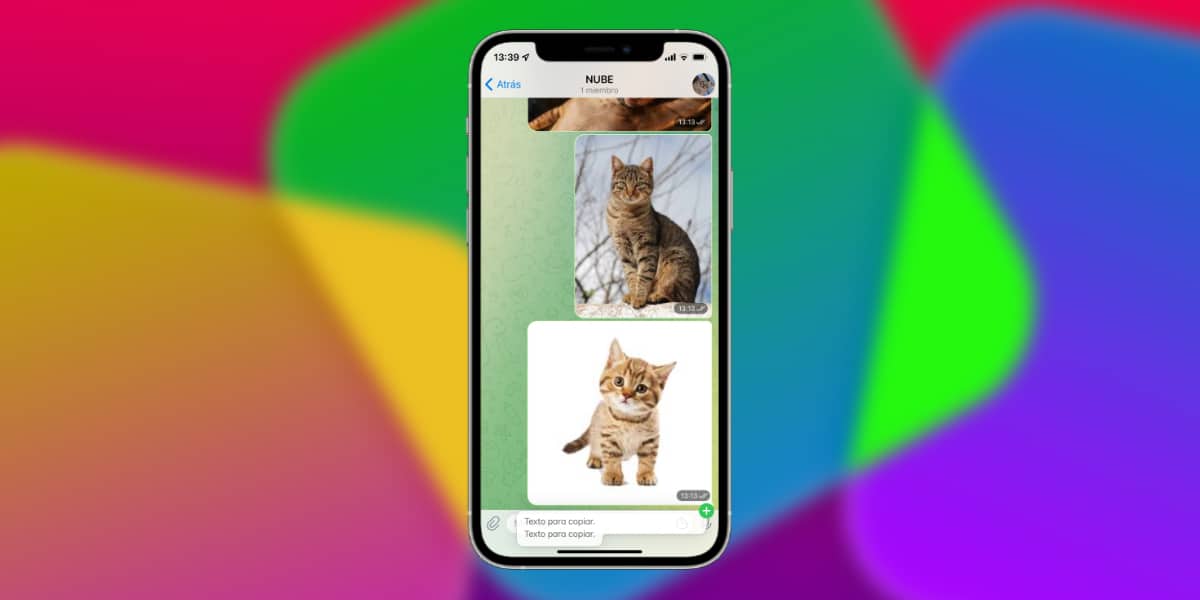
- Выделите текст, который хотите скопировать, как полные тексты, так и предложения. Для этого дважды нажмите на текст и переместите селектор.
- Теперь нажмите сильно / долго на текст (3D Touch или Haptic Touch).
- Когда вы выбрали его, не отпуская, сдвиньте вверх (смахните вверх).
- Теперь с другой стороны вы можете перемещаться по iOS, используя нижнюю панель и переходя к нужному приложению, не отпуская текст.
- Теперь выберите текстовое поле нужного приложения и, когда значок (+) станет зеленым, отпустите его.
Вот как легко вы можете копировать и вставлять текст между разными приложениями.
Скопируйте и вставьте фотографию с помощью перетаскивания
Еще одна из замечательных возможностей системы перетаскивания iOS 15 — это как раз то, что чтобы иметь возможность легко снимать и переносить фотографии в интересующие нас приложения.

- Выберите фотографию, которую хотите скопировать. Для этого нажмите на фотографию сильно / долго (3D Touch или Haptic Touch).
- Когда вы выбрали его, не отпуская, сдвиньте вверх (смахните вверх).
- В это время, если хотите, вы можете добавить больше фотографий, нажав на них другой рукой.
- Теперь вы можете перемещаться по iOS, используя нижнюю панель и переходя к нужному приложению, не отбрасывая текст.
- Теперь выберите приложение, в которое вы хотите скопировать фотографию или набор фотографий, и, когда значок (+) станет зеленым, отпустите его.
Загрузите несколько фотографий из Safari
Это, без сомнения, кажется мне одной из величайших функциональных возможностей, и это то, что вы сможете загружать из Safari столько фотографий, сколько захотите, без необходимости загружать их одну за другой.
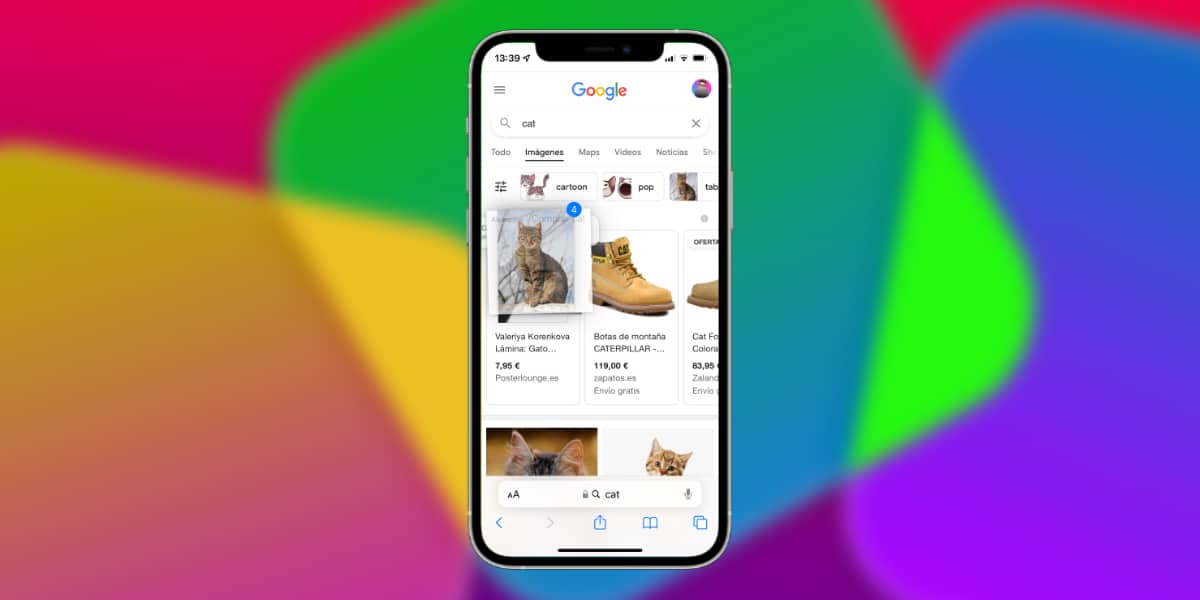
- Перейдите в Google Images и найдите то, что хотите. Для этого нажмите на фотографию сильно / долго (3D Touch или Haptic Touch).
- Когда вы выбрали его, не отпуская, сдвиньте вверх (смахните вверх).
- В это время, если хотите, вы можете добавить больше фотографий, нажав на них другой рукой.
- Теперь вы можете перейти непосредственно к приложению iOS Photos, как через многозадачность, так и прямо из Springboard. Помните, не выпуская скопированные фотографии.
- Теперь выберите приложение, в которое вы хотите скопировать фотографию или набор фотографий, и когда значок (+) станет зеленым, перетащите скопированные фотографии в приложение «Фотографии».
Чрезвычайно простой новый трюк, позволяющий загружать сразу несколько фотографий в iOS 15.
Содержание статьи соответствует нашим принципам редакционная этика. Чтобы сообщить об ошибке, нажмите здесь.
Полный путь к статье: Новости iPhone » iOS » Система IOS 15 » Быстро копируйте и сохраняйте фотографии и текст с помощью перетаскивания iOS 15
Будьте первым, чтобы комментировать
Как скопировать текст с картинки на iPhone

Камеры смартфонов могут делать гораздо больше, чем просто снимать фото и видео. Вы можете сделать снимок на свой iPhone и скопировать текст из реального мира. Мы покажем вам, как работает эта удобная функция.
iOS 15 представила несколько новых функций в приложении «Фото». «Визуальный поиск» позволяет идентифицировать объекты, а «Живой текст» – текст. Затем текст можно скопировать, перевести или использовать для поиска.
Программы для Windows, мобильные приложения, игры — ВСЁ БЕСПЛАТНО, в нашем закрытом телеграмм канале — Подписывайтесь:)
Сначала вам нужно сфотографировать объект с текстом. Сделайте это, если вы еще этого не сделали. Затем откройте приложение «Фото» на своем iPhone.

Выберите фотографию, содержащую текст, который вы хотите идентифицировать.

Если приложение «Фото» обнаруживает текст, вы увидите небольшой значок сканирования в нижнем углу.

Идентифицированный текст будет выделен. Теперь вы можете относиться к нему так же, как если бы вы выделяли текст в любом месте. Нажмите и удерживайте, чтобы открыть инструмент выбора.

Появятся маркеры, и вы сможете перетащить их, чтобы выделить больше текста. Также появится плавающая панель инструментов с рядом параметров, включая «Копировать».

После того, как вы скопируете текст, его можно будет вставить куда угодно, как обычно. Вот и все! Это отличная небольшая функция, о которой нужно знать, и она может сэкономить вам время при переносе текста из реального мира.
Программы для Windows, мобильные приложения, игры — ВСЁ БЕСПЛАТНО, в нашем закрытом телеграмм канале — Подписывайтесь:)