
Инструкция: как в Ватсапе поменять фото (аватар)?
Хотите узнать, как поменять фото в Ватсапе и персонализировать свой аккаунт? Мы расскажем! В нашей статье собраны подробные инструкции, которые помогут разобраться в процессе смены аватарки. Читайте, запоминайте, применяйте на практике.
Как поменять фотографию в Ватсапе на Айфоне
Давайте поговорим о том, как поменять фото в Ватсапе в телефоне или установить картинку, если ее не было ранее. Инструкция очень прост а – справится даже новичок, просто следуйте нашим советам:
- Откройте мобильное приложение;
- Щелкните по кнопке «Настройки» на нижней панели справа;
- Найдите первую строку с вашим именем и нажмите на нее;
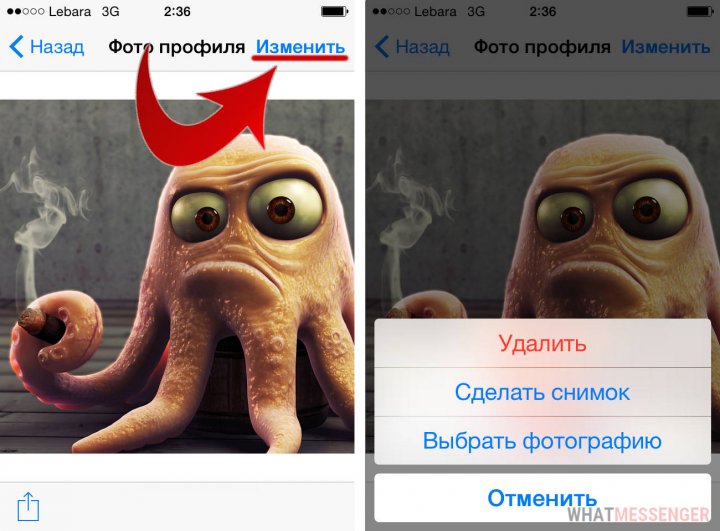
- Щелкните по аватарке и кликните на кнопку «Изменить» в верхнем правом углу;


- Выберите нужное действие – можно сделать снимок, загрузить его из галереи или удалить (чтобы обнулить аватарку);

- Найдите понравившуюся картинку на смартфоне или сделайте новый снимок на камеру;
- Выберите область отображения на экране и сдвиньте ее, чтобы поменять;
- Изменения будут сохранены автоматически – в аккаунте появится новая фотография.
Аватар увидят ваши собеседники – картинка будет отображаться в окне чатов постоянно.
Мы рассказали вам, как сменить фото в Ватсапе в телефоне Айфон, пора переходить к следующей операционной системе.
Как поменять фотографию в Ватсапе на Андроиде
Вы с легкостью сможете поменять фото в WhatsApp на Андроиде – не сложнее, чем инструкции для Айфона! Просто сделайте вот что:
- Войдите в мессенджер;
- Кликните на три точки в верхнем правом углу;
- В выпадающем меню выберите пункт «Настройки» ;


- Кликните по аватарке, расположенной рядом с именем пользователя;
- Щелкните по значку фотоаппарата, который размещен в правом нижнем углу кружка;
- Выберите нужное действие – загрузить изображение из галереи, сфотографироваться на камеру или удалить (если хотите убрать картинку полностью);


- Сделайте фотографию или найдите понравившееся изображение в памяти смартфона;
- Сдвиньте кружок, чтобы поменять нужную область на экране;
- Внесенные изменения будут сохранены автоматически.
Больше никаких вопросов, как изменить фото в Ватсапе на Андроиде – с нашими алгоритмами справится даже ребенок! Аватар будет виден в вашем аккаунте любому пользователю, пожелавшему завязать беседу.
С нашими инструкциями вы с легкостью сможете сменить фото в Ватсапе на Андроиде или Айфоне! Теперь ваши друзья будут узнавать вас и любоваться классной картинкой при каждом открытии беседы – смешным изображением или красивой профессиональной фотографией.
Как поменять аватарку в Ватсапе: руководство
В любое время и в любом месте ты можешь сменить фотографию в профиле мессенджера на новую. С помощью нашей инструкции ты узнаешь, как поменять аватарку в Ватсапе на смартфоне или с компьютера.
Замена фотографии на телефоне
Все действия осуществляются через приложение. Зайди в программу и выполни следующие действия:
- открой вкладку «Настройки»;
- теперь кликни по фотографии;
- далее нажми кнопку «Изменить» или значок фотоаппарата;
- выбери изображение из галереи, предварительно скачав его на смартфон, чтобы поменять аватарку в Ватсапе на телефоне. Картинка в профиле сменится тут же.
Замена фотки с компьютера
Если ты пользуешься мессенджером на персональном компьютере или ноутбуке, то, скорее всего, у тебя установлено специальное приложение, либо ты заходишь в сервис через web-версию. Принцип действий в обоих случаях максимальном близок к том, что описан в инструкции выше:
- первым делом жми по своей аватарке;

- кликни по фотографии в профиле;

- выберите подходящий файл из папки на жестком диске и загрузите его в профиль.

В web-версии мессенджера сменить аву можно через любой браузер.
При смене фотографии необходимо учитывать размеры, которые предусмотрены разработчиками приложения. Их также можно найти на нашем портале в соседнем разделе. Если загруженное изображение будет иметь другое соотношение сторон, то картинка будет сжатой, либо, наоборот, вытянутой. Чтобы установить готовый вариант авы, ты можешь посетить соседние страницы нашего сайта со специальными категориями, в которых размещены варианты аватарок по нескольким самым популярным тематикам.
Теперь ты знаешь, как поменять аватарку в Ватсапе на телефоне и сможешь делать тогда, когда появится желание. Если есть идея для интересного и запоминающегося варианта оформления собственного профиля пиши нам, будем рады.
Как изменить аватар в WhatsApp
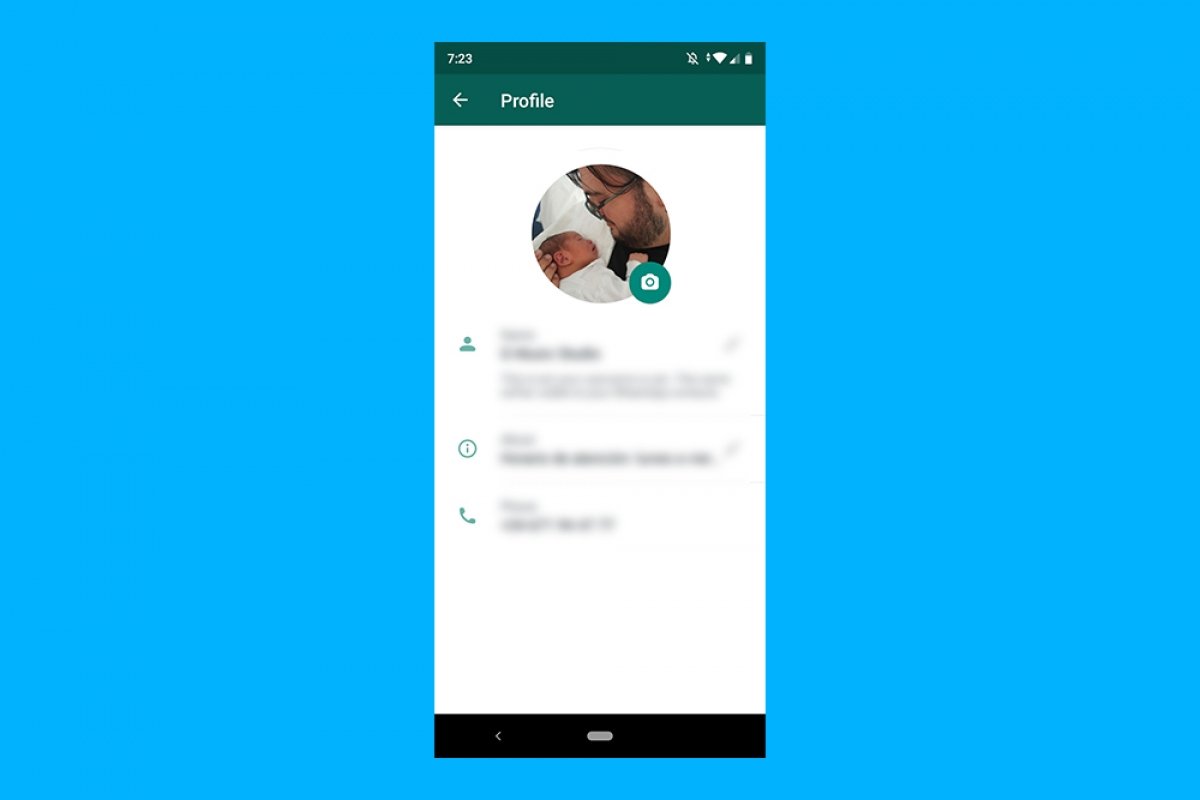
Изменение изображения профиля в WhatsApp — одна из самых простых и быстрых вещей, которые можно сделать, чтобы персонализировать профиль и сделать его более привлекательным и интересным. Ваша фотография также поможет вашим контактам идентифицировать вас, но вы также можете разместить другие типы фотографий или изображений, у вас есть абсолютная свобода выбора изображения.
Как поставить новую фотографию профиля в WhatsApp
Чтобы выполнить этот процесс, прежде всего, откройте приложение и нажмите кнопку меню (правый верхний угол экрана):

Интерфейс WhatsApp
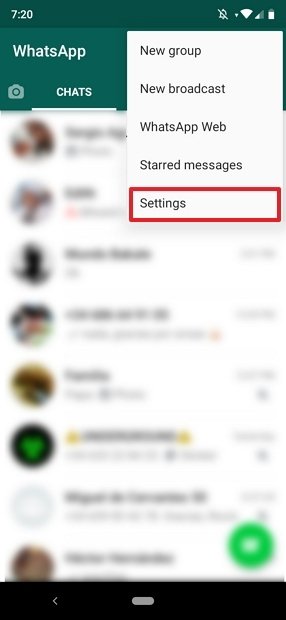
Меню WhatsApp
Затем нажмите на изображение профиля (или опцию, если оно у вас не установлено):
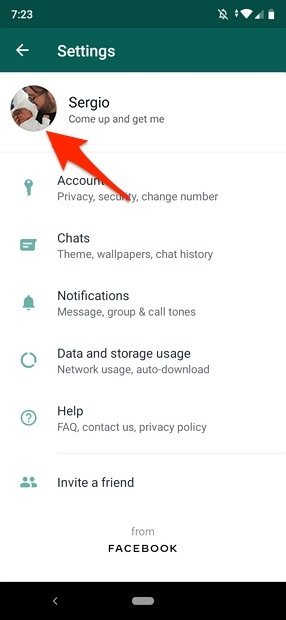
Настройки WhatsApp
Далее нажмите на значок камеры под тем местом для фото:
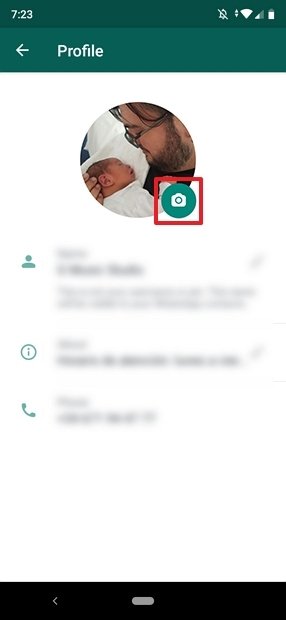
Профиль WhatsApp
Вам будет предложено три варианта:
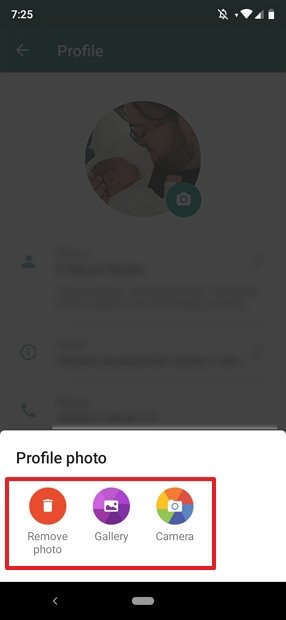
Параметры фото профиля
Мы объясним их ниже:
- Удалить фото— удаляет текущее фото профиля и не заменяет его другим.
- Галерея: открывает галерею, чтобы вы могли выбрать новую фотографию (не удаляя те, которые у вас есть).
- Камера: откройте камеру, чтобы вы могли сфотографировать себя или что угодно.
Если вы выбираете фотографию из галереи, когда вы настроили ее по своему вкусу, нажмите «Готово», чтобы поместить ее в качестве фотографии вашего профиля:
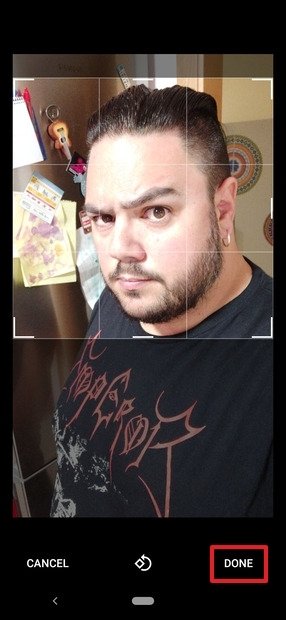
Фотография профиля, взятая из галереи
Если вы откроете камеру, сделайте фото и, если оно выглядит так, как вы ожидаете, нажмите на кнопку с галочкой, чтобы установить его в качестве фотографии вашего профиля (в противном случае нажмите на крестик и делайте фото, пока вас не устроит результат):

Фотография профиля, снятая камерой
Как видите, этот процесс очень прост, если знать, как его выполнять. Он не займет у вас больше нескольких секунд, и, как видите, результаты более чем гарантированы.
Как поменять фото в WhatsApp
Обязательно поставьте свое фото или аватарку в WhatsApp. Вашему собеседнику будет приятно видеть с кем он говорит и проще выделить из списка контактов именно Вас. Если Вы не хотите всем показывать свое лицо, и тем самым быть узнанным, воспользуйтесь аватаркой, это лучше чем серый силуэт который ставиться на все контакты по умолчанию. Поставить или поменять фото в Ватсапе проще простого, следуйте нашим инструкция и все получится.
↑ Как изменить фотография в WhatsApp — Android
-
Зайдите в Настройки, сделать это можно из любой вкладки Вызовы, Чаты, Контакты
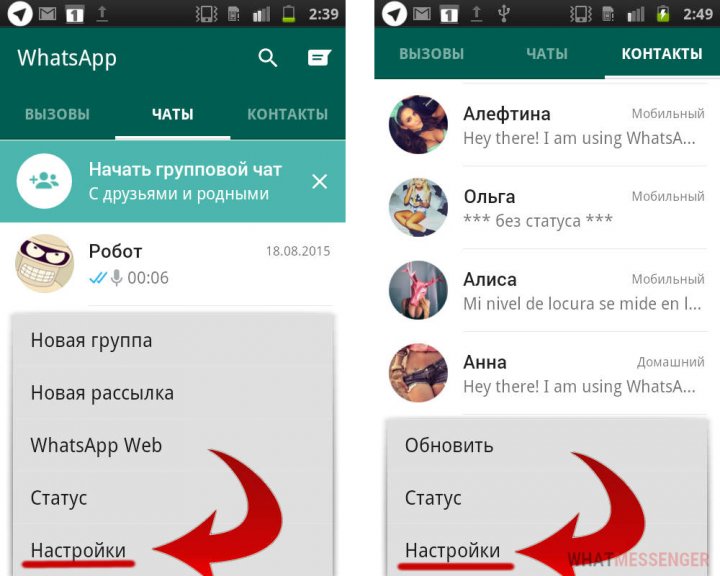
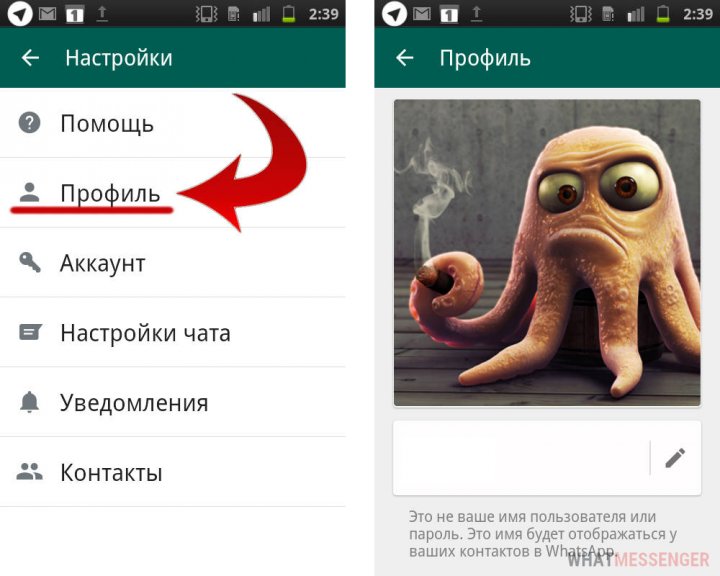
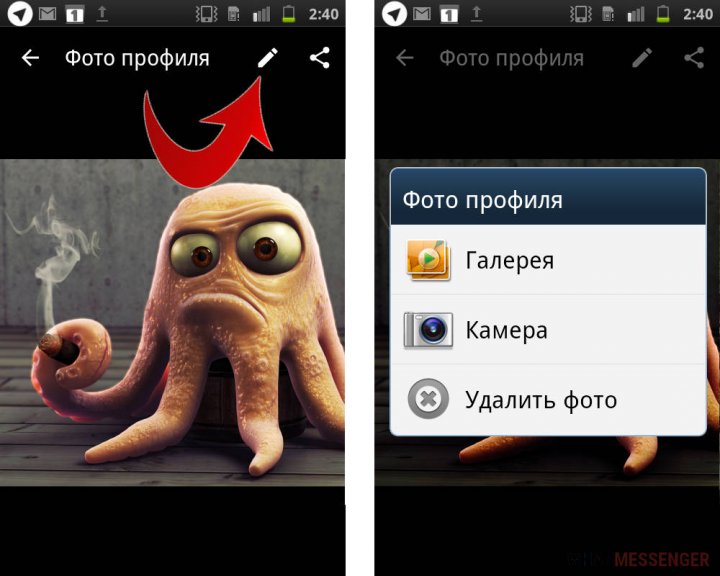
↑ Как поменять фото в Ватсапе — iOS
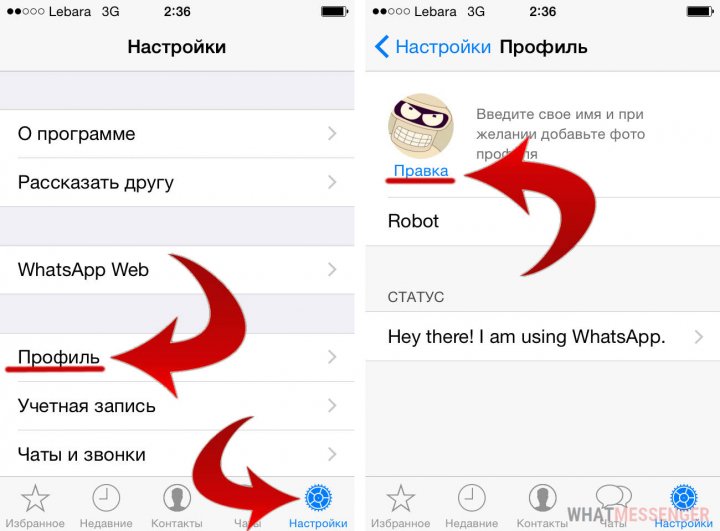
- Заходим в Настройки и выбираем раздел Профиль
- Чуть ниже Вашего аватара нажмите на слово «Правка«, так Вы зайдете в настройки фото профиля
Оставляйте красивые картинки в комментариях, может кому пригодятся и они поставят их на аватар.
Понравилось? Поделитесь с друзьями!