
Как удалить часть контура, образовав единый контур?
Здравствуйте!
Как убрать отмеченную линию (контур), образовав тем самым единый контур?
- Вопрос задан более трёх лет назад
- 21017 просмотров
Комментировать
Решения вопроса 0
Ответы на вопрос 2
Hyperboria @Hyperboria
выделив оба объекта, проведите поперек этой полоски инструментом Shape Builder Tool (shift+M)
Ответ написан более трёх лет назад
Комментировать
Нравится 1 Комментировать

Web-designer
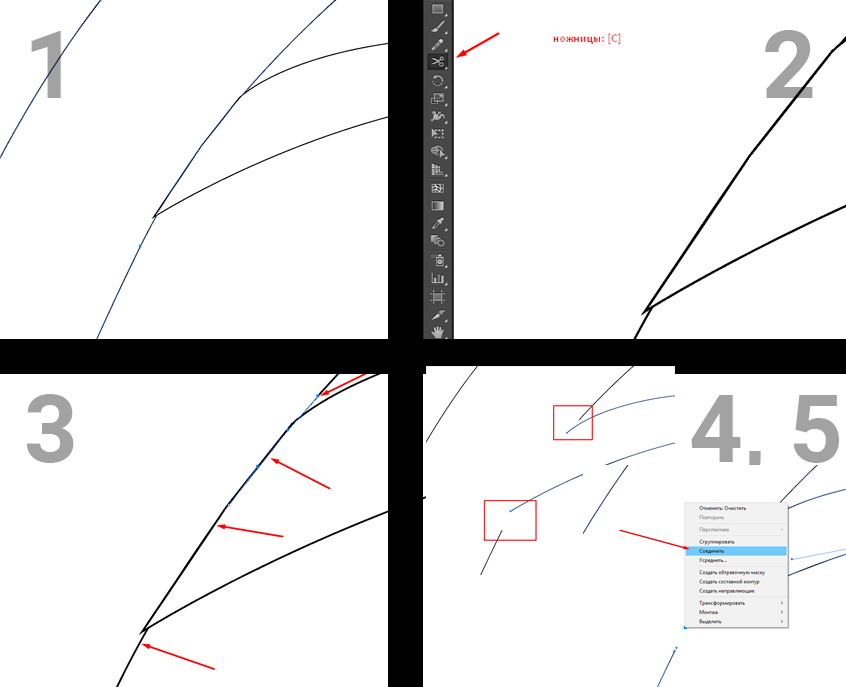
1. Выделаешь одну из кривых, выбираешь инструмент «Ножницы» на панели инстурментов или хоткей C
2. тыкаешь ножницами на выделенной кривой в местах, где должны будут оказаться будущие стыки двух кривых
3. Кривая разделяется на несколько отрезков, удаляешь лишние с помощью DEL или Backspace (поправьте меня, если я не прав). П. 1-3 проделываешь со второй кривой
4. Выделяешь две точки с одной стороны соединения (одну от одной кривой, другую от другой) , жмешь правой кнопкой, пункт «соединить».
Profit
Надеюсь понятненько c:
Ответ написан более трёх лет назад
Инструмент «Стирание контура»

Share this.


Если вам при работе потребовалось стереть лишнее или разделить контур на несколько частей можно воспользоваться инструментом «Стирание контура».

Итак, чтобы стереть контур для начала создадим произвольный объект. Мы использовали инструмент «Карандаш» и нарисовали кривую линию.

Выбираем инструмент «Стирание контуров» и проводим возле той области которую хотим стереть.

После того как мы отпустим кнопку мыши нужная нам область будет удалена.

Инструмент можно применять на любых объектах.
Share this.
Adobe Illustrator для веб-дизайнера 4) Редактирование контуров
Для работы с контурами в Illustrator’е есть абсолютно гениальный виджет динамического угла, а также стандартное перо (в следующем выпуске), ножницы и т. д.
Содержание серии
Материалы цикла представляют собой мои личные конспекты. Нет времени превращать их в полноценные обучающие статьи, и поэтому свободное отношение к слову может расстроить граммар-наци. Также не исключено, что использование каких-то картинок нарушит авторские права. Это нехорошо, но давно не помню, где и что брал. Я предупредил.
- Введение
- �� Файлы, монтажные области
- �� Cлои
- Перемещение, выравнивание и распределение объектов
- �� Перо и инструмент «Кривизна» (Curvature)
- ��♀️ Правила красивых контуров
- �� Shape Builder Tool (Создание фигур) — ⇧M
- ✏️ Рисование фигур линиями и инструментом быстрой заливки
- ❤️ «Оформление» (Appearance) — палитра и раздел палитры «Свойства»
- �� Направляющие и линейки
- ����♂️ Переходы (Blend)
- �� Перспектива
- �� Cтили графики
- �� Символы
- �� Сетчатые объекты (meshes)
- �� Ресницы, брови, волосы
- �� Кисти и ластик
- ☀️ Распределение объектов по кругу
�� Составной контур (Compound Path)
Объект, нарисованный только линиями. Представляет собой единое целое. Если применить к нему стили обводки, все фрагменты контура будут выглядеть единообразно.
Удобен, в частности, для рисования букв.
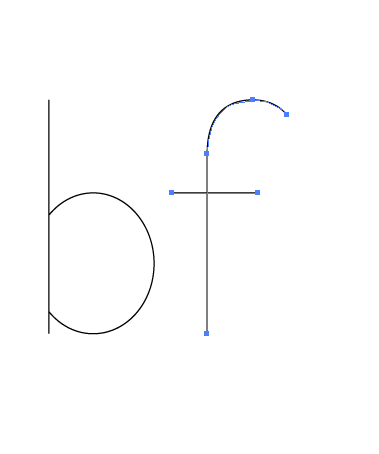
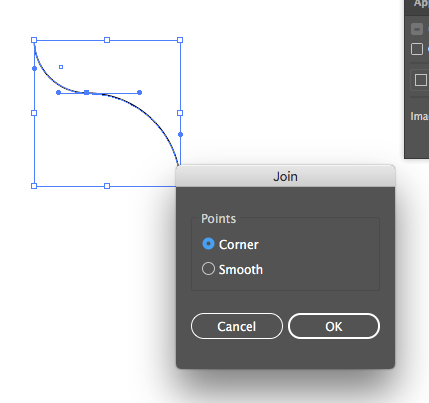
- ⌘J — Соединить фрагменты контура
- ⌘⇧⌥J — Соединить фрагменты контура, выбрав тип опорной точки в диалоге
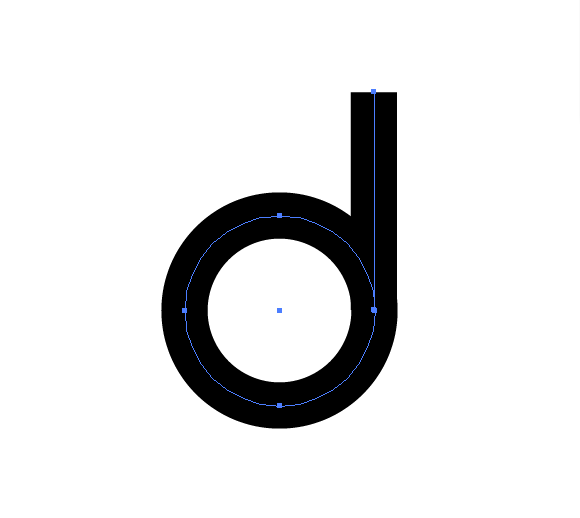
- ⌘8 — Объединить контуры в составной контур
Object ➜ Compound Path ➜ Make
☝ Составной контур можно разобрать:
Object ➜ Compound Path ➜ Release
�� Выравнивание опорных точек
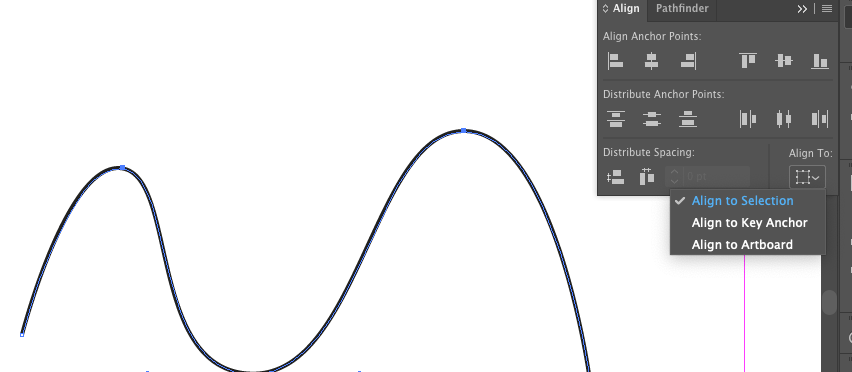
Опорные точки можно выравнивать также как и объекты. Тип выравнивания — Align to Selection.
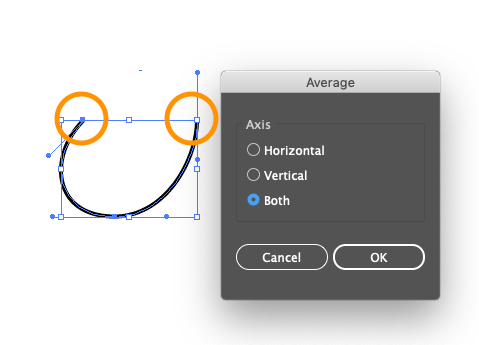
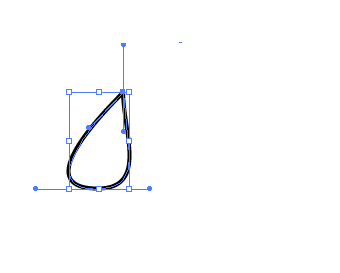
Также можно выбрать команду Object ➜ Path ➜ Average (⇧⌥J) и выровнять по вертикали, горизонтали или по обеим осям.
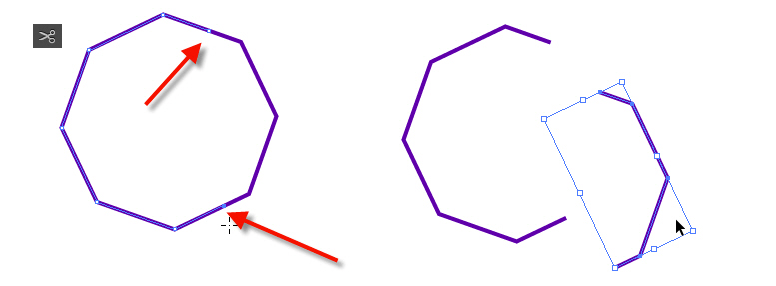
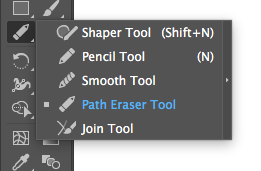
�� Ножницы (C) и инструмент «Стирание контура» (Path Eraser Tool)
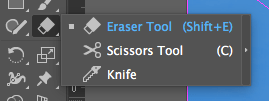
Кликнув ножницами на контур, добавляешь разрыв — две опорных точки, одну под другой.
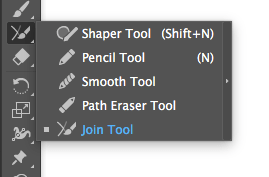
�� Инструмент соединения контуров
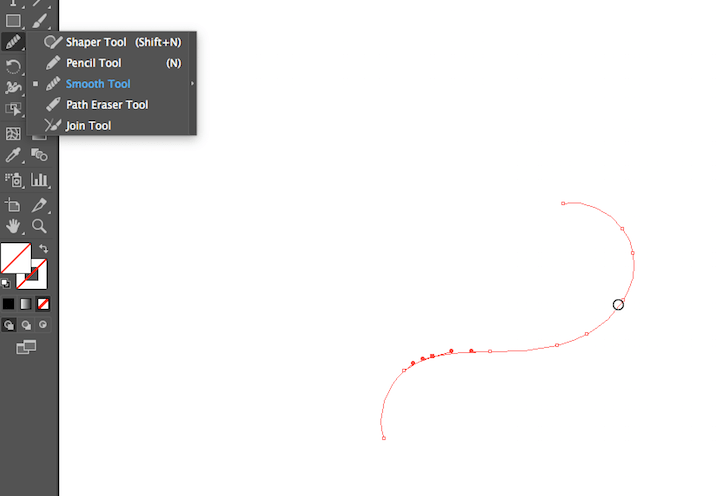
Последний пункт в меню карандаша
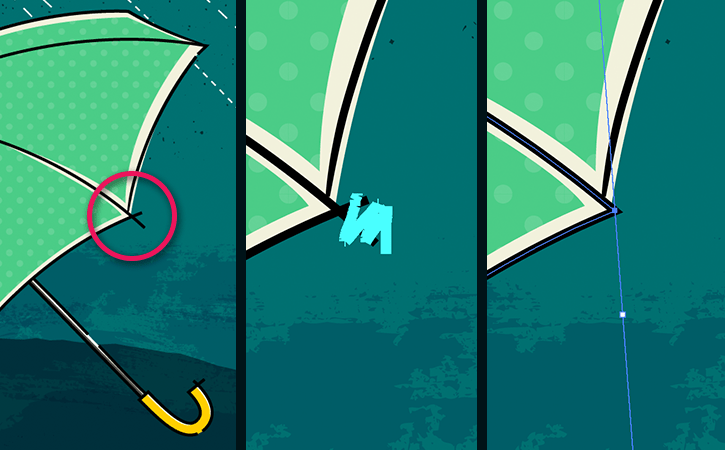
- Для того чтобы соединить пересекающие пути, надо инструментом Join «стереть» ненужные отрезки
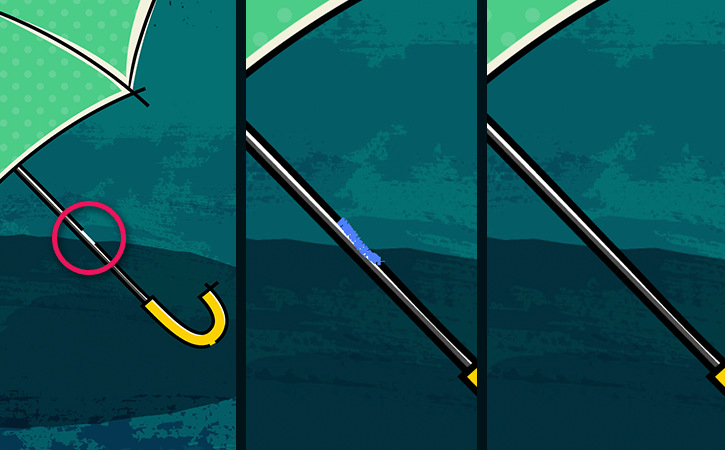
- Для того чтобы удалить разрыв между двумя точками, надо дорисовать недостающий отрезок.
См. также �� Векторная графика ➜ Рисование фигур линиями и инструментом быстрой заливки.
�� Скругление углов контура
Выбрав белой стрелкой контур с углом, можно скруглить имеющиеся углы, точно также как у фигур. Либо потянув за круглые ручки виджета динамического угла, либо введя радиус в поле Corners.
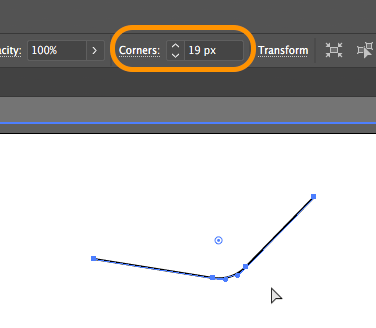
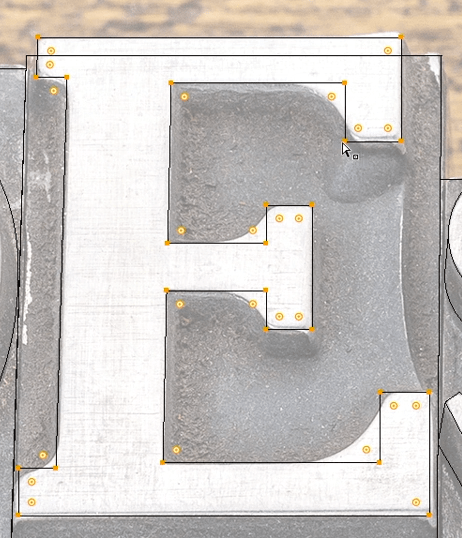
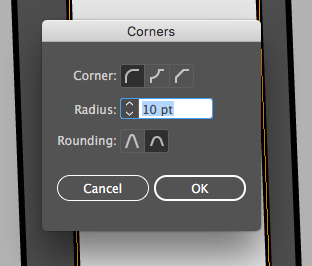
И так же, как в случае со скруглением у форм двойной клик на метке скругления вызовет диалог, в котором можно ввести точный радиус и изменить тип угла.
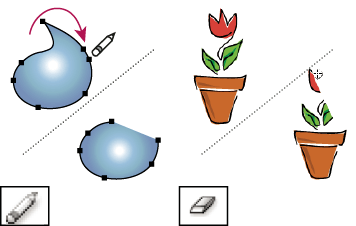
�� Инструмент «Стирание контура» (Path Eraser Tool)
Проведя «Стиранием контура» от одной опорной точки к другой удаляешь фрагмент между ними.
Сравнение «Стирание контура» (слева) со стиранием ластиком справа.
�� Карандаш
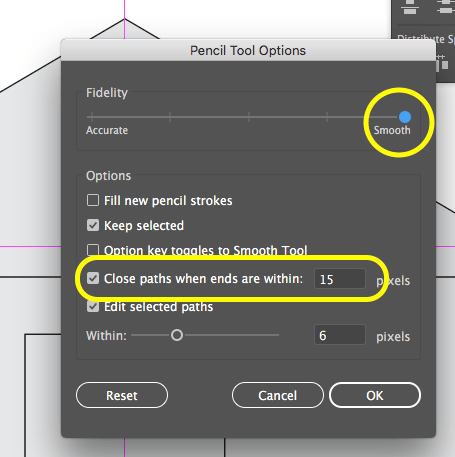
Инструмент для рисования от руки, прежде всего на планшетах.
В настройках можно увеличить плавность линий, чтобы рисунки мышью получались плавней.
А также поставить расстояние между крайними точками, на котором контур будет замыкаться.
�� Инструмент сглаживания
Провести инструментом по линии, чтобы сделать её плавней и уменьшить количество опорных точек.
�� Перевести обводку, мазки кисти в формы
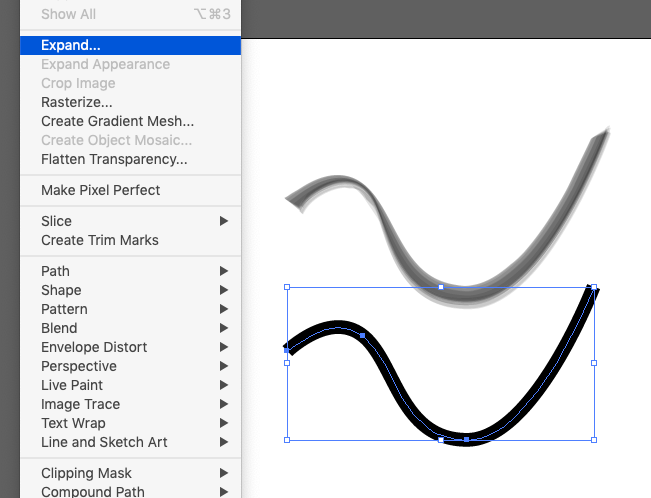
- Чтобы перевести в формы линии
Object ➜ Expand
или
Object ➜ Path ➜ Outline Stroke Object ➜ Path ➜ Outline Stroke — это частный случай Expand. - ☝️�� Возможности Expand шире перевода обводки в формы.
- Перевод в градиенты, переходы в набор форм.
- Разделение объекта с заливкой и обводкой на два объекта: только с заливкой и только с обводкой.
См. группировку и разбор объектов
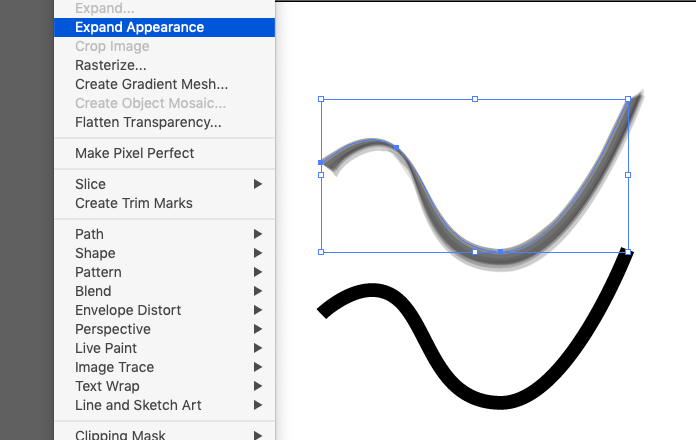
- Чтобы перевести в формы графику, созданную с помощью эффектов или шаблонных кистей
Object ➜ Expand Appearance
�� Упростить контур
Object ➜ Path ➜ Simplify
Примерные настройки:
Curve Precision = 90%
Angle Threshold = 0Как стереть в Adobe Illustrator.

Загружаю картинку из интернета, надо убрать слева вверху этот знак «Рекомендуем! «. пробую стереть ластиком, вылезает такое окно, как быть? вместо этого «рекомендуем! » надо поставить другой логотип.. как это сделаь?
Лучший ответ
если картинка — растр, то стереть лучше в растровом редакторе (фотошоп). как вариант: нарисовать в иллюстраторе сверху желтый круг и написать по новой 2014 и рекомендуем (или то что нужно)
Остальные ответы
Похожие вопросы