
Как установить погоду на экран Android
Виджет погоды на Android телефоне — это всегда удобно. Если по какой-то причине на вашем главном экране смартфона нет погоды, в этой публикации вы узнаете как вывести погоду на экран Андроид телефонов Samsung, Xiaomi, Honor и Huawei.
Виджет погоды на главном экране Android телефона
Не зависимо от производителя в каждой оболочке на Android есть виджеты погоды, они могут по-разному выглядеть, но самое главное они должны показывать информацию! Кстати, возможно вам будет интересна пошаговая инструкция о том как убрать строку поиска Goolge с главного экрана на Android.
Чтобы погода выводилась на главный экран Android устройства необходимо добавить виджет. Добавление виджетов у каждого производителя смартфонов может быть реализовано по-разному.
Как установить погоду на экране телефона Android
В одной случае нужно сделать длинный тап по экрану (другими словами нажать и удержать палец на экране), до появления меню виджетов или сделать смыкание пальцев, так называемый «щепок» на экране устройства.
Важно: чтобы виджет погоды на Android работал необходимо подключение к интернету!
Как вывести виджет погоды на главный экран в телефоне Samsung
- Сделайте щепок по экрану путем смыкания пальцев.
- В появившемся меню выберите «Виджеты».
- Далее выберите из предлагаемых виджетов «Погода».


- Определите какой виджет погоды вы хотите установить на главный экран телефона Samsung.
- Затем выберите область экрана, перетащив и отпустив в том месте где хотите вывести виджет погоды.
- Сделайте нажатие по иконке виджета и разрешите определить ваше место положение или выберите необходимый регион самостоятельно.


Как вывести виджет погоды на главный экран в телефоне Xiaomi
- Нажмите и удержите палец на свободном месте главного экрана в смартфоне Xiaomi удерживайте до тех пор, пока не появится меню в нижней части.
- Далее выберите раздел «Виджеты».
- Из списка предлагаемых виджетов выберите «Погода».
- Виджет «Погоды» зажмите и перетащите пальцем в нужную область главного экрана.


Как вывести виджет погоды на главный экран в телефоне Huawei и Honor
- Сделайте длинный тап, нажав и удержав палец на главном экране телефона Honor, удерживайте палец пока в нижней части не появится меню.
- Далее выберите опцию «Виджеты».
- Из списка предлагаемых виджетов выберите «Погода».
- На виджет «Погоды» нужно нажать и удержать пока он не переместится на домашний экран смартфона.
- Перетащите виджет в нужное вам мести.
Виджет погоды на экран iPhone и Android: как установить, убрать и настроить
В XXI веке больше не нужно искать прогноз погоды в газетах и ждать соответствующей программы по телевизору. Достаточно открыть нужное приложение на смартфоне. Современные утилиты расскажут об изменениях в течение дня, давлении, скорости ветра и даже о качестве воздуха в регионе.
Многие приложения имеют виджеты. Они упрощают доступ к информации. Пользователю не нужно открывать саму утилиту, чтобы узнать нужные данные. Достаточно поставить виджет на рабочий стол, и прогноз погоды всегда будет под рукой. В этом материале расскажем, как установить, поменять и убрать виджет погоды на экране Айфона и Андроида.

В современном смартфоне можно многое подстроить «под себя». Выбрать стильный виджет и разместить его в нужном месте не составит труда. Фото: forums.kodeco.com
Виджет погоды на телефон на Андроид
Метод подходит для большинства смартфонов на Андроиде. Например: Xiaomi, Redmi, Poco, Samsung, Huawei, Meizu и т. д. Из-за индивидуальных особенностей оболочек и их версий названия и/или расположение значков могут немного отличаться.
Нужно зажать пальцем на пустом месте рабочего стола. После этого внизу или вверху экрана появятся кнопки «Обои», «Виджеты», «Настройки».
В первом пункте можно заменить картинку, которая стоит на рабочем столе. В меню «Настройки» можно выбрать:
- внешний вид рабочего стола;
- размер значков;
- сетку виджетов;
- добавить или убрать анимацию значков и другое.
Сейчас нам нужен пункт «Виджеты». Если нажать на него, откроется новое меню. В нём собраны все доступные для размещения значки. Стандартно предустановлены 2–3 варианта: просто прогноз (температура, осадки) и виджет часы и погода для Андроида.
Нужно выбрать подходящий вариант, разместить его на рабочем столе, нажать «Готово». Если на активном рабочем столе нет места или вы хотите перенести виджет на новый — зажмите значок и начните перетаскивать влево или вправо.

Последовательная инструкция, как поставить иконку. Иллюстрация: Елизавета Чупикова, Фотосклад.Эксперт
Как выбрать город и настроить приложение? Для этого можно:
- нажать на сам виджет;
- найти среди приложений утилиту «Погода».
В обоих случаях откроется одинаковое меню. В нём можно:
- добавить новый город — нужно нажать на «+» в левом верхнем углу. Теперь в открытом приложении вы сможете переключаться между нужными городами. Важно: в виджете будет отображаться информация по актуальному городу (где находитесь);
- выбрать, в чём измерять температуру, скорость ветра, атмосферное давление, обновлять ли информацию ночью и добавлять ли звуковые эффекты при открытии города;
- посмотреть прогноз на 5 дней;
- узнать индекс качества воздуха, вероятность осадков, давление, влажность, температуру, время восхода и заката солнца.

Как настроить саму утилиту. Иллюстрация: Елизавета Чупикова, Фотосклад.Эксперт
Как удалить виджет погоды на рабочем столе? Для этого нужно зажать виджет и нажать на кнопку «Удалить», которая появится на экране. После этого, например, можно заменить стандартный виджет на другой, более стильный. О том, как это сделать, рассказали ниже.
Лучшие виджеты погоды для Андроида
Стандартное приложение берёт данные из AccuWeather* и имеет скромный дизайн.
При желании в Play Market можно скачать другие утилиты. Важно: не у всех есть виджет. Часть утилит работает только как приложение — его нужно разместить на рабочем столе и, чтобы посмотреть погоду, зайти в него. В этом блоке собрали только те, у которых есть виджеты для экрана Андроида.
*AccuWeather — компания из США, которая предоставляет услуги прогнозирования погоды по всему миру.
Яндекс.Погода
Благодаря технологии Meteum, как обещает разработчик, повышена точность прогноза. Можно точно определить, будет ли дождь в вашем дворе или нет.
– это бесплатный виджет погоды для Андроида;
– интерактивная карта с осадками, как на сайте;
– виджет можно разместить на главном экране, главном экране с картой осадков, на панели уведомлений;
– прогноз погоды на 10 дней, а не 5, как в стандартном приложении;
– точность утилиты могут повышать сами пользователи. Например, отметить, действительно ли идёт дождь сейчас в вашем районе.
Недостаток — есть реклама. Это баннеры, которые сменяют друг друга (внизу и в центре экрана).

Яндекс.Погода — популярный бесплатный виджет погоды на русском языке. Иллюстрация: Елизавета Чупикова, Фотосклад.Эксперт
Погода Live
Утилита яркая и красочная. Оформление подстраивается под прогноз: заснеженные деревья, снежинки, дождь, если это соответствует действительности. Этот виджет погоды для Андроида на русском можно разместить на главном экране.
В открытом приложении можно узнать:
- ежедневный (10 суток) и почасовой прогноз;
- влажность, точку росы, вероятность осадков, УФ-индекс, облачность, давление и скорость ветра, качество воздуха.
В бесплатной версии есть тонкая полоска рекламы внизу экрана (время от времени пропадает). Также в этой версии доступно 10 вариантов виджетов для рабочего стола. Каждый можно настроить. Например, поменять цвет, размер, интенсивность фона.
Есть платная версия. В ней:
- прогноз погоды на 45 дней и детальный на 120 часов;
- нет рекламы;
- больше настроек для виджетов. Например, разблокированы все доступные цвета, формы.
Цена — 279 рублей в год, 449 рублей навсегда.

Стильное приложение с красивыми виджетами. Иллюстрация: Елизавета Чупикова, Фотосклад.Эксперт
Погода Россия XL ПРО
Ещё один виджет погоды на Android, о котором хочется рассказать. Выглядит привлекательно и необычно. Тут нет привычного виджета. Прогноз погоды можно разместить:
- на панели уведомлений. Если опустить шторку, можно увидеть актуальную температуру, вероятность осадков, скорость ветра, ближайшее изменение температуры;
- на главном экране;
- на главном экране и экране блокировки.
Но во втором и третьем случаях выглядит это нетипично. Меняются сами обои. Они становятся анимированными и подстраиваются под актуальную погоду. В нижней части экрана появляется надпись «Город и температура».
Важно: если на смартфоне установлена тема с индивидуальным экраном блокировки, отображаться живые обои не будут. Например, если темой предусмотрена только картинка + отображение заряда батареи.
Утилита бесплатная, рекламы нет. Можно добавить несколько городов и листать их в самом приложении. В виджете будет отображаться актуальное местоположение.

Погода Россия XL ПРО — понятное и простое приложение для отслеживания погоды. Иллюстрация: Елизавета Чупикова, Фотосклад.Эксперт
Как установить виджет погоды на экране Айфона
Сделать это на iPhone очень просто. Для установки на экране «Домой» или «Сегодня» нужно:
- выбрать экран, на котором нужен виджет и зажать пустую область пальцем;
- на экране появится значок «+». Нажмите на него, чтобы открыть список доступных иконок;
- выберите нужный, нажмите на «Добавить виджет» — «Готово».
Чтобы установить виджет погоды на экран блокировки Айфон (iPhone), нужно:
- зажать палец на активном экране блокировки, пока не появится кнопка «Настроить», затем нажать на неё;
- нажать на виджет или переместить его на свободную область;
- выбрать «Готово».
Работает этот способ в версии iOS 16.
Чтобы удалить виджет, достаточно зажать его и выбрать «Удалить виджет» — «Удалить».
Сторонние приложения
Если дизайн предустановленной утилиты вас не устраивает, можно заменить её на другую, из магазина приложений.
Прогноз погоды & виджет
Бесплатная и простая утилита со стандартным набором опций. Можно посмотреть погоду на 5 дней, узнать вероятность осадков, скорость ветра и его направление, УФ индекс, узнать о вероятности метели или грозы.

Приложение доступно на разных языках и работает по всему миру. Поэтому даже в случае переезда вы всегда сможете оперативно отслеживать изменение погоды. Фото: apps.apple.com
eWeather HD: красивая погода
Это платный виджет на рабочий стол Айфона стоимостью 379 рублей. Утилита действительно красочная и красивая. Есть версии на Mac, iPhone, iPad, Apple Watch. Доступны несколько вариантов настраиваемых виджетов.
Доступны почасовой прогноз и на 15 дней, барометр, предупреждения (гроза, метель, землетрясение). Утилита расскажет о приливах и отливах, температуре воды в вашем регионе. Есть анимация погоды, интерактивная карта.

Простой, красивый и понятный виджет на русском языке на рабочий стол. Фото: apps.apple.com
Weawow
Главные достоинства: отсутствие рекламы и стильный дизайн. Прогноз дополнен тематическими фото, которые соответствуют актуальной погоде. Можно настроить, что будет отображать приложение: только температуру, давление и температуру, скорость ветра, УФ-индекс, влажность, облачность, качество воздуха и другое. Этот виджет погоды на русском языке можно скачать бесплатно.

Красивое и простое приложение, которое можно настроить под свои потребности. Фото: apps.apple.com
Надеемся, что этот материал помог вам добавить виджет погоды на экран Айфона или Андроида. А если у вас есть любимое приложение для отслеживания температуры, расскажите о нём в комментариях.
Как включить или отключить погоду на панели задач Windows 11

Некоторые пользователи Windows 11 в последнее время могли заметить, что в углу панели задач слева показывается виджет погоды, другие — напротив, могут не наблюдать у себя такого индикатора, но хотели бы его включить.
В этой простой инструкции для начинающих о том, как включить или, наоборот, убрать погоду с панели задач Windows 11 и какой компонент системы отвечает за её отображение.
Кнопка «Мини-приложения» теперь показывает погоду
Для того, чтобы включить или отключить кнопку виджетов и, соответственно — погоды на панели задач, выполните следующие шаги:
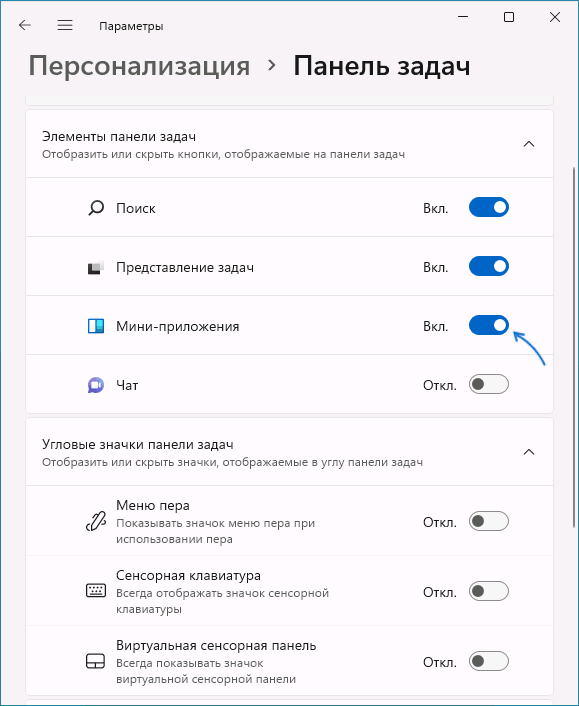
- Нажмите правой кнопкой мыши в пустом месте панели задач.
- Выберите пункт «Параметры панели задач».
- Включите «Мини-приложения» в разделе «Элементы панели задач». Или, если показ погоды не нужен — отключите этот пункт.
Если после этого ничего кроме кнопки виджетов, возможно не выровненной по левому краю, не появилось, обновите приложения Microsoft Store:
- Откройте Microsoft Store и перейдите в пункт «Библиотека».
- Нажмите «Обновить все» (возможно, сначала потребуется нажать «Проверить обновления»).
- После обновления потребуется перезагрузка компьютера.
В результате на панели задач будет (или, если вы отключили — не будет) отображаться погода в автоматически определенном местоположении, либо, если вы настроили расположение вручную в мини-приложениях — погода в указанном вами месте:
- Если меню Пуск расположено по центру, виджет погоды будет выровнен по левому краю.

- Если вы переместили кнопку Пуск влево, погода будет показываться в виде кнопки, как на следующем скриншоте.

Чтобы настроить город, для которого показывается погода, нажмите по кнопке погоды на панели задач, затем — по трем точкам у соответствующего виджета и выберите «Настроить мини-приложение». В настройках можно будет отключить автоматическое определение местоположения и вручную ввести нужный город.
А вдруг и это будет интересно:
- Лучшие бесплатные программы для Windows
- Тормозит мышь в Windows — варианты решения
- Как удалить пользователя Windows 11
- В манифесте указана неизвестная структура в Microsoft Store — варианты решения
- Как добавить комментарии, теги и рейтинги к папке Windows
- Не удается войти в учетную запись Windows — как исправить?
- Windows 11
- Windows 10
- Android
- Загрузочная флешка
- Лечение вирусов
- Восстановление данных
- Установка с флешки
- Настройка роутера
- Всё про Windows
- В контакте
- Одноклассники
-
Apex 04.10.2022 в 19:00
- Dmitry 28.10.2022 в 13:07
Как включить погоду
Виджет погоды в телефоне показывает неверное местоположение
- Виджет погоды в телефоне не показывает правильное местоположение.
- Виджет погоды в телефоне не обновляет местоположение.
- Перейдите в меню Настройки > Координаты и убедитесь, что для параметра Местоположение установлено значение Вкл. .
- Нажмите Режим > Повышенная точность .
- Нажмите и удерживайте виджет погоды на Главном экране, а затем перетащите его в раздел Удалить .
- Перейдите в меню Настройки > Приложения .
- Нажмите Погода .
- Нажмите Память > Очистить данные .
- Нажмите OK .
- Нажмите и удерживайте кнопку ПИТАНИЕ , пока не появится меню Параметры телефона .
- Нажмите Отключить питание и дождитесь полного выключения телефона.
- Подождите несколько секунд и включите телефон, нажав и удерживая кнопку ПИТАНИЕ .
- Нажмите и удерживайте пустую область на Главном экране.
- Во всплывающем меню нажмите Добавление приложений и виджетов .
- Найдите виджет погоды.
- Нажмите и удерживайте виджет, а затем перетащите его на Главный экран.
Некоторые проблемы с определением местоположения могут быть связаны с настройками GPS. См. раздел Функция GPS в телефоне не работает надлежащим образом.
Эта информация была полезной?