
Какая скорость интернета нужна для Zoom, видеоконференций?
Zoom — это программа для организации видеоконференций. Она часто используется для онлайн обучения, проведения конференций, совещаний, вебинаров, видеозвонков и т.д. Программу можно установить на компьютер, ноутбук или смартфон.
Для проведения видеоконференций нужно подключение к интернету. Это может быть домашний кабельный интернет, Wi-Fi или мобильный 4G интернет. Согласно информации с официального сайта Zoom для проведения конференций подойдет даже невысокая скорость интернета — до 3 Мбит/с (исходящая/входящая).
Требования к минимальной скорости интернета для Zoom
| HQ видео | HD видео 720p | HD видео 1080p | |
|---|---|---|---|
| докладчики вебинаров | 600 кбит/с — 1 Мбит/с | 1,8 — 2,6 Мбит/с | 3,0 — 3,8 Мбит/с |
| участники вебинаров | 600 кбит/с | 1,2 — 1,8 Мбит/с | 2 — 3 Мбит/с |
Нужно понимать, что с медленным интернетом качество связи будет плохое. Лучше не использовать ADSL подключение по телефонной линии, спутниковый интернет, 3G интернет, так как эти технологии имеют невысокую пропускную скорость соединения.
Какой интернет лучше подключить для работы в Zoom
Для видеоконференций или онлайн занятий через зум лучше подойдет высокоскоростной интернет от провайдеров, использующих технологии FTTB, FTTH, GPON. Это кабельный интернет с симметричной исходящей и входящей скоростью. По такой технологии работают провайдеры:
- Киевстар
- Воля
- Датагруп
- Фринет
- Ланет
- Триолан
- Фрегат
- Домонет и другие.
Лучше выбирать тарифы со скоростью до 100 Мбит/с. Потому что при подключении через Wi-Fi роутер реальная скорость буде ниже на 20-30% от заявленной. Также стоит учитывать потери скорости, если роутер находится в другой комнате или интернетом пользуется одновременно несколько человек.
У некоторых провайдеров есть недорогие тарифы со скоростью 10-20 Мбит/с. Можно подключить такой тариф, попробовать качество связи в Zoom и, если не подойдет, тогда перейти на тариф со скоростью 50-100 Мбит/с.
Что делать, если плохая связь в Zoom?
Плохое качество связи может быть из-за камеры, микрофона или из-за проблем с интернетом. Если связь прерывается, видео «висит», а звук «рвет», тогда нужно проверить интернет соединение:
- перезапустите Zoom;
- перегрузите Wi-Fi роутер;
- проверьте скорость интернета (она должна быть не менее 10 Мбит/с);
- разместите ноутбук ближе к роутеру или подключитесь через кабель.
Если Zoom плохо работает из-за низкой скорости интернета, тогда перейдите на тариф с большей скоростью или смените провайдера.
Учтите, что проблема может быть не у Вас, а у организатора конференции. Попросите его, чтоб он также проверил свой интернет.

Інтернет за 100 грн/міс
Найдешевший тариф у Вашому місті
Одна платформа для общения
Объединяйте команды, переосмысливайте рабочие места, привлекайте новую аудиторию и радуйте своих клиентов — и все это на платформе Zoom, которую вы знаете и любите.


Одна платформа для работы Объединяйте команды, переосмысливайте рабочие места, привлекайте новую аудиторию и радуйте своих клиентов — и все это на платформе Zoom, которую вы знаете и любите.

Одна платформа для инноваций Объединяйте команды, переосмысливайте рабочие места, привлекайте новую аудиторию и радуйте своих клиентов — и все это на платформе Zoom, которую вы знаете и любите.


Гибкие решения для современной коллективной работы в команде
- Zoom One
- Zoom Spaces
- Zoom Events
- Zoom Contact Center
- Zoom Developers
Объединенные коммуникации и коллективная работа
Налаживайте прочные взаимоотношения благодаря функциям конференций, чата, доски сообщений, телефонных вызовов и многим другим возможностям в одном предложении.
- Виртуальные конференции
- Коллективный чат
- Система IP-телефонии
- Онлайн-доска сообщений
- Аналитика разговоров
- Электронная почта и календарь
- Виртуальные рабочие места
Новое слово в сфере рабочих пространств
Инновационные решения для любого конференц-зала.
- Системы конференц-залов
- Подключенные конференц-залы
- Рабочее место
Улучшенные возможности
Решения для организации результативных виртуальных и гибридных мероприятий
- Онлайн-вебинары
- Односеансовые мероприятия
- Платформа мероприятий
- Мероприятия сообщества
Современная служба поддержки клиентов
Решение для многоканального облачного контактного центра, оптимизированное для видеосвязи
- Облачный контактный центр
- Виртуальный агент
Zoom для разработчиков
Создавайте инновационные приложения и интеграции с помощью платформы Zoom
- Магазин
- API и пакеты средств для разработки ПО
- Приложения
- Платформенные решения
Компании по всему миру выбирают Zoom
Уменьшите объем работы
Общайтесь и ведите коллективную работу более эффективно в безопасной среде. Благодаря простому управлению и удобству пользования Zoom поможет повысить производительность современного коллектива.
Поддержка для организаций из различных отраслей и географических регионов
Zoom помогает консолидировать коммуникации, объединять людей и эффективнее вести коллективную работу в зале заседаний, аудитории, операционной и в любом другом помещении.
Образование
Финансовые услуги
Государственные органы
Здравоохранение
Производство
Розничная торговля

Обучение без границ
Разрабатывайте удаленные и гибридные среды для обучения, помогите преподавателям и учащимся развить свой потенциал и обеспечивайте более равные возможности для обучения.
из 100 лучших университетов мира выбирают Zoom

Надежные решения для финансового сектора
Технология безопасных коммуникаций и ведения коллективной работы, созданная для комплексной нормативно-правовой среды.
из 10 крупнейших банков США выбирают Zoom

Коммуникации для людей
Улучшите возможности доступа и обмена информацией, выстраивайте более прочные взаимоотношения и повысьте уровень обслуживания своих клиентов.
работников государственных органов положительно оценили удобство решений Zoom для видеокоммуникаций

Наладьте связь между сотрудниками своей медицинской организации
Поддерживайте связь на протяжении всего периода лечения, проводите встречи с пациентами без их очного присутствия и создайте единую гибкую рабочую среду для персонала.
из 10 лучших больниц США выбирают Zoom

Коммуникация в реальном времени из любого уголка мира
Наладьте надежную связь международного уровня между персоналом, разработчиками, фабриками, цепочками поставок и другими задействованными лицами, чтобы поддерживать производство на плаву.
из 10 лучших фармацевтических компаний мира выбирают Zoom

Взаимодействие в магазине и онлайн-среде как единое целое
Технологии видеосвязи помогут вам переосмыслить концепцию интернет-магазина и открыть для себя новые возможности получения дохода.
из 10 крупнейших предприятий розничной торговли США выбирают Zoom
Новые возможности Zoom
Будьте в курсе новостей, изучайте рекомендации и многое другое.
Запуск продукта
Раскройте творческий потенциал с помощью доски сообщений Zoom
Пространство для коллективной работы, где отдельные пользователи, а также гибридные и удаленные команды могут собираться, проводить обсуждения и учиться.

Запуск продукта
Представляем Zoom IQ для отдела продаж
Интеллектуальное решение для аналитики разговоров в Zoom Meetings и Zoom Phone, превращающее сведения о коммерческом разговоре в действенный инструмент для продвижения.

Новые функции
Организуйте более вовлекающие виртуальные мероприятия
Повысьте уровень своих виртуальных и гибридных мероприятий с помощью функций закулисья, фирменной символики сеанса и реакций для вебинаров
Реальные истории людей, для которых коллективная работа оказалась более эффективной
Oracle Red Bull Racing задает свой темп благодаря Zoom Читать истории
Система взаимосвязей и коллективная работа персонала способствуют инновациям в компании Capital One
Zoom налаживает взаимодействие с влиятельными бизнес-лидерами и предпринимателями для улучшения возможностей
Надежный помощник компаний и фаворит пользователей
Высокий рейтинг на сайтах отзывов
4,5/5


из более чем 6900 оценок Подробнее
8,3/10


из более чем 5000 оценок Подробнее
4,5/5

из более чем 53000 оценок Подробнее
Какая скорость интернета нужна для видеоконференций
Мы больше не сидим в маленьких комнатках, страдающих клаустрофобией, и обсуждаем разные вопросы. Все, что вам нужно сделать, это принять вызов Zoom, не выходя из дома. Zoom стал основным продуктом не только для бизнес-сценариев, но и для повседневных встреч. Но если в виртуальных собраниях есть что-то неприятное, так это то, что иногда ваше видео может задерживаться или прерываться, или вы не можете слышать собеседника.
Мало что так расстраивает, как попытки объяснить что-то кому-то, кто не может вас понять. В этой статье мы расскажем, какие требования к скорости Интернета необходимы для плавного использования Zoom, а также дадим советы по увеличению вашей скорости.
Почему скорость интернета имеет значение в Zoom?
Zoom — это программное обеспечение для видеоконференций, которое позволяет вам общаться с пользователями по всему миру. Для видеоконференцсвязи в первую очередь требуется надежное подключение к Интернету. Хотя скорость загрузки определенно важна при видеоконференцсвязи, некоторые люди забывают проверять скорость загрузки.
Когда у вас меньшая доступная пропускная способность, Zoom автоматически снижает качество загружаемого видео. Вот почему медленное интернет-соединение обычно означает зернистое видео в Zoom. Когда пропускная способность становится доступной для Zoom, он автоматически загружает видеопотоки более высокого качества (и, следовательно, большего размера). Точно так же, когда у вас медленная загрузка, вы можете заметить, что ваш видеопоток зернистый.
А как насчет скорости загрузки для масштабирования?
Когда вы начинаете встречу в Zoom, вы, по сути, загружаете видео человека на другой стороне. Одновременно вы загружаете собственное видео в реальном времени на серверы Zoom. Обе эти функции требуют подключения к Интернету, а качество видеопотоков зависит от скорости вашего Интернета.
Ниже мы обсудили скорость загрузки и выгрузки для различных задач, которые вы можете выполнять в Zoom. Взглянуть.
Требования к скорости интернета Zoom
Вот разбивка средней скорости интернета, необходимой для собрания Zoom, в зависимости от различных сценариев.
Для видеозвонков 1: 1
В этом случае в вызове Zoom участвуют два человека; вы и человек, которому вы звоните. Вызовы Zoom 1: 1 распространены, но не так распространены, как собрания Zoom с несколькими участниками.
| HQ видео | HD 720P видео | 1080P HD видео | |
| Скорость загрузки | 600 кбит / с | 1,2 Мбит / с | 1,8 Мбит / с |
| Скорость загрузки | 600 кбит / с | 1,2 Мбит / с | 1,8 Мбит / с |
Для групповых видеозвонков
Групповые видеозвонки имеют более двух активных видеопотоков. Это наиболее распространенный формат звонков Zoom.
| HQ видео | HD 720P видео / просмотр галереи | Получение видео 1080P HD | Отправка видео 1080P HD | |
| Скорость загрузки | 800 кбит / с | 1,5 Мбит / с | 2,5 Мбит / с | 3,0 Мбит / с |
| Скорость загрузки | 1.0 Мбит / с | 1,5 Мбит / с | 2,5 Мбит / с | 3,0 Мбит / с |
Для совместного использования экрана
Zoom позволяет вам поделиться своим экраном с другими участниками. Это означает, что участники могут просматривать то, что находится на вашем экране, в режиме реального времени. В зависимости от того, есть ли у других участников свои видеопотоки, требование меняется. При этом используется значительно меньшая пропускная способность, как показано в таблице ниже.
| Совместное использование экрана | Скорость (загрузка / выгрузка) |
| Нет значка видео | 50-75 кбит / с |
| С миниатюрой видео | 50-150 кбит / с |
Для аудиозвонков
Мало кто использует Zoom только для аудиозвонков. Аудиозвонки — лучший способ связаться с людьми, если у вас медленный интернет. Пропускная способность, необходимая для VoIP (передача голоса по IP), ничтожна по сравнению с видеозвонками.
| Аудиозвонки | Скорость (загрузка / выгрузка) |
| Только аудио VoIP | 60-80 кбит / с |
| Увеличить телефон | 60-100 кбит / с |
Для вебинаров
Вебинары — это в основном виртуальные семинары. Для использования функции Zoom требуется надстройка вебинара. В следующей таблице поясняются рекомендации по пропускной способности для участников вебинара.
| Тип звонка | Скорость загрузки |
| 1: 1 видеозвонок |
Как проверить скорость вашего интернета
Что ж, теперь, когда вы знаете требования для собраний Zoom, вам нужно знать, поддерживает ли ваше интернет-соединение. Возможно, вы уже знаете, на какую скорость подписаны, но всегда лучше проверить это сами.
На ПК
Есть ряд веб-сайтов, которые вы можете использовать для проверки скорости вашего интернета. Важно помнить, что перед проверкой вашей скорости закройте все программы, которые могут иметь доступ к Интернету. Если в браузере есть открытые вкладки, закройте и их для более точного чтения.
Запустите любой веб-браузер и посетите Веб-сайт Ookla Speed Test. Просто нажмите «Go», чтобы запустить тест скорости. Прежде чем вы получите результаты, может пройти несколько секунд.

На мобильном
Вы также можете загрузить мобильное приложение и аналогичным образом запустить его на своем телефоне, чтобы проверить скорость интернета. Вы можете сделать это с помощью вашего Wi-Fi или данных вашего оператора связи.
Скачать Speedtest от Ookla: Android | iOS
Запустите приложение на своем устройстве и просто нажмите «Перейти». Прежде чем вы получите результаты, может пройти несколько секунд.


Советы по улучшению собрания Zoom при медленном интернет-соединении
Если вы заметили, что ваши вызовы Zoom ужасны из-за более медленного интернет-соединения, вот несколько советов, которые вы могли бы попытаться помочь с этим.
- Используйте проводное соединение через Wi-Fi: Хотя беспроводные соединения намного удобнее использовать, они имеют свои недостатки. Для наилучшего бесперебойного подключения к Интернету подключите устройство к проводному подключению к Интернету прямо к модему.
- Используйте Wi-Fi через мобильные данные: Хотя Wi-Fi не так стабилен, как проводное соединение, он определенно более стабилен, чем использование мобильных данных. Оптимальная скорость ваших мобильных данных зависит от многих факторов. По возможности подключайтесь к WiFi-соединению при принятии вызовов Zoom на своем телефоне.
- Выключите веб-камеру, если она вам не нужна: Видеовстречи занимают огромную часть полосы пропускания. Поэтому, если у вас более медленное интернет-соединение, попробуйте выключить веб-камеру, когда она вам не нужна, вместо того, чтобы постоянно держать ее включенной.
- Отключить HD-видео: Если вам действительно нужно оставить камеру включенной, вы все равно можете ограничить пропускную способность вашего видеозвонка, отключив HD-видео во время разговора. Для этого перейдите в Настройки в правом верхнем углу приложения.

Теперь перейдите на вкладку «Видео» на левой боковой панели и снимите флажок «Включить HD».

Вы также можете сделать это во время встречи. Просто нажмите маленькую стрелку рядом с кнопкой видео и перейдите в «Настройки видео», чтобы снять флажок.

- Закройте другие приложения: ваш Интернет используется не только приложением Zoom. Может существовать множество других приложений, занимающих вашу полосу пропускания. убедитесь, что ни одно приложение не загружает данные в фоновом режиме во время работы Zoom. Кроме того, проверьте другие устройства в вашей сети, так как они также могут загружать данные.
Надеемся, эта статья помогла. Если у вас есть какие-либо вопросы, не стесняйтесь обращаться к нам в комментариях ниже.
Какая скорость интернета нужна для вебинара и прочих прямых трансляций?

Добрый день, друзья. Какая скорость интернета нужна для вебинара? Данный вопрос является обычным, который задают люди создателям трансляции вебинара. Когда ваша скорость интернета не достигает нужной пропускной возможности, то можно и не пытаться показывать пользователям свои видео трансляции в режиме прямого эфира. Ваш прямой эфир не будет успешным.
Но, всё же, какая должна быть скорость, для обеспечения бесперебойной прямой трансляции? Ответить на это можно так: бесперебойный вебинар зависит от множества факторов. Лишь зная подобные меры, вроде качества видео трансляции, параметров кодирования, и многих других факторов, есть возможность осуществить отличную вебинар передачу.
Какая полоса пропускания подходит под потоковое видео?
Чтобы загрузить подобное видео в сети администратору нужно учесть, какая у вас пропускная возможность сети. Например, исходящее отправление элемента по электронной почте, сохранность информации на облаке или создание онлайн эфира в интернете. Пропускная возможность обязана иметь скоростной параметр не ниже 5Мбит/сек., разумеется, данная возможность напрямую обуславливается провайдером, с которым вы сотрудничаете.
Входящие скоростные данные должны быть больше, чем исходящие (к примеру, 15 Мбит/сек. – скорость входящей информации, и 5 Мбит/сек., скорость исходящих данных). При этом, нужно знать главное исходящие скоростные данные, так как именно они на прямую оказывают влияние на качество передаваемого потока.
Как должен кодироваться сигнал?
Потоковая информация должна быть под кодированной (сжатой). Video информации (и звуковой тоже), не подвергнутой сжиманию, необходима довольно приличная возможность пропускать поток, чтоб поддерживать приличное качество передачи данных.
Кодируется ваш контент небольшим софтом, который называют просто – кодек, с применением или особых программ (вроде программ, у которых открытый код, или OBS Studio), или качественным приборным методом (вроде прибора, который Webcaster X2). Главная задача кодированного потока – оцифровать и сжать звук/video, это позволит произвести настройку информации под пропуск возможности интернета, по сути, не теряя качество сигнала.
Битрейтом называют течение звуковой/видео информации, которая обрабатывается за определённую частицу времени. Чем он более высок, тем сигнал более хорошего качества. Но, когда данный битрейт очень большой, если сравнить с исходящей скоростью, то подобный вебинар станет недоступным для пользователей.
К примеру, видеосигнал, у которого битрейт 6 Мбит/сек., не станет функционировать, если исходящая скорость доступа 5 Мбит/сек., кроме этого, нужно произвести выбор битрейта, соответствующего нужному разрешению (к примеру, SD, HD, Full HD и прочее) video, которое вы планируете разместить в интернете. Когда битрейт не будет соответствовать границам кадра, то по качеству видеопоток уменьшится до границ, когда данные настройки не станут совпадать. Это частенько отображается по качеству вебинара или просто видео.
Когда вам нужен вебинар, с нестандартным разрешением, вам желательно изучить советы с сайта Netflix. Сейчас я их привожу на скриншоте:
Что необходимо для удачного вебинара (тренинга)?
Необходимо вспомнить элементарную математику. Когда исходящие скоростные данные интернета 10 Мбит/сек., то и битрейн не должен быть выше 10 Мбит/сек. Но, всё же, какой он должен быть? Ограничение по пропуску потока является частицей важных данных! Также, необходимо знать другие специальные факторы, для обеспечения отличного качества вебинара (тренинга).
1 У вас должен быть частичный запас
Нужно убедиться, что вы имеете запас по установленным лимитам пропуска потока. Это что-то вроде буфера, если параметры вебинара вашего соединения изменятся в неожиданный момент. На скоростную загрузку контента может повлиять что угодно, от особого темперамента в интернете, до типа загружаемой информации, VOiP связи или режима, в котором протекает деятельность игр (для игровых трансляций).
Нужно применить обычную формулу, чтобы рассчитать необходимую пропускную возможность вашего интернета:
Другими словами, желательно скоростной иметь запас в 1,5 раза больше, по сравнению с битрейтом, для избегания различных колебаний сети. К примеру, когда битрейт вебинара 5 Mbit/s., нужно убедиться, что пропускная полоса не меньше, чем 7,5 Mbit/s., чтобы поддерживать устойчивость и качество видео потока.
Разумеется, можно применить эту формулу и рассчитать пропускной поток по максимуму точнее, но, в жизни, желательно, чтобы у вас был запас немножко больше, чем выходит по формуле!
Внимание: данная формула по min в 1,5 раза приемлема к большей части транслируемой информации – исключая передачу video плохого качества (менее стандартных размеров). Когда в основных чертах скорость довольно невелика, то увеличение прохода видео потока в 1,5 раза тут особого влияния играть не будет. Как я уже сказал, необходим лишний запас.
2 Нужно учитывать свой тип соединения
Есть довольно много разнообразных типов подсоединения к сети, вроде DSL, спутникового, кабельного и с применением оператора сотовой сети. У каждого из них собственные параметры входящего и исходящего интернета. Эту информацию желательно знать, когда вы учитываете и планируете прямую трансляцию.
К примеру, DSL, по большей части обладает более низкой скоростью загрузочных данных. Это иногда ограничивает скоростные данные исходящего потока и качество сигнала становится меньше. Если же пользователь проживает на селе и у него спутниковая связь? В этом варианте обратите внимание, какая погода предстоит в ближайшее время. От неё идём зависимость успешности проведения прямой линии в таких условиях.
Сломан ваш ПК и у вас пропала возможность на нём нормально работать?
Это не проблема.
Нужно обратиться в наш центр по ремонту компьютеров. Мы проведём диагностику и устраним неисправность.
Для нас является важным, чтобы ваш ПК продолжал отлично функционировать, и чтобы ничто не отвлекало вас от занятия любимым делом:
Наше предложение:
1 Бесплатный выезд специалиста;
2 Бесплатный анализ компьютера у вас дома;
3 Мы даём гарантию после ремонта до трёх лет;
4 Выдаём чек с гарантийным талоном.
Вам достаточно оставить заявку, и мы предоставим вам скидку на 15%
3 Что вам может предложить провайдер?
Довольно много провайдеров говорят о max функциях исходящего и входящего потока, занимаясь пропагандой своей услуги.
К примеру, он иногда рекламирует свою связь таким образом: — «Исходящая скорость до 10 Mbit/s., входящая до 30 Mbit/s.»! Главным элементом тут является предлог «до», так как скоростные данные сети часть изменяются. Когда вы применяете связь через кабель, вы можете делиться связью с иными потребителями вашего соединения и пропускная возможность за сутки иногда меняется исходя из активности потребителей.
Кроме этого, часть провайдеров берут отдельную плату, если у вас интернет работает на максимальных показателях пропускной способности. Отсюда, нужно убедиться, что прямая трансляция не создаст дополнительные расходы за использование интернета.
Не в курсе, какая на данный момент у вас сейчас скорость интернета? Это не проблема. В сети существует довольно много ресурсов, которые могут измерить ваши скоростные данные интернета по факту. Тут далеко ходить не нужно, у меня на сайте есть страница, на которой вы можете её измерить: https://info-kibersant.ru/skorost-interneta-speedtest.html. Вам необходимо просто нажать на синюю кнопку с надписью: тест скорости запуска, и скоростные данные интернета будут измерены.
4 Как обеспечить приличную скорость для мульти-стриминга?
Мульти-стримингом является передача сигнала на несколько площадок в одно время. Он становится всё более популярным в среде людей, которые пользуются интернетом.
Мульти-кодирование, по сути является похожей технологией, дающей в одно время транслирование с различными битрейтами. Мульти-стриминг даёт возможность произвести охват большего числа пользователей, а мульти-кодирование даёт возможность осуществление трансляции для зрителей, с различным лимитом пропускных полос. Когда вы применяете данные технологии, нужно принимать в расчет, что, подключив какой угодна функциональный дополнительный софт, исходящий битрейт станет нуждаться в большой пропускной полосе интернета.
Вывод: Какая скорость интернета нужна для вебинара вы теперь имеете представление. Вы теперь известно, что для вебинаров скоростные данные зависят от различных нюансов. Общих параметров для линии прохождения данных, учитывающих все нюансы с требованиями просто нет. Существует взаимозависимость от типа интернета. Нужно просто запомнить, что есть формула «min в 1,5 раза» и принимает во внимание битрейт каждого функционирующего в этот момент софта. С помощью этого вы можете организовать трансляцию вебинара с отличным качеством. Успехов!
Требования к каналам связи для проведения видеоконференций
Подходя к вопросу использования видеоконференций, нужно обратить особое внимание на требования к каналам связи. Необходимая пропускная способность канала делится на несколько потоков – на входящие потоки и исходящие потоки, которые, в свою очередь, могут значительно отличаться друг от друга.
В нижеприведенных расчетах мы указали максимальное значение входящих/исходящих потоков. Однако, во время проведения видеоконференций на базе решений TrueConf, используется масштабируемое видеокодирование (SVC), и сервер может адаптивно подстраивать скорость потока под изменяющиеся условия сети.
Выберите параметры групповой конференции для расчета пропускной способности каналов:
Видеозвонок
Видеозвонок — это отличная возможность пообщаться с собеседником один на один с использованием новейших коммуникационных разработок.
| Необходимая пропускная способность, кбит/с | Сервер | Клиент | ||
| Входящий | Исходящий | Входящий | Исходящий | |
| SD | 256 | 256 | 128 | 128 |
| HQ | 512 | 512 | 256 | 256 |
| ED | 1024 | 1024 | 512 | 512 |
| HD | 2048 | 2048 | 1024 | 1024 |
| Full HD | 4096 | 4096 | 2048 | 2048 |
| WQHD | 8192 | 8192 | 4096 | 4096 |
| Ultra HD | 16384 | 16384 | 8192 | 8192 |
WebRTC видеоконференции
WebRTC-видеотрансляция — это возможность организации вещания видеоконференции через веб-браузер с подключением до 100 участников. При подключении таких (дополнительных) участников требуется дополнительная пропускная способность канала:
- Для обеспечения максимальной производительности мы рекомендуем иметь 50% запас по полосе пропускания.
Какая скорость интернета нужна для видеоконференций в zoom
Бесплатные онлайн видеоконференции в Zoom. Zoom лучше чем Skype
Бесплатные онлайн видеоконференции можно проводить с помощью программы Zoom. На сегодняшний день, эта программа является лучшей альтернативой популярному мессенджеру Скайп. В этой статье, мы рассмотрим возможности программы Zoom, также установим её на компьютер (телефон) и используем на практике.
Что такое Zoom программа, ее возможности

Здравствуйте друзья! Чаще всего для проведения онлайн встреч, люди используют Скайп. И это нормально. Ведь он давно приобрёл популярность среди пользователей. Как известно, в Скайпе есть очень много ограничений для проведения видеоконференций, и групповых онлайн встреч. В этом случае, Вас может выручить программа Zoom.
Что такое Zoom? Это программа (приложение), которая позволяет проводить пользователям бесплатные онлайн видеоконференции в течении сорока минут. Для проведения более длительных конференций, нужно использовать платную версию программы. Её цена – 14,99 долларов на профессиональном тарифе.
Теперь, поговорим о возможностях Zoom:
- участников для видеоконференций она может вмещать 100 – 1000 человек, если использовать платные тарифы (в Скайпе только 30);
- конференции можно проводить неограниченное количество раз;
- есть функции для управления онлайн-конференциями;
- не нужна большая скорость Интернета, платформа работает стабильно;
- программу можно использовать на телефоне с ОС Андроид;
- у программы есть интерактивная онлайн доска для рисования и демонстрация экрана.
Это лишь основные возможности программы Zoom. Далее, разберём её преимущества перед Скайпом и научимся ей пользоваться.
Видеоконференции онлайн в Zoom, преимущества перед Скайпом
Несколько слов о том, почему видеоконференции онлайн лучше использовать в Zoom, а не в Скайпе. Кто пользуется Скайпом знают, что он имеет ограничение на участников в 30 человек. Согласитесь, это очень мало. Если проводить большие онлайн конференции, Zoom в этом деле подходит лучше всего. Пожалуй это основное его преимущество над Скайпом.
Есть и другие преимущества. Например, платные версии программы имеют все функции, чтобы без каких-либо ограничений провести ту или иную видеоконференцию. А в Скайпе этого нет. Но последнее основное преимущество Zoom над Скайпом – его отличная работоспособность. Иногда Скайп во время работы или звонков начинает тормозить или попросту не слышно собеседника. В Зуме, такой проблемы нет. Итак, мы рассмотрели преимущества программы Zoom над Скайпом. Далее, мы её скачаем и установим на компьютер.
Бесплатные онлайн видеоконференции
Чтобы начать проводить бесплатные онлайн видеоконференции, сначала перейдём на официальный сайт Zoom (zoom.us/support/down4j). После перехода по этой ссылке, у Вас начнётся загрузка программы.
Также Вы можете создать бесплатную учётную запись в программе, для того чтобы входить на конференцию и в Zoom (Скрин 1).

Для этого нажмите кнопку «Зарегистрируйтесь бесплатно» на официальном сайте. Далее, введите в поле свой адрес электронной почты и нажмите «Регистрация» Затем, нажимаем «Подтвердить», чтобы на Вашу почту отправилось письмо с подтверждением.
Далее, заполняем форму регистрации: имя, фамилию, пароль, подтверждаем пароль и завершаем регистрацию кнопкой «Продолжить». После регистрации Вы можете выслать приглашение участникам, или запланировать конференцию. Данная регистрация в этой учётной записи, даст Вам возможность проводить видеоконференции прямо в браузере. Без использования программы и приложения. Чтобы пользоваться этим сервисом и программой полноценно, сделаем её установку.
Zoom видеоконференции, как установить на компьютере
Итак, после того когда мы скачали установщик программы Zoom, необходимо её установить. Установка очень простая. Запускаете мышкой установочный мастер программы, далее дожидаетесь несколько минут и впоследствии она запускается (Скрин 2).

Чтобы полноценно ею пользоваться, для начала, войдём в программу. Для этого нажимаете вторую кнопку – «Войти в». Далее, указываете электронную почту и пароль, которые указывали ранее во время регистрации учётной записи. После этого входите в программу.
Последняя версия программы Zoom имеет русский язык, поэтому это очень упрощает с ней работу.
Zoom видеоконференции, как установить на смартфоне
На смартфоне, Zoom устанавливается из Плей Маркета или App Story. Всё что нужно сделать – зайти в Плей Маркет, затем написать в поиске название данного приложения (Скрин 3).

Оно должно появится в списке других приложений первым. Далее, кликаете на него левой кнопкой мыши, затем кнопку «Установить». После этого дождитесь окончания установки приложения.
Далее, нужно нажать «Открыть», чтобы войти в программу и её запустить.
Бесплатные онлайн видеоконференции, как их проводить
Как проводить видеоконференции? Для начала Вам нужно знать свой ID номер, который позволит Вам войти на видеоконференцию. Для его получения, зайдите в программу Zoom откройте раздел «Конференции» (Скрин 4).

В этом разделе Вы увидите личный идентификатор. Скопируйте его, и сохраните на компьютере, чтобы не потерять. С помощью этого номера, Вы сможете входить на конференцию через браузер. Чтобы запустить видеоконференцию, нажмите кнопку «Начать» далее, «Войти с использованием звука на компьютере». Появится такая панель управления (Скрин 5).

Вы можете включить видео, чтобы показать себя на камеру или оставить обычный звук и говорить через микрофон. Также в программе можно воспользоваться демонстрацией экрана. Нажав предварительно на кнопку «Демонстрация». Эта функция позволит Вашим участникам видеть Ваш рабочий стол компьютера и процесс Вашей работы.
Если в конференц-зале ещё нет участников, Вы их можете пригласить с помощью эффективных инструментов: электронной почты и специальной ссылки. Ссылка находится на главной странице программы, где написано Url-приглашения. Чтобы пригласить по электронной почте, нажимаем «Пригласить других участников». Далее, просто рассылаете им по почте своё сообщение.
Как видите, проводить видеоконференцию в этой программе просто. Используйте её для обучения своих учеников, или проведения деловых онлайн встреч.
Заключение
Мы рассмотрели бесплатные онлайн видеоконференции с помощью программы Zoom. Действительно это лёгкая программа, в которой разберётся даже новичок. Используйте эту программу для своего бизнеса. Вы можете общаться в режиме конференции со своими друзьями и родственниками, например, устроить конференцию с однокурсниками. Удачи Вам, и всего хорошего!
Какая минимальная скорость требуется для видеоконференцсвязи?

Для правильного выполнения любой работы необходимы правильные инструменты, в том числе лучшая бесплатная видеоконференцсвязь! Например, если вы работаете удаленно (или работаете в офисе), есть несколько вещей, без которых вы не можете жить (помимо кофе), например, компьютер или мобильное устройство. Возможно, вы предпочитаете работать за столом или с помощью мыши, чтобы легче было взаимодействовать с компьютером. Рабочий стул, наушники, возможно, микрофон — все это ощутимые инструменты, повышающие продуктивность.
Но как насчет нематериальных вещей, других элементов, которые оптимизируют и обеспечивают выполнение работы? Такие вещи, как бесплатная видеоконференцсвязь и надежное подключение к Интернету?
Для качественной работы вам потребуется как аппаратное, так и программное обеспечение. Давайте подробнее рассмотрим нематериальные элементы, необходимые для работы на новом уровне.
Каковы основные требования к Интернету для видеоконференцсвязи?
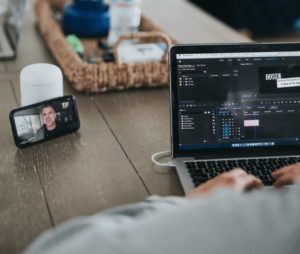
Итак, у вас есть все необходимое для дома или офиса, но для того, чтобы полностью настроить и запустить, вам нужно убедиться, что у вас есть правильный интернет-пакет. Нет ничего более неприятного, чем нестабильное медленное подключение к Интернету.
Вот быстрый краткое изложение выделение некоторых факторов скорости, которые помогут вам получить максимальную отдачу от встреч:
Скорость загрузки:
Определяет, насколько хорошо ваше видео соединение принимается от других участников вызова.
Скорость выгрузки:
Определяет, насколько хорошо ваше соединение может отправлять ваш видеопоток другим.
Задержка:
Влияет на то, насколько хорошо ваши соединения синхронизируются друг с другом (высокая задержка вызывает искажения и задержки). Чем меньше задержка, тем лучше.
В настоящее время большая часть технологий видеоконференцсвязи не требует высоких скоростей и сложных соединений. Необходимые скорости просто не очень высоки, и если вы работаете из дома, многие домашние соединения могут справиться с минимальными требованиями. Следует учесть несколько моментов:
- Сколько человек подключено к одному соединению?
- Какие приложения вы используете для работы?
- Вы обрабатываете много больших файлов и мультимедиа?
Если скорость вашего интернета недостаточно высока, вам, возможно, придется немного устранить неполадки. Сначала запустите тест скорости интернета на устройствах, на которые вы полагаетесь больше всего. Это поможет вам понять, совпадает ли скорость, за которую вы платите, с тем, что вы получаете на самом деле!
Еще одна хитрость. Иногда это так же просто, как изменить положение маршрутизатора Wi-Fi или включить или выключить его. Также рассмотрите возможность подключения вашего устройства с помощью кабеля Ethernet для прямого подключения к Интернету.
Какая пропускная способность требуется для видеоконференцсвязи?

В общих чертах, пропускная способность — это высокая скорость загрузки данных из Интернета на ваш компьютер. Пропускная способность — это пропускная способность, а не скорость. Чем он больше, тем больше данных можно вывести.
Какая пропускная способность вам нужна? Пропускная способность измеряется в битах в секунду, и 1 байт равен 8 битам, поэтому 1 мегабайт (МБ) равен 8 мегабитам. Следовательно, для загрузки файла размером 1 МБ потребуется 8 секунд для соединения со скоростью 1 мегабит в секунду. Мбит / с измеряет скорость интернета и относится к количеству данных, передаваемых в секунду.
Минимальная эффективная пропускная способность, необходимая для видеоконференцсвязи, составляет 8 Мбит / с для загрузки и 1.5 Мбит / с для загрузки. Если загрузка и выгрузка элементов занимает слишком много времени или вам кажется, что они отстают, подумайте об обновлении пакета.
Когда дело доходит до требований к пропускной способности видеоконференцсвязи, существует несколько факторов, которые могут повлиять на ввод и вывод видео:
- Какая веб-камера используется? Взгляните на модель и постарайтесь уточнить детали.
- Какое разрешение у камеры?
- Какая настройка FPS (кадров в секунду) камеры?
- Сколько активных камер используется на собрании?
- Сколько активных камер находится в одной сети?
- Сколько активных пользователей сейчас в одной сети?
- Сколько функций одновременно используется (совместное использование экрана, доска, так далее)?
Обычно максимальная пропускная способность для отправки и получения видео составляет примерно следующее:
- Для видео высокой четкости: получение 2.5 Мбит / с и отправка 3.0 Мбит / с
- Для высококачественного видео: получение 1.0 Мбит / с и отправка 1.5 Мбит / с.
- Для видео стандартного качества: получение 0.5 Мбит / с и отправка 0.5 Мбит / с.
Какая скорость интернета для видеоконференцсвязи?
Скорость интернета, необходимая для видеоконференцсвязи, должна быть максимально высокой, чтобы обеспечить бесперебойную работу. Итак, сколько примерно Мбит / с вам нужно? Обычный серфинг, проверка электронной почты и игры требуют около 1 Мбит / с. С другой стороны, потоковое видео (например, просмотр потокового сервиса, такого как Netflix) требует больше времени, поэтому рекомендуется соединение со скоростью 3 Мбит / с.
Согласно информации высокоскоростной Интернетдля работы из дома требуется скорость загрузки около 10 Мбит / с и скорость передачи 1 Мбит / с — на каждого человека. Минимальная скорость для видеоконференцсвязи составляет 1 Мбит / с, но в зависимости от того, с кем вы используете соединение, рекомендуется выбрать что-то немного выше, например 3 Мбит / с.
Какая скорость интернета нужна для Zoom?
Многие также интересуются, какая скорость Интернета нужна для Zoom. Здесь важно ориентироваться на следующие условия: Для видеоконференций 1 на 1 — от 1,2 Мбит/с для качества 720р, от 1,3 Мбит/с для получения видео 1080р, от 2,8 Мбит/с для отправки видео. Групповые конференции — от 1,2 Мбит/с для качественного видео.
Какая скорость интернета нужна для видеосвязи?
Для нормальной видеосвязи нужно от 128 Кбит/с (лучше – 300). Для четкой связи в высоком качестве нужно от 400 Кбит/с (разработчики рекомендуют 500). Если вы хотите общаться в HD-формате, вам потребуется от 1,2 Мбит/с (а еще лучше – 1,5).
Какая скорость интернета нужна для работы?
Для браузинга, серфинга в социальных сетях, в том числе и онлайн игр оптимальная скорость подключения — 2 мегабит/с. Для организации видеоконференций и SD-видео —3 Мбит/с. Для просмотра видео в качестве HD вам нужна скорость не менее 5 Мбит/с. Для Full HD фильмов — от 8 Мбит/с.
Какая скорость нужна для общения по скайпу?
Какая скорость интернет-соединения нужна для работы Skype?
| Вид звонка | Минимальная скорость загрузки и отправки |
|---|---|
| Видеосвязь (в формате HD) | 1,2 Мбит/с / 1,2 Мбит/с |
| Групповая видеосвязь (3 участника) | 512 Кбит/с / 128 Кбит/с |
| Групповая видеосвязь (5 участников) | 2 Мбит/с / 128 Кбит/с |
Что такое зум и как им пользоваться?
Zoom — это платформа для видеоконференцсвязи, которая позволяет организовать виртуальную встречу с другими людьми через видео, только аудио или и то, и другое. К такой видеоконференции можно присоединиться через веб-камеру на компьютере, телефоне или планшете.
Какая скорость интернета нужна для видеозвонков whatsapp?
Например, 60-секундный голосовой вызов расходует 344 КБ, что кажется небольшим, но если он длится до получаса, он может превысить 10 МБ. Что касается видеозвонков, то 60-секундный вызов потребляет 6,7 МБ интернет трафика, а часовой видеозвонок приблизительно использует около 400 МБ данных.
Какая скорость интернета нужна для смартфона?
Другими словами ваш смартфон должен иметь скорость подключения к сети не менее 8 Мбит/сек, чтобы видео воспроизводилось плавно. Согласно этим рекомендациям, каждая минута просмотра видео FHD 30 к/сек SDR может поглотить около 60 МБ из нашего интернет-пакет.
Какая скорость нужна для 8к?
Какая скорость интернета нужна на самом деле
| Вид деятельности | Рекомендуемая скорость (с запасом), мегабит в секунду |
|---|---|
| HD-видео (720p) | 5 |
| Full-HD-видео (1 080p) | 8 |
| 2К-видео (1 440p) | 10 |
| 4К-видео (2 160p) | 25 |
Какая скорость интернета нужна для инстаграма?
Скорости интернета недостаточно для корректной работы Инстаграма. Убедитесь, что скорость вашего интернета не ниже 2 Мб/с.
Какая скорость интернета нужна для майнинга?
Какой пинг нужен для майнинга? Лучшим показателем является скорость 10–15 мс. Достаточной скоростью будет 70 мс. Показатели выше данной величины могут негативно сказываться на итоговых результатах, хотя и при скорости отклика в 200 мс оборудование может работать с эффективностью 100%.
Какая скорость интернета нужна для видеоконференции Zoom?
Многие также интересуются, какая скорость Интернета нужна для Zoom. Здесь важно ориентироваться на следующие условия: Для видеоконференций 1 на 1 — от 1,2 Мбит/с для качества 720р, от 1,3 Мбит/с для получения видео 1080р, от 2,8 Мбит/с для отправки видео. Групповые конференции — от 1,2 Мбит/с для качественного видео.
Похожие публикации:
- Как удалить цель в гугл аналитикс
- Как узнать айпи адрес инстаграм аккаунта
- Как узнать год выпуска аккумулятора бош
- Как узнать какая модель телефона sony xperia у меня