
Как повторить песню в Apple Music [Полное руководство 2023]
Слушать музыку — отличный способ контролировать свое настроение. Вы можете сделать его расслабляющим, а можете выбрать захватывающее настроение. Обычно у меломанов в плейлисте много песен, но у некоторых их всего несколько. Следовательно, они склонны повторять песню снова и снова.
С Apple Music известен своими мощными функциями, это также означает, что вы можете учиться как повторить песню в Apple Music если хочешь. К счастью для вас, платформа Apple Music обладает функциями, которые делают такую задачу возможной, и для этого предназначено это руководство.
Сегодня вы узнаете больше о функциях Apple Music, которые помогут вам научиться автоматически повторять песню в Apple Music. Давайте начнем.
Часть 1. Как поставить песню на повтор в Apple Music?
Прежде чем вы узнаете, как повторить песню в Apple Music в 2021 году, вам сначала нужно понять Apple Music на более глубоком уровне, чтобы лучше понять ее функции.
Что такое Apple Music?
Apple Music — это сервис потоковой передачи музыки, созданный Apple. Он существует с 2015 года, и, учитывая его популярность, можно с уверенностью сказать, что это одна из лучших музыкальных платформ. На самом деле количество подписчиков Apple Music превышает количество Spotify и Amazon Music.
Apple Music особенно известна своими передовыми технологиями, что вполне понятно для продукта, созданного ведущим технологическим брендом.
Доступ к песням на платформе Apple Music можно получить, скопировав на компакт-диск или загрузив их из браузера. Вы также можете использовать iTunes и приложение Apple Music для доступа к платформе и загрузки их песен.
Apple Music предлагает своим пользователям множество функций. Одна из популярных функций — их рекомендации. Хотя на некоторых платформах предложения песен предлагаются случайным образом, Apple Music использует ваши прошлые записи, чтобы определить, какая песня вам подойдет. Однако это не единственная его примечательная особенность.
Apple Music: функции повтора и случайного воспроизведения
Как вы, наверное, догадались, можно научиться повторять песню в Apple Music, главным образом потому, что в ней есть функции повтора и перемешивания. В то время как функция случайного воспроизведения гарантирует воспроизведение песен в случайном порядке, функция повтора позволяет автоматически воспроизводить песню снова даже после ее первого воспроизведения. Функции повтора и перемешивания часто используются вместе.
Обычно вы можете просто использовать AI-помощника Apple, чтобы повторять песни. Это можно сделать, просто сказав «Привет, Siri, повтори эту песню». Вы также можете повторить список воспроизведения или альбом, используя тот же формат. То же самое можно применить к функции «Перемешать». Однако некоторые пользователи считают это неэффективным, и поэтому Apple разработала разные способы повторения песни в Apple Music.
Предлагаемые ими методы можно использовать на разных устройствах, и с каждым устройством идет свой процесс. В частности, существуют разные шаги, если вы используете мобильное устройство, iPad, настольный компьютер или Apple Watch. Начнем с мобильных устройств.
№1. На вашем iPhone, iPod Touch или устройстве Android
Обратите внимание, что мобильное устройство соответствует устройствам iOS и Android. Поскольку устройства iOS 13 и iOS 14 имеют Apple Music, встроенную в систему, устанавливать приложение не нужно. Что касается пользователей Android, вы должны сначала зайти в Google Play Store и установить приложение. После этого выполните следующие действия:
- Запустите Apple Music на своем устройстве.
- Слушайте песню, плейлист или альбом.
- В нижней части экрана нажмите на песню, которую вы сейчас играете.
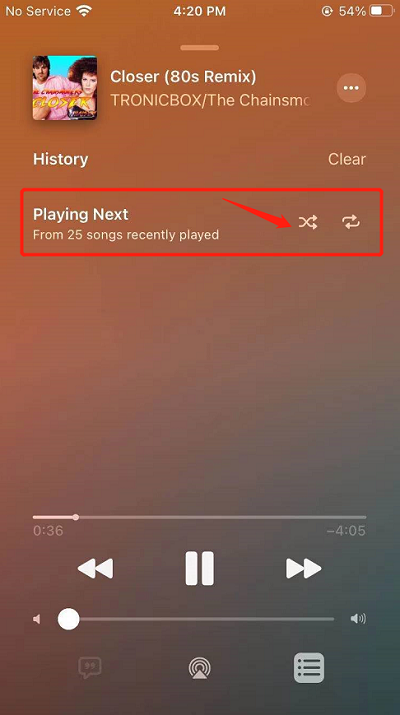
- Вы увидите значок в виде трех точек и трех горизонтальных линий, выровненных по вертикали в правом нижнем углу. Это значок «Играем дальше», и вы должны его нажать.
- Посмотрите в правый верхний угол экрана. Вы увидите разные значки, соответствующие режимам «Перемешать» и «Повторить». Просто включите эти опции.
№2. На вашем iPad
На большинстве iPad также установлена Apple Music. Следовательно, устанавливать приложение не нужно. Конечно, старые поколения iPad являются исключением, в противном случае этих шагов будет достаточно, чтобы научить вас повторять песню в Apple Music с помощью этих шагов.
- Откройте Apple Music.
- Выберите песню и воспроизведите ее.
- Коснитесь этой песни со своего экрана.
- Нажмите на значок «Играть дальше», как мы обсуждали ранее. Он должен находиться в том же углу экрана, что и на мобильных устройствах.
- Теперь включите функции «Перемешать» и «Повтор» в правом верхнем углу экрана.
№3. На вашем Mac или ПК
Вот где это сбивает с толку, тем более что настольные компьютеры не имеют встроенной Apple Music, если у вас нет относительно новой версии Mac. Если вы являетесь пользователем ПК с Windows, вам необходимо вместо этого установить iTunes, поскольку Apple Music несовместима. Затем выполните следующие действия:
- Откройте iTunes или Apple Music на своем компьютере.
- Включите песню по вашему выбору.
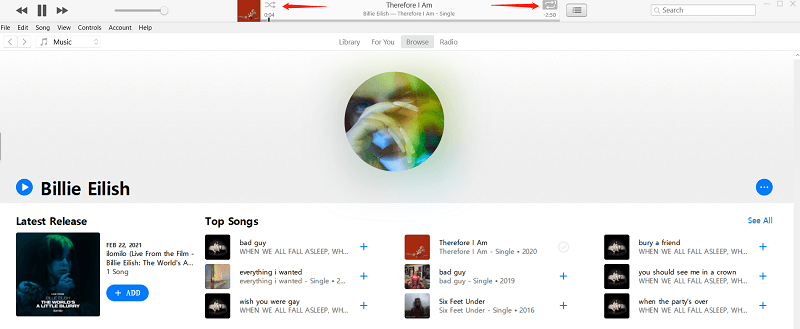
- В верхней части экрана вы увидите те же два значка, что и на своих мобильных устройствах. Эти значки соответствуют режимам «Повтор» и «Перемешать». Просто включите функции, которые хотите использовать.
№4. На Apple Watch Series 3 или новее
Последнее устройство, с которым мы будем иметь дело, — это Apple Watch Series 3 и более поздние версии. Поскольку старые модели не поддерживают Apple Music, мы не будем упоминать их здесь и помним, что это не применимо к этим моделям. Без лишних слов, вот шаги, которые вам необходимо выполнить:
- Подключите устройство для прослушивания (наушники или наушники) к Apple Watch через Bluetooth.
- Откройте приложение Apple Music.
Примечание: Приложение Apple Music отображается только как Музыка на большинстве Apple Watch.
- Выберите и воспроизведите песню.
- Нажмите на значок «Играть дальше». Вы уже должны знать, как выглядит этот значок.
- В верхней части часов вы увидите три значка. К ним относятся кнопки «Перемешать», «Повторить» и «Автозапуск», расположенные соответственно слева направо. Просто коснитесь среднего значка, но вы также можете включить другие функции.
Примечание: Включение всех трех функций не вызывает неисправности ни одной из функций.
Часть 2. Бонус: загрузите Apple Music для прослушивания в автономном режиме
Теперь, когда вы знаете, как повторить песню в Apple Music на Android и других устройствах, уже должно быть совершенно очевидно, что это занимает довольно много времени. Кроме того, вы не можете использовать эту функцию в любое время, так как вам нужен Интернет, и именно здесь TuneSolo приходит дюйма

TuneSolo Конвертер Apple Music это инструмент с возможностью скачать песни с Apple Music. Другими словами, вы можете загружать песни и воспроизводить их в приложении «Музыка». Поскольку в приложении «Музыка» есть функции «Повтор», и к нему можно получить доступ без Интернета, это идеальный инструмент для вас прямо сейчас. Вот подробный обзор возможностей этого программного обеспечения:
Главная особенность:
- Автономное прослушивание. TuneSolo позволяет пользователям слушать загруженные песни без подключения к Интернету. Это можно сделать на различных устройствах, включая устройства Android и iOS, игровые приставки, такие как PSP, Xbox и Zune, и многие другие.
Другие характеристики:
- Удаление FairPlay. Пользователи также могут удалить DRM из песен, чтобы потом вы могли делать с песнями все, что угодно.
- Скорость 16x. Вы можете быстро конвертировать любую песню в 16 раз быстрее, чем другие конвертеры. Также можно включить несколько песен в пакет, чтобы преобразовать их все одновременно.
- Поддерживаемые форматы. TuneSolo поддерживает множество форматов, включая MP3, WAV, FLAC и даже защищенные форматы, такие как M4V, М4Б, AACи многое другое
Ниже приведены инструкции по загрузке Apple Music для прослушивания в автономном режиме:
Шаг 1. Выберите песни
Откройте приложение TuneSolo программное обеспечение на вашем компьютере, но сначала убедитесь, что iTunes установлен. Первое, что вы увидите, это список. Просто выберите те, которые вы хотите конвертировать и загрузить.

Шаг 2. Изменить настройки
Внизу находится область настроек вывода. Здесь вы можете изменить формат, качество и другие параметры. Предлагаю выбрать формат MP3.

Шаг 3. Загрузите песни
Теперь, когда вы выберете песни и измените настройки, нажмите «Конвертировать». Это запустит процесс преобразования и загрузки, поэтому вам нужно только дождаться его завершения.
Наконечник: Перед открытием Apple Music Converter убедитесь, что Apple Music / iTunes закрыта. И во время преобразования песни не выполняйте никаких действий с Apple Music / iTunes.

Часть 3. Резюме
Как вы уже догадались, обучение как повторить песню в Apple Music на самом деле намного проще, чем многие думают. Однако это не означает, что вам не нужна помощь для выполнения такой задачи, особенно если вы не привыкли к устройствам Apple.
Кроме того, в этом руководстве вы подумали о вещах, которых вы не знали об Apple Music, а также познакомили вас со сторонним инструментом, который может помочь вам загрузить Apple Music для прослушивания в автономном режиме. В конце концов, вы много выиграли, ничем не рискуя.
Как включить повтор песни или альбома по кругу на iPhone, iPad и в iTunes на Mac, Windows
Многие меломаны, найдя действительно хорошую композицию, слушают ее по кругу несколько раз. Естественно, для этого вовсе не обязательно каждый раз перематывать трек, можно воспользоваться штатными функциями проигрывателя iPhone, iPad (приложениях iTunes или Музыка на компьютере) и включить повторное воспроизведение.
В этом материале мы расскажем, как активировать функцию повтора для отдельного трека и целого альбома или плейлиста в нативном приложении Музыка на iPhone, iPad или iPod Touch и в проигрывателе iTunes на Mac или Windows.
Как включить бесконечный повтор трека или альбома на iPhone и iPad
1. Запустите понравившийся трек в плеере штатного приложения Музыка;
2. В нижнем правом углу плеера нажмите кнопку с изображением трех точек и линий.
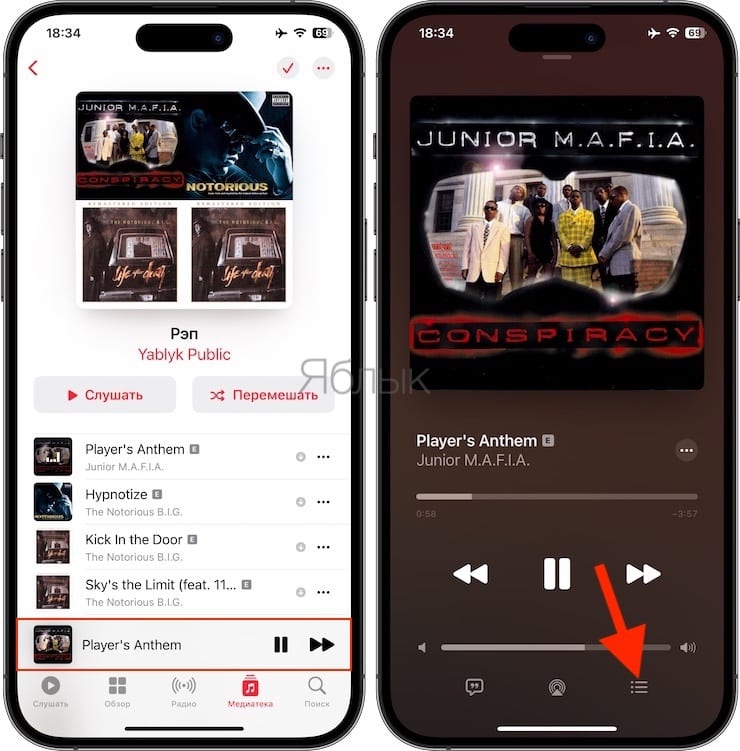
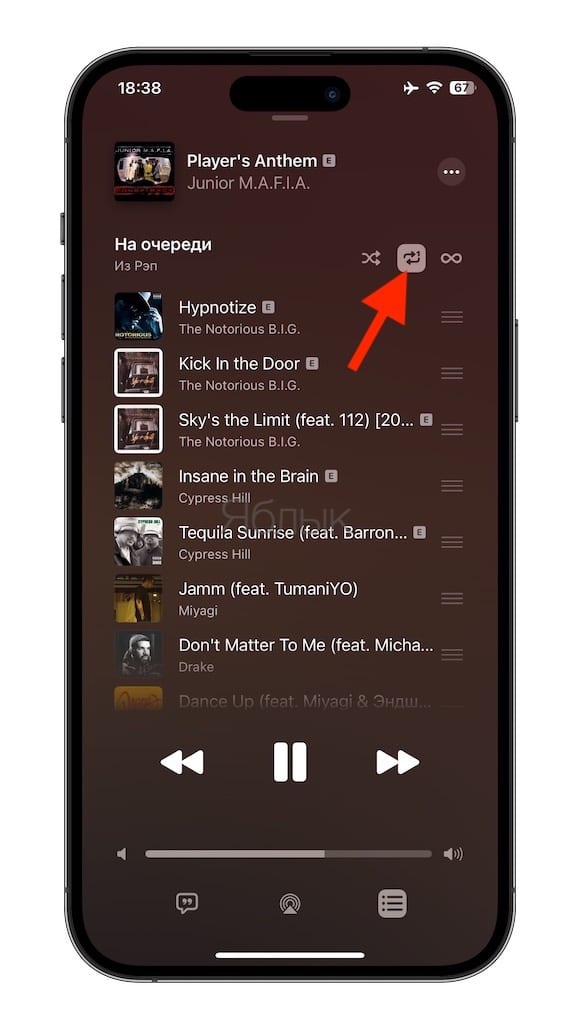
3. В верхней части экрана найдите кнопку с изображением двух стрелочек и нажмите ее. В этом режиме по кругу будут воспроизводится все композиции из данного альбома или плейлиста;
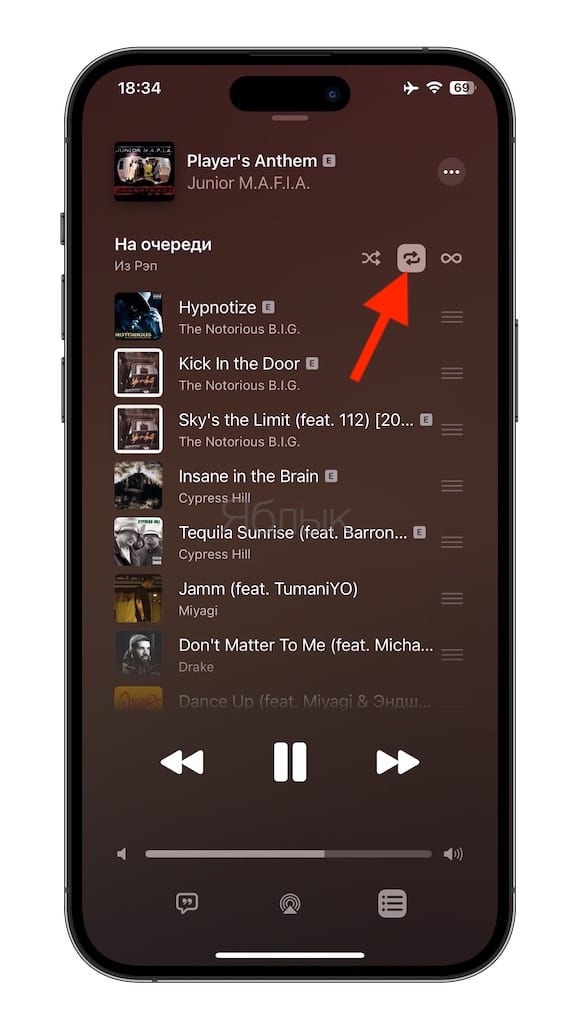
4. Повторное нажатие активирует повторное воспроизведение одного трека, о чем свидетельствует «единичка» на пиктограмме кнопки.
Как включить трек или альбом по кругу в приложении Музыка на Mac
1. Включите воспроизведение плейлиста или альбома в приложении Музыка на Mac.
2. В верхней панели слева найдите кнопку со стрелочками «по кругу»;
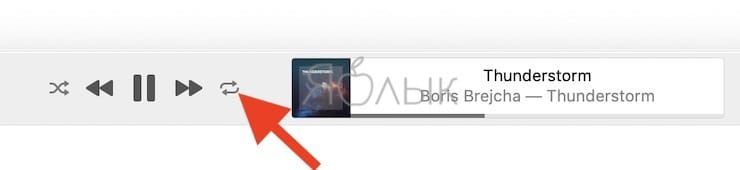
3. Первое нажатие этой кнопки активирует воспроизведение альбома или плейлиста по кругу, повторное нажатие этой кнопки активирует бесконечное повторение воспроизведения одного трека, о чем свидетельствует «единичка» на пиктограмме кнопки.
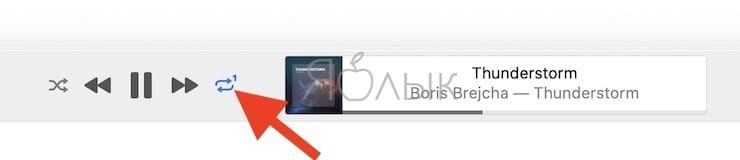
Как включить трек или альбом по кругу в iTunes на Mac или Windows
1. Включите плейлист или альбом в проигрывателе iTunes;
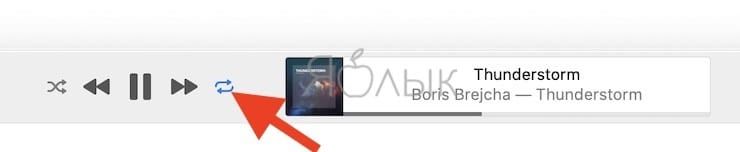
2. В верхней панели справа найдите кнопку со стрелочками «по кругу»;

3. Первое нажатие включит одиночный повтор, повторное нажатие этой кнопки активирует бесконечное повторение воспроизведения одного трека, о чем свидетельствует единичка на пиктограмме кнопки.

�� Смотрите также:
- Как узнать, откуда был скачан файл на Mac.
- Замена текста, или как на iPhone или iPad набирать большие объемы текста за секунду.
- Как настроить Буфер обмена (передача текста и фото) с Mac на iOS и наоборот.
�� Мы в Telegram и YouTube, подписывайтесь!
Guide-Apple
Как включить/отключить повтор и перемешивание в Apple Music?

Музыкальный сервис Apple Music весьма удобен в использовании, но иногда пользователям нужны маленькие подсказки, чтобы они смогли найти то что им нужно.
Я сейчас говорю о таких функциях, как повторение песен и возможность перемешать их в плейлисте. Возможно вы уже об этом знаете и если да, то это статья точно не для вас.
Тут материал для тех, кто только знакомится с данным сервисом.
Как поставить на повтор в Apple Music?
Думаю у каждого любителя музыки бывают такие случаи, когда песня настолько нравится, что хочется слушать ее миллион раз, пока не пойдет кровь из ушей.
Такая функция есть в абсолютно любом плеере и Apple Music не исключение. Просто сделано немного не так, как у стандартных плееров.
Допустим вы слушаете какую-то песню и вам хочется включить функцию повтора. Просто тянем окошко плеера чуть вверх и вы сразу увидите кнопку Повторить.
У нее есть три состояния:
- неактивный (белого цвета);
- активный (красного цвета и будет повторяться весь плейлист);
- тоже активный, только с единичкой сверху (повторение текущей песни.).
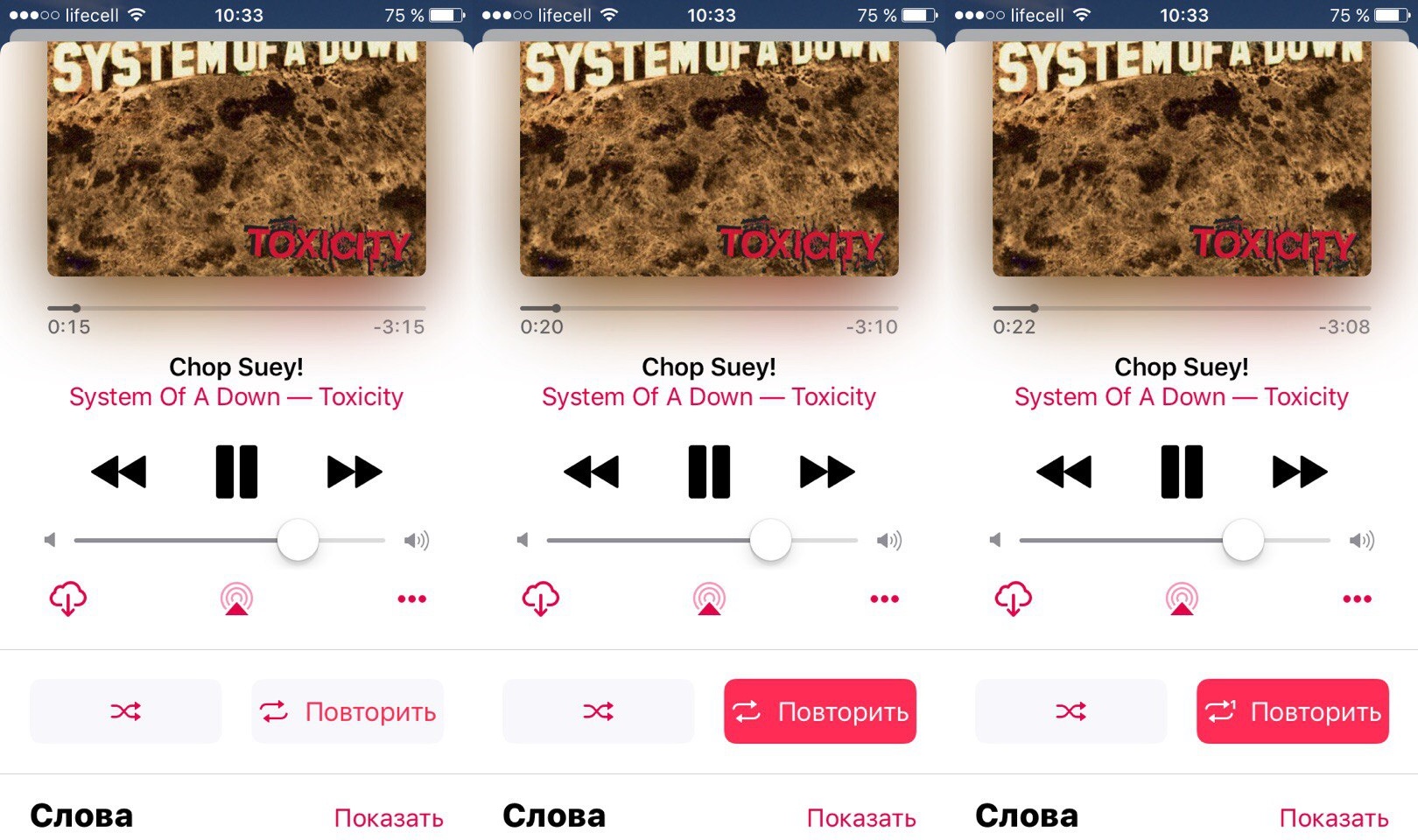
Разобраться не сложно, ведь с точно таким же принципом эта функция работает абсолютно везде, где можно слушать музыку.
Как перемешать песни в Apple Music?
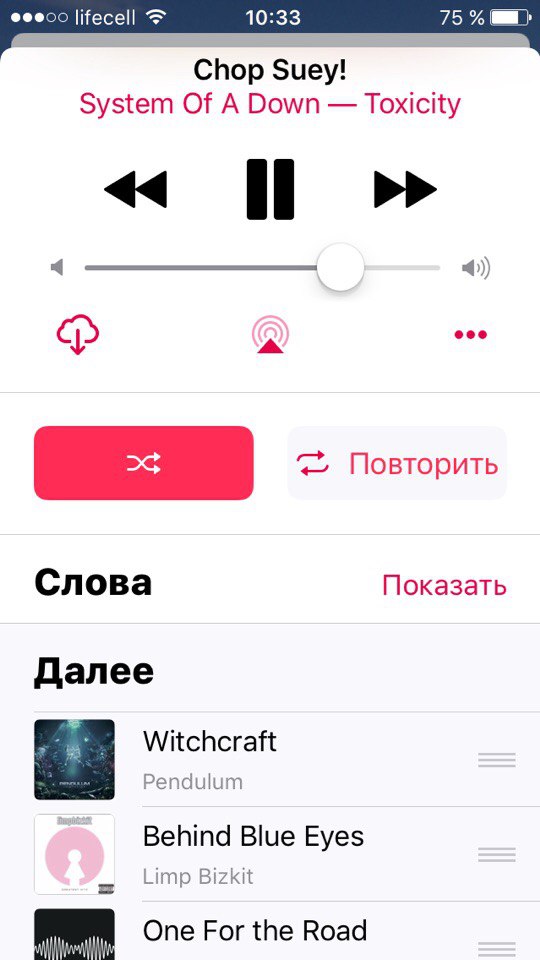
Один и тот же порядок песен может наскучить очень быстро и весьма часто хочется просто слушать песни из своей коллекции в случайном порядке.
Для этого случая есть функция перемешивания и найти ее можно рядом с повтором, слева. Она изображена в виде стрелок, которые пересекаются. Тянем плеер вверх и снова видим нужный результат.
Результат ее работы можете наблюдать сразу внизу, где стоящие на очереди треки, начинают менять свой порядок.
Как убрать повтор песни в apple music

Из окна «сейчас исполняется», вы можете играть музыку, повтор и произвольное воспроизведение песни и многое другое.
Чтобы включить перемешивание или повтор или выключить, задать Сири или с помощью элементов управления в приложение Музыка на вашем iPhone, iPad или iPod касание; в приложение Музыка на устройстве Android, в iTunes на вашем Mac или ПК, или в приложении «Музыка» на вашем Apple наблюдать.
Компания Apple Music и iTunes характеристики могут варьироваться в зависимости от страны или региона. Узнать больше о том, что доступно в вашей стране или регионе.
На вашем iPhone, iPad и iPod touch, или Android устройства
На ваших прошивкой или Android устройства, вы можете включить Shuffle в двух местах и повторите в одном:
- В верхней части любой плейлист или альбом, вы увидите
 перетасовать кнопку справа от
  игры. Нажмите перетасовать, чтобы начать воспроизведение музыки в случайном порядке. Цвет кнопки не меняется.
 - Когда вы играете музыку, игрок появляется в нижней или нижний правый угол экрана. Нажмите на игрока, чтобы открыть проигрывается, а затем прокрутите вверх. Вы найдете Шафл и
 повтор кнопки над текстами. Цвета кнопок меняются, если у вас есть случайное или повторить включен.
Если ваша музыка играет в случайном порядке или повторять, а вы не помните, поворачивая на случайное или повторить, проверить, проигрывается ли в случайном порядке или повтор кнопки меняли цвет.

Перемешивание песен
Играть альбом, плейлист, или набор песен, затем откройте экран «проигрывается» и выполните прокрутку вверх.
Нажмите перемешать, чтобы включить перемешивание. Музыка играет в случайном порядке. Нажмите перемешать снова, чтобы выключить перемешать.

Повторить песни
Играть альбом, плейлист или песню, затем откройте экран «проигрывается» и выполните прокрутку вверх.
Нажмите еще раз, чтобы включить повтор для всего плейлиста или альбома. Нажмите снова, чтобы включить повтор одной песни. Нажмите  повторить в третий раз, чтобы очистить повторить.
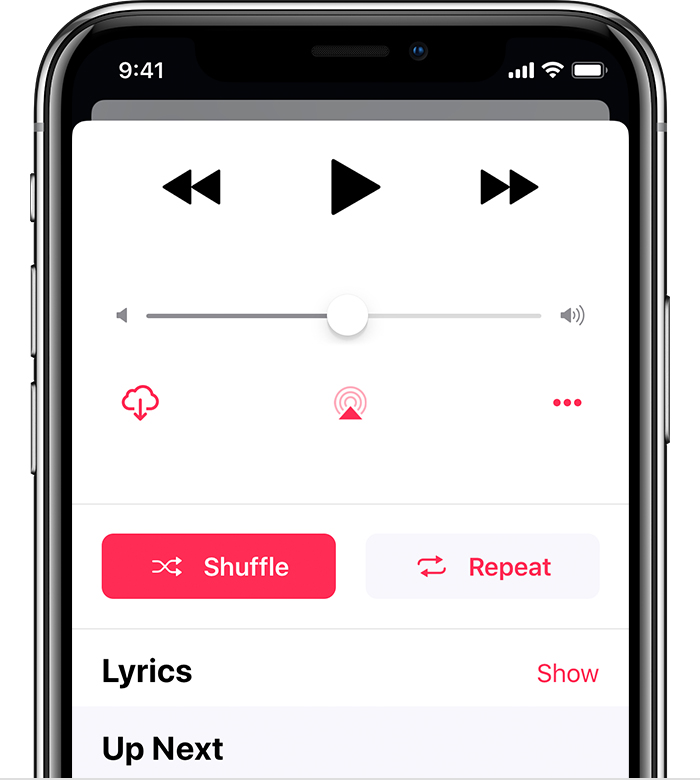
Если в случайном порядке, в случайном порядке Кнопка розовеет.
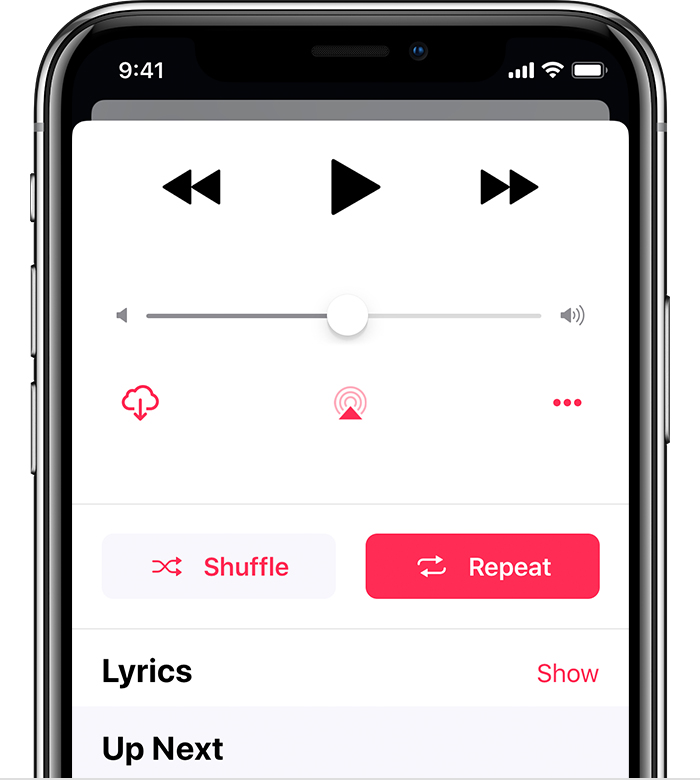
Если повторять, то повторять кнопку розовеет.
Больше вариантов
Под Шафл и повтор кнопки проигрывается, вы найдете песни тексты 1 и список песен, которые будут играть в следующем. Реорганизовать рядом, перетащите песни с вашего устройства iOS или на Android устройство, чтобы изменить их порядок, или проведите влево, чтобы удалить песню, которую вы хотите пропустить. Если вы не видите или выключите повтор.

На вашем Mac или ПК

Когда вы играете музыку в iTunes на Mac или ПК, вы можете включить перемешивание или повтор в верхней части окна iTunes.

Перемешивание песен
Воспроизведение списка воспроизведения или альбома, нажмите кнопку , чтобы включить шаффл. Музыка играет в случайном порядке. Нажмите кнопку снова, чтобы выключить перемешать.
Если в случайном порядке, вы увидите .

Повторить песни
Играть список воспроизведения, альбом или песню, нажмите один раз, чтобы включить повтор всего плейлиста, альбома или одной песни. Нажмите кнопку снова, чтобы включить повтор одной песни в плейлист или альбом. Нажмите кнопку третий раз, чтобы очистить повторить.
Если повторять это, вы увидите или .
Больше вариантов
Из верхней части iTunes окно, вы также можете перематывать, ставить на паузу или перемотки песни, управления песни Тома, просмотреть текст песни 1 , поделиться песней, использовать функции AirPlay для потоковой песни, и многое другое.
На вашем Apple наблюдать
При воспроизведении музыки в приложении «Музыка» на вашем Apple серия Смотреть 3 или более поздней версии, вы можете управлять им из приложения «Музыка». Вам потребуется AirPods или Bluetooth наушники , чтобы слушать музыку через Apple наблюдать.
Перемешивание песен
Используйте док-станцию для откройте приложение «Музыка», затем выберите плейлист или альбом, чтобы играть. Из спектакля экран коснитесь .
Коснитесь , чтобы включить перемешивание. Музыка играет в случайном порядке. Нажмите снова, чтобы выключить перемешать.
Повторить песни
Используйте док-станцию для откройте приложение «Музыка», затем выберите плейлист или альбом, чтобы играть. Из спектакля экран коснитесь .
Нажмите один раз, чтобы включить повтор для всего плейлиста или альбома. Нажмите еще раз, чтобы включить повтор одной песни. Нажмите третий раз, чтобы очистить повторить.

Если в случайном порядке, вы увидите .

Если повторять это, вы увидите или .
Больше вариантов
Когда играет музыка, крутят цифровую корону для регулировки громкости песни.
Узнать больше
- Узнать больше о использовании Apple Music в приложении «Музыка».
- Узнайте, как получить доступ к вашей музыкальной коллекции на всех ваших устройствах.
- Узнайте, как добавить и скачать музыку из Apple каталог музыки.
- Вы также можете воспроизводить музыку с Центром управления на вашем устройстве iOS. Узнайте, как использовать Центр управления.
1. Тексты для всех песен. Узнать больше про стихи в Apple Музыка.
Информация о продуктах, произведенных не компанией Apple, или о независимых веб-сайтах, неподконтрольных и не тестируемых компанией Apple, не носит рекомендательного характера и не рекламируются компанией. Компания Apple не несет никакой ответственности за выбор, функциональность и использование веб-сайтов или продукции. Apple не делает никаких заявлений относительно стороннего точность сайт или надежность. Риски, связанные с использованием Интернета. Обратитесь к поставщику за дополнительной информацией. Другие названия компаний и продуктов могут быть товарными знаками их соответствующих владельцев.